[Wireless Router] So richten Sie die AP-Isolationsfunktion ein
Was ist die AP-Isolation Funktion?
Wenn diese Funktion aktiviert ist, können drahtlose Clients oder Geräte nicht miteinander kommunizieren. Sie können diese Funktion nutzen, wenn Sie viele Gäste haben, die Ihr drahtloses Netzwerk häufig verwenden.
Vorbereitung
1. Einige Funktionen des drahtlosen Netzwerks können je nach Firmware-Version unterschiedlich sein.
2. Bitte installieren Sie zuerst die ASUS Router App auf Ihrem Smartphone-Gerät. Bitte stellen Sie sicher, dass Ihre Version der ASUS Router App auf dem neuesten Stand ist.
Für Informationen zur Installation der ASUS Router App lesen Sie bitte
[Drahtloser Router] Wie verwaltet man mehrere ASUS Router mit der ASUS Router App?
3. Bitte aktualisieren Sie die Firmware Ihres Routers auf die neueste Version. Anweisungen zum Aktualisieren der Firmware finden Sie in folgendem FAQ
[Drahtloser Router] Wie aktualisiere ich die Firmware meines Routers auf die neueste Version
Bitte beachten Sie die nachstehenden Anweisungen für die Einrichtung
A. ASUS Router App (Unterstützt Router mit Firmware später als 3.0.0.6.102_35404 (einschließlich))
1. Melden Sie sich bei der App an und tippen Sie auf [ Einstellungen ] > [ Netzwerk ] > wählen Sie das Hauptnetzwerk aus, das Sie einrichten möchten.
2. Aktivieren Sie [ AP isolieren festlegen ] in den erweiterten Einstellungen, tippen Sie auf [ Anwenden ], um abzuschließen.

B. ASUS Router Web GUI
Oberfläche 1 (Unterstützt Router mit Firmware später als 3.0.0.6.102_35404 (einschließlich))
Unten nehmen wir einen GS-BE18000 Router als Beispiel:
Schritt 1. Verbinden Sie Ihren Computer über eine Kabel- oder WLAN-Verbindung mit dem Router und geben Sie die LAN-IP Ihres Routers oder die Router-URL http://www.asusrouter.com in die WEB-GUI ein.

Hinweis: Bitte lesen Sie Wie man die Router-Einstellungsseite (Web GUI) aufruft, um mehr zu erfahren.
Schritt 2. Geben Sie den Benutzernamen und das Passwort Ihres Routers ein, um sich anzumelden.
Hinweis: Wenn Sie den Benutzernamen und/oder das Passwort vergessen haben, stellen Sie den Router bitte auf die Werkseinstellungen zurück und richten Sie ihn erneut ein.
Bitte beachten Sie [WLAN-Router] Wie setze ich den Router auf die Werkseinstellungen zurück?, um zu erfahren, wie Sie den Router auf den Standardstatus zurücksetzen können.
Schritt 3. Klicken Sie auf [ Netzwerk ] > wählen Sie das Hauptnetzwerk aus, das Sie einrichten möchten.
Schritt 4. Aktivieren Sie [ AP-Isolierung setzen ] in den erweiterten Einstellungen, tippen Sie auf [ Anwenden ], um den Vorgang abzuschließen.

Schnittstelle 2
Nachfolgend nehmen wir einen ZenWiFi XT9) Router als Beispiel:
Schritt 1. Verbinden Sie Ihren Computer über eine Kabel- oder WLAN-Verbindung mit dem Router und geben Sie die LAN-IP Ihres Routers oder die Router-URL http://www.asusrouter.com in die WEB-GUI ein.
Hinweis: Bitte beachten Sie Wie man die Router-Einstellungsseite (Web-GUI) aufruft, um mehr zu erfahren.
Schritt 2. Geben Sie den Benutzernamen und das Passwort Ihres Routers ein, um sich anzumelden.
Hinweis: Wenn Sie den Benutzernamen und/oder das Passwort vergessen, setzen Sie den Router bitte auf die Werkseinstellungen zurück und richten Sie ihn erneut ein.
Bitte beachten Sie [Drahtloser Router] Wie setzt man den Router auf die Werkseinstellungen zurück? um zu erfahren, wie Sie den Router auf den Standardzustand zurücksetzen.
Schritt 3. Klicken Sie auf [Drahtlos] > [Profi]. Wählen Sie das WLAN-Band aus, das Sie einrichten möchten (2,4 GHz oder 5 GHz).
Schritt 4. Wählen Sie dann [Ja] für die Option [AP Isoliert einstellen], klicken Sie auf [Übernehmen], um abzuschließen.

FAQ
1. Ist es möglich, die Funktion [AP Isoliert] nur für ein einzelnes Gerät zu aktivieren?
- Nein, diese Funktion gilt derzeit für alle drahtlosen Geräte, die mit dem Router verbunden sind, und kann nicht auf ein einzelnes Gerät beschränkt werden.
2. Warum funktioniert die Funktion auch nach Abschluss der Einstellung, die die Kommunikation zwischen drahtlosen Benutzern verbietet, weiterhin nicht?
- Diese Funktion funktioniert nicht, wenn der Router oder das Gerät über eine kabelgebundene Verbindung angeschlossen ist. Bitte beachten Sie die zwei folgenden Szenarien zum Vergleich.
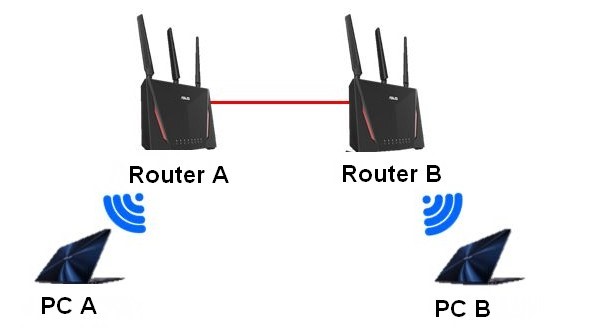
Szenario 1: Es gibt zwei ASUS Router. Router_A arbeitet im Router-Modus, während Router_B im drahtlosen Access Point (AP)-Modus arbeitet.
Router_B ist über ein Kabel mit Router_A verbunden, da die Pakete über das Netzwerkkabel übertragen werden, greift die AP-Isolierung daher nicht.
Da die kabelgebundene Verbindung zwischen Router und AP als dasselbe Netzwerk angesehen wird, können PC_A und PC_B weiterhin Daten miteinander austauschen.
Wie in der Abbildung unten gezeigt: 2,4GHz Client(PC_A) <--WLAN--> [Router_A] <--Netzwerkkabel-> [Router_B(AP)] <--WLAN--> 2,4GHz Client(PC_B)
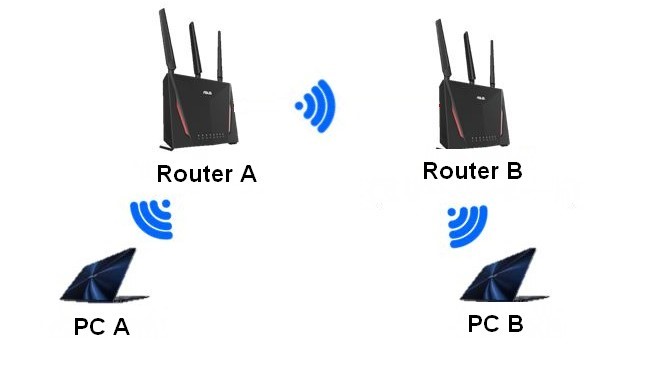
Szenario 2: Es gibt zwei ASUS Router. Router_A arbeitet im Router-Modus, während Router_B im Repeater-Modus arbeitet.
Die beiden Router sind drahtlos verbunden. Weder PC_A noch PC_B können Daten miteinander übertragen, daher greift die AP-Isolierung.
Wie in der Abbildung unten gezeigt: 2,4GHz Client(PC_A) <--WLAN--> [Router_A] <--WLAN--> [Router_B(Repeater)] <-WLAN-> 2,4GHz Client(PC_B)
Wie bekommt man das (Dienstprogramm / Firmware)?
Sie können die neuesten Treiber, Software, Firmware und Benutzerhandbücher im ASUS Download Center herunterladen.
Wenn Sie weitere Informationen über das ASUS Download Center benötigen, lesen Sie bitte diesen Link.