Verwandte Themen
[Wireless Router] Wie richtet man einen WireGuard® VPN-Server ein?
Was ist ein VPN?
Virtuelles Privates Netzwerk: Virtuelle private Netzwerke verschlüsseln Ihre Netzwerkverbindung, gewährleisten die sichere Übertragung wichtiger Informationen und verhindern, dass Ihre Informationen gestohlen werden. Erlaubt es entfernten Nutzern (VPN-Clients), sich sicher mit VPN-Servern zu verbinden.
Bevor Sie die VPN-Client-Funktion des ASUS-Routers einrichten, bestätigen Sie bitte bei Ihrem VPN-Server-Dienstanbieter, welcher VPN-Verbindungstyp verwendet wird.
VPN-Server-Dienstanbieter können eine Vielzahl von VPN-Protokollen unterstützen, wie z. B. OpenVPN, IPsec, PPTP, WireGuard VPN. Bitte bestätigen Sie den VPN-Verbindungstyp mit Ihrem VPN-Server-Dienstanbieter, bevor Sie den entsprechenden VPN-Client auf dem ASUS-Router einrichten.
VPN bietet verschiedene Verbindungsmethoden. Dieser Artikel beschreibt das Einrichten eines WireGuard VPN-Servers auf dem ASUS-Router. Einstellungen für andere unterstützte Server (PPTP VPN, OpenVPN, IPSec VPN) finden Sie in den folgenden FAQ.
Für die PPTP VPN-Server-Einstellungen siehe bitte: Wie richtet man einen VPN-Server auf dem ASUS-Router ein – PPTP
Für die OpenVPN-Server-Einstellungen siehe bitte: Wie richtet man einen VPN-Server auf dem ASUS-Router ein – OpenVPN
Für die IPSec VPN-Server-Einstellungen siehe bitte: Wie richtet man einen VPN-Server auf dem ASUS-Router ein – IPSec VPN
Für weitere Informationen zu VPNs lesen Sie bitte [WLAN-Router] Wie man VPN-Server/VPN-Client auf einem ASUS Router einrichtet und mit verschiedenen Geräten verbindet
Einleitung
Was ist WireGuard®?
WireGuard® ist ein fortschrittliches und modernes VPN-Protokoll, das einfach zu konfigurieren ist, blitzschnelle Geschwindigkeit bietet, ein schlankeres Protokoll bereitstellt und als sicherer als IPsec gilt dank hochmoderner Kryptografie. Die Funktionalität von WireGuard® VPN ist in gewisser Weise besser als die des bekannten OpenVPN.
WireGuard VPN Server einrichten
A. Vorbereitung
1) Um die Spezifikationen von VPN Fusion zu prüfen, die von Ihrem ASUS Router unterstützt werden, gehen Sie bitte auf die Produkt-Spezifikationsseite der ASUS offiziellen Webseite.
2) WireGuard® wird nur auf der Firmware-Version später als 3.0.0.4.388.xxxxx unterstützt. Für unterstützte Modelle siehe bitte https://asus.click/vpnfusionmodel (Sie finden die Liste der unterstützten Modelle am unteren Ende dieser Seite).
Informationen zum Aktualisieren der Firmware finden Sie in den FAQ
Wie Sie die Firmware Ihres Routers über die ASUS Router App auf die neueste Version aktualisieren
Wie Sie die Firmware Ihres Routers auf die neueste Version aktualisieren? (WebGUI)
3) Um den VPN Server auf Ihrem ASUS Router zu verwenden, muss Ihr Router eine öffentliche IP (WAN IP) von Ihrem Internetdienstanbieter (ISP) haben. Dadurch können Geräte im Internet Ihren ASUS Router über eine öffentliche IP (WAN IP) finden.
Wenn Sie sich bezüglich des Typs Ihrer öffentlichen IP nicht sicher sind, wenden Sie sich bitte an Ihren Internetdienstanbieter (ISP).
B. Bitte befolgen Sie die folgenden Schritte, um Ihren Router einzurichten:
1. Verbinden Sie Ihren Computer über eine kabelgebundene oder WiFi-Verbindung mit dem Router und geben Sie die LAN-IP Ihres Routers oder die Router-URL http://www.asusrouter.com in die WEB GUI ein.

Hinweis: Weitere Informationen finden Sie unter Wie Sie die Router-Einstellungsseite (Web GUI) aufrufen.
2. Geben Sie den Benutzernamen und das Passwort Ihres Routers ein, um sich anzumelden.

Hinweis: Wenn Sie den Benutzernamen und/oder das Passwort vergessen haben, stellen Sie den Router bitte auf die Werkseinstellungen zurück und richten Sie ihn erneut ein.
Weitere Informationen finden Sie unter Wie setzt man den Router auf die Werkseinstellungen zurück? , um zu erfahren, wie Sie den Router auf den Standardstatus zurücksetzen.
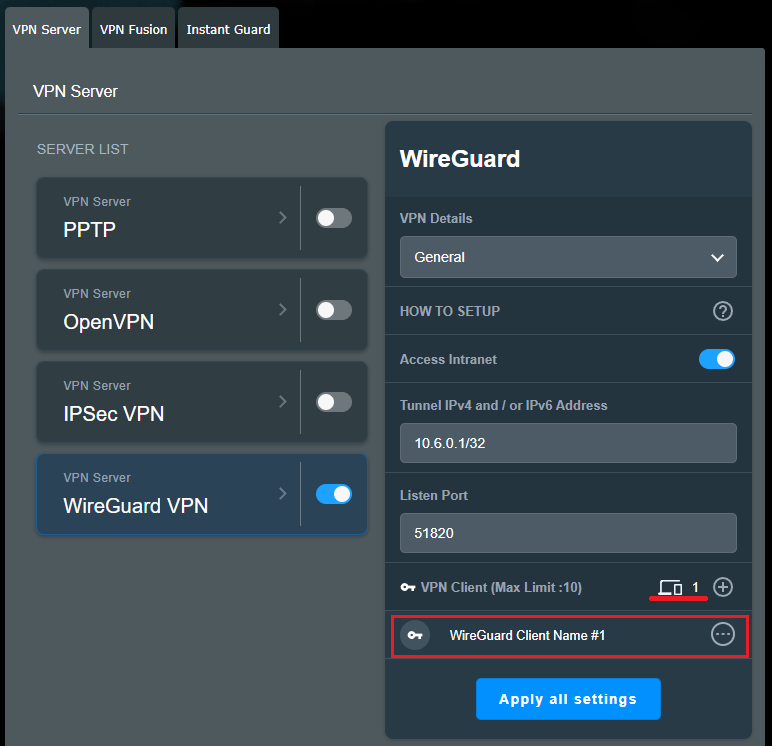
3. Gehen Sie zu [VPN] > [VPN Server] > aktivieren Sie  und klicken Sie auf [WireGuard® VPN] > klicken Sie auf
  Hinzufügen-Button.
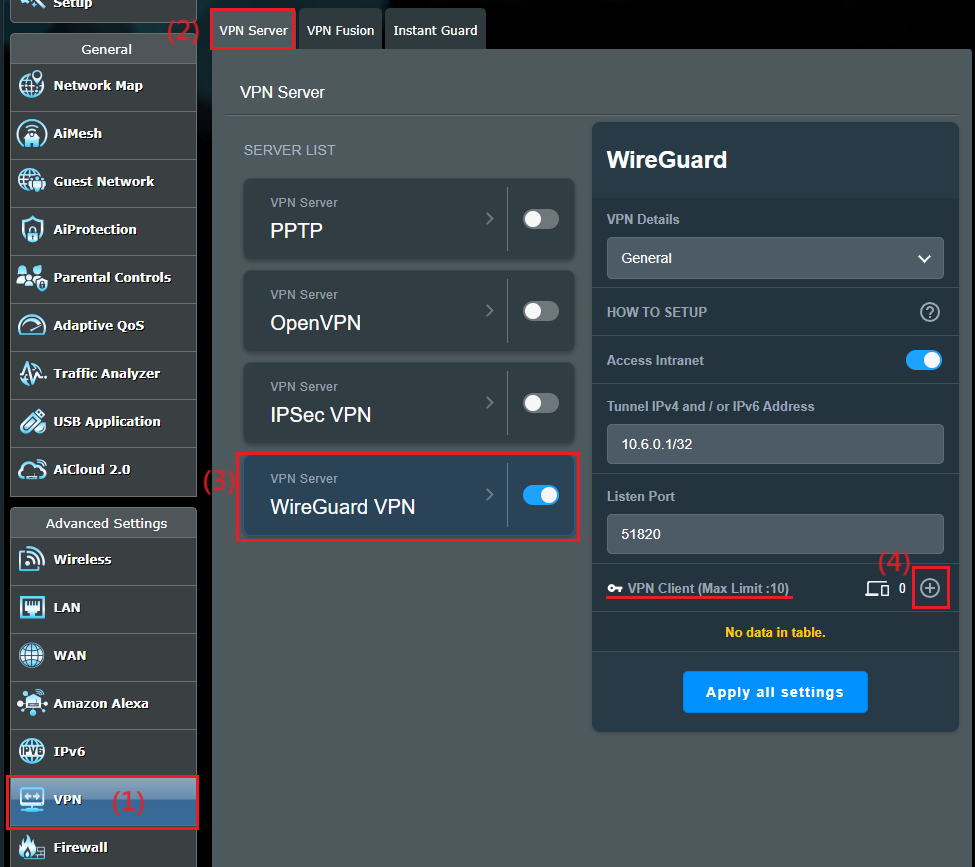
4. Für allgemeine Geräte wie Laptops oder Handys können Sie einfach auf die Schaltfläche Anwenden klicken.
Wenn dieses Profil für eine Site-to-Site VPN-Verbindung eingerichtet werden soll, beachten Sie bitte Wie richtet man Site-to-Site VPN mit WireGuard® ein?
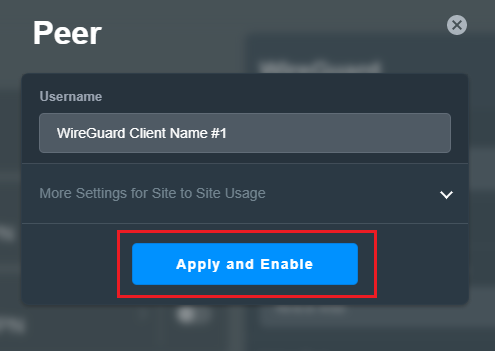
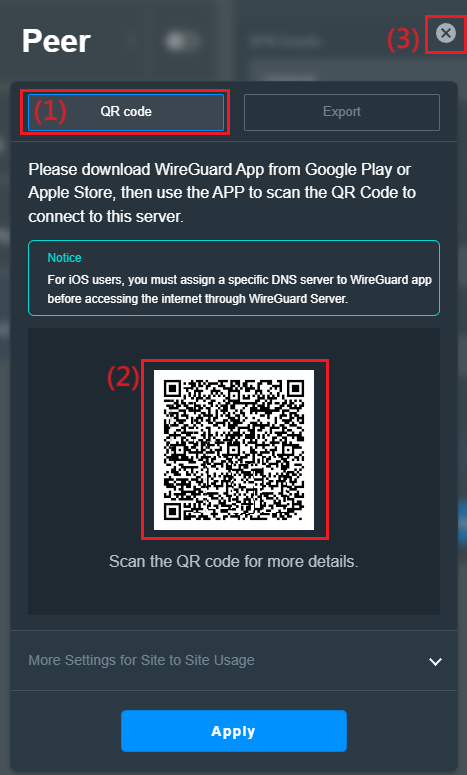
5. Exportieren Sie die Konfigurations-/Profildatei
a. Für die Verbindung mit dem Handy laden Sie bitte die WireGuard® App aus dem Google Play oder Apple Store herunter und Sie können den QR-Code in der WireGuard® App scannen, um die Profildatei herunterzuladen. Klicken Sie auf die  Schaltfläche, um das Fenster nach Abschluss zu schließen.
Hinweis: Für iOS-Benutzer müssen Sie der WireGuard® App einen bestimmten DNS-Server zuweisen, bevor Sie über den WireGuard® Server auf das Internet zugreifen.
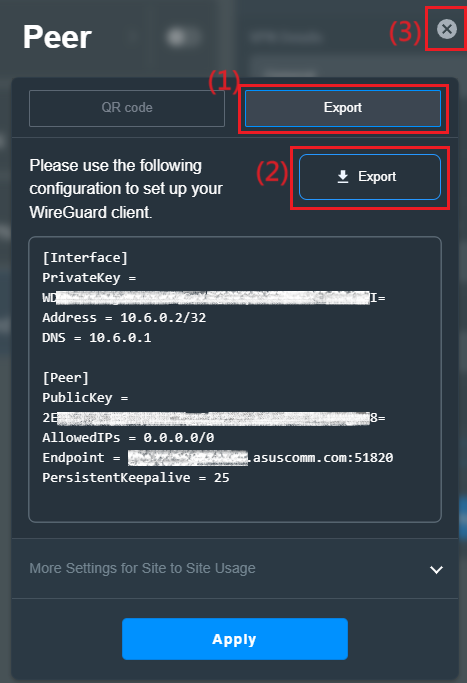
b. Für andere Geräte (wie z.B. Computer) zum WireGuard® VPN-Server können Sie die Profildatei exportieren und dann in den WireGuard® Client importieren. Klicken Sie auf die Schaltfläche, um das Fenster nach Abschluss zu schließen.
Wenn Sie den VPN-Client eines ASUS WLAN-Routers verwenden, um eine Verbindung zum WireGuard VPN-Server herzustellen, lesen Sie bitte die FAQ Wie richte ich den WireGuard® VPN-Client in VPN Fusion ein
6. Sie können sehen, dass ein neues Set von VPN-Profilen im VPN-Client hinzugefügt wurde.
FAQ
1. Warum sehe ich die WireGuard®-Funktionsoption nicht in den Einstellungen?
a. Um die Spezifikationen von VPN Fusion zu prüfen, die von Ihrem ASUS Router unterstützt werden, gehen Sie bitte auf die Produktspezifikationsseite der ASUS offiziellen Webseite oder https://asus.click/vpnfusionmodel
b. Aktualisieren Sie die Firmware Ihres ASUS Routers auf Version 3.0.0.4.388.xxxxx oder höher. Informationen zum Aktualisieren der Firmware finden Sie in der FAQ Wie aktualisiere ich die Firmware meines Routers auf die neueste Version? (WebGUI)
c. Versuchen Sie, den Router auf die Werkseinstellungen zurückzusetzen. Bitte beachten Sie FAQ Wie setzt man den Router auf die Werkseinstellungen zurück?
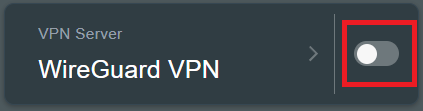
2. Wie kann man den WireGuard VPN-Server deaktivieren?
Sie können den WireGuard® VPN-Server einfach trennen, indem Sie das WireGuard® VPN-Profil schließen.

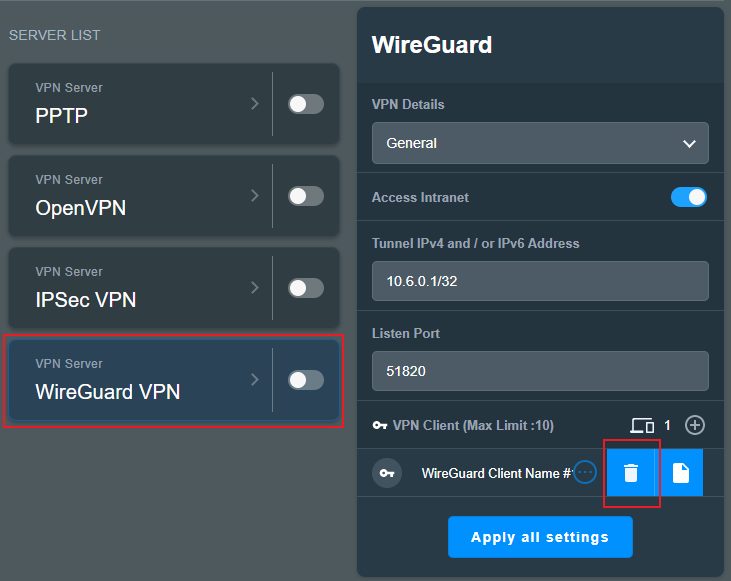
3. Wie löscht man die VPN-Client-Einstellungen im WireGuardVPN-Server?
Klicken Sie auf das  Symbol für weitere Details und klicken Sie auf das
  Symbol, um die WireGuard-Clientdaten zu löschen.
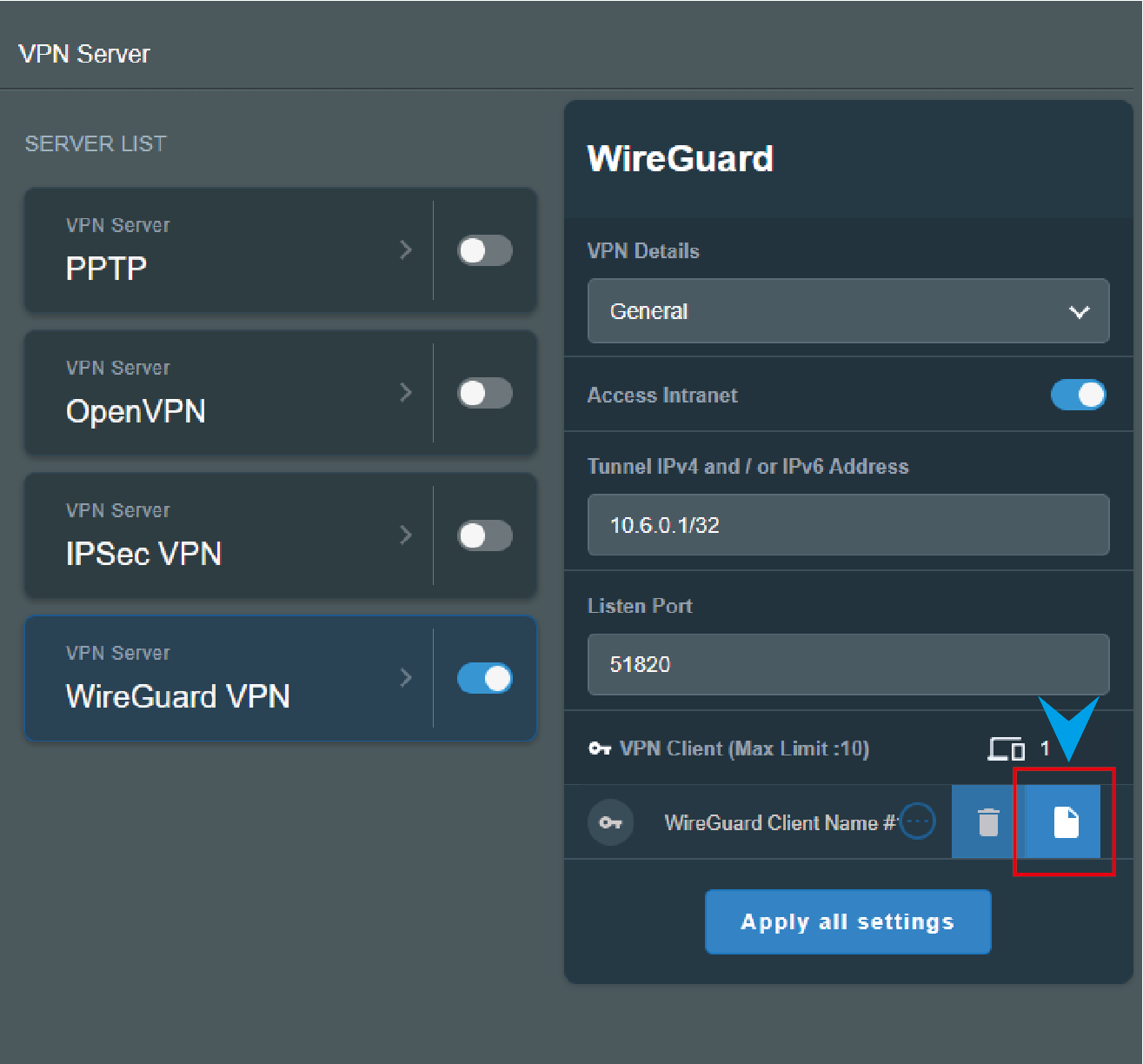
4. Wie lädt man die Profildatei des WireGuard VPN-Servers herunter?
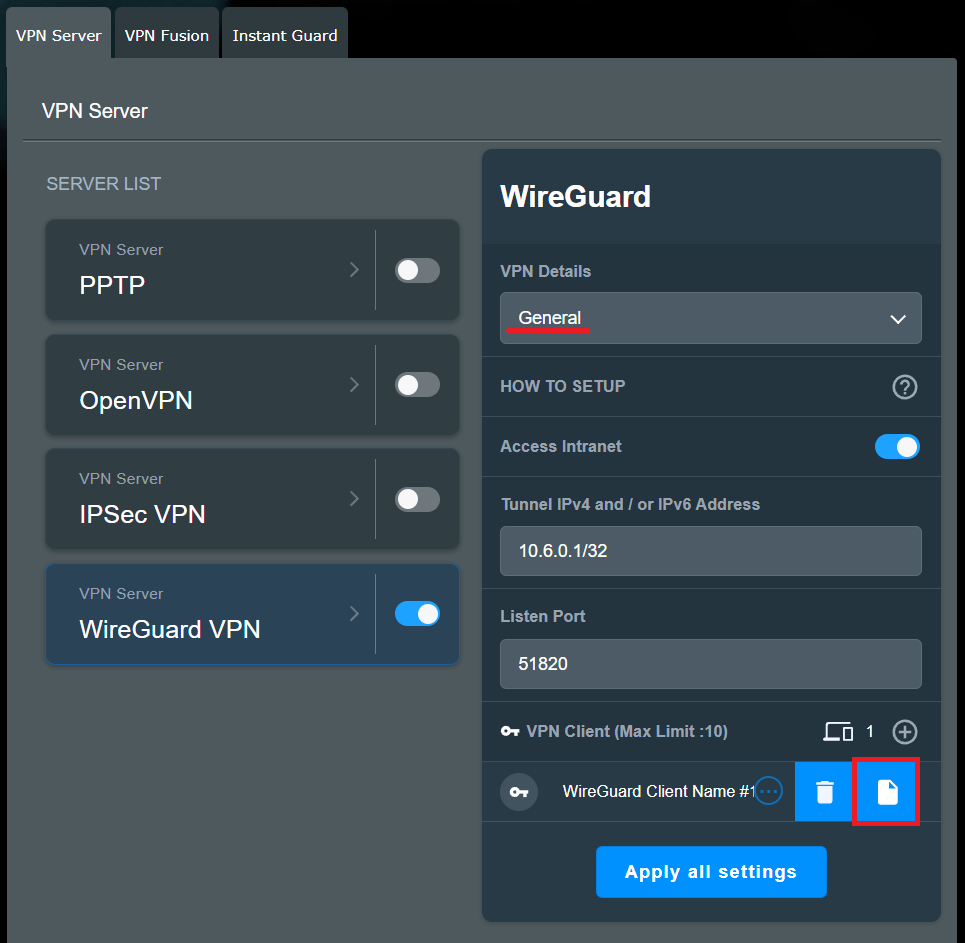
Klicken Sie auf das Symbol für weitere Details und klicken Sie auf  . Sie können Schritt 5 dieses Artikels zu Rate ziehen, um die Profildatei herunterzuladen.
5. Wie erhält man den Pre-shared key (Geheimer Schlüssel) des WireGuard VPN-Servers?
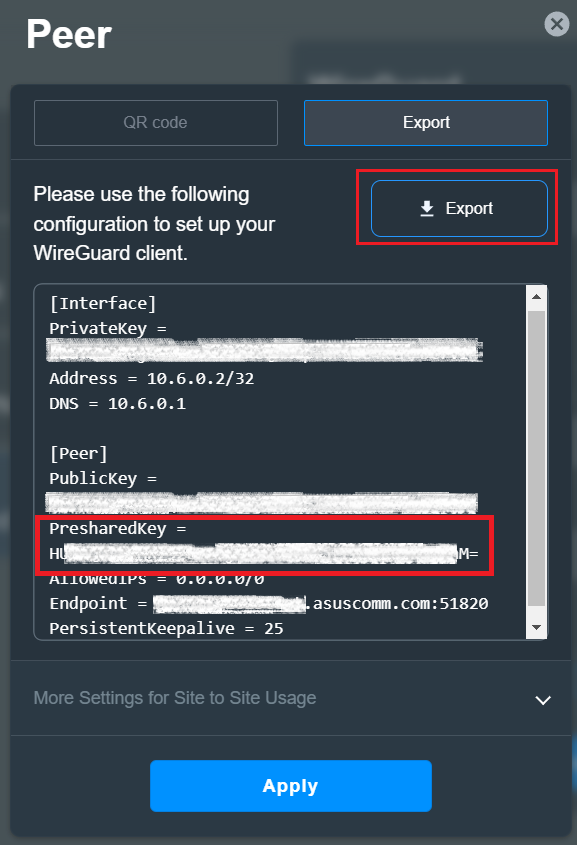
Aktivieren Sie die Funktion Pre-Shared Key und speichern Sie die Einstellungen, der Pre-shared key wird in der Profildatei erstellt. Bitte beachten Sie die folgenden Einstellungen
a. Aktivieren Sie und gehen Sie auf die WireGuard VPN-Einstellungsseite.
b. Wählen Sie [Erweiterte Einstellungen] bei den Details des VPNs aus.
c. Aktivieren Sie die Funktion [Pre-share key (Schlüssel)] und klicken Sie auf [ Alle Einstellungen übernehmen ], um die Einstellungen zu speichern.
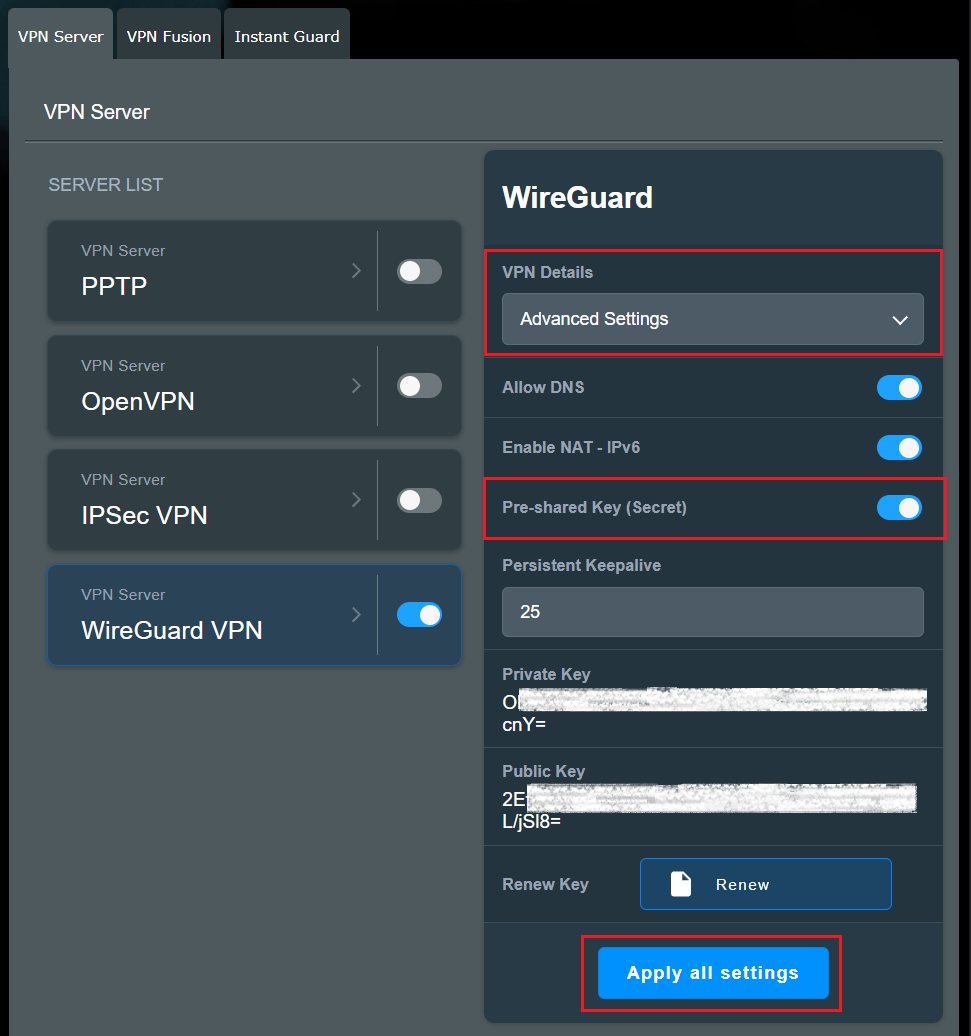
d. Wählen Sie [Allgemein] in den VPN-Details aus, klicken Sie auf das Symbol für weitere Details und klicken Sie auf das Symbol.
e. Unten sehen Sie den PresharedKey, klicken Sie auf [QR-Code], um die untenstehende QR-Code-Installationsprofil-Datei zu scannen, oder klicken Sie auf [Exportieren]. Die Profildatei enthält diesen Schlüssel.
6. Wann müssen Sie einen DNS-Server konfigurieren, wenn Sie sich mit einem WireGuard® VPN-Server unter iOS verbinden?
Beim Verbinden mit einem WireGuard® VPN-Server auf einem iOS-Gerät ist es nicht immer notwendig, DNS manuell zu konfigurieren. Wenn DNS nicht manuell eingestellt wird, verwendet das iOS-System weiterhin seinen Standard-DNS-Server.
Falls Sie jedoch bemerken, dass einige Websites nach der Aktivierung des VPNs nicht erreichbar sind, kann dies daran liegen, dass DNS-Anfragen von iOS nicht über das VPN geleitet werden, was dazu führen kann, dass bestimmte Websites oder Dienste nicht richtig aufgelöst werden.
Um DNS in der WireGuard-App unter iOS zu konfigurieren, befolgen Sie diese Schritte:
1. Öffnen Sie die WireGuard-App auf Ihrem iOS-Gerät und installieren Sie das Konfigurationsprofil für den WireGuard® VPN-Server mithilfe des [QR-Codes].
2. Gehen Sie zum Konfigurationsprofil, indem Sie auf den Namen des VPN-Profils in der WireGuard-App tippen.
3. Tippen Sie oben rechts auf [Bearbeiten] und geben Sie dann das DNS ein (zum Beispiel Google DNS 8.8.8.8 oder 8.8.4.4).
4. Nachdem Sie die Konfiguration abgeschlossen haben, tippen Sie oben rechts auf [Speichern], um Ihre Einstellungen zu speichern.
Wie erhalte ich das (Tool / die Firmware)?
Sie können die neuesten Treiber, Software, Firmware und Benutzerhandbücher im ASUS Download Center herunterladen.
Wenn Sie weitere Informationen zum ASUS Download Center benötigen, lesen Sie bitte diesen Link