[Mainboard] Fehlerbehebung – So beheben Sie Absturz-/Hänger-/BSOD-Fehler im Betriebssystem (Blauer Bildschirm)
Während des Betriebs von Windows kann das System aufgrund von Software- oder Hardware-Inkompatibilität abnormal werden und dann einen Bluescreen-Fehler anzeigen, allgemein bekannt als Bluescreen oder weiße Zeichen auf blauem Hintergrund (wie im folgenden Beispielbild) oder Absturz/Einfrieren

Es kann mehrere Gründe für BSOD-Fehler geben:
- BSOD tritt unregelmäßig nach der Installation des Betriebssystems auf
- Schlechte Kompatibilität zwischen der erweiterten Hardware und dem Mainboard oder Hardwarefehler
- BSOD wird durch Änderungen an den BIOS-Optionseinstellungen auf dem Mainboard verursacht
- Es gibt ein Problem mit dem System-Update-Paket, wie z. B. ein BSOD-Fehler, der durch das Windows Update-Paket verursacht wird
- Selbstinstallierte Software ist mit dem System selbst nicht kompatibel
- Es könnte eine Systeminfektion sein
Bitte befolgen Sie die folgenden Schritte zur Fehlerbehebung, um zu versuchen, das Problem zu lösen
- Aktualisieren und überprüfen Sie, ob BIOS, Windows und Treiber auf Ihrem Computer die neuesten Versionen sind
- BSOD verursacht durch Änderung der BIOS-Einstellung (Overclocking oder Festplattenmodus)
- Überprüfen Sie das verwendete externe Gerät oder ob Hardware installiert/ausgetauscht wurde
- Überprüfen Sie, ob kürzlich Software oder Anwendungen installiert oder aktualisiert wurden
- Stellen Sie ein System über einen Systemwiederherstellungspunkt wieder her
- Führen Sie eine Windows Systemwiederherstellung durch
- Führen Sie einen vollständigen Virenscan durch
- Windows startet aus dem abgesicherten Modus
Software-Updates sind in der Regel hilfreich für die Stabilität und Optimierung des Systems, daher wird empfohlen, regelmäßig zu überprüfen, ob Ihr Gerät die neueste Version verwendet
Weitere Informationen zur Aktualisierung des BIOS finden Sie in der FAQ: [Mainboard] Wie aktualisiert man das BIOS des Mainboards?
Weitere Informationen zur Aktualisierung des Treibers finden Sie in den FAQ: [Mainboard] Wie installiert man Mainboard-Treiber und -Dienstprogramme?
Wenn das BIOS, Windows Suite und der Treiber auf die neueste Version aktualisiert wurden, das Problem jedoch weiterhin besteht, fahren Sie bitte mit den folgenden Schritten zur Fehlerbehebung fort.
BSOD verursacht durch Änderung der BIOS-Einstellungen (Overclocking oder Festplattenmodus)
Die folgenden 2 Änderungen der BIOS-Einstellungen können zu einem BSOD führen
1. Overclocking: Wenn Sie die BIOS-Optionen für CPU- oder Arbeitsspeicher-Overclocking wie Frequenz und Spannung anpassen können,
Wenn die Anpassung zu hoch oder zu niedrig ist, wird das System instabil und ein BSOD erscheint. Es wird empfohlen, die BIOS-Einstellungen auf die Standardwerte zurückzusetzen und dann die BIOS-Einstellungen erneut anzupassen. Bitte beachten Sie die FAQ: [Mainboard] Wie stellt man die BIOS-Einstellungen wieder her?
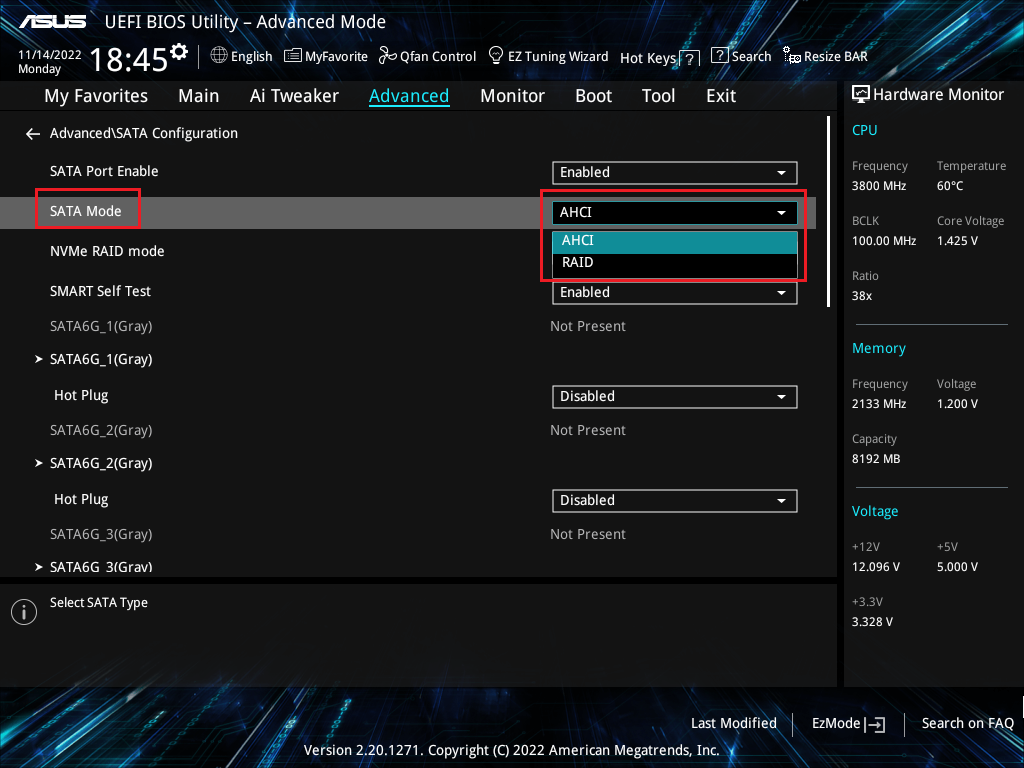
2. Festplattenmodus: Wenn im BIOS für die Festplatte beim ursprünglichen System AHCI oder RAID als Modus ausgewählt wurde und nach der Installation das System auf einen anderen Modus geändert wird, führt dies zu einem BSOD. Es wird daher empfohlen, den Festplattenmodus wiederherzustellen, der bei der ursprünglichen Installation des Systems verwendet wurde.
Im BIOS\Erweitert\SATA-Konfiguration\SATA-Modus wählen Sie die BIOS AHCI- oder RAID-Option aus.
Wenn das Problem nach den oben genannten Schritten weiterhin besteht, fahren Sie bitte mit den Fehlerbehebungsschritten im nächsten Kapitel fort.
Prüfen Sie das verwendete externe Gerät oder ob Hardware installiert/ausgetauscht wurde
Das externe Gerät des Computers kann manchmal die Ursache für den Bluescreen-Fehler sein.
1. BSOD tritt unregelmäßig nach der Installation des Betriebssystems auf. Bitte versuchen Sie, die externen Geräte wie externe Soundkarte, Netzwerkkarte, Festplatte usw. zu entfernen und starten Sie dann den Computer neu.
Wenn nach dem Neustart des Computers kein Problem auftritt, kann das externe Gerät das Problem sein. Es wird empfohlen, das Gerät zuerst auszustecken und den Gerätehersteller für Unterstützung zu kontaktieren.
2. Falls Sie kein externes Gerät verwenden oder das Problem nach dem Entfernen weiterhin besteht, überprüfen Sie bitte, ob Sie kürzlich neue Hardware installiert oder ausgetauscht haben, wie z.B. eine GPU, Speicher, Festplatte.
Es ist möglich, dass Ihre neue Hardware mit dem ASUS Host oder Windows Gerät nicht kompatibel ist
- Wenn es sich um eine GPU handelt, stellen Sie bitte sicher, dass das Netzteil ausreicht, um den Stromverbrauch der Grafikkarte zu unterstützen, und installieren Sie den auf der offiziellen Webseite bereitgestellten GPU-Treiber. Weitere Informationen finden Sie in den FAQ: [Mainboard/Grafikkarte] Wie installiert man die Grafikkarte auf dem Mainboard
- Wenn Sie andere Hardwaregeräte erweitern, versuchen Sie, die neuen Hardwaregeräte zu entfernen. Falls nach dem Entfernen kein Problem auftritt, wird empfohlen, die Hardware auszustecken und den Hardwarehersteller für Unterstützung zu kontaktieren.
Hinweis: Es wird empfohlen, auf der offiziellen Webseite das entsprechende Modell zu verwenden, um von ASUS verifizierte QVL-Geräte aufzulisten, einschließlich Speicher, Grafikkarte, Festplatte, Soundkarte und andere Geräte
Wenn das Problem nach den oben genannten Schritten weiterhin besteht, fahren Sie bitte mit den Fehlerbehebungsschritten im nächsten Kapitel fort.
Prüfen Sie kürzlich installierte oder aktualisierte Software oder Anwendungen
Manchmal kann das Problem mit dem Windows Update Kit oder der installierten Anwendungssoftware zusammenhängen, dies kann die Kompatibilität zwischen der Anwendungssoftware und dem System betreffen oder das Windows-Kernprogramm kann beschädigt sein.
Sie können das Windows Update-Aktualisierungsprotokoll überprüfen, um die zuletzt installierten Updates zu sehen.
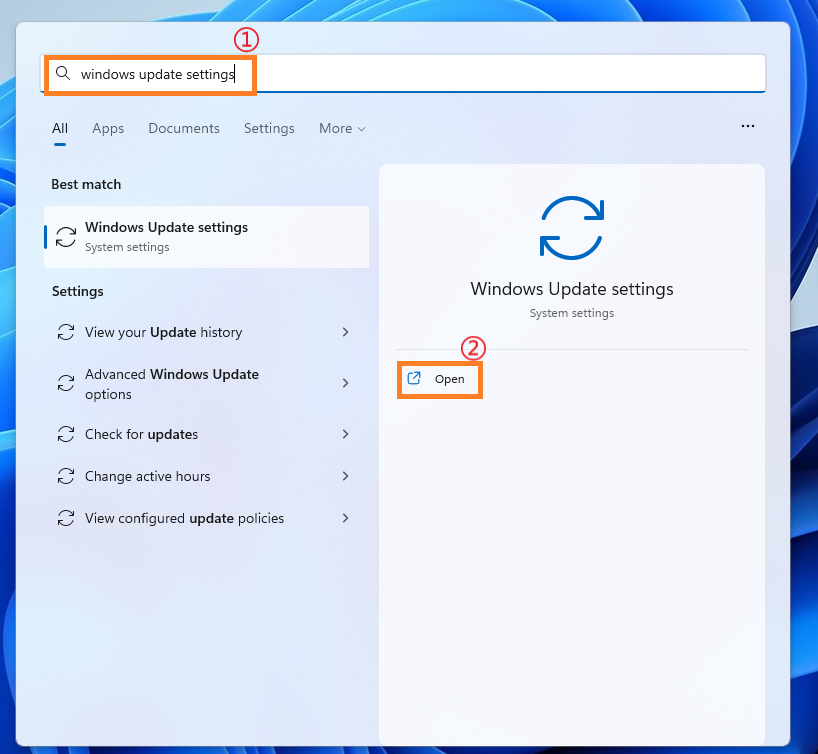
Geben Sie [Windows Update-Einstellungen] ① in die Windows-Suchleiste ein und klicken Sie dann auf [Öffnen] ②.
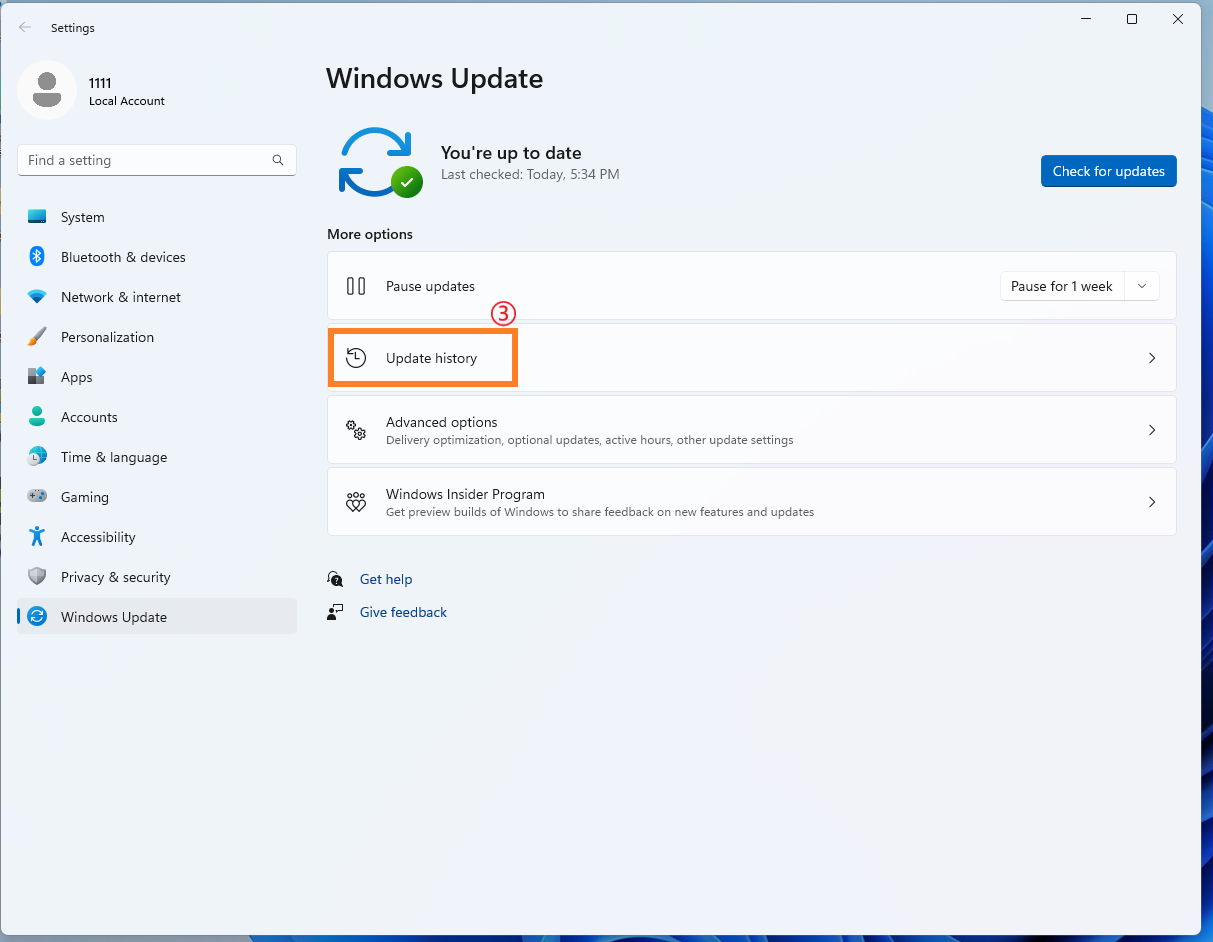
2. Klicken Sie auf [Updateverlauf] ③.
3. Im Updateverlauf werden die Qualitätsupdates, Treiberupdates und andere Elemente aufgelistet, die über Windows Update installiert wurden.
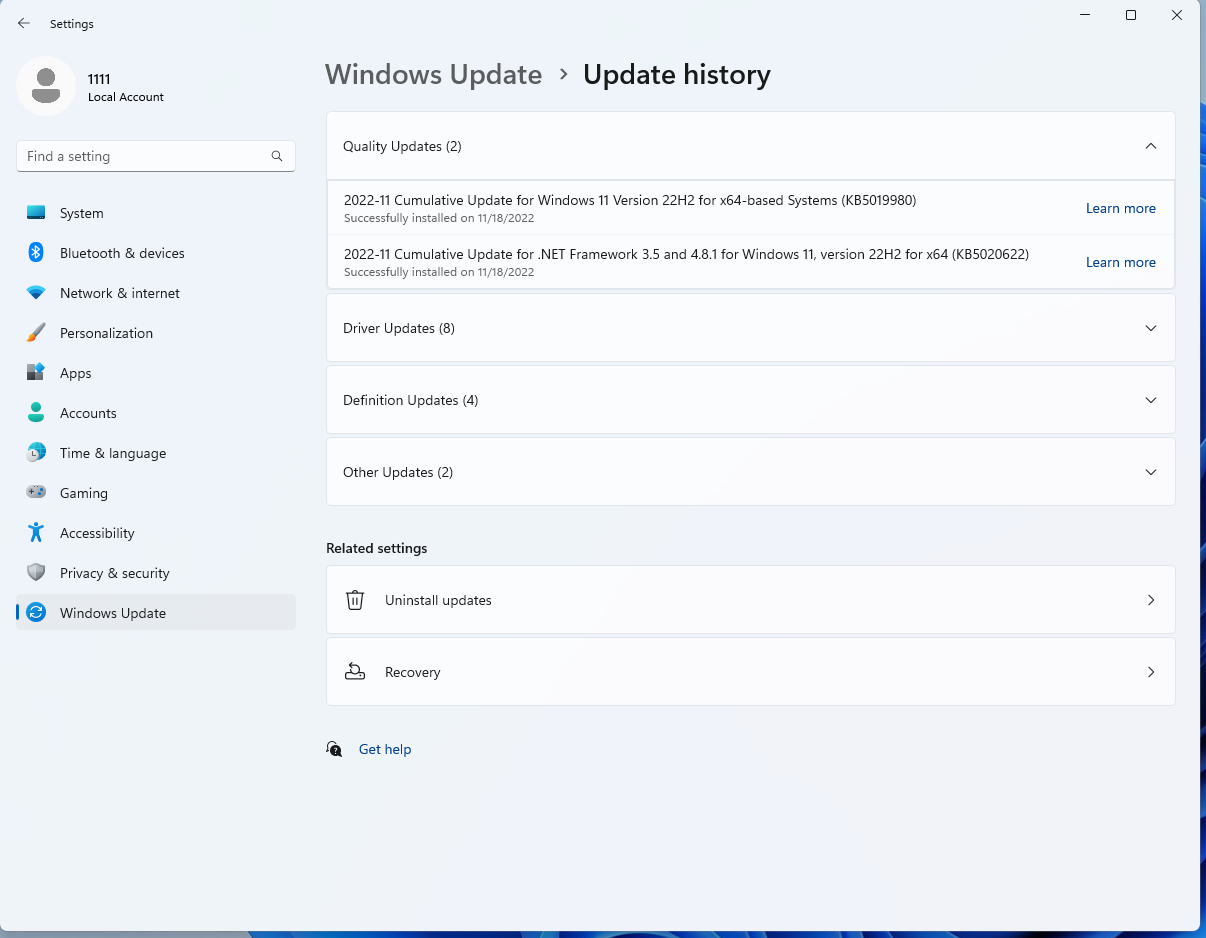
4. Sie können das Datum des Updates überprüfen und feststellen, ob das am bestimmten Datum aktualisierte Projekt dazu geführt hat, dass Sie BSOD-Fehler erleben. Befolgen Sie die folgenden Schritte, um zu erfahren, wie Sie deinstallieren oder zur vorherigen Version zurückkehren können.
Wiederherstellung von Windows-Funktionsupdates
Wenn Sie nach einem Windows-Funktionsupdate einen BSOD-Fehler haben, wird empfohlen, zunächst zur vorherigen Version von Windows zurückzukehren und auf nachfolgende Windows-Korrekturen zu warten, um die anfängliche Instabilität zu vermeiden. Mehr erfahren: [Windows 11/10] Wie man zur vorherigen Version von Windows zurückkehrt.
Wenn Sie nicht zur vorherigen Windows-Version zurückkehren können, wird empfohlen, das System über den Windows-Wiederherstellungspunkt wiederherzustellen. Mehr erfahren: [Windows 11/10] Systemwiederherstellungspunkt.
Lösung für Windows-Qualitätsupdates
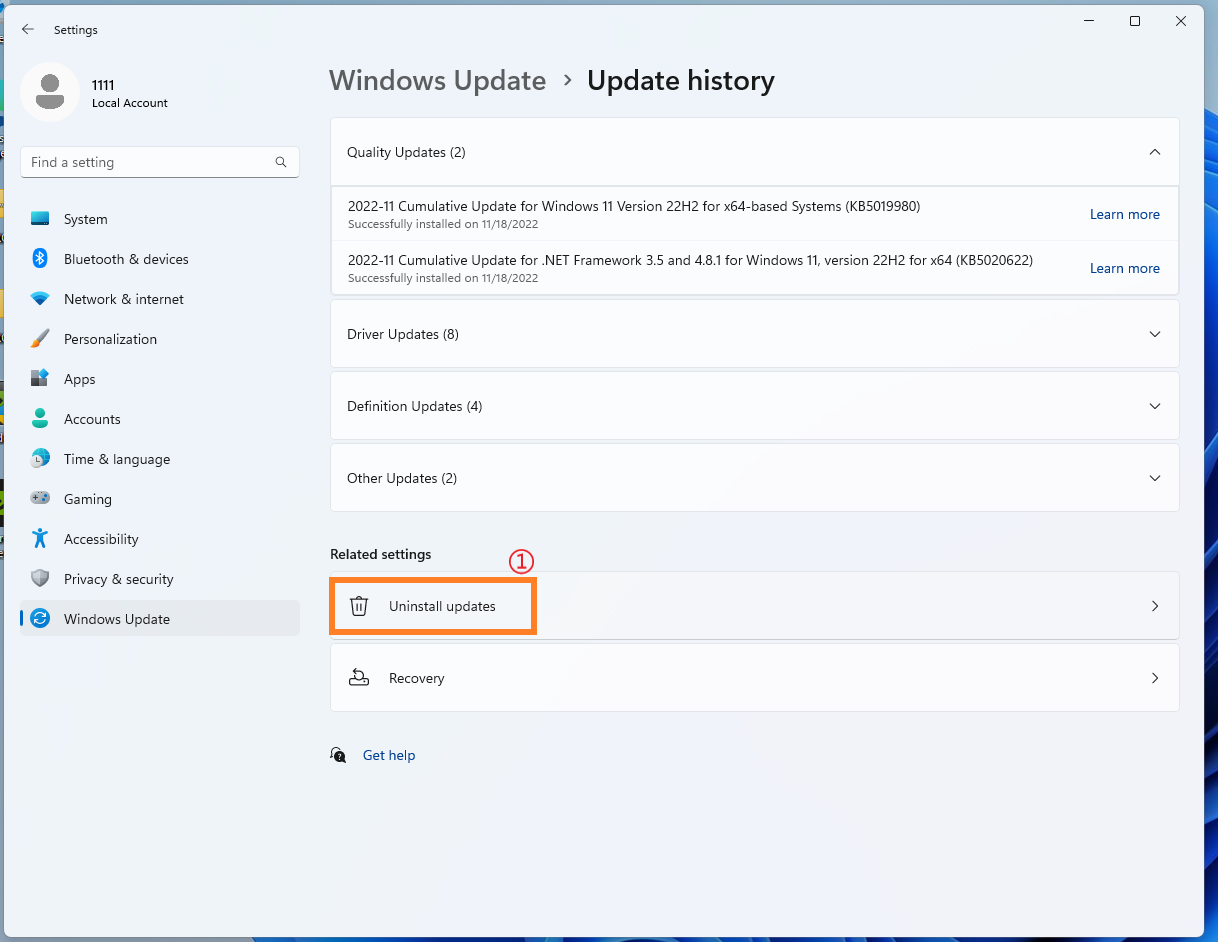
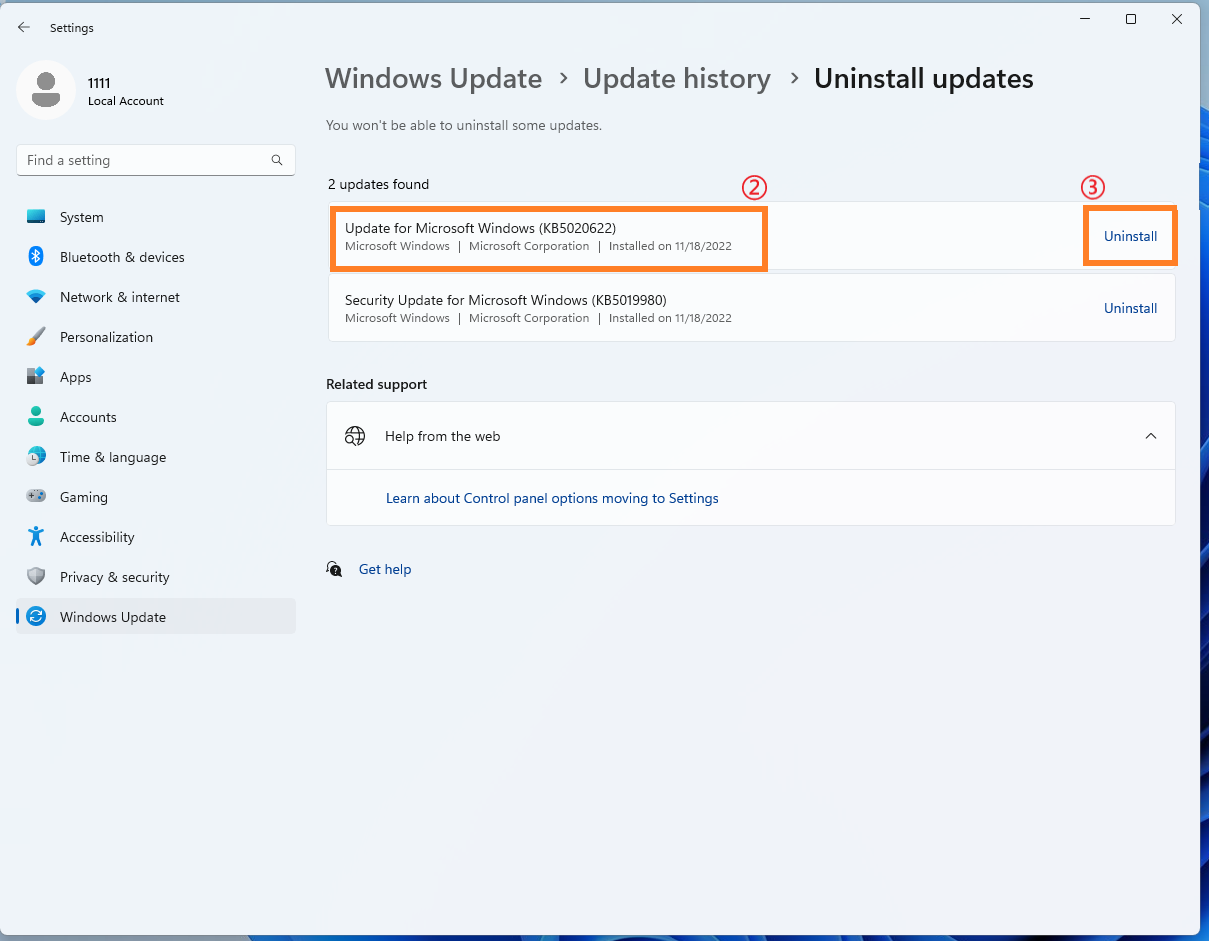
Wenn nach dem Windows-Qualitätsupdate ein BSOD-Fehler auftritt, wird empfohlen, das Windows-Qualitätsupdate zunächst zu deinstallieren und auf nachfolgende Windows-Korrekturen zu warten. Bitte folgen Sie den nachstehenden Schritten, um zu erfahren, wie Sie die Deinstallation durchführen.
1. Klicken Sie in der Updateverlauf auf [Updates deinstallieren] ①.
2. Klicken Sie auf das Element, das Sie entfernen möchten②, und klicken Sie dann auf [Deinstallieren] ③.
Wiederherstellung von Treiberupdates
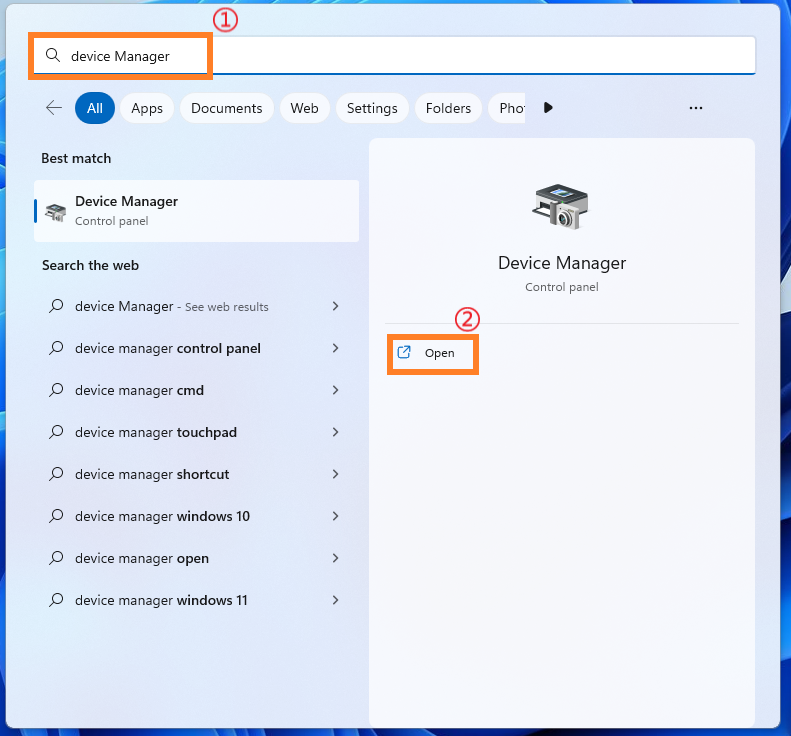
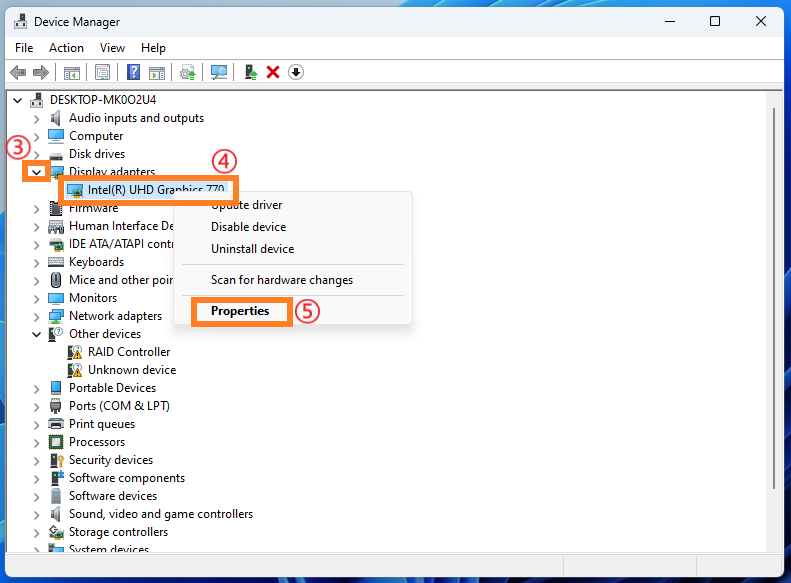
Wenn nach dem Treiber-Update ein BSOD-Fehler auftritt, wird empfohlen, den Treiber zunächst auf die vorherige Version zurückzusetzen und auf nachfolgende Korrekturen zu warten. Bitte folgen Sie den nachstehenden Schritten, um zu erfahren, wie Sie den Treiber auf die vorherige Version zurücksetzen.
1. Geben Sie [Geräte-Manager] ① in die Windows-Suchleiste ein und klicken Sie dann auf [Öffnen] ②.
2. Klicken Sie auf den Pfeil neben dem Gerätetyp [Anzeigeadapter]③ und klicken Sie dann mit der rechten Maustaste auf [Intel (R) UHD Graphics 770]④ und klicken Sie auf [Eigenschaften] ⑤.
Dieser Schritt verwendet den Intel-Grafikkartentreiber als Beispiel. In Wirklichkeit, stellen Sie die Version bitte entsprechend den aufgetretenen Treiberfehlern wieder her.
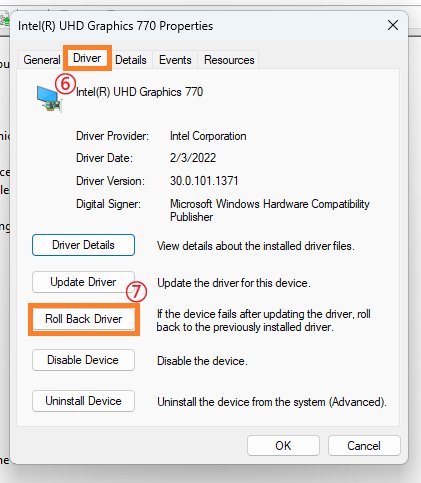
3. Klicken Sie auf [Treiber] ⑥ und dann auf [Treiber zurücksetzen] ⑦.
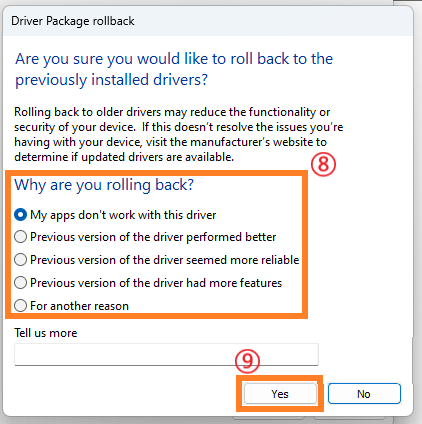
4. Wählen Sie [Warum setzen Sie zurück?] ⑧ und klicken Sie dann auf [Ja] ⑨. Das System beginnt, den Treiber auf die vorherige Version zurückzusetzen.
Anwendungs-Deinstallation
Ein BSOD-Fehler kann auch durch ein Kompatibilitätsproblem zwischen einer kürzlich installierten Anwendung und dem Windows-System verursacht werden. Es wird empfohlen, zunächst diese Anwendung zu deinstallieren, um mehr zu erfahren: [Windows 11/10] Wie Sie nach kürzlich installierten Anwendungen suchen。
Tritt nach der Deinstallation kein Problem mehr auf, empfehlen wir, das unterstützte Betriebssystem und die entsprechenden Spezifikationen auf der offiziellen Webseite der Anwendung zu überprüfen oder den Anwendungsentwickler zur Unterstützung zu kontaktieren.
Wiederherstellung des Systems über einen Systemwiederherstellungspunkt
Wenn das Problem kürzlich aufgetreten ist und Sie zuvor einen Systemwiederherstellungspunkt erstellt haben oder das System automatisch einen Wiederherstellungspunkt erstellt hat, können Sie versuchen, das System auf einen Zeitpunkt zurückzusetzen, an dem das Problem nicht bestand. Mehr erfahren: [Windows 11/10] Systemwiederherstellungspunkt。
Wenn das Problem weiterhin besteht, fahren Sie mit der Fehlerbehebung im nächsten Kapitel fort.
Führen Sie eine Windows Systemwiederherstellung durch
Wenn alle Schritte zur Fehlerbehebung abgeschlossen wurden, das Problem jedoch weiterhin besteht, sichern Sie bitte zuerst Ihre persönlichen Dateien und führen Sie dann eine Systemwiederherstellung durch, um den Computer in den Ursprungszustand zurückzusetzen. Mehr erfahren:
[Windows 11/10] Wie man den PC zurücksetzt
Führen Sie einen vollständigen Virenscan durch
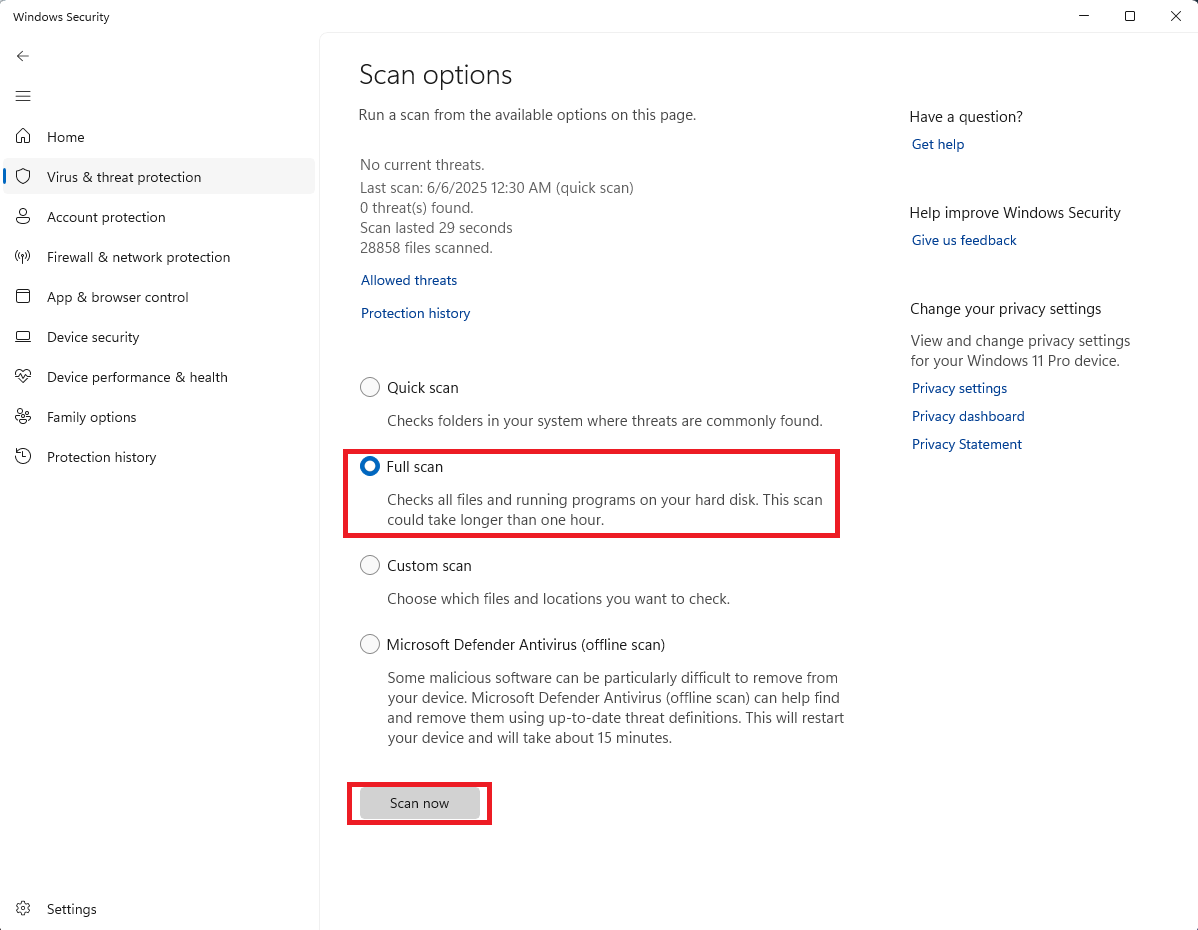
Manchmal können Probleme durch bösartige Software oder Virusinfektionen auf dem Computer entstehen. Wenn dies der Fall ist, wird empfohlen, diese Software oder Dateien sofort vom Computer zu deinstallieren oder zu löschen und Windows Defender zu verwenden, um einen vollständigen Virenscan auf dem System durchzuführen.
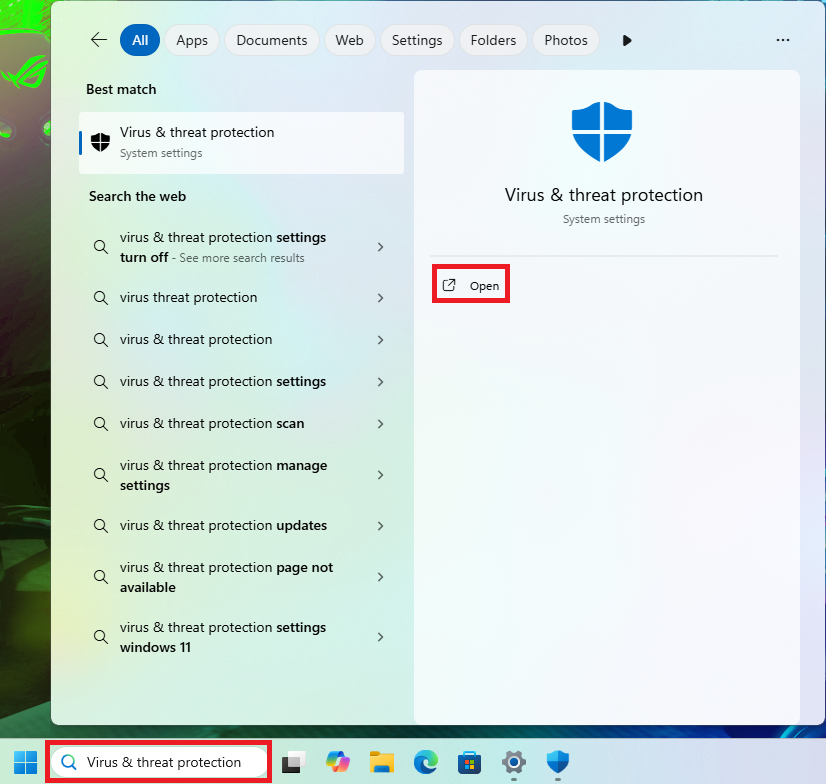
1. Geben Sie [Viren- & Bedrohungsschutz] in die Windows-Suchleiste ein und klicken Sie dann auf [Öffnen].
2. Klicken Sie auf 'Scan-Optionen'.
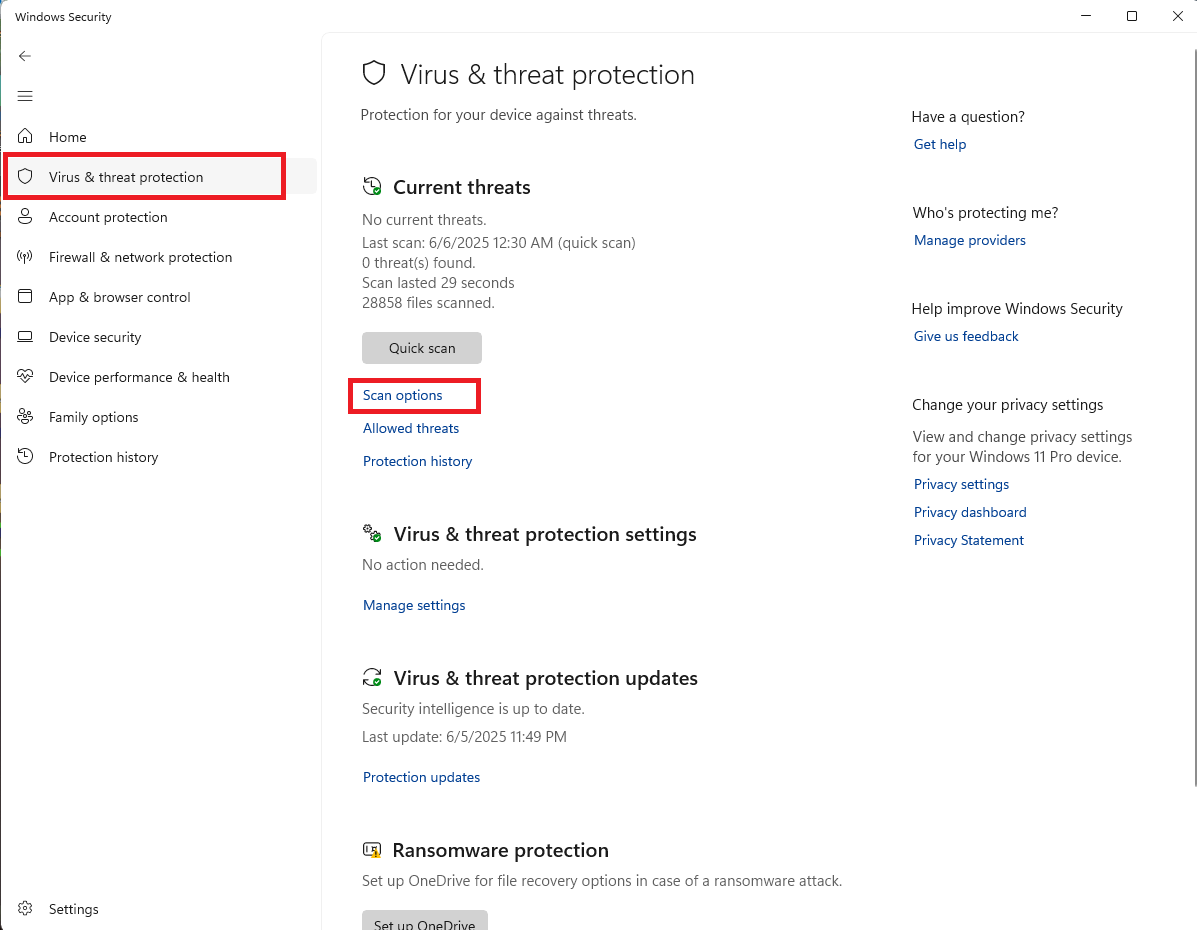
3. Wählen Sie 'Vollständiger Scan' und klicken Sie auf 'Jetzt scannen', um alle Dateien auf Ihrer Festplatte zu überprüfen.
Windows startet im abgesicherten Modus
Der Start im abgesicherten Modus kann das BSOD-Problem effektiv verhindern. Im abgesicherten Modus lädt das System nur die grundlegendsten Treiber und Systemdienste, was hilft, Probleme durch Software- oder Treiberkonflikte zu beseitigen. Bitte beachten Sie die folgenden Schritte:
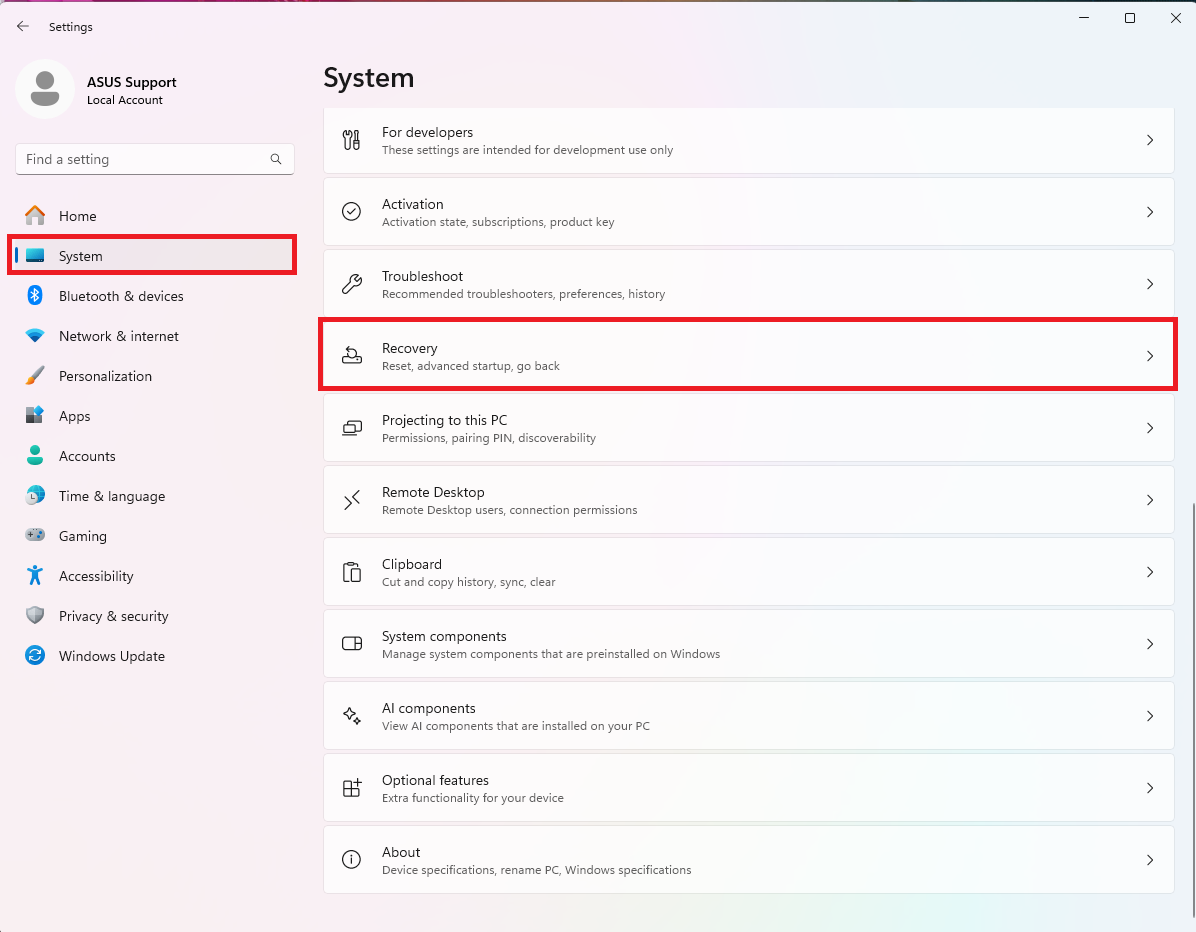
1. Drücken Sie "Win+I", um die Einstellungen zu öffnen. Im Tab "System" scrollen Sie nach unten und klicken Sie auf die Option "Wiederherstellung".
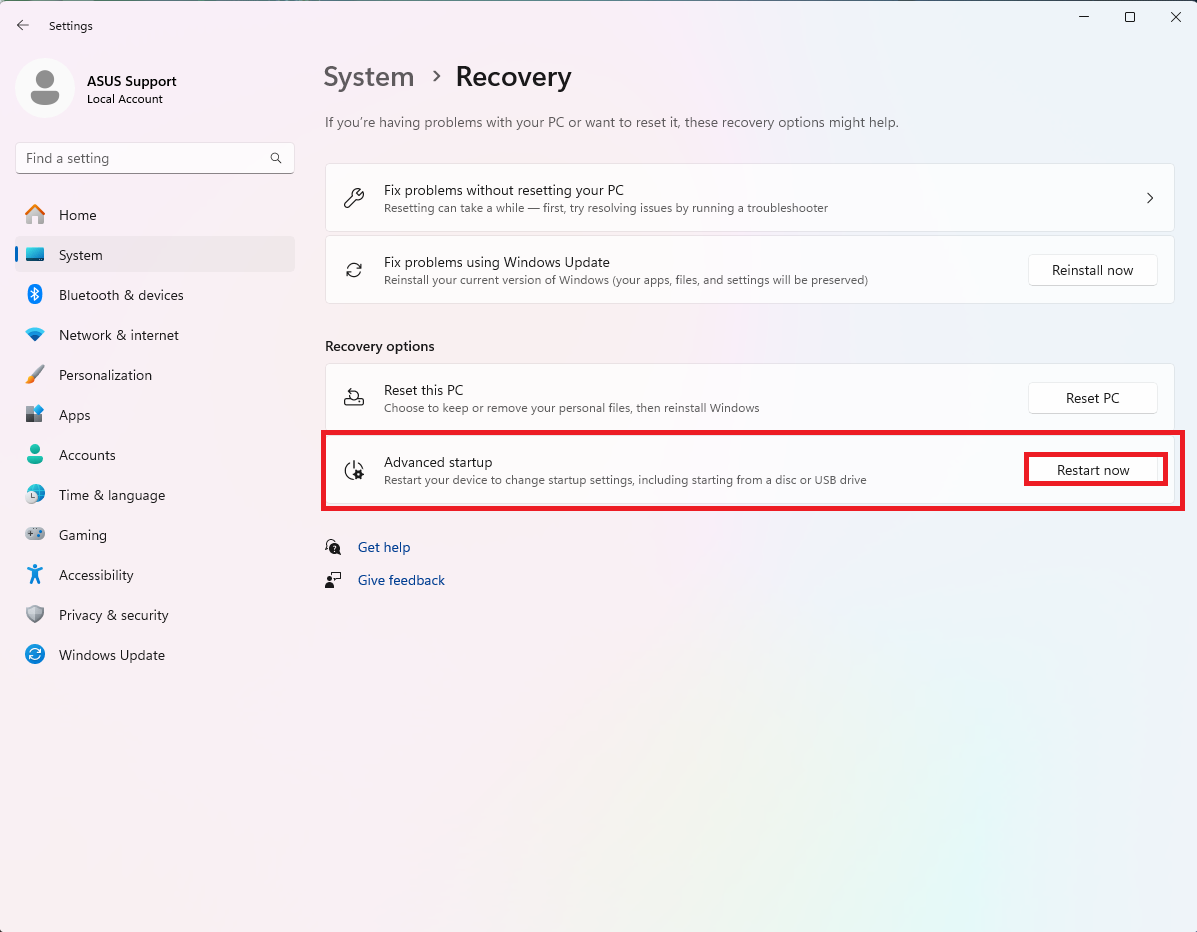
2. Klicken Sie auf die Schaltfläche 'Jetzt neu starten', um den erweiterten Start zu öffnen.
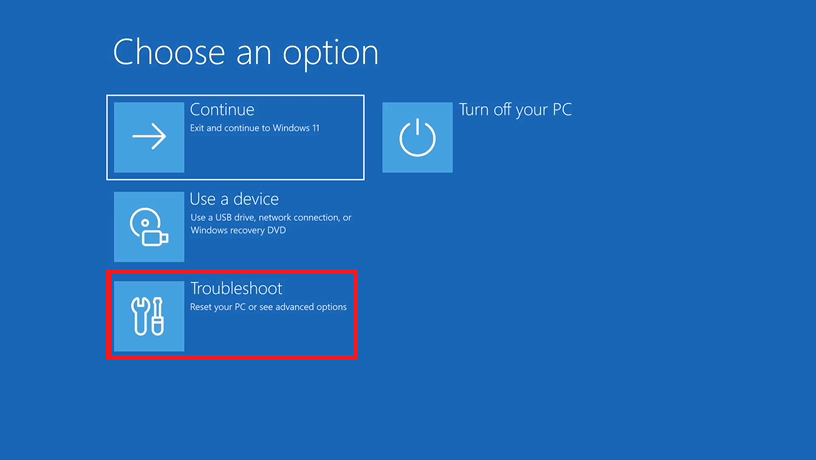
3. Klicken Sie auf „Problembehandlung“.
4. Klicken Sie auf „Erweiterte Optionen“.
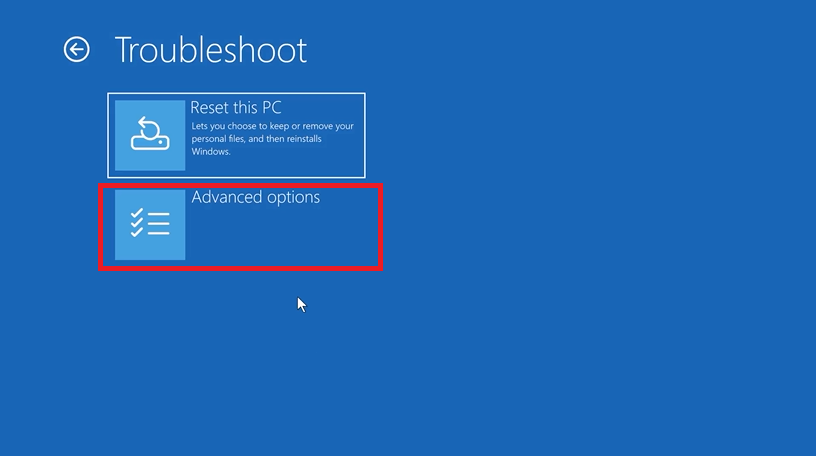
5. Klicken Sie auf 'Starteinstellungen' unter 'Erweiterte Optionen'.
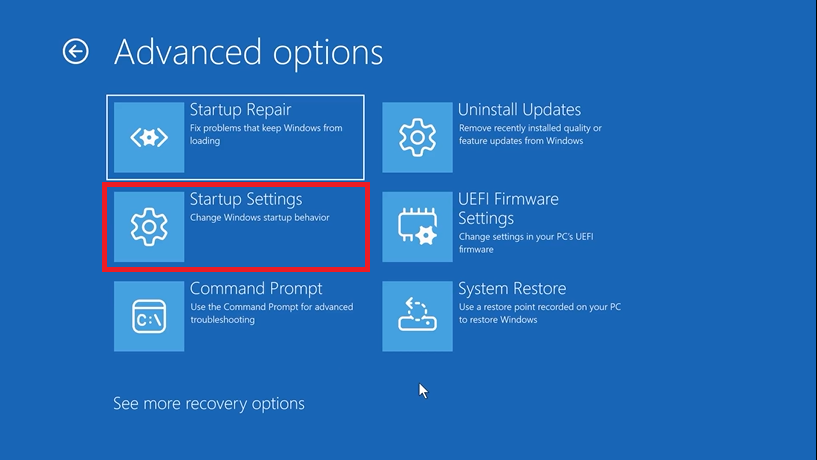
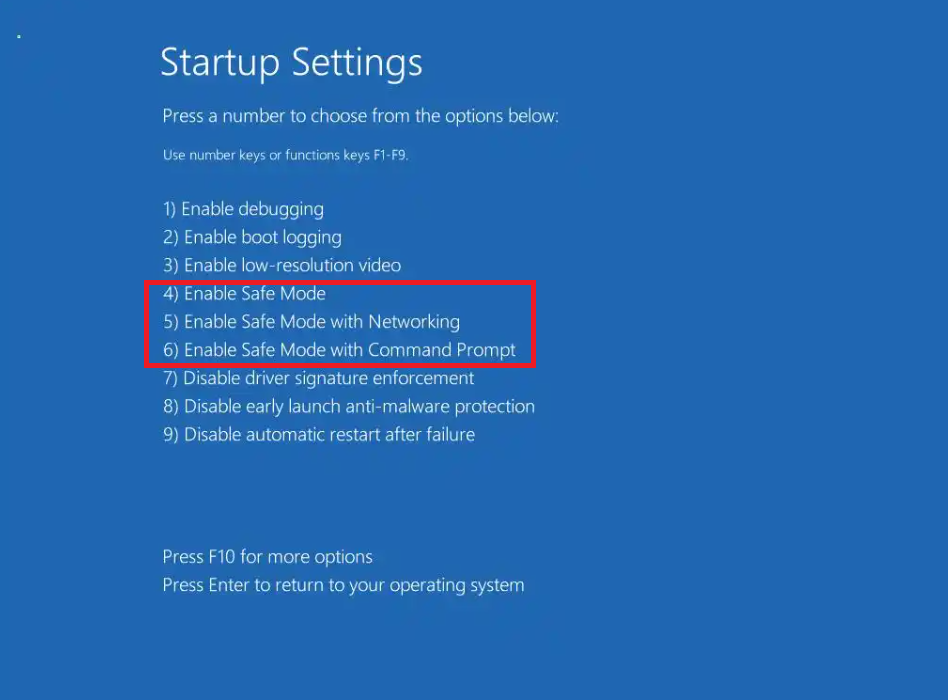
6. Drücken Sie F4, F5 oder F6, je nachdem, welchen abgesicherten Modus Sie starten möchten. Windows wird neu gestartet und im abgesicherten Modus gestartet.
Wenn die oben genannten Methoden das Problem nicht lösen können, wenden Sie sich bitte an das ASUS Service Center.