Verwandte Themen
[Wireless Router] Wie richtet man AdGuard DNS mit einem ASUS Router ein?
Für eine ausführlichere Anleitung können Sie auch auf den untenstehenden ASUS YouTube-Videolink klicken, um mehr zu erfahren:
[How to Set Up Advanced Adguard DNS Management on ASUS Router] https://youtu.be/mVJILnoKDIo
[How to Set Up Adguard DNS Custom Network on ASUS Router] https://youtu.be/RFAwx3tz_90
[How to Set up Adguard DNS on ASUS Router] https://youtu.be/vm2wkPq9klM
Einleitung
1. Erstellen eines AdGuard DNS-Kontos
2. AdGuard DNS auf ASUS-Router einrichten
3. AdGuard DNS in SDN/Gastnetzwerk Pro/Smart Home Master einrichten
4. Wie kann der Datenverkehrsstatus und blockierte Anfragen angezeigt werden?
5. Wie können die AdGuard DNS-Einstellungen angepasst werden?
6. Wie richtet man einen DNS-Server ein?
7. Wie kann die Blockliste angepasst werden?
8. Wie wird die AdGuard DNS-Kindersicherung eingerichtet?
Wenn Sie die folgenden Anforderungen haben, könnten Sie die Nutzung von AdGuard DNS in Erwägung ziehen.
Werbung blockieren: Verabschieden Sie sich von lästigen Werbeanzeigen, die Ihr Surferlebnis stören.
Sauberes Surfen für Kinder: Halten Sie Ihre Kinder durch Sperren des Zugriffs von unerwünschten Inhalten fern.
Privatsphäre schützen: Schützen Sie Ihre Online-Aktivitäten besser, indem Sie Tracker und Malware-Domains blockieren.
Sicherheit vereinfachen: Reduzieren Sie das Risiko von Malware-Infektionen, indem Sie den Zugriff auf bekannte bösartige Webseiten blockieren.
Geschwindigkeit verbessern:
Genießen Sie schnelleres Surfen, indem Sie das Laden von werbe lastigen Inhalten überspringen.
Was ist AdGuard DNS?
AdGuard DNS ist ein Domain Name System (DNS)-Dienst, der Werbeblockierung und Datenschutzfunktionen bietet. AdGuard DNS funktioniert, indem Anfragen zu bekannten Werbe-, Tracking- und Malware-Domains bereits auf DNS-Ebene gefiltert werden, bevor überhaupt eine Verbindung hergestellt wird. Dies hilft, Werbung zu blockieren und verhindert, dass Ihr Gerät potenziell schädliche Inhalte lädt.
Vorbereitung
1. Unterstützt auf WiFi 7 Routern mit Firmware ab 3.0.0.6.102.34713 sowie auf der Expert WiFi-Serie mit Firmware ab 3.0.0.6.102.44949.
Für das neueste Firmware-Update beachten Sie bitte die FAQ unten.
[ExpertWiFi] Wie aktualisiert man die Firmware des ExpertWiFi Routers
[Wireless Router] Wie aktualisiert man die Firmware Ihres Routers auf die neueste Version
2. Aufgrund von Regionen-Beschränkungen wird diese Funktion in einigen Regionen möglicherweise nicht unterstützt.
3. Drittanbieter-Login und Zwei-Faktor-Authentifizierung (2FA) werden derzeit auf dem Router nicht unterstützt. Bitte melden Sie sich mit Ihrem AdGuard-Konto an und stellen Sie sicher, dass 2FA vor der Anmeldung deaktiviert ist.
1. Erstellen Sie ein AdGuard DNS-Konto
*Um diese Funktion zu nutzen, müssen Sie zunächst ein AdGuard-Konto erstellen.
a. Verbinden Sie Ihr Gerät (Laptop oder Handy) per Kabel oder WLAN mit dem Router und geben Sie die LAN-IP Ihres Routers oder die Router-URL http://www.asusrouter.com in die WEB-GUI ein.
b. Geben Sie auf der Anmeldeseite Ihren Benutzernamen und Ihr Passwort ein und klicken Sie dann auf [Anmelden].
c. Gehen Sie zu [ Kindersicherung ]> [ AdGuard ] und aktivieren Sie AdGuard.
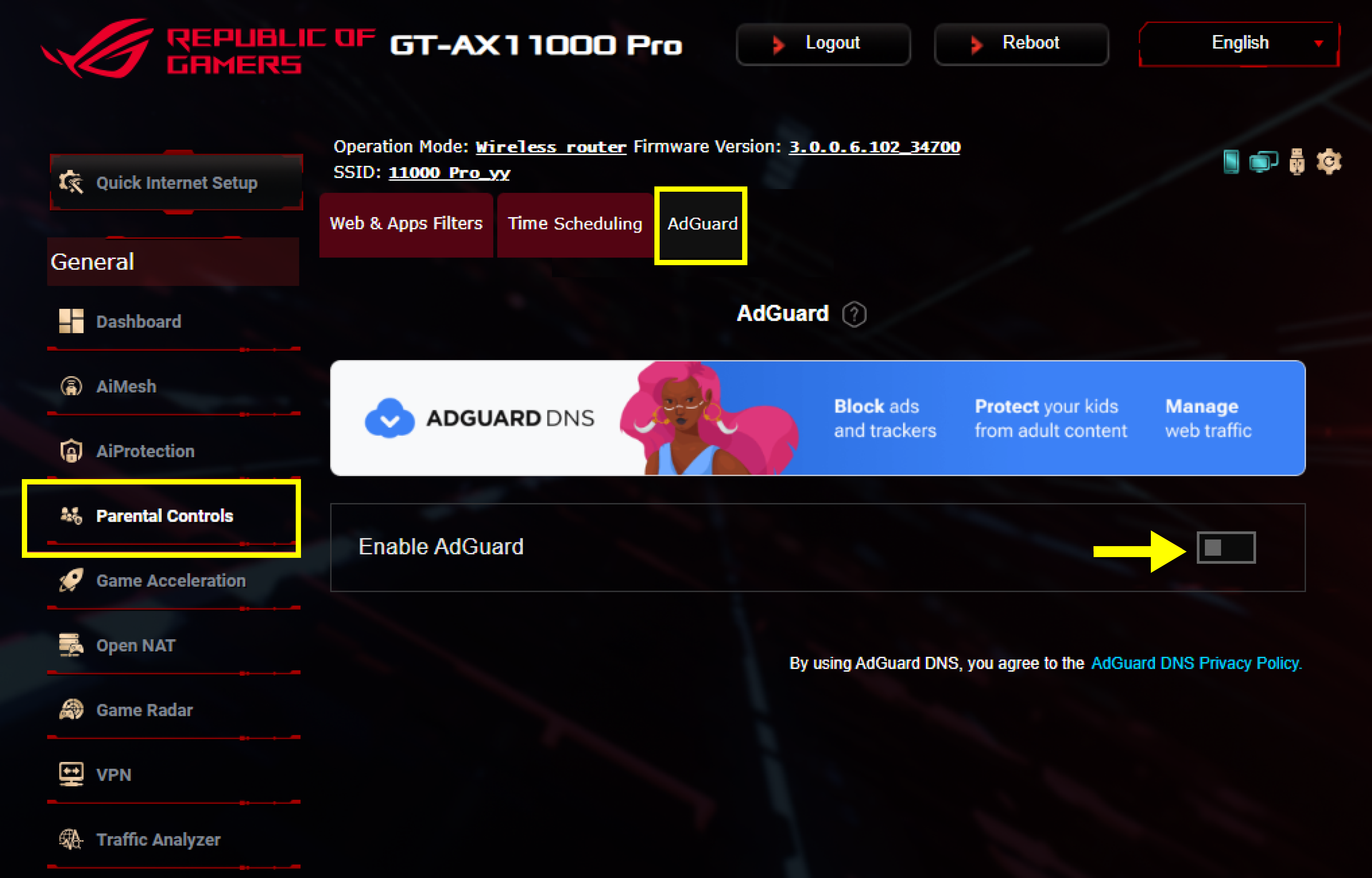
d. Klicken Sie auf das Banner oder auf [ Registrieren ], um ein AdGuard DNS-Konto zu erstellen.
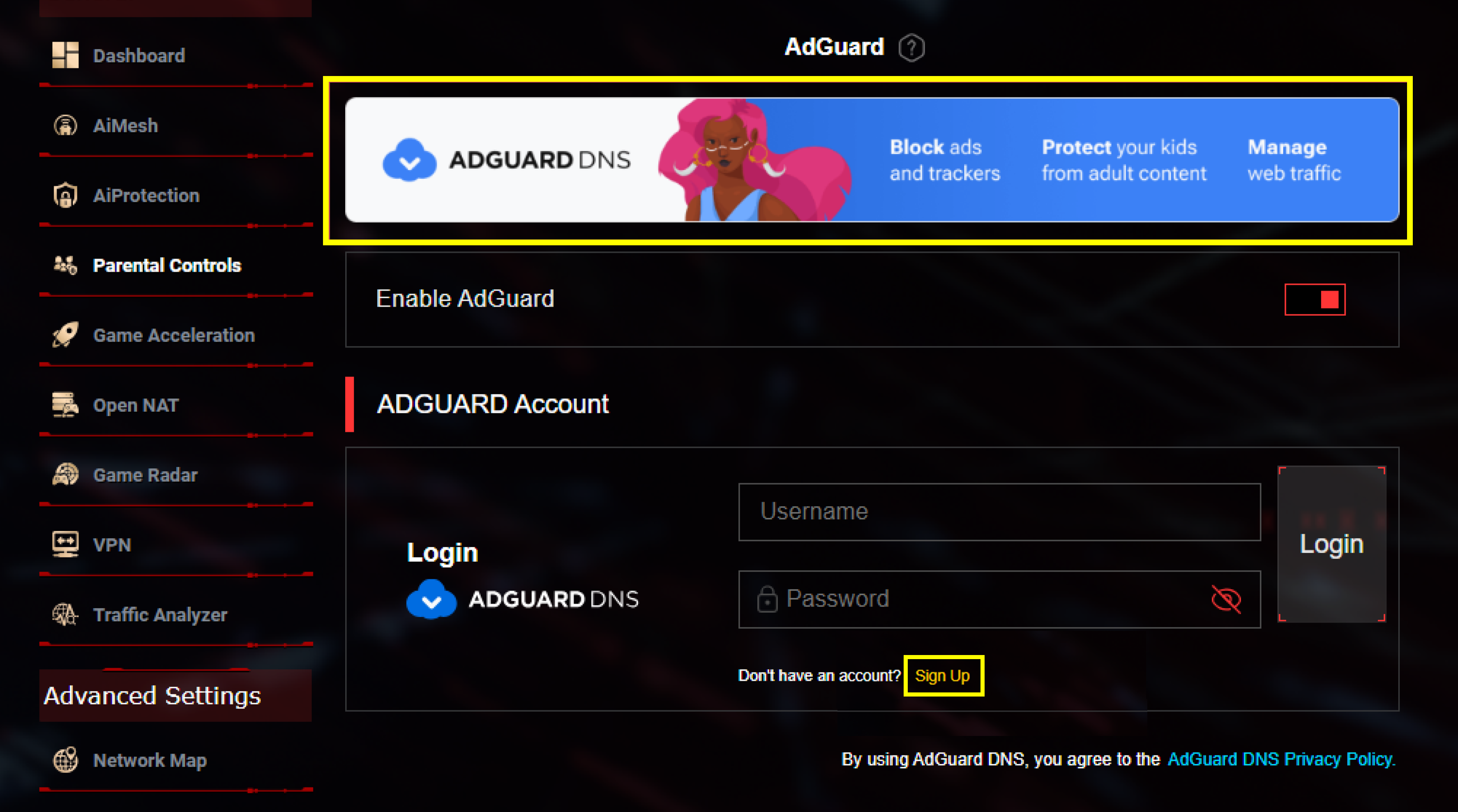
2. AdGuard DNS auf dem ASUS-Router einrichten
a. Melden Sie sich bei Ihrem AdGuard-Konto an.
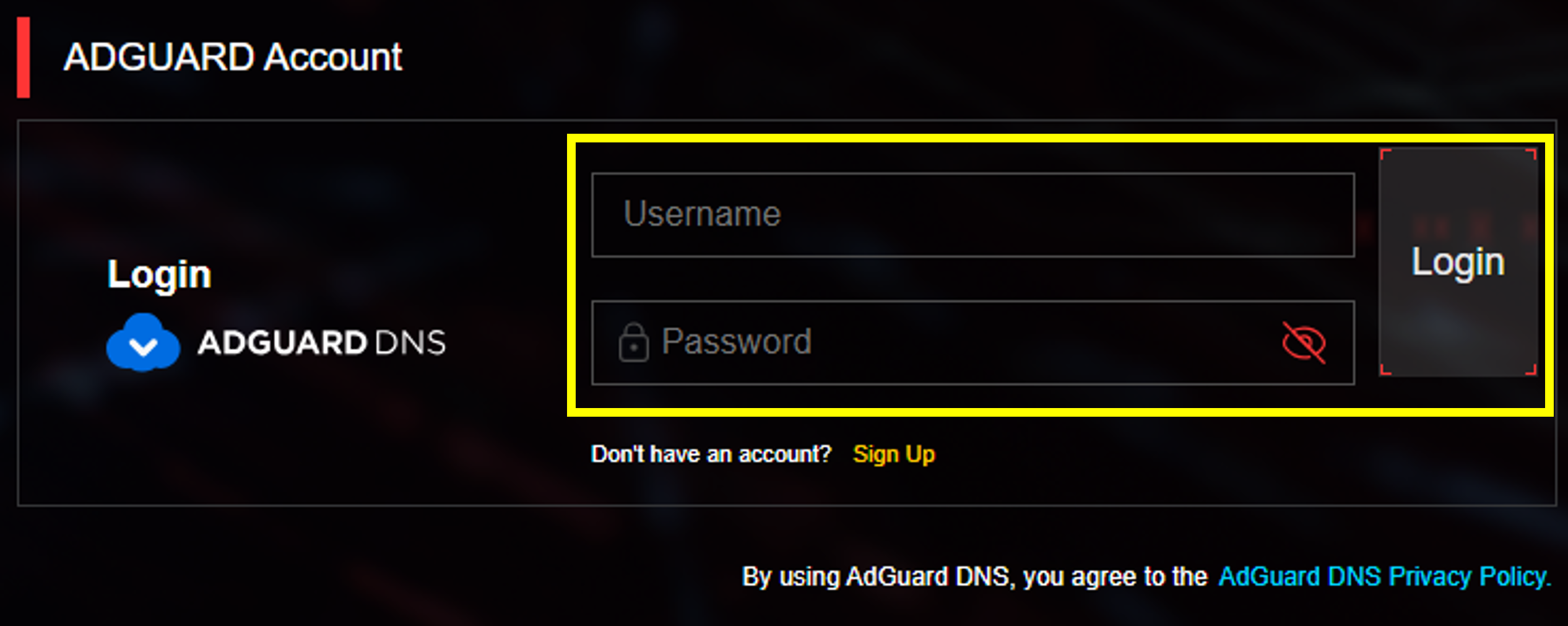
b. Klicken Sie auf [ Profil hinzufügen ].
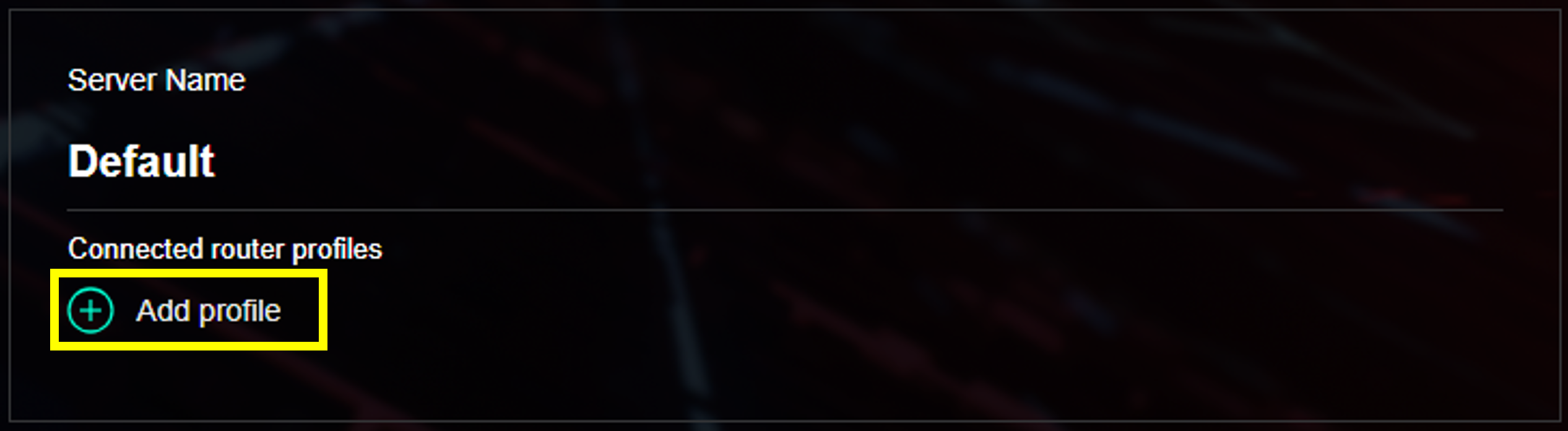
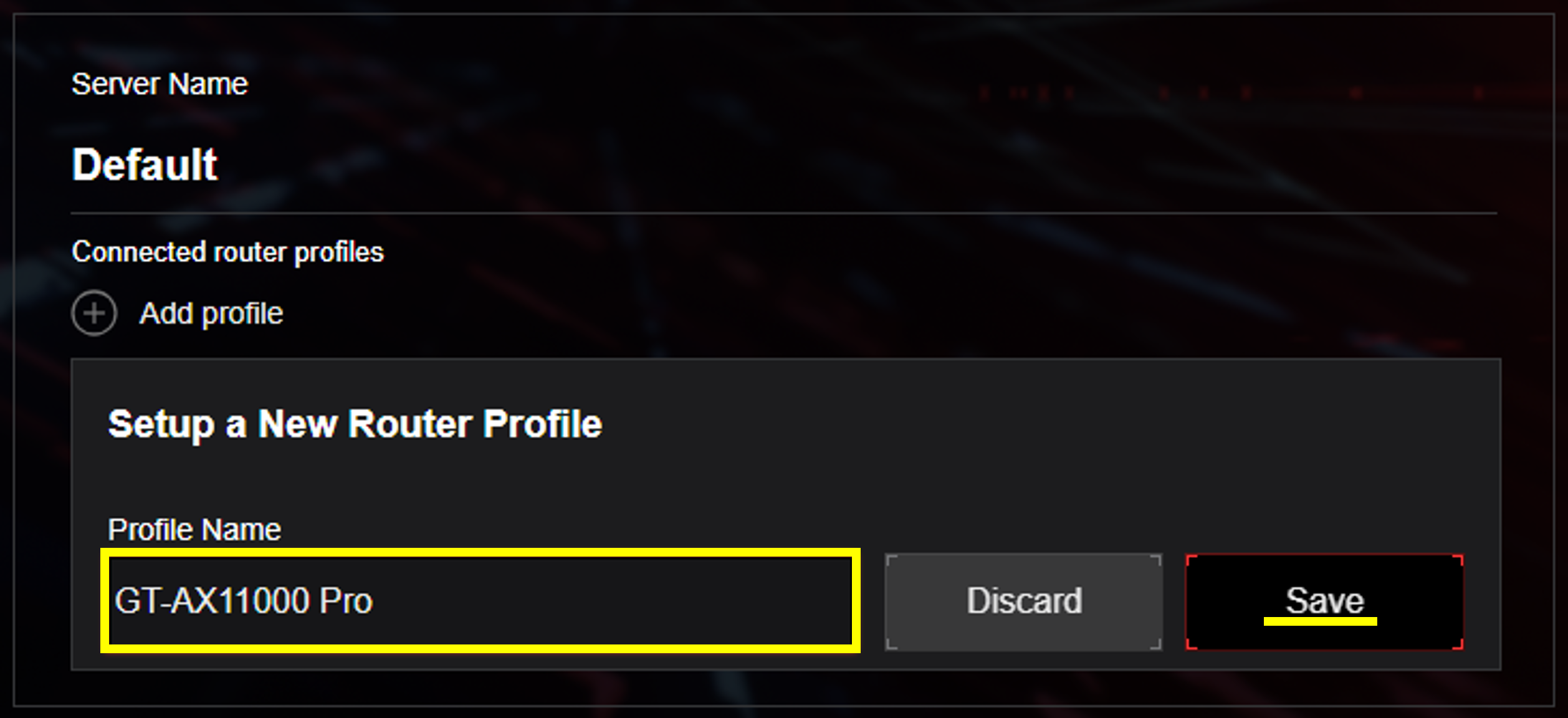
c. Benennen Sie Ihr Profil und speichern Sie es. Bitte stellen Sie sicher, dass Sie nach dem Speichern auf [ Alle Einstellungen anwenden ] klicken.
Der Router wird die DNS-Regel gemäß den Standardeinstellungen anwenden.
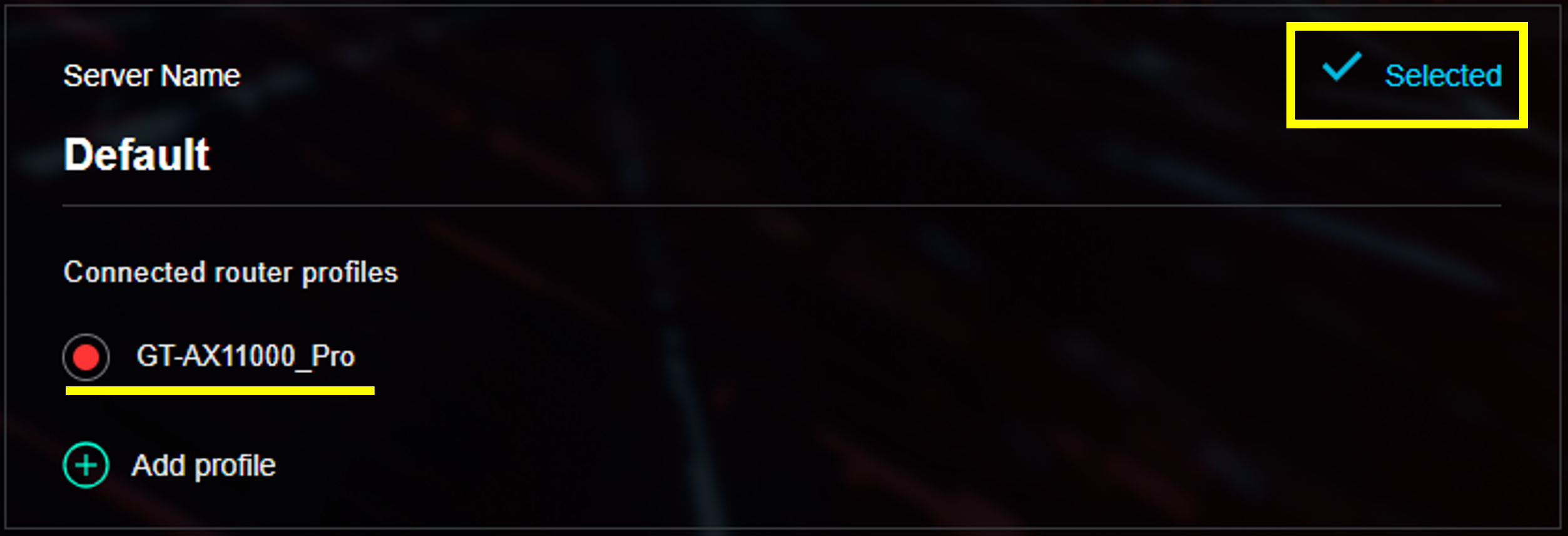
d. Sie finden rechts ein [ Ausgewählt ] Symbol, wenn die Anwendung erfolgreich war.
3. AdGuard DNS in SDN/Gastnetzwerk Pro/Smart Home Master einrichten
AdGuard DNS kann separat und gleichzeitig mit verschiedenen SSID durch die Nutzung von SDN/Gastnetzwerk Pro/Smart Home Master eingerichtet werden. Jedes Netzwerkprofil kann je nach Bedarf eigene AdGuard DNS Einstellungen anwenden. Wir nehmen Smart Home Master als Beispiel.
a. Gehen Sie zu [ Netzwerk ] und wählen Sie [ Kinder Netzwerk ].

b. Navigieren Sie zu [ AdGuard aktivieren ] und aktivieren Sie es. Melden Sie sich dann an, um ein Router-Profil auszuwählen, mit dem die AdGuard DNS Einstellungen im aktuellen Netzwerk angewendet werden.
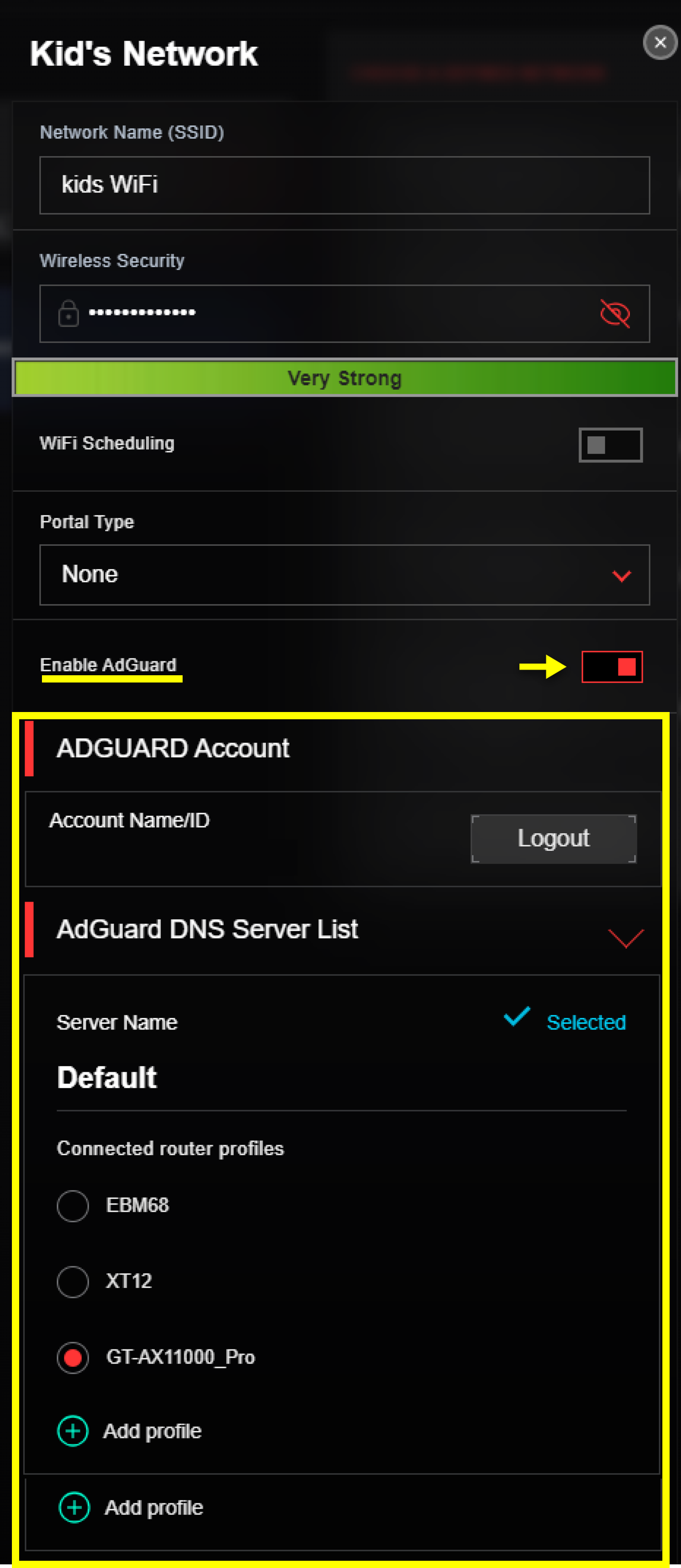
Hinweis: In einigen der Netzwerkprofile müssen Sie [ AdGuard Aktivieren ] im Blatt [ Weitere Konfigurationen ] finden.

4. Wie kann man den Datenverkehrsstatus und die blockierten Anfragen anzeigen?
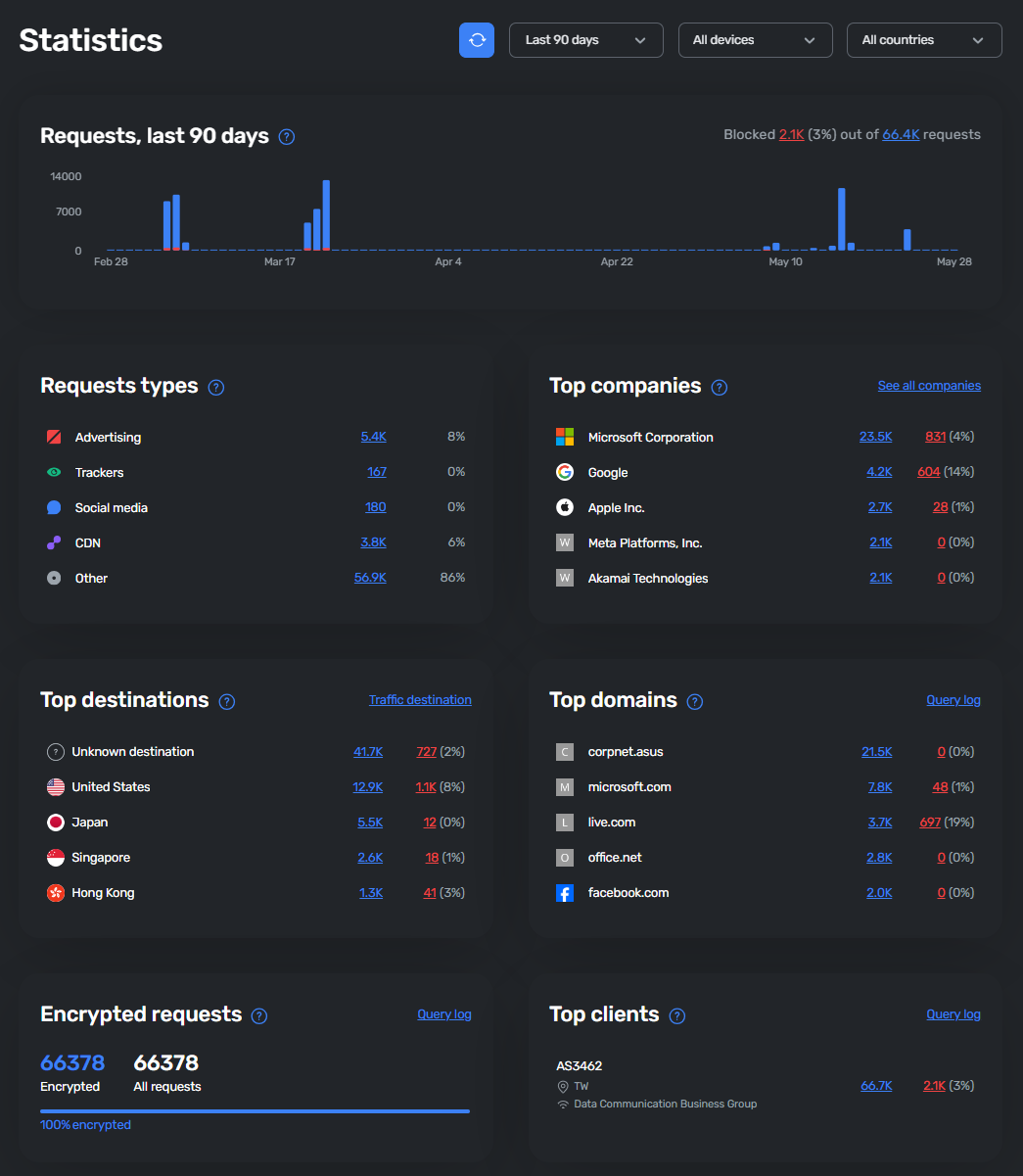
Durch Klicken auf [ Statistik ] führen wir Sie zur AdGuard DNS-Webseite. Sie können die Übersicht der Anfragen sehen, die von AdGuard DNS überwacht und blockiert werden.

5. Wie können Sie Ihre DNS-Einstellungen anpassen?
Klicken Sie auf [Erweiterte Einstellungen], wir führen Sie zur AdGuard DNS-Webseite für weitere Einstellungen.

Sie sollten in der Lage sein, folgende Einstellungen vorzunehmen:
a. Den Server erstellen und verwalten.
b. Verbundenes Gerät löschen.
c. Sperrliste, DNS-Filter, Browsing-Sicherheit und mehr einrichten.
6. Wie richtet man einen neuen DNS-Server ein?
*Bitte melden Sie sich für diesen Vorgang auf der AdGuard DNS-Website an.
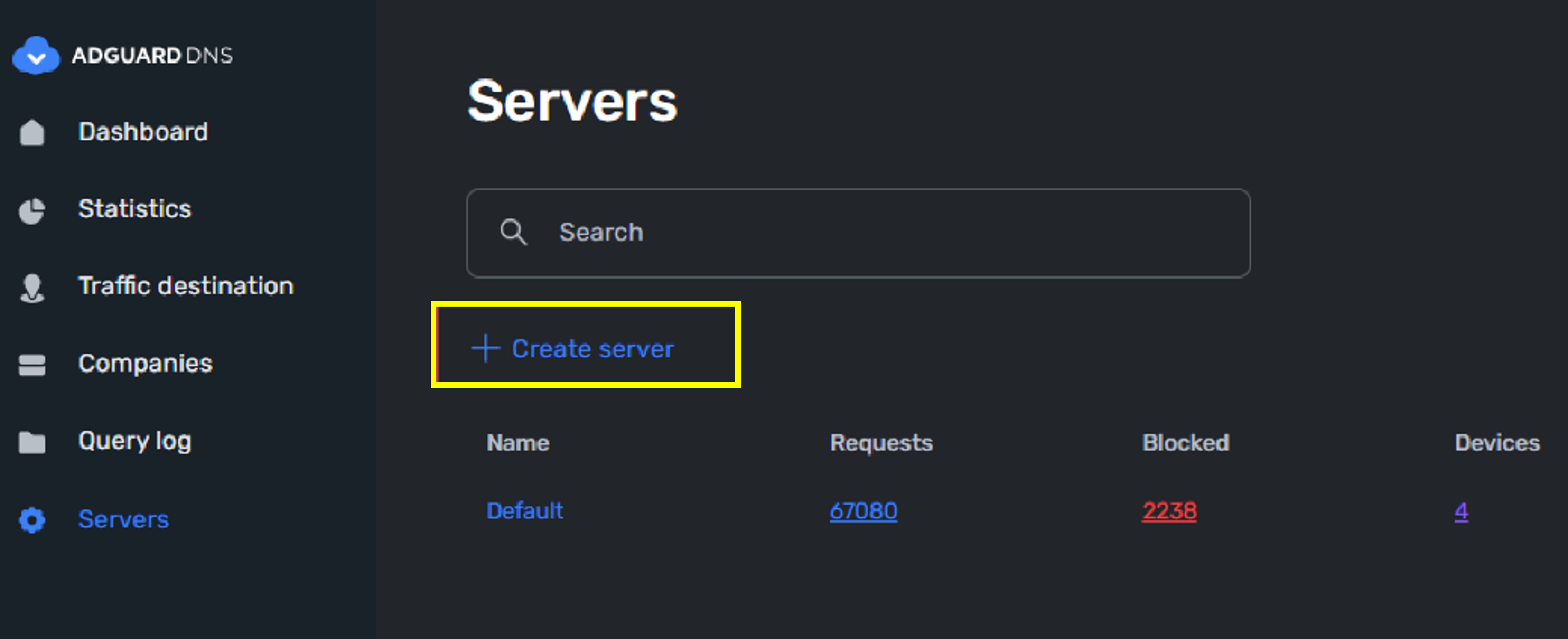
a. Wenn Sie den Standardserver nicht verwenden möchten, können Sie zu [ Server ] gehen und [ Server erstellen ] auswählen.
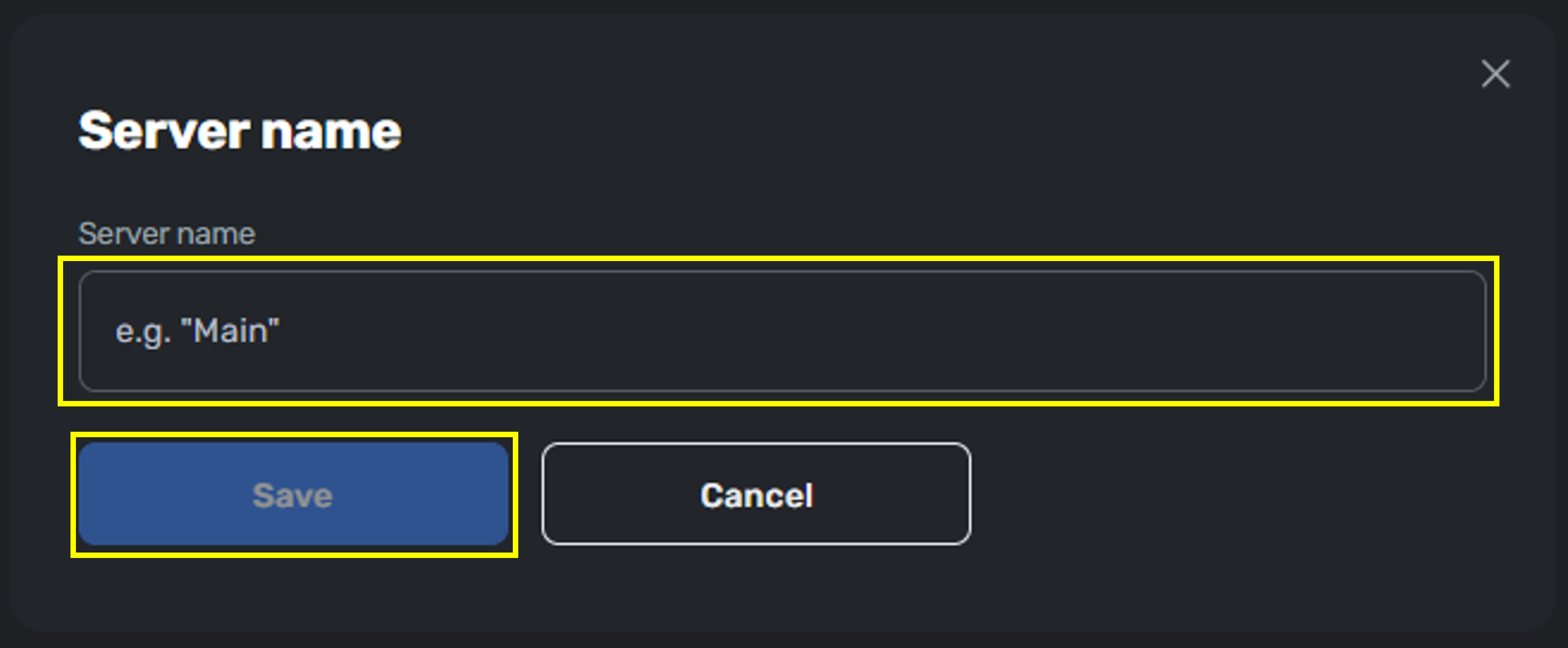
b. Benennen Sie einfach Ihren Server, um die Einrichtung abzuschließen.
c. Sobald Sie einen neuen Server eingerichtet haben, können Sie die neue Option am ASUS Router sehen.
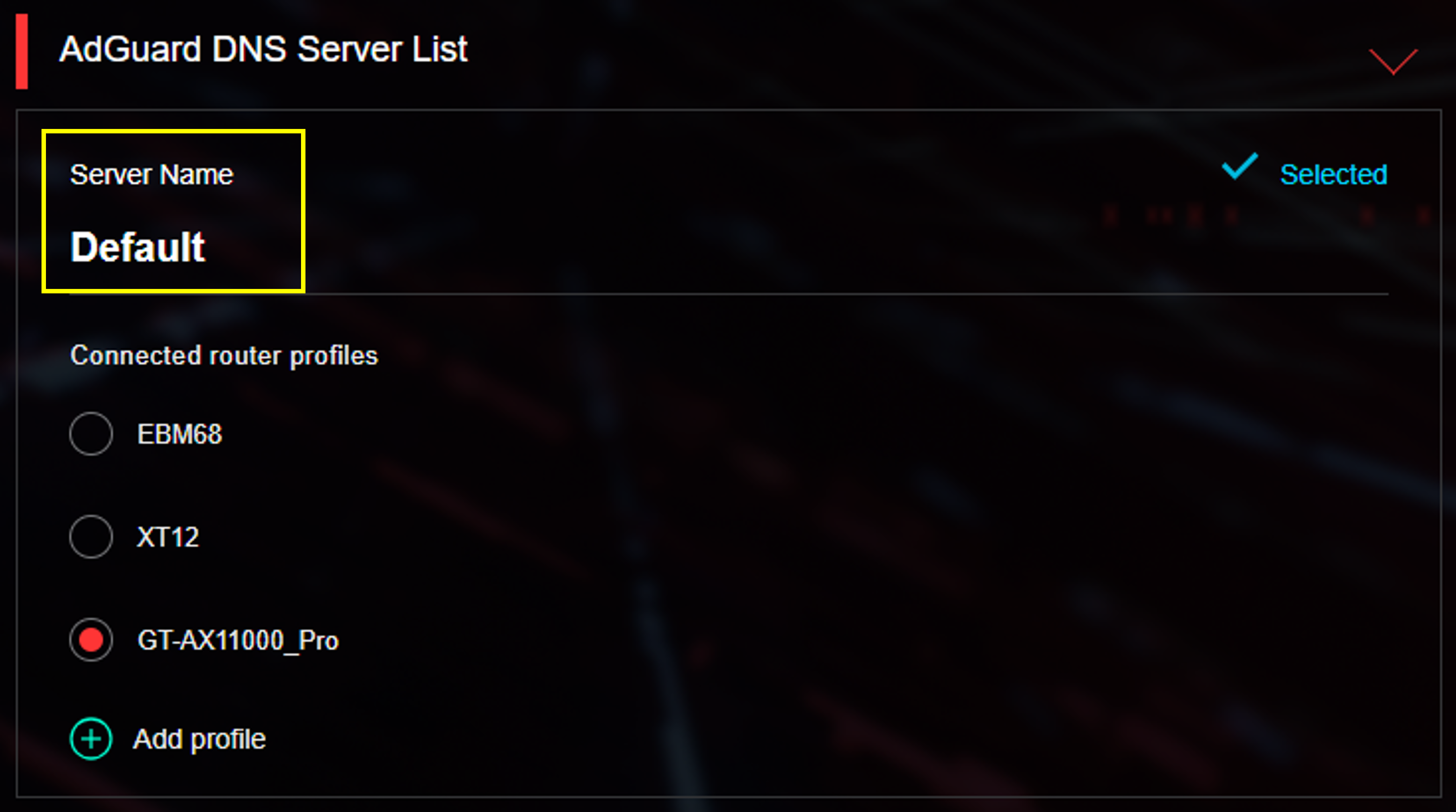
*Um die neuen Servereinstellungen auf Ihrem Router auszuwählen und anzuwenden, fügen Sie bitte ein Profil unter diesem Server hinzu.
7. Wie kann man die Blocklisten anpassen?
*Bitte melden Sie sich für diesen Vorgang auf der AdGuard DNS-Website an.
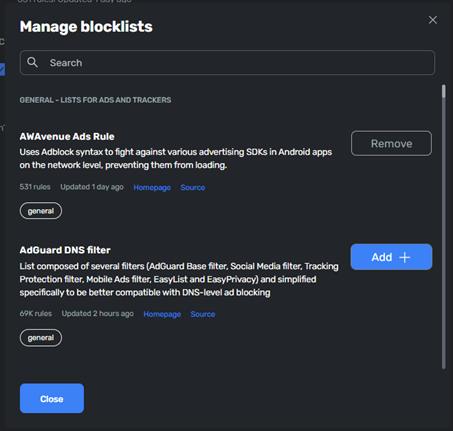
a. Gehe zu [ Server ] > [ Server-Einstellungen ] und navigiere zu [ Blocklisten ].
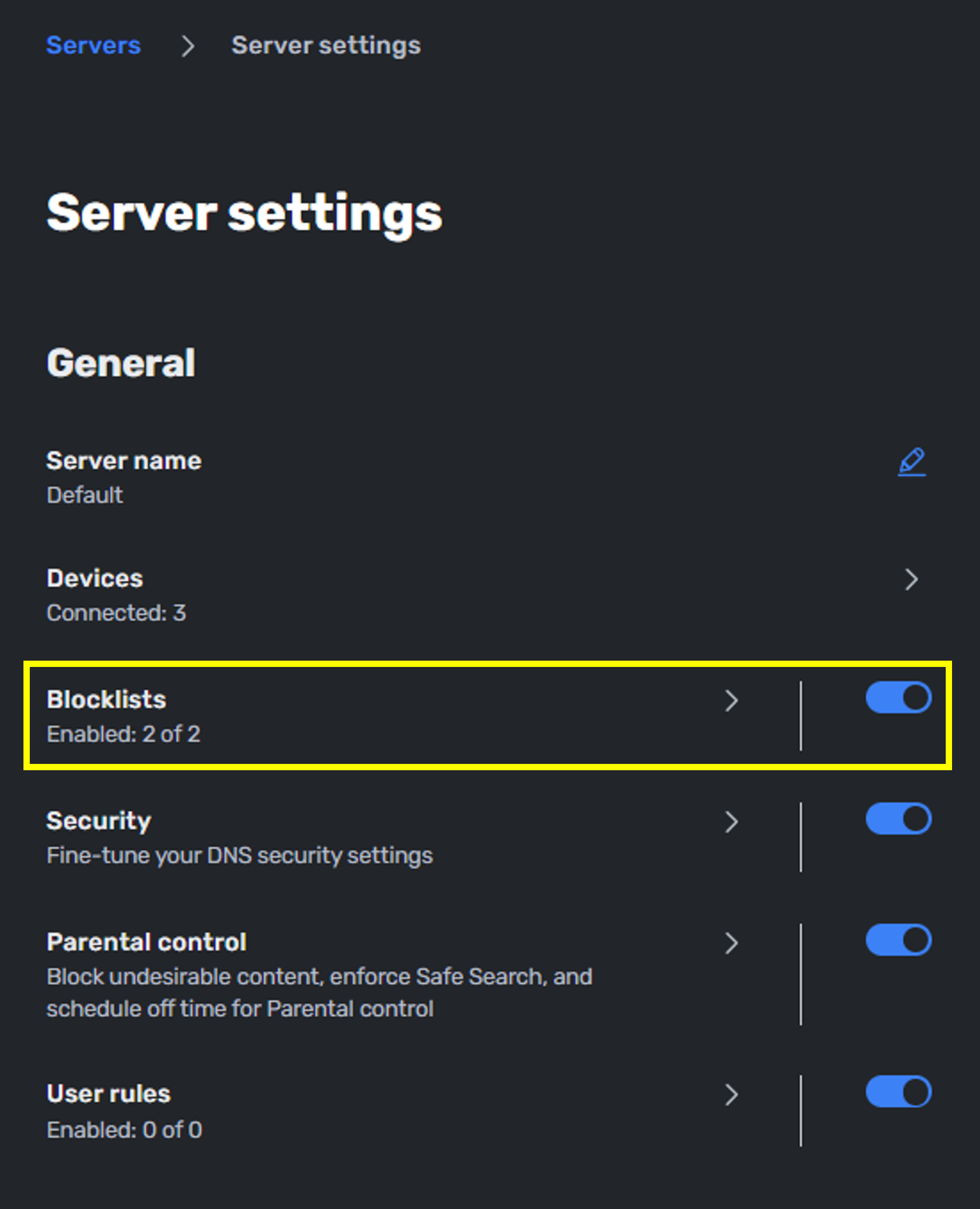
b. Du kannst die Blocklisten für jeden Server bearbeiten. AdGuard stellt umfassende Listen zur Verfügung, um verschiedene Szenarien abzudecken.
8. Wie richtet man AdGuard DNS Kindersicherung ein?
*Bitte melde dich für diesen Vorgang auf der AdGuard DNS Webseite an.
AdGuard DNS Kindersicherung bietet eine flexible Filterung, um eine sichere Online-Umgebung für Kinder zu schaffen. Sie kann Inhalte für Erwachsene und schockierende Inhalte blockieren, die sichere Suche bei den wichtigsten Suchmaschinen erzwingen, den YouTube-Eingeschränkten Modus anwenden und den Zugriff auf ausgewählte Dienste, Apps, Spiele oder Website-Kategorien beschränken – so kannst du den Internetzugang für deinen Haushalt ganz einfach anpassen.
a. Gehe zu [ Server ] > [ Server-Einstellungen ] und navigiere zu [ Kindersicherung ].

b. Klicke auf die Kindersicherung, und du findest die anpassbaren Optionen dafür.
- Websites für Erwachsene blockieren: Webseiten mit Pornografie, Gewalt und anderen schockierenden Inhalten blockieren.
- Sichere Suche: Altersunangemessene Suchergebnisse in Google, Bing, DuckDuckGo, Yandex, Pixabay, Brave und Ecosia ausblenden.
- YouTube-Eingeschränkter Modus: Sichere Suche erzwingen und Kommentare auf YouTube ausblenden.
- Beliebte Dienste und Webseiten blockieren: Zugriff auf ausgewählte Webseiten, Apps und Spiele einschränken.
- Webseiten nach Kategorie blockieren: Zugriff auf ausgewählte Webseitenkategorien einschränken.

c. Während die ersten drei Optionen nur mit Umschalter gelten, ermöglichen die [ Beliebte Dienste und Webseiten blockieren ] und [ Webseiten nach Kategorie blockieren ] eine weitere Einrichtung für die Dienste und Webseiten. Sie können die beliebte Option leicht im Suchbereich finden.

d. AdGuard DNS bietet auch einen [ Inaktivitätszeitplan ] an, um die Kindersicherung zu pausieren, was flexibel ist, damit Sie Ihrem Kind erlauben können, in einem bestimmten Zeitraum Videos anzusehen oder Spiele zu spielen.

Wie erhalten Sie das (Dienstprogramm / Firmware)?
Sie können die neuesten Treiber, Software, Firmware und Benutzerhandbücher im ASUS Download Center herunterladen.
Wenn Sie weitere Informationen über das ASUS Download Center benötigen, lesen Sie bitte diesen Link.