Verwandte Themen
[Wireless Router] Was ist der Home-/Reisemodus? Wie konfiguriert man ihn?
Heim-/Reisemodus ist eine einzigartige Funktion für ASUS Go Serienprodukte, die es dem Benutzer ermöglicht, zwei verschiedene Modi einzurichten und mit der Multifunktionstaste zu wechseln. Zum Beispiel können Sie den Heimrouter-Modus für zu Hause und den WISP-Modus für Reisen einrichten. Diese beiden Modi bleiben auf Ihrem Go-Gerät gespeichert, solange Sie nicht die Werkseinstellungen anwenden.
Einführung
Den Heim-/Reisemodus einstellen
Den Reisemodus als AiMesh-Knoten einrichten
Hinweise:
1. Einige Funktionen können je nach Firmware-Version unterschiedlich sein.
2. Diese Funktion ist auf ASUS Go Series Routern verfügbar: RT-AX57 Go / RT-BE58 Go / RT-BE3600 Go
Hinweis: RT-AX57 Go muss auf die offizielle Firmware-Version 3.0.0.6_102_55783 oder höher aktualisiert werden, um diese Funktion zu unterstützen.
Weitere Informationen zur Aktualisierung der Firmware finden Sie in der FAQ [WLAN-Router] Wie Sie die Firmware Ihres Routers auf die neueste Version aktualisieren
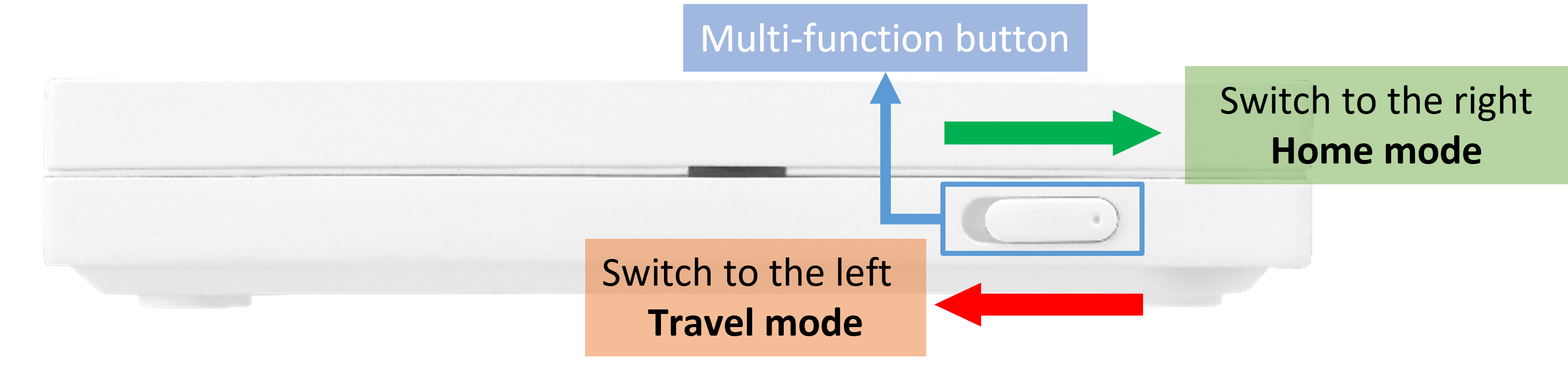
3. Die Multifunktionstaste des RT-AX57 Go ist in der folgenden Abbildung dargestellt. Bitte schalten Sie zuerst in den Heimmodus.
Die Taste kann je nach Modell variieren. Bitte beachten Sie das Benutzerhandbuch zur Bestätigung.
Für weitere Informationen lesen Sie bitte die FAQ [WLAN-Router] Wie richtet man die Multifunktionstaste bei Go-Serien Produkten ein?
Sie können Ihren ASUS Router über das Web-GUI einrichten.
Heim-/Reisemodus einstellen
Der folgende Bildschirm verwendet den RT-AX57 Go als Beispiel. Stellen Sie den Betriebsmodus für Heimmodus auf Router-Modus und den Betriebsmodus für Reisemodus auf WISP-Modus ein.
Hinweis: Wenn der Betriebsmodus für Reisemodus auf AiMesh node eingestellt wurde, müssen Sie den Router auf die Werkseinstellungen zurücksetzen, bevor Sie Heim-/Reisemodus aktivieren.
1. Schalten Sie zuerst die Multifunktionstaste des Routers nach rechts und schalten Sie dann den Router ein.
2. Verbinden Sie Ihr Gerät (Laptop oder Handy) per Kabel oder WLAN mit dem Router und geben Sie die LAN-IP Ihres Routers oder die Router-URL http://www.asusrouter.com im WEB-GUI ein.

Hinweis: Bitte lesen Sie Wie man die Router-Einstellungsseite (Web GUI) aufruft, um mehr zu erfahren.
3. Geben Sie auf der Anmeldeseite Ihren Benutzernamen und Ihr Passwort ein und klicken Sie dann auf [Anmelden].
4. Gehen Sie zu [Administration] > [Multi-Funktions-Taste].
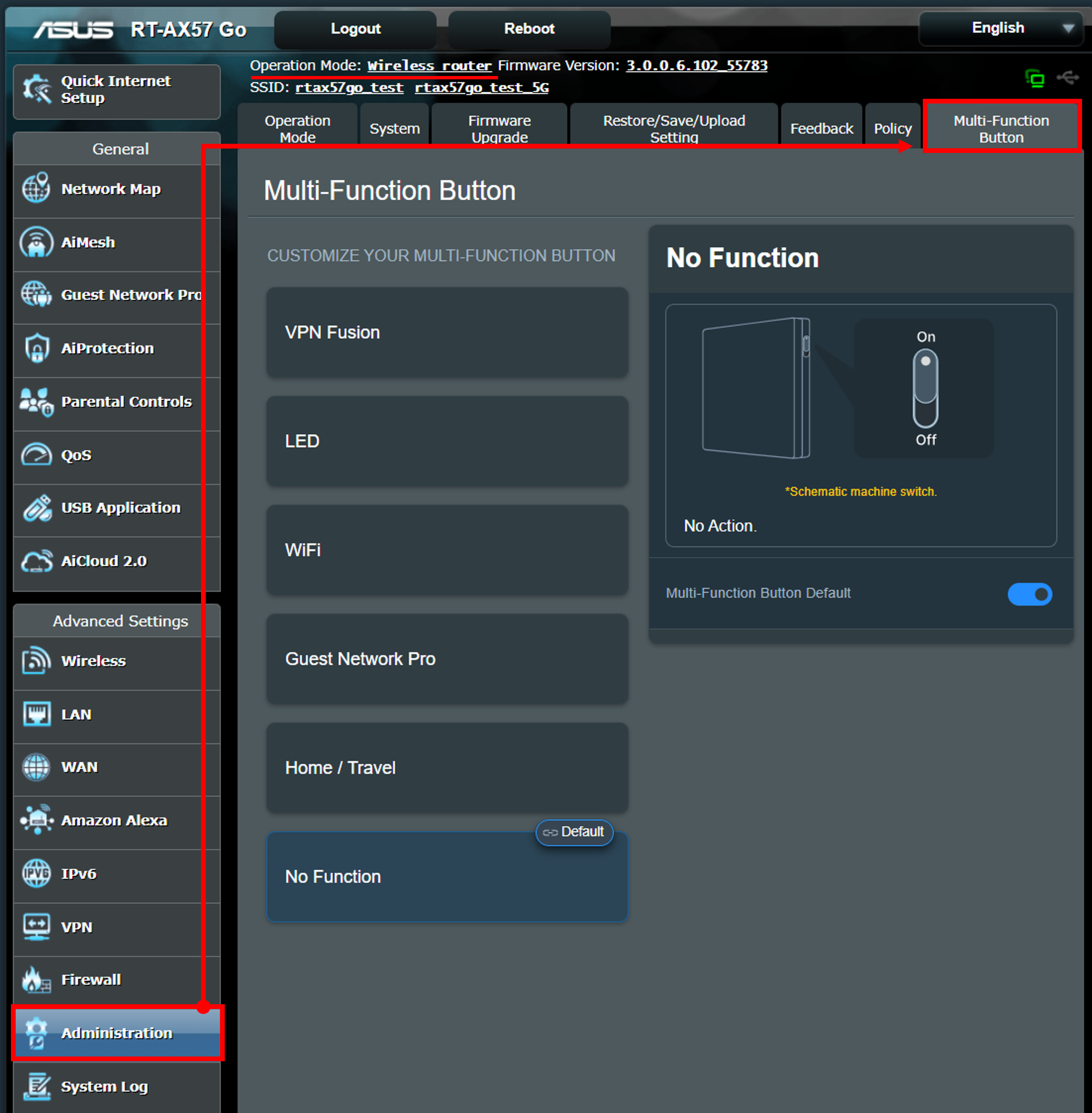
5. Klicken Sie auf [ Home/Reise ]-Modus und aktivieren Sie als Multi-Funktions-Taste Standard. Durch das Aktivieren des Home/Travel-Modus bleibt der Standard-Home-Modus mit allen aktuellen Einstellungen erhalten.
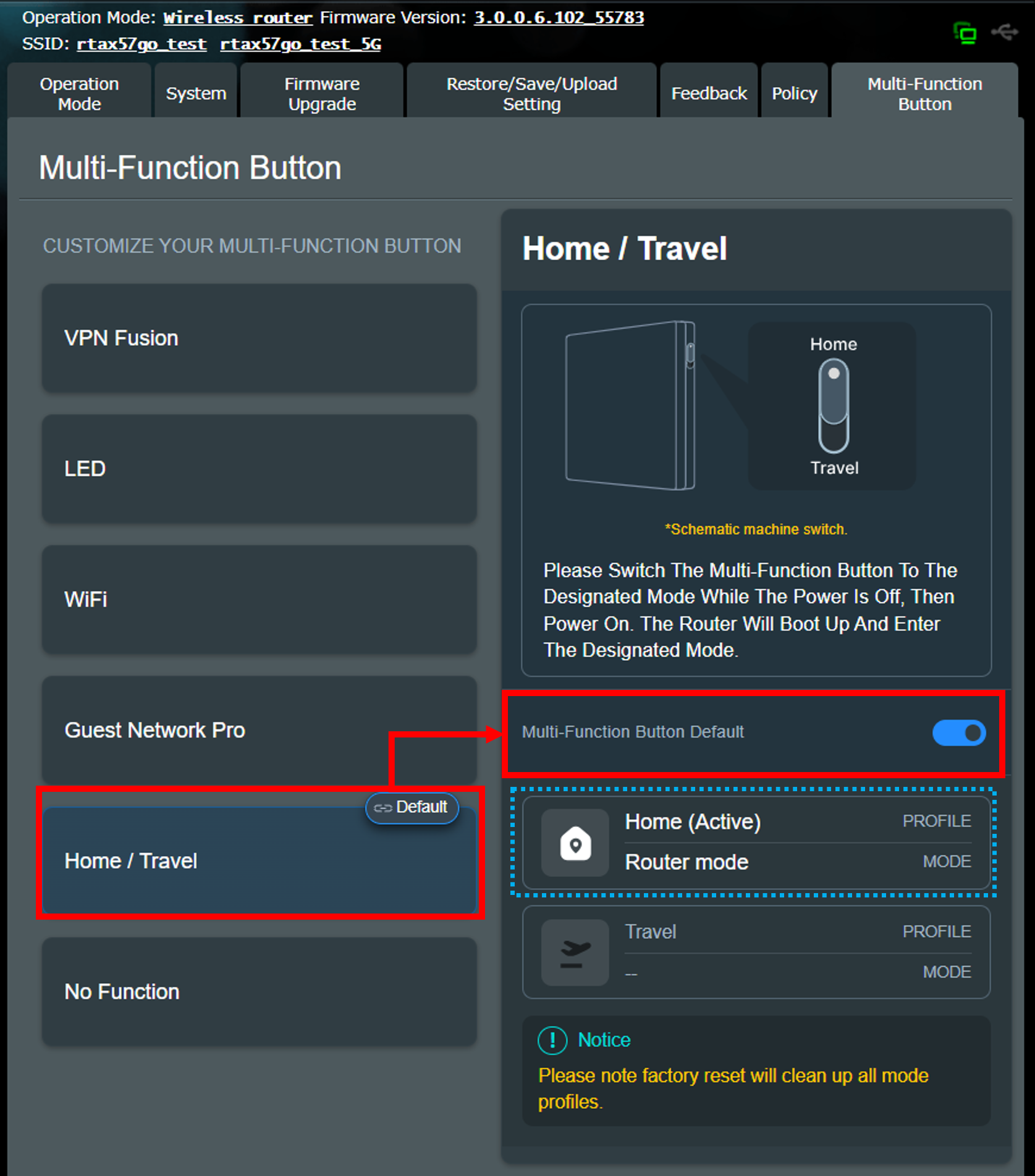
6. Wechseln Sie als Nächstes in den Reisemodus. Im folgenden Beispiel wird WISP-Modus eingestellt.
(1) Schalten Sie den Router aus.
(2) Schalten Sie die Taste auf Reisemodus.

(3) Schalten Sie den Router ein.
(4) Nachdem der Router den Bootvorgang abgeschlossen hat, beginnen Sie mit der Einrichtung des WISP-Modus. Für Anweisungen zum Einstellen des WISP-Modus lesen Sie bitte das FAQ [WLAN-Router] Was ist WISP (Öffentlicher WLAN-Modus) und wie wird es eingerichtet
7. Nachdem Sie die oben genannten Einstellungen abgeschlossen haben, können Sie die Multifunktionstaste verwenden, um den Router je nach Bedarf zwischen Heim- und Reisemodus umzuschalten.
Die Umschaltmethode ist wie folgt:
(1) Schalten Sie den Router aus.
(2) Schalten Sie die Taste auf Heim- oder Reisemodus um.
(3) Schalten Sie den Router ein und warten Sie, bis er das Booten abgeschlossen hat.
Wie man den Reisemodus als AiMesh Node einrichtet
Der folgende Bildschirm verwendet den RT-AX57 Go als Beispiel. Stellen Sie den Betriebsmodus für Heimmodus auf router mode ein und den Betriebsmodus für Reisemodus auf AiMesh node.
Hinweis: Sie müssen den Heimmodus des Routers auf einen anderen Betriebsmodus als AiMesh Node einstellen.
1. Schalten Sie zuerst die Multifunktionstaste des Routers nach rechts und danach schalten Sie den Router ein.
2. Verbinden Sie Ihr Gerät (Laptop oder Telefon) über eine kabelgebundene Verbindung oder WLAN mit dem Router und geben Sie Ihre Router LAN IP oder die Router-URL http://www.asusrouter.com in die WEB GUI ein.
Hinweis: Bitte lesen Sie Wie Sie die Router-Einstellungsseite (Web GUI) aufrufen, um mehr zu erfahren.
3. Geben Sie auf der Anmeldeseite Ihren Benutzernamen und Ihr Passwort ein und klicken Sie dann auf [Anmelden].
4. Gehen Sie zu [Verwaltung] > [Multifunktionstaste] > [Zuhause/Reise], klicken Sie auf [Zuhause/Reise] Modus und aktivieren Sie als Multifunktionstaste Standard. Durch das Aktivieren des Zuhause/Reise-Modus werden im Standard-Zuhause-Modus alle aktuellen Einstellungen beibehalten.
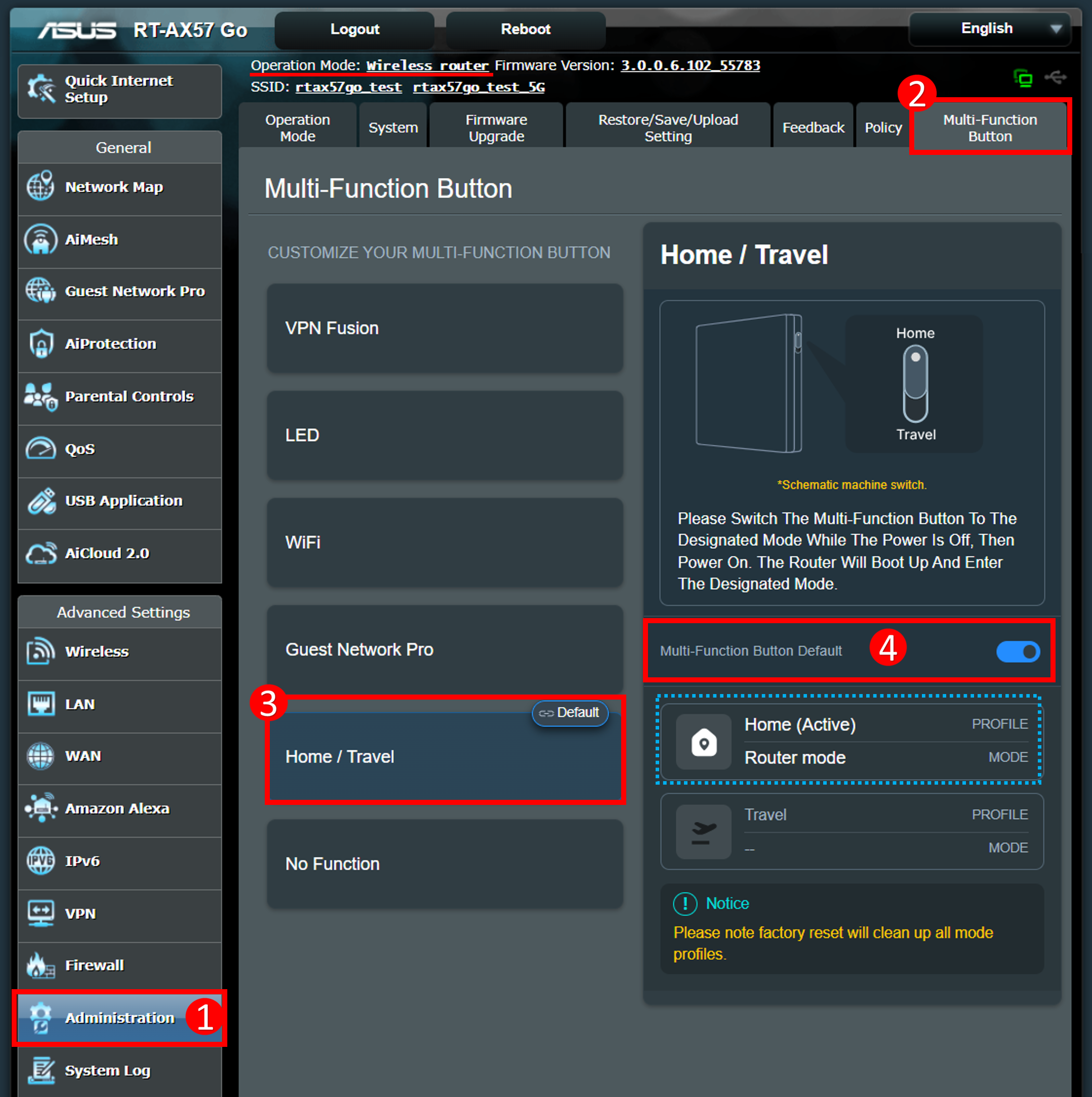
5. Wechseln Sie im nächsten Schritt in den Reise-Modus. Im folgenden Beispiel wird er auf AiMesh-Knoten gesetzt.
(1) Schalten Sie den Router aus.
(2) Schalten Sie die Taste auf Reise-Modus.
(3) Schalten Sie den Router ein.
(4) Wenn die LED des RT-AX57 Go durchgehend blau leuchtet, können Sie den AiMesh-Hauptrouter verwenden, um den RT-AX57 Go zum AiMesh-System hinzuzufügen, wie im Beispiel unten gezeigt.
Weitere Informationen zur Einrichtung von AiMesh finden Sie in der FAQ [AiMesh] Wie man das AiMesh-System einrichtet (Web GUI)
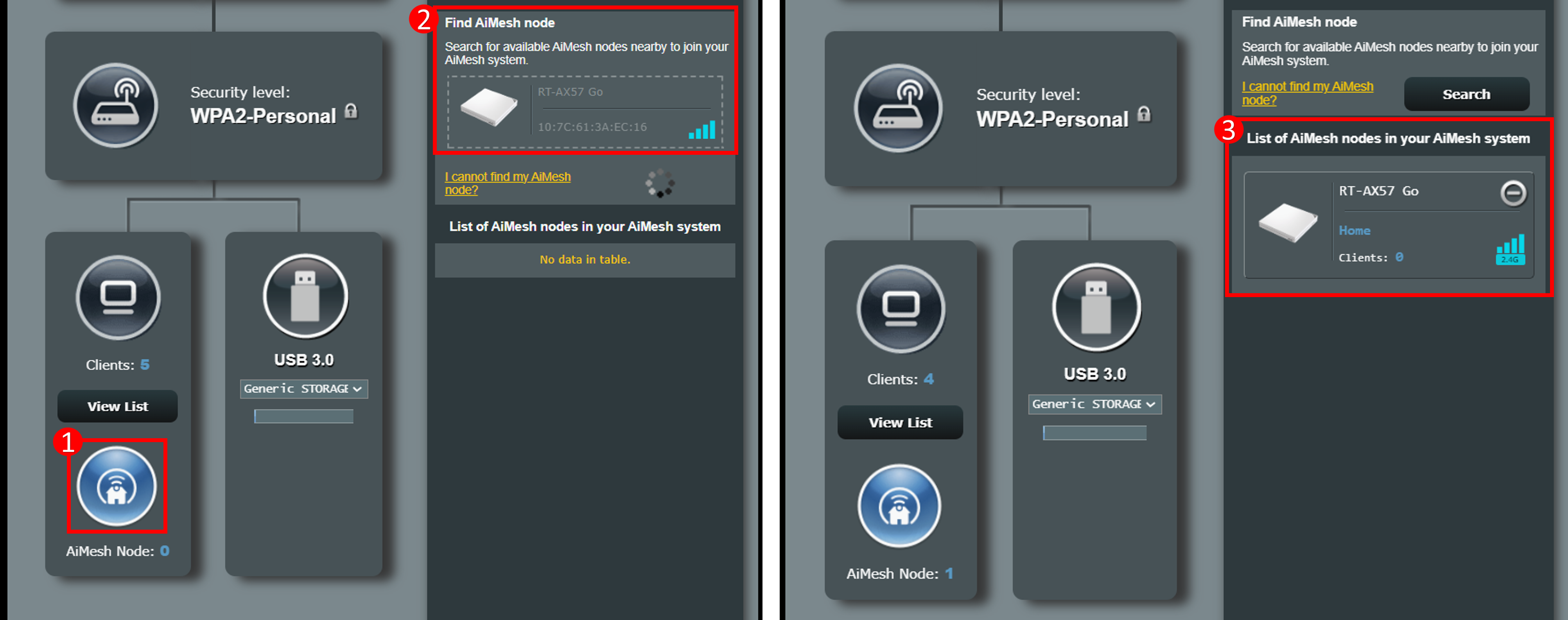
6. Nachdem Sie die oben genannten Einstellungen abgeschlossen haben, können Sie die Multifunktionstaste verwenden, um den Router je nach Bedarf zwischen Heim- und Reisemodus umzuschalten.
Die Umschaltmethode ist wie folgt:
(1) Schalten Sie den Router aus.
(2) Schalten Sie die Taste auf Heim- oder Reisemodus um.
(3) Schalten Sie den Router ein und warten Sie, bis er mit dem Booten fertig ist.
Hinweis: Wenn auf AiMesh Node umgeschaltet wurde, können Sie nicht auf die Einstellungsseite des Routers (Web GUI) zugreifen.
1. Kann ich den Heim-/Reisemodus über die ASUS Router App einstellen?
Derzeit wird diese Funktion nur über die ASUS Router Einstellungsseite (Web GUI) unterstützt.
2. Wo kann ich den aktuellen Betriebsmodus des Routers überprüfen?
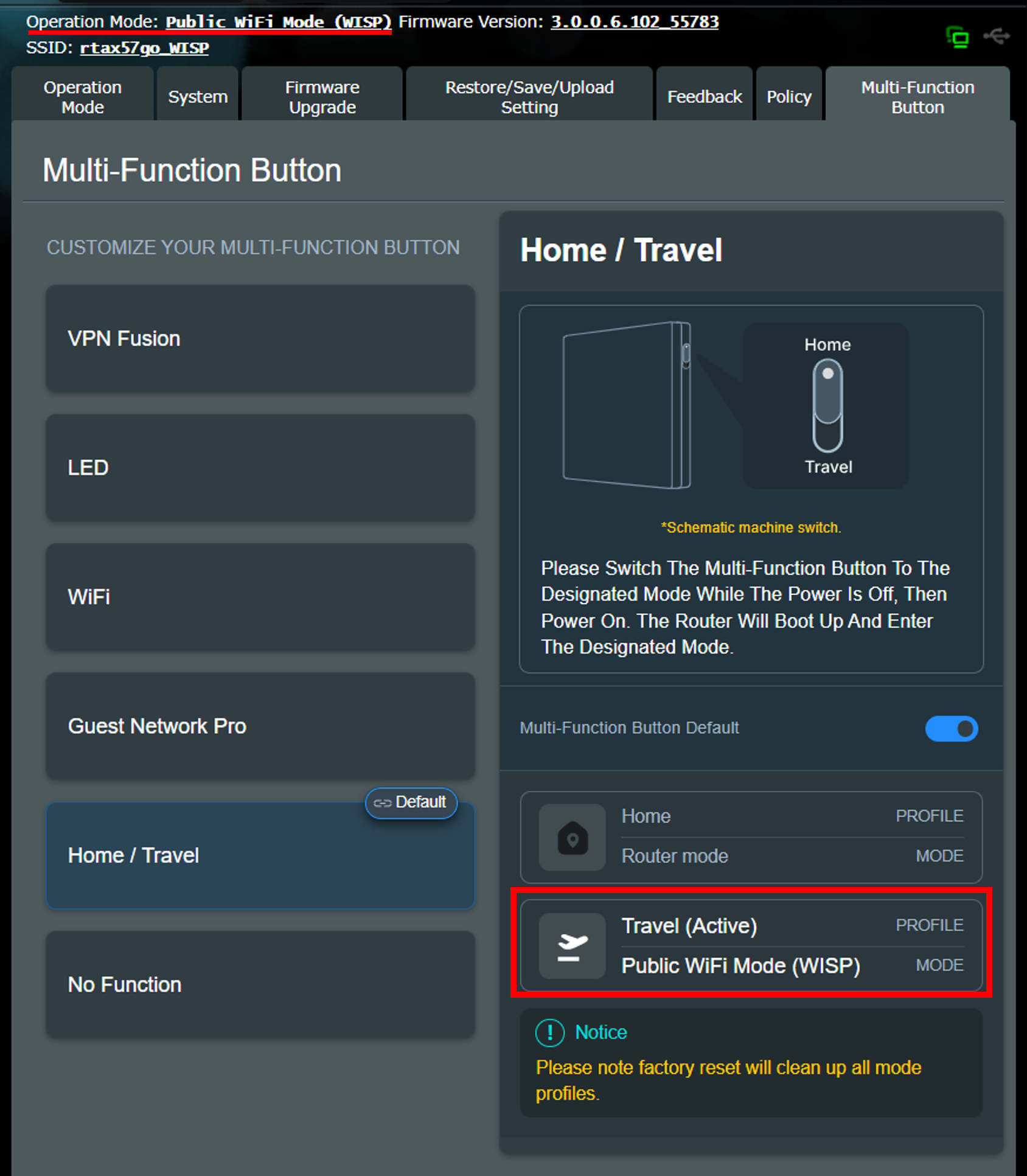
Melden Sie sich auf der ASUS Router Einstellungsseite (Web GUI) an, der aktuelle Betriebsmodus wird oben auf der Seite angezeigt (wie im untenstehenden Beispiel gezeigt).
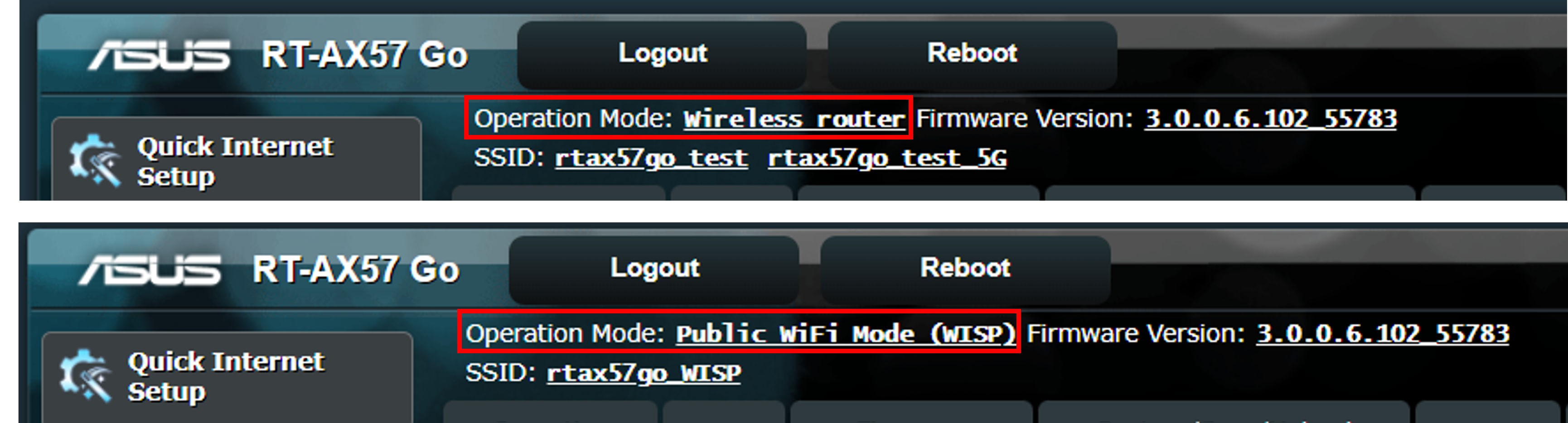
3. Wie kann ich zu einem anderen Betriebsmodus wechseln, wenn der Router aktuell auf WISP-Modus eingestellt ist?
Melden Sie sich auf der ASUS Router-Einstellungsseite (Web GUI) an, gehen Sie zu [Verwaltung] > [Betriebsmodus].
Wählen Sie den gewünschten Betriebsmodus aus und klicken Sie auf [Übernehmen], folgen Sie den Anweisungen auf dem Bildschirm, um die Einstellung abzuschließen.
4. Wie kann der Betriebsmodus geändert werden, wenn der Router derzeit als AiMesh Node eingestellt ist?
Sie müssen den Router zunächst auf die Werkseinstellungen zurücksetzen und dann dieser Anleitung folgen, um den Heim-/Reisemodus einzustellen.
Anweisungen zum Zurücksetzen auf die Werkseinstellungen finden Sie in den FAQ [WLAN-Router] So setzen Sie den Router auf die Werkseinstellungen zurück
Wie bekomme ich das (Dienstprogramm / Firmware)?
Sie können die neuesten Treiber, Software, Firmware und Benutzerhandbücher im ASUS Download Center herunterladen.
Wenn Sie weitere Informationen über das ASUS Download Center benötigen, lesen Sie diesen Link.