Verwandte Themen
[AI Router] AdGuard Home Installations- & Einrichtungsanleitung
Um Ihnen eine detailliertere Anleitung zu erhalten, können Sie auch auf den ASUS Youtube-Video-Link unten klicken, um mehr über [Wie man AdGuard im AI Router installiert] zu erfahren.
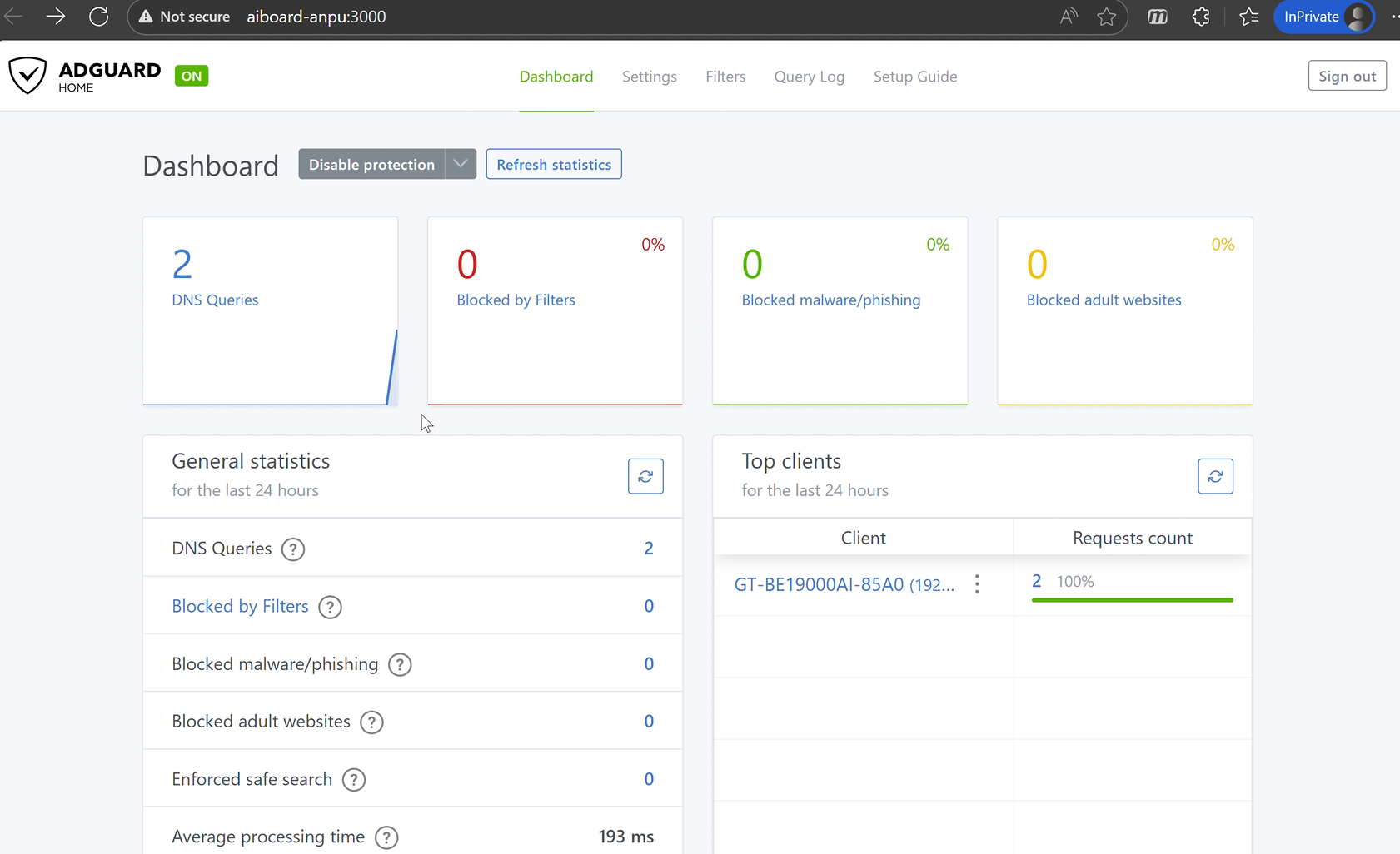
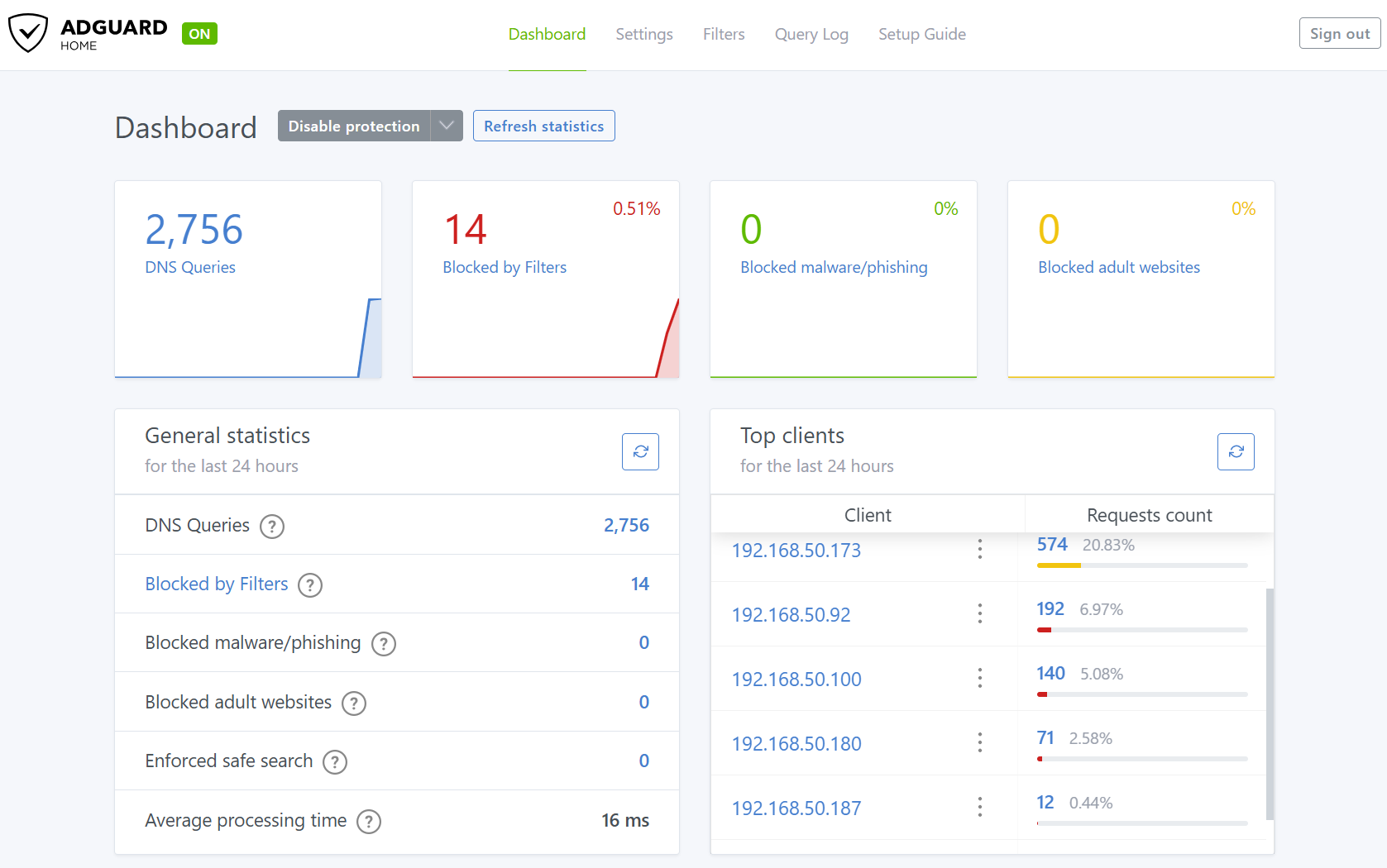
Nachdem Sie diese Anleitung durchgearbeitet haben, läuft auf Ihrem AI-Router ein DNS-Server, der Werbung blockieren und Ihre Familie im Internet schützen kann. Nachfolgend finden Sie Screenshots des AdGuard Home-Dashboards und der Filtereinstellungen, die Sie nach Abschluss der Einrichtung sehen werden:
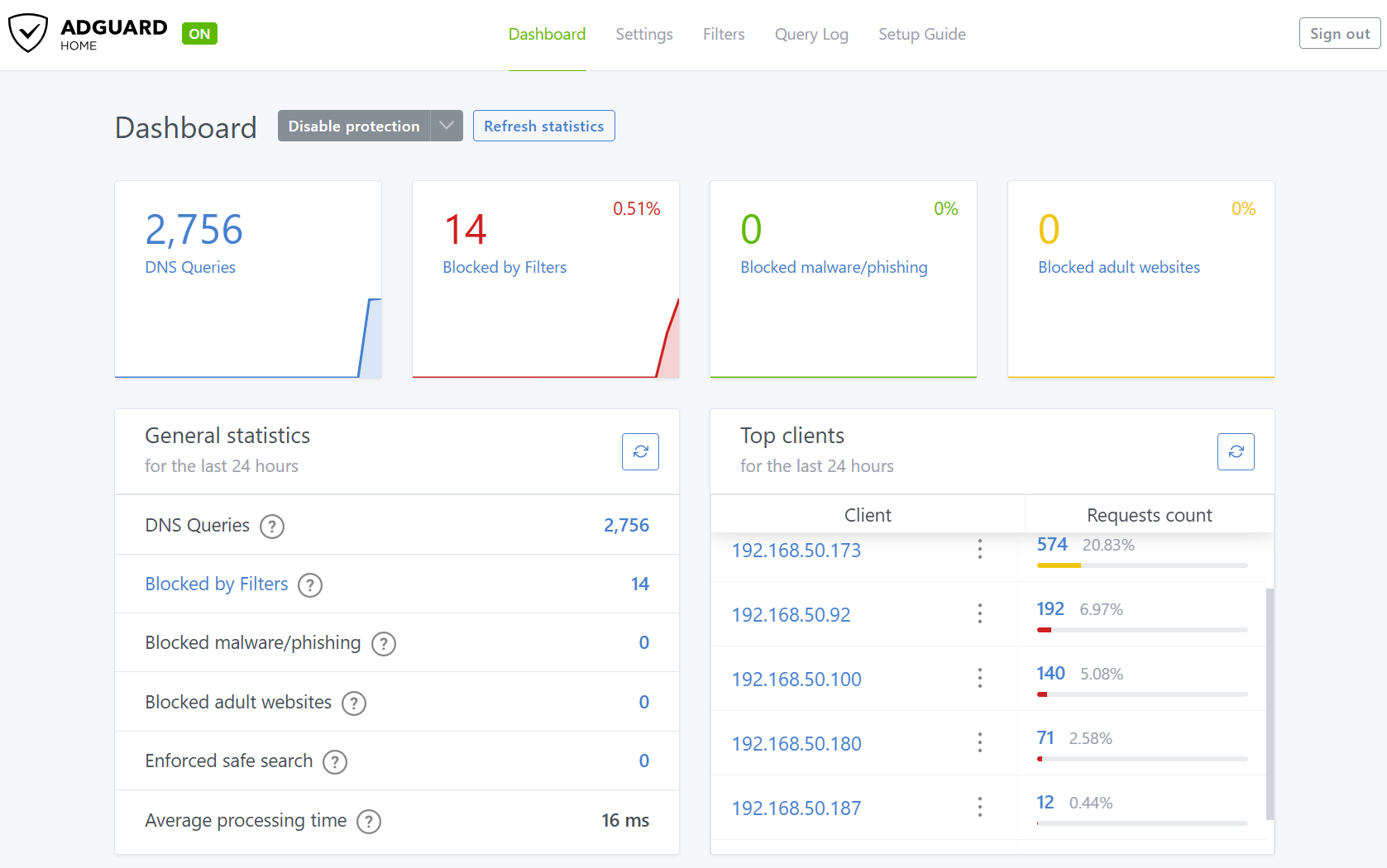
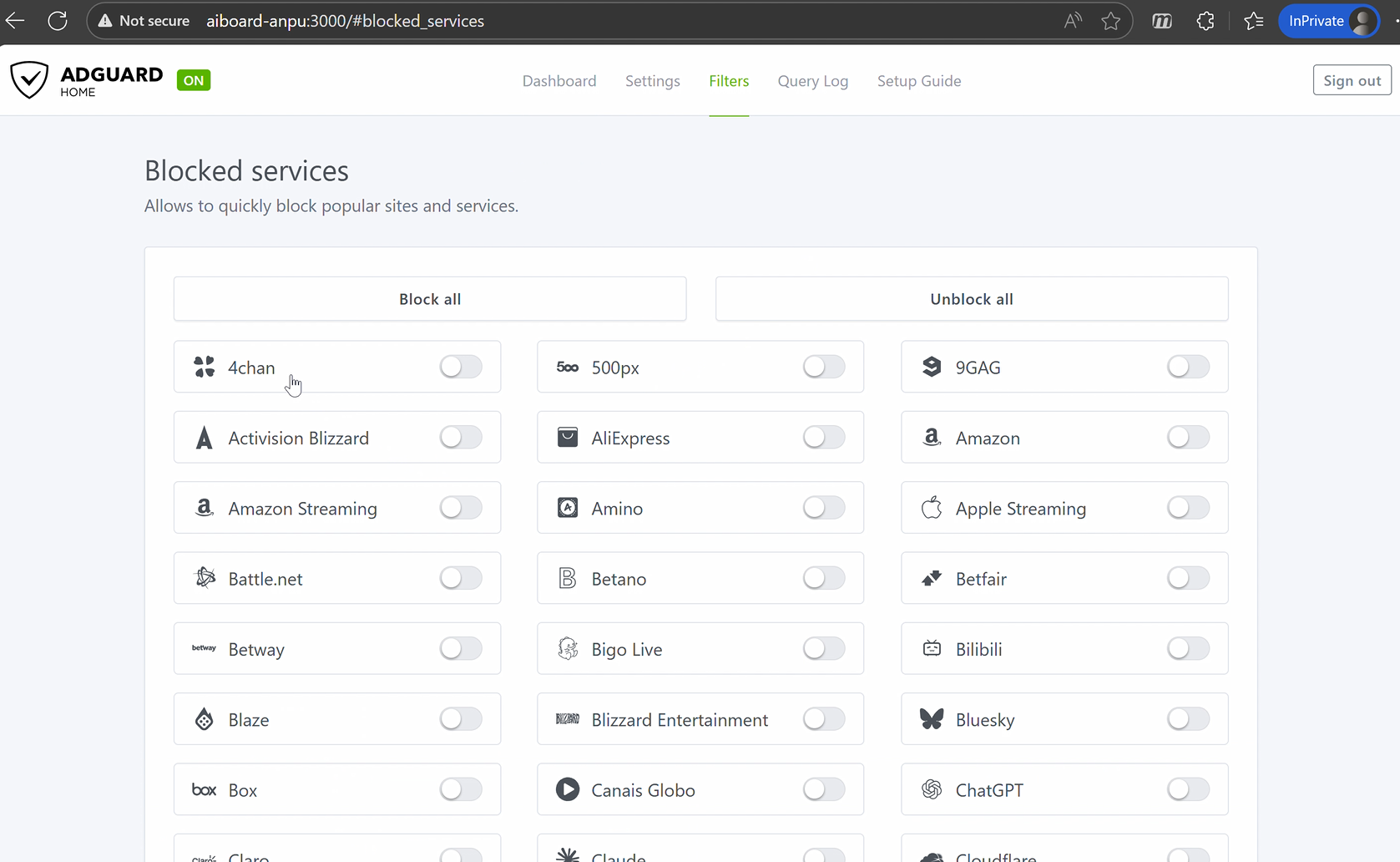
Bevor Sie beginnen, stellen Sie sicher, dass Sie auf die Weboberfläche (https://www.asusrouter.com:8443) in Ihrem Browser zugreifen können.
1. AdGuard Home installieren
In diesem Kapitel richten wir AdGuard Home auf Ihrem AI Board ein und nehmen es in Betrieb.
1.1 Melden Sie sich beim AI Board an und suchen Sie AdGuard Home
Melden Sie sich an der Weboberfläche des AI Board an. Sobald Sie eingeloggt sind, suchen Sie den Abschnitt AdGuard Home und klicken Sie auf die [Installieren] Schaltfläche. Das System übernimmt die Installation für Sie.

1.2 Notieren Sie den Hostnamen Ihres AI Boards
Während der Installation achten Sie auf den Hostnamen (z.B.: aiboard-anpu.local), der auf der Einstellungskarte am unteren Bildschirmrand angezeigt wird. Sie werden diese Adresse später benötigen, um sich mit AdGuard Home zu verbinden, also notieren Sie sie sich.
2. AdGuard Home konfigurieren
Jetzt richten wir AdGuard Home für Ihr Netzwerk ein.
2.1 Mit AdGuard Home verbinden
Nach der Installation öffnen Sie Ihren Browser und geben ein:
http://<Ihr AI Board Hostname>:3000
Ersetzen Sie <Ihr AI Board Hostname> mit dem Hostnamen, den Sie zuvor notiert haben.
Zum Beispiel, wenn Ihr Hostname aiboard-anpu.local ist, lautet die Adresse:http://aiboard-anpu.local:3000
2.2 Einrichtungsassistent
Beim ersten Besuch werden Sie durch einige grundlegende Schritte geführt:
1. Sprache auswählen und starten
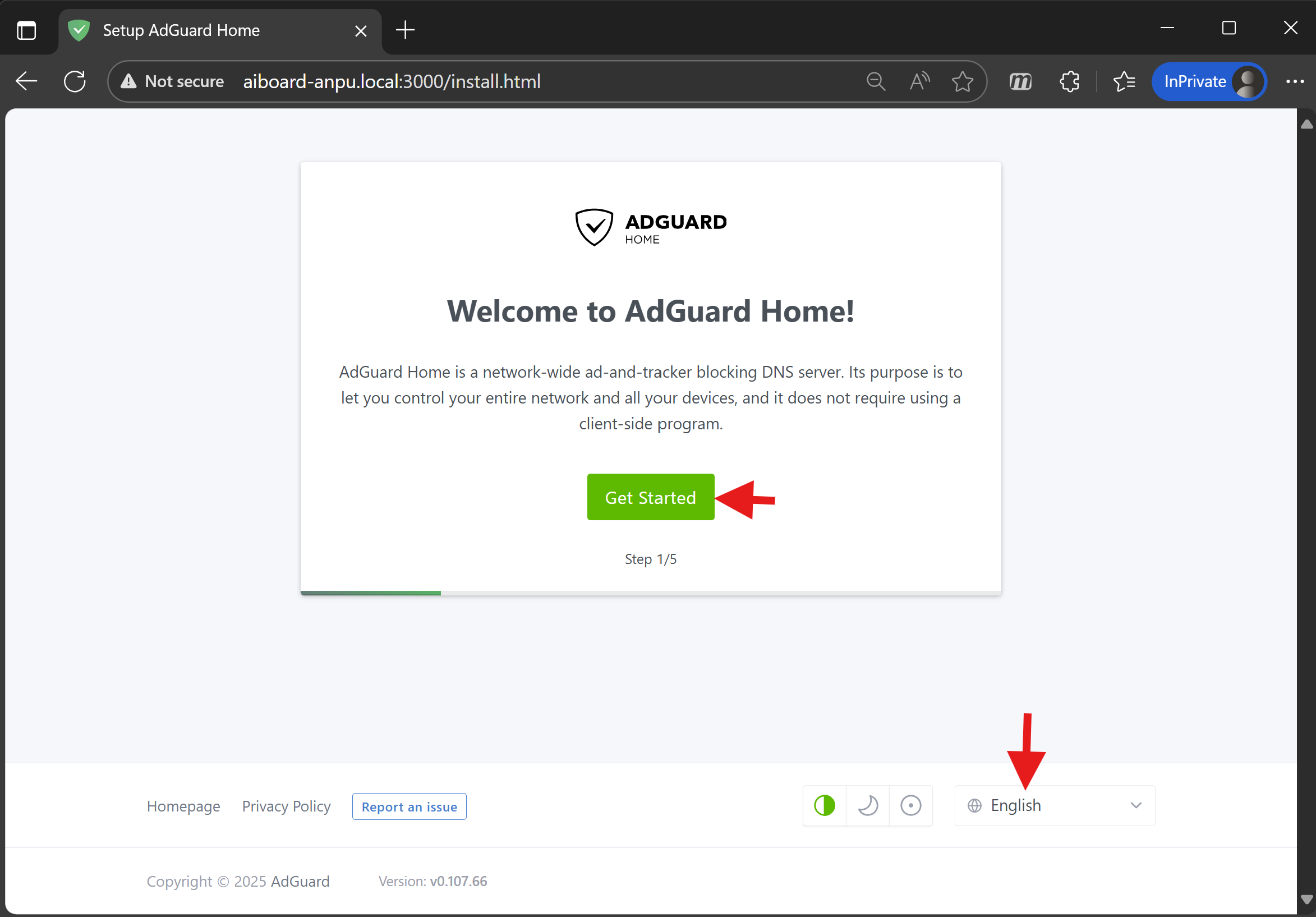
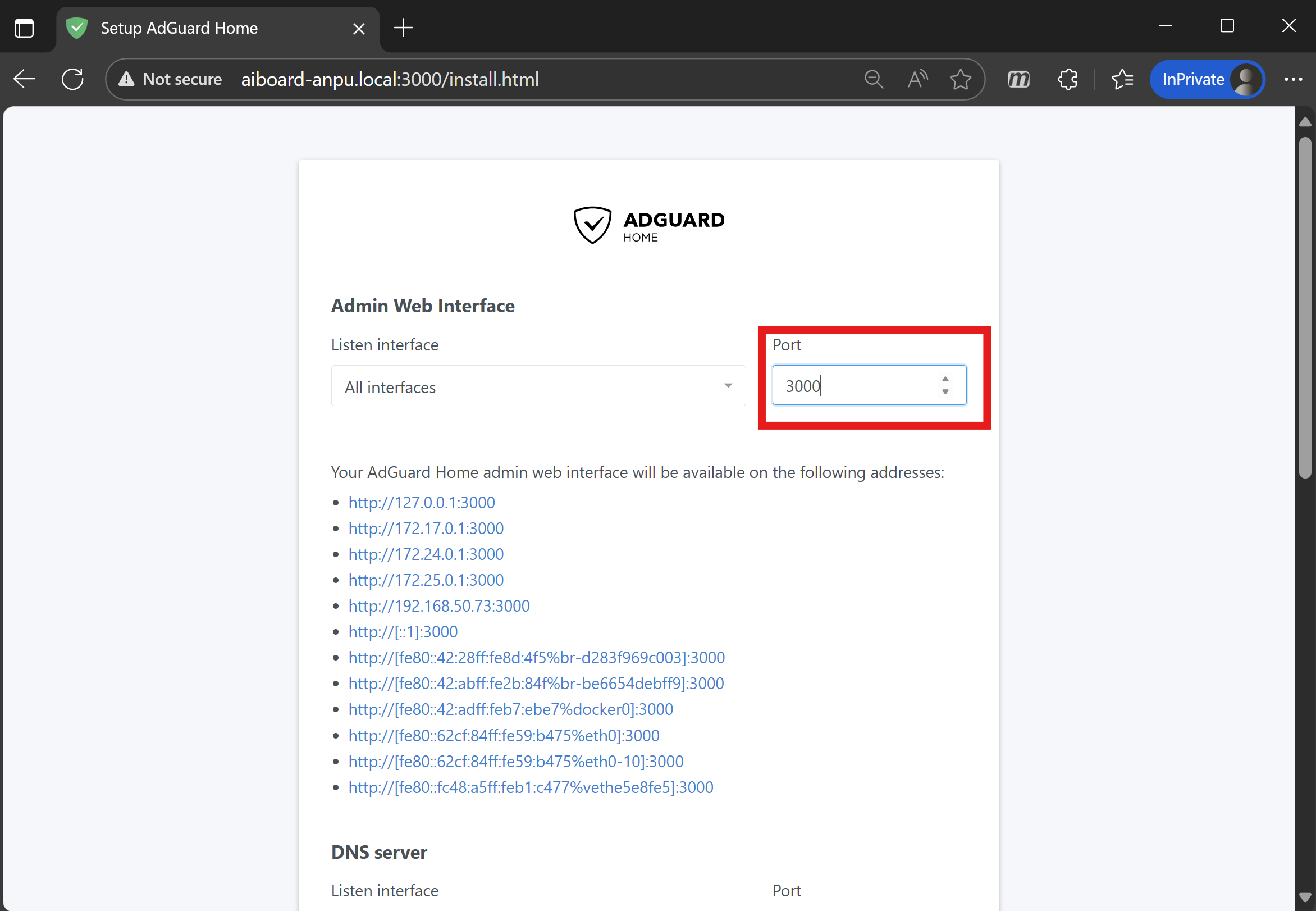
2. Admin-Oberfläche und DNS-Service-Port einstellen
Stellen Sie den Admin-Oberflächen-Port auf 3000 ein, damit Ihre Zugriffsadresse gleich bleibt.
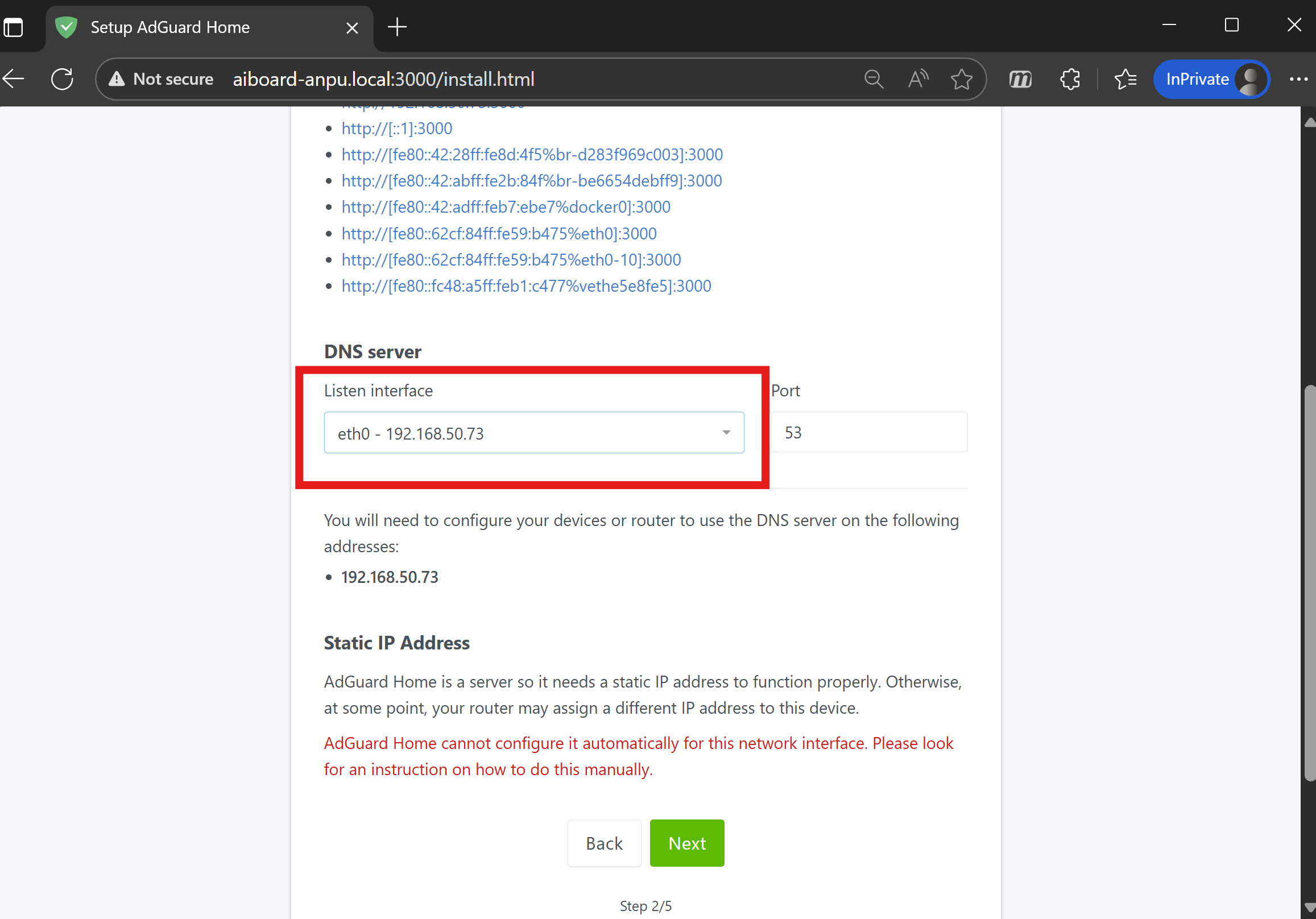
3. DNS-Interface auswählen Wählen Sie eth0, das normalerweise 192.168.50.x entspricht.
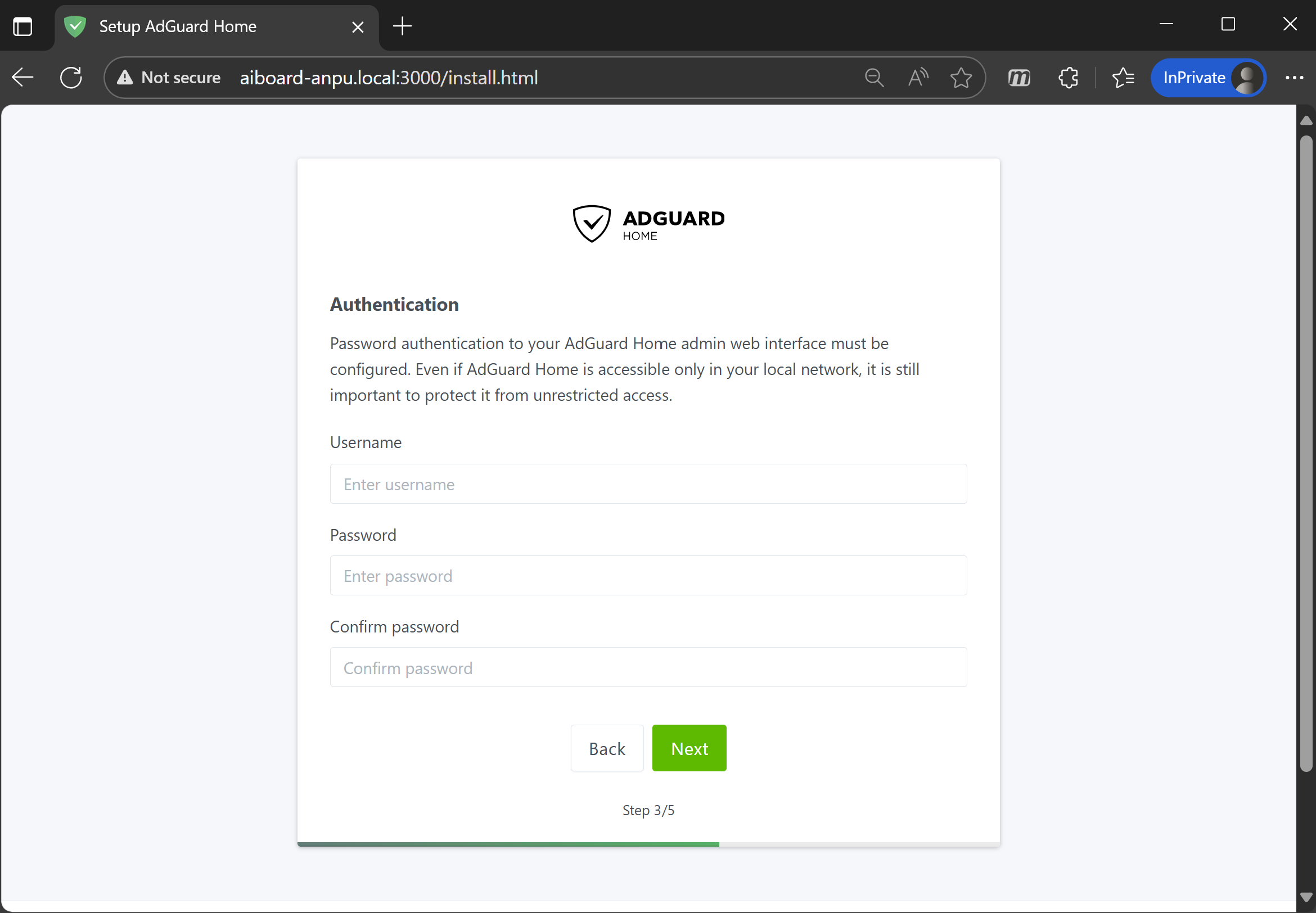
4. AdGuard Home-Benutzername und Passwort festlegen Erstellen Sie einen neuen Benutzernamen und ein Passwort(empfohlen: mindestens 10 Zeichen). Dies ist getrennt von Ihrem Router-Passwort.
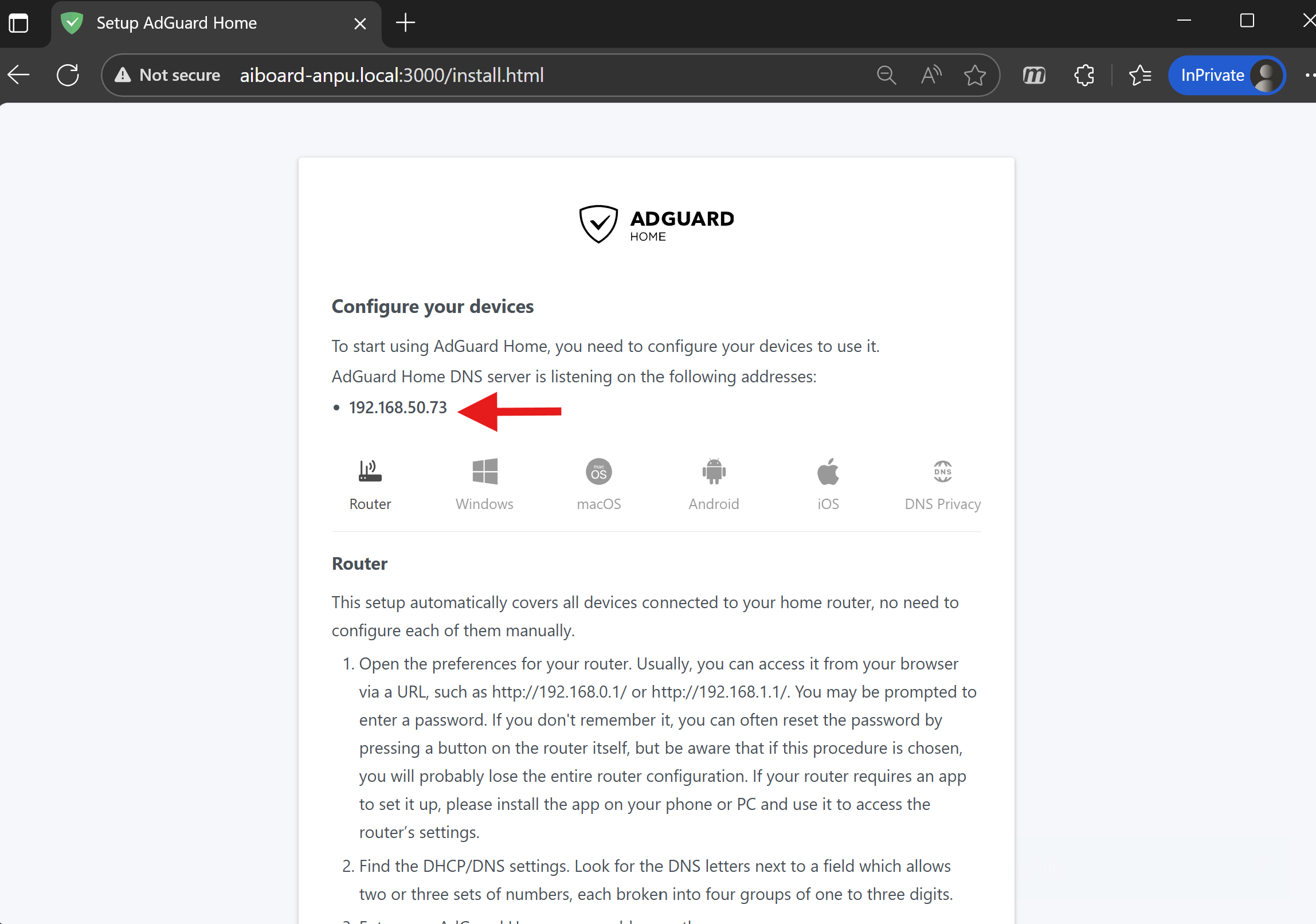
5. Notieren Sie die AdGuard Home-IP-Adresse Die Einrichtung zeigt die AdGuard Home-IP an. Schreiben Sie diese auf – Sie werden sie für spätere Schritte benötigen.
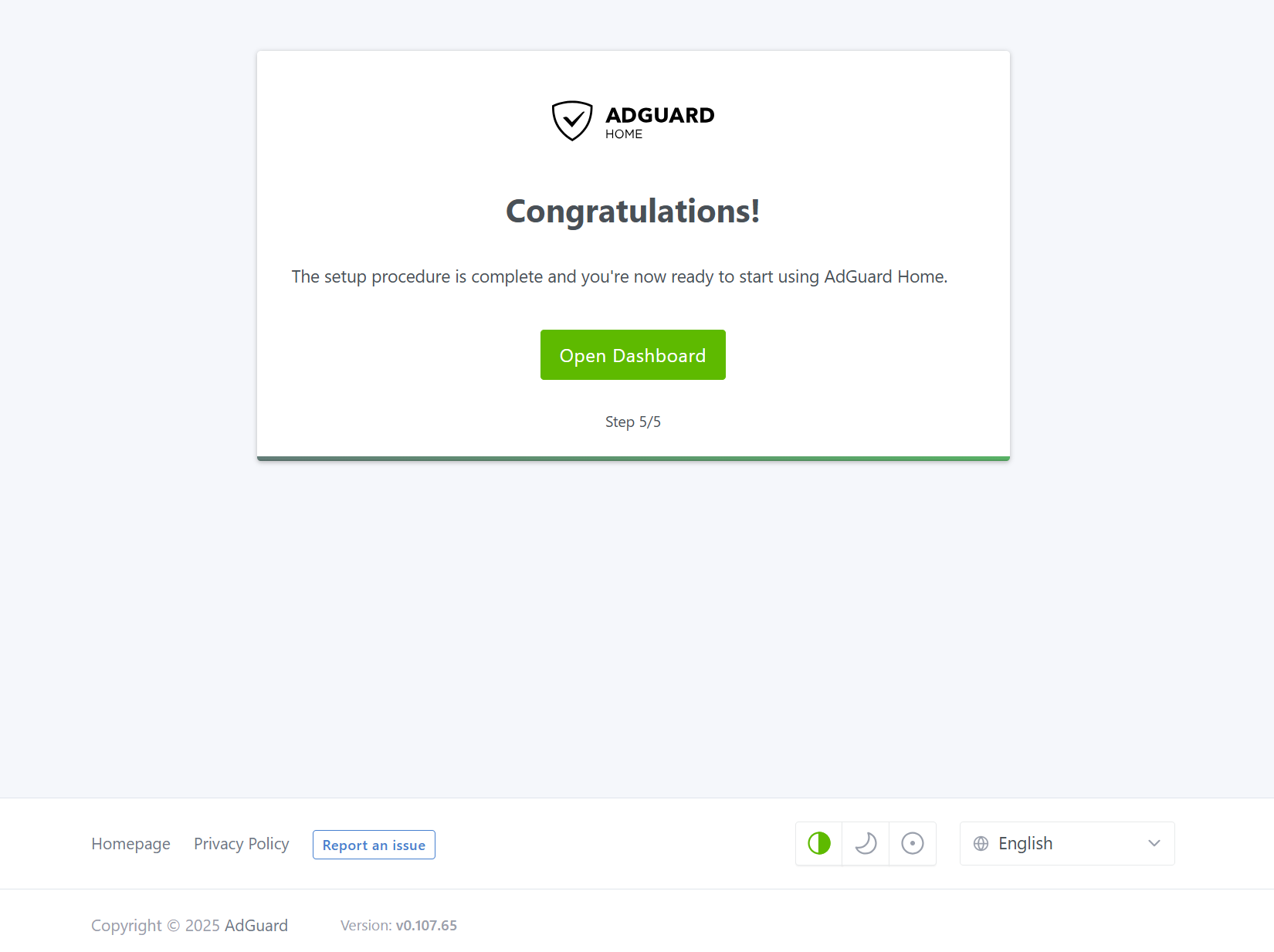
6. Einrichtung abschließen Herzlichen Glückwunsch! Sie haben AdGuard Home installiert und die Ersteinrichtung abgeschlossen. Als Nächstes personalisieren wir Ihre Einstellungen.
3. Personalisierung von AdGuard Home
Jetzt machen wir AdGuard Home zum Assistenten Ihres Netzwerks. Sie können Filterregeln anpassen und Ihr Netzwerk nach Bedarf überwachen.
3.1 Bei AdGuard Home anmelden
Melden Sie sich mit dem Benutzernamen und Passwort an, die Sie gerade eingerichtet haben:
http://<Ihr AI Board Hostname>:3000 (z. B. http://aiboard-anpu.local:3000)
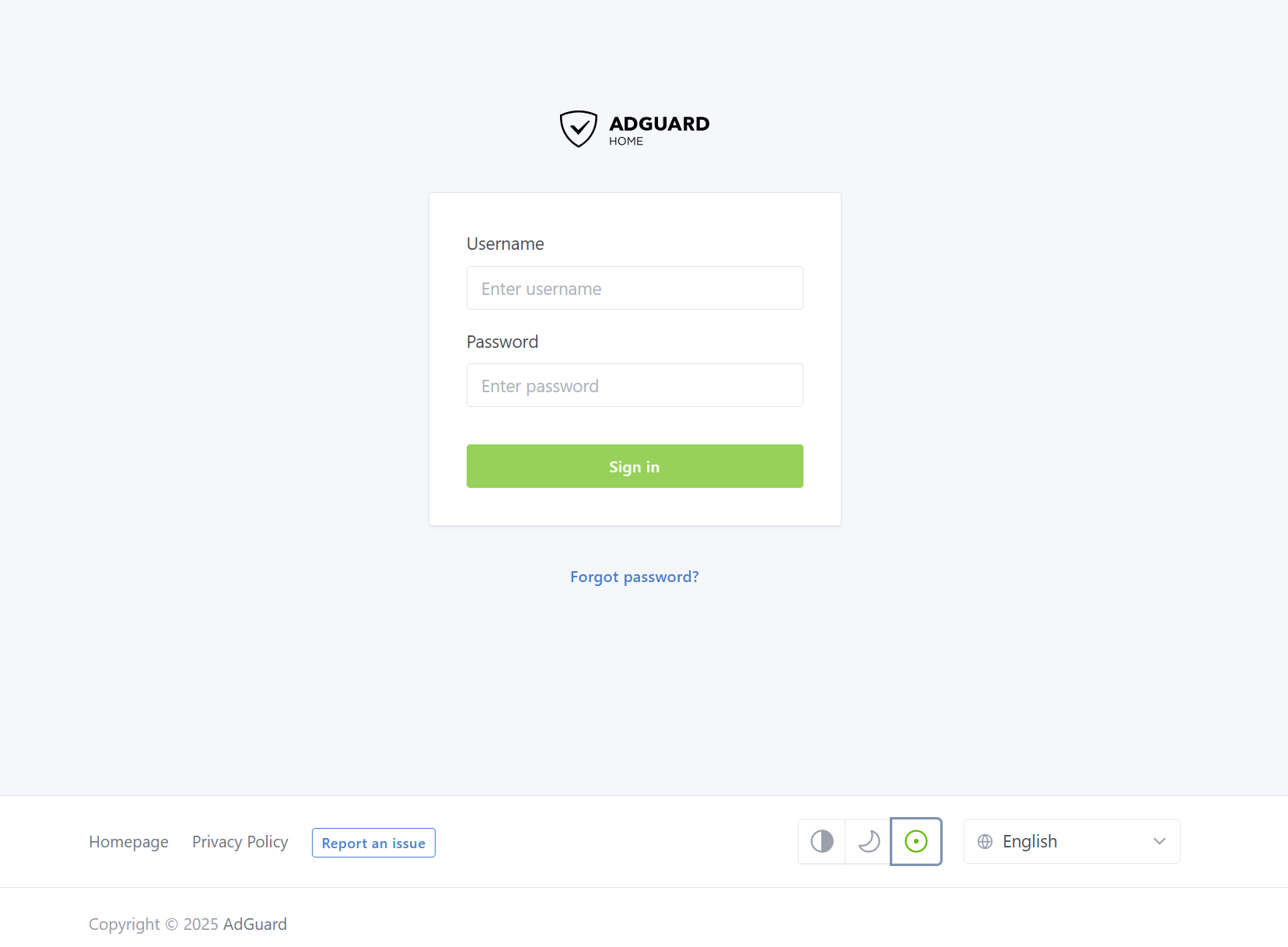
Nach dem Einloggen sehen Sie das Haupt-Dashboard mit Echtzeit-Statistiken und Einstellungen.
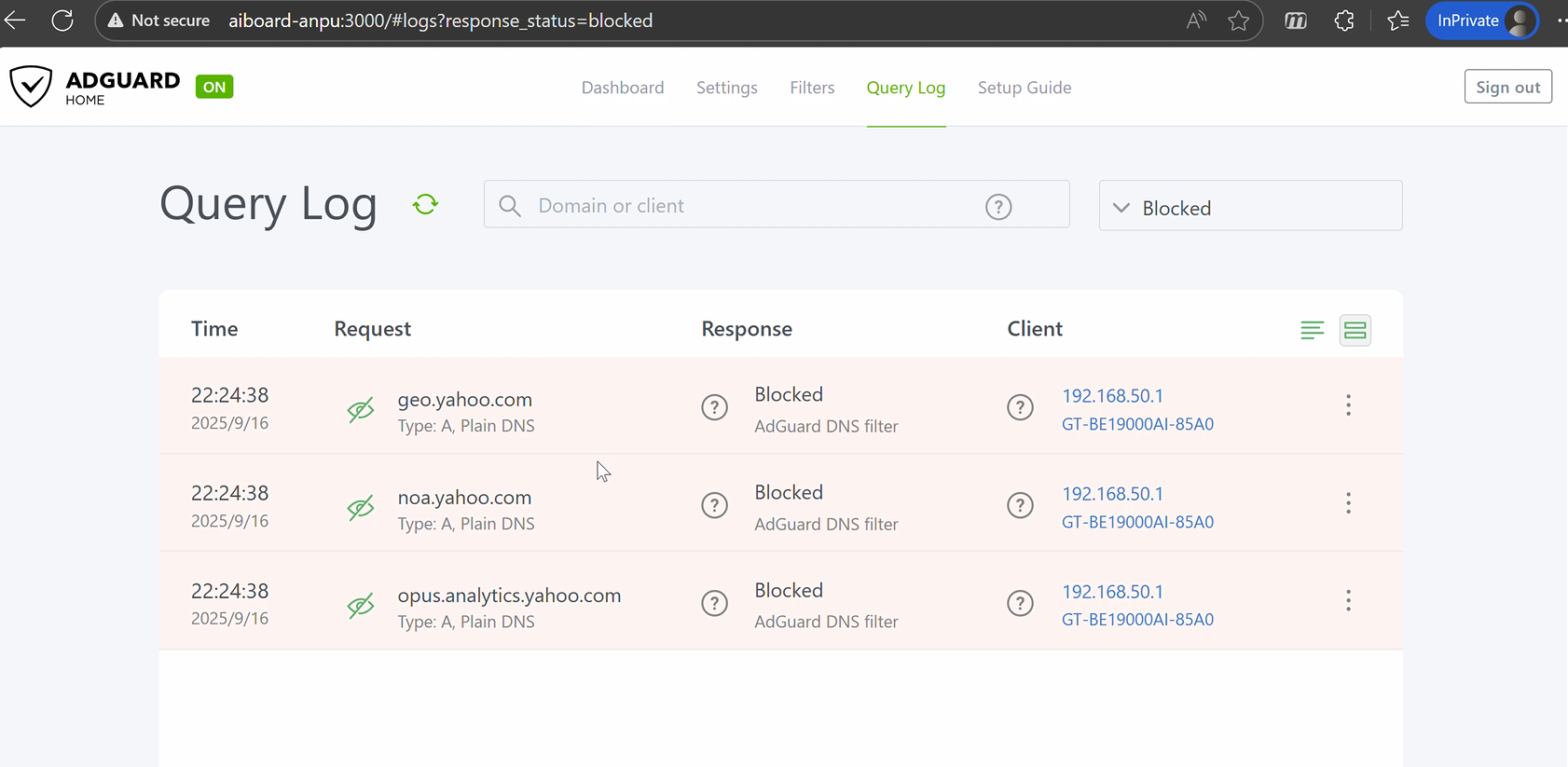
Klicken Sie auf [Abfrageprotokoll] um alle DNS-Abfragen von Ihren Heimgeräten einzusehen. Dies hilft Ihnen zu verstehen, welche Seiten aufgerufen und welche blockiert werden, sodass Sie die Aktivität Ihres Netzwerks überwachen und Ungewöhnliches erkennen können.
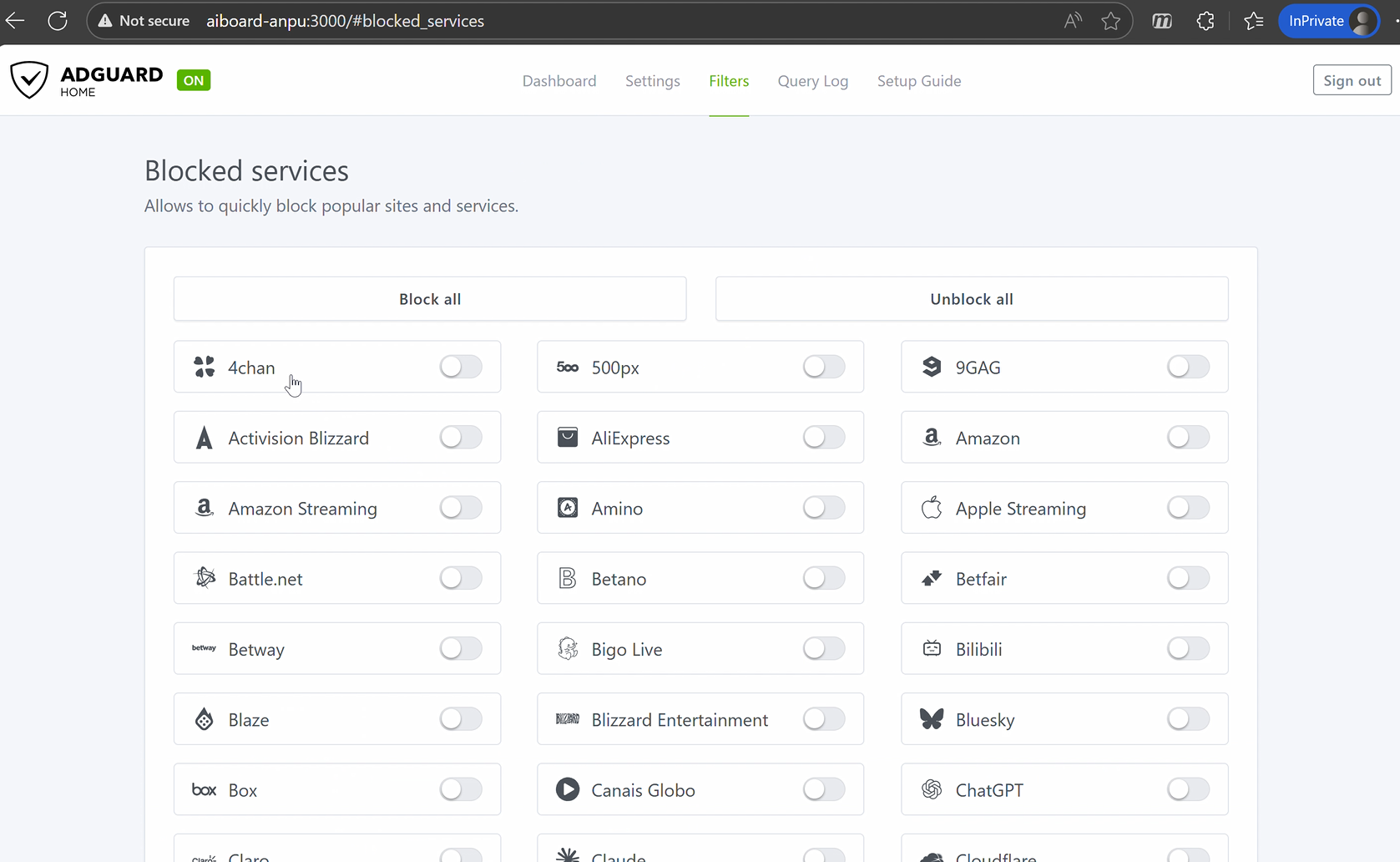
3.2 Filter einrichten
AdGuard Home bietet eine Vielzahl von Filtern. Gehen Sie zu [Filter] > [Blockierte Dienste] um bestimmte Seiten oder Dienste nach Bedarf zu blockieren.
4. Erweiterte Einstellungen
Wenn Sie die DNS-Aktivität für jedes Gerät in Ihrem Netzwerk sehen möchten, hilft Ihnen dieses Kapitel, die Integration abzuschließen.
4.1 DNS-Einstellungen des Routers
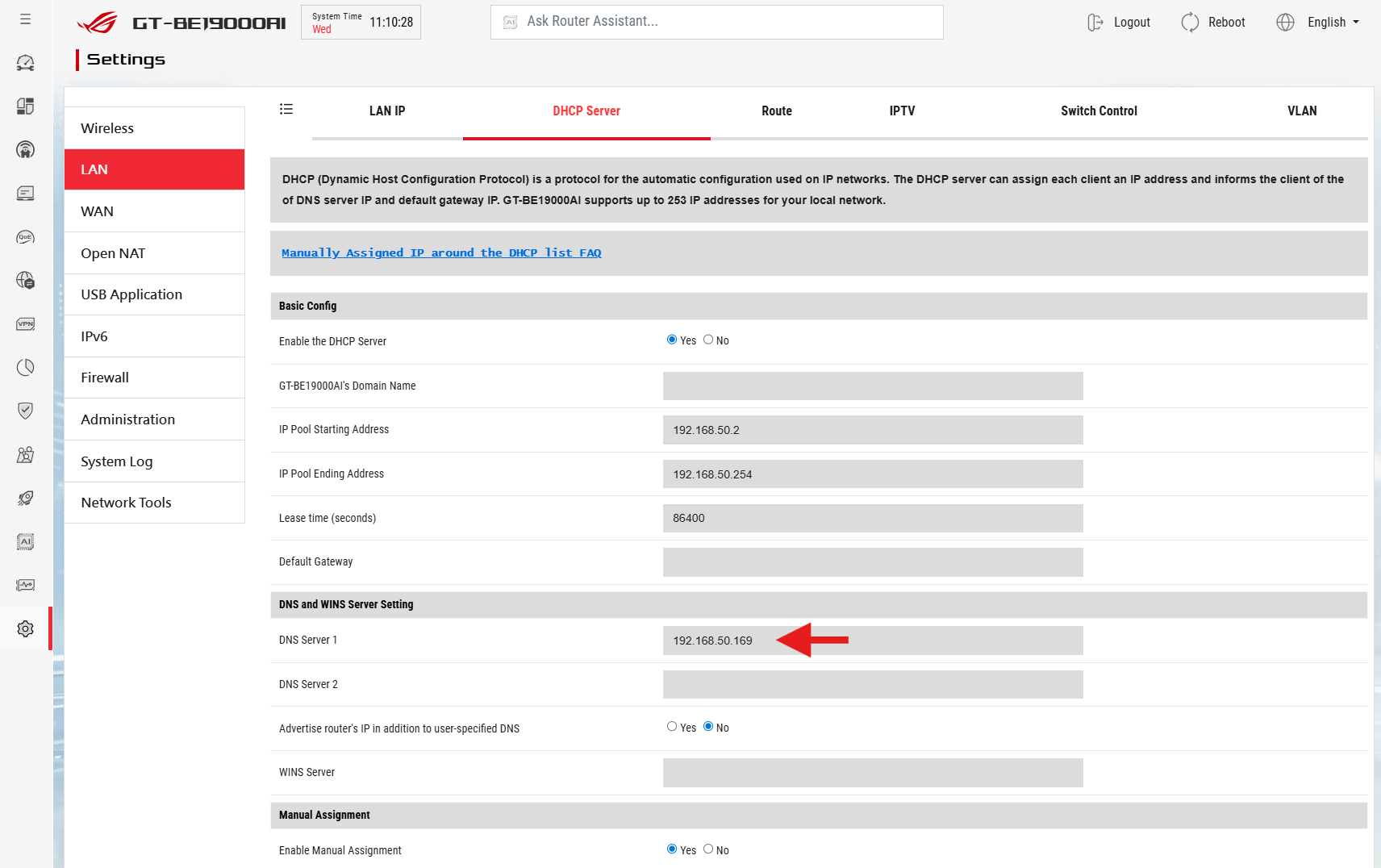
Gehen Sie zur LAN Ihres Routers > DHCP-Server > Seite für DNS- und WINS-Server-Einstellungen. Setzen Sie den DNS-Server auf die zuvor notierte AdGuard Home IP. So werden alle Geräte automatisch DNS-Anfragen an AdGuard Home senden — es ist keine individuelle Konfiguration nötig.
Danach sehen Sie alle DNS-Abfragen des Geräts im AdGuard Home-Dashboard.
4.2 Fehlerbehebung
Manchmal kann es nach diesen Änderungen vorkommen, dass Sie nicht auf Ihren Router mit der üblichen URL zugreifen können (wie www.asusrouter.com, aiboard-anpu.local oder homeassistant.local).
Falls dies passiert:
1. Verwenden Sie die IP-Adresse Ihres Routers, um sich anzumelden.
2. Oder gehen Sie in AdGuard Home zu [Filter] > [DNS-Neuschreibungen] und fügen Sie eine Regel hinzu, um die URL auf die richtige IP-Adresse zu verweisen. 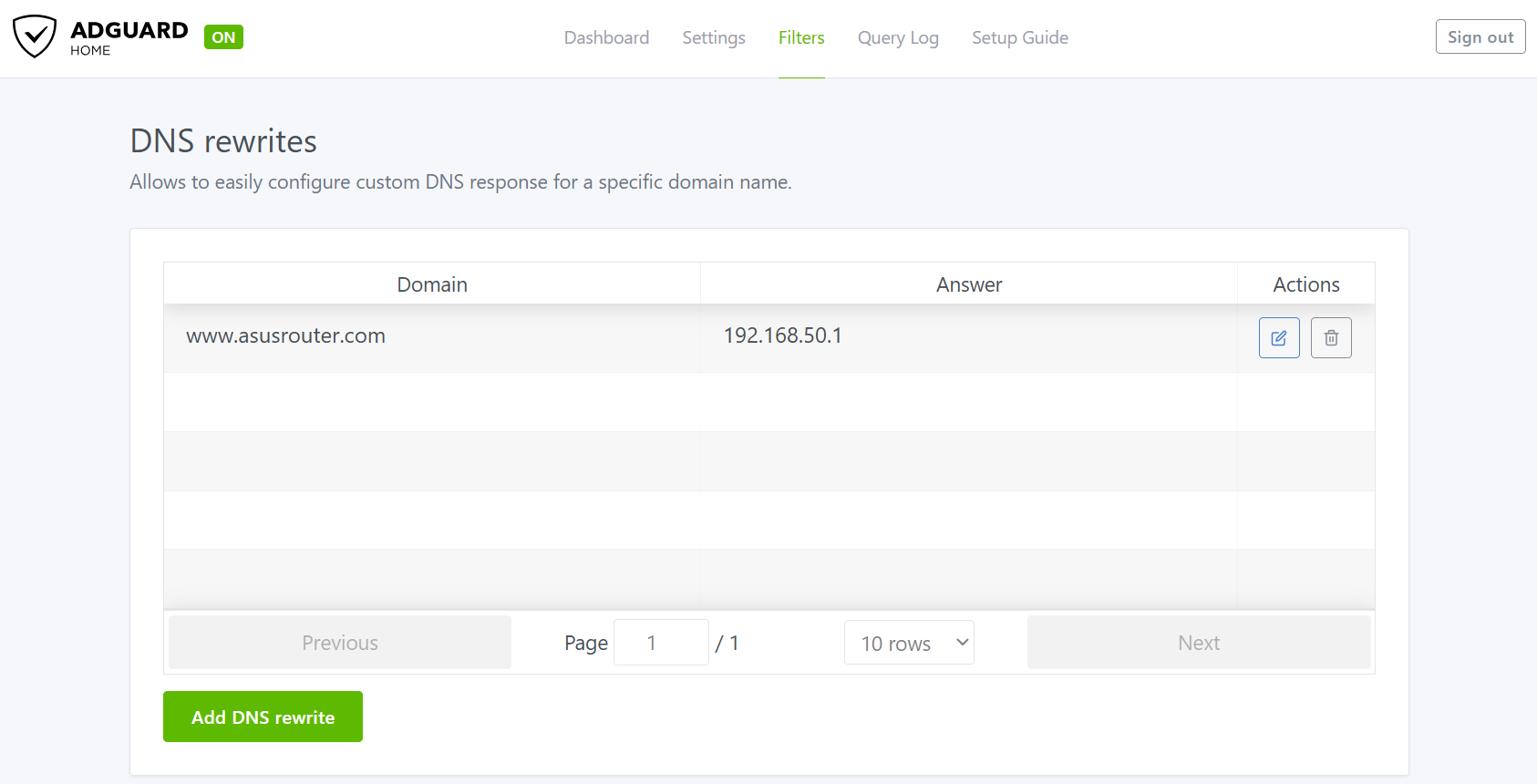
Wie erhält man das (Dienstprogramm / Firmware)?
Sie können die neuesten Treiber, Software, Firmware und Benutzerhandbücher im ASUS Download Center herunterladen.
Wenn Sie weitere Informationen zum ASUS Download Center benötigen, lesen Sie bitte diesen Link.