Verwandte Themen
[AI Router] So setzen Sie den AI Router auf die Werkseinstellungen zurück
Dieses FAQ gilt für GT-BE19000AI und GT-BE96AI. Der AI-Router verfügt über eine Dual-System-Architektur, einschließlich des Haupt-Router-Systems und des AI-Board-Systems. Daher unterscheidet sich der Reset-Vorgang von anderen Routern.
Szenario 1: Nur das Haupt-Router-System zurücksetzen (Das Docker-System des AI-Boards bleibt unverändert)
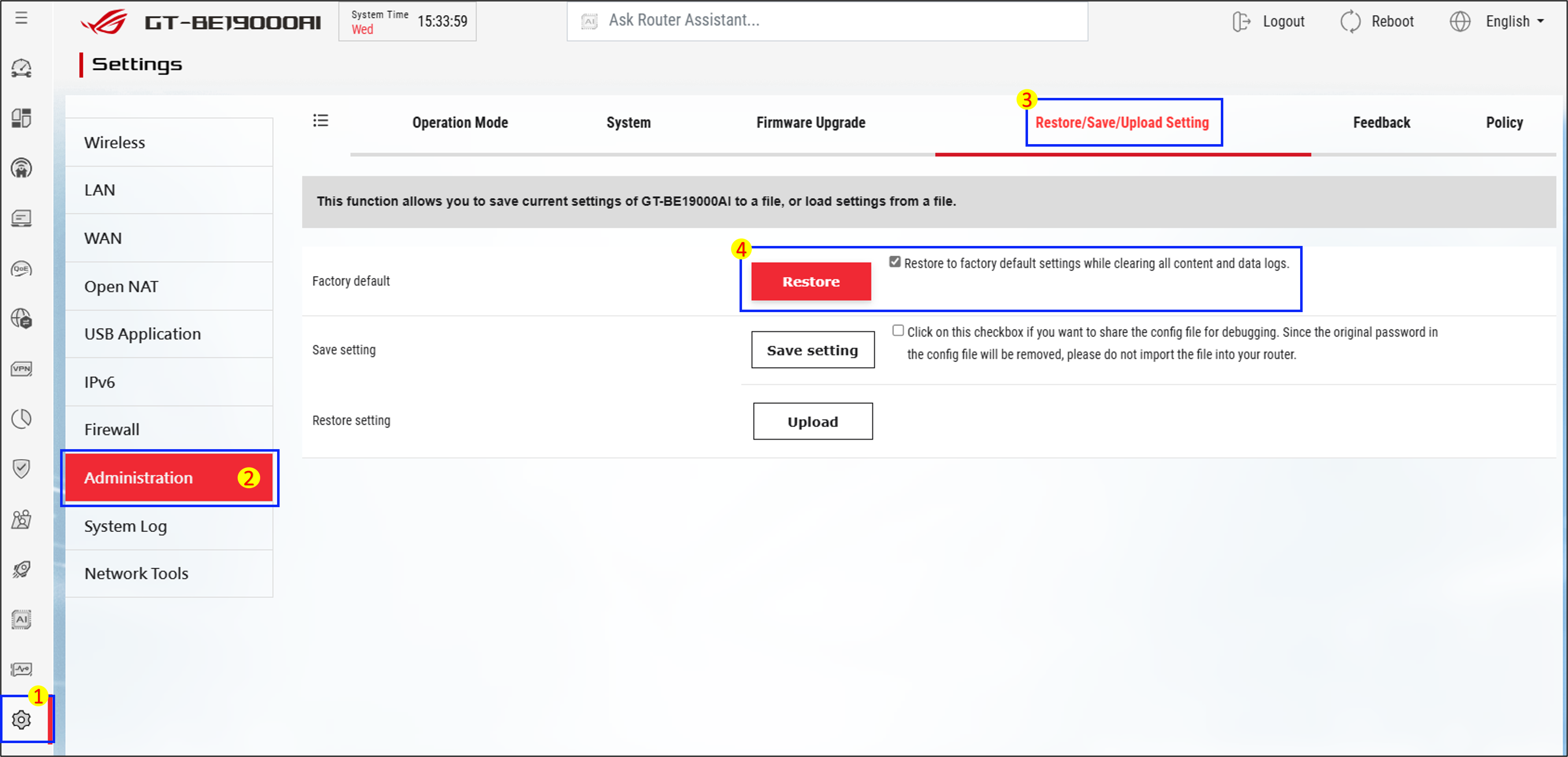
Gehen Sie zu Einstellungen → Verwaltung → Seite [Wiederherstellen/Speichern/Hochladen Einstellungen] und klicken Sie auf die Schaltfläche [Wiederherstellen]. Dadurch wird nur das Haupt-Router-System zurückgesetzt; das Docker-System auf dem AI-Board wird nicht beeinflusst. Dies ist geeignet, wenn Sie die Router-Einstellungen löschen möchten, um Konfigurationskonflikte zu vermeiden, aber die Einstellungen des AI-Boards beibehalten möchten. Es wird empfohlen, Ihre Einstellungen zur Sicherung vor dem Zurücksetzen zu exportieren.
Verwenden Sie dies, wenn Sie planen, den Router an jemand anderen weiterzugeben oder einen vollständigen Werks-Reset durchführen möchten.
- Gehen Sie zu Einstellungen → Verwaltung → Seite [Wiederherstellen/Speichern/Hochladen Einstellungen] und klicken Sie auf die Schaltfläche [Wiederherstellen].
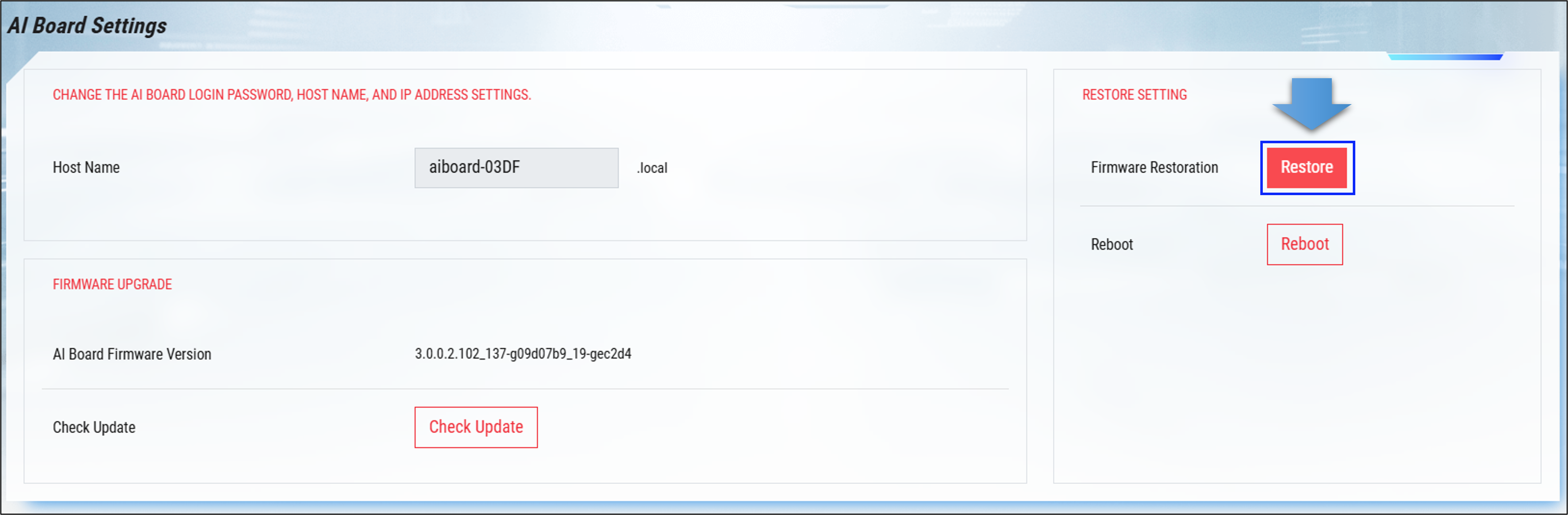
- Gehen Sie zur Verwaltungsoberfläche des AI-Boards → klicken Sie auf die Schaltfläche [Wiederherstellen].
Es wird empfohlen, die Einstellungen jeder Anwendung zur Sicherung vor dem Zurücksetzen zu exportieren.
Szenario 3: Kein Zugriff auf die Router-Verwaltungsoberfläche möglich, nur ein erzwungener Reset des Hauptrouter Systems erforderlich (AI Board system bleibt unbeeinträchtigt)
Dies gilt, wenn Sie das Router-Passwort vergessen haben und keinen Zugriff auf die Verwaltungsoberfläche erhalten, aber lediglich das Hauptrouter System zurücksetzen müssen.
- Stellen Sie sicher, dass der Router eingeschaltet ist.
- Drücken und halten Sie mit einem Stift oder einem dünnen Gegenstand die Reset-Taste auf der Rückseite des Routers für mehr als 5 Sekunden, bis die vordere Power-LED zu blinken beginnt.
- Lassen Sie die Reset-Taste los. Der Router wird automatisch neu starten und die Werkseinstellungen wiederherstellen.
Hinweis: Dieser Vorgang setzt nur das Hauptrouter System zurück. Das Docker-Volume auf dem AI Board bleibt unbeeinträchtigt. Wenn Sie den Router an jemand anderen weitergeben möchten oder einen 100% vollständigen Werks Reset benötigen, beachten Sie bitte Szenario 2.
Wie erhält man das (Dienstprogramm / Firmware)?
Sie können die neuesten Treiber, Software, Firmware und Benutzerhandbücher im ASUS Download Center herunterladen.
Wenn Sie weitere Informationen über das ASUS Download Center benötigen, lesen Sie bitte diesen Link
.