المواضيع ذات الصلة
[Windows 11/10] استكشاف الأخطاء وإصلاحها - مشاكل الصوت (مكبرات الصوت/الميكروفونات)
المنتجات المعنية: لابتوب، جهاز مكتبي، جهاز الكل في واحد، جهاز الألعاب المحمول، MiniPC، NUC
إذا واجهت مشاكل في الصوت في منتجات ASUS، مثل عدم عمل السماعات/الميكروفونات، أو عدم وجود صوت، أو الصوت مكتوم، متقطع، أو يصدر طقطقة/فرقعة، إلخ. أو إذا ظهرت مشاكل في السماعات/الميكروفونات أثناء اجتماع افتراضي أو التعلم عبر الإنترنت، مثل [Microsoft Teams]، [Skype]، [Google Meet]، [Google Classroom]، [Zoom]، أو تطبيقات الاتصال الأخرى. يرجى الرجوع إلى الحلول التالية. (بالنسبة لتطبيقات الاتصال، يرجى التأكد أيضاً من أن إعدادات جهاز الإدخال/الإخراج صحيحة.)
ملاحظة: إذا لاحظت أن الصوت مرتفع جداً أو منخفض أو لا يوجد صوت عند استخدام تطبيق معين، يرجى الرجوع إلى [س 1 في فصل الأسئلة والإجابات].
ملاحظة: بالنسبة لمنتجات الدفتر، قد يقوم الكمبيوتر بتفعيل ميزة AI Noise-Canceling Speaker. تقوم هذه الميزة بتصفية جميع الأصوات ماعدا الأصوات البشرية من سماعة اللابتوب. إذا كنت ترغب في إيقاف تفعيل AI Noise-Canceling Speaker، يرجى الرجوع إلى هذه المقالة: لماذا الصوت في سماعتي غير طبيعي؟ لا يوجد صوت من السماعات، الصوت متقطع أو لا يوجد صوت، أو توجد أصوات بشرية فقط بدون موسيقى خلفية
لتوفير تعليمات أكثر تفصيلاً، يمكنك أيضاً الضغط على رابط فيديو ASUS YouTube أدناه لمعرفة المزيد حول كيفية حل مشاكل الصوت (السماعات/الميكروفون)
https://www.youtube.com/watch?v=fMJSO6FTkcI
قبل استكشاف الأخطاء وإصلاحها، يرجى التأكد من التوصيل الصحيح للسماعة الخارجية أو الميكروفون أو سماعة الأذن إذا تم استخدامها.
ملاحظة: إذا واجهت مشاكل في الصوت عند توصيل سماعات خارجية أو ميكروفونات بمنتج ASUS الخاص بك، يُنصح أولاً بمحاولة توصيل أجهزة خارجية مختلفة بمنتج ASUS الخاص بك للتأكد من أن وظيفة الصوت تعمل بشكل صحيح. بالإضافة إلى ذلك، يُنصح بمراجعة وثائق التثبيت المقدمة من الشركة المصنعة للجهاز الخارجي للتأكد من التوصيل والتركيب الصحيح للبرامج أو التعريفات.
يأتي اللابتوب و AIO PC بنوعين من تصاميم منافذ سماعة الرأس/الميكروفون
واحدة من هذه التصاميم تحتوي على سماعة الرأس والميكروفون الخارجي كمنافذ منفصلة. (المنفذ المعلم باللون الأخضر هو منفذ سماعة الرأس، والمنفذ المعلم باللون الأحمر هو منفذ الميكروفون الخارجي.)
يدعم منفذ سماعة الرأس توصيل سماعة الرأس العادية، أو تلك التي تُستخدم عادة على الهواتف الذكية وتسمى Headsets (أو Earsets). ومع ذلك، فإن توصيل كابل السماعة في منفذ الميكروفون لن يعمل.

التصميم الآخر هو دمج سماعة الرأس/الميكروفون في منفذ هجين واحد.
يدعم المنفذ توصيل سماعة الرأس العادية، أو تلك التي تُستخدم عادة على الهواتف الذكية وتسمى Headsets (أو Earsets).

قد تختلف أنواع تصاميم منافذ سماعة الرأس/الميكروفون حسب الموديلات المختلفة، يرجى الرجوع إلى دليل المستخدم.
لوحة خلفية/أمامية لجهاز الكمبيوتر المكتبي
- عند استخدام ميكروفون خارجي، يرجى توصيله بمنفذ MIC IN (عادة وردي اللون).
- عند استخدام سماعات خارجية أو سماعات رأس، يرجى توصيلها بمنفذ LINE OUT (عادة أخضر اللون).
بعض الموديلات مزودة أيضاً بمنافذ صوتية على اللوحة الأمامية. إذا واجهت أية مشاكل متعلقة بالصوت، ننصح بتجربة منفذ صوت بديل (اللوحة الأمامية أو الخلفية) للمساعدة في تحديد ما إذا كانت المشكلة ناجمة عن منفذ معين أو واجهة العتاد.
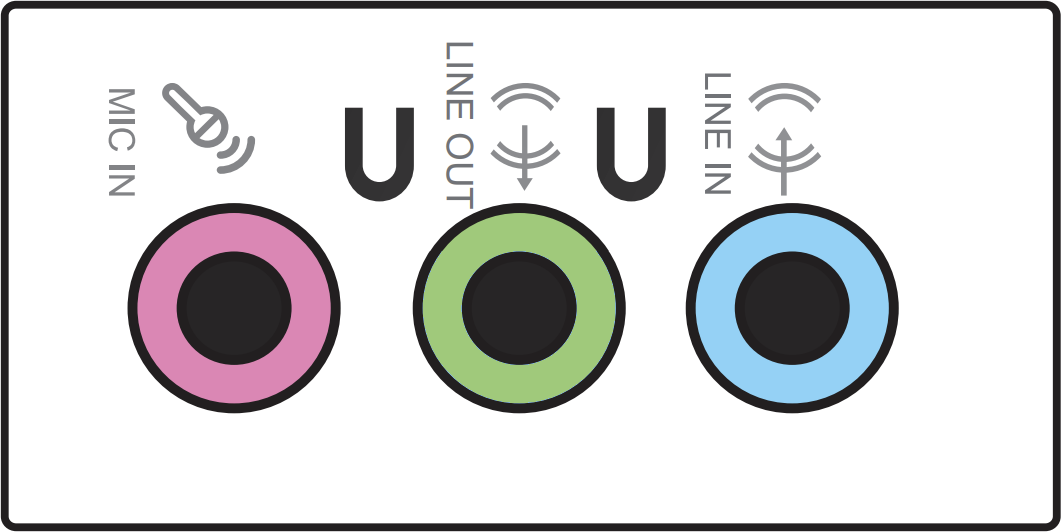
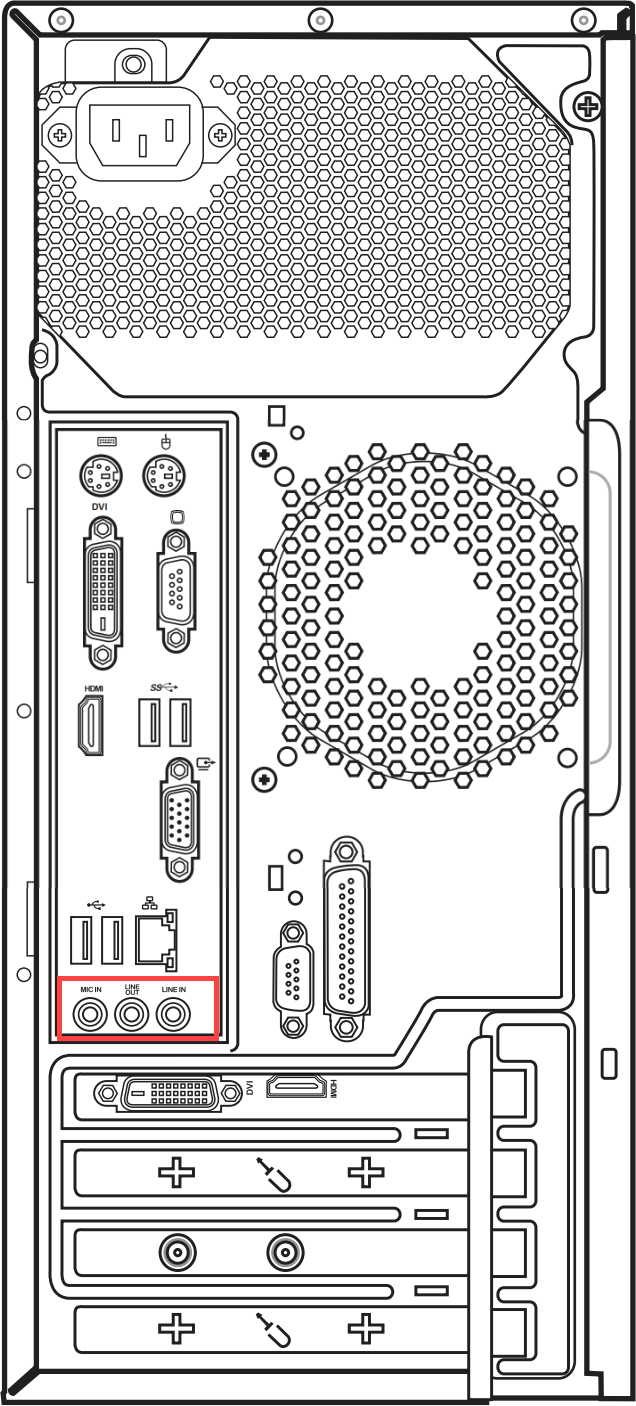

أنواع تصميم Microsoft/مكبرات الصوت قد تختلف حسب الطرازات المختلفة، يرجى الرجوع إلى دليل المستخدم.
منفذ الصوت المدمج لجهاز الألعاب المحمول
يمكن لمنفذ الصوت المدمج الاتصال بسماعات الرأس/سماعات المايكروفون/الميكروفونات.

قد يختلف تصميم منفذ الصوت حسب الطرازات المختلفة، يرجى الرجوع إلى دليل المستخدم.
يرجى الذهاب إلى التعليمات المطابقة حسب نظام تشغيل Windows الحالي على جهازك:
نظام تشغيل Windows 11
وظيفة مكبر الصوت غير طبيعية
استعادة إعدادات BIOS
- الوصول إلى شاشة إعداد BIOS على الجهاز.
عندما يكون الجهاز غير قيد التشغيل، اضغط باستمرار على [F2] في لوحة المفاتيح، ثم اضغط على زر الطاقة لتشغيل الجهاز. استمر في الضغط على مفتاح [F2] حتى تظهر شاشة إعداد BIOS، ثم قم بإفلات مفتاح [F2]. تعرف على المزيد حول كيفية الدخول إلى شاشة إعداد BIOS.
ملاحظة: لبعض نماذج الحواسيب المكتبية القديمة، قد تحتاج إلى الضغط المستمر على [مفتاح Del] أثناء بدء التشغيل للوصول إلى شاشة إعداد BIOS.
ملاحظة: للأجهزة المحمولة المخصصة للألعاب، اضغط واستمر في الضغط على [زر خفض الصوت] ثم اضغط على زر الطاقة. - عند الدخول إلى شاشة إعداد BIOS، يرجى الرجوع إلى المقالة: كيفية استعادة إعدادات BIOS.
- إذا استمرت المشكلة، يرجى متابعة الخطوة التالية في استكشاف الأخطاء.
تحديث وتأكيد حزم BIOS / Windows / drivers إلى أحدث إصدار في جهازك
التحديث المنتظم لـ BIOS وWindows وdrivers يمكن أن يعزز استقرار النظام وأداءه. تأكد من أن جهازك يستخدم أحدث الإصدارات. تعرف على المزيد حول تحديث BIOS:
كيفية تحديث إصدار BIOS في نظام Windows
كيفية استخدام EZ Flash لتحديث إصدار BIOS
(بالنسبة لمنتجات سطح المكتب، يرجى الرجوع إلى مقدمة ASUS Motherboard EZ Flash 3.)
تعرف على المزيد حول تحديث Windows و التعريفات:
كيفية تحديث التعريفات عبر System Update في MyASUS
إذا استمرت المشكلة بعد تحديث حزم BIOS/Windows/التعريفات حتى الآن، يرجى المتابعة إلى الفصل التالي لاستكشاف الأخطاء وإصلاحها.
تحقق من إعدادات جهاز الإخراج
- اكتب وابحث عن [إعدادات الصوت] في شريط بحث Windows①، ثم اضغط [فتح]②.
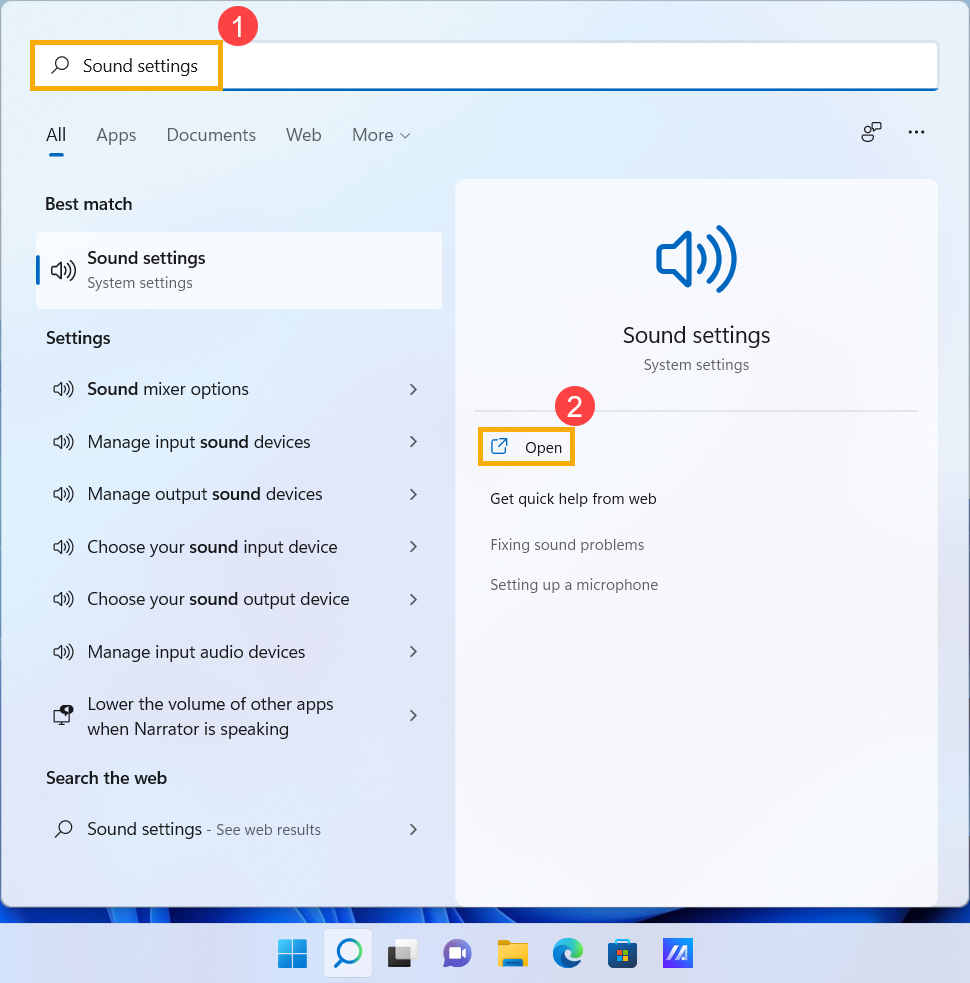
- اختر جهاز السماعة الصحيح في قسم [اختر مكان تشغيل الصوت]③.
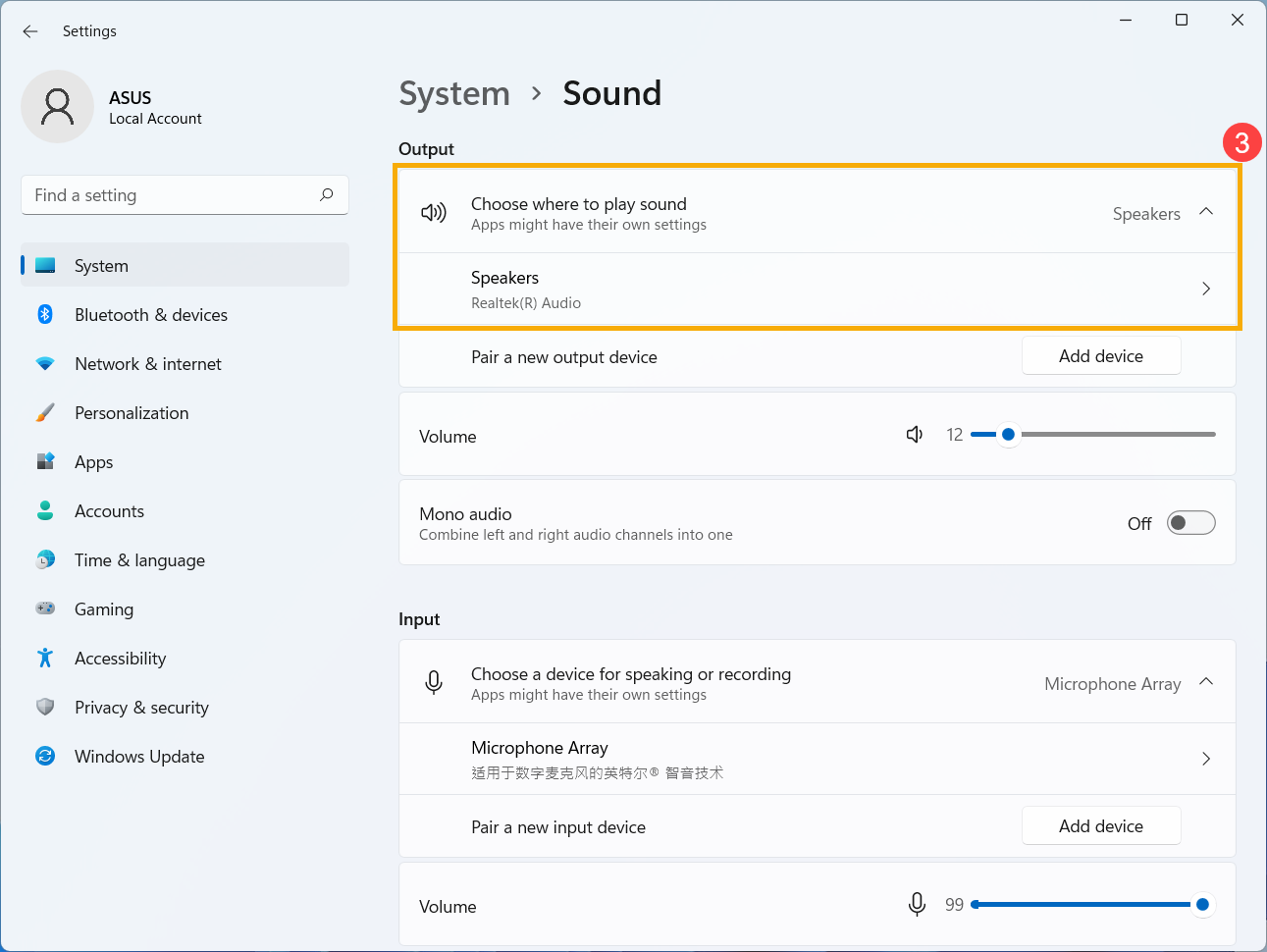
- تحقق إذا كان مستوى صوت السماعة مضبوط على وضع كتم الصوت. مرر الصفحة إلى الأسفل، ثم انقر على [إعدادات الصوت الإضافية]④.
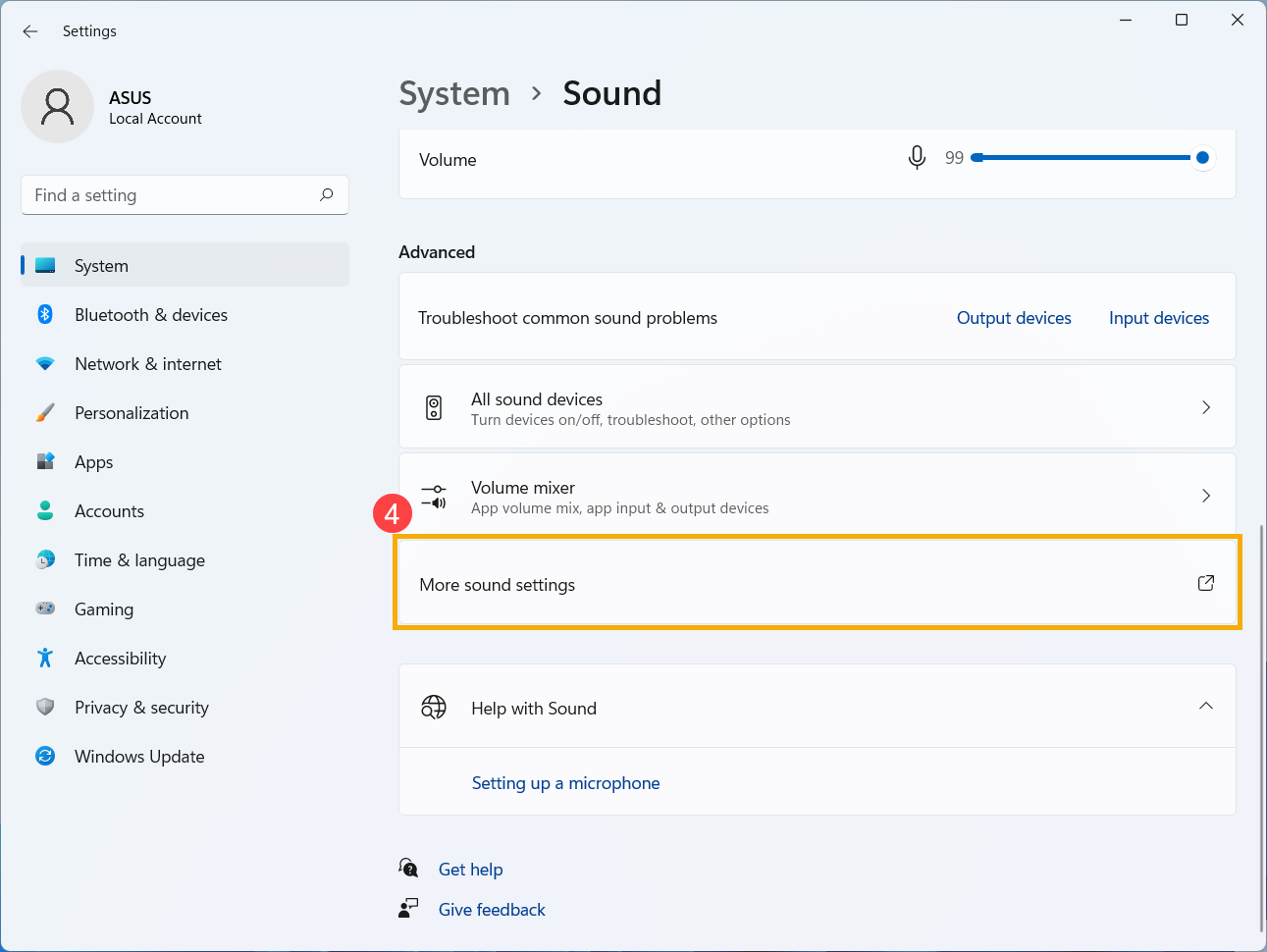
- اختر [تشغيل] علامة التبويب⑤، ثم اختر [جهاز مكبر الصوت الخاص بك]⑥ وانقر على [خصائص]⑦.
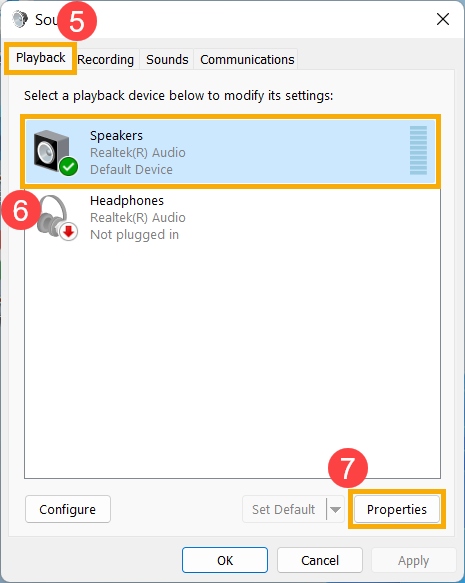
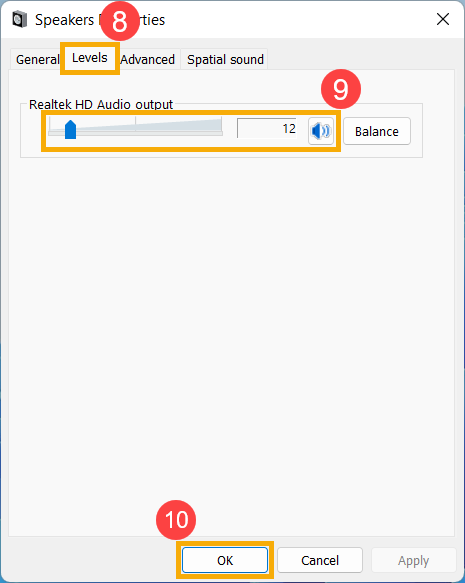
- اختر [المستويات] علامة التبويب⑧، استخدم شريط التمرير لضبط مستوى الصوت وتأكد أنه [غير مضبوط على وضع الكتم]⑨، ثم انقر على [موافق]⑩ للحفظ. (وضع كتم الصوت:
 )
) 
- إذا استمرت المشكلة، الرجاء المتابعة إلى خطوة استكشاف الأخطاء التالية.
تفعيل وإعادة تثبيت برنامج التشغيل في إدارة الأجهزة
- اكتب وابحث عن [إدارة الأجهزة] في شريط بحث Windows①، ثم انقر [فتح]②.
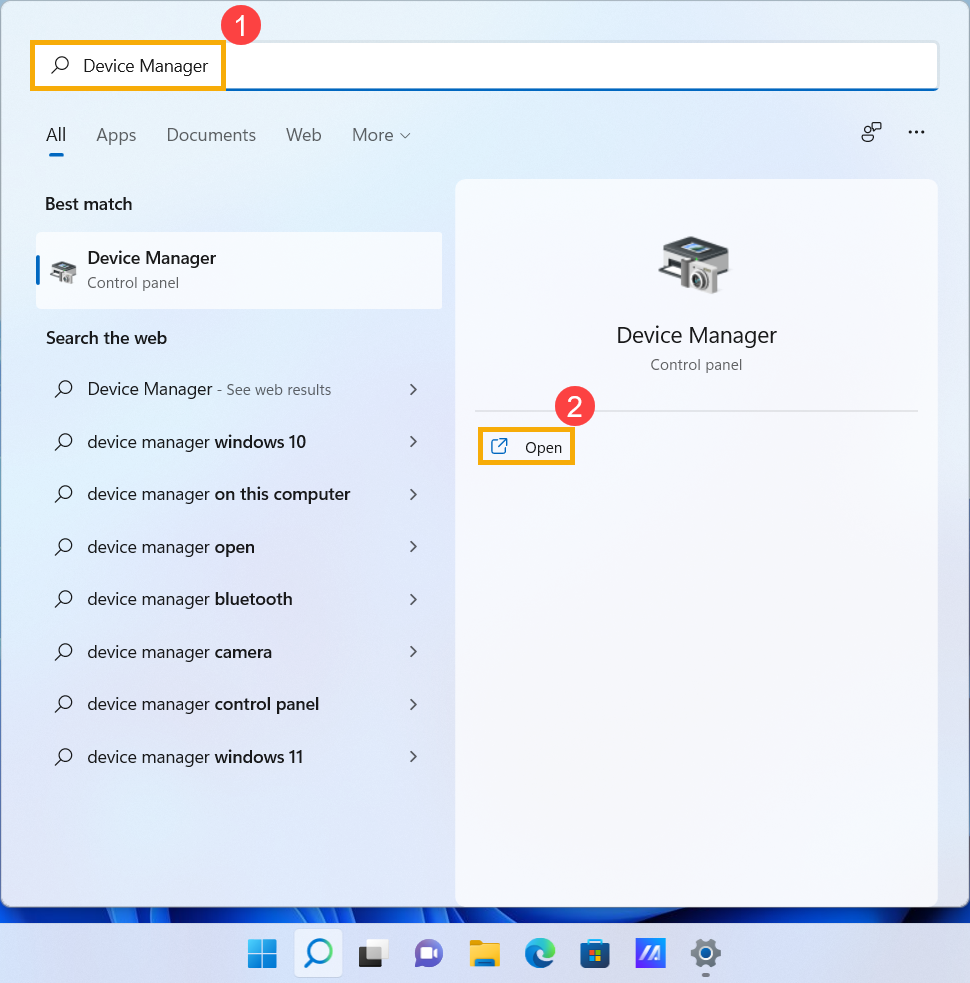
- تحقق من السهم بجانب [مدخلات ومخرجات الصوت]③، ثم انقر بزر الماوس الأيمن على [جهاز السماعة الخاص بك]④ واختر [تفعيل الجهاز]⑤.
إذا لم يظهر خيار [تفعيل الجهاز] فهذا يعني أن وظيفة السماعة مفعلة بالفعل، يرجى المتابعة للخطوة التالية.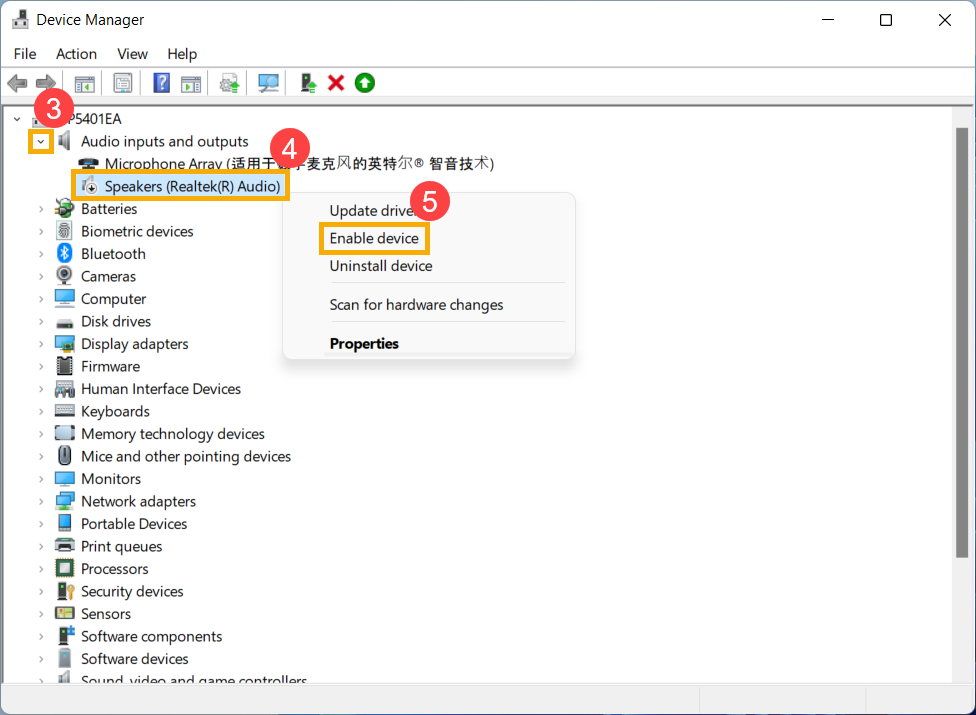
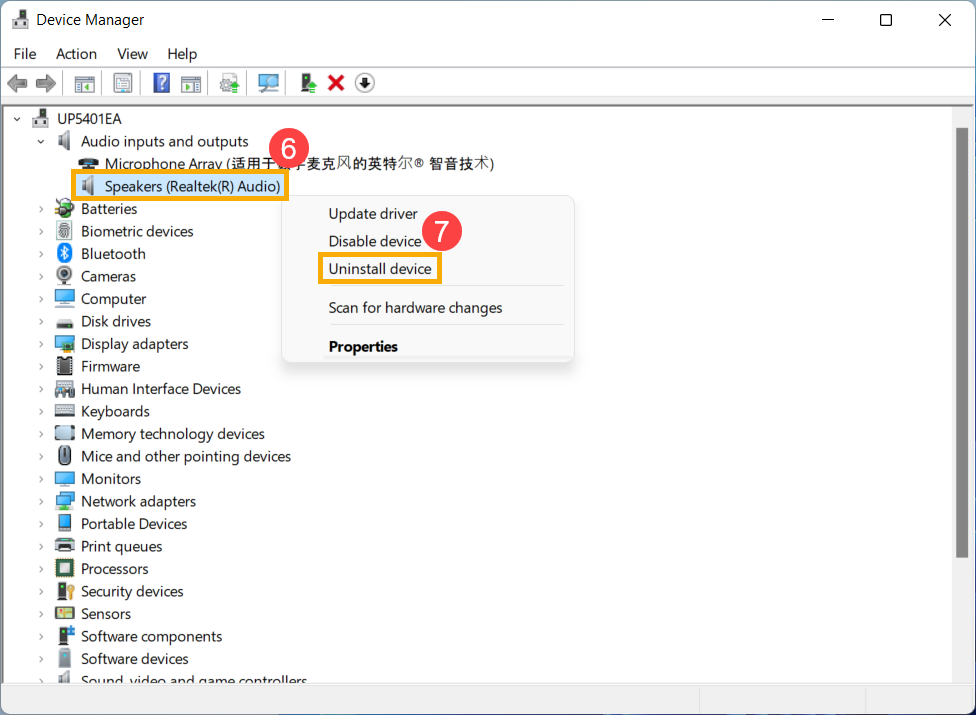
- انقر بزر الماوس الأيمن على [جهاز السماعة الخاص بك]⑥، ثم اختر [إلغاء تثبيت الجهاز]⑦.
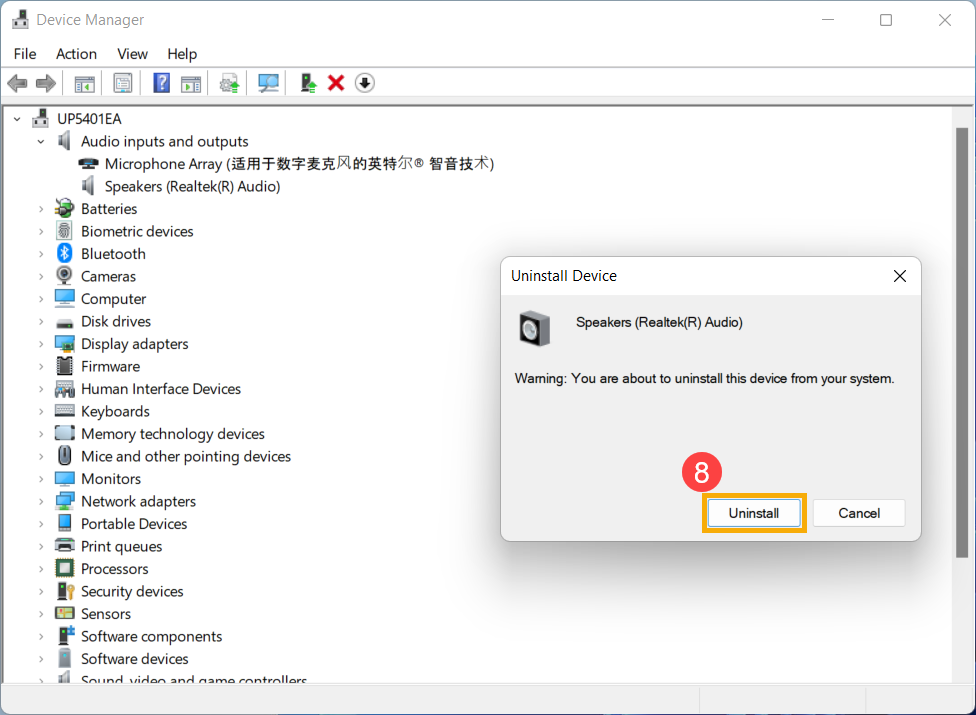
- انقر [إلغاء التثبيت]⑧.
- بعد إزالة تثبيت السماعات، يرجى النقر على [الإجراء]⑨ واختيار [البحث عن تغييرات الأجهزة]⑩.
سيقوم النظام بإعادة تثبيت السماعات، وسيتم عرض الجهاز ضمن فئة "إدخالات ومخرجات الصوت".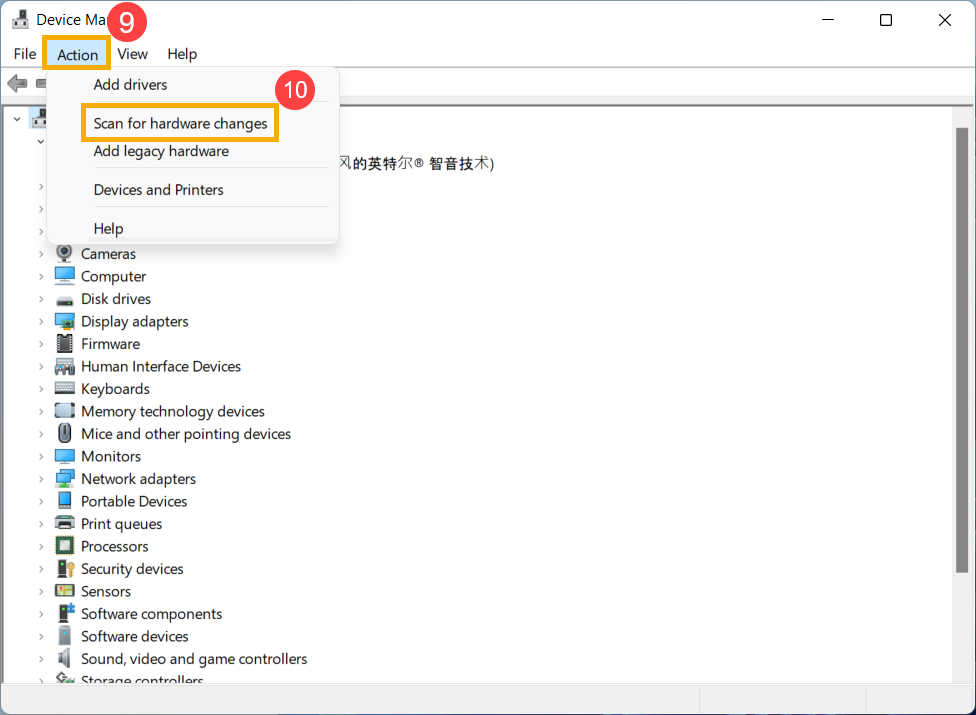
- إذا لم تتمكن من تحديث برنامج تشغيل السماعات في مدير الجهاز، يرجى الذهاب إلى موقع دعم ASUS لتحميل وتثبيت [الصوت] ، ويمكنك هنا معرفة المزيد حول كيفية البحث وتحميل برامج التشغيل.
ملاحظة: الصور التالية هي للنسخة الحالية كمرجع، يرجى تحميل آخر إصدار من موقع دعم ASUS.
- إذا استمرت المشكلة، يرجى المتابعة إلى الخطوة التالية لاستكشاف الأخطاء.
استخدم أداة استكشاف الأخطاء في Windows
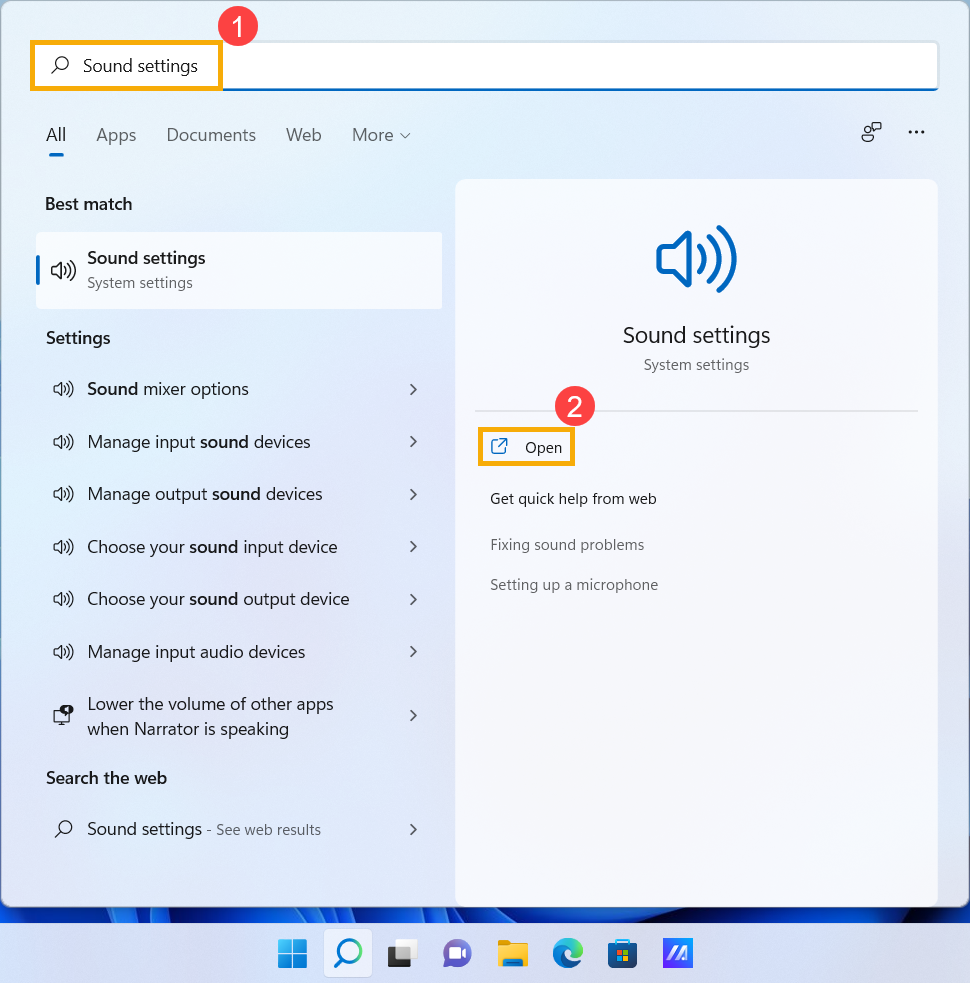
- اكتب وابحث [إعدادات الصوت] في شريط بحث Windows①، ثم انقر على [فتح]②.
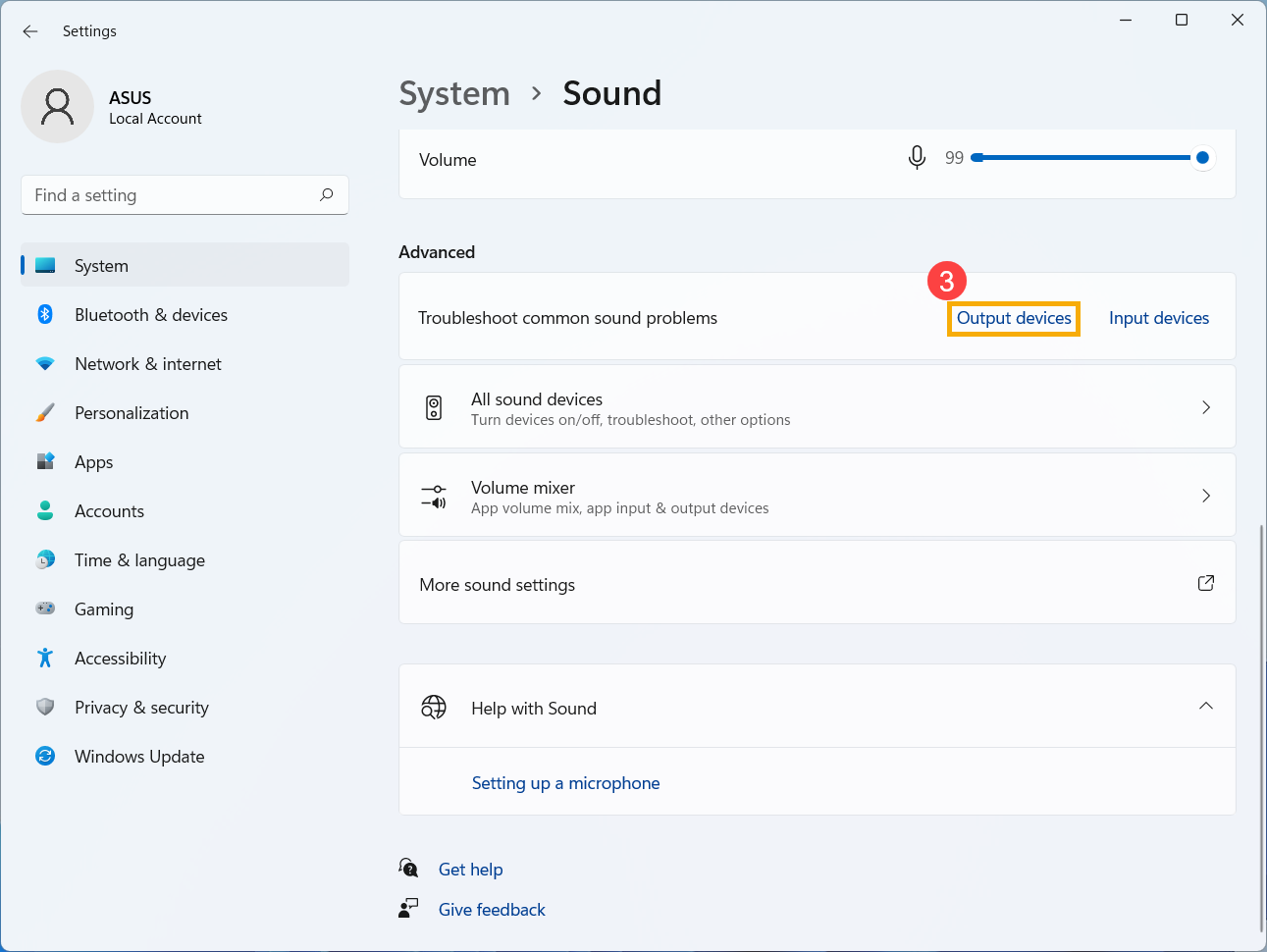
- قم بالتمرير إلى أسفل الصفحة، ثم اختر [أجهزة الإخراج] في قسم استكشاف مشاكل الصوت الشائعة وإصلاحها ③.
- اتبع التعليمات الظاهرة على الشاشة لإكمال عملية استكشاف الأخطاء وإصلاحها. إذا استمرت المشكلة، يرجى متابعة خطوة استكشاف الأخطاء التالية.
استعادة النظام من نقطة استعادة
إذا ظهرت مشكلة مكبرات الصوت مؤخرًا، وإذا سبق وأنشأت نقطة استعادة أو هناك استعادة نظام تلقائية موجودة، جرب استعادة الجهاز إلى نقطة قبل بدء المشكلة لحل المشكلة. هنا يمكنك معرفة المزيد حول كيفية استخدام نقطة الاستعادة لاستعادة النظام. إذا استمرت المشكلة، يرجى متابعة خطوة استكشاف الأخطاء التالية.
إعادة ضبط النظام
إذا استمرت المشكلة بعد الانتهاء من جميع خطوات استكشاف الأخطاء وإصلاحها، يرجى عمل نسخة احتياطية من ملفاتك الشخصية، ثم إعادة ضبط النظام لإعادته إلى تكوينه الأصلي. يمكنك معرفة المزيد حول كيفية إعادة ضبط النظام.
وظيفة الميكروفون غير طبيعية
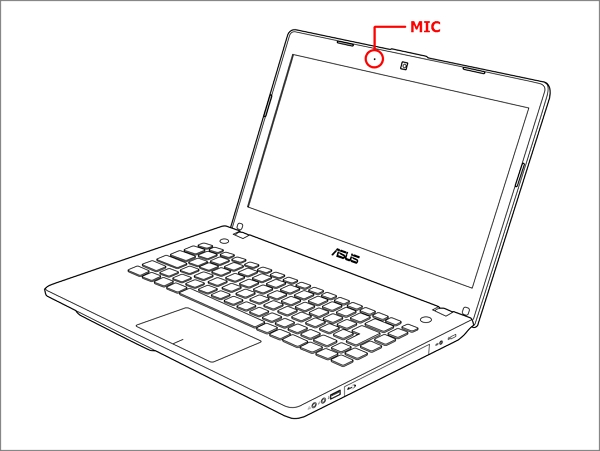
إذا كنت تستخدم الميكروفون الداخلي، تحقق من عدم تغطيته بأي شيء
عادةً ما يكون الميكروفون موجودًا على أحد جانبي الكاميرا. قد يختلف مكان الميكروفون قليلاً حسب الطراز. يرجى الرجوع إلى دليل المستخدم لمزيد من المعلومات المفصلة.
استعادة إعدادات BIOS
- ادخل إلى شاشة إعدادات BIOS على الجهاز.
عندما يكون الجهاز غير مشغل، اضغط مع الاستمرار على المفتاح [F2] في لوحة المفاتيح، ثم اضغط على زر التشغيل لتشغيل الجهاز. استمر في الضغط على المفتاح [F2] حتى تظهر شاشة إعدادات BIOS، ثم حرر المفتاح [F2]. تعرف على المزيد حول كيفية الدخول إلى شاشة إعداد BIOS.
ملاحظة: بالنسبة لبعض طرازات أجهزة الكمبيوتر المكتبية القديمة، قد تحتاج إلى الضغط باستمرار على [مفتاح Del] أثناء بدء التشغيل للوصول إلى شاشة إعداد BIOS.
ملاحظة: بالنسبة لأجهزة الألعاب المحمولة، اضغط باستمرار على [زر خفض الصوت] ثم اضغط على زر التشغيل. - بمجرد الدخول إلى شاشة إعداد BIOS، يرجى الرجوع إلى المقالة: كيفية استعادة إعدادات BIOS.
- إذا استمرت المشكلة، يرجى متابعة الخطوة التالية لاستكشاف الأخطاء وإصلاحها.
تحديث وتأكيد حزم BIOS / Windows / برامج التشغيل إلى أحدث إصدار في جهازك
يمكن أن يؤدي تحديث BIOS وWindows وبرامج التشغيل بشكل منتظم إلى تعزيز استقرار النظام والأداء. تأكد من أن جهازك يستخدم أحدث الإصدارات. تعرف على المزيد حول تحديث BIOS:
كيفية تحديث إصدار BIOS في نظام Windows
كيفية استخدام EZ Flash لتحديث إصدار BIOS
(بالنسبة لمنتجات أجهزة الكمبيوتر المكتبية، يرجى الرجوع إلى مقدمة ASUS Motherboard EZ Flash 3.)
تعرف على المزيد حول تحديث Windows وبرامج التشغيل:
كيفية تحديث برامج التشغيل عبر تحديث النظام في MyASUS
إذا استمرت المشكلة بعد تحديث حزِم BIOS/Windows/برامج التشغيل حتى تاريخه، يرجى متابعة الفصل التالي لاستكشاف الأخطاء وإصلاحها.
تحقق من إعدادات جهاز الإدخال
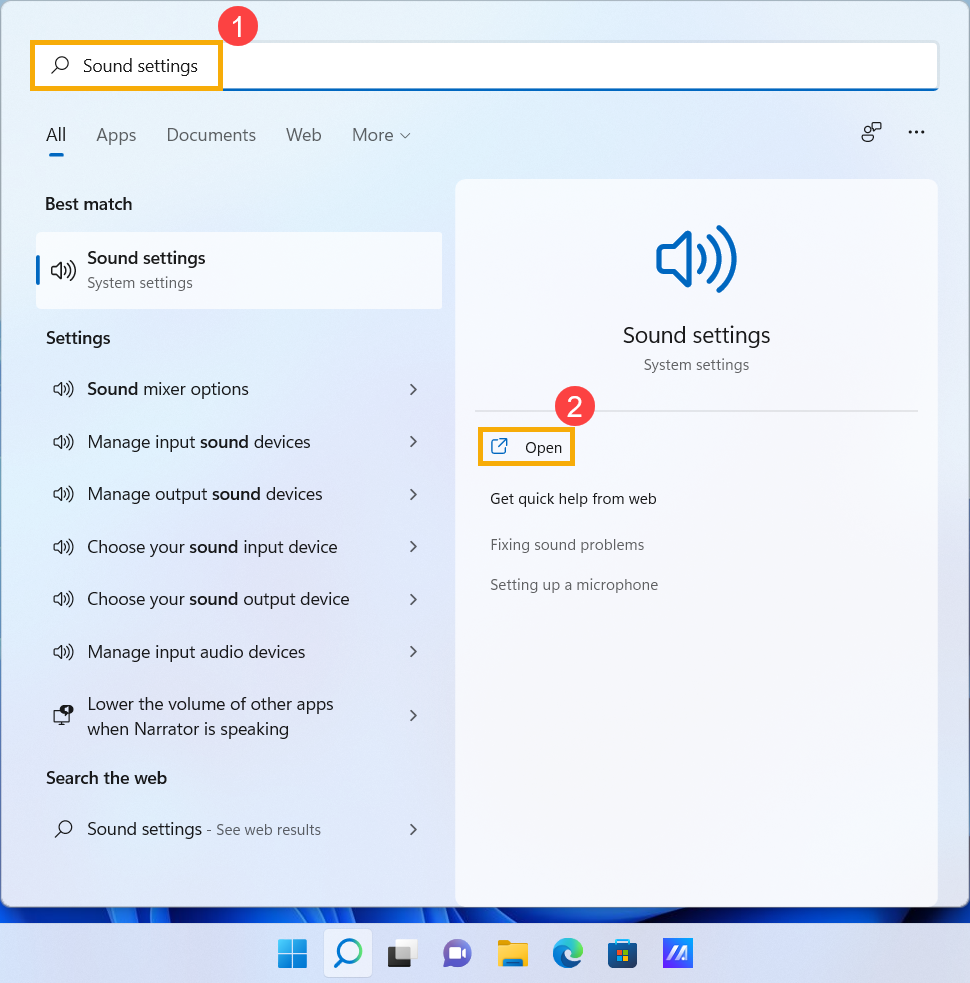
- اكتب وابحث [إعدادات الصوت] في شريط بحث Windows①، ثم انقر [فتح]②.
- حدد جهاز الميكروفون الصحيح في قسم [اختر جهازاً للتحدث أو التسجيل]③.
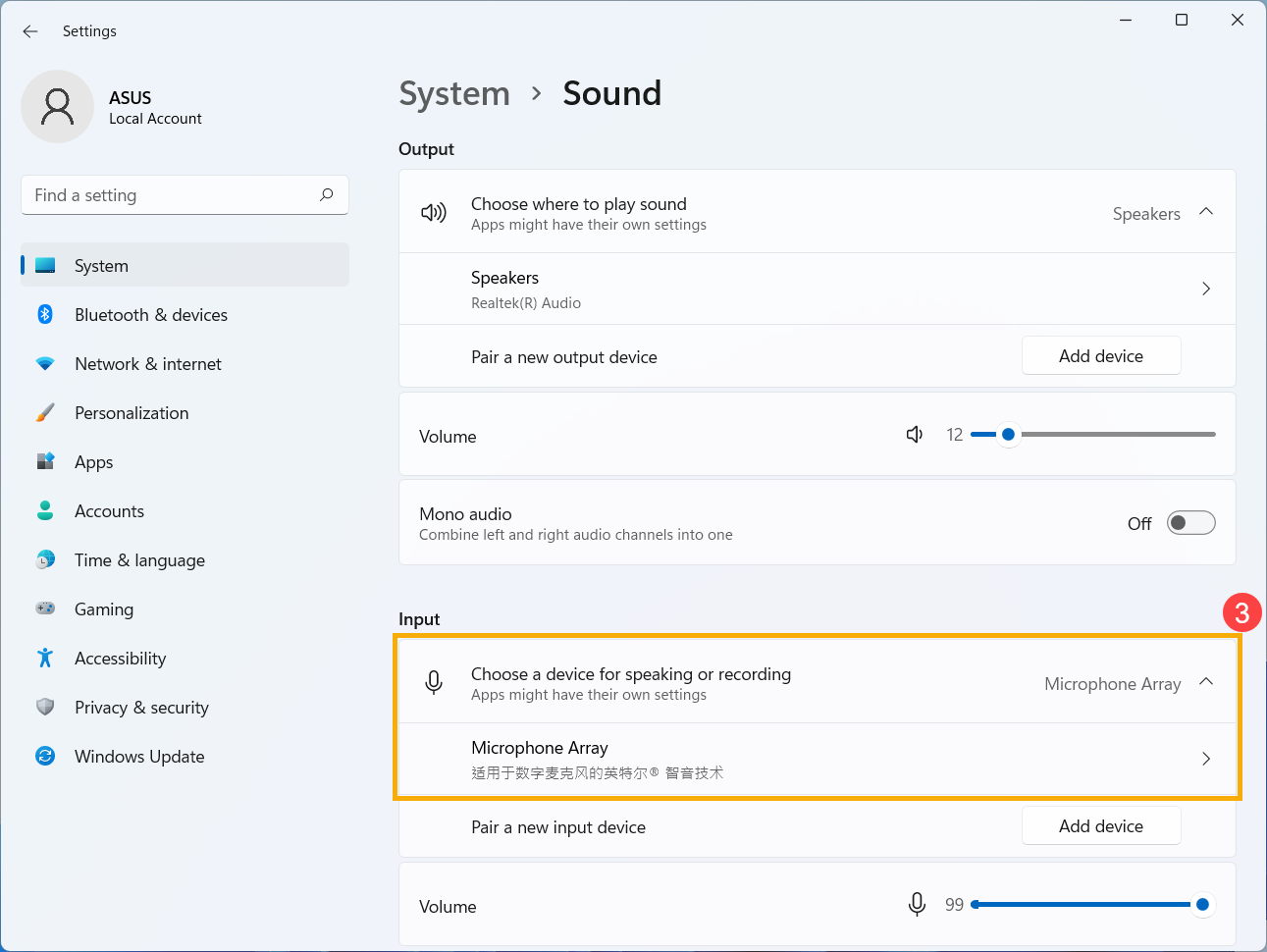
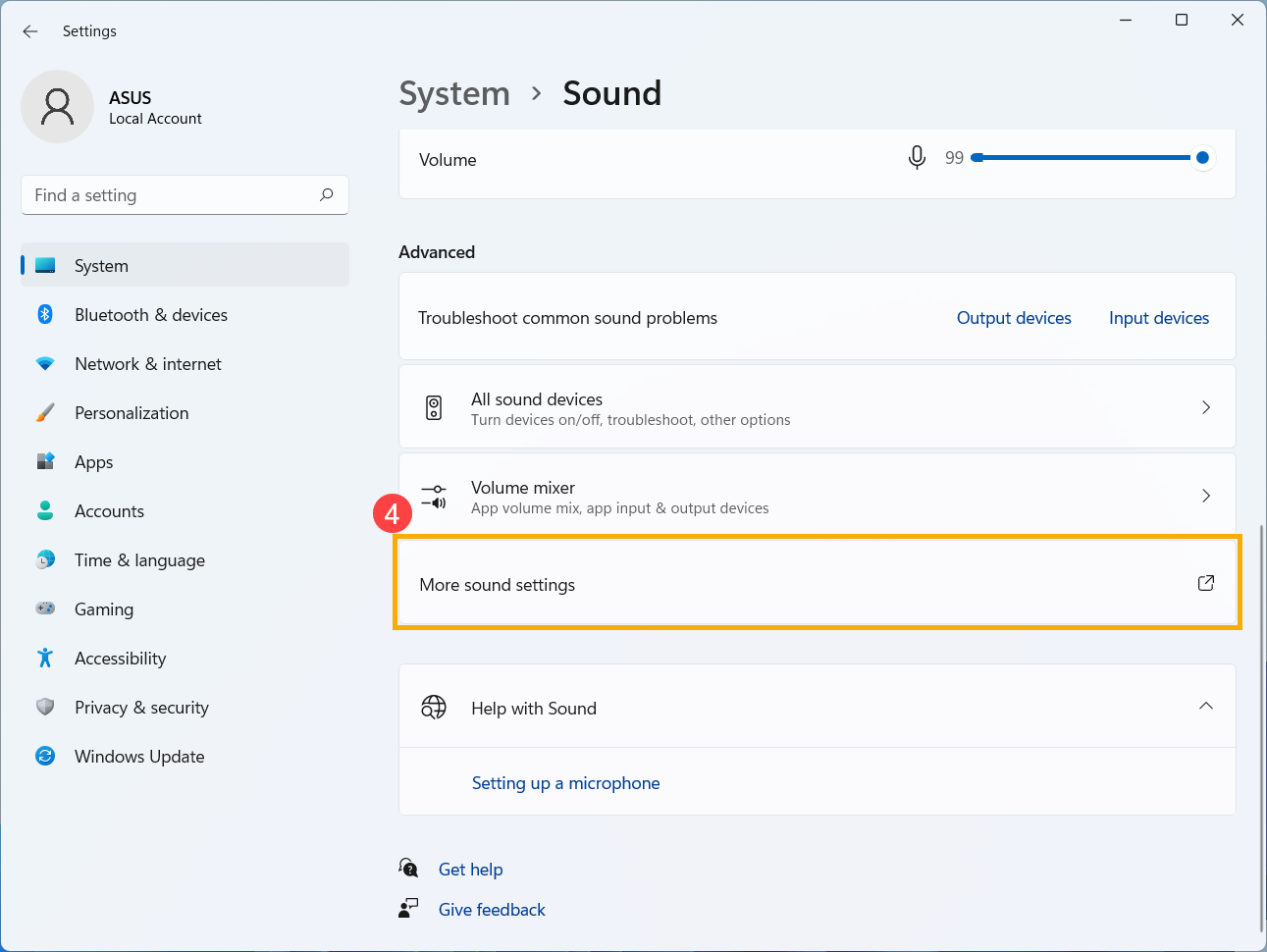
- تحقق مما إذا كان حجم الميكروفون مضبوطاً على وضع الكتم. قم بالتمرير إلى أسفل الصفحة، ثم انقر [إعدادات صوت إضافية]④.
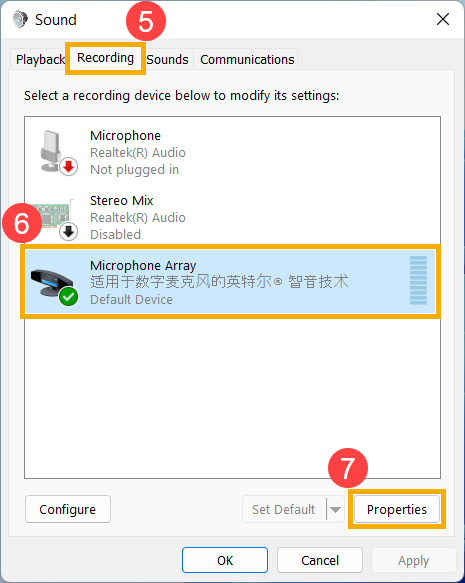
- اختر [تسجيل] تبويب⑤، ثم اختر [جهاز الميكروفون الخاص بك]⑥ واضغط [الخصائص]⑦.
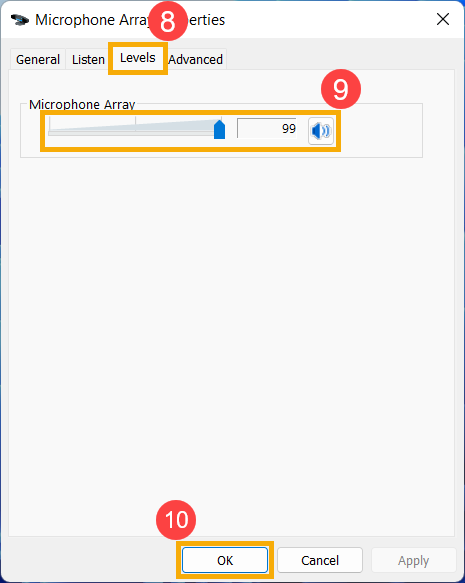
- اختر [المستويات] تبويب⑧، استخدم شريط التمرير لضبط مستوى الصوت وتأكد إذا كان [لم يتم ضبطه على وضع كتم الصوت]⑨، ثم اضغط [موافق]⑩ لحفظ التغييرات. (وضع كتم الصوت:
 )
) 
- إذا استمرت المشكلة، يرجى متابعة الخطوة التالية في استكشاف الأخطاء وإصلاحها.
تفعيل وإعادة تثبيت المشغل في إدارة الأجهزة
- اكتب وابحث [مدير الجهاز] في شريط بحث Windows①، ثم انقر [فتح]②.
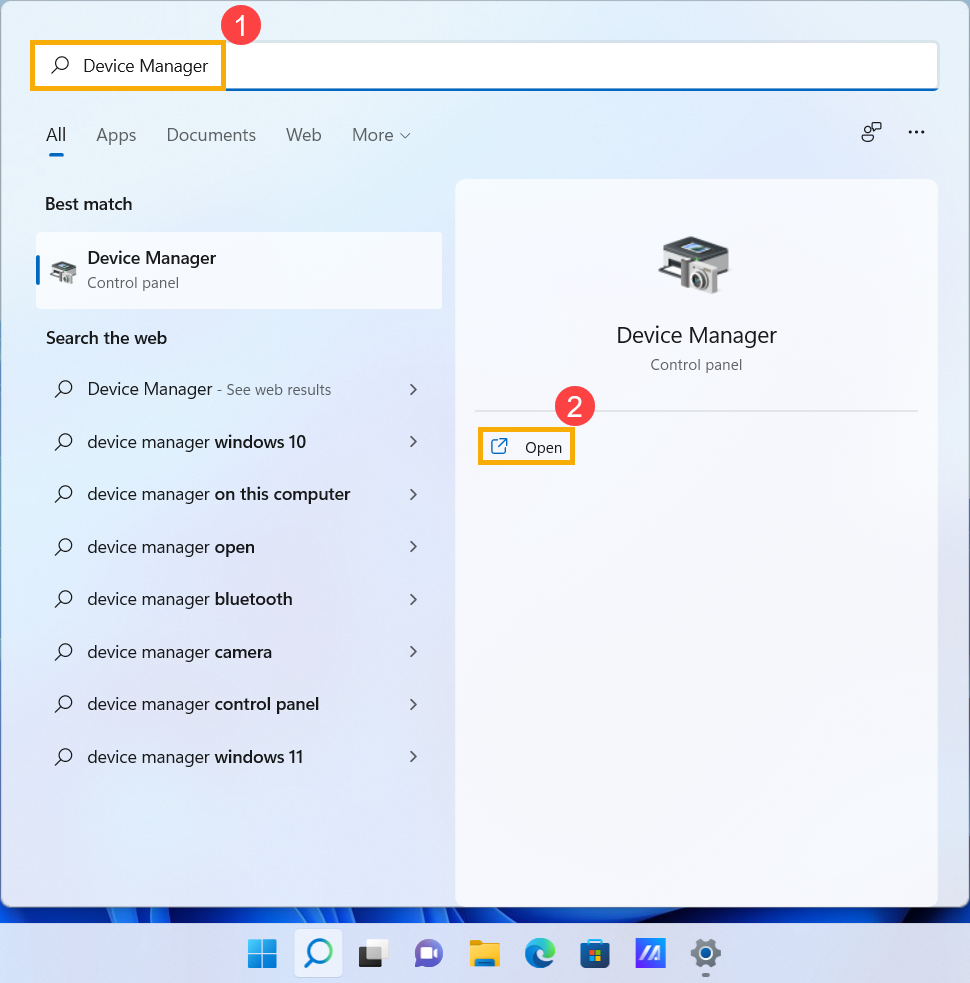
- تحقق من السهم بجانب [مدخلات ومخرجات الصوت]③، ثم انقر بزر الماوس الأيمن على [جهاز الميكروفون الخاص بك]④ واختر [تفعيل الجهاز]⑤.
إذا لم تظهر خيار [تفعيل الجهاز] فهذا يعني أن وظيفة الميكروفون مفعلة بالفعل، يرجى متابعة الخطوة التالية.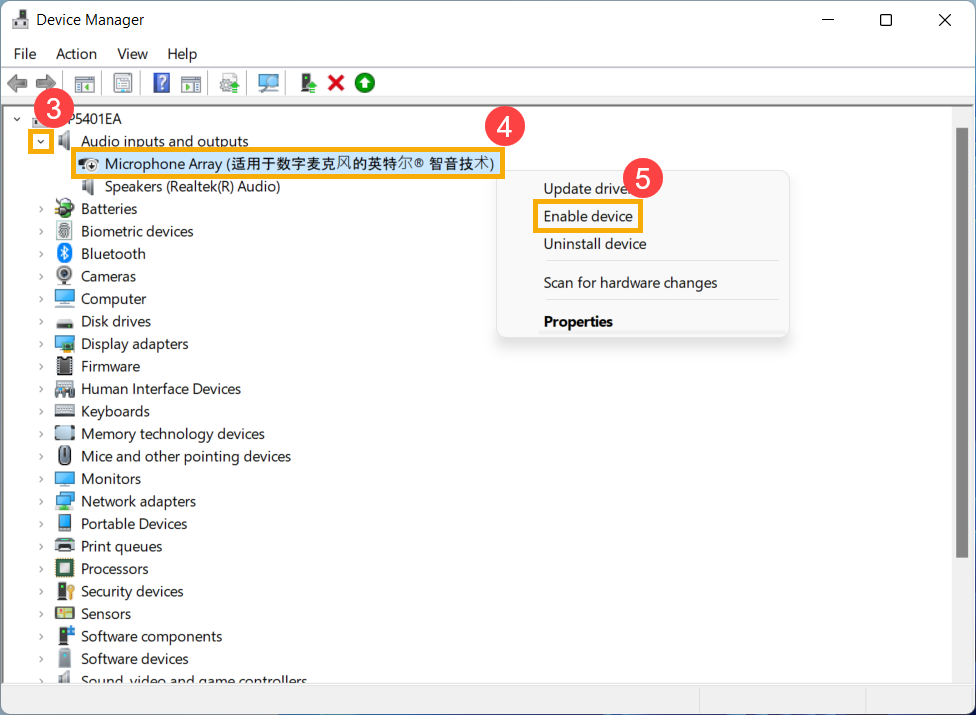
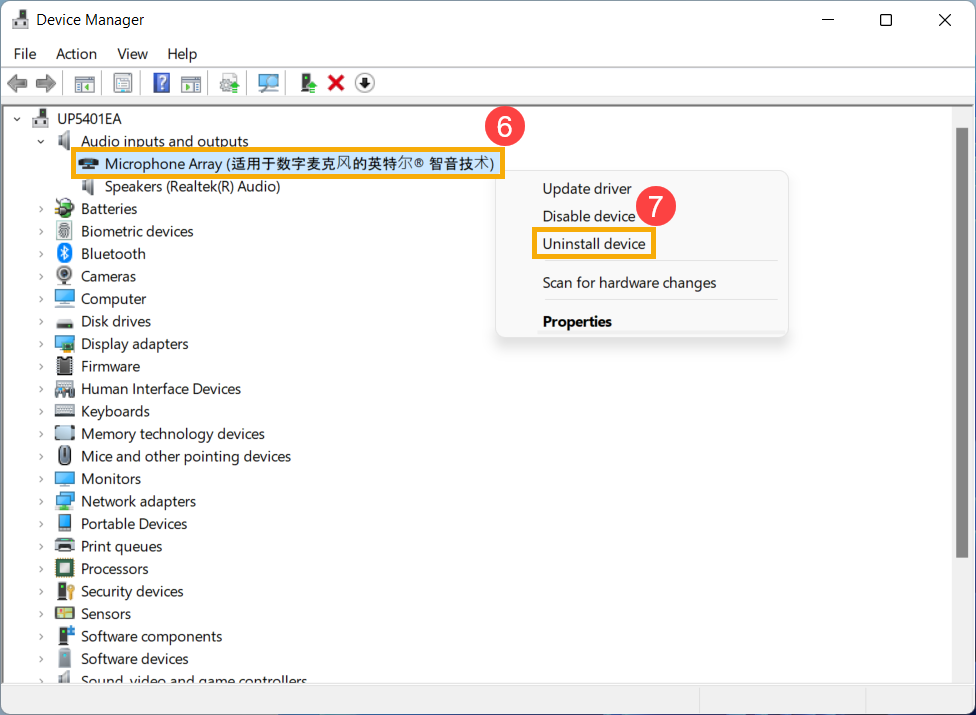
- انقر بزر الماوس الأيمن على [جهاز الميكروفون الخاص بك]⑥، ثم اختر [إلغاء تثبيت الجهاز]⑦.
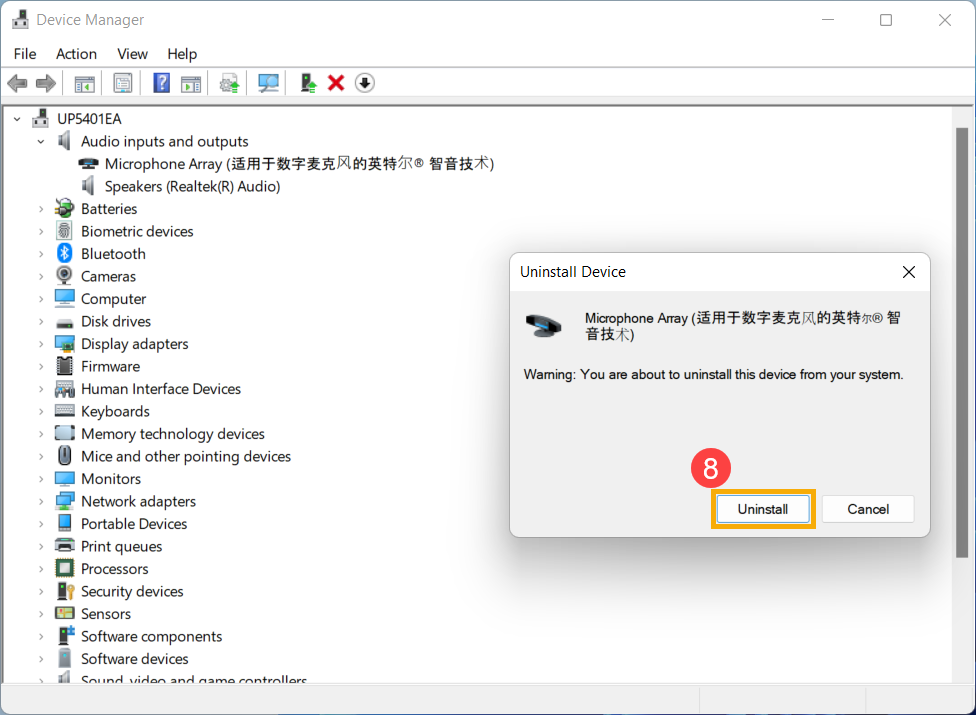
- انقر [إلغاء التثبيت]⑧.
- بعد إزالة تثبيت الميكروفون، يرجى النقر [الإجراء]⑨ واختيار [البحث عن تغييرات الأجهزة]⑩.
سيقوم النظام بإعادة تثبيت الميكروفون، وسيظهر الجهاز في فئة مدخلات ومخرجات الصوت.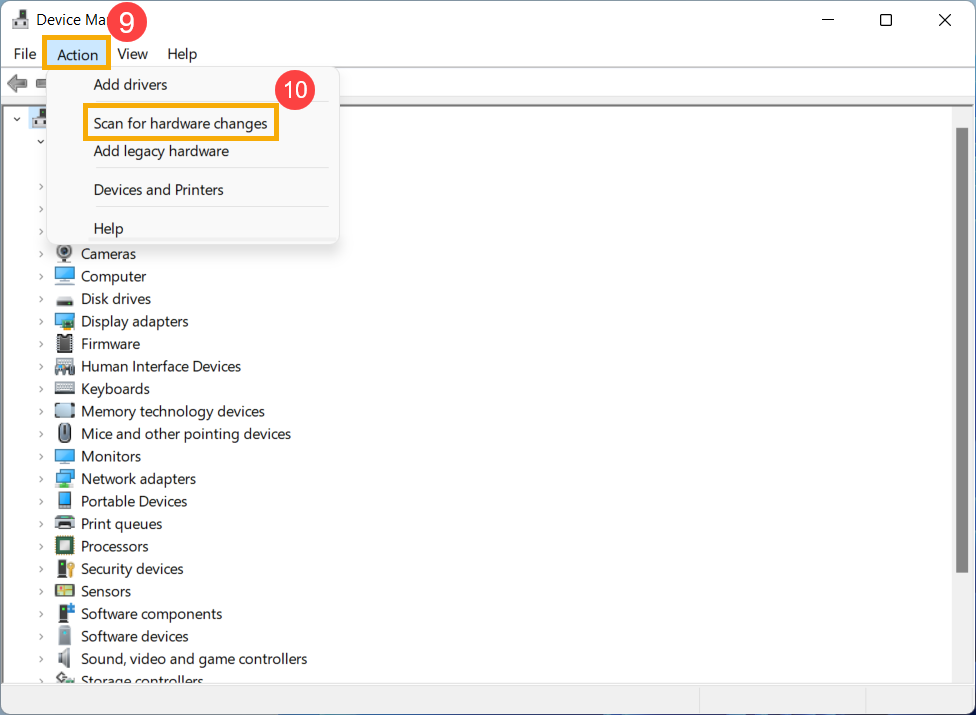
- إذا لم تتمكن من تحديث برنامج تشغيل السماعة في إدارة الأجهزة، يرجى الذهاب إلى موقع دعم ASUS لتحميل وتثبيت برنامج التشغيل، هنا يمكنك معرفة المزيد حول كيفية البحث وتحميل برامج التشغيل.
إذا كنت تستخدم الميكروفون الداخلي، يرجى تحميل وتثبيت [الكاميرا] برنامج التشغيل لأن الميكروفون الداخلي مدمج مع الكاميرا.
إذا كنت تستخدم الميكروفون الخارجي، يرجى تحميل وتثبيت [الصوت] برنامج التشغيل.
ملاحظة: الصور التالية هي النسخة الحالية كمثال، يرجى تحميل أحدث نسخة من موقع دعم ASUS.
- إذا استمرت المشكلة، يرجى متابعة الخطوة التالية من خطوات استكشاف الأخطاء وإصلاحها.
استخدم أداة استكشاف الأخطاء وإصلاحها في Windows
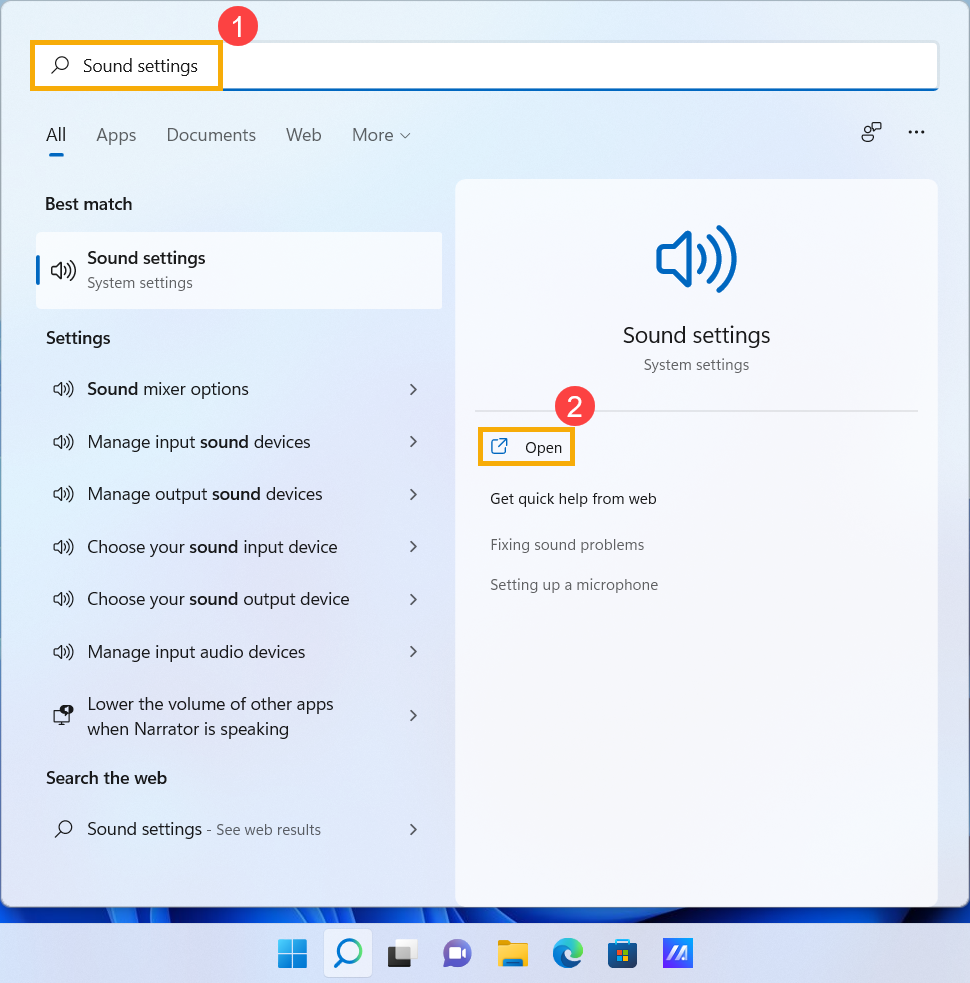
- اكتب وابحث [إعدادات الصوت] في شريط بحث Windows ①، ثم انقر [فتح]②.
- قم بالتمرير إلى أسفل الصفحة، ثم اختر [أجهزة الإدخال] في قسم استكشاف المشاكل الشائعة في الصوت ③.
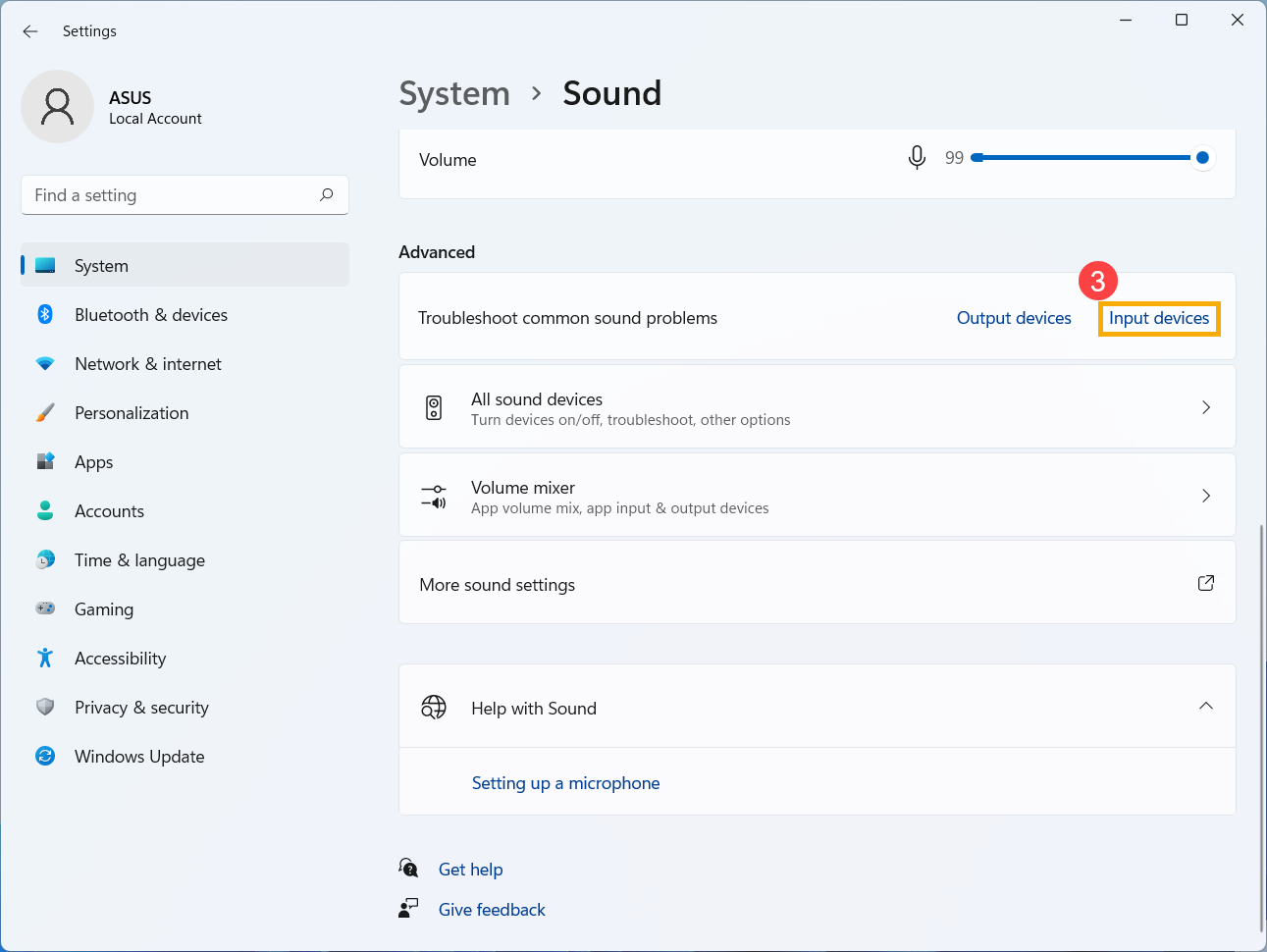
- اتبع التعليمات التي تظهر على الشاشة لإكمال عملية استكشاف الأخطاء وإصلاحها. إذا استمرت المشكلة، يرجى متابعة الخطوة التالية من خطوات استكشاف الأخطاء وإصلاحها.
استعادة النظام من نقطة الاستعادة
إذا حدثت مشكلة الميكروفون مؤخراً، وإذا كنت قد أنشأت نقطة استعادة أو هناك استعادة نظام تلقائية موجودة، حاول استعادة الجهاز إلى نقطة قبل بدء المشكلة لحل المشكلة. هنا يمكنك معرفة المزيد عن كيفية استخدام نقطة الاستعادة لاستعادة النظام. إذا استمرت المشكلة، يرجى متابعة خطوة استكشاف الأخطاء التالية.
إعادة ضبط النظام
إذا استمرت المشكلة بعد الانتهاء من جميع خطوات استكشاف الأخطاء وإصلاحها. يرجى عمل نسخة احتياطية من الملفات الشخصية الخاصة بك، ثم إعادة ضبط النظام للعودة إلى التكوين الأصلي له. هنا يمكنك معرفة المزيد عن كيفية إعادة ضبط النظام.
س & ج
س1: لماذا الصوت مرتفع جداً أو منخفض جداً أو لا يوجد صوت عند استخدام تطبيق معين؟
ج1: يمكنك استخدام مُحَوِّل مستوى الصوت لتعديل مستوى الصوت المناسب لكل تطبيق.
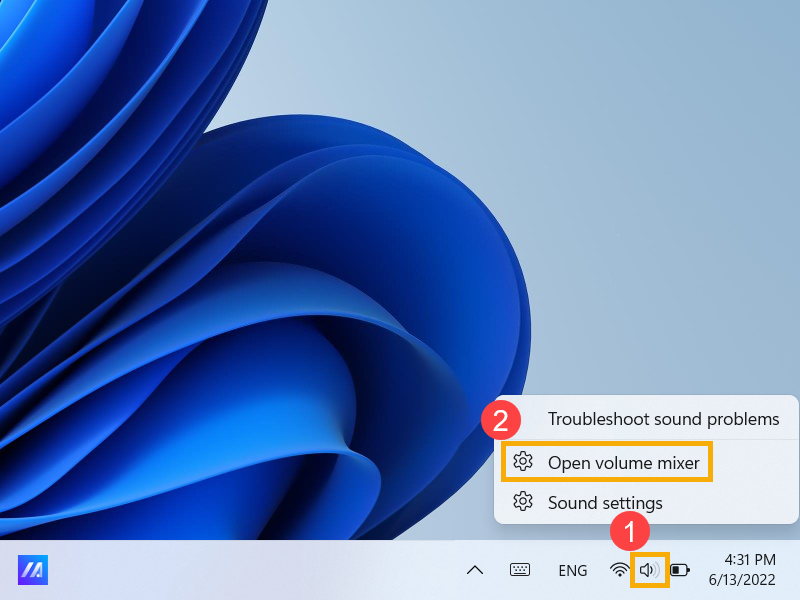
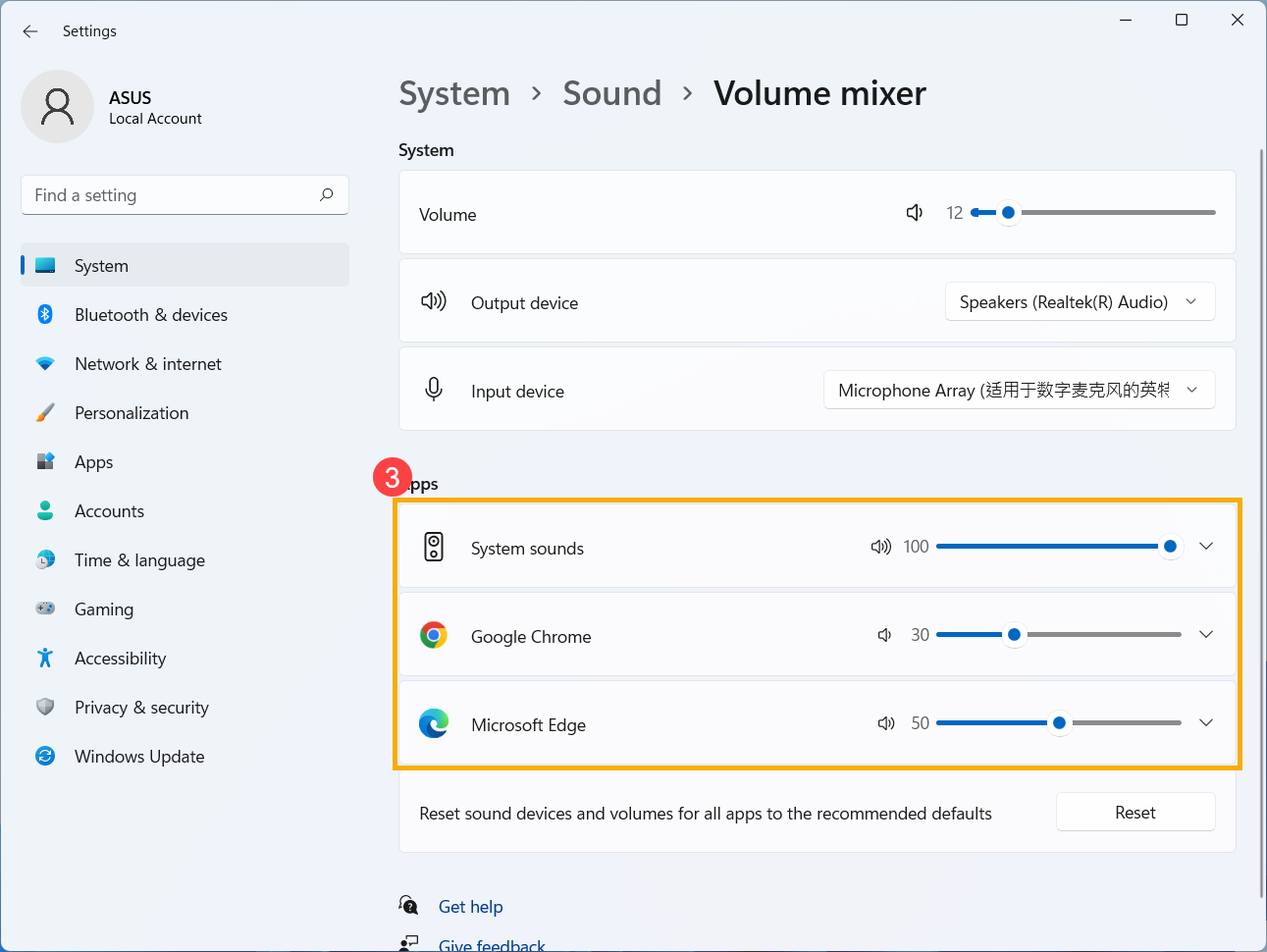
انقر بزر الماوس الأيمن على [رمز السماعة]① الموجود في شريط المهام، ثم اختر [فتح مُحَوِّل مستوى الصوت]②.
استخدم شريط التمرير لضبط مستوى الصوت لزيادة أو تقليل الصوت لكل تطبيق③.
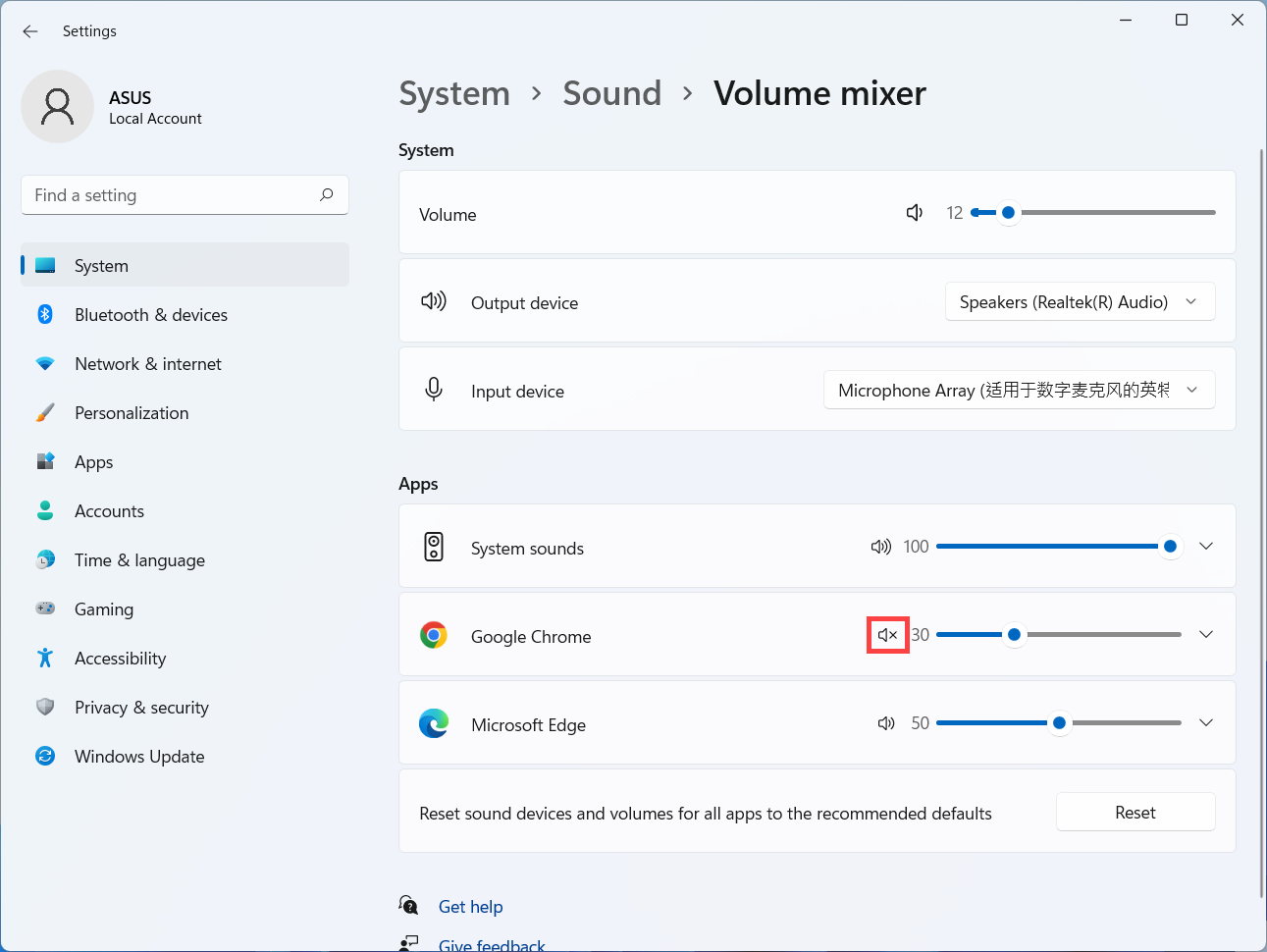
إذا كان رمز مستوى الصوت للتطبيق هو  ، فهذا يعني أن التطبيق في وضع كتم الصوت حالياً. انقر على رمز الكتم مرة أخرى لتشغيل الصوت.
س2: كيف يمكن تضخيم أو تحسين صوت/تأثيرات الصوت؟
ج2: بالنسبة لجهاز ASUS Notebook القياسي، فإن معظم الطرازات تحتوي على تطبيق ICE Audio Wizard مدمج ويمكنك استخدامه لتحسين الصوت. هنا يمكنك معرفة المزيد حول ICE Audio Wizard (ICE Sound) - مقدمة.
بالنسبة لجهاز Gaming Notebook، لأن تطبيق الصوت قد يختلف، يمكنك الرجوع إلى مقدمة التطبيق التالية بناءً على التطبيق المثبت على جهازك:
س3: لماذا لا يمكن استخدام الميكروفون الخارجي بعد توصيله بمقبس الصوت المدمج؟
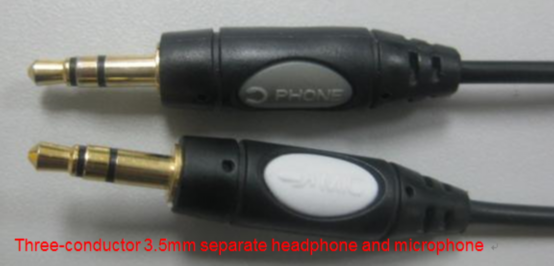
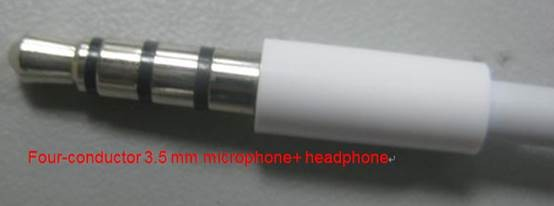
ج3: هناك نوعان من موصلات سماعات الرأس/الميكروفون في السوق.
- موصل ثلاثي 3.5 مم ميكروفون منفصل وسماعة رأس.
- موصل رباعي 3.5 مم سماعة رأس مع ميكروفون.
إذا كنت تريد استخدام وظيفة سماعة الرأس الخارجية، يمكنك استخدام كلا الجهازين.
لكن إذا كنت تريد استخدام وظيفة الميكروفون الخارجي، فإن ميكروفون ثلاثي الموصل 3.5 مم لن يعمل بعد توصيله بمقبس الصوت المدمج.
ننصح باستخدام جهاز سماعة رأس مع ميكروفون رباعي الموصل 3.5 مم، حيث يمكن استخدام وظيفة الميكروفون والسماعة في نفس الوقت.
س4: لماذا لا يحقق الصوت التوقعات حتى عند ضبط مستوى صوت السماعة على الحد الأقصى؟
ج4: إذا كان جهازك يحتوي على مكبرات صوت مدمجة وما زلت تجد أن الصوت لا يفي بالتوقعات بعد اتباع طرق استكشاف الأخطاء وإصلاحها المذكورة في هذه المقالة، قد يكون السبب الرئيسي متعلقًا باعتبارات تصميم مكبر الصوت المدمج، بما في ذلك قيود العتاد، إدارة الطاقة، وجودة الصوت، من بين عوامل أخرى.
إذا كنت ترغب في تجربة صوت أعلى، يمكنك التفكير في استخدام مكبرات صوت خارجية.
نظام التشغيل Windows 10
وظيفة مكبر الصوت غير طبيعية
استعادة إعدادات BIOS
- الدخول إلى شاشة إعداد BIOS على الجهاز.
عندما يكون الجهاز غير مشغل، اضغط مع الاستمرار على مفتاح [F2] في لوحة المفاتيح، ثم اضغط على زر الطاقة لتشغيل الجهاز. استمر في الضغط على مفتاح [F2] حتى تظهر شاشة إعداد BIOS، ثم حرر مفتاح [F2]. تعرف على المزيد حول كيفية الدخول إلى شاشة إعداد BIOS.
ملاحظة: بالنسبة لبعض الطرازات القديمة من الأجهزة المكتبية، قد تحتاج إلى الضغط مع الاستمرار على مفتاح [Del] أثناء بدء التشغيل للوصول إلى شاشة تكوين BIOS.
ملاحظة: في الأجهزة المحمولة المخصصة للألعاب، اضغط مع الاستمرار على زر [Volume Down] ثم اضغط على زر الطاقة. - عند الدخول إلى شاشة إعداد BIOS، يرجى الرجوع إلى المقالة: كيفية استعادة إعدادات BIOS.
- إذا استمرت المشكلة، يرجى متابعة خطوة استكشاف الأخطاء التالية.
تحديث وتأكيد حزم BIOS / Windows / drivers إلى أحدث إصدار في جهازك
تحديث BIOS وWindows وdrivers بشكل منتظم يمكن أن يُحسن من استقرار النظام وأدائه. تأكد من أن جهازك يستخدم أحدث الإصدارات. تعرف على المزيد حول تحديث BIOS:
كيفية تحديث إصدار BIOS في نظام Windows
كيفية استخدام EZ Flash لتحديث إصدار BIOS
(بالنسبة لمنتجات سطح المكتب، يرجى الرجوع إلى مقدمة ASUS Motherboard EZ Flash 3.)
تعرف على المزيد حول تحديث Windows وdrivers:
كيفية تحديث drivers عبر System Update في MyASUS
إذا استمرت المشكلة بعد تحديث حزم BIOS/Windows/drivers حتى تاريخه، يرجى الانتقال إلى الفصل التالي لاستكشاف الأخطاء وإصلاحها.
تحقق من إعدادات جهاز الإخراج
- اكتب وابحث عن [إعدادات الصوت] في شريط بحث Windows①، ثم انقر [فتح]②.
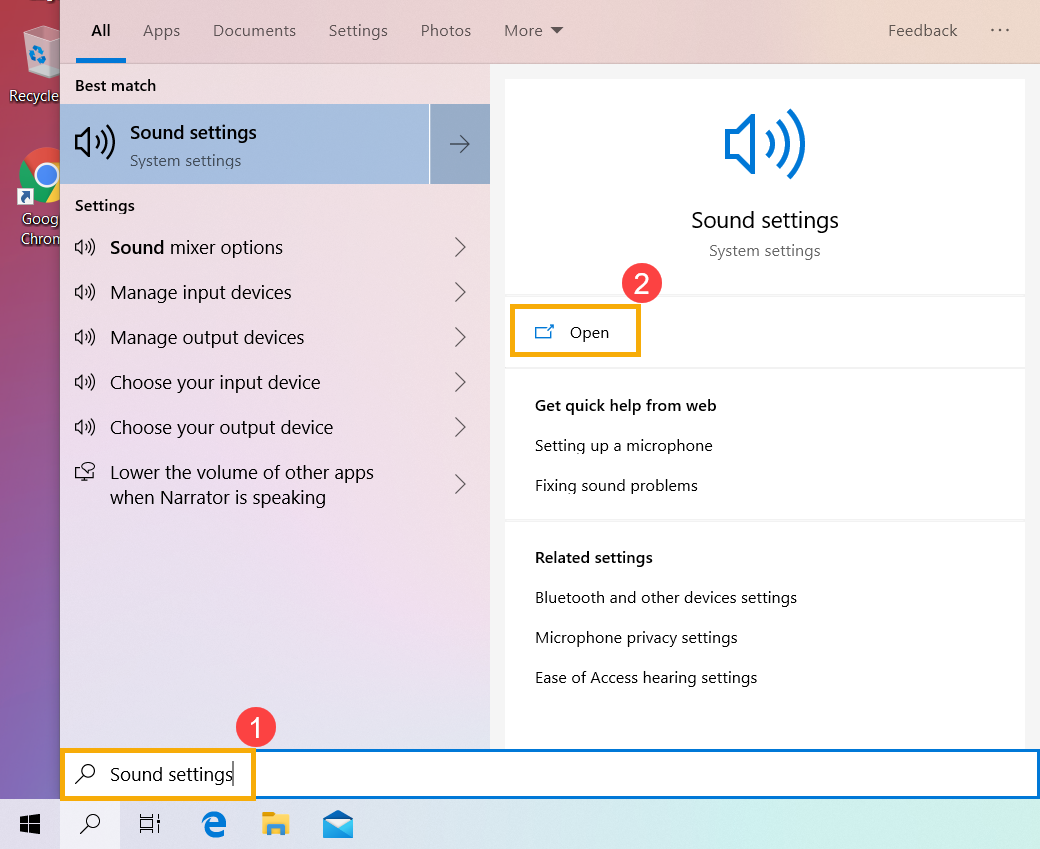
- اختر جهاز السماعة الصحيح في قسم [اختر جهاز الإخراج الخاص بك]③.
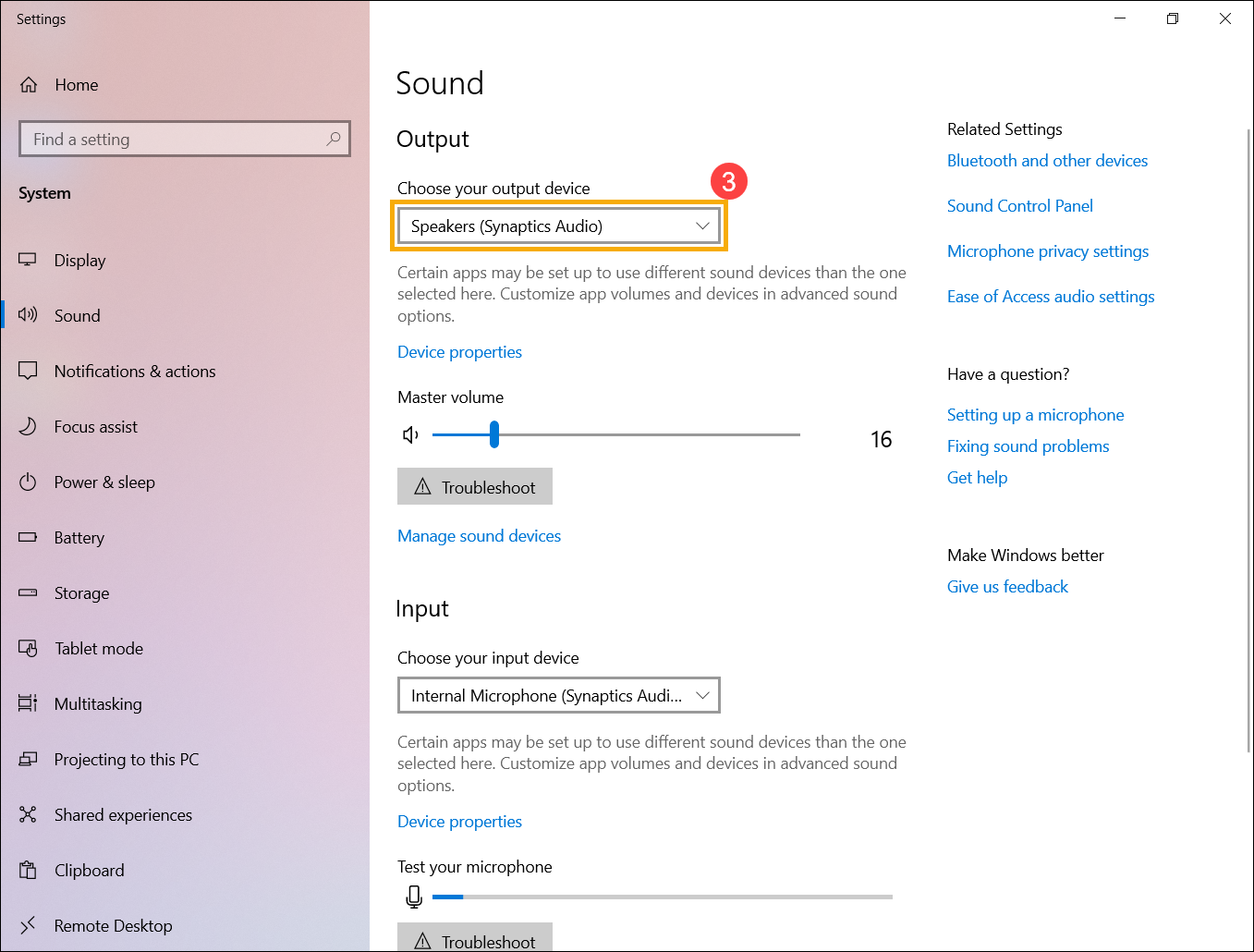
- تحقق مما إذا كان مستوى صوت السماعة مضبوط على وضع كتم الصوت. انقر [لوحة التحكم الصوتية]④ في إعدادات الصوت.
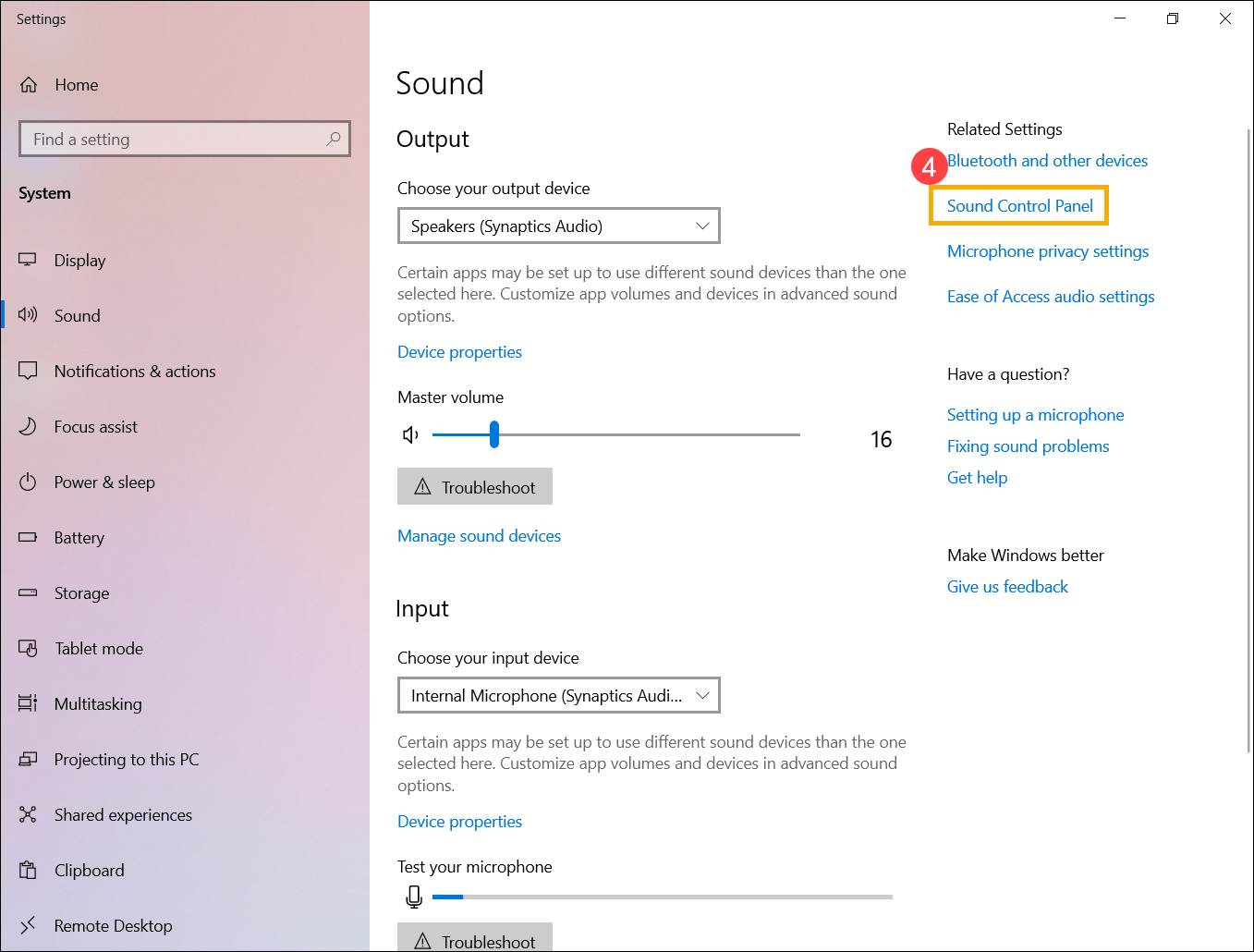
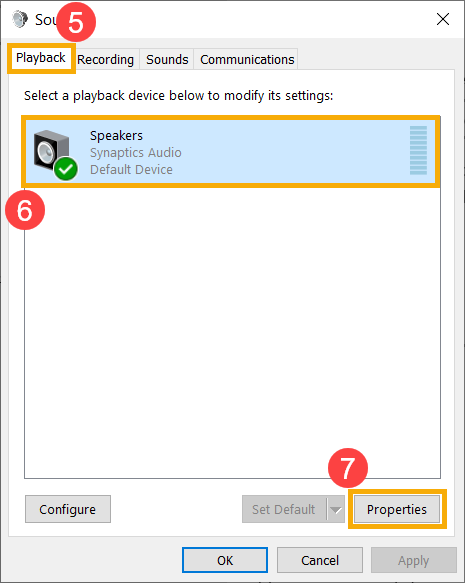
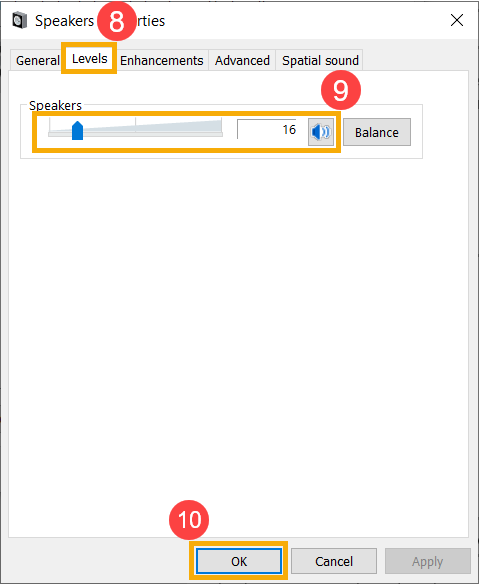
- اختر علامة تبويب [التشغيل]⑤، ثم اختر [جهاز السماعة الخاص بك]⑥ وانقر [الخصائص]⑦.
- اختر [المستويات] علامة التبويب⑧، استخدم شريط التمرير لضبط مستوى الصوت وتحقق إذا كان [لا يتم ضبطه على وضع كتم الصوت]⑨، ثم اضغط على [موافق]⑩ لحفظ التغييرات. (وضع كتم الصوت: )
- إذا استمرت المشكلة، يرجى متابعة الخطوة التالية من خطوات استكشاف الأخطاء.
تفعيل وإعادة تثبيت برنامج التشغيل في مدير الجهاز
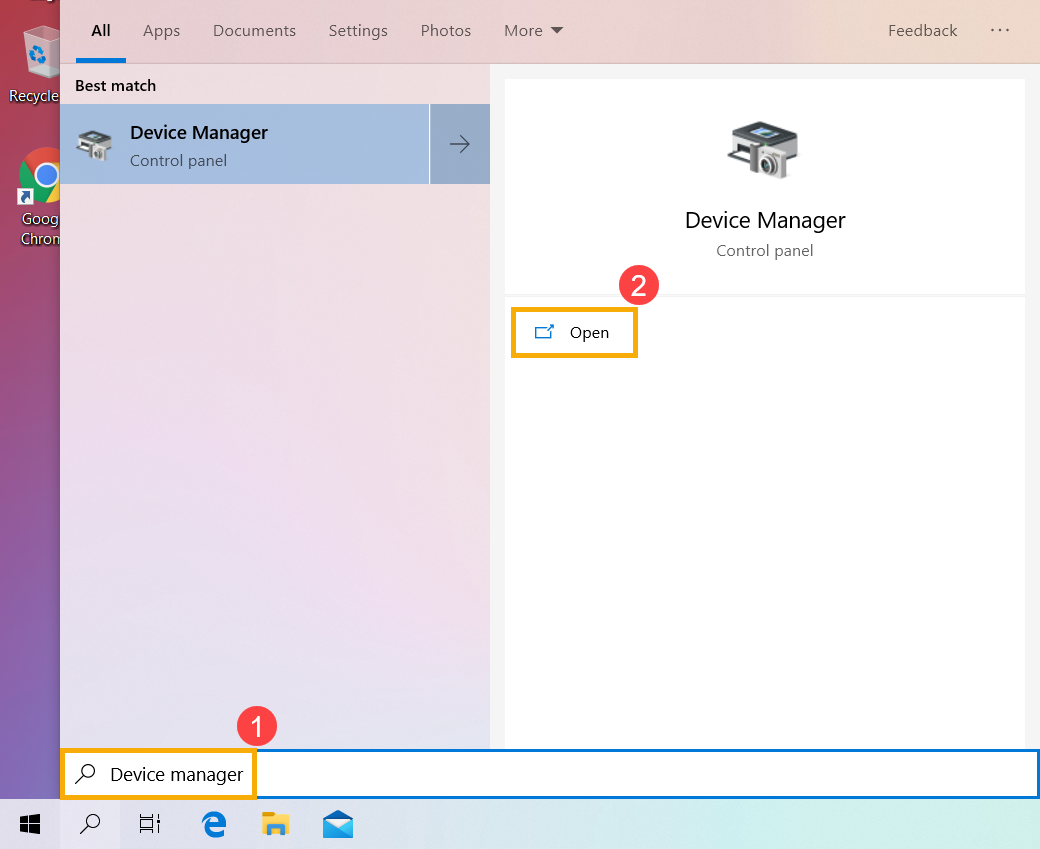
- اكتب وابحث عن [مدير الجهاز] في شريط بحث Windows①، ثم انقر فوق [فتح]②.
- تحقق من السهم بجانب [مدخلات ومخرجات الصوت]③، ثم انقر بزر الماوس الأيمن على [جهاز السماعة الخاص بك]④ واختر [تفعيل الجهاز]⑤.
إذا كان [تفعيل الجهاز] خيار لا يظهر، وهذا يعني أن وظيفة السماعة مفعلة بالفعل، يرجى متابعة الخطوة التالية.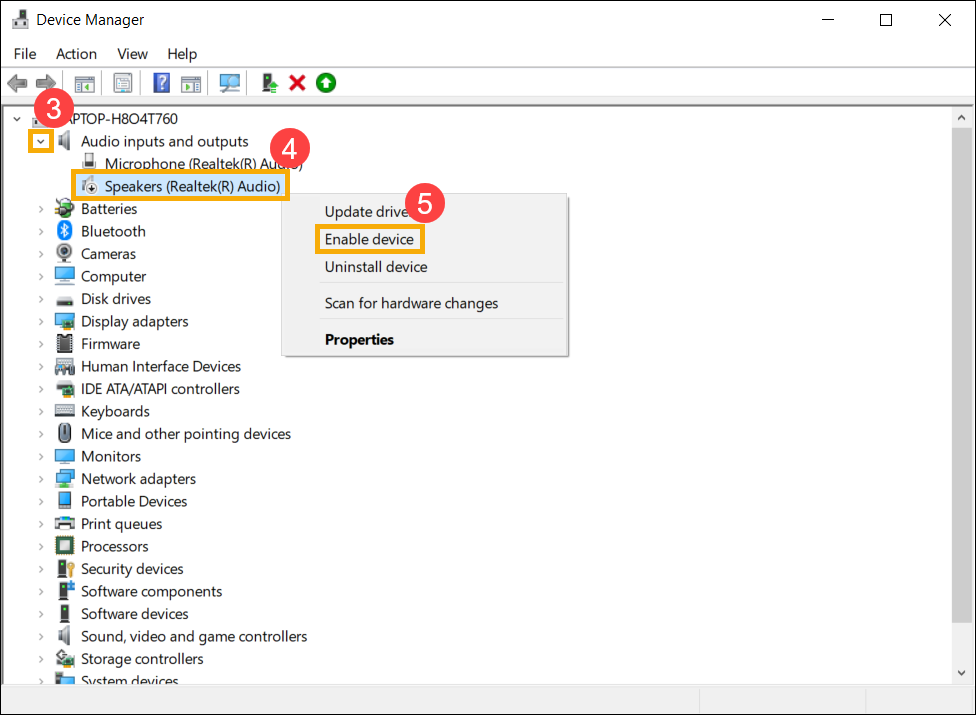
- انقر بزر الماوس الأيمن على [جهاز السماعة الخاص بك]⑥، ثم اختر [إلغاء تثبيت الجهاز]⑦.
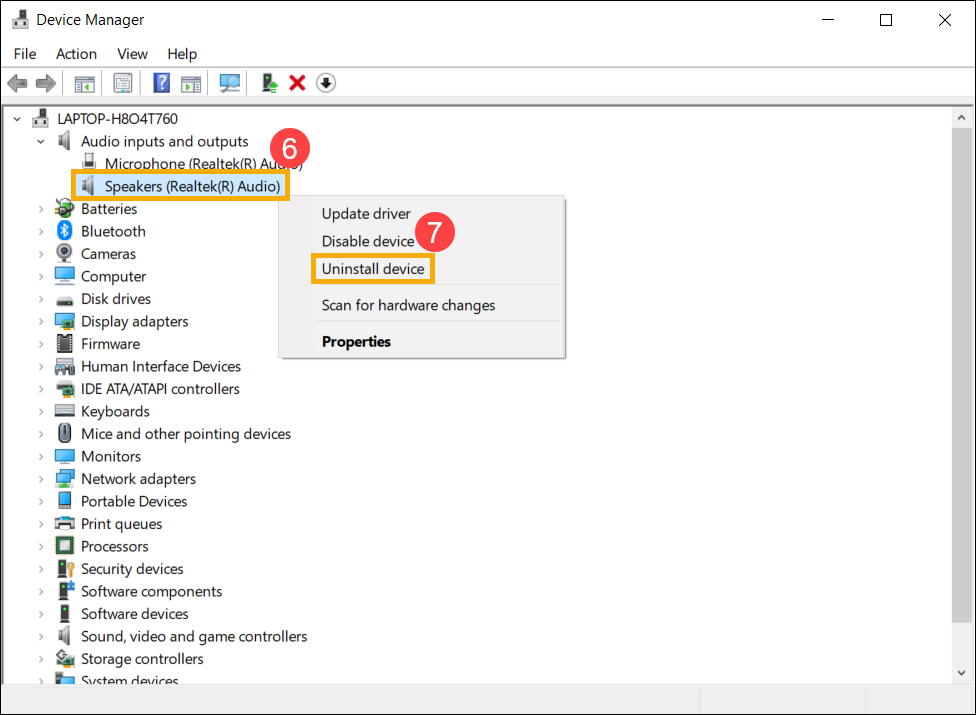
- انقر [إلغاء التثبيت]⑧.
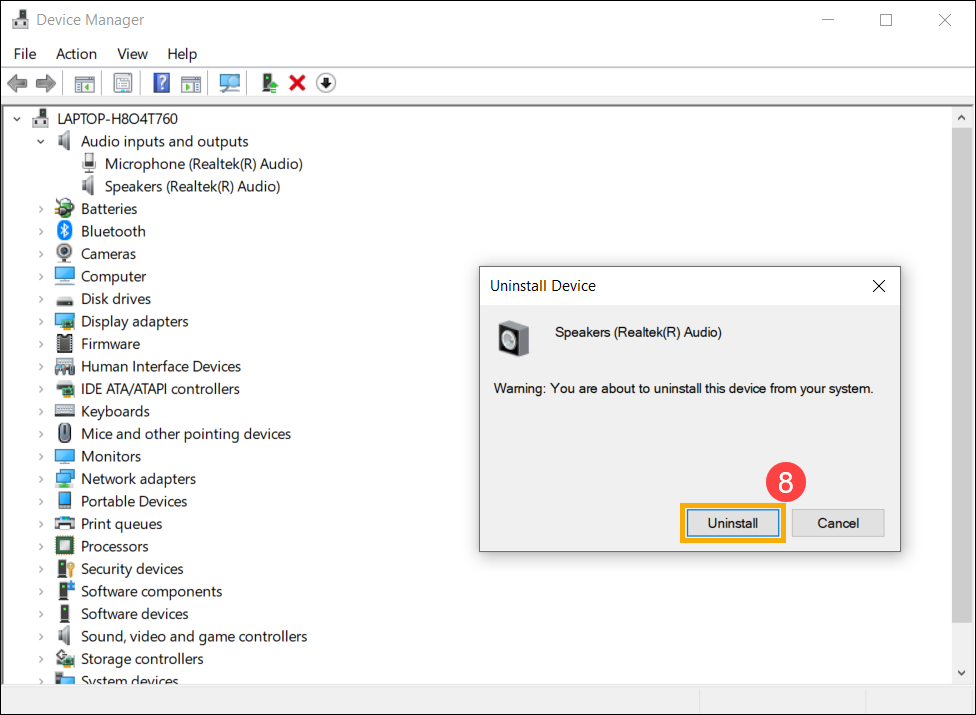
- بعد إلغاء تثبيت السماعات، يرجى النقر [إجراء]⑨ واختيار [البحث عن تغييرات في الأجهزة]⑩.
سيقوم النظام بإعادة تثبيت السماعات، وسيظهر الجهاز ضمن فئة مدخلات ومخرجات الصوت.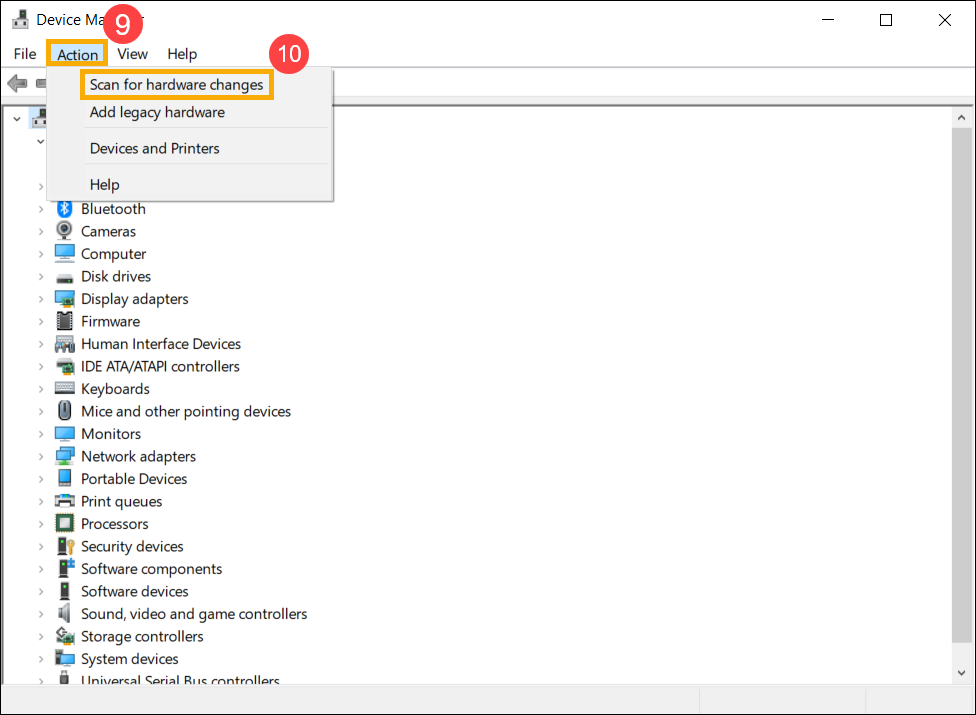
- إذا فشلت في تحديث تعريف السماعة في مدير الجهاز، يرجى الذهاب إلى موقع دعم ASUS لتحميل وتثبيت [الصوت] driver، هنا يمكنك معرفة المزيد حول كيفية البحث وتحميل التعريفات.
ملاحظة: الصور التالية هي النسخة الحالية كمصدر للرجوع إليها، يرجى تحميل أحدث إصدار من موقع الدعم الخاص بـ ASUS.) - إذا استمرت المشكلة، يرجى متابعة الخطوة التالية من خطوات استكشاف الأخطاء وإصلاحها.
استخدام أداة استكشاف الأخطاء وإصلاحها في Windows
- اكتب وابحث [إعدادات الصوت] في شريط بحث Windows①، ثم انقر [فتح]②.
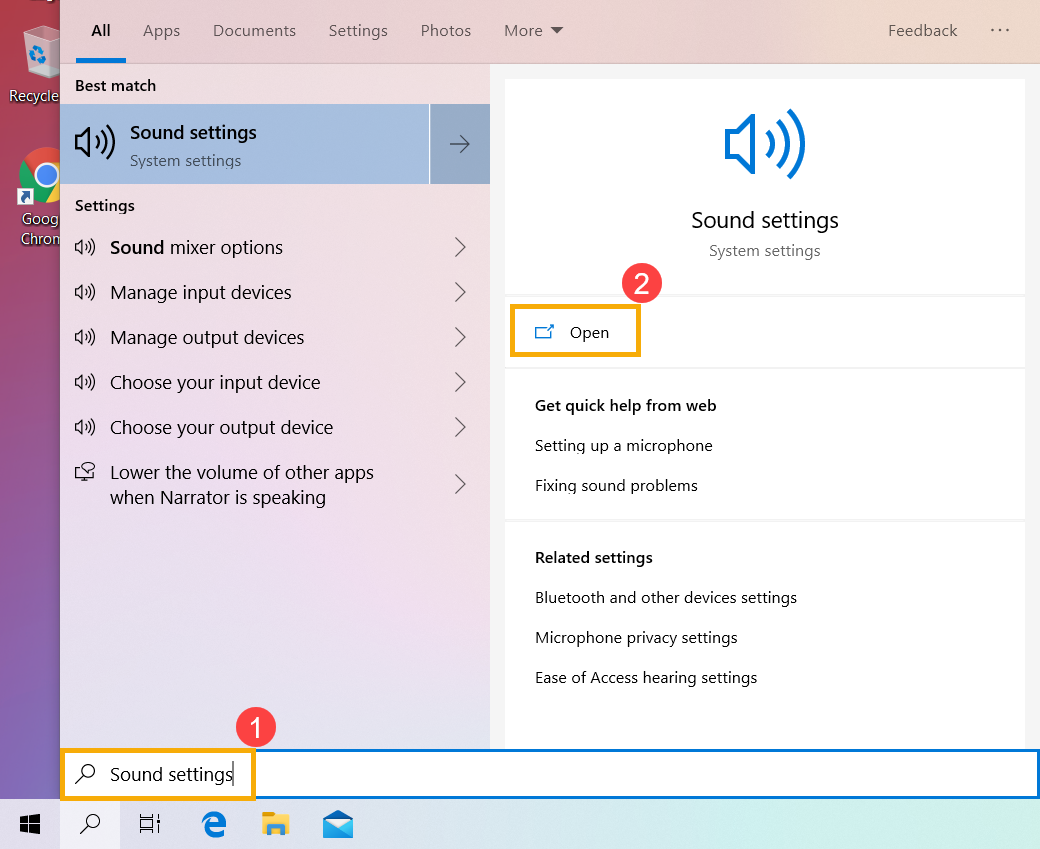
- انقر على [استكشاف الأخطاء وإصلاحها] في قسم الإخراج③.
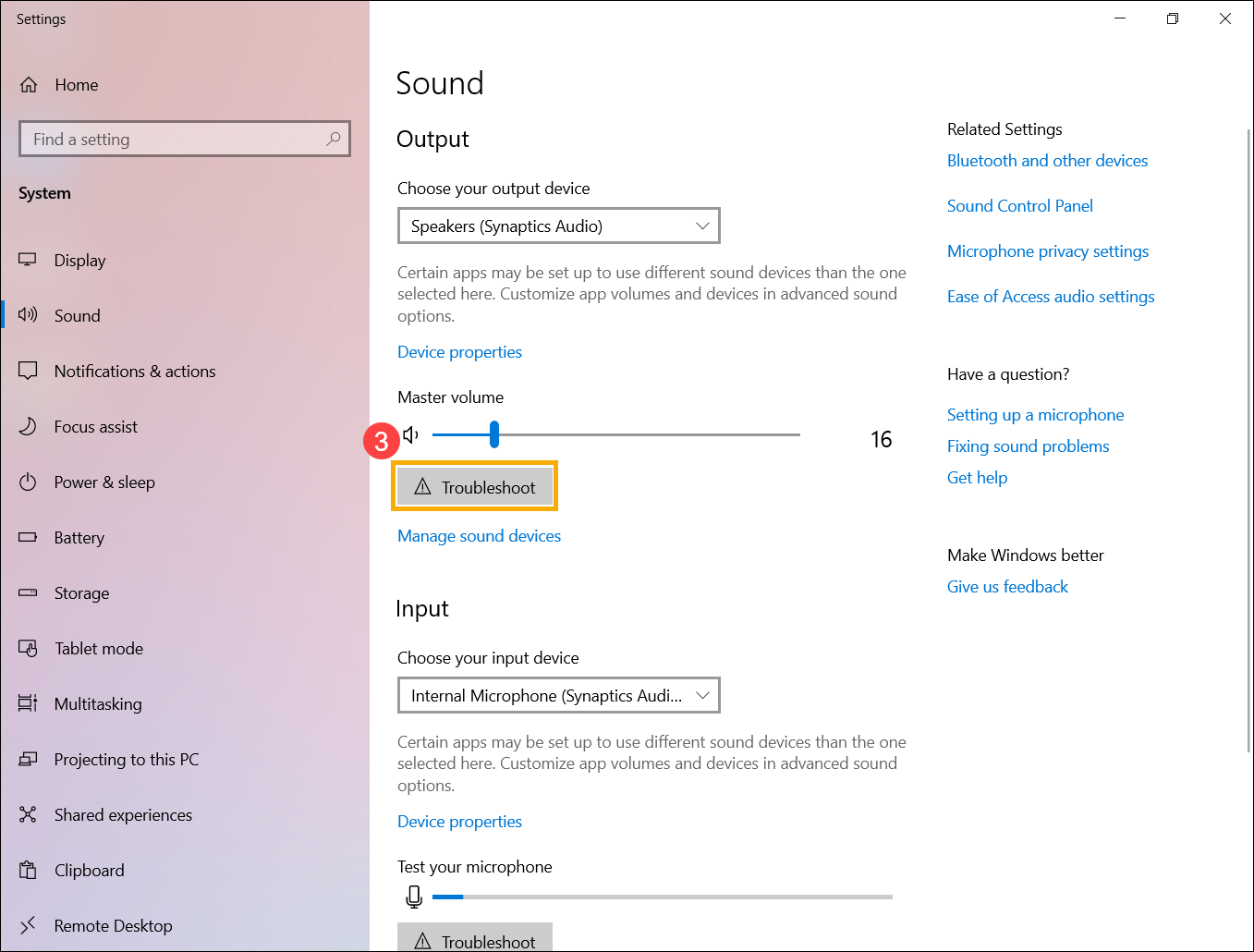
- اتبع التعليمات التي تظهر على الشاشة لإكمال عملية استكشاف الأخطاء وإصلاحها. إذا استمرت المشكلة، يرجى متابعة الخطوة التالية من خطوات استكشاف الأخطاء وإصلاحها.
استعادة النظام من نقطة استعادة
إذا حدثت مشكلة السماعات مؤخراً، وإذا كنت قد أنشأت نقطة استعادة أو هناك استعادة نظام تلقائية موجودة، حاول استعادة الجهاز إلى نقطة قبل بدء المشكلة لحل المشكلة. هنا يمكنك معرفة المزيد عن كيفية استخدام نقطة الاستعادة لاستعادة النظام. إذا استمرت المشكلة، يرجى متابعة خطوة استكشاف الأخطاء التالية.
إعادة ضبط النظام
إذا استمرت المشكلة بعد إكمال جميع خطوات استكشاف الأخطاء. يرجى عمل نسخة احتياطية لملفاتك الشخصية، ثم إعادة ضبط النظام للعودة إلى التكوين الأصلي. هنا يمكنك معرفة المزيد عن كيفية إعادة ضبط النظام.
وظيفة الميكروفون غير طبيعية
إذا كنت تستخدم الميكروفون الداخلي، تحقق أنه غير مغطى بأي شيء
عادةً، يكون الميكروفون موجوداً على جانبي الكاميرا. قد يختلف موضع الميكروفون قليلاً حسب الطراز. يرجى الرجوع إلى دليل المستخدم لمعلومات مفصلة.
استعادة إعدادات BIOS
- ادخل إلى شاشة إعداد BIOS على الجهاز.
عندما يكون الجهاز غير مشغل، اضغط مع الاستمرار على مفتاح [F2] في لوحة المفاتيح، ثم اضغط على زر التشغيل لتشغيل الجهاز. استمر في الضغط على مفتاح [F2] حتى تظهر شاشة إعداد BIOS، ثم اترك مفتاح [F2]. لمعرفة المزيد حول كيفية الدخول إلى شاشة إعداد BIOS.
ملاحظة: في بعض الطرازات القديمة من أجهزة الكمبيوتر المكتبية، قد تحتاج إلى الضغط مع الاستمرار على مفتاح [Del] أثناء بدء التشغيل للدخول إلى شاشة إعداد BIOS.
ملاحظة: في أجهزة الألعاب المحمولة، اضغط مع الاستمرار على زر [خفض الصوت] ثم اضغط على زر التشغيل. - بمجرد الدخول إلى شاشة إعداد BIOS، يرجى الرجوع إلى المقالة: كيفية استعادة إعدادات BIOS.
- إذا استمرت المشكلة، يرجى متابعة الخطوة التالية من خطوات استكشاف الأخطاء وإصلاحها.
تحديث وتأكيد إصدارات BIOS / Windows / drivers إلى أحدث نسخة على جهازك
تحديث BIOS و Windows و برامج التشغيل بانتظام يمكن أن يعزز من استقرار وأداء النظام. تأكد من أن جهازك يستخدم أحدث الإصدارات. تعرف على المزيد حول تحديث BIOS:
كيفية تحديث إصدار BIOS في نظام Windows
كيفية استخدام EZ Flash لتحديث إصدار BIOS
(بالنسبة لمنتجات سطح المكتب، يرجى الرجوع إلى مقدمة ASUS Motherboard EZ Flash 3.)
تعرف على المزيد حول تحديث Windows وبرامج التشغيل:
كيفية تحديث برامج التشغيل عبر System Update في MyASUS
إذا استمرت المشكلة بعد تحديث حزم BIOS/Windows/برامج التشغيل حتى تاريخه، يرجى المتابعة إلى الفصل التالي لاستكشاف الأخطاء وإصلاحها.
تحقق من إعدادات جهاز الإدخال
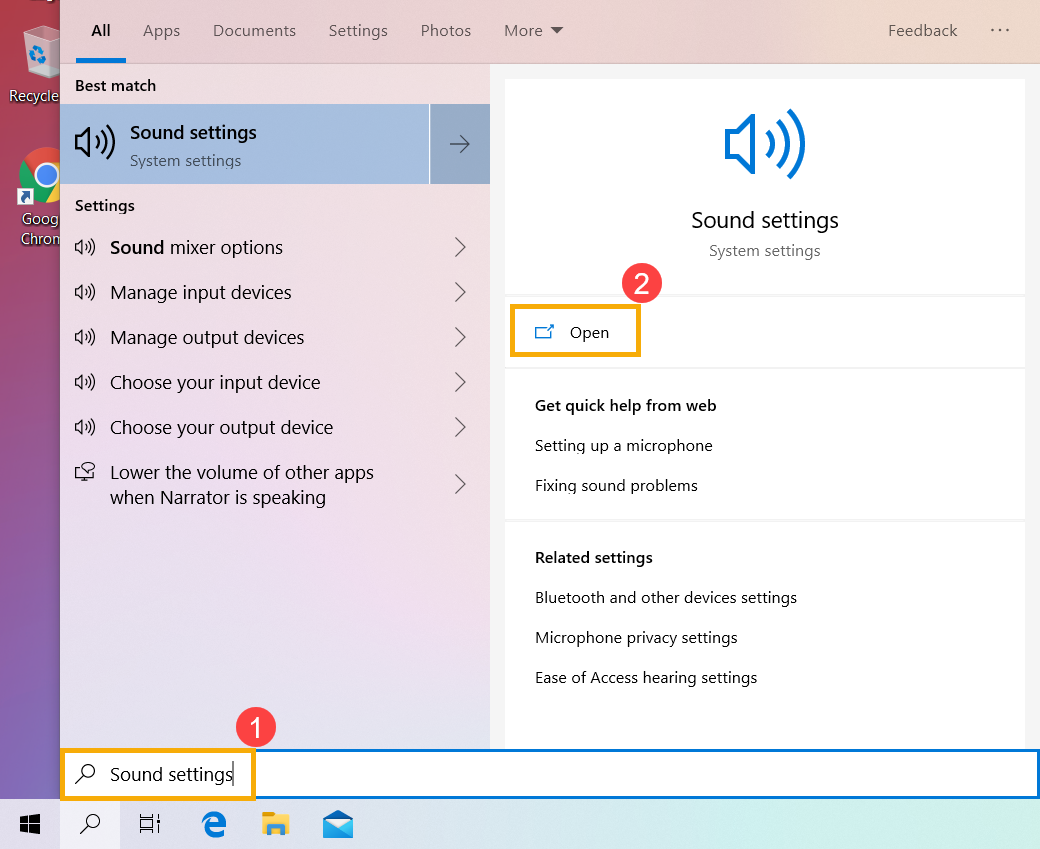
- اكتب وابحث عن [إعدادات الصوت] في شريط بحث Windows①، ثم انقر [فتح]②.
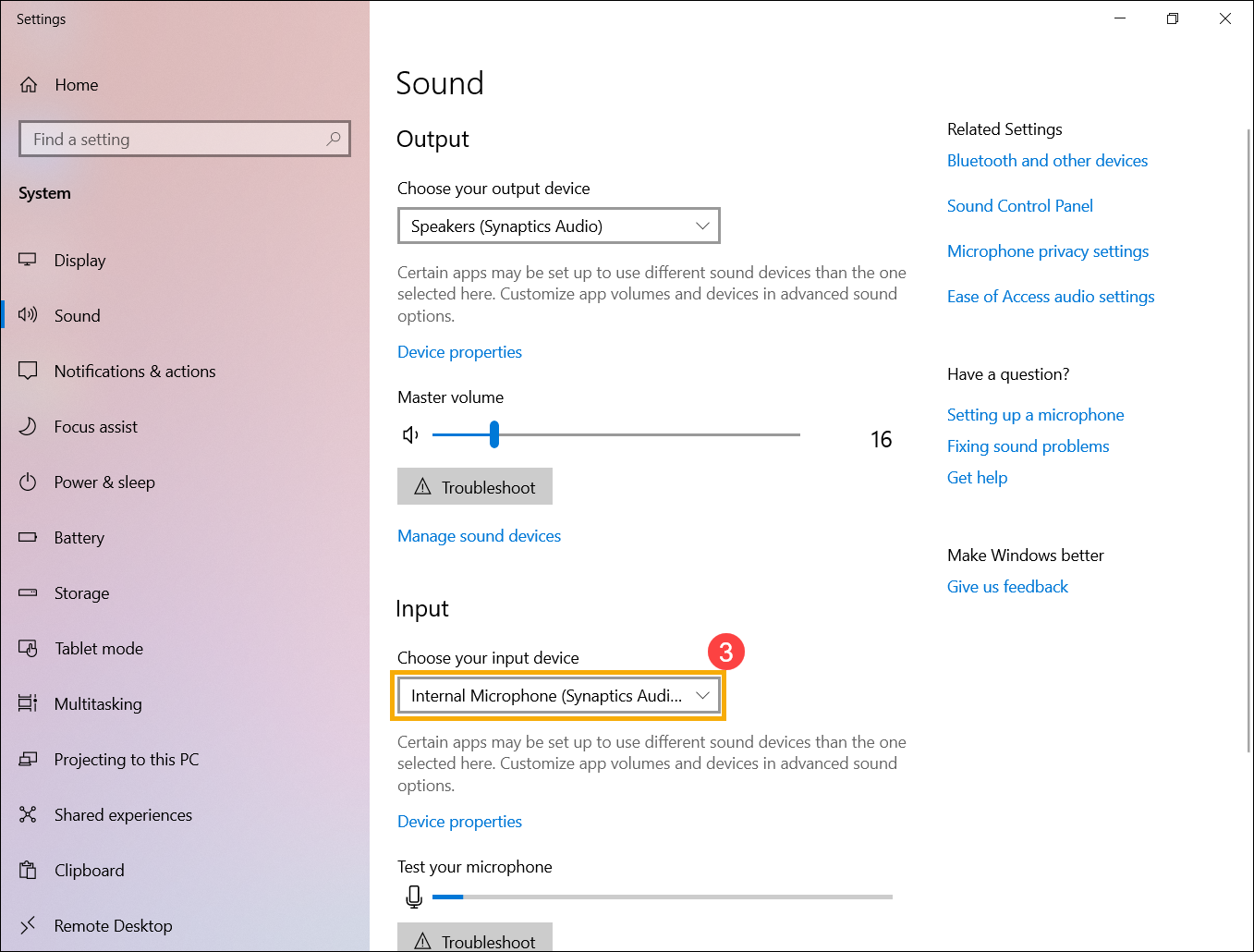
- اختر جهاز الميكروفون الصحيح في قسم [اختر جهاز الإدخال الخاص بك]③.
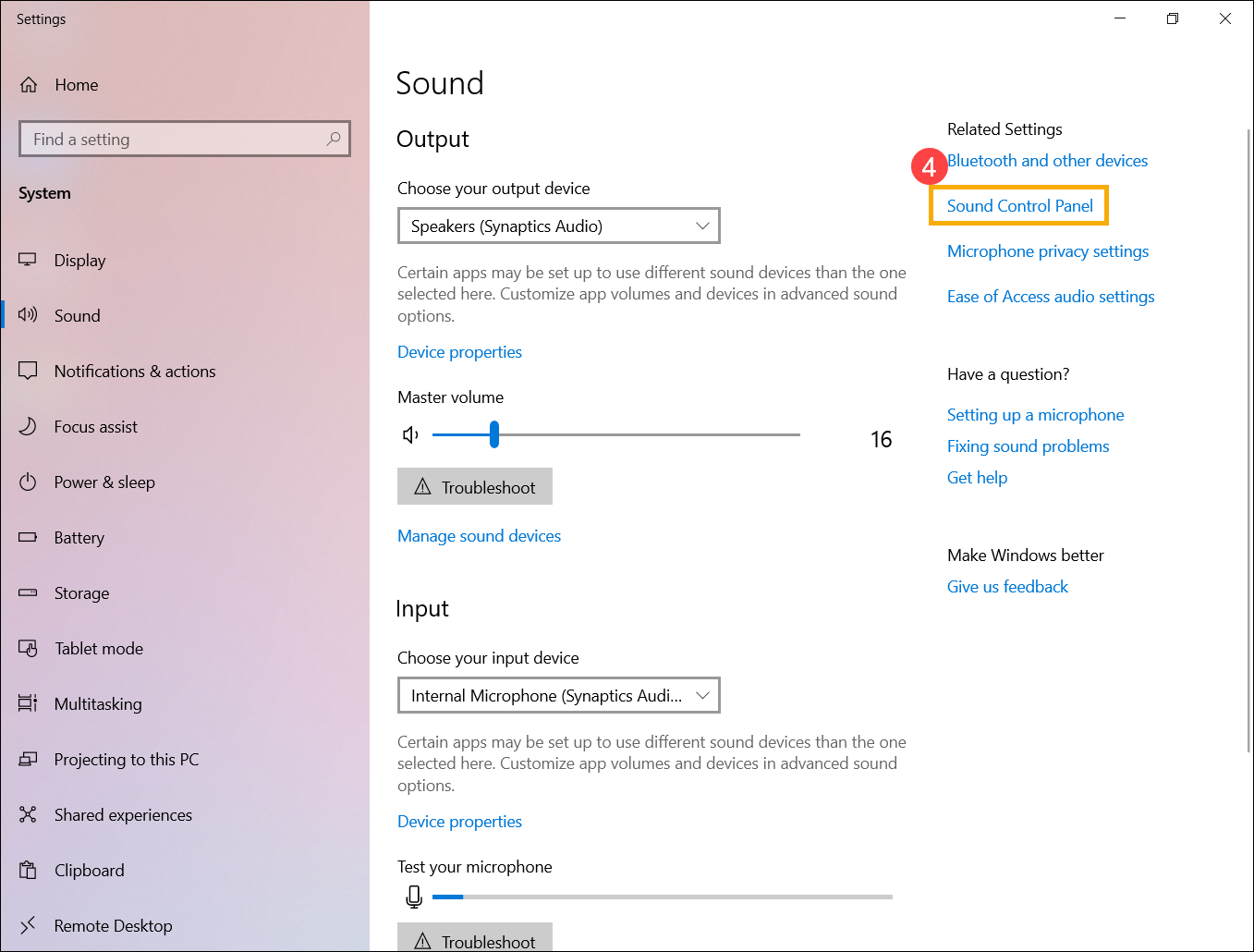
- تحقق مما إذا كان مستوى صوت الميكروفون مضبوط على وضع كتم الصوت. اضغط على [لوحة التحكم بالصوت]④ في إعدادات الصوت.
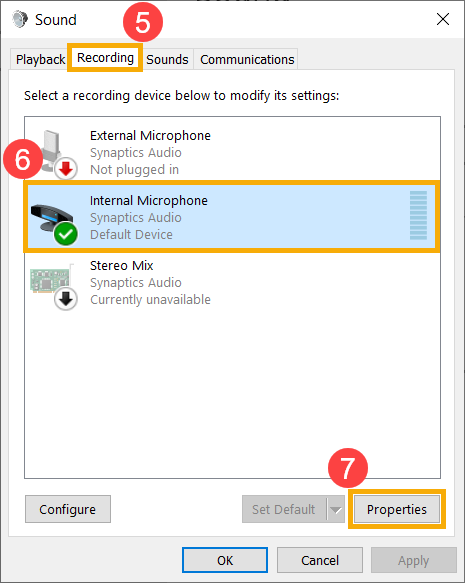
- اختر تبويب [تسجيل]⑤، ثم اختر [جهاز الميكروفون الخاص بك]⑥ واضغط على [الخصائص]⑦.
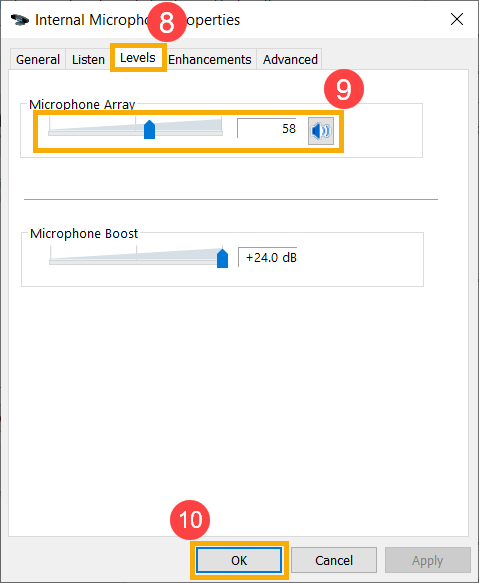
- اختر تبويب [المستويات]⑧، استخدم شريط التمرير لضبط مستوى الصوت وتحقق إذا كان [غير مضبوط على وضع كتم الصوت]⑨، ثم اضغط على [موافق]⑩ للحفظ. (وضع كتم الصوت: )
- إذا استمرت المشكلة، يرجى متابعة خطوة استكشاف الأخطاء التالية.
تفعيل وإعادة تثبيت برنامج التشغيل في مدير الأجهزة
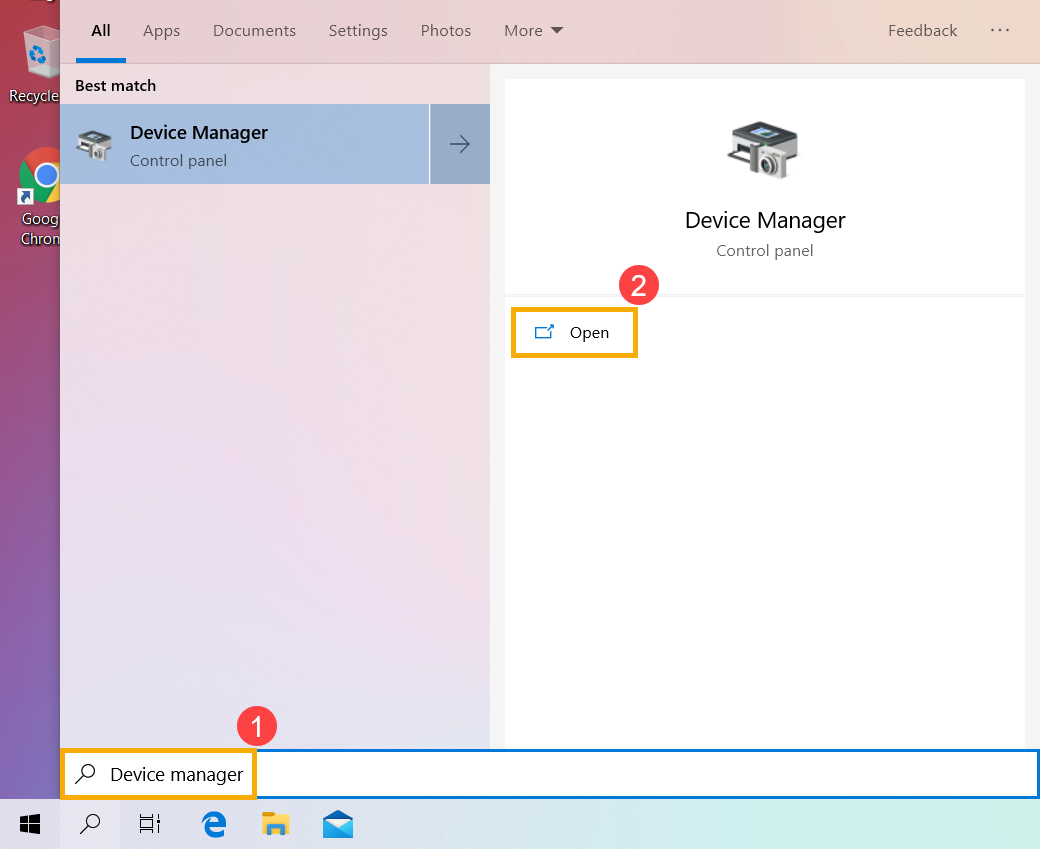
- اكتب وابحث عن [مدير الأجهزة] في شريط البحث في Windows①، ثم انقر [فتح]②.
- تحقق من السهم بجانب [مداخل ومخارج الصوت]③، ثم انقر بزر الماوس الأيمن على [جهاز الميكروفون الخاص بك]④ واختر [تفعيل الجهاز]⑤.
إذا لم تظهر خيار [تفعيل الجهاز] فهذا يعني أن وظيفة الميكروفون مفعلة بالفعل، يرجى المتابعة إلى الخطوة التالية.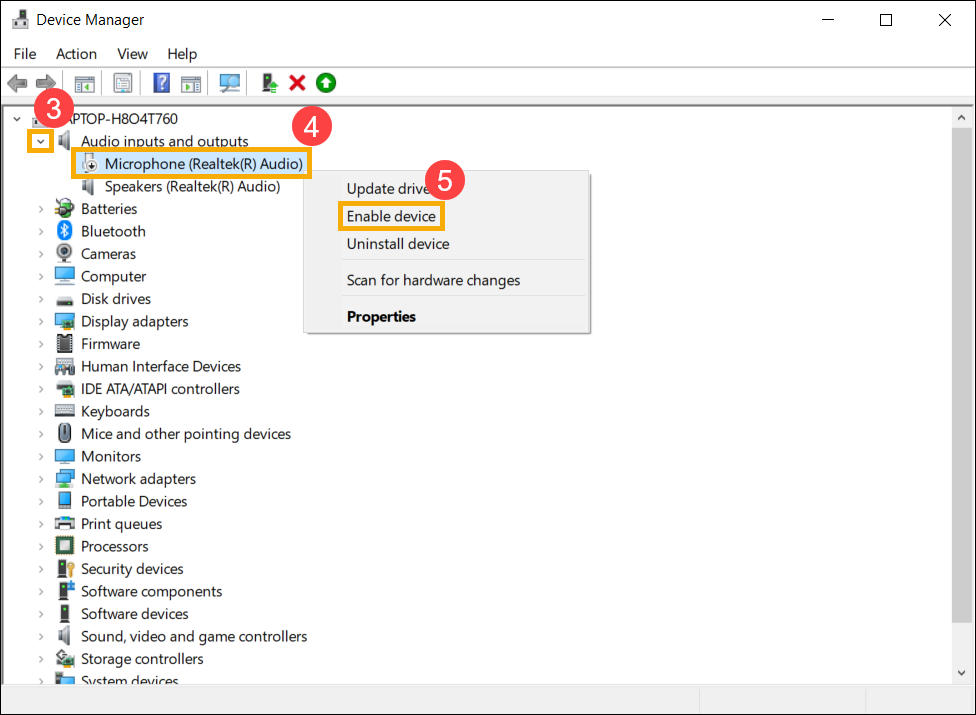
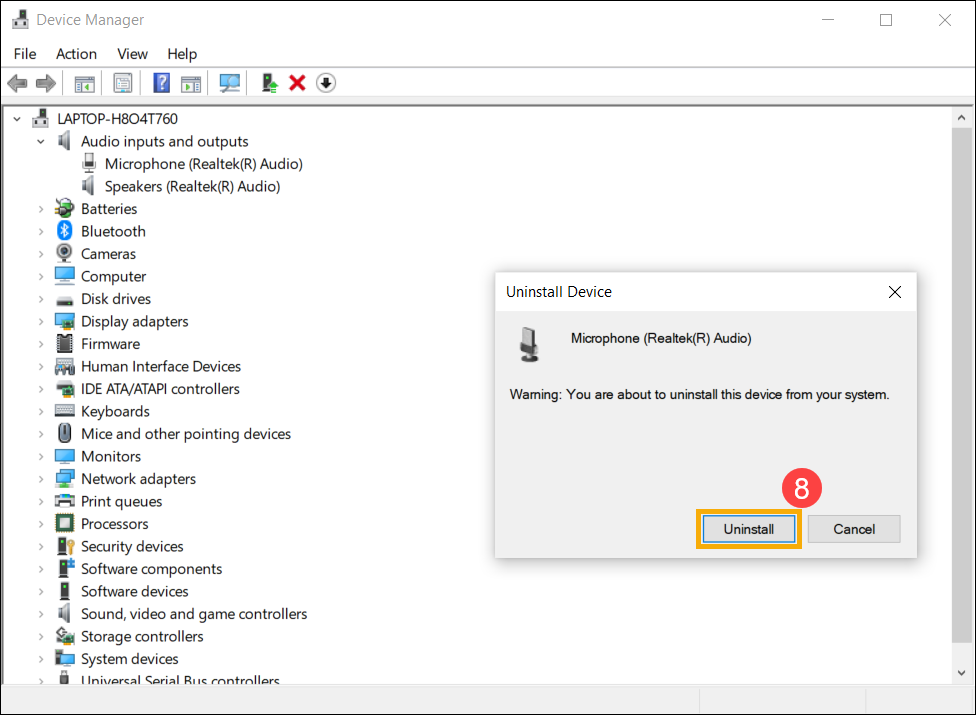
- انقر بزر الماوس الأيمن على [جهاز الميكروفون الخاص بك]⑥، ثم اختر [إلغاء تثبيت الجهاز]⑦.
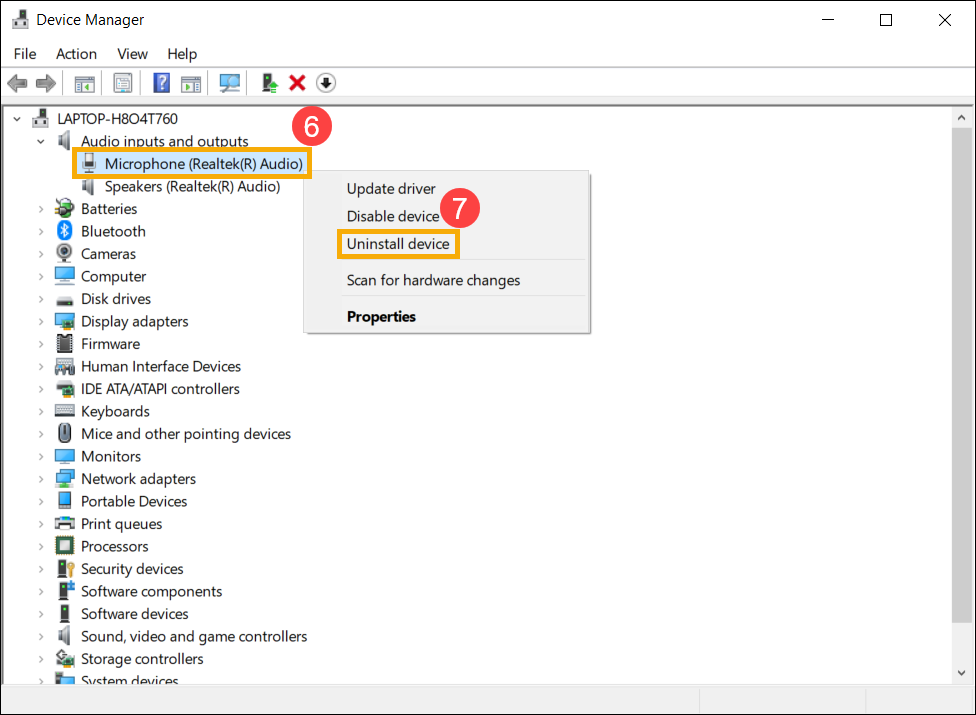
- انقر على [إلغاء التثبيت]⑧.
- بعد إزالة تثبيت الميكروفون، يرجى النقر على [الإجراء]⑨ واختيار [البحث عن تغييرات الأجهزة]⑩.
سيقوم النظام بإعادة تثبيت الميكروفون، وسيتم عرض الجهاز ضمن فئة إدخالات ومخرجات الصوت.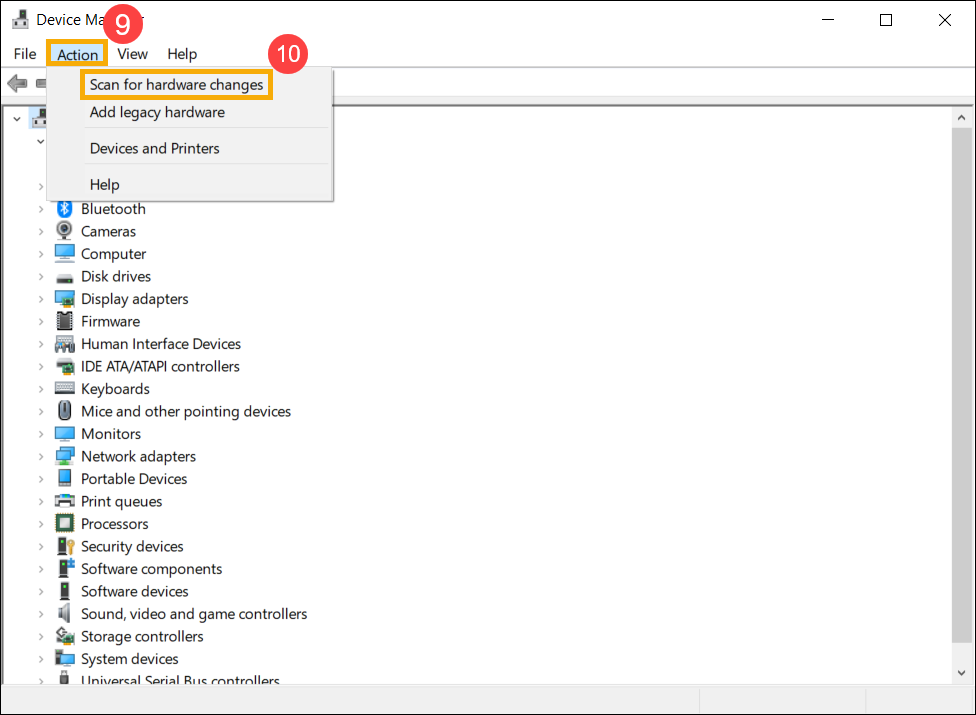
- إذا لم تتمكن من تحديث برنامج تشغيل السماعة في device manager، يرجى الذهاب إلى موقع دعم ASUS لتحميل وتثبيت driver، هنا يمكنك معرفة المزيد حول كيفية البحث وتحميل برامج التشغيل.
إذا كنت تستخدم الميكروفون الداخلي، يرجى تحميل وتثبيت [الكاميرا]برنامج التشغيل لأنه تم دمج الميكروفون الداخلي مع الكاميرا.
إذا كنت تستخدم الميكروفون الخارجي، يرجى تحميل وتثبيت [الصوت] برنامج التشغيل.
ملاحظة: الصور التالية هي للإصدار الحالي كمثال، يرجى تحميل أحدث إصدار من موقع دعم ASUS. - إذا استمرت المشكلة، يرجى متابعة خطوة استكشاف الأخطاء التالية.
استخدام أداة استكشاف الأخطاء في Windows
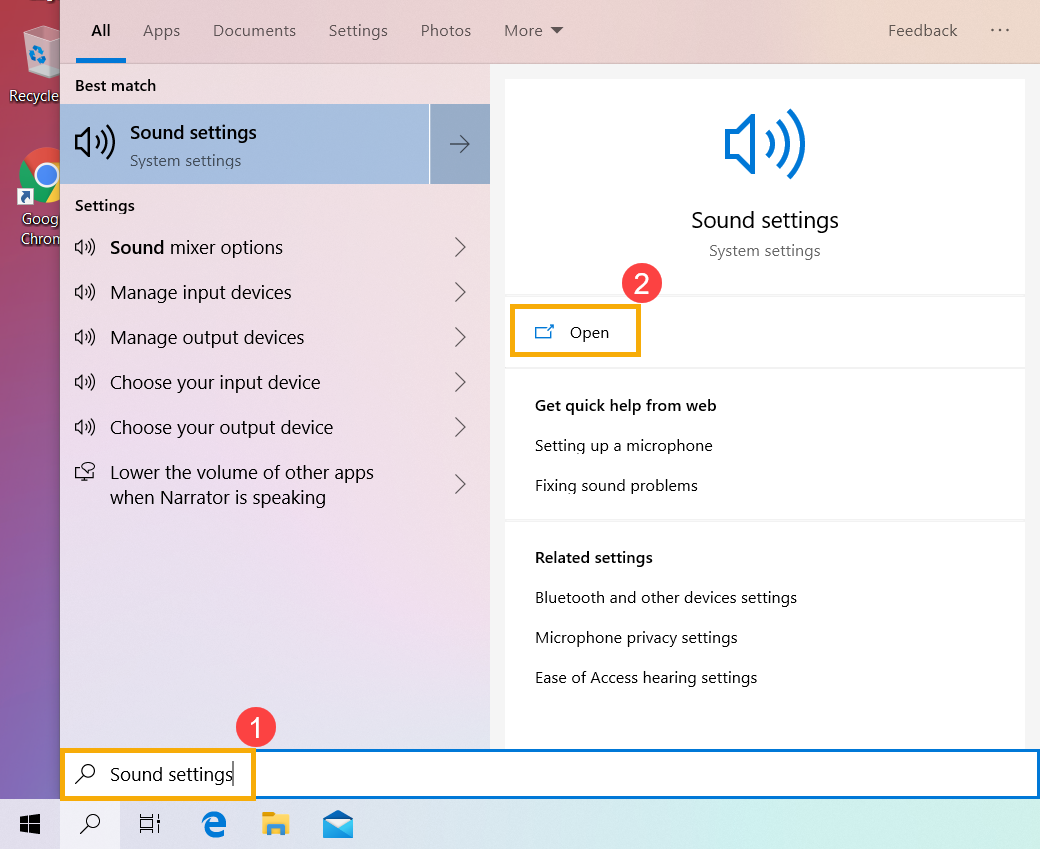
- اكتب وابحث عن [إعدادات الصوت] في شريط بحث Windows①، ثم انقر على [فتح]②.
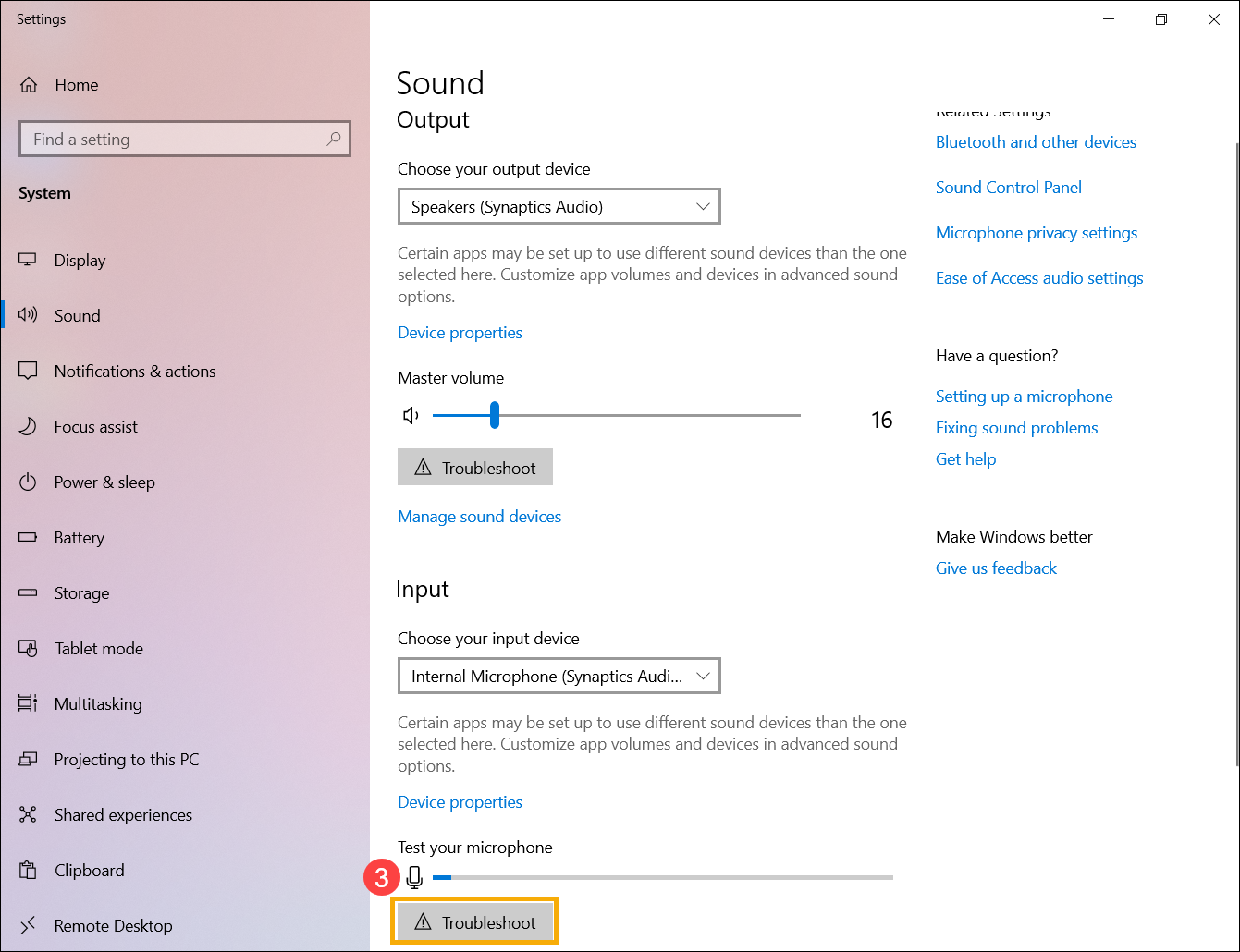
- انقر على [استكشاف الأخطاء] في قسم الإخراج③.
- اتبع التعليمات المعروضة على الشاشة لإكمال عملية استكشاف الأخطاء وإصلاحها. إذا استمرت المشكلة، يرجى متابعة الخطوة التالية لاستكشاف الأخطاء وإصلاحها.
استعادة النظام من نقطة الاستعادة
إذا حدثت مشكلة في الميكروفون مؤخرًا، وإذا سبق لك إنشاء نقطة استعادة أو إذا كان هناك استعادة تلقائية للنظام موجودة، حاول استعادة الجهاز إلى نقطة قبل بدء المشكلة لحل المشكلة. هنا يمكنك معرفة المزيد عن كيفية استخدام نقطة الاستعادة لاستعادة النظام. إذا استمرت المشكلة، يرجى متابعة الخطوة التالية لاستكشاف الأخطاء وإصلاحها.
إعادة ضبط النظام
إذا استمرت المشكلة بعد الانتهاء من جميع خطوات استكشاف الأخطاء وإصلاحها. يرجى عمل نسخة احتياطية من ملفاتك الشخصية، ثم إعادة ضبط النظام للعودة إلى التكوين الأصلي. هنا يمكنك معرفة المزيد عن كيفية إعادة ضبط النظام.
سؤال & جواب
س1: لماذا الصوت مرتفع جدًا أو منخفض أو لا يوجد صوت عند استخدام تطبيق معين؟
ج1: يمكنك استخدام مُحَسِّل الصوت لضبط مستوى الصوت المناسب لكل تطبيق.
انقر بزر الماوس الأيمن على [رمز السماعة]① الموجود في شريط المهام، ثم اختر [فتح مُحَسِّل الصوت]②.
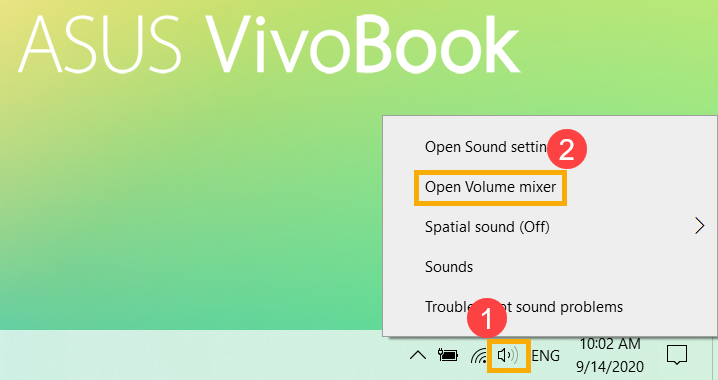
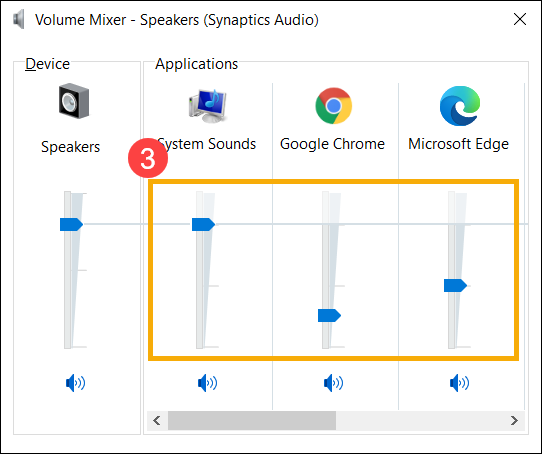
استخدم شريط التحريك لضبط الصوت لزيادة أو نقصان لكل تطبيق③.
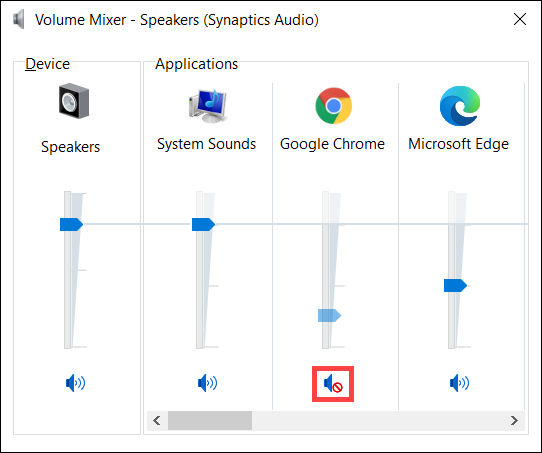
إذا كان رمز صوت التطبيق  ، فهذا يعني أنه في وضع الصامت حالياً. انقر على رمز الصامت مرة أخرى لتفعيل الصوت.
س2: كيف يمكن تكبير أو تعزيز صوت / مؤثرات الصوت؟
ج2: بالنسبة لأجهزة ASUS Notebook القياسية، معظم النماذج تحتوي على تطبيق ICE Audio Wizard المدمج ويمكنك استخدامه لتحسين الصوت. هنا يمكنك معرفة المزيد عن ICE Audio Wizard (ICE Sound) - مقدمة.
بالنسبة لـ [دفتر الألعاب]، نظرًا لأن تطبيق الصوت قد يكون [متنوعًا]، يمكنك الرجوع إلى مقدمة التطبيقات التالية بناءً على التطبيق المثبت على جهاز الكمبيوتر الخاص بك:
س3: لماذا لا يمكن استخدام الميكروفون الخارجي بعد توصيله بمنفذ الصوت المشترك؟
ج3: هناك نوعان من موصلات سماعات الرأس/الميكروفون في السوق.
- سماعة رأس وميكروفون منفصل ذو ثلاثة موصلات 3.5 مم.
- سماعة رأس مع ميكروفون ذو أربعة موصلات 3.5 مم.
إذا كنت ترغب في استخدام وظيفة سماعة الرأس الخارجية، يمكنك استخدام كلا الجهازين.
ولكن إذا كنت ترغب في استخدام وظيفة الميكروفون الخارجي، فلن يعمل ميكروفون الثلاثة موصلات 3.5 مم بعد توصيله بمنفذ الصوت المشترك.
يُنصح باستخدام سماعة رأس بموصل 3.5 مم رباعي مع ميكروفون، حيث يمكن استخدام وظيفة الميكروفون والسماعة في نفس الوقت.
س4: لماذا لا يفي الصوت بالتوقعات حتى بعد ضبط مستوى صوت السماعة إلى الحد الأقصى؟
ج4: إذا كان جهازك يحتوي على سماعات مدمجة وما زلت تجد أن الصوت لا يفي بالتوقعات بعد اتباع طرق استكشاف الأخطاء المذكورة في هذه المقالة، قد يكون السبب الرئيسي راجعًا إلى اعتبارات تصميم السماعة المدمجة، بما في ذلك القيود المادية، وإدارة الطاقة، وجودة الصوت، وغيرها من العوامل.
إذا كنت ترغب في تجربة صوت أعلى، يمكنك التفكير في استخدام سماعات خارجية.
إذا استمرّت مشكلتك دون حل، يرجى التواصل مع دعم عملاء ASUS للحصول على مزيد من المساعدة.