المواضيع ذات الصلة
[AiMesh] كيفية إعداد نظام AiMesh (واجهة الويب)؟
لتزويدك بتعليمات أكثر تفصيلاً، يمكنك أيضًا النقر على رابط فيديو ASUS YouTube أدناه لمعرفة المزيد حول كيفية إعداد نظام AiMesh
لمزيد من المعلومات حول AiMesh، يرجى الذهاب إلى: https://www.asus.com/Microsite/AiMesh/en/index.html
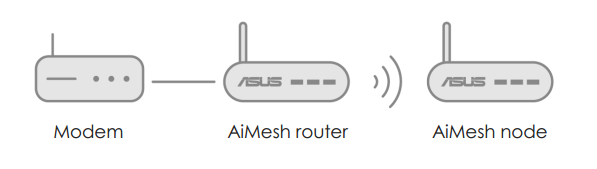
الخطوة 1: قبل أن تبدأ في إعداد ASUS AiMesh، تأكد من توفر الأجهزة التالية
(1) جهازا راوتر ASUS يدعمان AiMesh. يمكنك العثور على قائمة الموديلات المدعومة في صفحة منتجات ASUS.
(2) قم بتعيين أحد أجهزة الراوتر كـ راوتر AiMesh، والجهاز الآخر كـ عقدة AiMesh.
ملاحظة:
- يجب استخدام الراوتر ذو المواصفات الأعلى كراوتر AiMesh.
- أفضل تجربة هي نظام mesh مكون من 5 أجهزة راوتر. (1 راوتر AiMesh + 4 عقد AiMesh).
(3) ضع راوتر AiMesh والعقدة ضمن مسافة 1 - 3 أمتار من بعضهما البعض أثناء عملية الإعداد.
الخطوة 2: ترقية البرنامج الثابت لجهاز الراوتر الرئيسي
(1) قم بتوصيل مُحوّل الطاقة واضغط على زر التشغيل في الجزء الخلفي من جهاز الراوتر، وافحص أضواء LED للتأكد من أن الاتصال بالأجهزة جاهز.
(2) قم بتوصيل اللابتوب بجهاز الراوتر عبر الاتصال السلكي أو WiFi، وافتح المتصفح وأدخل عنوان IP الخاص بالراوتر LAN أو عنوان URL للراوتر http://www.asusrouter.com للدخول إلى واجهة الويب GUI.
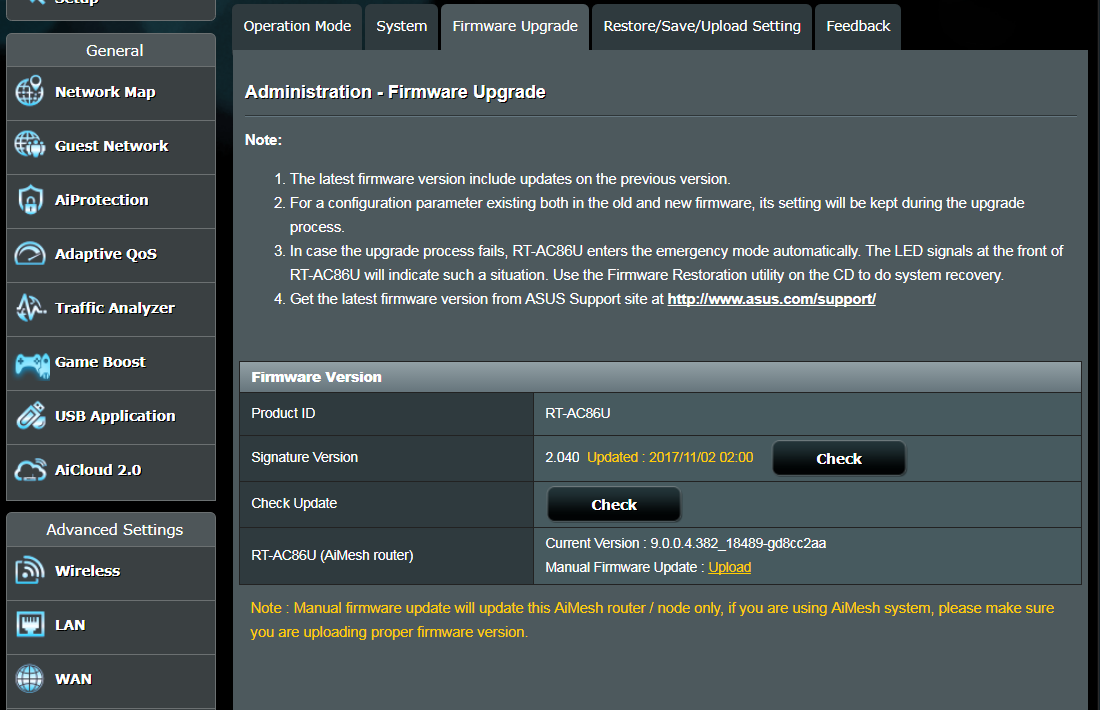
(3) انتقل إلى الإدارة -> ترقية البرنامج الثابت، وقم بتحديث جميع برامج الراوتر الثابتة إلى أحدث إصدار
يرجى الرجوع إلى الأسئلة الشائعة [راوتر لاسلكي] كيفية تحديث البرنامج الثابت لجهاز الراوتر إلى أحدث إصدار؟ (واجهة الويب)
الخطوة 3: إعادة تعيين نقطة AiMesh إلى الإعدادات الافتراضية للمصنع
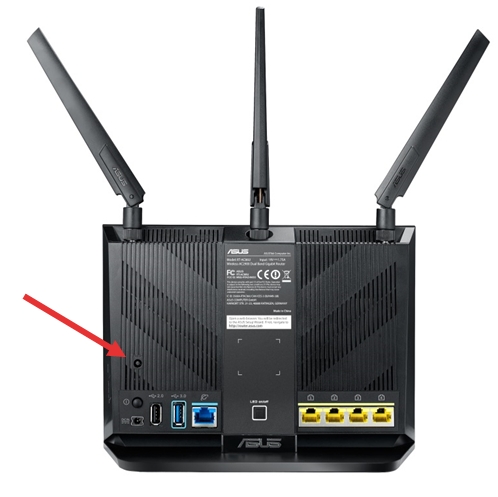
(1) اضغط على زر إعادة التعيين الخاص بـنقطة AiMesh لمدة على الأقل 5 ثوانٍ، ثم اتركه عند بدء وميض ضوء الطاقة LED ببطء.
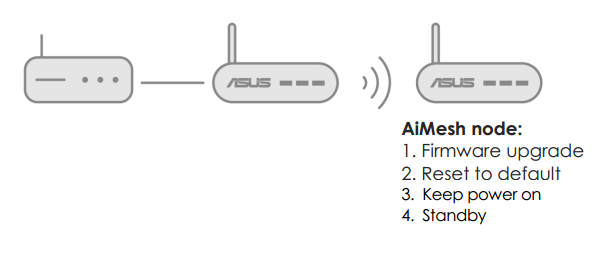
(2) عند اكتمال عملية إعادة التعيين، اترك AiMesh node في حالة تشغيل و في انتظر لبدء إعدادات AiMesh.
الخطوة 4: إعداد راوتر AiMesh
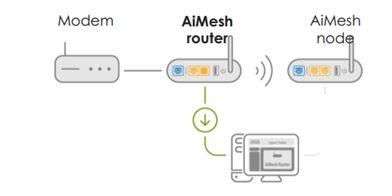
(1) قم بتوصيل المودم بـراوتر AiMesh باستخدام كابل الشبكة.
(2) قم بتوصيل محول الطاقة واضغط على زر التشغيل في خلفية الراوتر. تحقق من أضواء LED للتأكد من أن الاتصال المادي جاهز.
(3) قم بتوصيل الكمبيوتر الخاص بك براوتر AiMesh عن طريق كابل الشبكة أو عبر اتصال WiFi
أ. استخدم كابل إيثرنت لتوصيل أحدمنافذ LAN فيراوتر AiMesh وجهاز الكمبيوتر الخاص بك.
ب. ابحث عن اسم الشبكة (SSID) الخاص بـراوتر AiMesh من خلال الكمبيوتر الخاص بك عبر Wi-Fi وقم بالاتصال به. تأكد دائمًا أن جهاز الكمبيوتر الخاص بك متصل باسم الشبكة الخاص براوتر AiMesh.
(4) افتح المتصفح وأدخل عنوان LAN IP الخاص بالراوتر أو رابط الراوتر http://www.asusrouter.com للدخول إلى واجهة WEB GUI.
(5) اذهب إلى خريطة الشبكة الصفحة، انقر على أيقونة AiMesh ثم بحث عن عقدة AiMesh الخاصة بك للتوسعة.
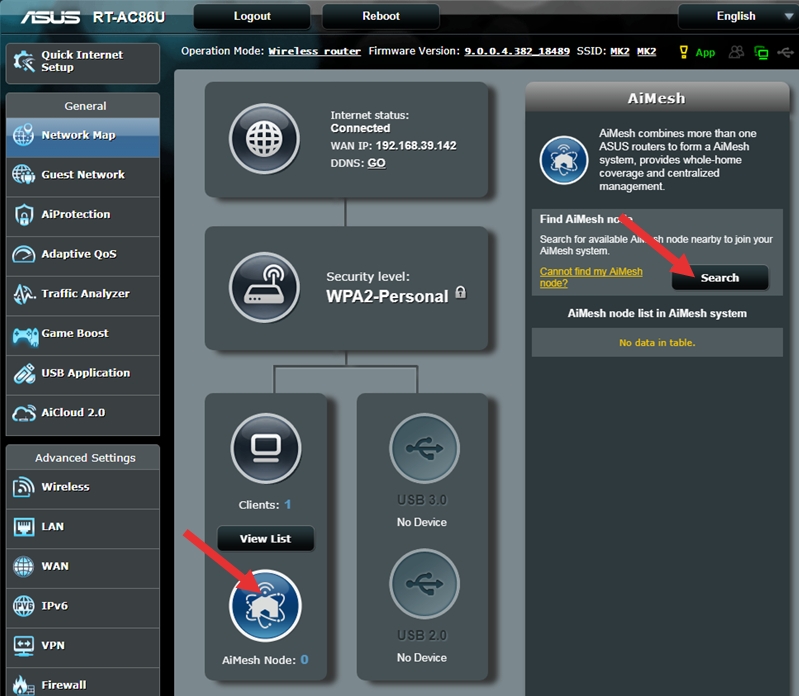
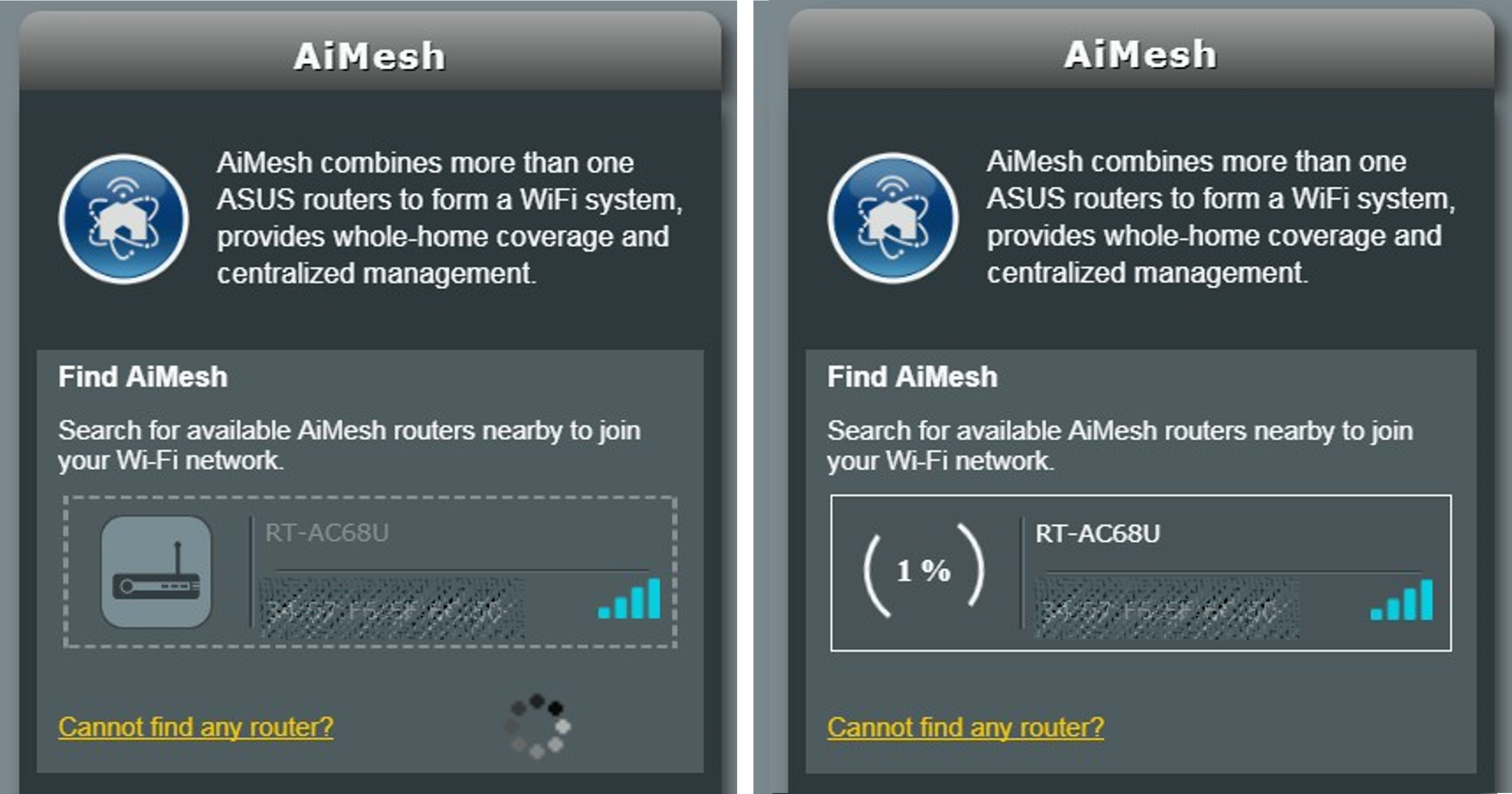
(6) بعد النقر على بحث، سيقوم الجهاز بالبحث عن عقدة AiMesh تلقائيًا. عند ظهور عقدة AiMesh في هذه الصفحة، انقر لإضافتها إلى نظام AiMesh. يُوصى بوضع جميع أجهزة التوجيه بالقرب من بعضها عند المزامنة لأول مرة لتجنب التداخل.
الخطوة 5: ضع جهاز التوجيه AiMesh والعقدة في أفضل مكان
حان الوقت الآن لنقل عقدة AiMesh إلى الموقع المناسب. يمكنك مراقبة عدد الأجهزة المتصلة بعقدة AiMesh ومدى جودة الاستقبال من جهاز التوجيه AiMesh. يمكنك الوصول إلى هذه المعلومات باستخدام تطبيق ASUS Router أو واجهة الويب.
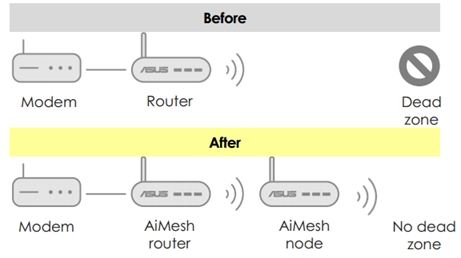
يُنصح بشدة بوضع عقدة AiMesh بين جهاز التوجيه AiMesh والمنطقة الميتة الموجودة لديك.
ضع جهاز التوجيه AiMesh والعقدة في مكان مرتفع وفي مساحة مفتوحة.
ملاحظة:
إذا لم يتمكن الراوتر من العثور على أي عقدة AiMesh قريبة أو فشل التزامن، يرجى اتباع الخطوات أدناه والمحاولة مرة أخرى.
1. تأكد من أن عقدة AiMesh الخاصة بك قيد التشغيل.
2. تأكد من أن عقدة AiMesh الخاصة بك تم ترقيتها إلى البرنامج الثابت الداعم لـ AiMesh.
3. تأكد من إعادة ضبط عقدة AiMesh إلى الوضع الافتراضي.
4. حرّك عقدة AiMesh لتكون على بعد 1-3 أمتار من راوتر AiMesh.
5. إذا فشل الاتصال اللاسلكي بعقدة AiMesh، يرجى محاولة استخدام اتصال سلكي.
6. تأكد من تفعيل وظيفة WPS على راوتر AiMesh الخاص بك.
يرجى الملاحظة: عند تفعيل وضع الإيثرنت باك هول، يمكن لجميع أجهزة راوتر وعقد AiMesh الاتصال فقط عبر الاتصال السلكي.
يرجى الرجوع إلى الأسئلة الشائعة [AiMesh] ما هو وضع الإيثرنت باك هول/أولوية اتصال الباك هول في نظام AiMesh وكيفية الإعداد في السيناريوهات المختلفة؟
سيظهر رسالة عند اكتمال التزامن.
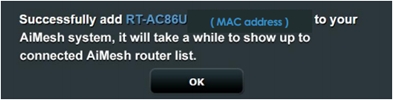
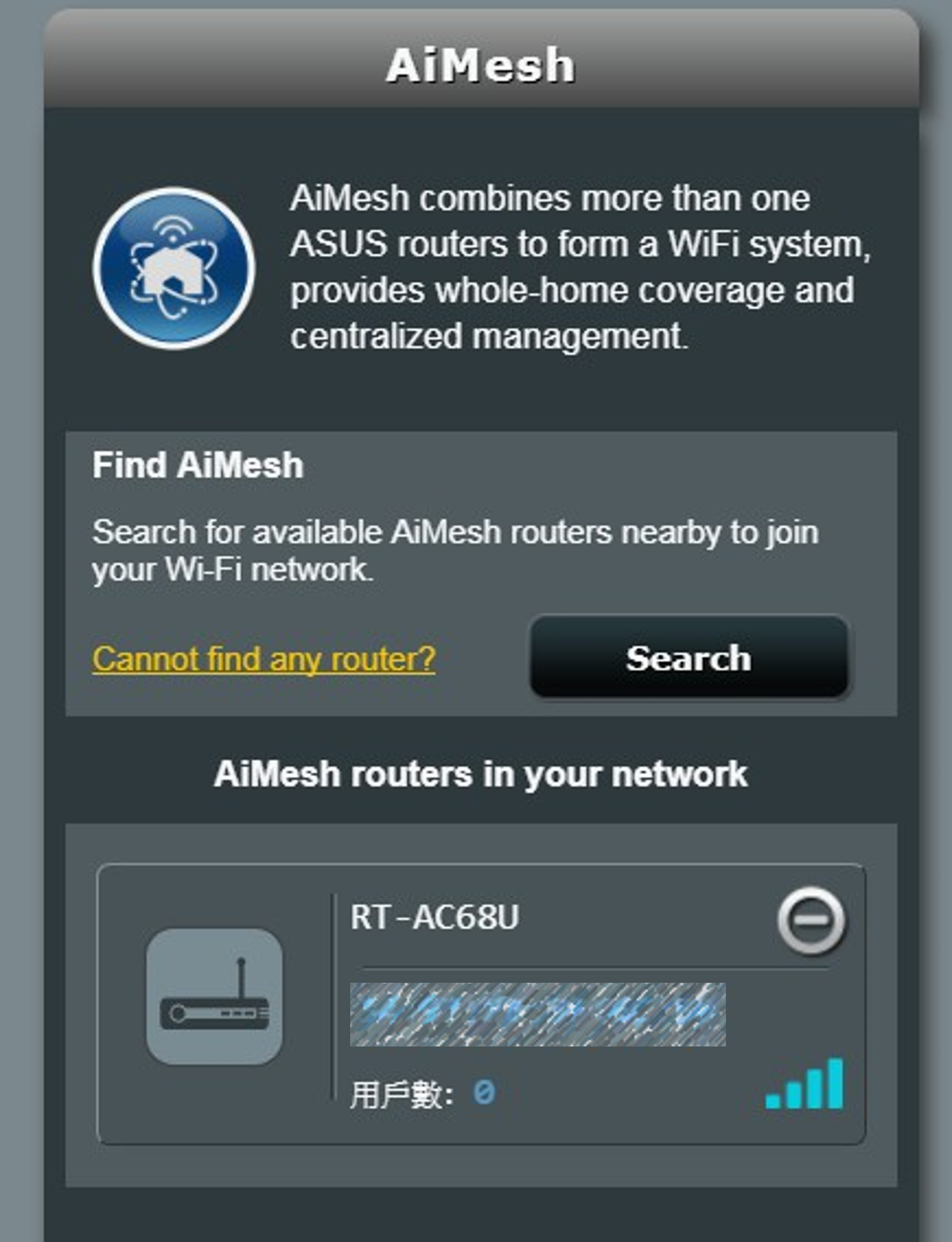
مبروك! ستظهر الصفحات أدناه الآن عند إضافة عقدة AiMesh بنجاح إلى شبكة AiMesh.
ملاحظات حول إعداد AiMesh مع أجهزة التوجيه اللاسلكية WiFi 7
يمكنك دمج أجهزة توجيه AiMesh الحالية مع أجهزة التوجيه WiFi 7، ومع ذلك، قد يؤدي تفعيل MLO على WiFi إلى حدوث مشكلات في التوافق مع عقد AiMesh الحالية
1. إذا تم تفعيل MLO في جهاز التوجيه الأساسي لـ AiMesh، فلن تقوم العقدة التي لا تدعم MLO ببث WiFi بتردد 6 جيجاهرتز. من أجل أداء أمثل مع عدة أجهزة توجيه AiMesh قابلة للتمديد من ASUS، قم بتعيين الجهاز ذو المواصفات الأعلى كجهاز التوجيه الرئيسي.
بالنسبة للحالة 2، يُنصح بإيقاف تشغيل MLO على جهاز التوجيه الأساسي لـ AiMesh. يرجى تسجيل الدخول إلى صفحة إعدادات جهاز التوجيه ASUS، ثم الانتقال إلى [لاسلكي] > [MLO]، والنقر على [تفعيل MLO] لإيقاف تشغيل هذه الميزة (مفعلة بشكل افتراضي).
| سيناريو AiMesh | جهاز التوجيه الأساسي AiMesh | عقدة AiMesh | بث WiFi بتردد 6 جيجاهرتز |
| الحالة 1 | جهاز توجيه WiFi7 (تفعيل MLO) | موجه WiFi7 | مدعوم |
| الحالة 2 | موجه WiFi7 (تفعيل MLO) | موجه WiFi6E | غير مدعوم |
2. يمكن أن تساعد وظيفة MLO Backhaul أجهزة AiMesh والموزعات المرتبطة بها في تحقيق أفضل عرض نطاق للاتصال. في نظام AiMesh، إذا كان هناك عدة نقاط WiFi 7، فقط أول نقطة يمكنها استخدام MLO Backhaul، وMLO Backhaul يدعم فقط نفس الطراز.
3. إذا كنت بحاجة إلى ضبط حزمة الربط الخلفي لـ AiMesh، يرجى تسجيل الدخول إلى صفحة إعدادات موجه AiMesh، انتقل إلى [لاسلكي] > [MLO] > [حزمة الربط الخلفي]. سيؤدي تغيير حزمة الربط الخلفي إلى إعادة تشغيل جميع الموجهات في نظام AiMesh.
الأسئلة الشائعة
1. لماذا شبكة الضيوف لا يمكن مزامنتها والعمل في عقدة AiMesh؟
بث شبكة الضيوف مدعوم حاليا فقط من موجه AiMesh. غير متوفر في عقدة AiMesh.
لن يكون هناك خيار شبكة ضيوف لعقد AiMesh.
2. لماذا لا أستطيع إعداد شبكة الضيوف/جدولة زمنية لاسلكية تحت عقدة AiMesh؟
جميع إعدادات الموجه يمكن تنفيذها فقط من خلال موجه AiMesh، وليس من خلال عقد AiMesh.
3. هل سيكون لدى عقدة AiMesh (جهاز توجيه WiFi 6E لا يدعم MLO) شبكة WiFi 6GHz بعد إضافتها إلى جهاز التوجيه الأساسي AiMesh الذي يدعم WiFi 7 MLO؟
إذا كان MLO مفعلاً على جهاز التوجيه الأساسي AiMesh، فإن العقدة التي لا تدعم MLO لن تبث شبكة WiFi 6GHz. إذا كنت ترغب في تعطيل MLO، قم بتسجيل الدخول إلى صفحة إعدادات جهاز التوجيه الخاص بـ ASUS، انتقل إلى [لاسلكي] > [MLO]، ثم اضغط على [تفعيل MLO] لتعطيل هذه الميزة (مفعلة بشكل افتراضي).
4. لماذا في نظام AiMesh WiFi 7 الخاص بي، يمكن فقط للعقدة الأولى استخدام MLO Backhaul، بينما لا يمكن للعقد التالية من WiFi 7 الاستفادة من MLO Backhaul؟
حالياً، بسبب بعض القيود المعروفة في تقنية الشريحة، يمكن فقط للعقدة الأولى استخدام MLO (تشغيل الرابط المتعدد) Backhaul.
5. لماذا لا أستطيع العثور على WPA-Enterprise و WPA2-Enterprise في طريقة تفويض تشفير WiFi بعد إعداد نظام AiMesh؟
طرق التشفير اللاسلكي WPA-Enterprise و WPA2-Enterprise غير مدعومة في نظام AiMesh، وتظهر هذه الخيارات فقط بعد إزالة عقدة AiMesh.
كيف يمكن الحصول على (الأداة / البرنامج الثابت)؟
يمكنك تحميل أحدث برامج التشغيل، والبرمجيات، والبرامج الثابتة، ودليل المستخدم من مركز تحميل ASUS.
إذا كنت بحاجة إلى مزيد من المعلومات حول مركز تحميل ASUS، يرجى الرجوع إلى هذا الرابط.