المواضيع ذات الصلة
[جهاز التوجيه اللاسلكي] ما هو وضع WISP (وضع شبكة الواي فاي العامة) وكيفية الإعداد؟
يرمز WISP إلى مزود خدمة الإنترنت اللاسلكي، والذي يستخدم أحد اتصالات WiFi الخاصة بجهاز التوجيه اللاسلكي كـ WAN (شبكة المناطق الواسعة) لتوفير اتصال الإنترنت للأجهزة اللاسلكية والسلكية.
وضع WISP مشابه لوضع المكرر (وضع توسيع النطاق)، لكن هناك فرق حاسم بين الاثنين:
وضع المكرر لا يوفر DHCP (بروتوكول التهيئة الديناميكي للمضيف)، بينما وضع WISP يوفر ذلك.
- وضع المكرر (الجهاز يحصل على عنوان IP من نقطة وصول Wi-Fi الأساسية)
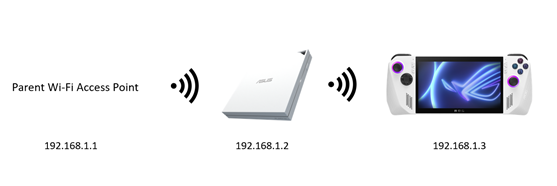
- وضع WISP (الجهاز يحصل على عنوان IP من جهاز توجيه WISP)

فوائد وضع WISP
1. يوسع إشارة WiFi في الفندق ويتجاوز بوابة الدخول (المصيدة).
2. WISP هو في الأساس وضع الموجه مع دعم AiProtection.
كيفية الإعداد
1. قم بتوصيل الكمبيوتر بجهاز التوجيه عبر اتصال سلكي أو WiFi وادخل عنوان LAN الخاص بجهاز التوجيه أو عنوان URL لجهاز التوجيه http://www.asusrouter.com في واجهة المستخدم الرسومية للويب.

يرجى الرجوع إلى كيفية الدخول إلى صفحة إعدادات الراوتر (واجهة الويب) لمعرفة المزيد.
2. أدخل اسم المستخدم وكلمة المرور الخاصة بالراوتر لتسجيل الدخول.
عند الاتصال لأول مرة بصفحة إعدادات الراوتر أو بعد إعادة ضبط الراوتر، سيتم توجيهك تلقائيًا إلى صفحة إعداد الإنترنت السريع (QIS).
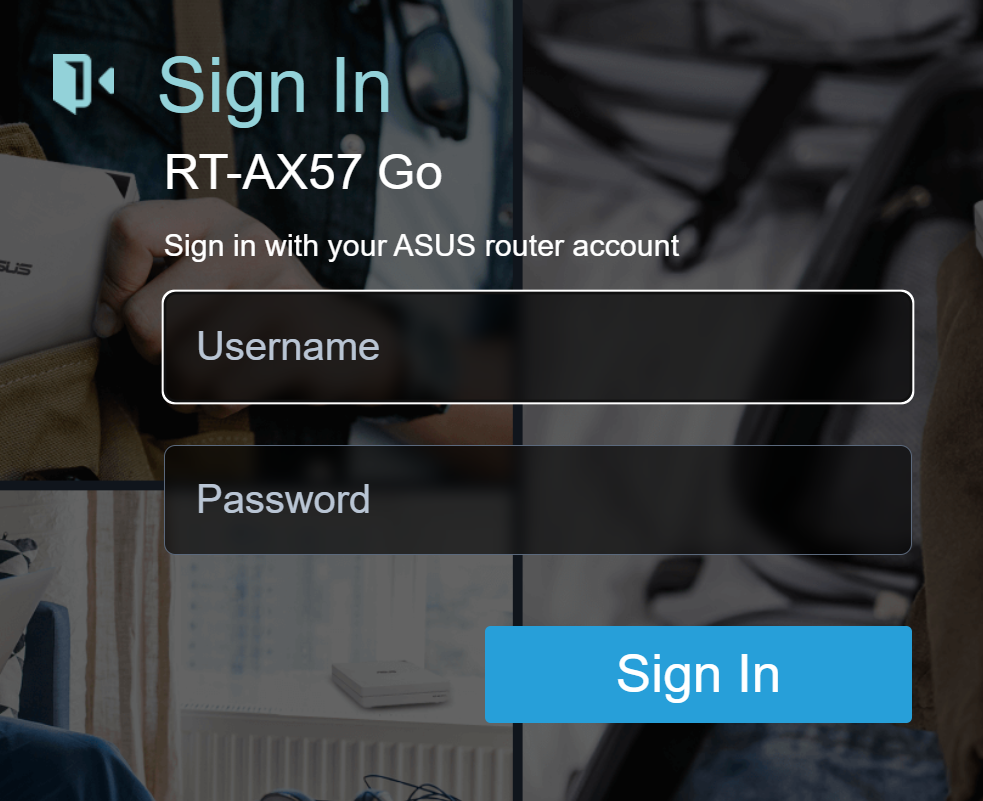
ملاحظة: إذا نسيت اسم المستخدم و/أو كلمة المرور، يرجى إعادة الراوتر إلى إعدادات المصنع الافتراضية وإعادة الضبط.
يرجى الرجوع إلى [راوتر لاسلكي] كيفية إعادة ضبط الراوتر إلى إعدادات المصنع الافتراضية؟ لمعرفة كيفية إعادة الراوتر إلى الوضع الافتراضي.
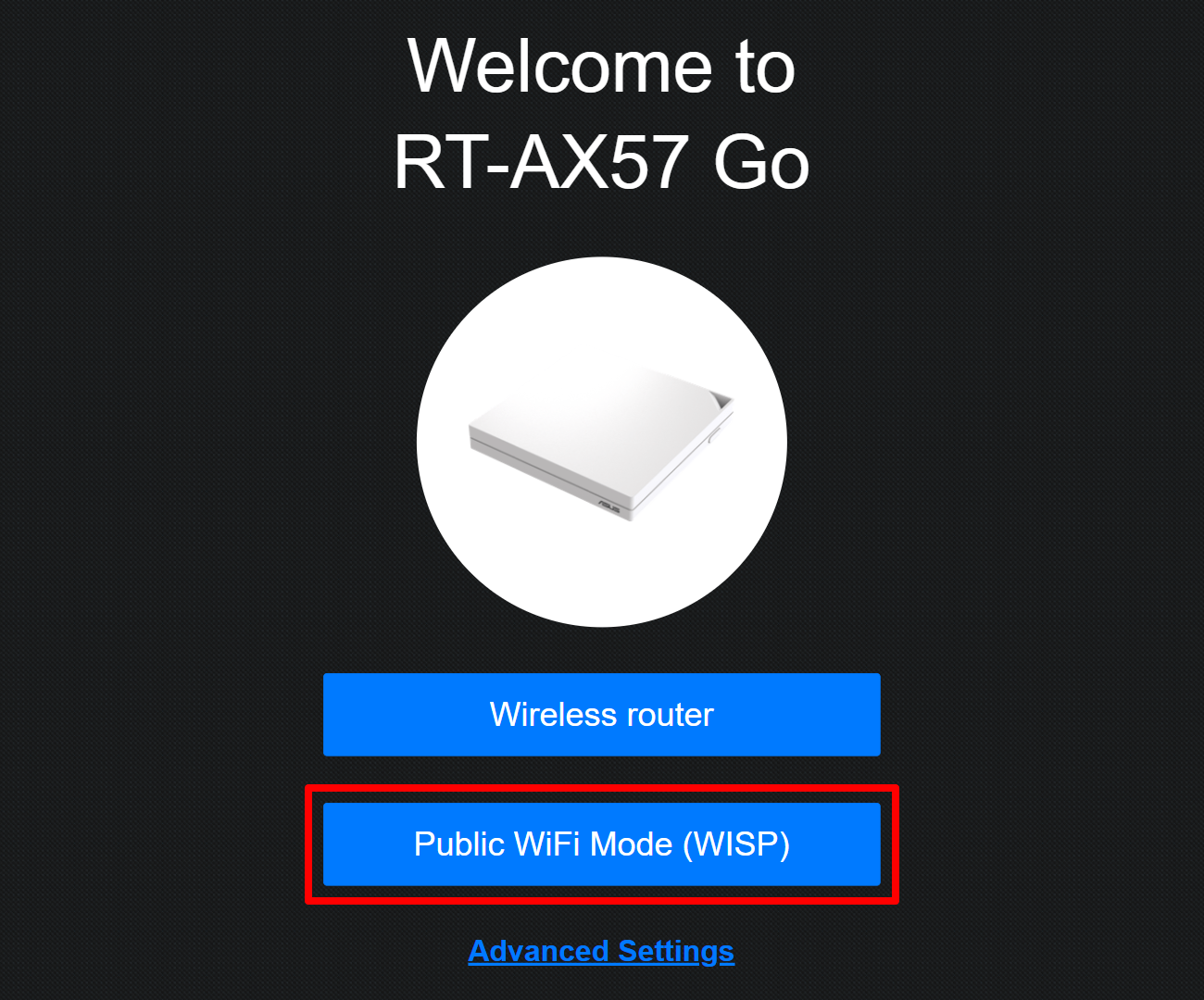
3. انتقل إلى [الإدارة] > [وضع التشغيل]، اختر [وضع واي فاي عام (WISP)] واضغط على [حفظ].

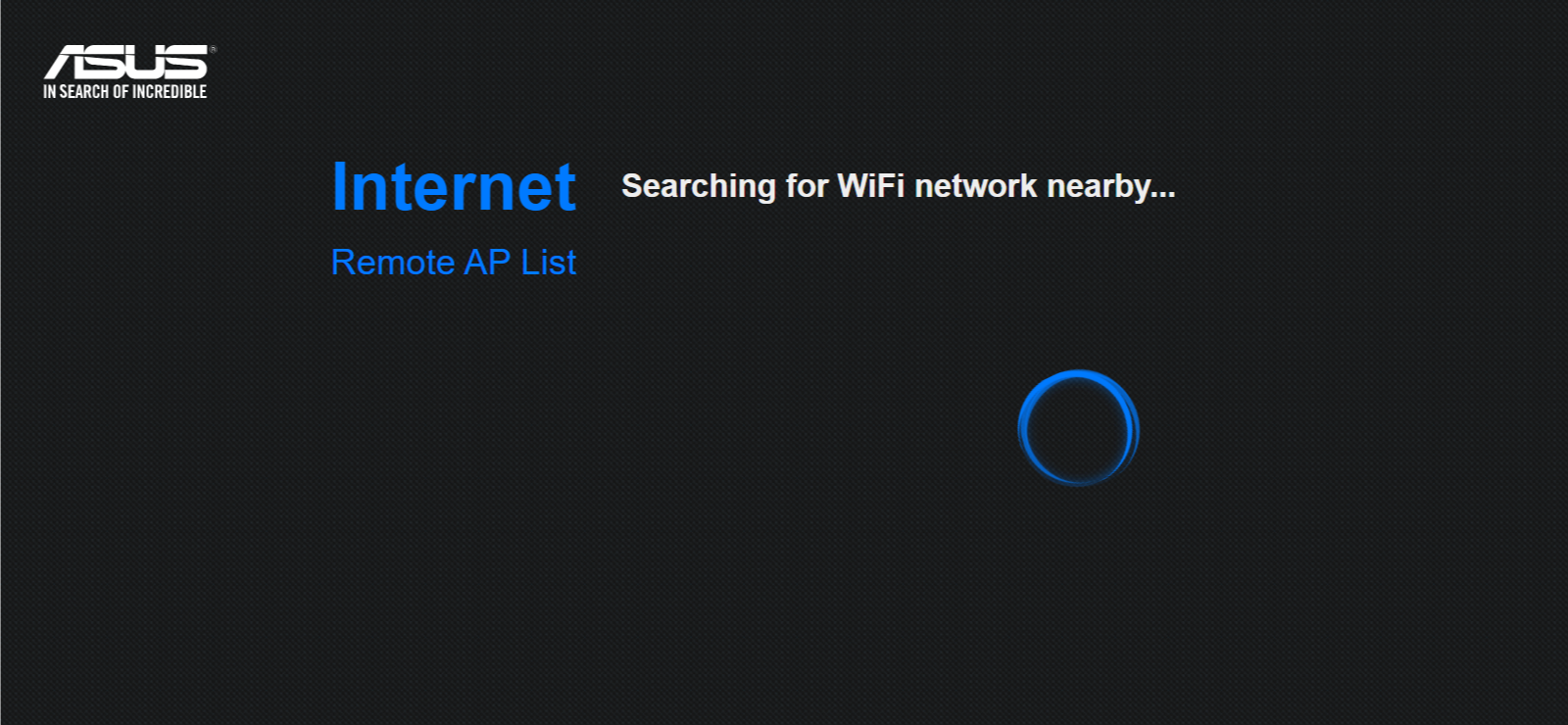
٥. جارٍ البحث عن شبكات WiFi القريبة.
٦. اختر شبكة WiFi التي ترغب في توسيعها.

٧. إذا كانت شبكة WiFi محمية بكلمة مرور، يرجى إدخال كلمة مرور WiFi والضغط على [التالي].

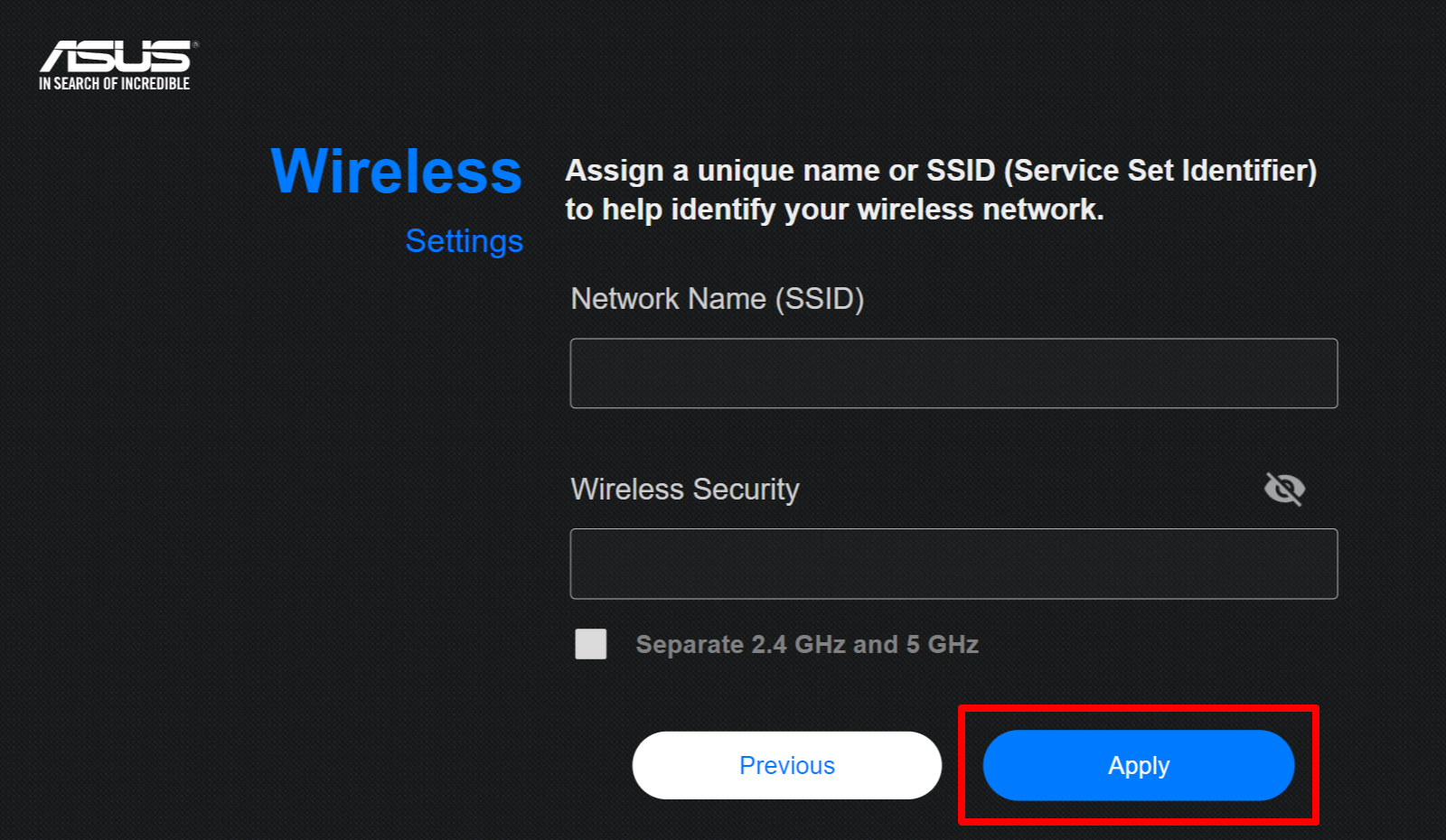
٨. قم بإعداد اسم WiFi (SSID) وكلمة المرور للبث، ثم اضغط على [تطبيق].
٩. قم بإعداد اسم تسجيل الدخول وكلمة المرور لجهاز التوجيه الخاص بك من ASUS واضغط على [التالي].
إذا كنت قد سجلت الدخول مسبقًا إلى جهاز التوجيه من ASUS، سيتم تخطي الخطوتين ٩ و ١٠ والانتقال مباشرة إلى الخطوة ١١.
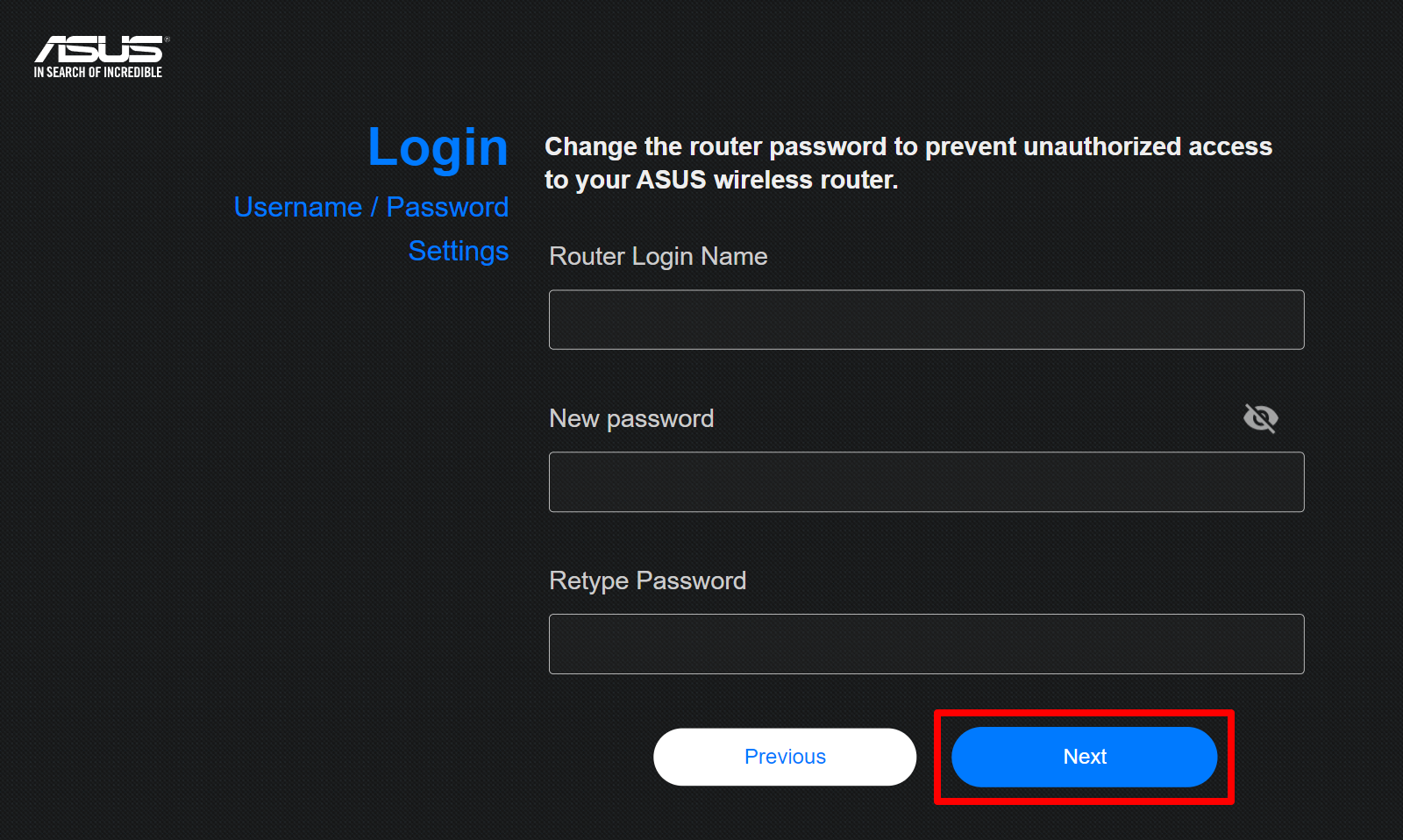
ملاحظة: اسم المستخدم وكلمة المرور مطلوبة في كل مرة عند الوصول إلى صفحة إعداد موجه ASUS. إذا نسيت اسم المستخدم وكلمة المرور، قد تحتاج إلى إعادة ضبط موجه ASUS إلى الإعدادات الافتراضية والبدء من جديد لإعادة تعيين اسم المستخدم وكلمة المرور.
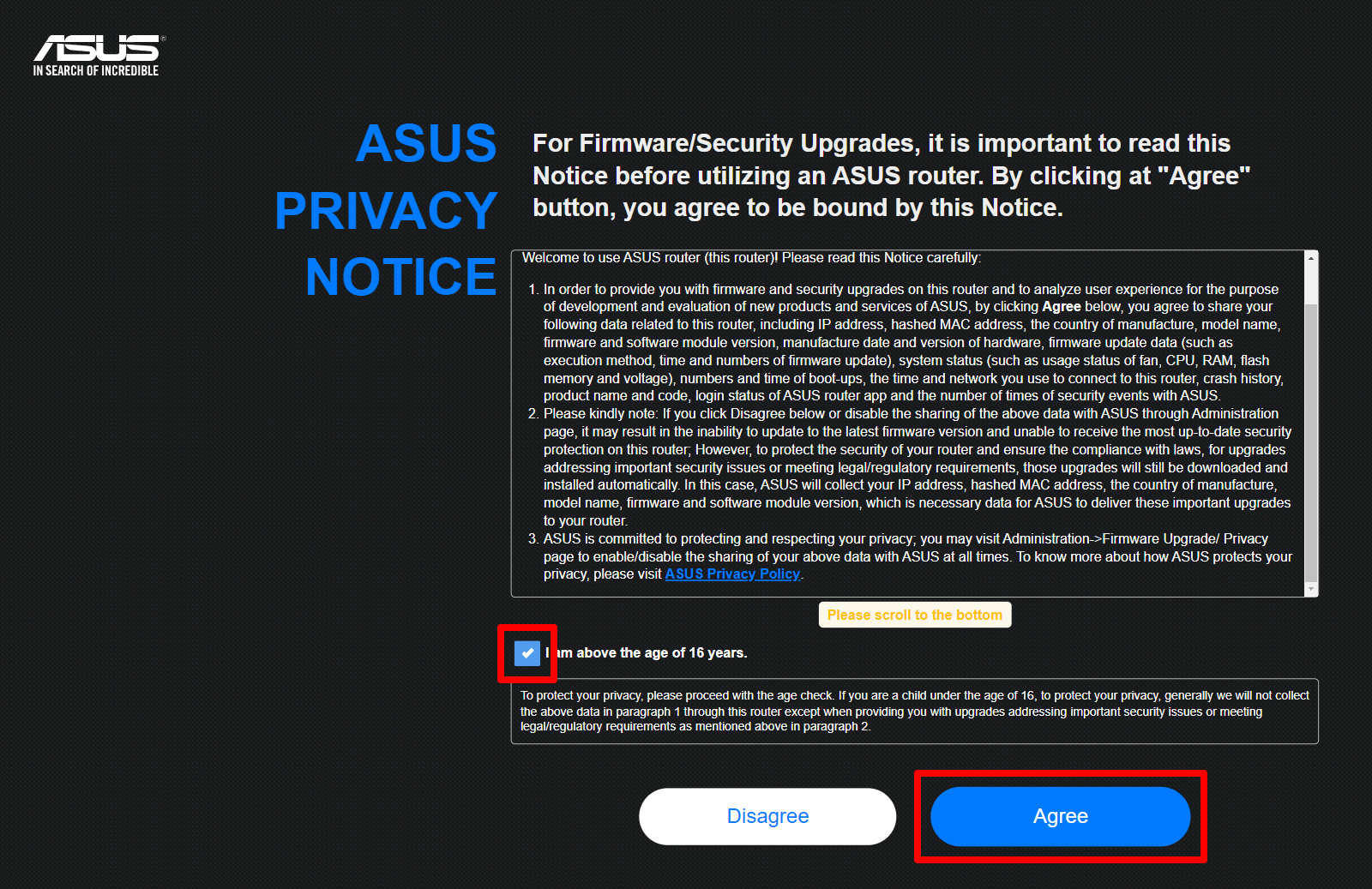
10. اقرأ إشعار الخصوصية من ASUS، وتأكد أنك أكبر من 16 عامًا، ثم انقر على [موافق].
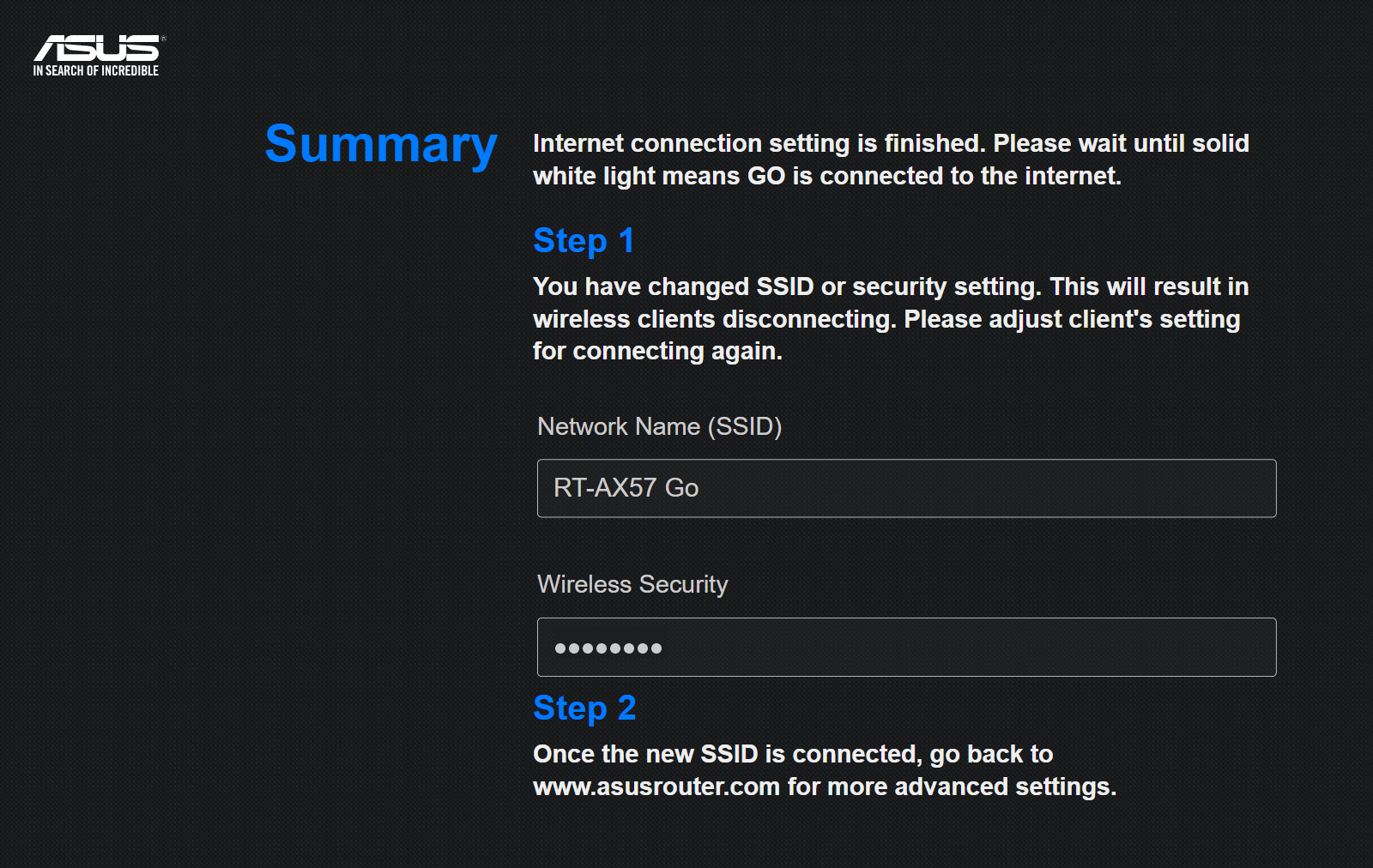
ملاحظة: أثناء استخدام وضع WISP، سيتم تحويل منفذ WAN تلقائيًا إلى منفذ LAN.
الأسئلة الشائعة
1. كيف يمكن إعداد وضع WISP مرة أخرى؟
إذا كنت ترغب في إعداد وضع WISP مرة أخرى، انقر على [Quick Internet Setup] في أعلى يسار واجهة الويب لمتابعة إعداد وضع WISP.
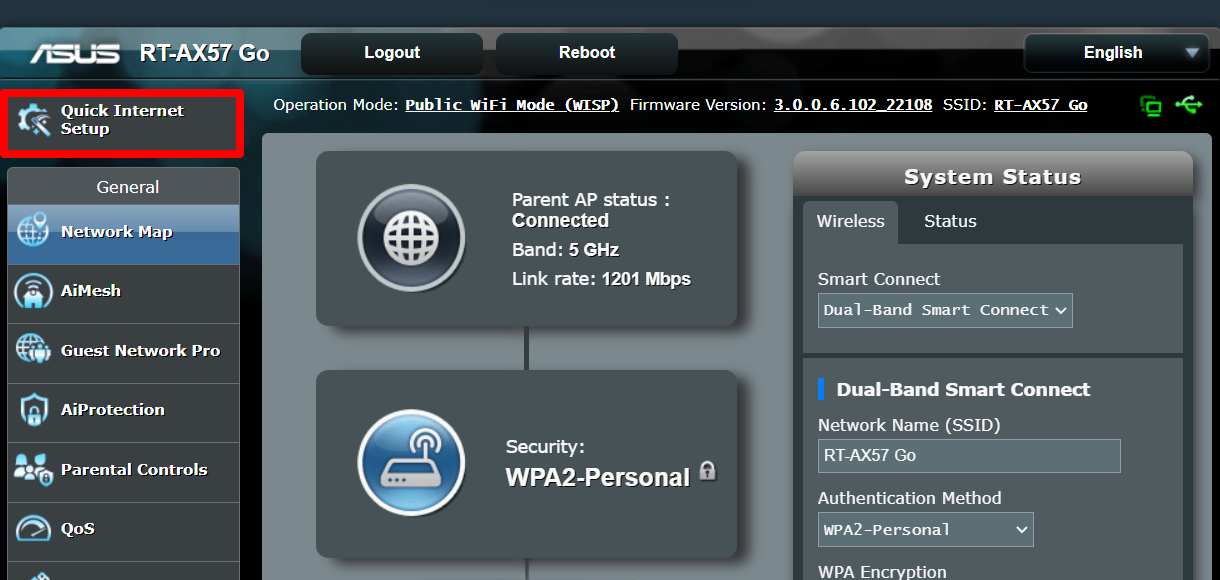
2. لماذا لا يزال يظهر بوابة الدخول المقيدة على الجهاز الثاني؟
قد تستمر بوابة الدخول المقيدة في الظهور على الجهاز الثاني في بعض الحالات، قد تحتاج إلى عمل [ استنساخ MAC ]، فيما يلي الخطوات:
الخطوة 1. تسجيل الدخول إلى واجهة الويب (http://www.asusrouter.com). اذهب إلى [ WAN ] > [ اتصال الإنترنت ] > [ المتطلبات الخاصة من مزود الخدمة ]
الخطوة 2. اضغط على استنساخ MAC. وسيقوم الحقل بنسخ عنوان MAC الخاص بجهاز الكمبيوتر أو الهاتف لديك.
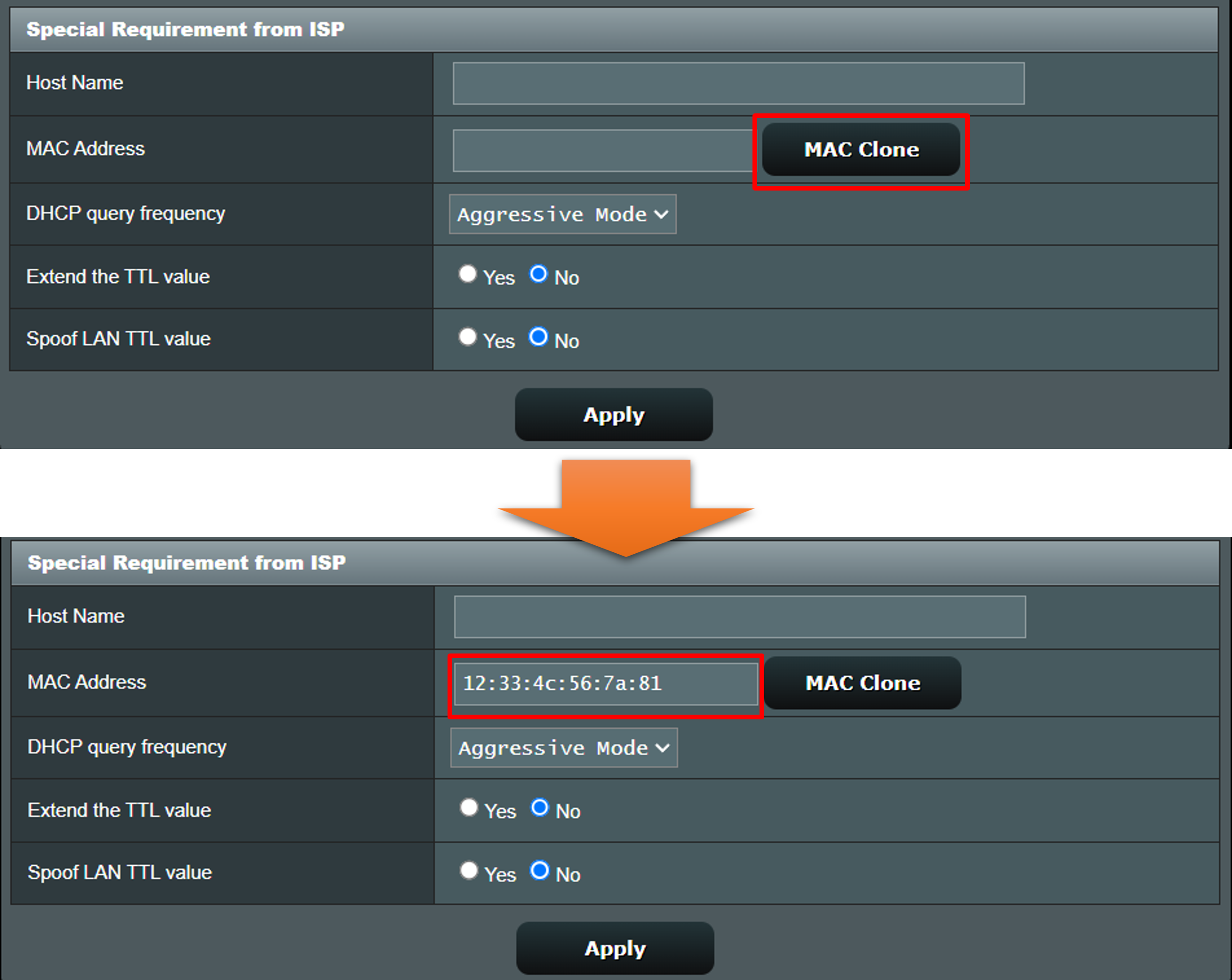
الخطوة 3. اضغط على [ تطبيق ] لحفظ الإعدادات. سيستغرق الأمر بضع دقائق لإعادة الاتصال بنقطة الاتصال.
*إذا لم تُحل المشكلة، فقد تكون هناك إعدادات خاصة في نقطة الاتصال، ويمكنك طلب المساعدة من طاقم الفندق.
3. استطعت الاتصال بالإنترنت بالأمس لكن اليوم لا أستطيع؟
بالنسبة لنقاط الواي فاي العامة مثل الموجودة في الفنادق أو المطارات، غالبًا ما يتم ضبط الاتصال لتجديده كل 24 ساعة. في هذه الحالة، ستحتاج إلى تسجيل الدخول مرة أخرى من خلال بوابة الدخول المقيدة.
كيف تحصل على (الأداة / البرنامج الثابت)؟
يمكنك تنزيل أحدث برامج التشغيل، والبرمجيات، والبرامج الثابتة، ودلائل المستخدم من مركز تحميل ASUS.
إذا كنت بحاجة إلى مزيد من المعلومات حول مركز تحميل ASUS، يرجى الرجوع إلى هذا الرابط.