Temas relacionados
- [DDNS] ¿Cómo elimino el nombre DDNS registrado de mi enrutador anterior?
- [Especificación] ¿Cómo verificar si el enrutador ASUS admite la función DDNS?
- [Wireless Router] Cómo configurar el router wireless ASUS para acceder a la aplicación Web GUI/Router desde WAN
- [Router Inalámbrico] ¿Cómo vincular una cuenta de confianza a mi router ASUS? (Aplicación del router ASUS)
- [ASUS DDNS] ¿Cómo transferir ASUS DDNS a un nuevo dispositivo?
[Router inalámbrico] Introducción y configuración de DDNS
Para proporcionarte instrucciones más detalladas, también puedes hacer clic en el enlace de vídeo de ASUS Youtube a continuación para saber más sobre cómo registrar un nombre de host ASUS DDNS en tu ASUS Router
¿Qué es DDNS?
DDNS (Sistema de Nombres de Dominio Dinámico) es un servicio que permite a los clientes de red conectarse al router inalámbrico, incluso con una dirección IP pública dinámica, a través de su nombre de dominio registrado. El router inalámbrico viene integrado con el servicio ASUS DDNS y otros servicios DDNS.
Preparar
(1) El DDNS soportado por los routers ASUS varía según el modelo, y se recomienda que consultes las especificaciones del producto ASUS para confirmar que tu router es compatible. En este artículo se utiliza el router ASUS ZenWiFi AX como ejemplo, y la pantalla de configuración puede variar según el modelo y la versión del firmware.
(2) Para utilizar esta función en tu router ASUS, tu router necesita tener una IP pública [IP pública (IP WAN)] proporcionada por el servicio de internet de tu proveedor [ISP]. Esto permitirá que los dispositivos en internet localicen tu router ASUS a través de una IP pública [IP pública (IP WAN)]. Si no estás seguro del tipo de IP pública que tienes, por favor consulta a tu proveedor de servicios de internet [Proveedor de Servicios de Internet (ISP)].
(3) Preguntas frecuentes [FAQ]
¿Cómo configurar DDNS?
Paso 1. Conecta tu ordenador al router mediante conexión por cable o WiFi e introduce la IP LAN de tu router o la URL del router http://www.asusrouter.com en la GUI WEB.

Nota: Por favor, consulta Cómo acceder a la página de configuración del router (GUI WEB) para obtener más información.
Paso 2. Escribe el nombre de usuario y contraseña del router para iniciar sesión.

Nota: Si olvidas el nombre de usuario y/o la contraseña, por favor restaura el router a los valores predeterminados de fábrica y vuelve a configurar.
Por favor consulta¿Cómo restablecer el router a la configuración predeterminada de fábrica para saber cómo restaurar el router al estado predeterminado.
Paso 3. Ve a WAN> DDNS
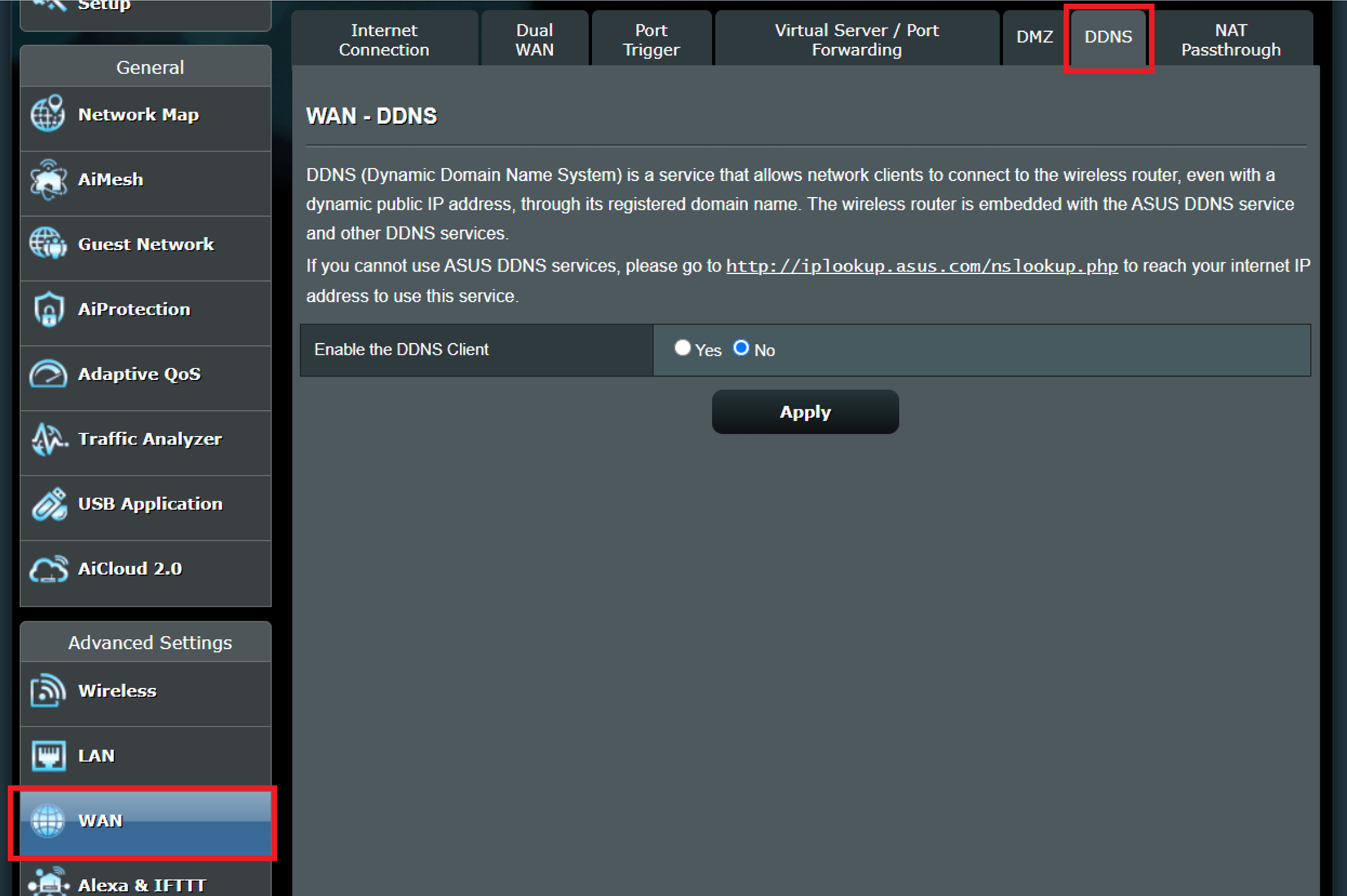
Paso 4. Habilita el cliente DDNS y luego puedes elegir el servidor ASUS DDNS [ WWW.ASUS.COM ] como servidor, que es totalmente gratuito. También hay otros servidores DDNS para que puedas elegir.
Nota:
(1) La lista de servidores DDNS puede variar dependiendo de la versión del firmware o diferencias de modelo.
(2) Si el router inalámbrico está utilizando una dirección IP WAN privada (192.168.x.x, 10.x.x.x, 172.16.x.x o IP CGNAT, consulta FAQ5), este router puede estar bajo una red NAT de múltiples capas. El servicio DDNS no puede funcionar bajo este entorno.
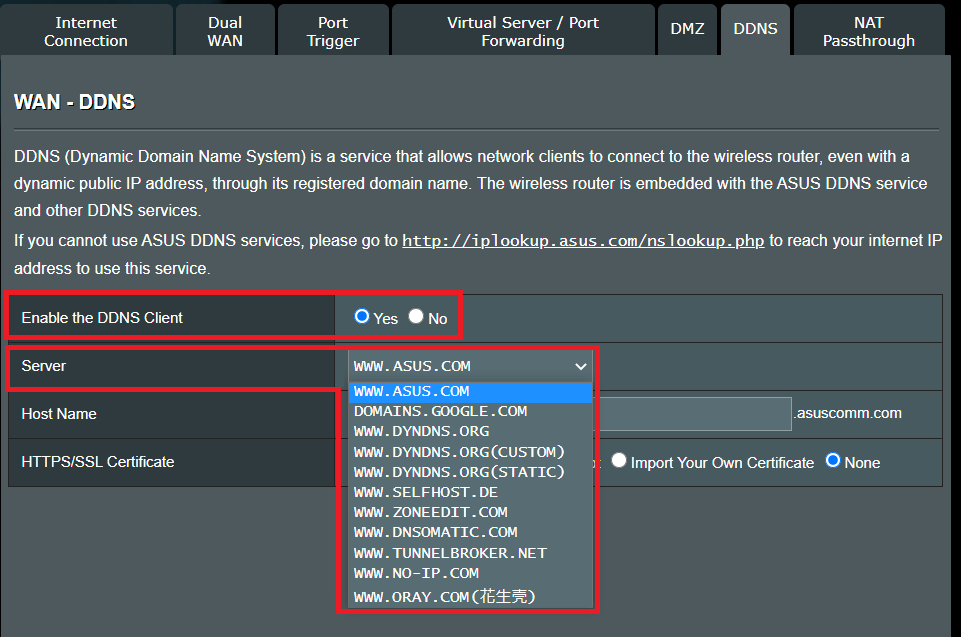
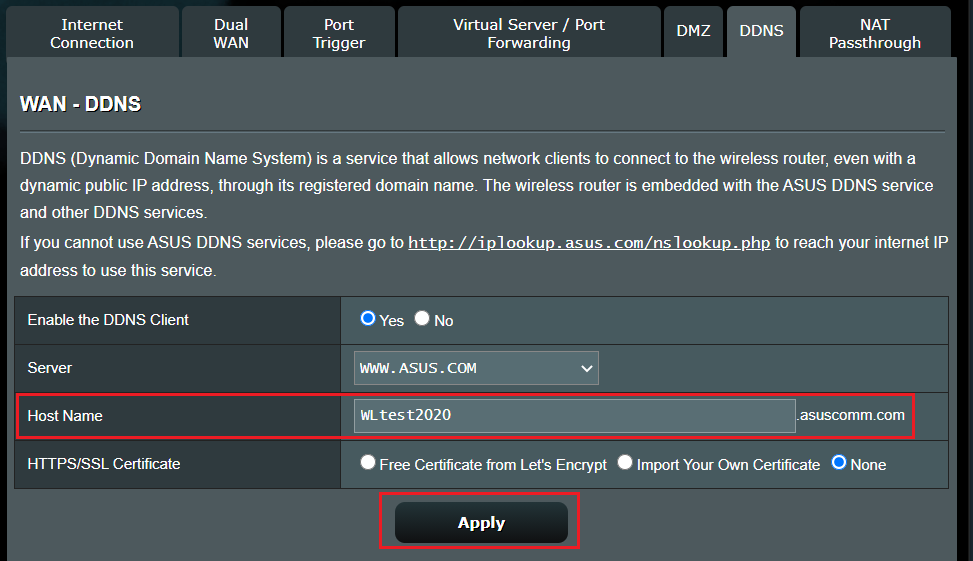
Paso 5. El siguiente es un ejemplo del uso de ASUS DDNS. En Nombre de Host, puedes configurar tu propio nombre de dominio. Si el nombre de dominio ya está registrado, por favor cambia a otro.
Nota:
- El nombre de host no puede aceptar prefijo numérico y [ . ](como [123abc] o [ aaa.bbb ]).
- Si el nombre de dominio fue registrado por usted, pero desea usar el nombre de dominio anterior en el nuevo router ASUS que acaba de comprar, por favor comuníquese con el Centro de Servicio de ASUS.
- DDNS no se puede eliminar si el router tiene activada y en uso la función DDNS.
- En la barra [nombre de host], puede cambiar el nombre del dominio haciendo clic en [Aplicar] después de ingresar el nombre.
- Después de completar la configuración, haga clic en [Aplicar] para guardar.
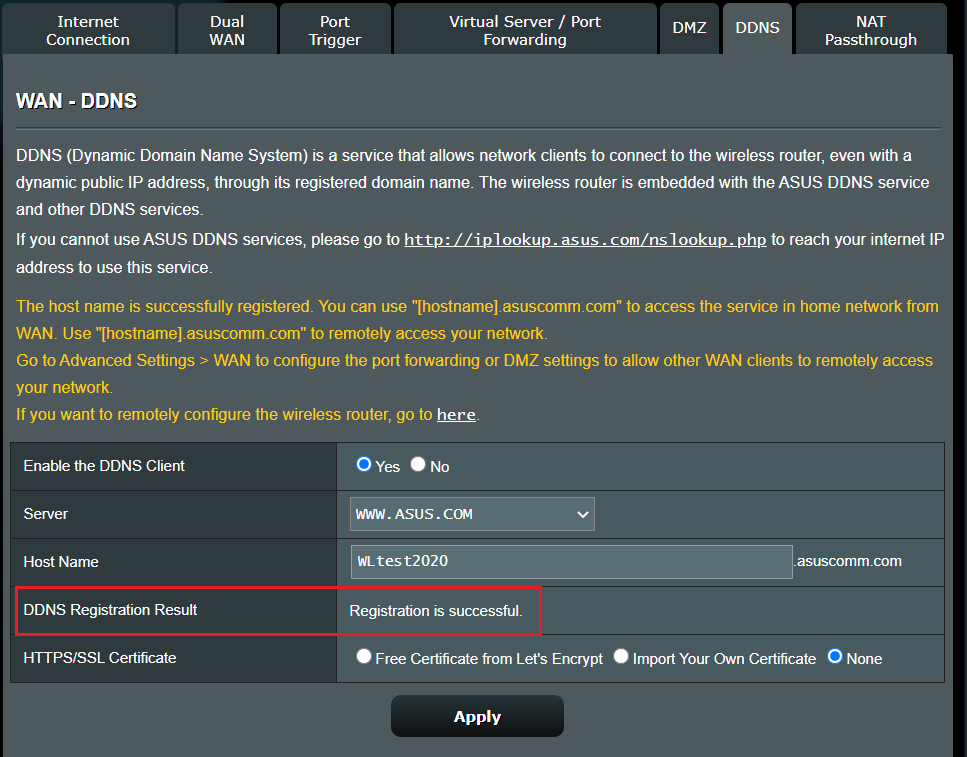
Paso 6. El registro fue exitoso.
Verifique [Mapa de Red] > [Estado de Internet: ] > Nombre DDNS.

Nota: Después de actualizar el firmware a la versión 3.0.0.4.386.46061 o posterior, el router es compatible con IPv6. Para obtener instrucciones sobre cómo actualizar el firmware.
Por favor consulte el artículo de soporte: [Router Inalámbrico] ¿Cómo actualizar el firmware de su router a la última versión? (WebGUI)
Si desea transferir o eliminar el nombre de host ASUS DDNS, por favor consulte la Pregunta Frecuente
- [ASUS DDNS] ¿Cómo elimino el nombre de host registrado de ASUS DDNS de mi router anterior?
- [Router inalámbrico] ¿Cómo transferir ASUS DDNS a un nuevo dispositivo?
1. Me gustaría cambiar la dirección IP de mi router en el servicio asuscomm.com.
- El nombre DDNS está vinculado con la dirección MAC del router ASUS.
- Si cambió de ISP pero la IP wan sigue siendo una IP pública, entonces todavía puede usar el mismo nombre DDNS.
2. ¿El router ASUS admite personalizar otros servicios DDNS?
No, el router ASUS solo admite los servicios DDNS que aparecen actualmente en la página DDNS. La lista de servidores DDNS puede variar dependiendo de la versión del firmware o las diferencias del modelo.
3. ¿Por qué no puedo usar DDNS para acceder a mi router doméstico desde la red externa?
(1) El registro del servicio DDNS no fue exitoso.
(2) Verifique que la URL y el puerto sean correctos. Para más configuraciones, por favor consulte [Router inalámbrico] Cómo configurar el router ASUS inalámbrico para acceder a WebGUI/Router App desde WAN
4. El registro del servicio DDNS no fue exitoso.
Caso 1: El nombre de dominio [xxxxxxxx.asuscomm.com] está registrado.
Una imagen de ejemplo de este caso.
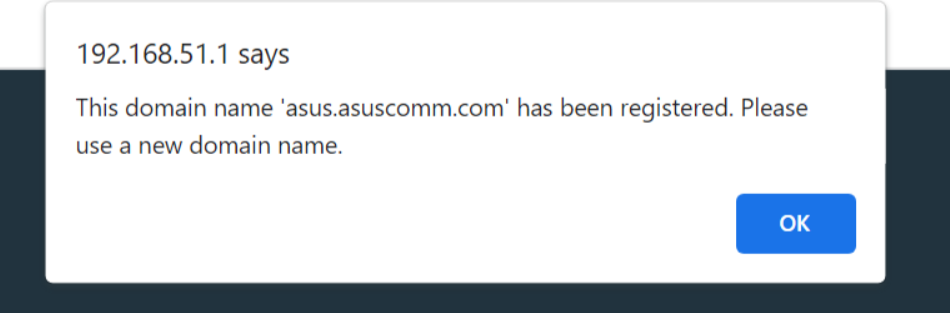
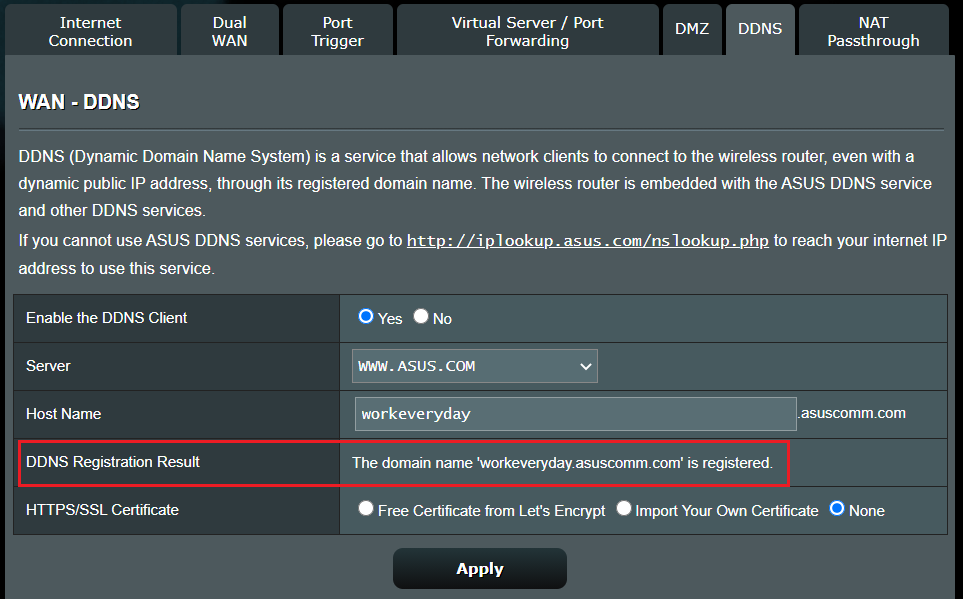
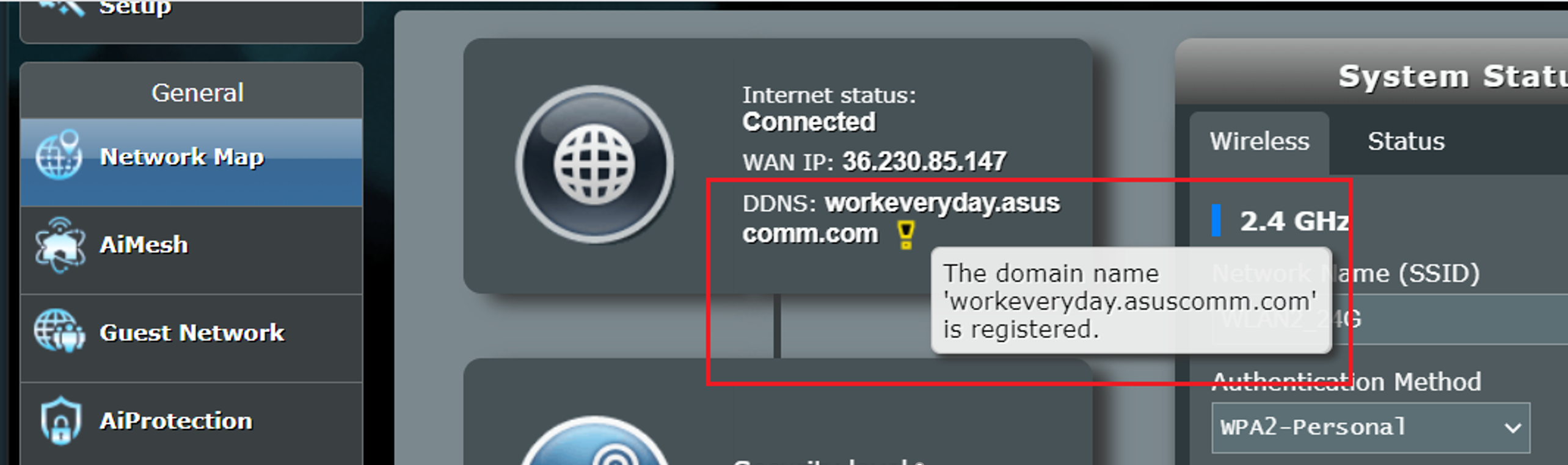
(1) En este caso, por favor intenta usar un nombre diferente.
(2) Si tu cuenta DDNS está vinculada a la ASUS Router App, cuando el router sea restaurado a los ajustes de fábrica, por favor inicia sesión con la cuenta original en la ASUS Router App y entra en la configuración DDNS para confirmar que el nombre DDNS está guardado y aplicado.
Caso 2: Dirección IP no válida
Una imagen de ejemplo de este caso.
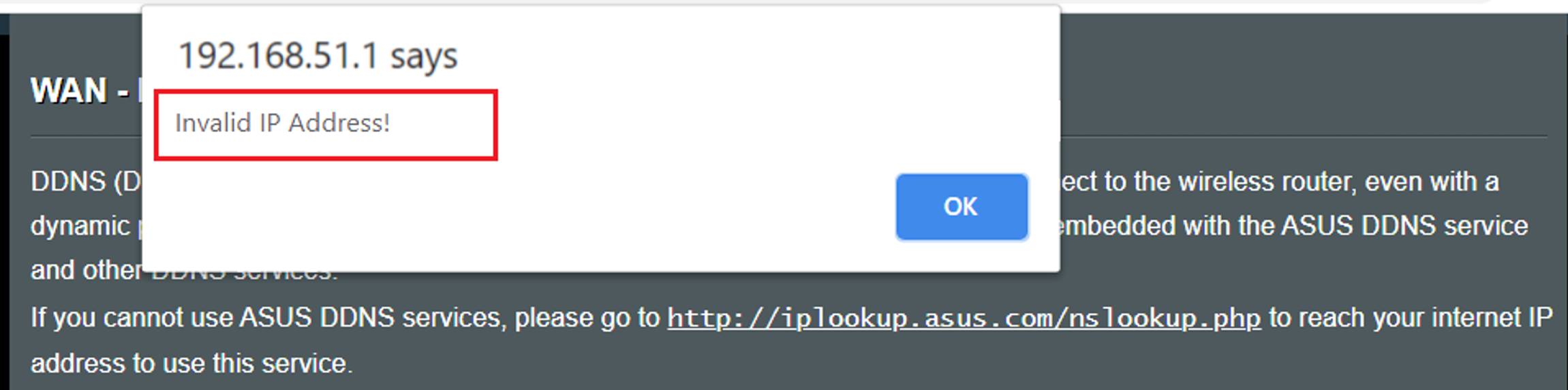
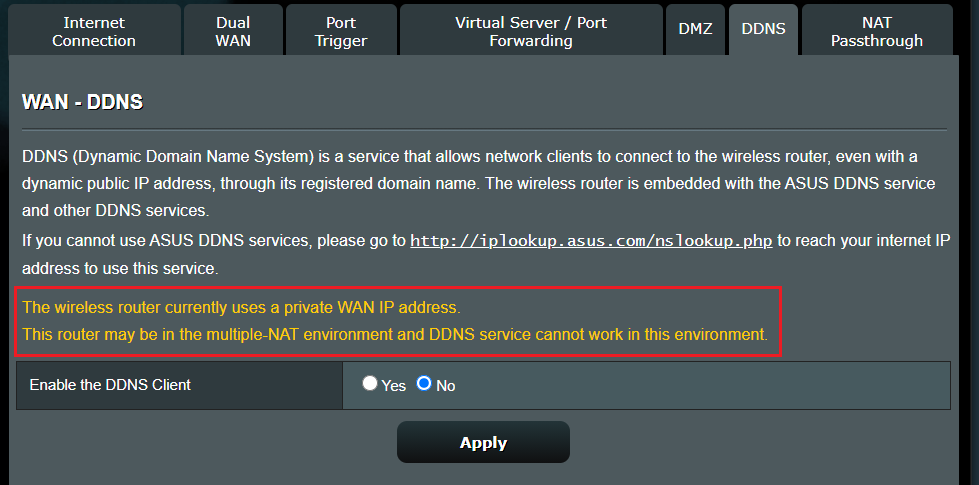
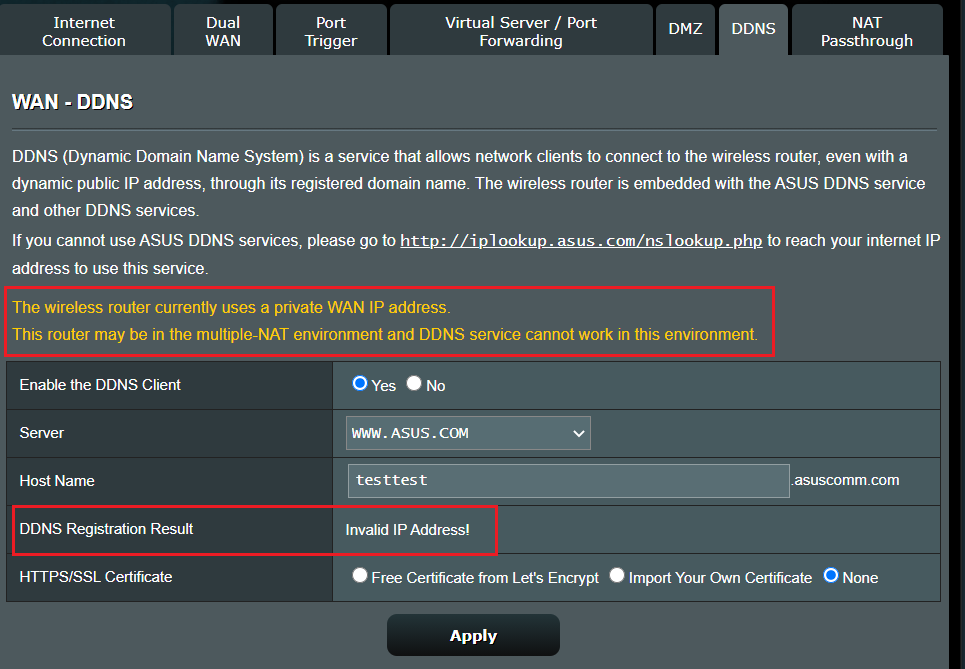
En este caso, si el router inalámbrico está utilizando una dirección IP WAN privada (192.168.x.x, 10.x.x.x, o 172.16.x.x), este router podría estar bajo una red NAT de múltiples capas. El servicio DDNS no puede funcionar en este entorno.
5. ¿Puede el router utilizar la IP privada para configurar la función de conexión remota?
Por favor, ten en cuenta que si el router está utilizando una dirección IP WAN privada (como por ejemplo, conectado detrás de otro router/switch/módem con función de router/WiFi incorporada), esto podría colocar el router bajo una red NAT de múltiples capas. Esta función no funcionará correctamente en dicho entorno.
Rangos de red privada IPv4:
Clase A: 10.0.0.0 – 10.255.255.255
Clase B: 172.16.0.0 – 172.31.255.255
Clase C: 192.168.0.0 – 192.168.255.255
Rangos de red IP CGNAT:
El bloque de direcciones asignado es 100.64.0.0/10, es decir, direcciones IP desde 100.64.0.0 hasta 100.127.255.255.
6. ¿El servicio DDNS del router ASUS admite IPv6?
Puedes habilitar [Actualización IPv6] en la ubicación que se muestra en la imagen.
Si el entorno de red del cliente utiliza una dirección de red IPv6, al habilitar esta función se resolverá el dominio a una dirección de red IPv6 primero cuando el dispositivo remoto acceda.

7. ¿Por qué no puedo conectarme al servicio DDNS y por qué recibí una notificación de actualización de seguridad del servicio DDNS?
Para mejorar continuamente la seguridad y estabilidad del servicio DDNS, vamos a descontinuar gradualmente el método de conexión DDNS antiguo a partir de hoy y migrar completamente a todos los usuarios a la nueva arquitectura de servicio DDNS. En los últimos años, hemos fortalecido las protecciones del lado del servidor y lanzado nuevas actualizaciones de firmware para ofrecer salvaguardas más sólidas y una calidad de conexión más confiable. Solo un pequeño número de dispositivos permanece en versiones antiguas de firmware o en el proceso de servicio DDNS antiguo.
Si utiliza el servicio DDNS, por favor complete la migración de la versión del servicio DDNS antes del 30 de septiembre de 2026. Para instrucciones detalladas, consulte las preguntas frecuentes [Router ASUS] Notificación de actualización de seguridad del servicio DDNS
¿Cómo obtener la (utilidad / firmware)?
Puede descargar los controladores, software, firmware y manuales de usuario más recientes en el Centro de descargas ASUS.
Si necesitas más información sobre el Centro de Descargas ASUS, por favor consulta este enlace.