Temas relacionados
[Windows 11/10] Troubleshooting - Problemas con los USB Tipo-C
Productos aplicables: Portátil, Escritorio, PC Todo en Uno, Consola de Juegos, MiniPC, ASUS NUC
Si experimenta problemas con USB Tipo-C (USB-C), como que el dispositivo USB no sea reconocido, la funcionalidad del dispositivo Thunderbolt sea limitada, problemas de pantalla con USB Tipo-C, etc. Por favor, consulte los siguientes pasos de solución de problemas.
Para proporcionarle instrucciones más detalladas, también puede hacer clic en el enlace del video de ASUS YouTube a continuación para saber más sobre cómo solucionar problemas de USB Tipo-C en un portátil ASUS.
https://www.youtube.com/watch?v=xqCgMFDANpA
Tabla de contenido:
Comprobar los puertos y cables USB Tipo-C
- Algunos dispositivos USB Tipo-C, como impresoras y escáneres, etc., requieren que el software y los drivers del dispositivo USB Tipo-C se instalen antes de conectar el dispositivo USB Tipo-C al ordenador. Por favor, asegúrese de que su ordenador ha seguido la documentación de instalación del fabricante del dispositivo USB Tipo-C.
- Compruebe si existe algún tipo de daño en el cable USB Tipo-C o en los puertos USB Tipo-C del ordenador. Esto puede causar algunos problemas de funcionamiento con el USB Tipo-C. Puede experimentar problemas como que el dispositivo USB Tipo-C deja de funcionar o funciona de manera intermitente, etc. Le sugerimos que visite el centro de servicio al cliente de ASUS para pruebas adicionales.
- Si tienes otro ordenador disponible, intenta conectar el dispositivo USB Type-C a él. Si el dispositivo USB Type-C sigue sin ser detectado y tampoco funciona bien, entonces puede que el dispositivo USB Type-C esté defectuoso. Te sugerimos que contactes con el fabricante del dispositivo.
- Si estás utilizando el dispositivo USB a través de una base USB Type-C (hub USB), intenta conectar el dispositivo USB directamente al ordenador. Si el dispositivo USB puede funcionar normalmente, entonces puede que la base USB Type-C esté defectuosa o que la fuente de alimentación de la base (hub) no sea suficiente.
Si el problema persiste, por favor continúa con el siguiente paso de solución de problemas.
Cargar los valores predeterminados de la BIOS
Si el ordenador no puede acceder al dispositivo USB Type-C, podría deberse a que se cambiaron los ajustes de la BIOS. Intenta restaurar los ajustes de la BIOS a sus valores predeterminados.
- Accede a la pantalla de configuración de la BIOS en el dispositivo.
Cuando el dispositivo no esté encendido, mantén presionada la tecla [F2] en el teclado, luego presiona el botón de encendido para encender el dispositivo. Mantén presionada la tecla [F2] hasta que aparezca la pantalla de configuración de la BIOS, luego suelta la tecla [F2]. Obtén más información sobre Cómo entrar en la pantalla de configuración de la BIOS.
Nota: Para algunos modelos de escritorio antiguos, puede que necesites mantener presionada la tecla [Del] durante el inicio para acceder a la pantalla de configuración de la BIOS.
Nota: Para consolas portátiles de juegos, mantén presionado el botón [Bajar Volumen] y luego presiona el botón de encendido. - Una vez en la pantalla de configuración del BIOS, consulta el artículo: Cómo restaurar la configuración del BIOS.
- Si el problema persiste, continúa con el siguiente paso de solución de problemas. Si el problema persiste, continúa con el siguiente paso de solución de problemas.
Actualiza y confirma los paquetes de BIOS / Windows / drivers con la versión más reciente en tu dispositivo
Las actualizaciones de software a menudo mejoran la estabilidad y optimización del sistema, por lo que se recomienda comprobar regularmente las últimas versiones para tu dispositivo. Más información sobre cómo actualizar el BIOS:
Cómo actualizar la versión del BIOS en el sistema Windows
Cómo actualizar el BIOS con ASUS Firmware Update/EZ Flash
(Para productos de escritorio, consulta Introducción a ASUS Motherboard EZ Flash 3.)
Para ejecutar la actualización de Windows y los drivers, aquí puedes obtener más información sobre:
Cómo ejecutar la actualización de Windows
Cómo actualizar los drivers a través de System Update en MyASUS
Si el problema persiste después de haber actualizado BIOS/Windows packages/drivers a la fecha, por favor continúe con el siguiente paso de solución de problemas.
Reinstalar el driver de USB Root Hub en Device Manager
- Desconecte todos los dispositivos USB del ordenador.
- Escriba y busque [Device Manager] en la barra de búsqueda de Windows①, luego haga clic en [Open]②. (La ilustración de búsqueda de la izquierda a continuación es en Windows 11, y la de la derecha es Windows 10.)
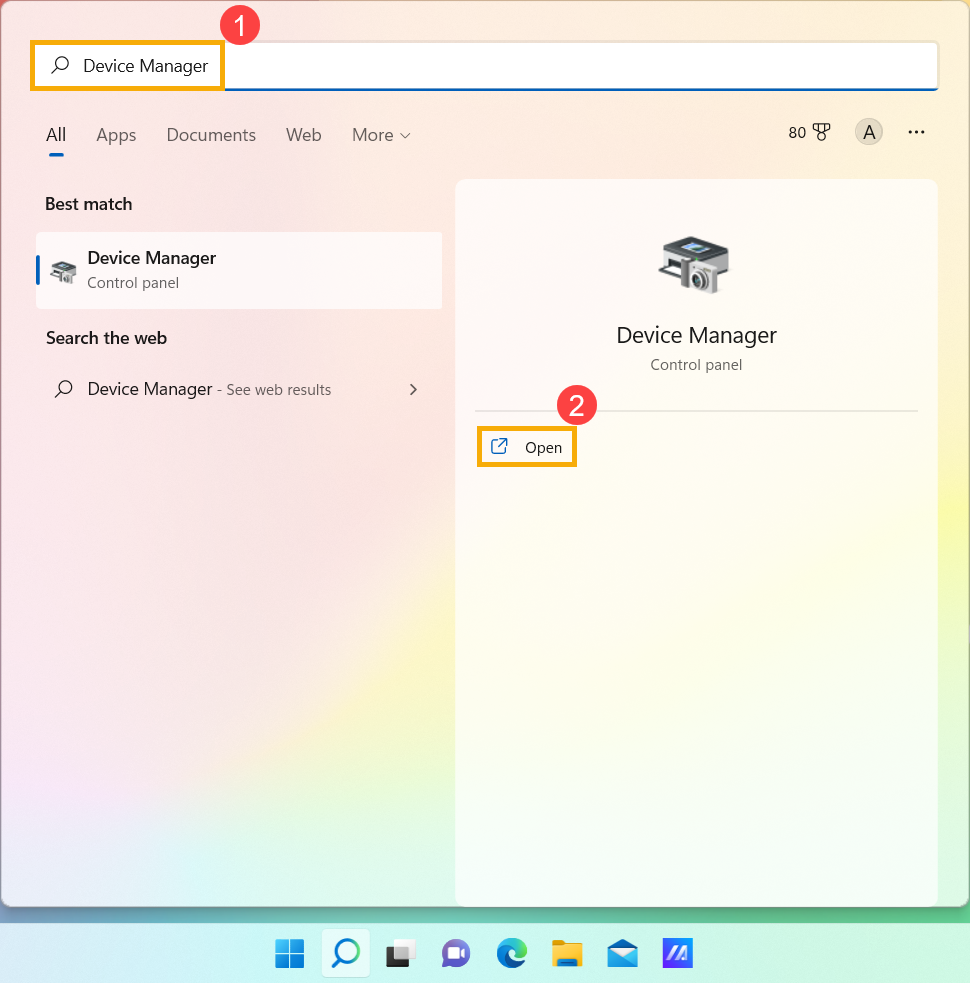
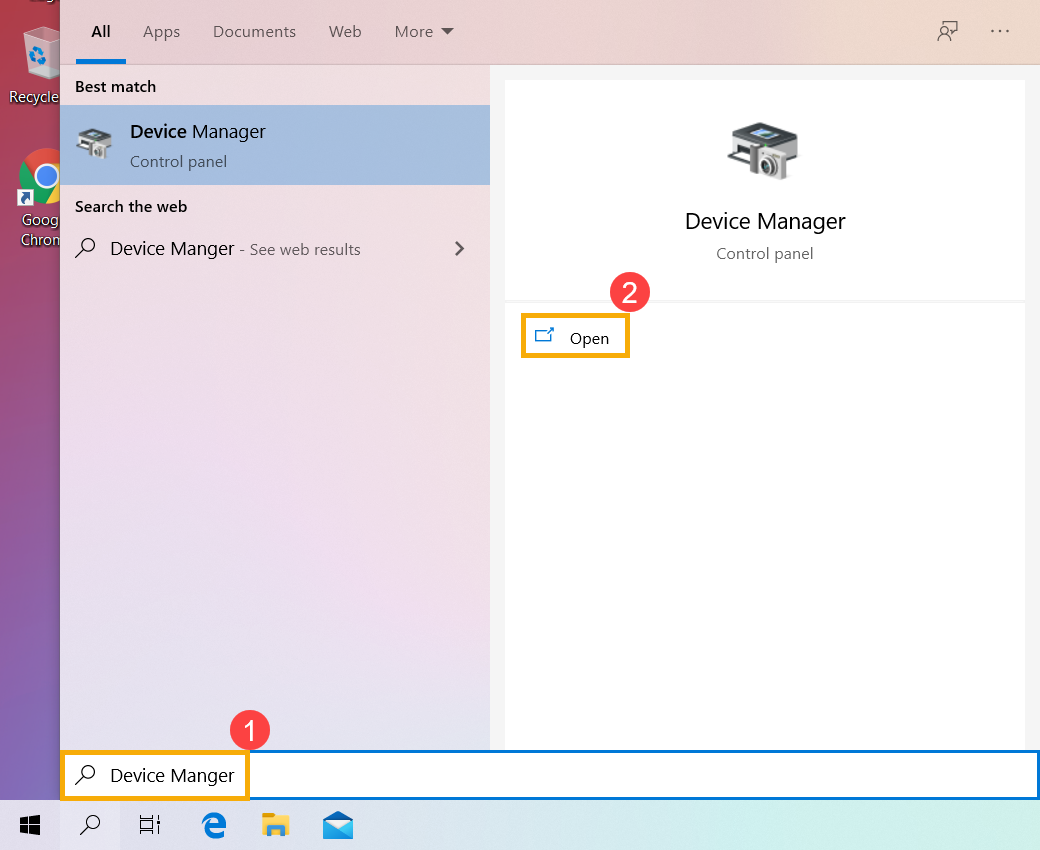
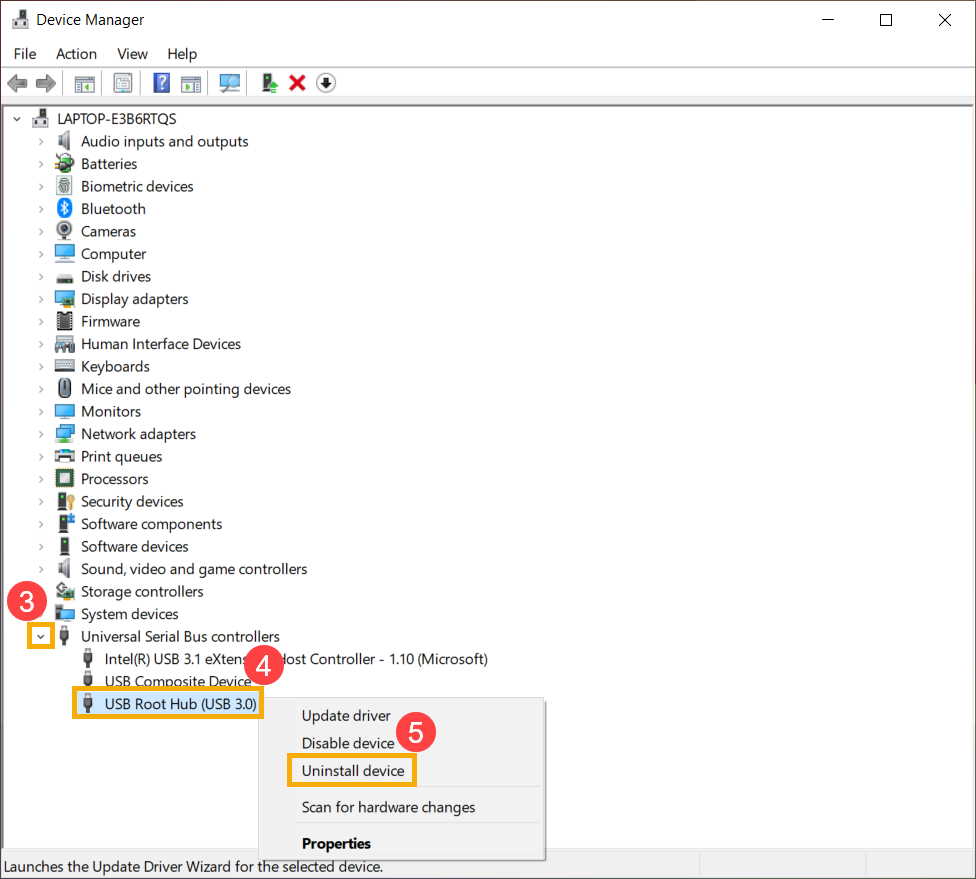
- Desinstale el driver de USB Root Hub. Compruebe la flecha junto a [Universal Serial Bus controllers]③, luego haga clic derecho en [USB Root Hub]④ y seleccione [Uninstall device]⑤.
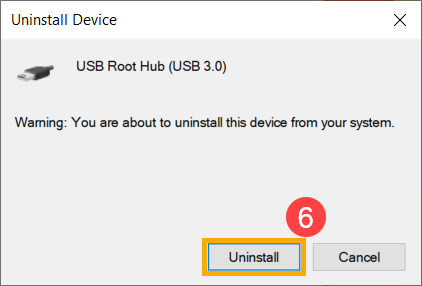
- Seleccione [Uninstall]⑥.
- Repite el paso 3 y el paso 4 para desinstalar todos los USB Root Hubs.
Nota: Si tu PC es compatible con USB4, por favor también desinstala el USB4 Root Device Router.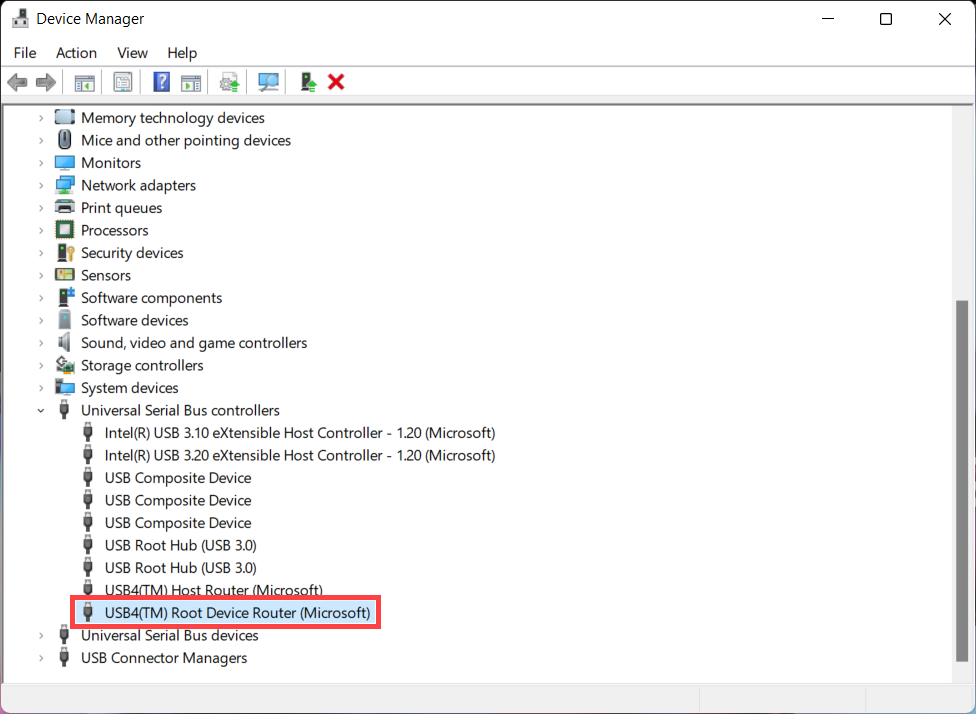
- Reinicia el ordenador. El driver se instalará automáticamente después de que el ordenador se reinicie. Si los problemas persisten, por favor continúa al siguiente paso de solución de problemas.
Reinstalar el driver del USB Host Controller en el Administrador de Dispositivos
- Desconecta todos los dispositivos USB del ordenador.
- Escribe y busca [Administrador de Dispositivos] en la barra de búsqueda de Windows①, luego haz clic en [Abrir]②. (La ilustración de búsqueda de la izquierda es en Windows 11, y la de la derecha es Windows 10.)
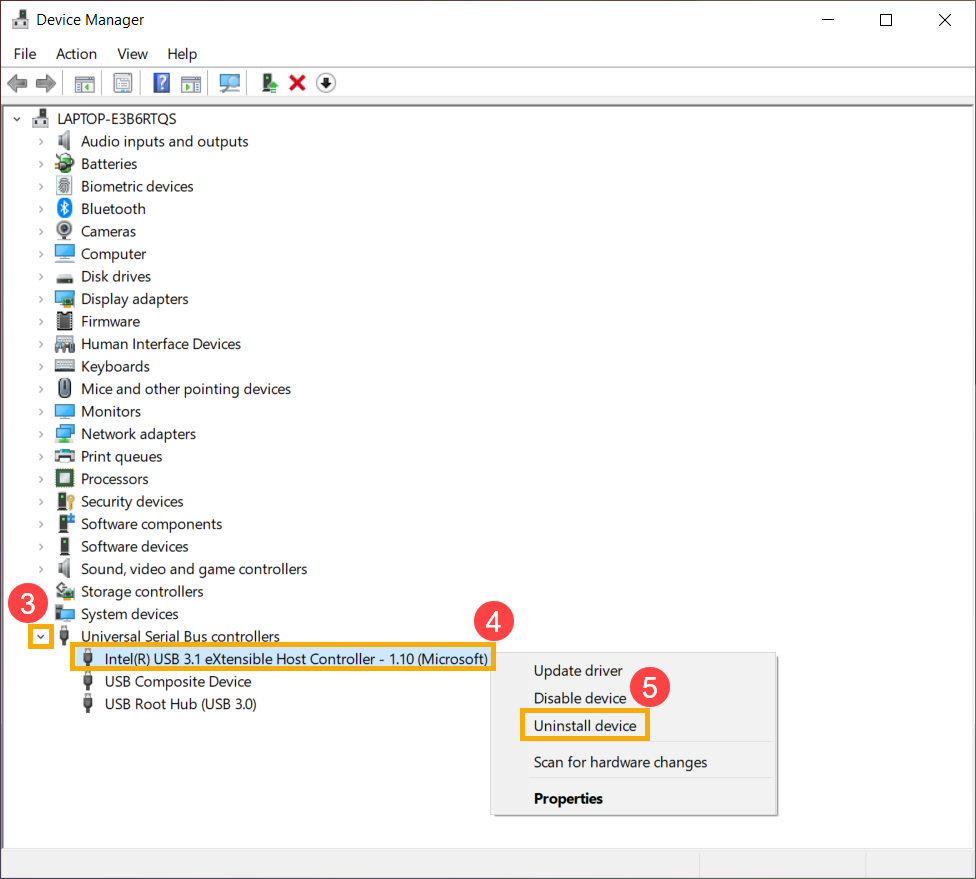
- Desinstala el driver del USB Host Controller. Verifica la flecha junto a [Controladores de bus serie universal]③, luego haz clic derecho en el [Controlador de host USB]④ y selecciona [Desinstalar dispositivo]⑤.
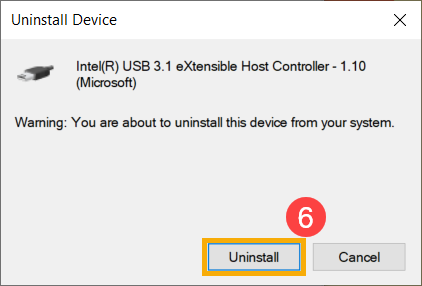
- Selecciona [Desinstalar]⑥.
- Repite los pasos 3 y 4 para desinstalar todos los controladores de host USB.
Nota: Si tu PC es compatible con USB4, también desinstala el router host USB4.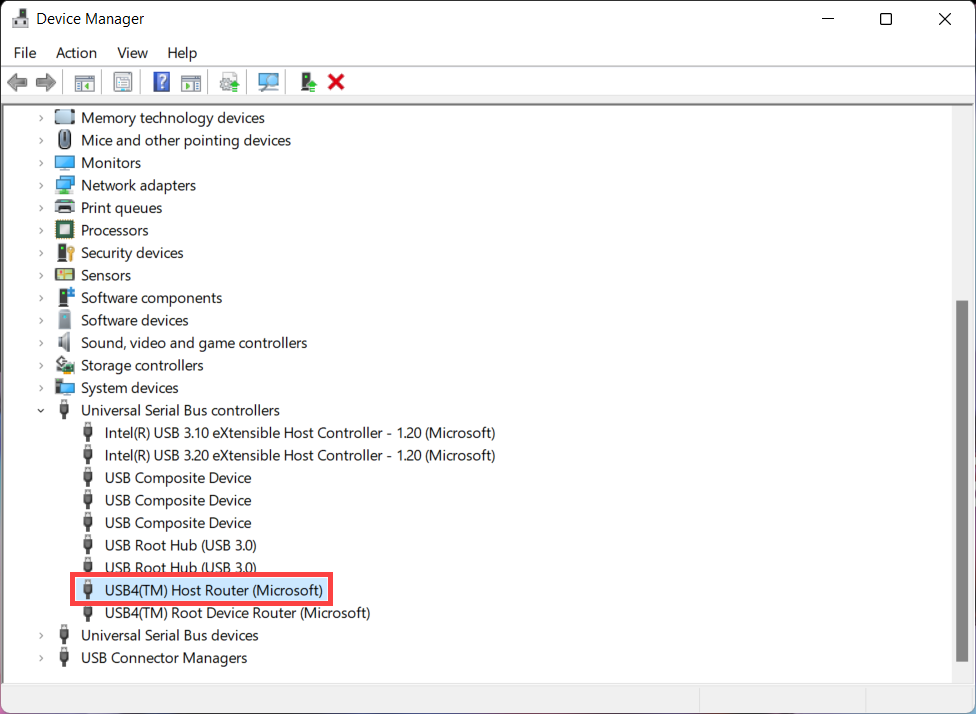
- Reinicia el ordenador. El driver se instalará automáticamente después de reiniciar el ordenador. Si los problemas persisten, por favor continúa con el siguiente paso de solución de problemas.
Reinstalar driver Thunderbolt
Si tu ordenador es compatible con la función Thunderbolt, intenta reinstalar el driver del chipset. Aquí puedes obtener más información sobre Cómo determinar la función de USB Tipo-C.
- Por favor, ve al sitio de Soporte de ASUS, luego descarga e instala el [Controlador de Chipset Intel] en la categoría de Chipset. Aquí puedes obtener más información sobre Cómo buscar y descargar controladores.
Nota: En la mayoría de los modelos, el controlador Thunderbolt se ha integrado en el controlador de Chipset Intel.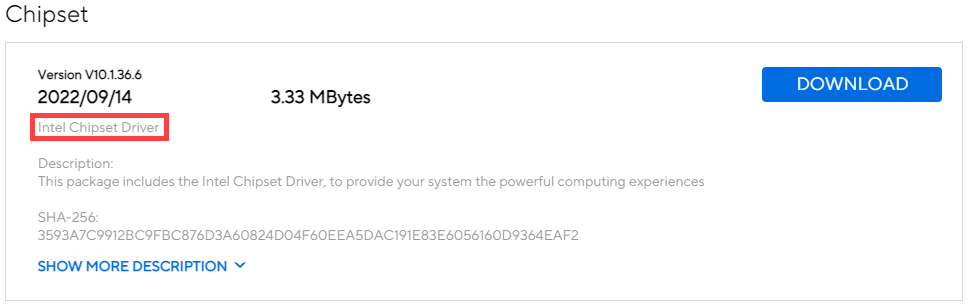
- Después de instalar el controlador, por favor reinicia el ordenador y luego intenta conectar el dispositivo Thunderbolt. Si el problema persiste, continúa con el siguiente paso de solución de problemas.
Conectar a monitores externos a través de USB Tipo-C
Por favor, asegúrate de si el conector USB Tipo-C en tu PC soporta la función de pantalla o no. Aquí puedes obtener más información sobre Cómo determinar la función de USB Tipo-C.
Si el USB Tipo-C soporta la función de pantalla, consulta Cómo conectar uno o más monitores externos.
Soluciones comunes de USB Tipo-C
Consulta las sugerencias de Microsoft para solucionar el problema si recibes una notificación de que hay algo mal con la conexión USB Type-C, aquí puedes obtener más información sobre Solucionar problemas con USB-C en Windows.
Si el problema persiste, por favor continúa con el siguiente paso de solución de problemas.
Usar un punto de restauración para restaurar el sistema
Si el problema con USB Type-C ocurrió recientemente, y si alguna vez creaste un punto de restauración o existe una restauración automática del sistema, intenta restaurar el ordenador a un punto anterior al inicio del problema para resolverlo. Aquí puedes obtener más información sobre Cómo usar un punto de restauración para restaurar el sistema. Si el problema persiste, por favor continúa con el siguiente paso de solución de problemas.
Restablecer el PC
Si el problema persiste después de completar todos los pasos de solución de problemas, realiza una copia de seguridad de tus archivos personales y luego restablece el PC para devolverlo a su configuración original. Aquí puedes obtener más información sobre Cómo restablecer el sistema.
Si su problema no se resuelve con la solución e información anterior, por favor contacte al centro de servicio al cliente de ASUS para obtener más información.