Temas relacionados
[Router Inalámbrico] Cómo asignar manualmente una IP LAN fuera de la lista DHCP
En general, el dispositivo conectado al router ASUS recibirá una dirección IP privada dinámica del servidor DHCP del router, como 192.168.1.3. Por lo tanto, la dirección IP obtenida por el mismo dispositivo cada vez puede no ser la misma.
El router ASUS admite asignar direcciones IP estáticas específicas a los dispositivos. Por ejemplo, cuando conectas un dispositivo NAS a un router Asus, normalmente introduces la dirección IP del NAS para acceder a él. En este caso, puedes establecer una dirección IP estática para ese dispositivo en el router ASUS.
Preparar
1. Algunas funciones inalámbricas serán diferentes dependiendo de la versión del firmware.
2. Por favor, instala primero la aplicación del router ASUS en tu dispositivo móvil. Asegúrate de que la versión de tu ASUS Router App esté actualizada.
Para la información sobre cómo instalar la aplicación del router ASUS, consulta
[Router Inalámbrico] ¿Cómo gestionar múltiples routers ASUS con la aplicación ASUS router?
3. Por favor, actualiza el firmware de tu router a la versión más reciente. Para instrucciones sobre cómo actualizar el firmware, consulta la siguiente FAQ
[Router Inalámbrico] Cómo actualizar el firmware de tu router a la última versión
Puedes asignar manualmente la IP a través de la ASUS Router App o la ASUS Router Web GUI (página de configuración web).
ASUS Router APP
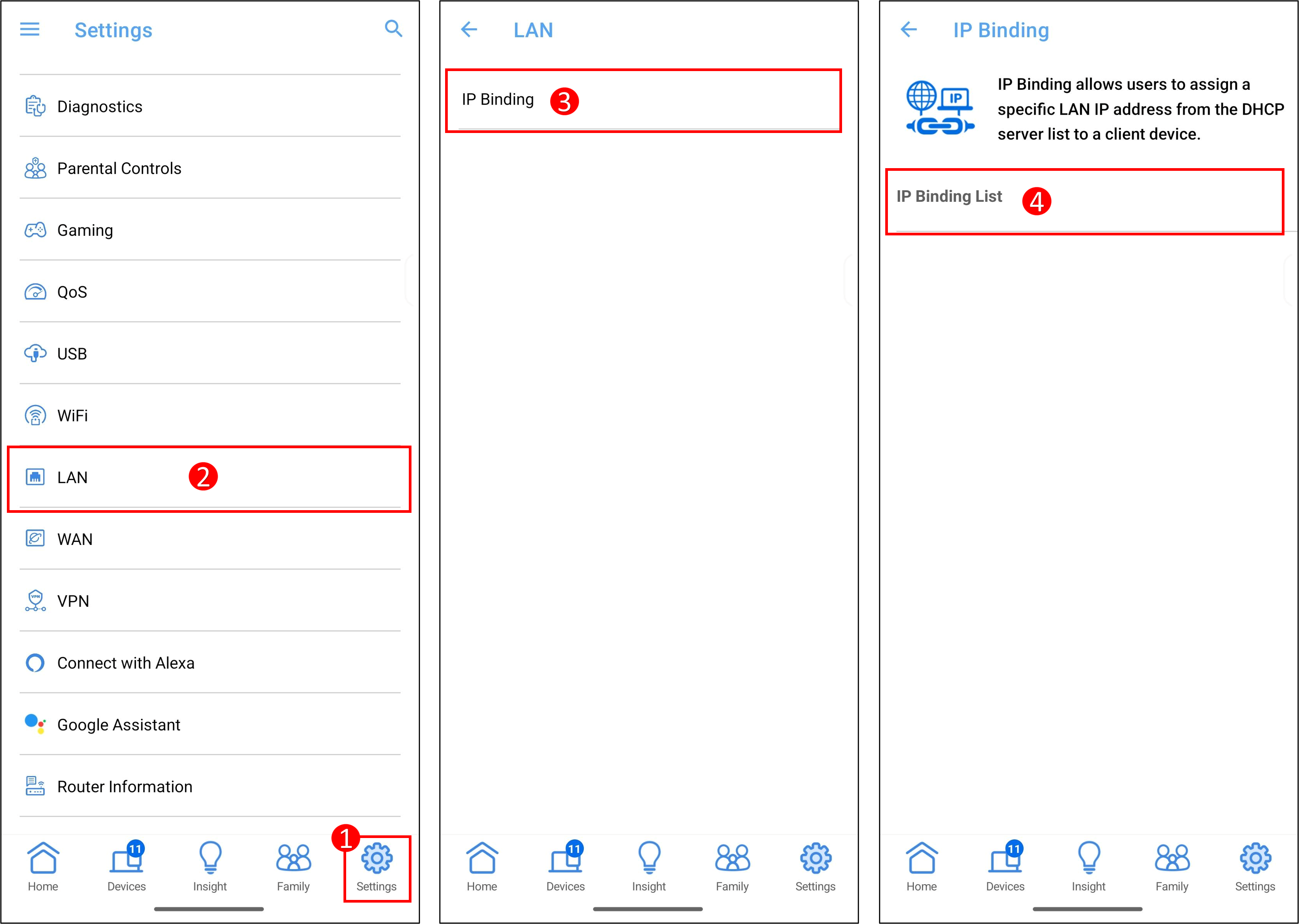
1. Entra en la aplicación ASUS Router, toca [ Configuración ] > [ LAN ] > [ Asignación de IP ] > [ Lista de Asignación de IP ].
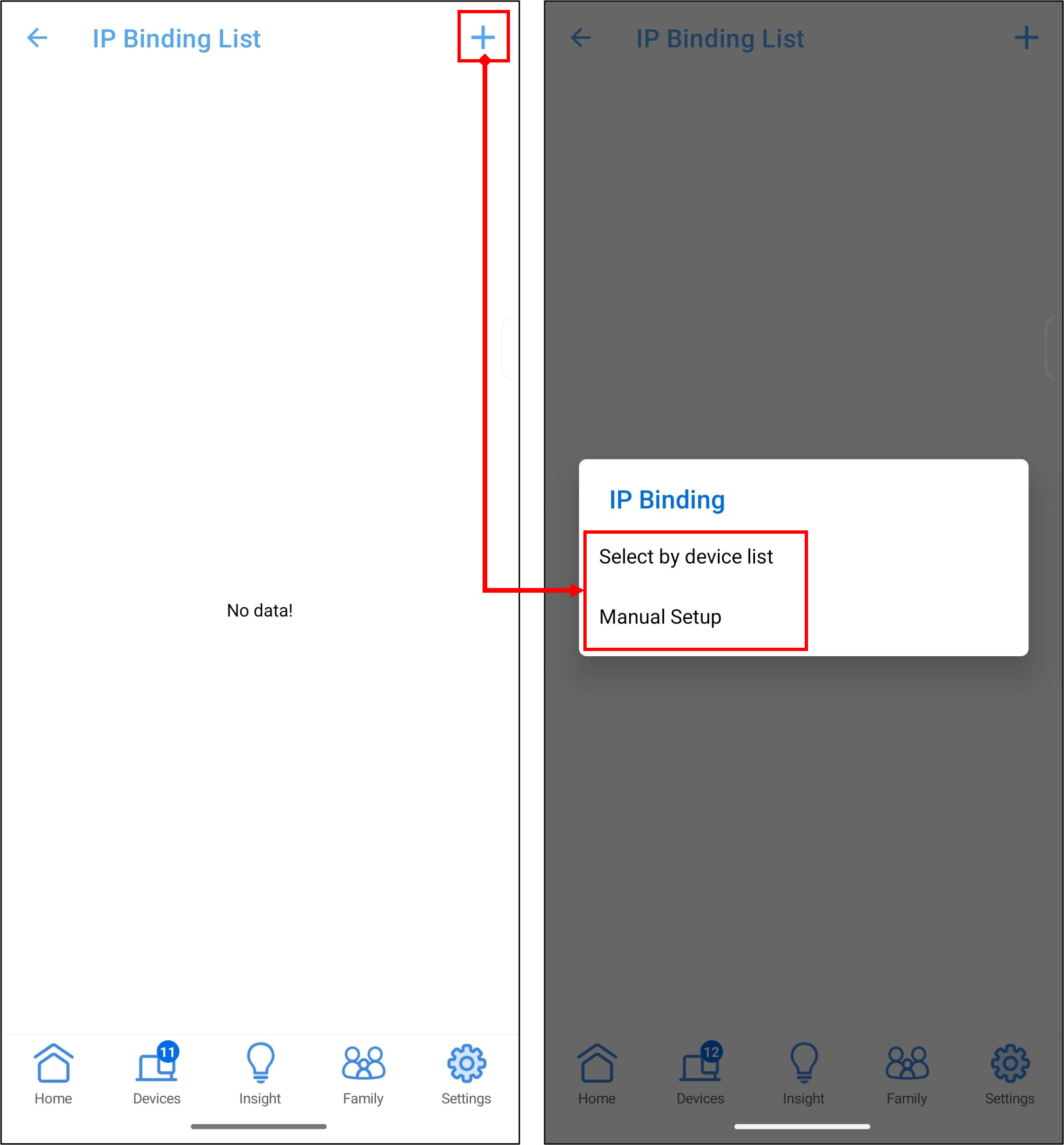
2. Toca [+], puedes elegir entre dos métodos para especificar la dirección IP: [ Seleccionar por lista de dispositivos ] y [ Configuración manual ].
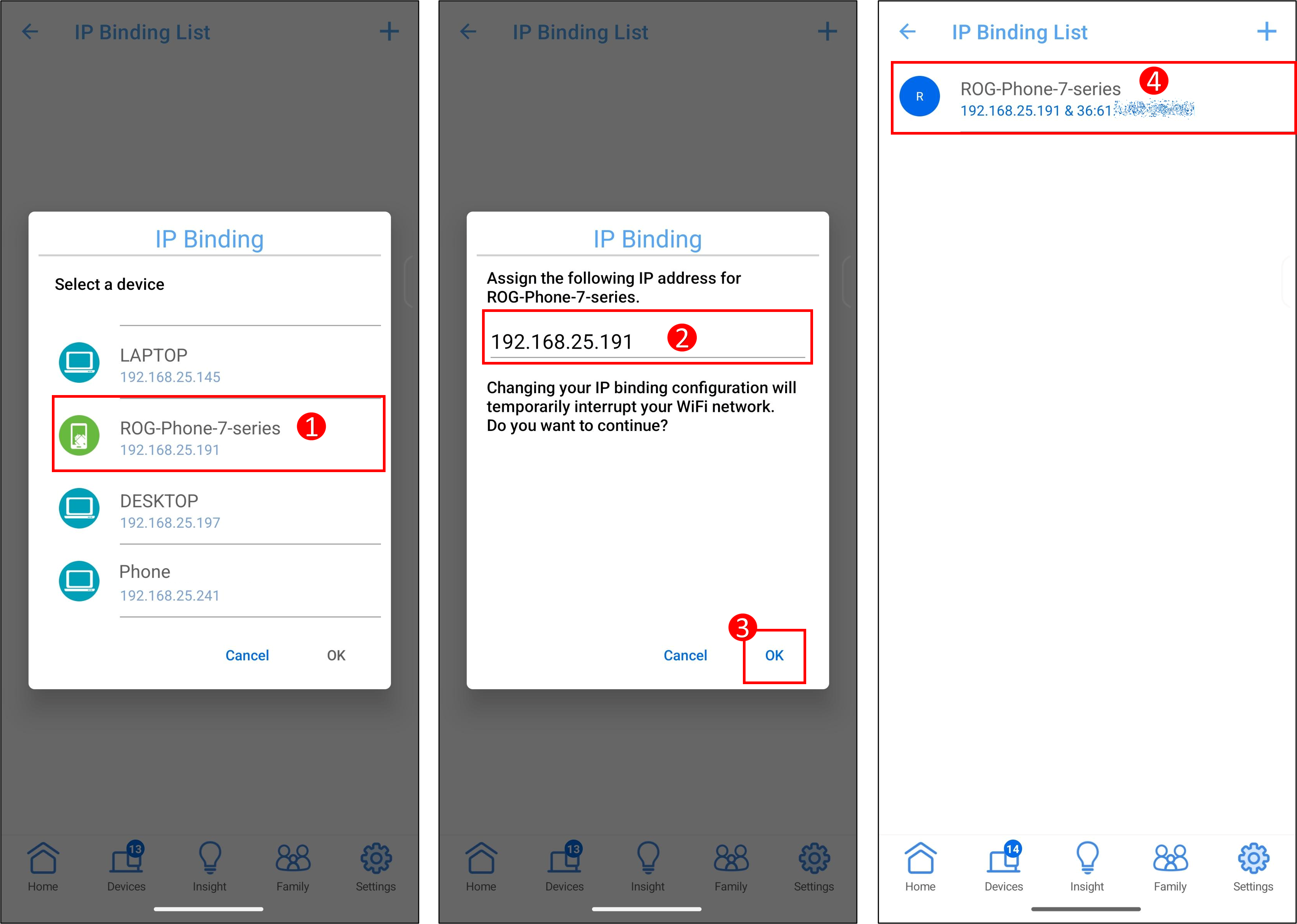
3. A continuación, se utiliza el ROG Phone como ejemplo para establecer una dirección IP específica.
[ Seleccionar por lista de dispositivos ]
(1) Toca el nombre del dispositivo.
(2) El sistema rellenará automáticamente la dirección IP, y también puedes introducir manualmente una dirección IP específica.
Nota: Asegúrate de que la dirección IP debe estar dentro del rango de direcciones IP de tu servidor DHCP. Por ejemplo, si el grupo de direcciones IP de tu servidor DHCP del router es 192.168.25.2~192.168.50.254, debes introducir una dirección IP dentro de este rango, como [192.168.25.191].
(3) Toca [ OK ] para guardar la configuración.
(4) La información de los dispositivos asignados se mostrará en la [ Lista de Asignación de IP ].
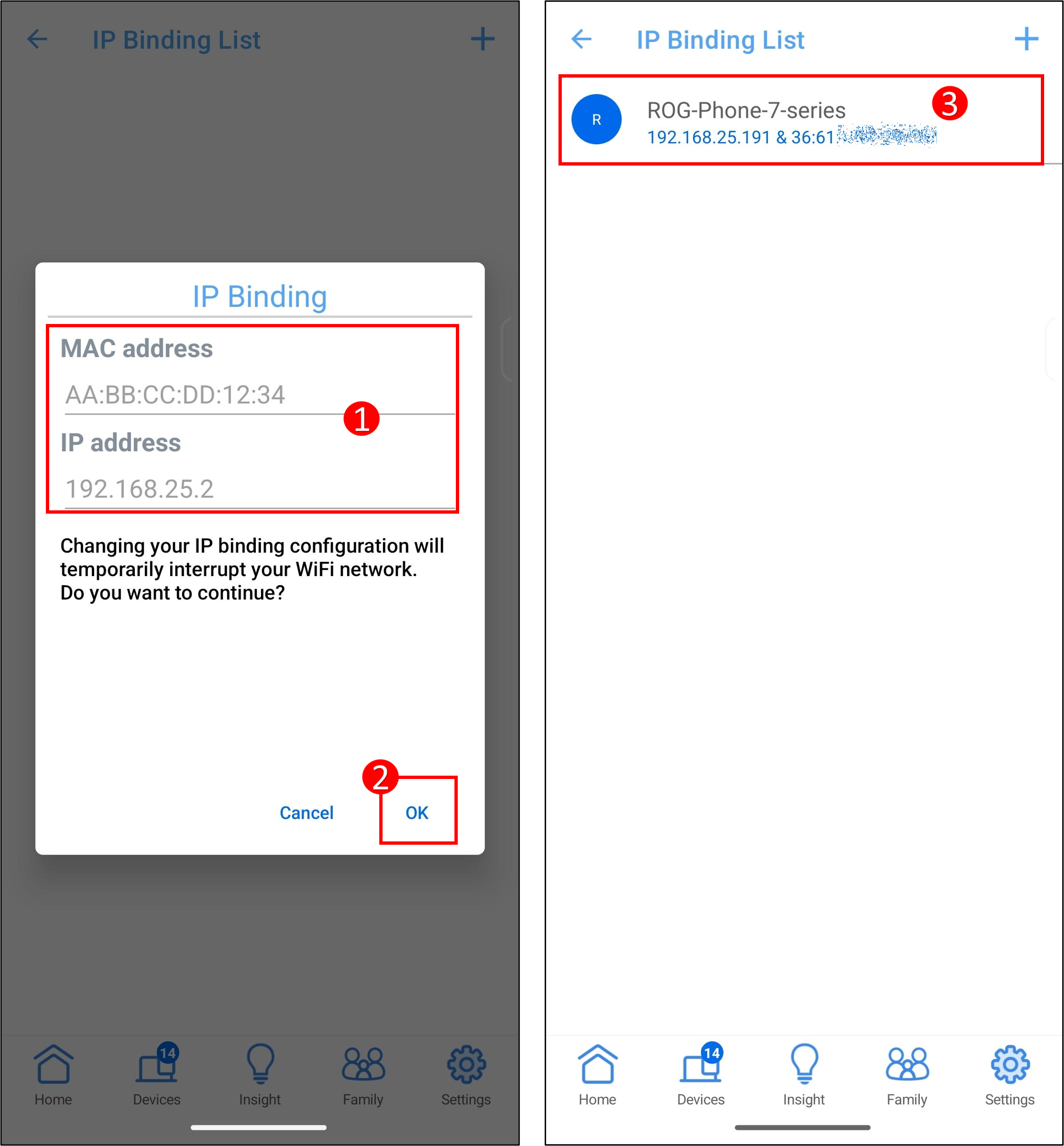
[ Configuración manual ]
(1) Nombre del cliente (Dirección MAC):Introduce la dirección MAC del dispositivo.
Nota: Al ingresar la dirección MAC, el formato consiste en seis grupos de números hexadecimales, con cada grupo compuesto por dos dígitos, separados por dos puntos. (por ejemplo, 12:34:56:AA:BC:DE)
Dirección IP:Introduce la dirección IP.
Nota: Asegúrate de que la dirección IP esté dentro del rango de direcciones IP del servidor DHCP. Por ejemplo, si el rango del servidor DHCP de tu router es 192.168.25.2~192.168.50.254, debes ingresar una dirección IP dentro de este rango, como [192.168.25.191].
(2) Toca [ OK ] para guardar la configuración.
(3) La información de los dispositivos vinculados se mostrará en la [ Lista de vinculación de IP ].
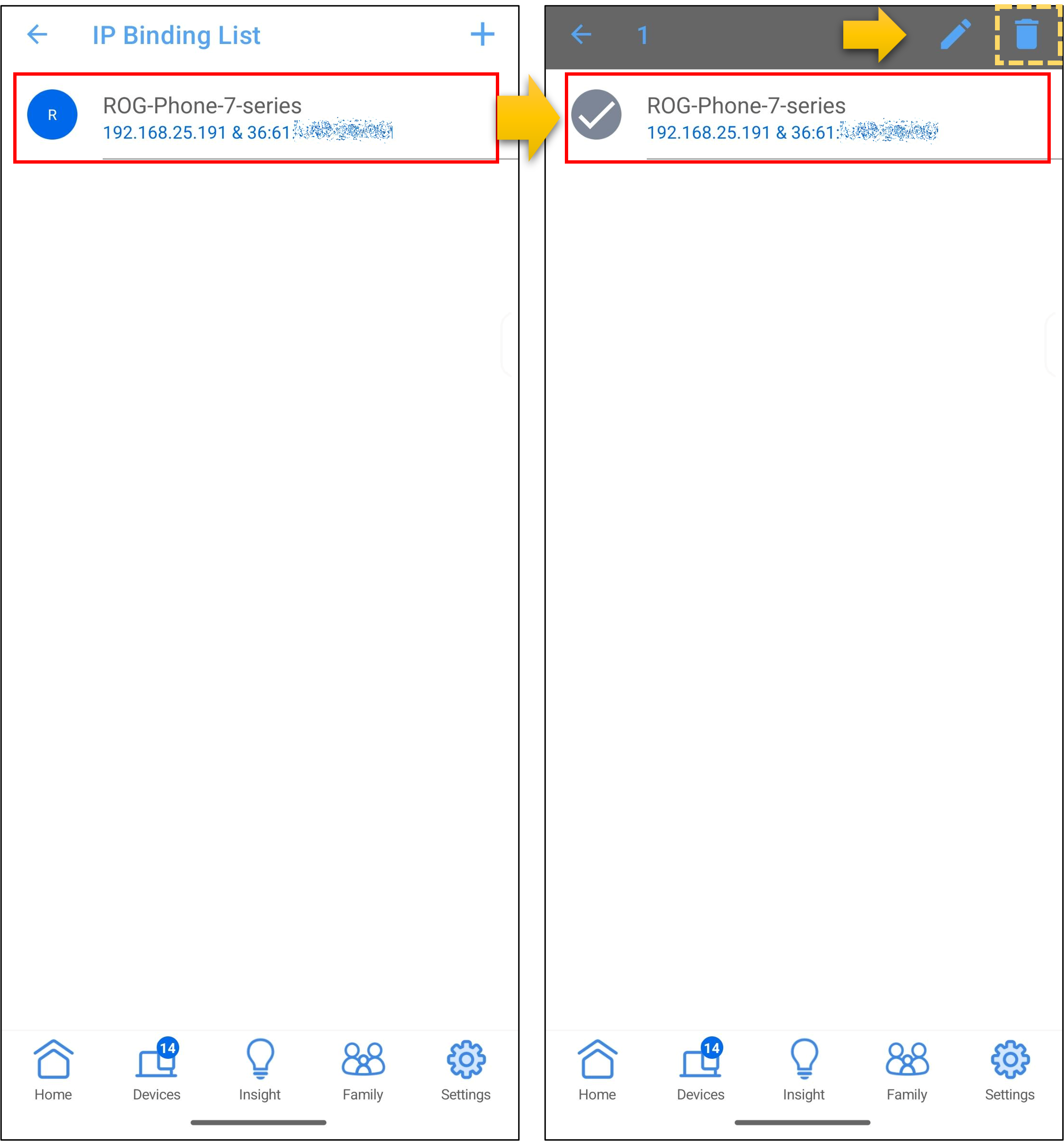
4. Para eliminar un dispositivo de la lista, como se muestra en el ejemplo a continuación, toca el nombre del dispositivo en la [Lista de vinculación de IP], luego toca el icono de eliminar > [ OK ] para guardar la configuración.
Interfaz Web GUI del router ASUS
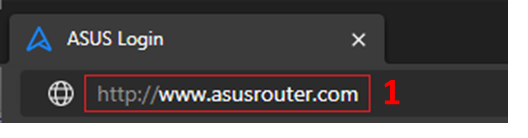
Paso 1. Conecte su ordenador al router mediante conexión por cable o WiFi e ingrese la IP LAN de su router o la URL del router http://www.asusrouter.com en la GUI WEB.
Paso 2. Ingrese el nombre de usuario y la contraseña de su router para iniciar sesión.
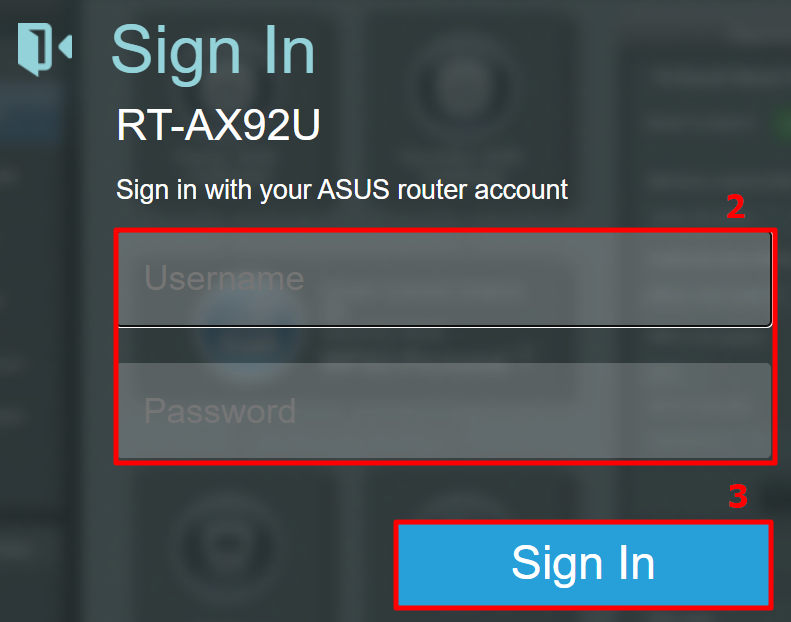
Nota: Si olvida el nombre de usuario y/o la contraseña, por favor restablezca el router a los valores predeterminados de fábrica y configúrelo nuevamente.
Consulte [Router inalámbrico] ¿Cómo restablecer el router a la configuración predeterminada de fábrica? para saber cómo restaurar el router al estado por defecto.
Paso 3. Vaya a [Configuración avanzada] > [LAN] > [Servidor DHCP], puede encontrar que el rango de direcciones IP del RT-AX92U es 192.168.50.2 ~ 192.168.50.254.
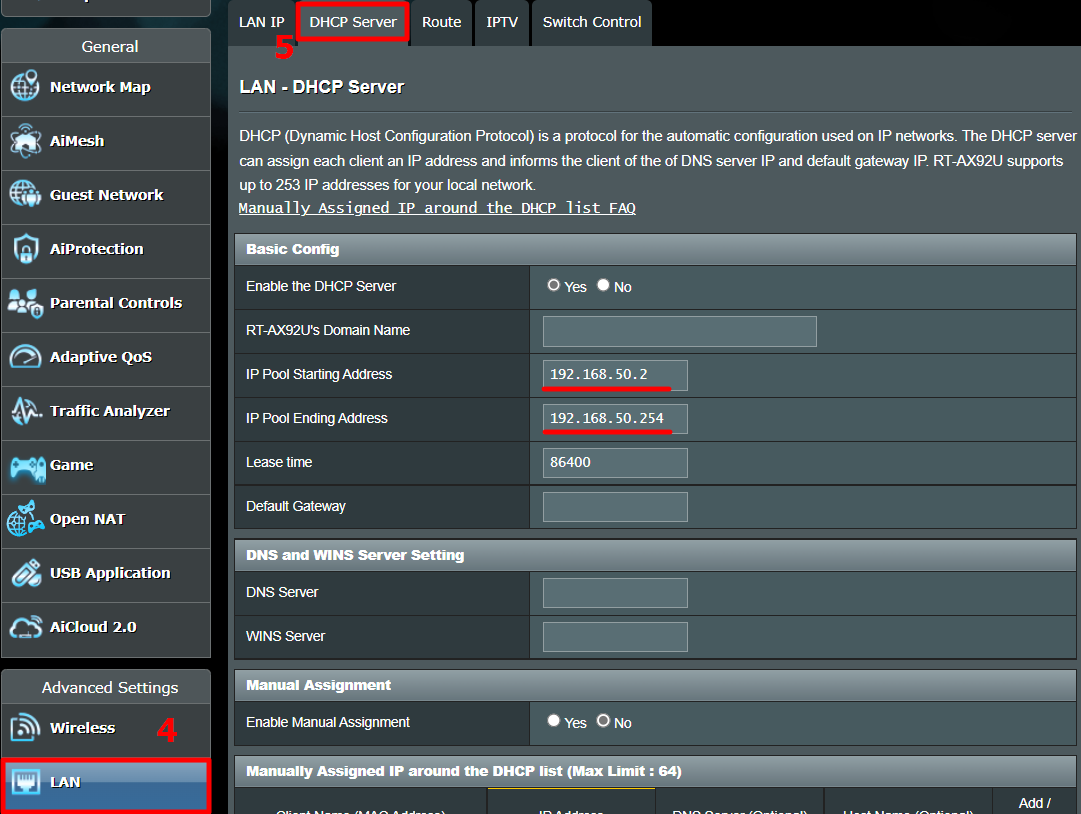
Paso 4. Encuentra [Habilitar asignación manual] y haz clic en [Sí] para habilitar la función de asignación manual.
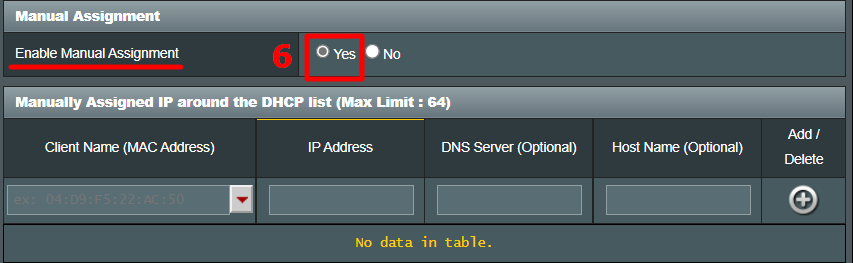
Paso 5. En el área de IP asignada manualmente, por favor completa la dirección MAC del dispositivo y la dirección IP que se vinculará solo a este dispositivo.
Nombre de cliente (Dirección MAC):Usa la lista desplegable para elegir el dispositivo o ingresa manualmente la dirección MAC del dispositivo.
Nota: Al ingresar la dirección MAC, el formato consiste en seis grupos de números hexadecimales, con cada grupo conteniendo dos dígitos, separados por dos puntos. (por ejemplo, 12:34:56:AA:BC:DE)
Dirección IP:El sistema llenará automáticamente la dirección IP, y también puedes ingresar manualmente una dirección IP especificada.
Nota: Por favor asegúrate de que la dirección IP esté dentro del rango del grupo de direcciones IP de tu servidor DHCP. Por ejemplo, si el grupo de direcciones IP del servidor DHCP de tu router es 192.168.50.2~192.168.50.254, debes ingresar una dirección IP dentro de este rango, como 192.168.50.75.
Servidor DNS (Opcional):Por defecto está en blanco. Puedes ingresar el servidor DNS preferido si es necesario.
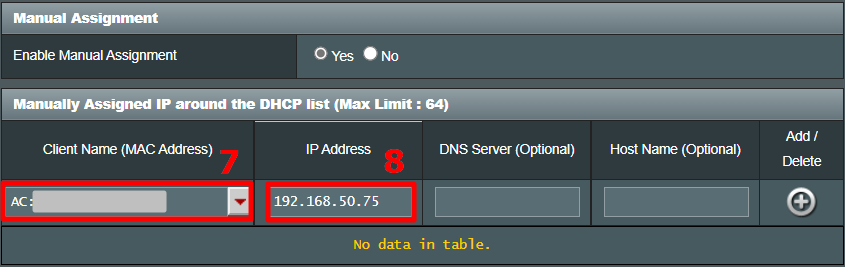
Paso 6. Haz clic en el icono [+] y en el botón [Aplicar] para guardar la configuración.
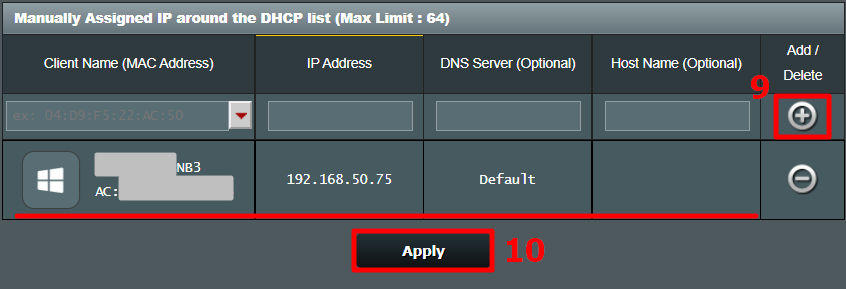
Paso 7. Serás dirigido a la página DHCP si la configuración se completa. Por favor asegúrate de que la regla que acabas de establecer aparezca en la lista de asignación manual de IP y que la dirección MAC/dirección IP sean correctas.
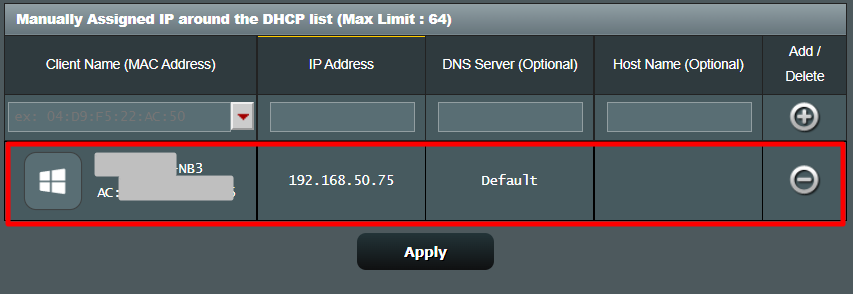
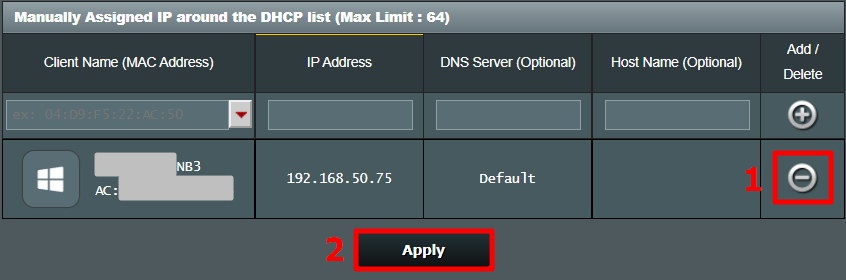
Si deseas eliminar un dispositivo de la lista, como se muestra en el ejemplo a continuación, haz clic en el botón [Eliminar] en el lado derecho del dispositivo, y luego haz clic en [Aplicar] para guardar la configuración.
Preguntas frecuentes
1. ¿Qué es el servidor DHCP?
Un DHCP (Protocolo de Configuración Dinámica de Host) en el router ASUS puede proporcionar a los dispositivos del usuario una dirección IP privada, máscara de subred, puerta de enlace predeterminada, servidor DNS para que el usuario no necesite asignar manualmente una IP a los dispositivos.
2. ¿Por qué no puedo asignar manualmente una IP a mi dispositivo con éxito después de seguir los pasos?
a. Por favor, asegúrate de que has configurado y aplicado la regla correctamente y puedes ver la regla aparecer en la lista de asignación manual de IP.
b. Por favor, asegúrate de que la dirección MAC y la dirección IP del dispositivo sean correctas.
c. Para los dispositivos en la lista de vinculación, se recomienda configurar el sistema del dispositivo para que obtenga automáticamente una dirección IP. Si se configura una IP estática, necesitas ingresar la misma dirección IP que aparece en la lista de vinculación del router.
d. Por favor, actualiza el firmware de tu router a la versión más reciente y restablece tu router a los valores predeterminados e inténtalo de nuevo.
Para saber cómo actualizar el firmware, consulta: [Inalámbrico] ¿Cómo actualizar el firmware de tu router a la versión más reciente?
Para saber cómo restablecer el router, consulta: [Router Inalámbrico] ¿Cómo restablecer el router a la configuración de fábrica?
3. ¿Puedo cambiar la dirección IP después de establecer la regla?
a. En la aplicación del router, puedes modificar la dirección IP.
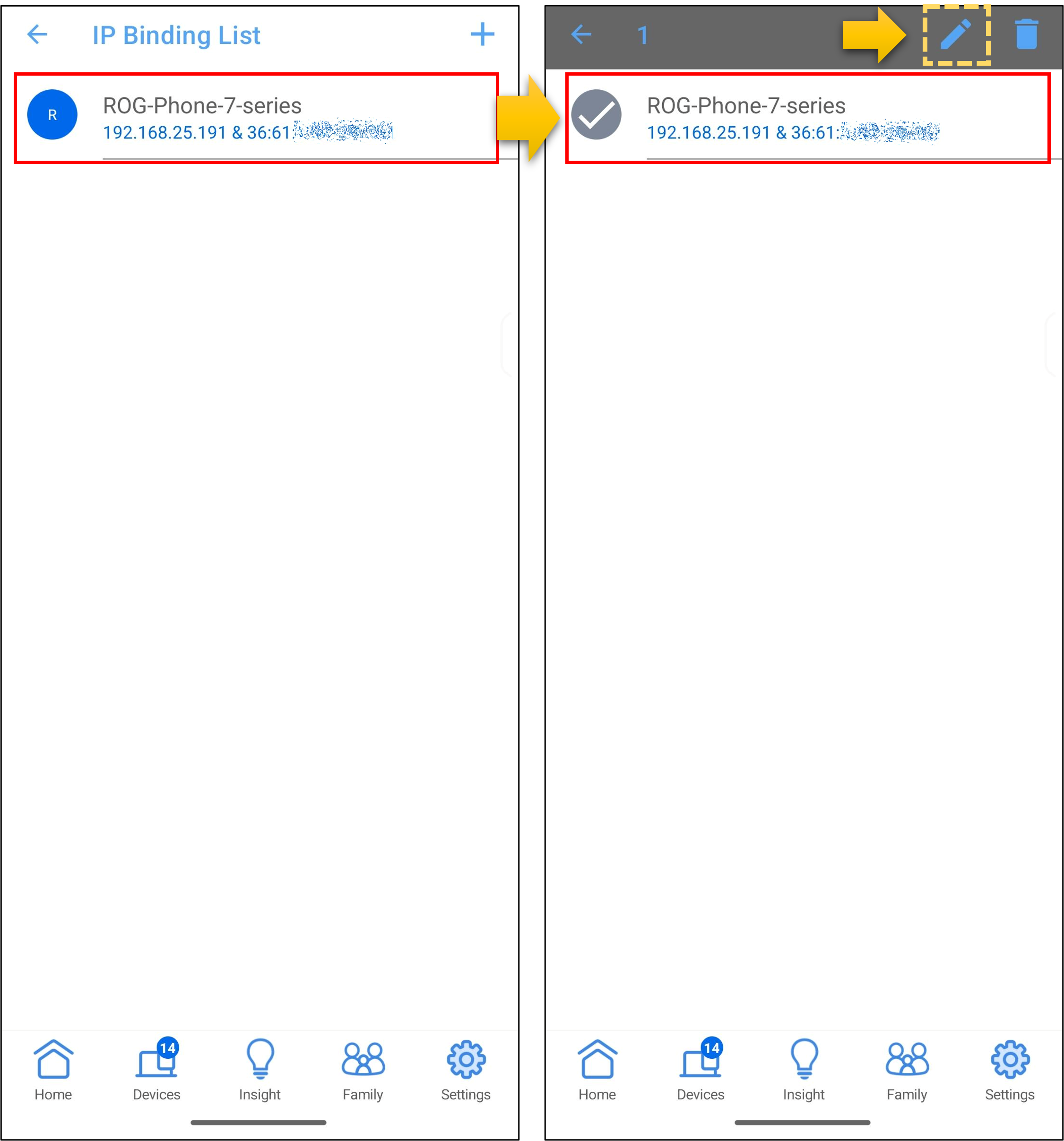
Como se muestra en la imagen de ejemplo a continuación, toca el nombre del dispositivo en la [Lista de Vinculación de IP] > toca el icono de [Editar], realiza los cambios y luego toca [Aceptar] para guardar la configuración.
b. La interfaz Web GUI del router ASUS no admite modificar la dirección IP. Primero debes hacer clic en el botón eliminar para quitar esta regla y aplicar la configuración, y luego establecer una nueva regla.
4. ¿Cómo configurar una IP estática en la tarjeta de red integrada del dispositivo cliente?
Para saber cómo configurar la tarjeta de red integrada de tu dispositivo, los métodos de configuración pueden variar ligeramente entre diferentes productos. Consulta al fabricante del dispositivo o revisa las siguientes instrucciones.
- Para dispositivos con sistema Windows - configura según las indicaciones en Cambiar la configuración TCP/IP - Soporte de Microsoft
- Para dispositivos Apple, consulta Soporte Oficial de Apple
- Para dispositivos con sistema Android, primero conéctate a la red WiFi, luego toca el ícono del nombre de WiFi conectado, busca el [icono de editar] en la esquina superior derecha y toca en [opciones avanzadas], luego selecciona [Estática] en Configuración de IP, y aparecerá la opción para establecer la dirección IP. Después de configurarla, toca [guardar] para guardar los ajustes.
5. ¿Hay un límite para la cantidad de IPs asignadas manualmente?
Sí, consulta las siguientes dos formas para comprobar la cantidad.
1. Puedes consultarlo en las especificaciones del producto en el sitio web oficial de ASUS, como se muestra en la imagen a continuación.

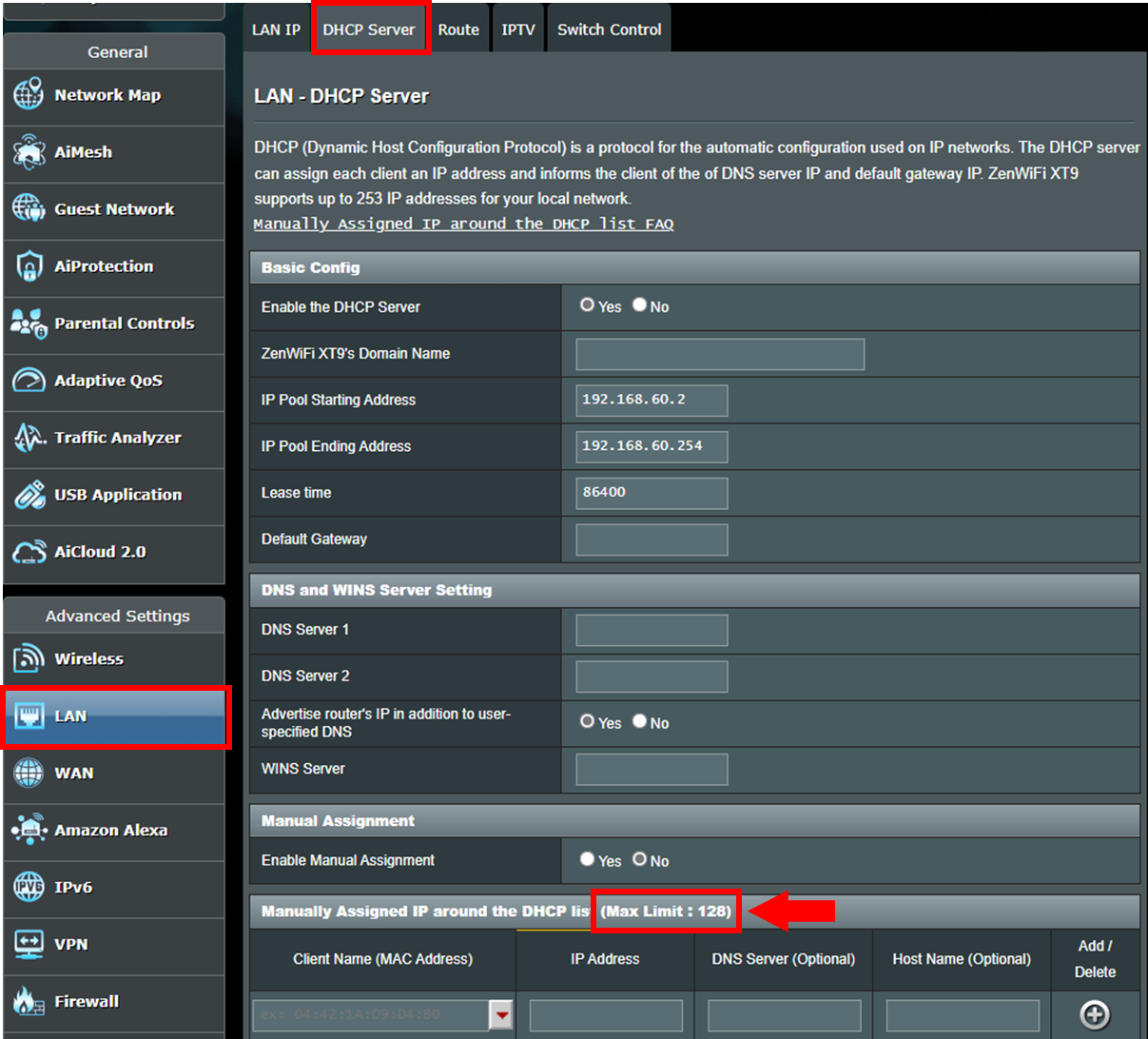
2. Puedes consultarlo desde la interfaz web GUI del router ASUS
La página del servidor DHCP mostrará el número máximo de IPs asignadas manualmente.
Por ejemplo, el límite máximo es 128
¿Cómo obtener la [Utilidad / Firmware]?
Puedes descargar los últimos drivers, software, firmware y manuales de usuario en el Centro de Descargas de ASUS.
Si necesitas más información sobre el Centro de Descargas de ASUS, por favor consulta este enlace.