Topik Relatif
- Boot Menampilkan Pesan Kesalahan 「S.M.A.R.T Status Bad」
- Suara abnormal dari Hard disk pada Notebook ASUS
- [Windows 11/10] Pemecahan Masalah - Masalah Solid State Drive (SSD)
- Pertanyaan yang Sering Diajukan (FAQ) tentang Laptop
- [Tindakan yang Disarankan Ketika Anda Mengalami “Ruang Penyimpanan Tidak Cukup” di Windows 11/10]
[Windows 11/10] Pemecahan Masalah - Masalah Hard Disk Drive (HDD)
Produk yang Berlaku: Notebook, Desktop, PC All-in-One, Gaming Handheld, MiniPC, NUC
Jika Anda mengalami masalah dengan hard disk drive (HDD) perangkat Anda, silakan ikuti gejala dan metode pemecahan masalah yang diuraikan di bawah ini.
Silakan menuju ke instruksi yang sesuai berdasarkan sistem operasi Windows yang sedang digunakan di perangkat Anda:
Sistem operasi Windows 11
HDD tidak dikenali
Perbarui BIOS, paket Windows, dan driver
Memperbarui BIOS, Windows, dan driver secara berkala dapat meningkatkan stabilitas dan performa sistem. Pastikan perangkat Anda menggunakan versi terbaru. Pelajari lebih lanjut tentang memperbarui BIOS:
Cara memperbarui versi BIOS di sistem Windows
Cara memperbarui BIOS dengan ASUS Firmware Update/EZ Flash
(Untuk produk desktop, silakan lihat Pengantar ASUS Motherboard EZ Flash 3.)
Pelajari lebih lanjut tentang memperbarui Windows Update dan driver:
Cara menjalankan Windows Update
Cara memperbarui driver melalui System Update di MyASUS
Jika Anda telah memperbarui BIOS, paket Windows, dan driver ke versi terbaru, tetapi masalah masih terjadi, silakan lanjutkan ke langkah pemecahan masalah berikutnya.
Periksa HDD di Disk Management
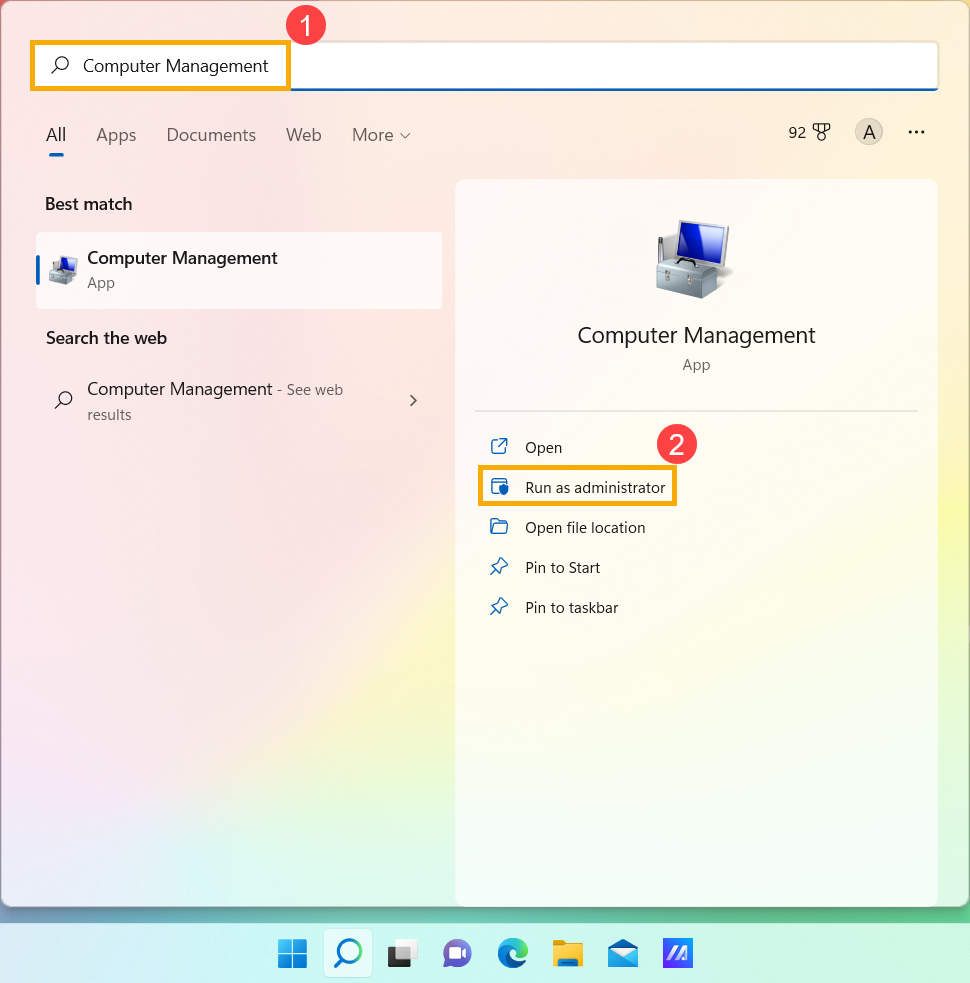
- Ketik dan cari [Manajemen Komputer]①, lalu klik [Jalankan sebagai administrator]②.
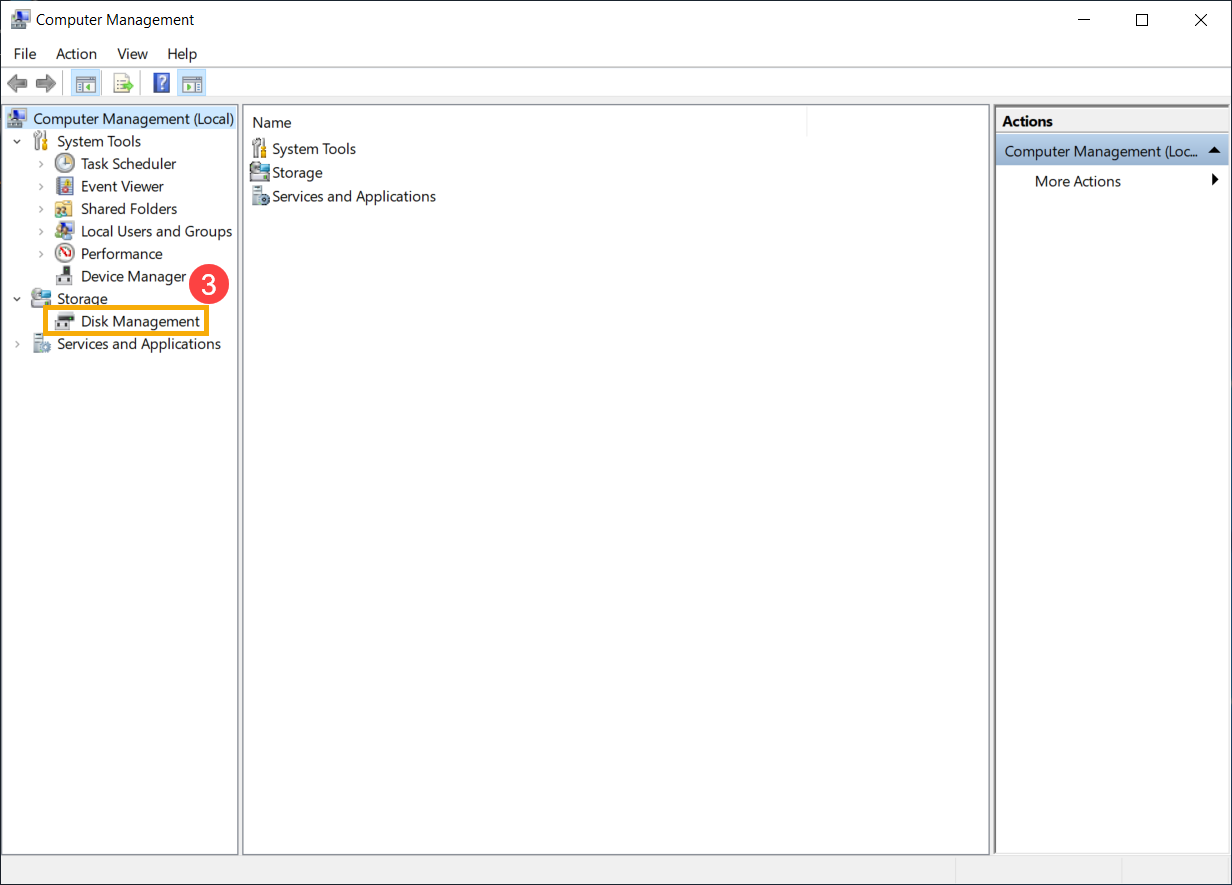
- Pada jendela Manajemen Komputer, pilih [Manajemen Disk]③.
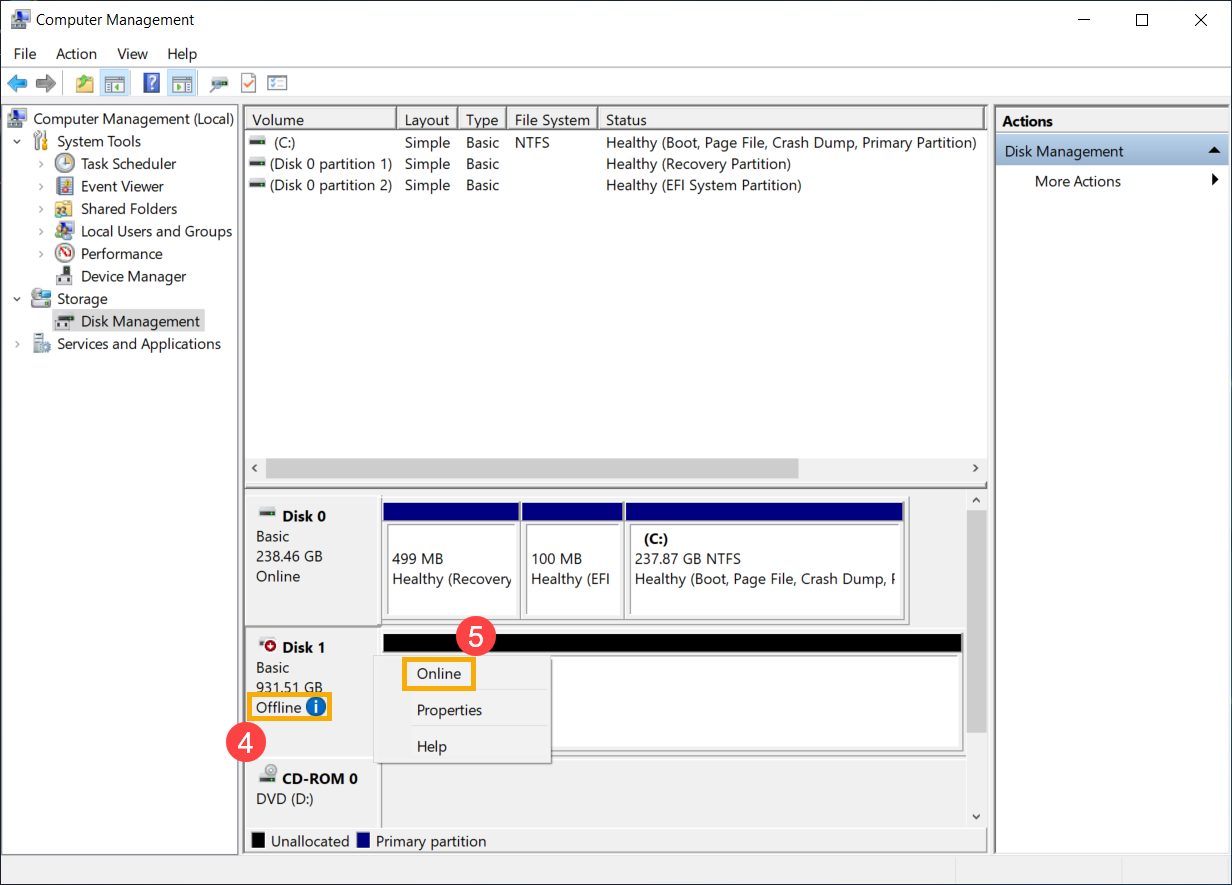
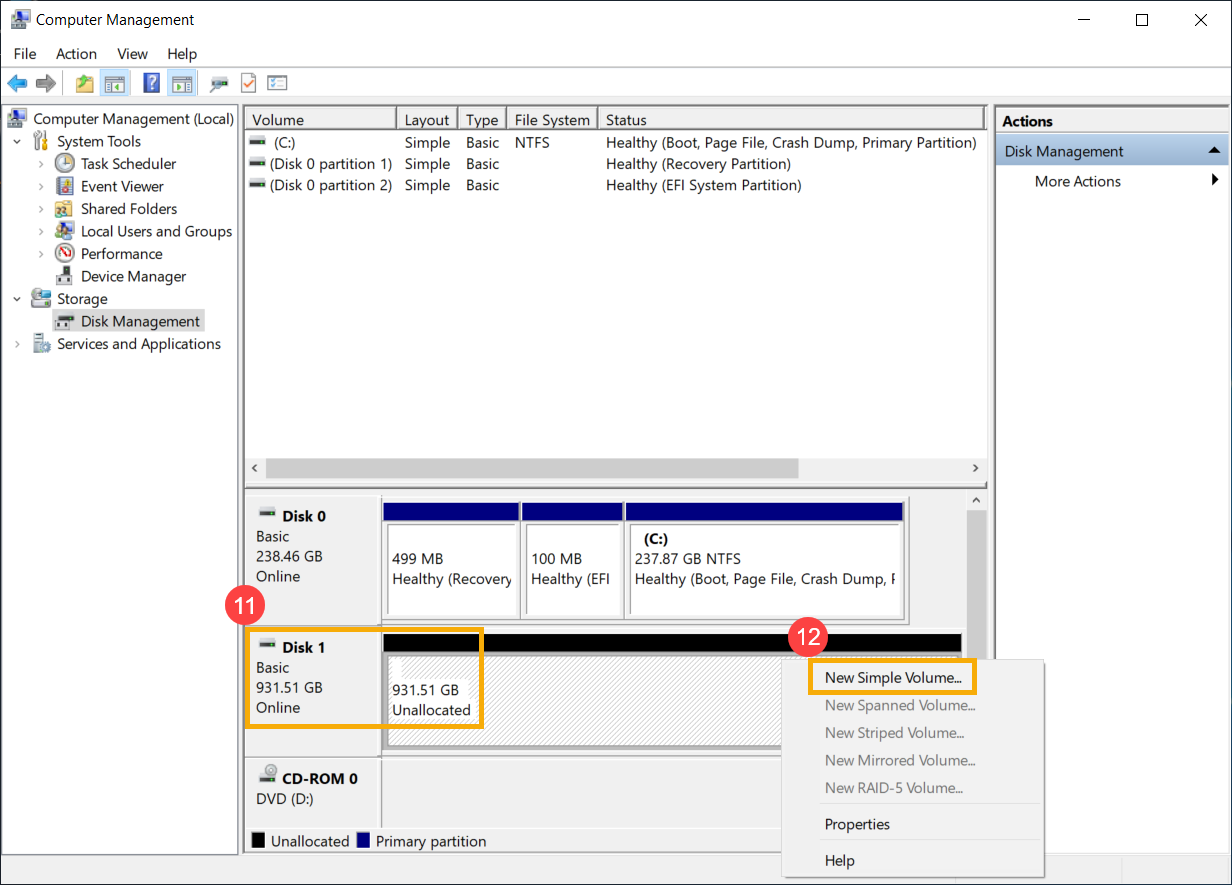
- Lihat disk di Manajemen Disk. Jika muncul [Offline]④, silakan coba klik kanan dan pilih [Online]⑤.
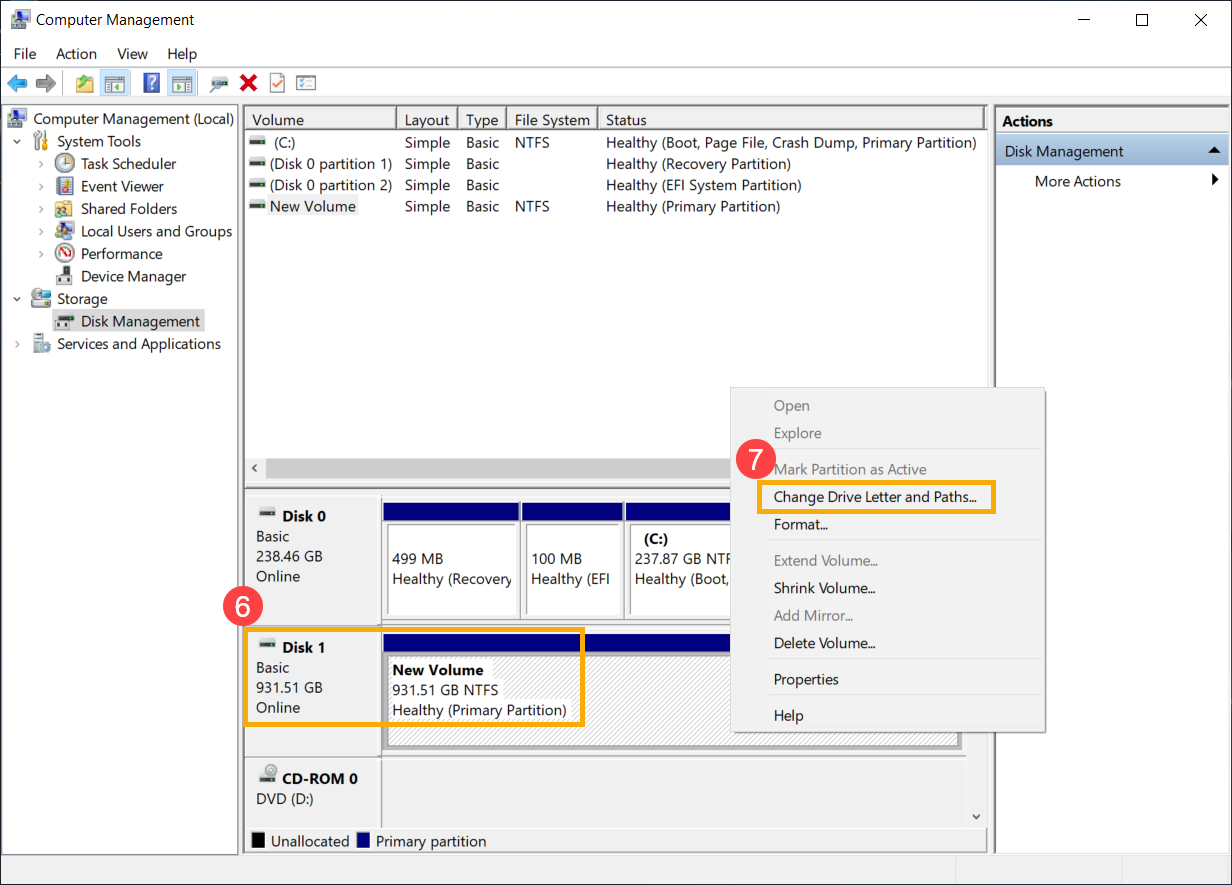
- Jika disk muncul online, namun no drive letter (misalnya, E:)⑥. Silakan coba klik kanan dan pilih [Ubah Huruf Drive dan Path]⑦.
Klik [Tambah]⑧.
Pilih [Tetapkan huruf drive berikut]⑨, kemudian klik [OK]⑩.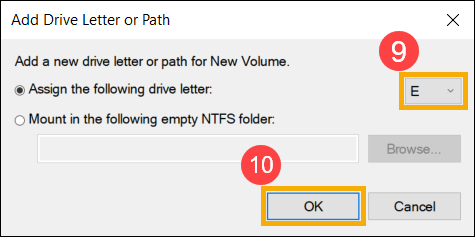
- Jika partisi terdaftar sebagai [Tidak Teralokasi]⑪, dan Anda mengetahui bahwa partisi tersebut kosong. Silakan klik kanan dan pilih [Volume Sederhana Baru]⑫, lalu ikuti instruksi untuk membuat volume di ruang bebas.
- Lihat disk di Manajemen Disk. Jika muncul [Offline]④, silakan coba klik kanan dan pilih [Online]⑤.
- Jika masalah masih berlanjut, silakan lanjutkan ke langkah pemecahan masalah berikutnya.
Aktifkan dan instal ulang driver di Device Manager
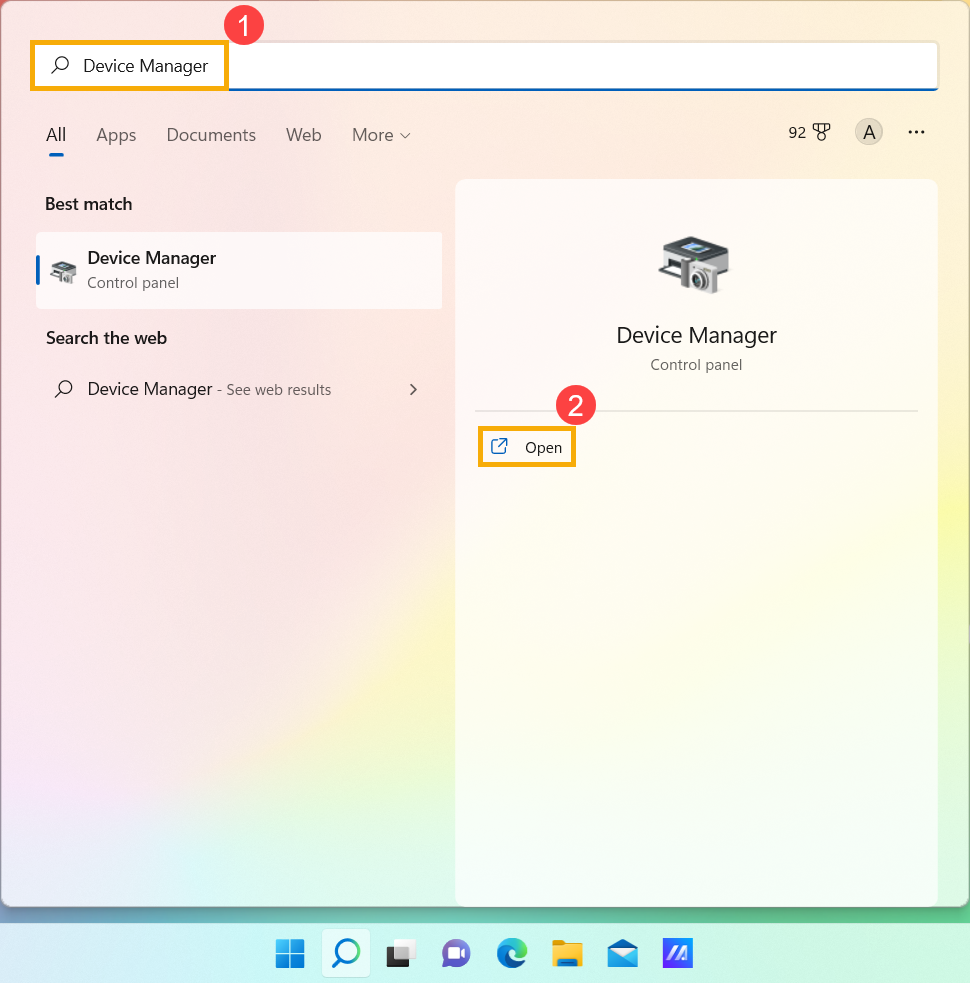
- Ketik dan cari [Device Manager] di bilah pencarian Windows①, lalu klik [Open]②.
- Periksa panah di sebelah [Disk drives]③, lalu klik kanan [disk drive yang tidak dikenali]④ dan pilih [Enable device]⑤. Untuk menguji apakah Windows dapat mengenali disk drive.
Jika opsi [Enable device] tidak muncul, itu berarti disk drive sudah aktif, silakan lanjutkan ke langkah berikutnya.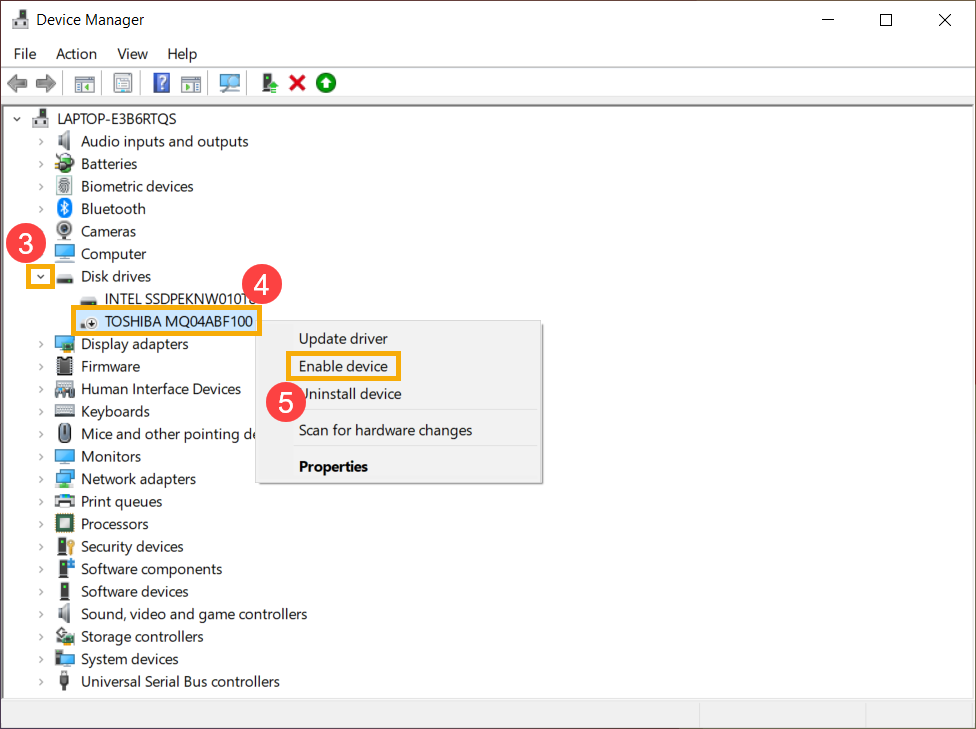
- Copot pemasangan driver hard disk drive. Klik kanan [disk drive yang tidak dikenali]⑥ dan pilih [Uninstall device]⑦.
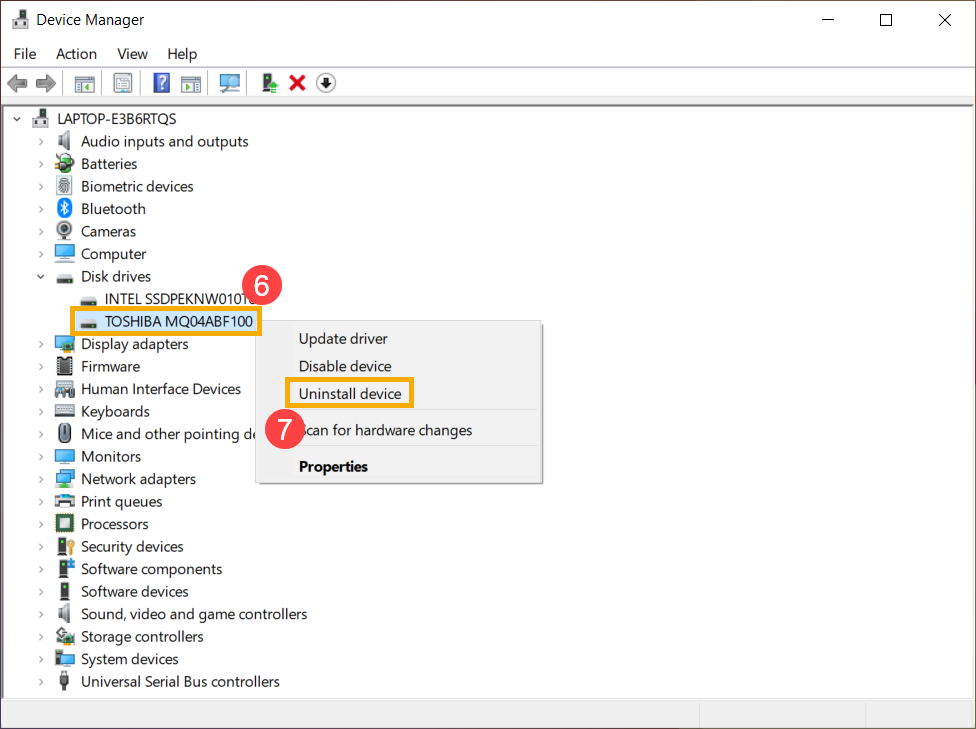
- Klik pada [Copot pemasangan]⑧.
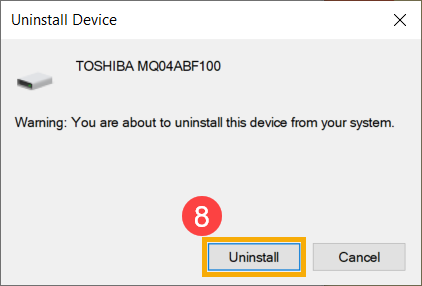
- Restart perangkat. Driver akan diinstal secara otomatis setelah perangkat direstart. Untuk menguji apakah Windows dapat mengenali drive disk. Jika masalah masih tetap, silakan lanjutkan ke langkah pemecahan masalah berikutnya.
Jalankan Diagnosis Sistem di MyASUS
- Ketik dan cari [MyASUS] di bilah pencarian Windows①, lalu klik [Buka]②.
Catatan: Jika Anda tidak menemukan MyASUS, mungkin aplikasi tersebut belum terpasang di perangkat Anda. Silakan lihat Cara menginstal MyASUS.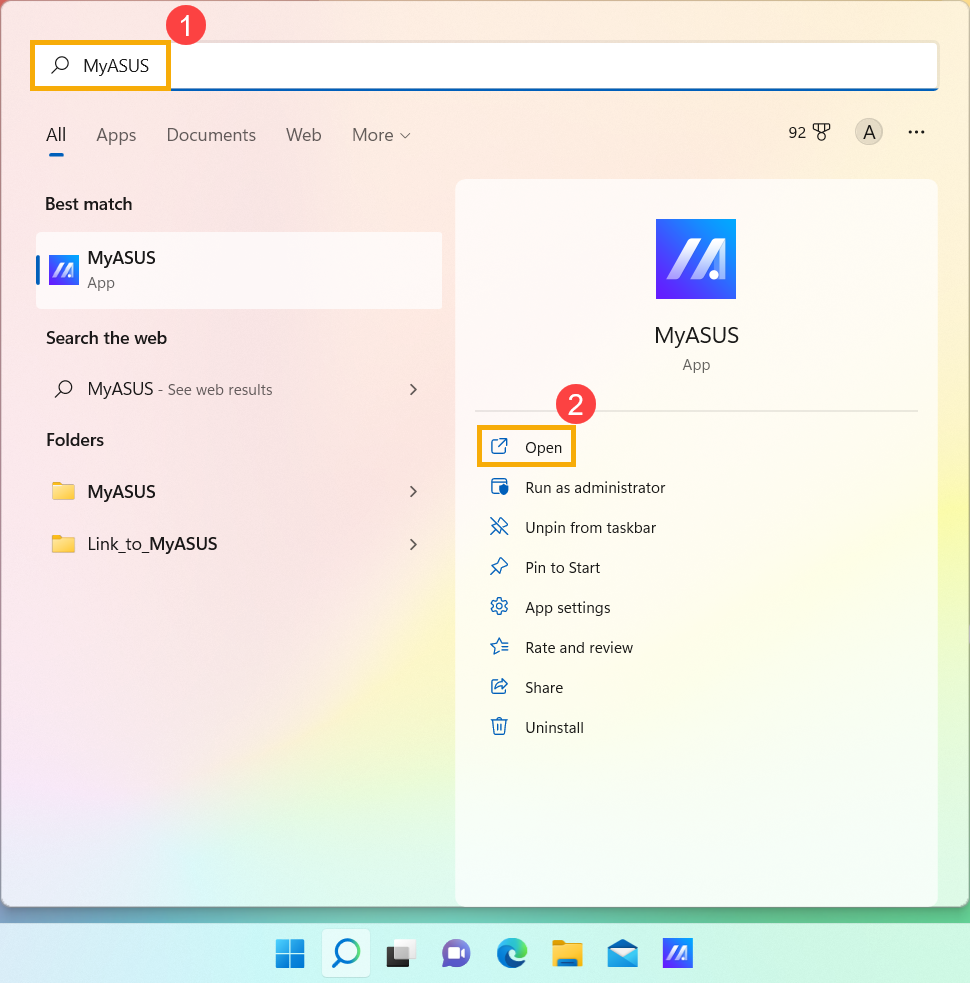
- Di aplikasi MyASUS, klik [Diagnosa Sistem]③.
Catatan: Antarmuka MyASUS berikut mungkin sedikit berbeda tergantung pada produk.
Catatan: Jika perangkat Anda tidak menampilkan halaman diagnosis sistem pada perangkat lunak MyASUS, itu berarti perangkat Anda tidak mendukung fitur ini. Lanjutkan ke bagian berikutnya untuk pemecahan masalah lebih lanjut. Di sini Anda dapat mempelajari lebih lanjut tentang Mengapa saya hanya dapat melihat sebagian fitur di aplikasi MyASUS.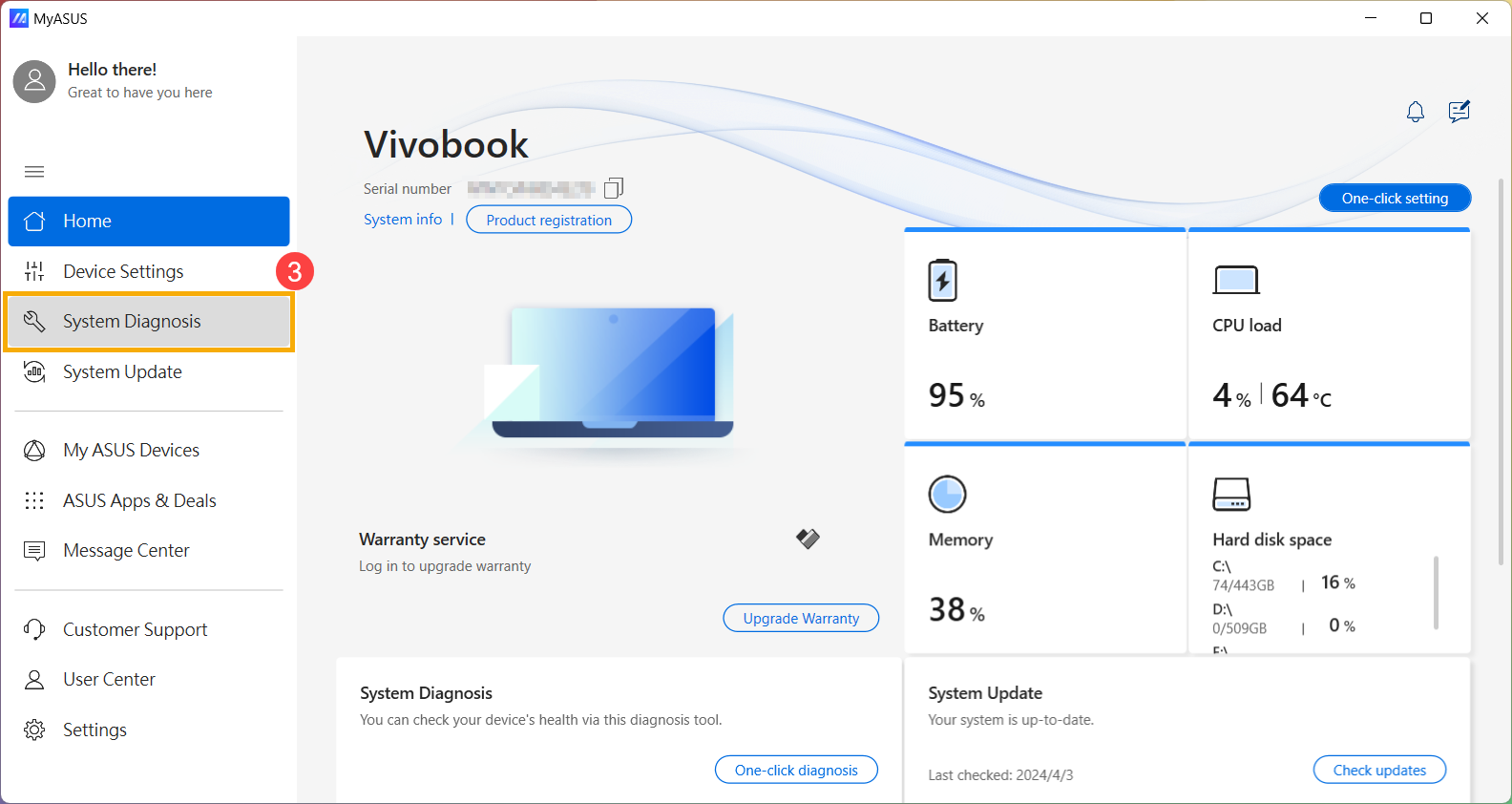
- Pada [Alat Diagnostik]④, pilih [Pemeriksaan hard disk drive] item diagnosa yang disesuaikan⑤, lalu klik [Pemeriksaan]⑥. Di sini Anda dapat mempelajari lebih lanjut tentang Pengantar MyASUS System Diagnosis.
Catatan: Alat Diagnostik berikut mungkin sedikit berbeda tergantung pada produk.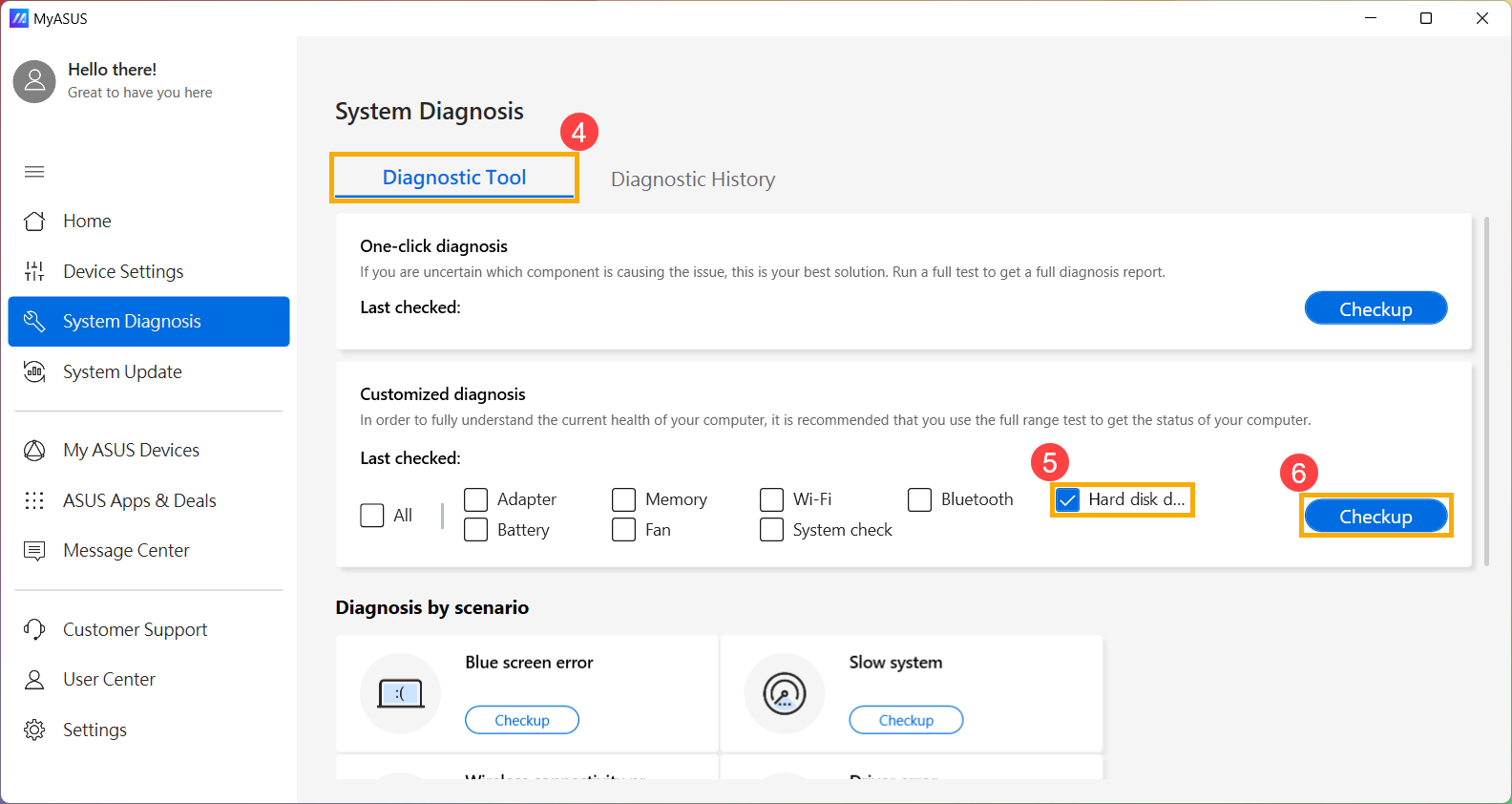
- Jika terjadi kesalahan, silakan coba saran pemecahan masalah dan pendekatan yang memungkinkan untuk menyelesaikan masalah di MyASUS. Jika masalah tetap ada, silakan lanjutkan ke langkah pemecahan masalah berikutnya.
Gunakan Restore Point untuk mengembalikan sistem
Jika masalah terjadi baru-baru ini, dan jika Anda pernah membuat titik pemulihan atau terdapat pemulihan sistem otomatis, coba pulihkan perangkat ke titik sebelum masalah mulai untuk menyelesaikan masalah. Di sini Anda dapat mempelajari lebih lanjut tentang Cara menggunakan titik pemulihan untuk memulihkan sistem.
Jika masalah tetap ada, silakan lanjutkan ke langkah pemecahan masalah berikutnya.
Reset sistem
Jika masalah tetap ada setelah semua langkah pemecahan masalah selesai. Silakan cadangkan file pribadi Anda, kemudian reset perangkat ke konfigurasi awalnya. Di sini Anda dapat mempelajari lebih lanjut tentang Cara reset sistem.
HDD berjalan lambat, memiliki bad sector, atau muncul pesan kesalahan
Perbarui BIOS, paket Windows, dan driver
Memperbarui BIOS, Windows, dan driver secara berkala dapat meningkatkan stabilitas dan kinerja sistem. Pastikan perangkat Anda menggunakan versi terbaru. Pelajari lebih lanjut tentang memperbarui BIOS:
Cara memperbarui versi BIOS di sistem Windows
Cara memperbarui BIOS dengan ASUS Firmware Update/EZ Flash
(Untuk produk desktop, silakan merujuk ke Pengenalan ASUS Motherboard EZ Flash 3.)
Pelajari lebih lanjut tentang memperbarui Windows Update dan driver:
Cara menjalankan Windows Update
Cara memperbarui driver melalui System Update di MyASUS
Jika Anda telah memperbarui BIOS, paket Windows, dan driver ke versi terbaru, tetapi masalah masih terjadi, silakan lanjutkan ke langkah pemecahan masalah berikutnya.
Perbarui driver di Device Manager
- Ketik dan cari [Device Manager] di bilah pencarian Windows①, lalu klik [Open]②.
- Periksa panah di sebelah [Disk drives]③, lalu klik kanan [disk drive yang bermasalah]④dan pilih [Perbarui driver]⑤.
Catatan: Pastikan perangkat Anda berada di lingkungan jaringan yang tersedia, lalu sambungkan ke internet karena ini adalah proses pembaruan online.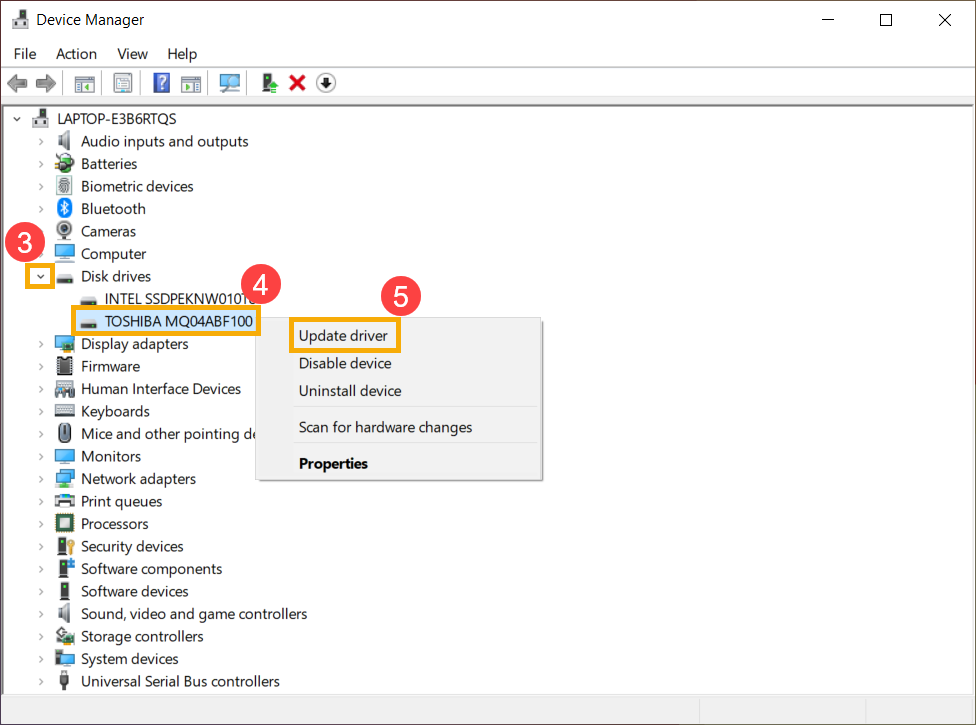
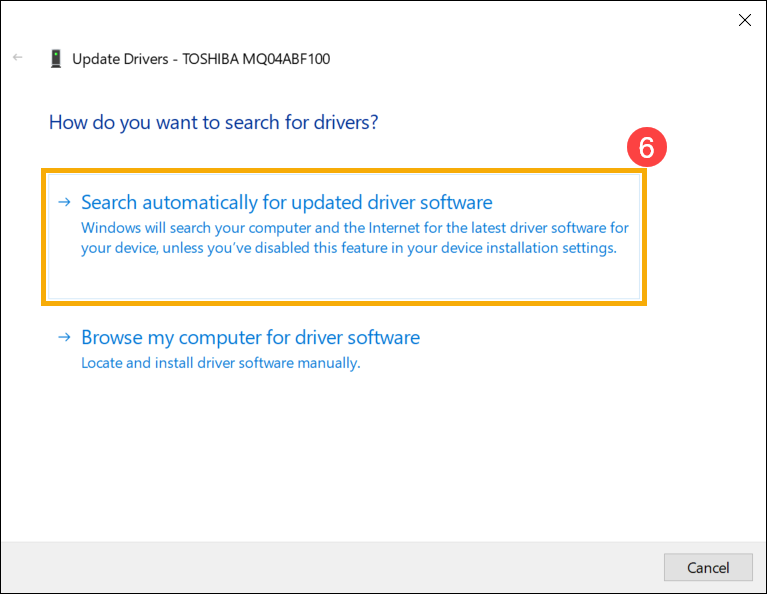
- Klik [Cari secara otomatis untuk perangkat lunak driver yang diperbarui]⑥.
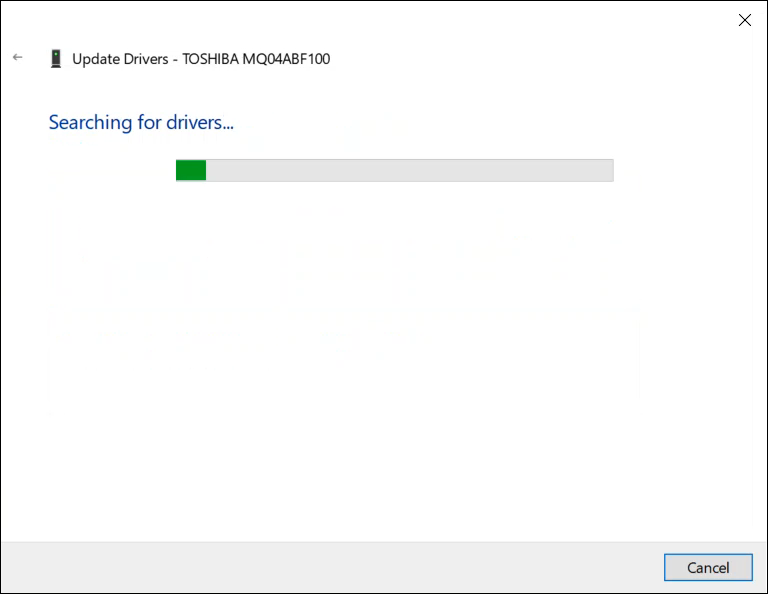
- Windows sedang mencari driver secara online.
- Pembaruan otomatis selesai, silakan klik [Tutup]⑦.
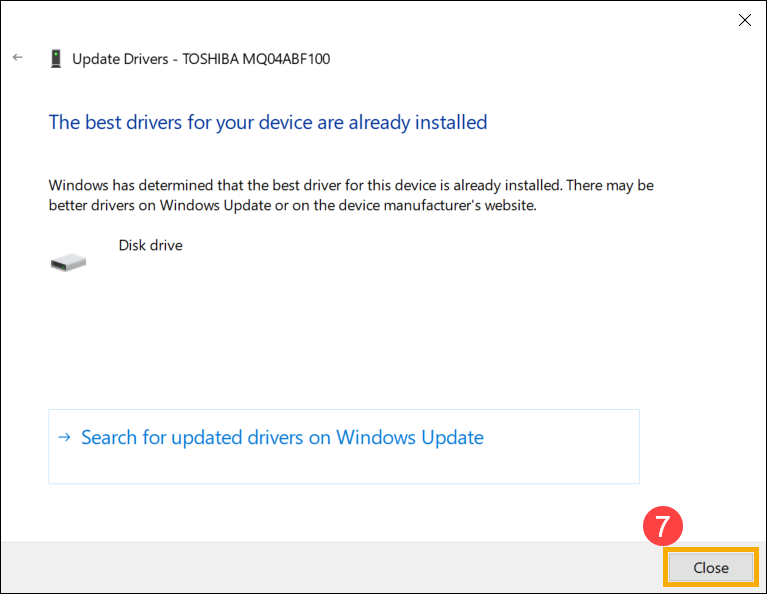
- Jika masalah tetap ada, silakan lanjutkan ke langkah pemecahan masalah berikutnya.
Jalankan pemeriksaan kesalahan dengan drive melalui Windows
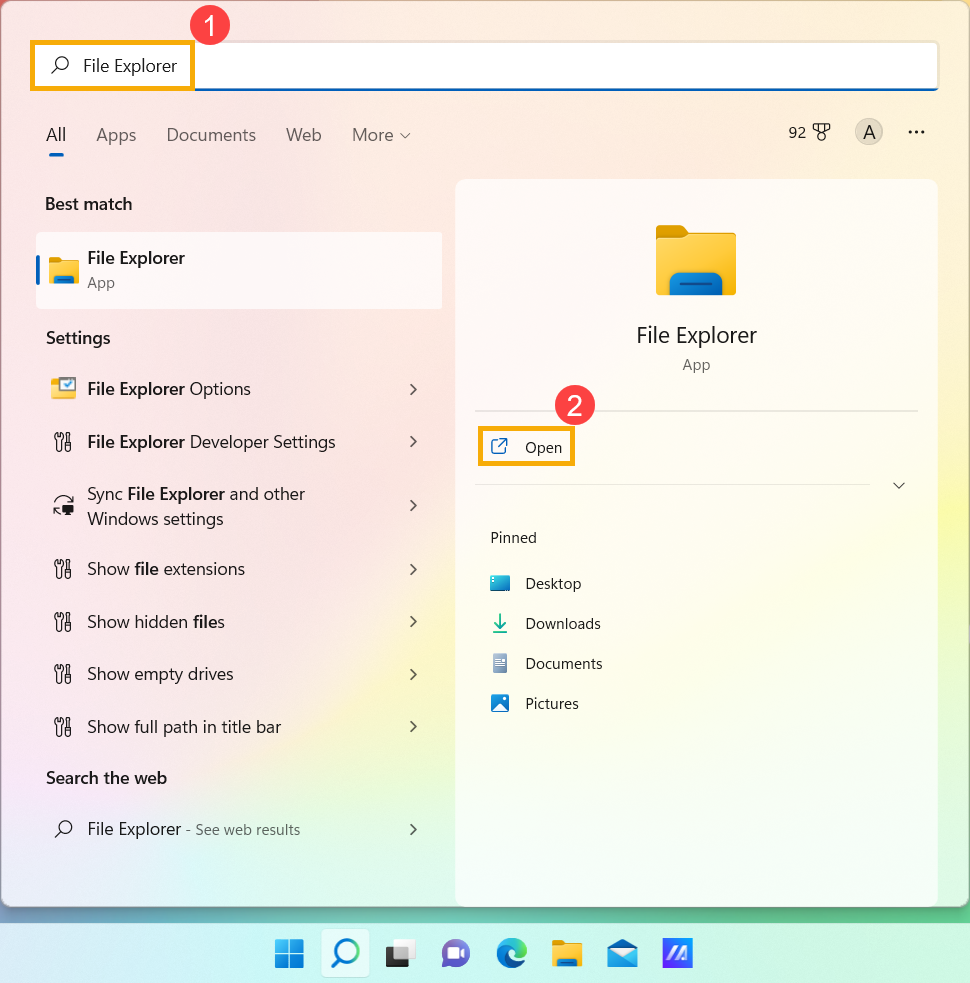
- Ketik dan cari [File Explorer]①, lalu klik [Buka]②.
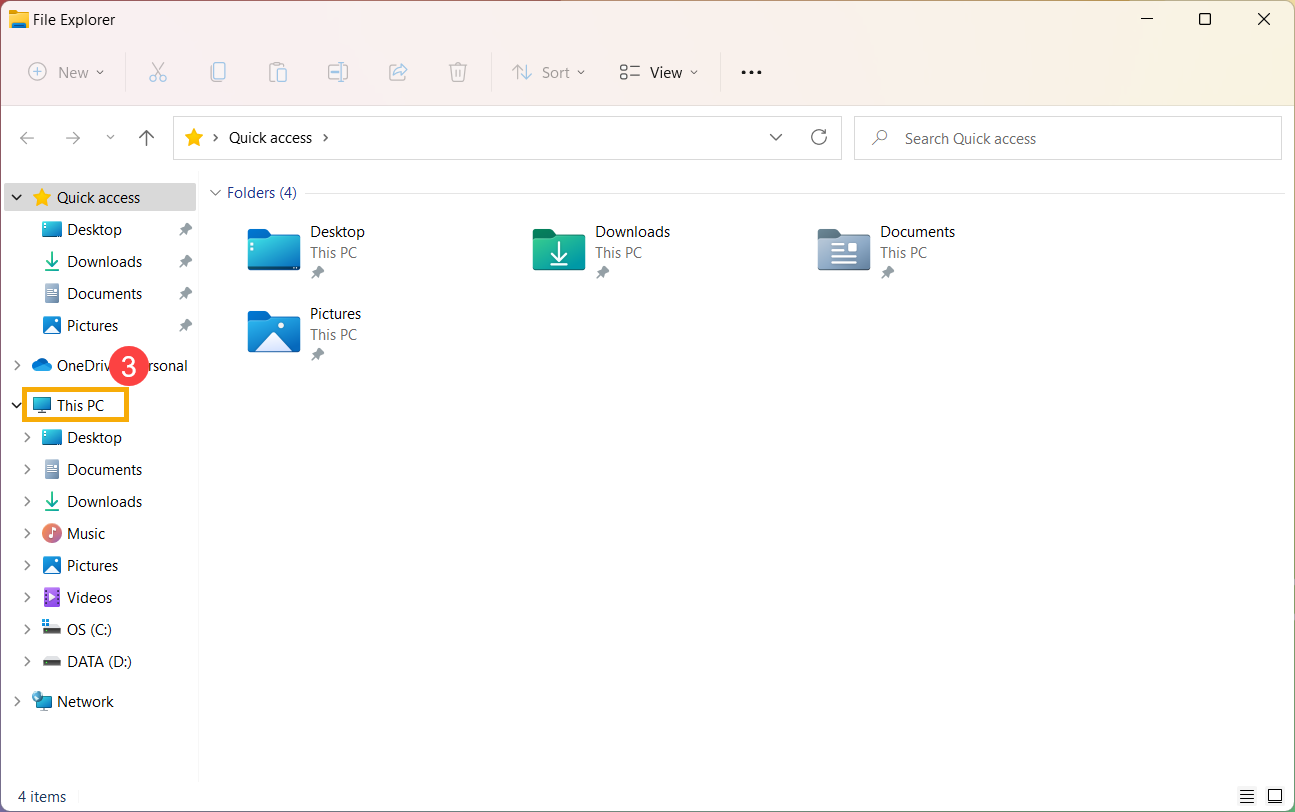
- Pada jendela File Explorer, klik [PC Ini]③.
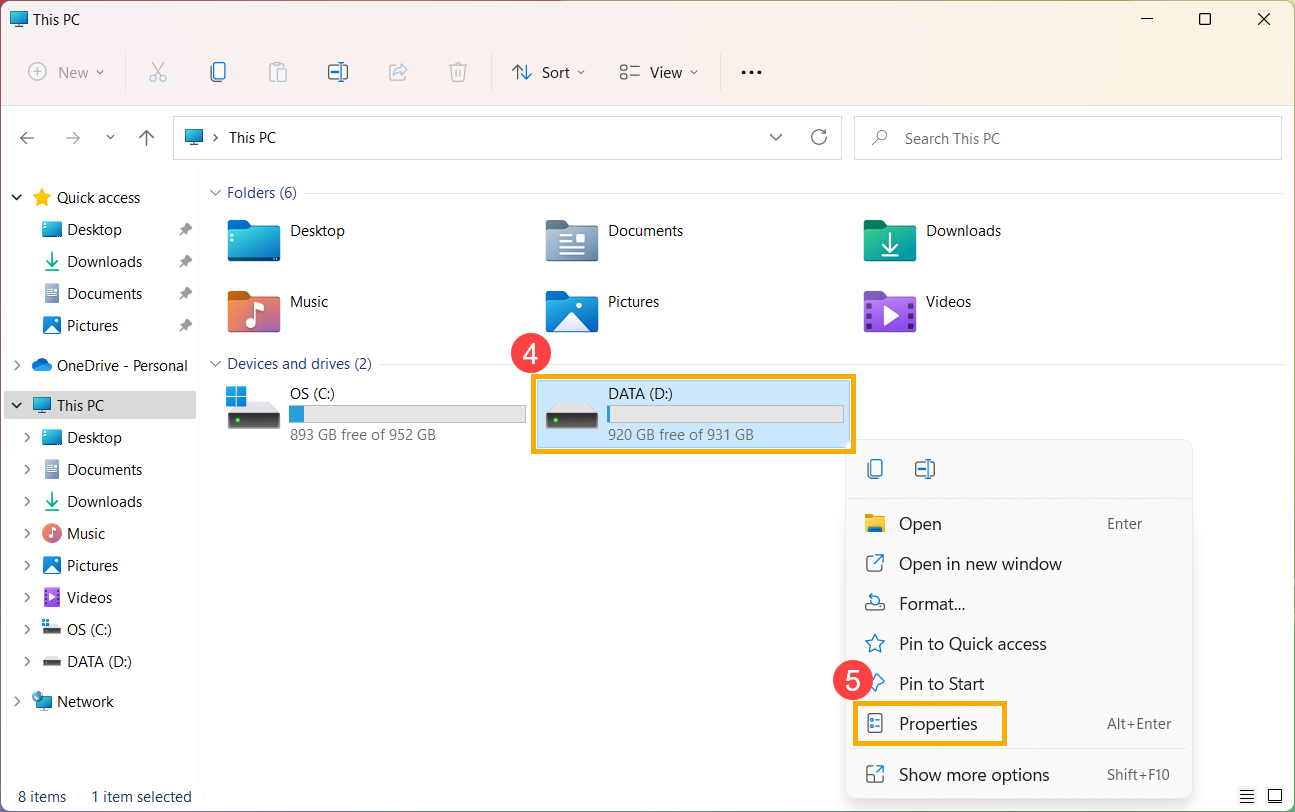
- Pada jendela PC Ini, pilih [drive disk yang bermasalah] lalu klik kanan ikon④, kemudian pilih [Properti]⑤.
- Pilih tab [Alat]⑥, lalu klik [Periksa] di bagian pemeriksaan kesalahan⑦.
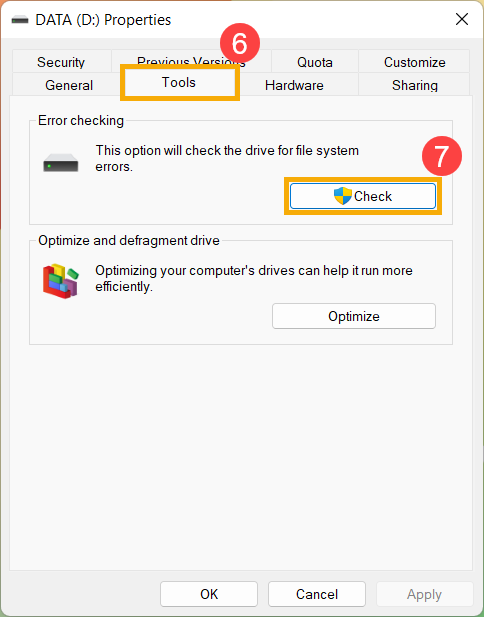
- Klik [Pindai drive]⑧, proses akan mulai memeriksa drive untuk kesalahan sistem file.
Beberapa kondisi mungkin akan mulai memeriksa setelah perangkat di-restart, silakan ikuti petunjuk di layar untuk memindai drive.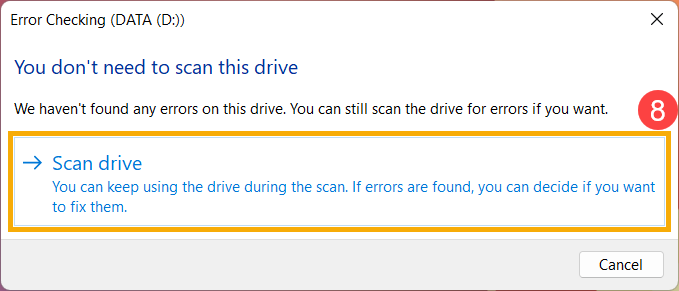
- Jika masalah masih berlanjut, silakan lanjutkan ke langkah pemecahan masalah berikutnya.
Optimalkan dan defragmentasi drive melalui Windows
- Ketik dan cari [File Explorer]①, lalu klik [Buka]②.
- Pada jendela File Explorer, klik [This PC]③.
- Pada jendela This PC, pilih [drive disk yang bermasalah] dan klik kanan ikon④, kemudian pilih [Properties]⑤.
- Pilih tab [Tools]⑥, kemudian klik [Optimalkan] pada bagian pemeriksaan kesalahan⑦.
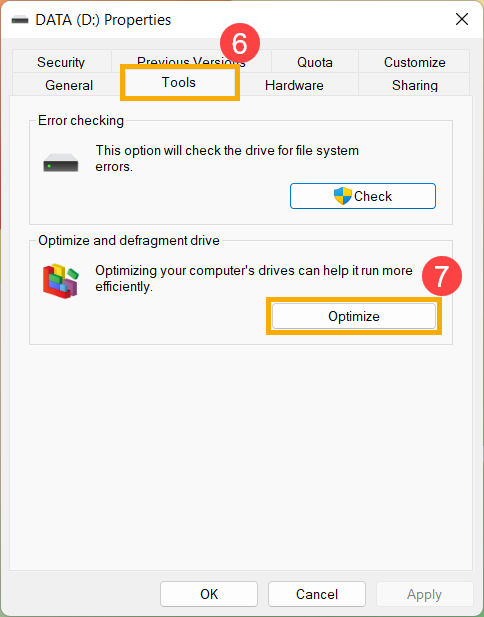
- Pilih [drive disk yang bermasalah]⑧, lalu klik [Optimalkan]⑨. Sistem akan mulai mengoptimalkan drive Anda secara otomatis.
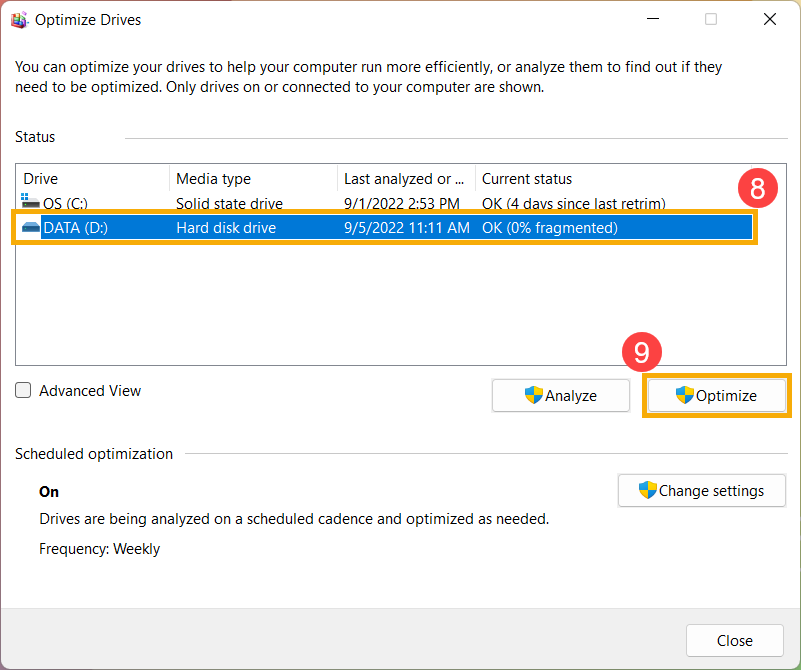
- Jika masalah masih berlanjut, silakan lanjutkan ke langkah pemecahan masalah berikutnya.
Jalankan Diagnosis Sistem di MyASUS
- Ketik dan cari [MyASUS] di bilah pencarian Windows①, lalu klik [Buka]②.
Catatan: Jika Anda tidak dapat menemukan MyASUS, kemungkinan belum terpasang di perangkat Anda. Lihat Cara memasang MyASUS. - Pada aplikasi MyASUS, klik [Diagnosis Sistem]③.
Catatan: Antarmuka MyASUS berikut mungkin sedikit berbeda tergantung pada produk.
Catatan: Jika perangkat Anda tidak menampilkan halaman diagnosis sistem di software MyASUS, artinya perangkat Anda tidak mendukung fitur ini. Lanjutkan ke bagian berikutnya untuk pemecahan masalah lebih lanjut. Di sini Anda dapat mempelajari lebih lanjut tentang Mengapa saya hanya dapat melihat fitur tertentu di aplikasi MyASUS. - Pada [Alat Diagnostik]④, pilih [Pemeriksaan hard disk drive] untuk item diagnosis yang disesuaikan⑤, lalu klik [Pemeriksaan]⑥. Di sini Anda dapat mempelajari lebih lanjut tentang MyASUS Diagnosis Sistem - Pengantar.
Catatan: Alat Diagnostik berikut mungkin sedikit berbeda tergantung pada produk. - Jika terjadi kesalahan, silakan coba saran pemecahan masalah dan pendekatan yang memungkinkan untuk mengatasi masalah di MyASUS. Jika masalah tetap ada, silakan lanjutkan ke langkah pemecahan masalah berikutnya.
Gunakan Restore Point untuk mengembalikan sistem
Jika masalah terjadi baru-baru ini, dan jika Anda pernah membuat restore point atau terdapat pemulihan sistem otomatis, coba kembalikan perangkat ke titik sebelum masalah muncul untuk menyelesaikan masalah. Di sini Anda dapat mempelajari lebih lanjut tentang Cara menggunakan restore point untuk mengembalikan sistem.
Jika masalah masih berlanjut, silakan lanjutkan ke langkah pemecahan masalah berikutnya.
Reset sistem
Jika masalah masih berlanjut setelah semua langkah pemecahan masalah selesai dilakukan. Silakan backup file pribadi Anda, lalu reset perangkat untuk kembali ke konfigurasi awal. Di sini Anda dapat mempelajari lebih lanjut tentang Cara mereset sistem.
Sistem operasi Windows 10
HDD tidak dikenali
Perbarui BIOS, paket Windows, dan driver
Melakukan pembaruan BIOS, Windows, dan driver secara berkala dapat meningkatkan stabilitas dan kinerja sistem. Pastikan perangkat Anda menggunakan versi terbaru. Pelajari lebih lanjut tentang pembaruan BIOS:
Cara memperbarui versi BIOS di sistem Windows
Cara memperbarui BIOS dengan ASUS Firmware Update/EZ Flash
(Untuk produk desktop, silakan lihat Pengantar ASUS Motherboard EZ Flash 3.)
Pelajari lebih lanjut tentang pembaruan Windows Update dan driver:
Cara menjalankan Windows Update
Cara memperbarui driver melalui System Update di MyASUS
Jika Anda telah memperbarui BIOS, paket Windows, dan driver ke versi terbaru, namun masalah masih terjadi, silakan lanjutkan ke langkah pemecahan masalah berikutnya.
Periksa HDD di Disk Management
- Ketik dan cari [Manajemen Komputer]①, lalu klik [Jalankan sebagai administrator]②.
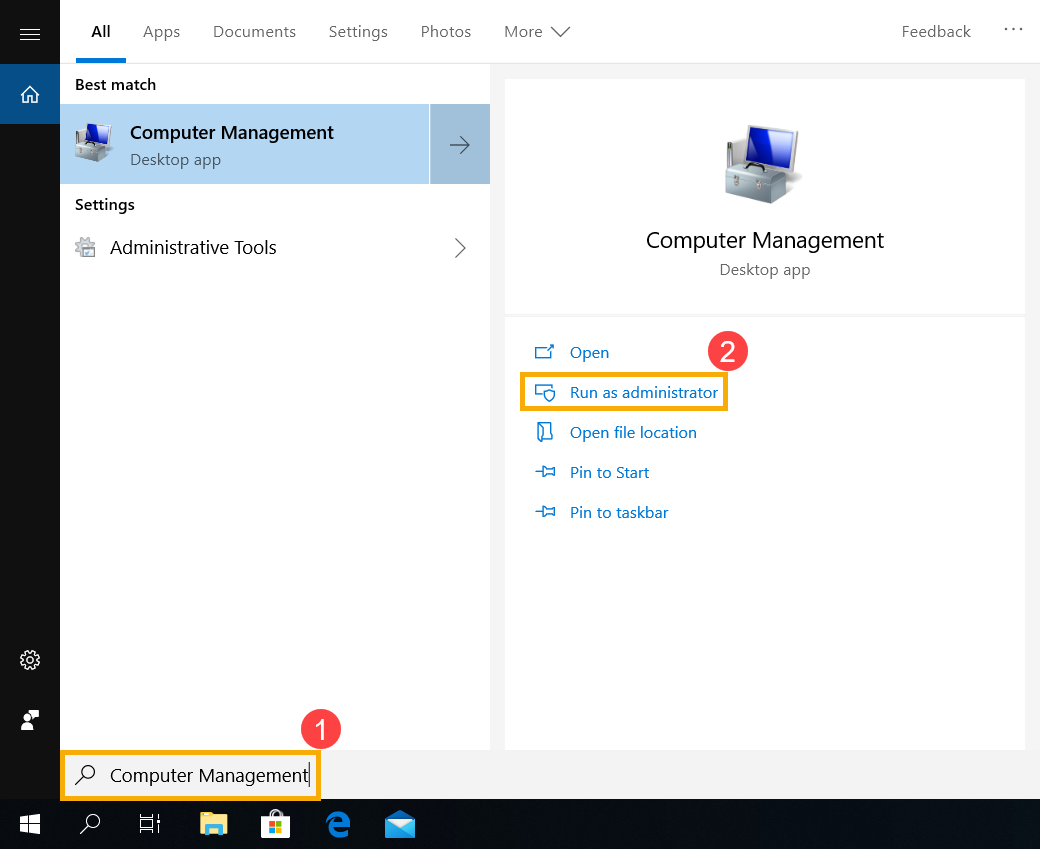
- Pada jendela Manajemen Komputer, pilih [Manajemen Disk]③.
- Lihat disk di Manajemen Disk. Jika muncul [Offline]④, silakan coba klik kanan dan pilih [Online]⑤.
- Jika muncul online, tetapi tidak ada huruf drive (misalnya, E:)⑥. Silakan coba klik kanan dan pilih [Ubah Huruf dan Jalur Drive]⑦.
Klik [Tambah]⑧.
Pilih [Tetapkan huruf drive berikut]⑨, lalu klik [OK]⑩. - Jika partisi terdaftar sebagai [Tidak Dialokasikan]⑪, dan Anda tahu bahwa partisi tersebut kosong. Silakan klik kanan dan pilih [Volume Sederhana Baru]⑫, lalu ikuti instruksi untuk membuat volume di ruang kosong.
- Jika masalah tetap terjadi, silakan lanjutkan ke langkah pemecahan masalah berikutnya.
- Lihat disk di Manajemen Disk. Jika muncul [Offline]④, silakan coba klik kanan dan pilih [Online]⑤.
Aktifkan dan pasang ulang driver di Device Manager
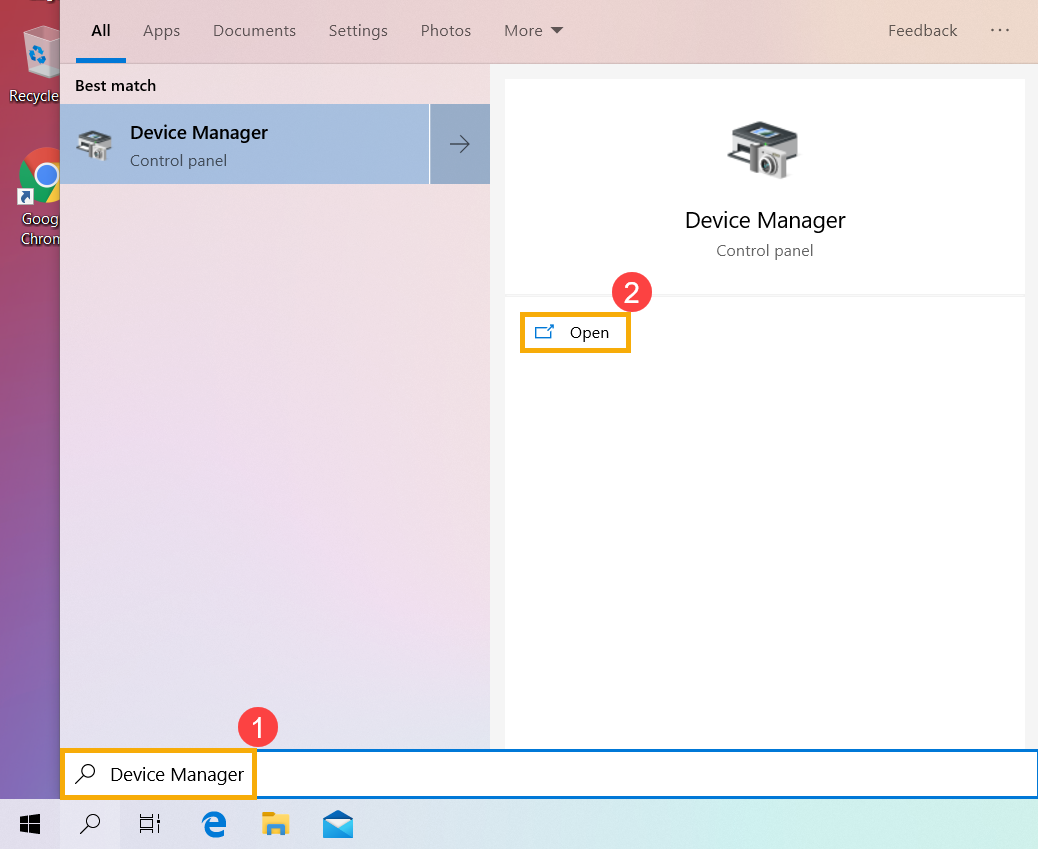
- Ketik dan cari [Device Manager] di bilah pencarian Windows①, lalu klik [Buka]②.
- Periksa panah di sebelah [Disk drives]③, lalu klik kanan [disk drive yang tidak dikenali]④ dan pilih [Aktifkan perangkat]⑤. Untuk menguji apakah Windows dapat mengenali drive disk.
Jika opsi [Aktifkan perangkat] tidak muncul itu berarti drive disk sudah diaktifkan, silakan lanjut ke langkah berikutnya. - Copot driver hard disk drive. Klik kanan pada [drive disk yang tidak dikenali]⑥ dan pilih [Copot perangkat]⑦.
- Klik [Copot]⑧.
- Restart perangkat. Driver akan otomatis terpasang setelah perangkat restart. Untuk menguji apakah Windows dapat mengenali drive disk. Jika masalah tetap ada, silakan lanjut ke langkah pemecahan masalah berikutnya.
Jalankan Diagnosis Sistem di MyASUS
- Ketik dan cari [MyASUS] di bilah pencarian Windows①, lalu klik [Buka]②.
Catatan: Jika Anda tidak dapat menemukan MyASUS, mungkin aplikasi tersebut belum terpasang di perangkat Anda. Silakan lihat Cara memasang MyASUS.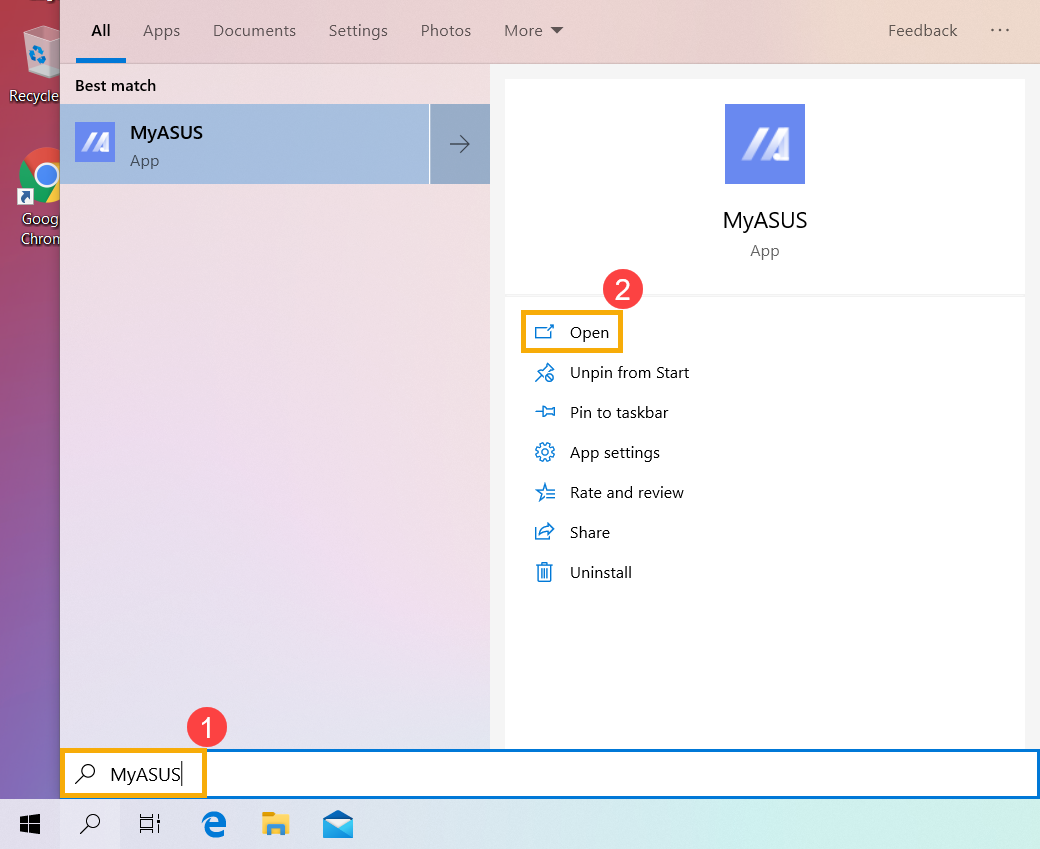
- Di aplikasi MyASUS, klik [Diagnosa Sistem]③.
Catatan: Antarmuka MyASUS berikut dapat sedikit berbeda tergantung pada produk.
Catatan: Jika perangkat Anda tidak menampilkan halaman diagnosa sistem di perangkat lunak MyASUS, berarti perangkat Anda tidak mendukung fitur ini. Lanjutkan ke bagian berikutnya untuk pemecahan masalah lebih lanjut. Di sini Anda dapat mempelajari lebih lanjut tentang Mengapa saya hanya dapat melihat sebagian fitur di aplikasi MyASUS. - Pada [Alat Diagnostik]④, pilih [Hard disk drive] item pemeriksaan dari Diagnosa yang Disesuaikan⑤, lalu klik [Checkup]⑥. Di sini Anda dapat mempelajari lebih lanjut tentang Diagnosa Sistem MyASUS - Pengantar.
Note: Alat Diagnostik berikut mungkin sedikit berbeda tergantung pada produk. - Jika terjadi kesalahan, silakan coba saran pemecahan masalah dan pendekatan yang mungkin untuk menyelesaikan masalah di MyASUS. Jika masalah tetap terjadi, silakan lanjut ke langkah pemecahan masalah berikutnya.
Gunakan Restore Point untuk mengembalikan sistem
Jika masalah terjadi baru-baru ini, dan jika Anda pernah membuat restore point atau terdapat pemulihan sistem otomatis, coba kembalikan perangkat ke titik sebelum masalah mulai terjadi untuk menyelesaikan masalah. Di sini Anda dapat mempelajari lebih lanjut tentang Cara menggunakan restore point untuk mengembalikan sistem.
Jika masalah tetap terjadi, silakan lanjut ke langkah pemecahan masalah berikutnya.
Reset sistem
Jika masalah tetap terjadi setelah semua langkah pemecahan masalah selesai. Silakan cadangkan file pribadi Anda, lalu reset perangkat ke konfigurasi awalnya. Di sini Anda dapat mempelajari lebih lanjut tentang Cara mereset sistem.
HDD berjalan lambat, memiliki bad sector, atau pesan kesalahan muncul
Perbarui BIOS, paket Windows, dan driver
Memperbarui BIOS, Windows, dan driver secara rutin dapat meningkatkan stabilitas dan performa sistem. Pastikan perangkat Anda menggunakan versi terbaru. Pelajari lebih lanjut tentang memperbarui BIOS:
Cara memperbarui versi BIOS di sistem Windows
Cara memperbarui BIOS dengan ASUS Firmware Update/EZ Flash
(Untuk produk desktop, silakan lihat Pengenalan ASUS Motherboard EZ Flash 3.)
Pelajari lebih lanjut tentang memperbarui Windows Update dan driver:
Cara menjalankan Windows Update
Cara memperbarui driver melalui System Update di MyASUS
Jika Anda telah memperbarui BIOS, paket Windows, dan driver ke versi terbaru, tetapi masalah tetap terjadi, silakan lanjut ke langkah pemecahan masalah berikutnya.
Perbarui driver di Device Manager
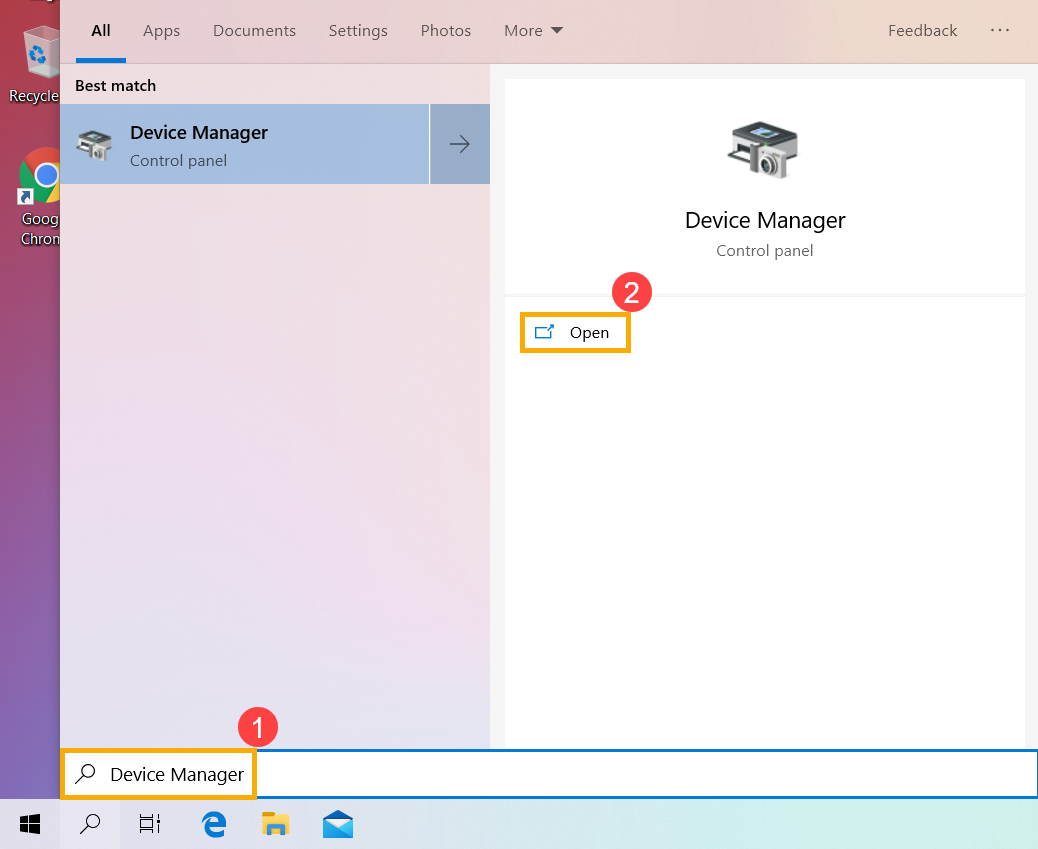
- Ketik dan cari [Manajer Perangkat] di bilah pencarian Windows①, lalu klik [Buka]②.
- Periksa panah di sebelah [Drive disk]③, lalu klik kanan [drive disk yang bermasalah]④ dan pilih [Perbarui driver]⑤.
Catatan: Pastikan perangkat Anda berada di lingkungan jaringan yang tersedia, lalu hubungkan ke internet karena ini adalah proses pembaruan online. - Klik [Cari secara otomatis untuk perangkat lunak driver yang diperbarui]⑥.
- Windows sedang mencari driver secara online.
- Pembaruan otomatis telah selesai, silakan klik [Tutup]⑦.
- Jika masalah tetap ada, silakan lanjutkan ke langkah pemecahan masalah berikutnya.
Jalankan pemeriksaan kesalahan dengan drive melalui Windows
- Ketik dan cari [Penjelajah File]①, lalu klik [Buka]②.
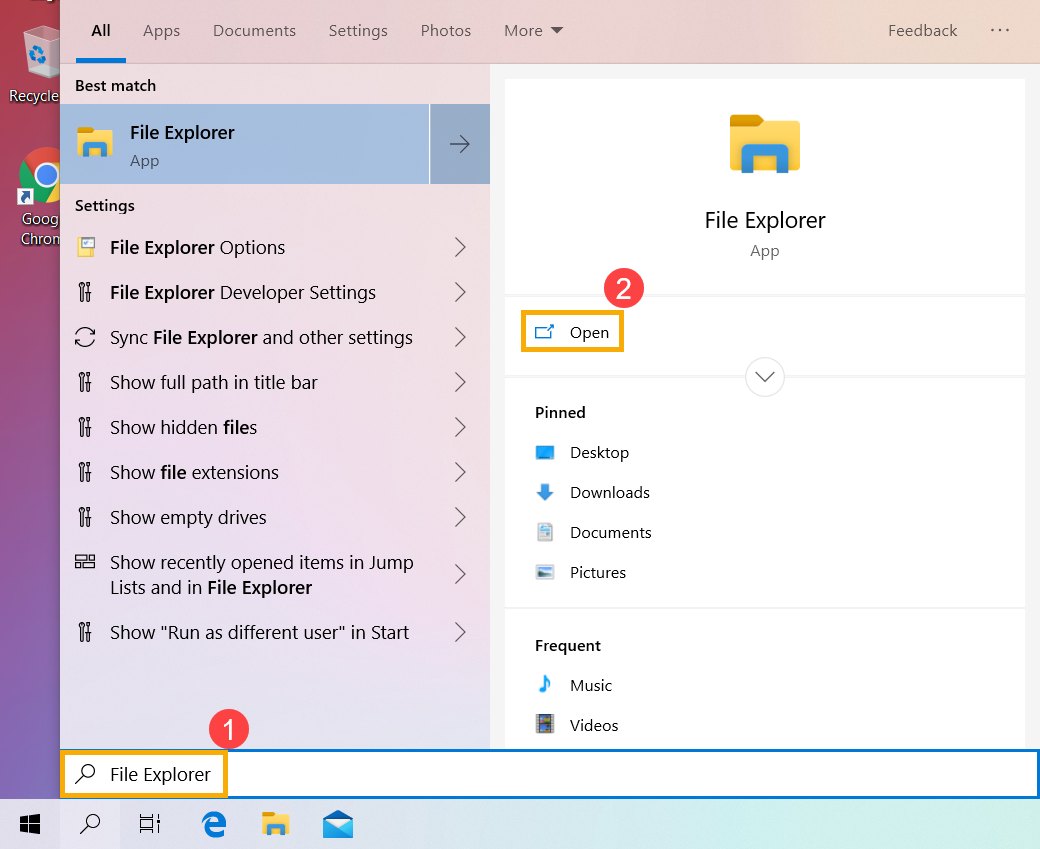
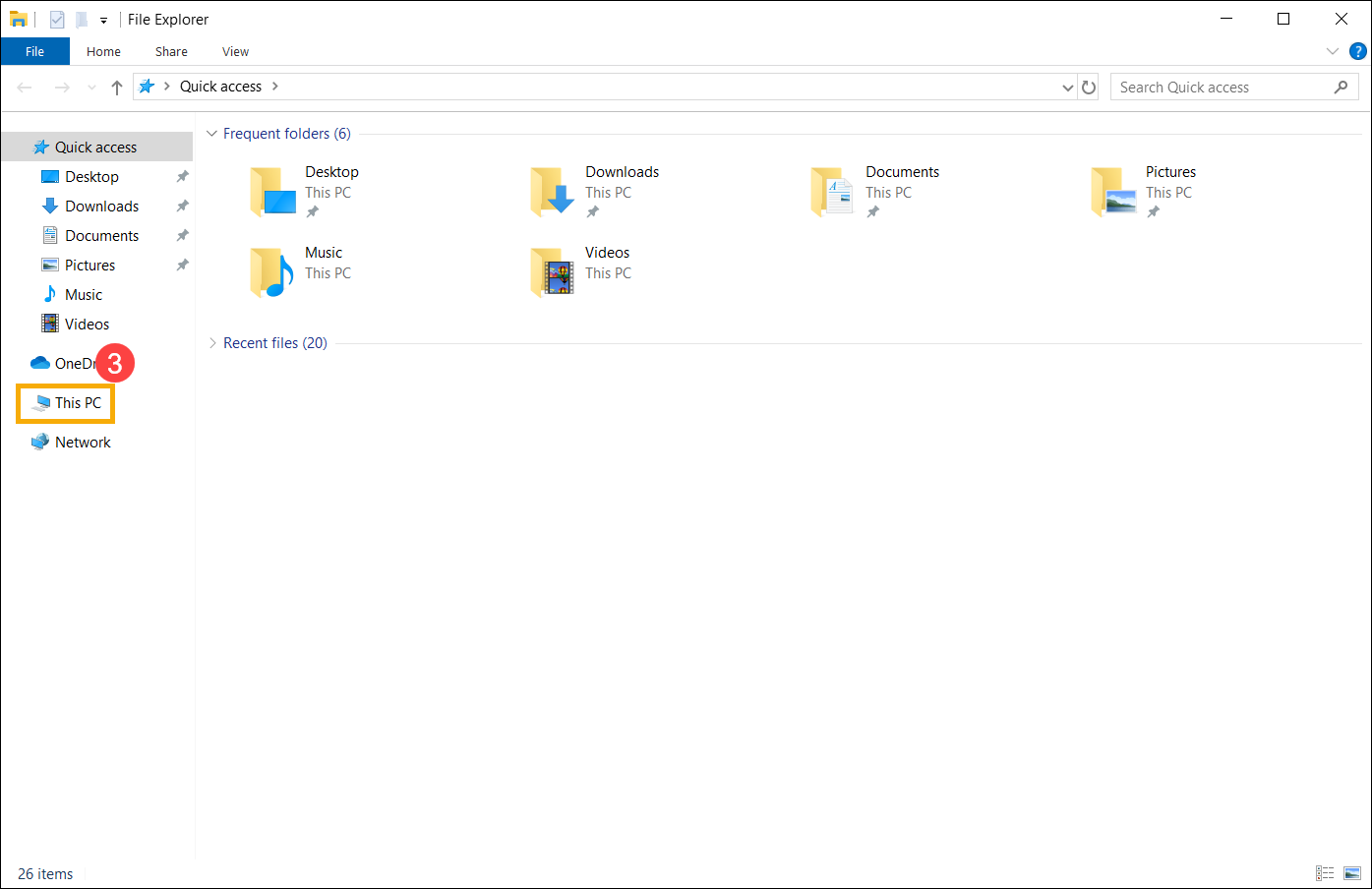
- Pada jendela Penjelajah File, klik [PC Ini]③.
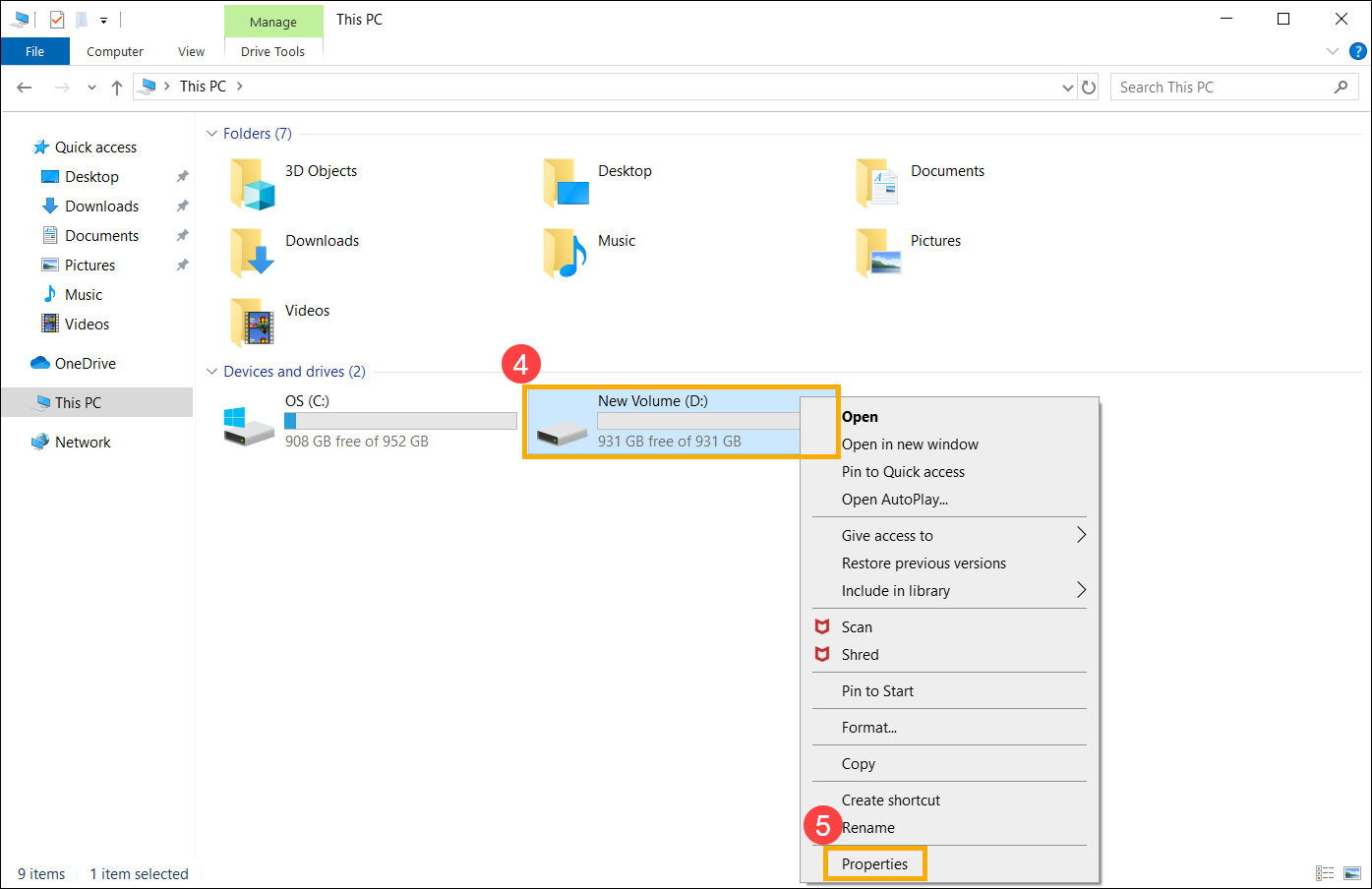
- Pada jendela PC Ini, pilih [drive disk yang bermasalah] dan klik kanan ikon④, lalu pilih [Properti]⑤.
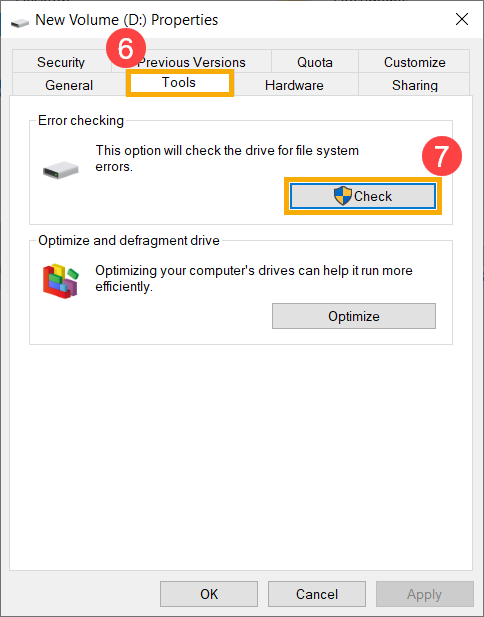
- Pilih tab [Alat]⑥, lalu klik [Periksa] di bagian pemeriksaan kesalahan⑦.
- Klik [Pindai drive]⑧, itu akan mulai memeriksa drive untuk kesalahan sistem file.
Beberapa kondisi dapat mulai pemeriksaan setelah me-restart perangkat, silakan ikuti petunjuk di layar untuk memindai drive.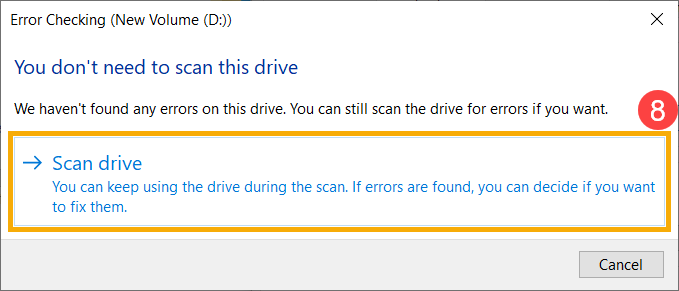
- Jika masalah tetap ada, silakan lanjutkan ke langkah pemecahan masalah berikutnya.
Optimalkan dan defragmentasi drive melalui Windows
- Ketik dan cari [Penjelajah File]①, lalu klik [Buka]②.

- Pada jendela Penjelajah File, klik [PC ini]③.
- Pada jendela PC ini, pilih [drive disk yang bermasalah] dan klik kanan ikon④, lalu pilih [Properti]⑤.
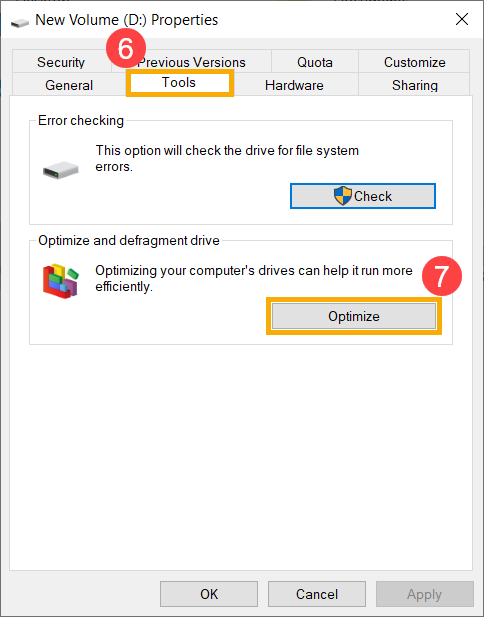
- Pilih tab [Alat]⑥, lalu klik [Optimalkan] pada bagian pemeriksaan kesalahan⑦.
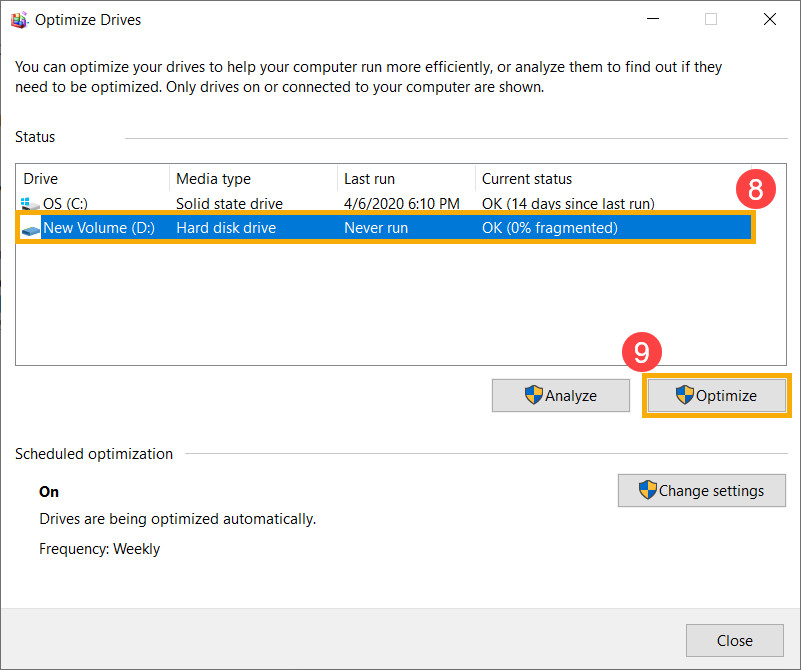
- Pilih [drive disk yang mengalami masalah]⑧, lalu klik [Optimalkan]⑨. Sistem akan mulai mengoptimalkan drive Anda secara otomatis.
- Jika masalah masih berlanjut, silakan lanjutkan ke langkah pemecahan masalah berikutnya.
Jalankan Diagnosis Sistem di MyASUS
- Ketik dan cari [MyASUS] di bilah pencarian Windows①, lalu klik [Buka]②.
Note: Jika Anda tidak dapat menemukan MyASUS, mungkin aplikasi tersebut belum terpasang di perangkat Anda. Silakan lihat Cara memasang MyASUS.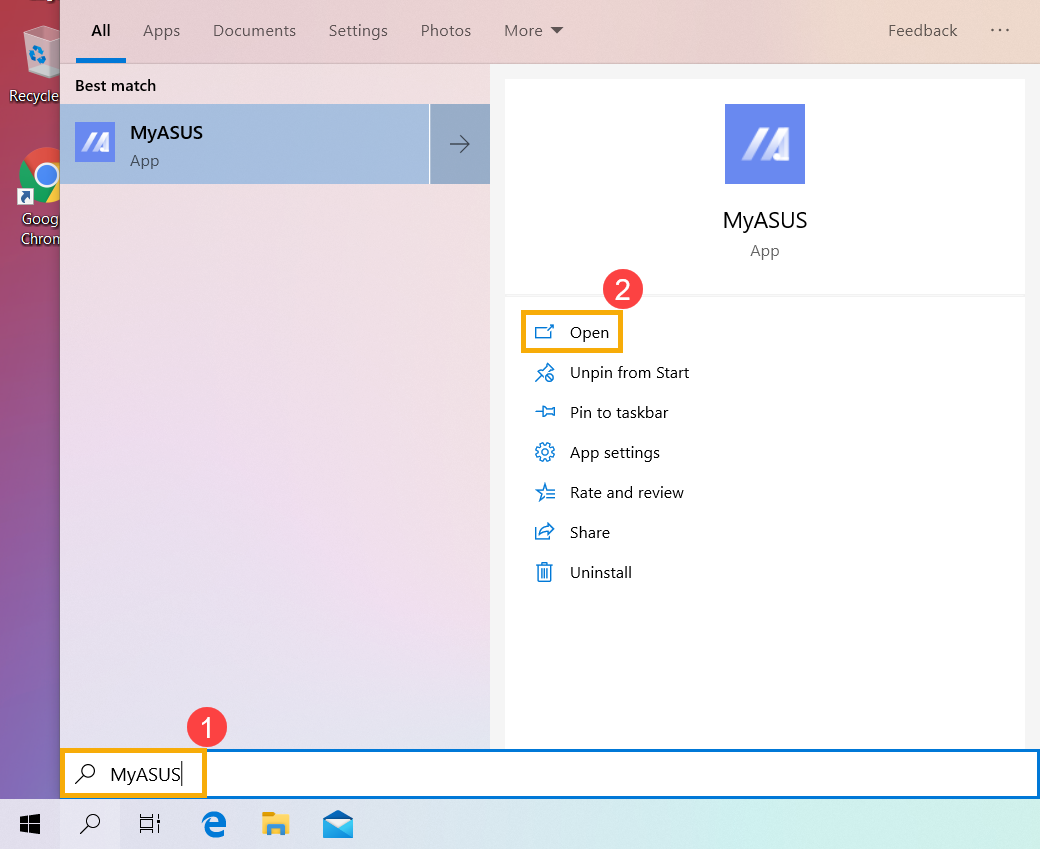
- Di aplikasi MyASUS, klik [Diagnosa Sistem]③.
Catatan: Antarmuka MyASUS berikut mungkin sedikit berbeda tergantung pada produk.
Catatan: Jika perangkat Anda tidak menampilkan halaman diagnosa sistem di perangkat lunak MyASUS, berarti perangkat Anda tidak mendukung fitur ini. Lanjutkan ke bagian berikutnya untuk langkah pemecahan masalah lebih lanjut. Di sini Anda dapat mempelajari lebih lanjut tentang Mengapa saya hanya dapat melihat sebagian fitur di aplikasi MyASUS. - Pada [Alat Diagnosa]④, pilih [Hard disk drive] item pemeriksaan dari Diagnosa yang dikustomisasi⑤, lalu klik [Checkup]⑥. Di sini Anda dapat mempelajari lebih lanjut tentang Pengenalan Diagnosa Sistem MyASUS.
Note: Alat Diagnostik berikut mungkin sedikit berbeda tergantung pada produk. - Jika terjadi kesalahan, silakan coba saran pemecahan masalah dan pendekatan yang mungkin untuk menyelesaikan masalah di MyASUS. Jika masalah tetap ada, lanjutkan ke langkah pemecahan masalah berikutnya.
Gunakan Restore Point untuk memulihkan sistem
Jika masalah terjadi baru-baru ini, dan jika Anda pernah membuat restore point atau ada pemulihan sistem otomatis yang tersedia, coba pulihkan perangkat ke titik sebelum masalah muncul untuk menyelesaikan masalah tersebut. Di sini Anda dapat mempelajari lebih lanjut tentang Cara menggunakan restore point untuk memulihkan sistem.
Jika masalah tetap ada, silakan lanjut ke langkah pemecahan masalah berikutnya.
Reset sistem
Jika masalah tetap ada setelah semua langkah pemecahan masalah selesai. Silakan cadangkan file pribadi Anda, lalu reset perangkat untuk kembali ke konfigurasi awalnya. Di sini Anda dapat mempelajari lebih lanjut tentang Cara mereset sistem.
Jika masalah Anda belum teratasi dengan solusi dan informasi di atas, silakan hubungi pusat layanan pelanggan ASUS untuk informasi lebih lanjut.