Produk
ELMGR7093DX4, ELMGR7093DX6, ELMGR709HXX4, ELMGR709HXX6, GR70, MINIPC PB50, MINIPC PB60V, MINIPC PB61V, MINIPC PB62, MINIPC PN52, MINIPC PN80, PA90, PB40, PB40-B, PB50, PB50-B, PB60, PB60-B, PB60G, PB60S, PB60S-B, PB60V, PB61S, PB61V, PB61V-B, PB61V-H, PB62, PB62-B, PB63, PB63-B, PB63V, PB64, PB64-B, PL63, PL63-A, PL63-B, PL64, PL64-B, PL64-D1, PL64-D1-B, PN30, PN40, PN40Q, PN41, PN41-A, PN41-B, PN41-S1, PN41-S1-B, PN41-S1-M, PN41-S1-MI, PN42, PN42-B, PN42-E1, PN42-E1-B, PN42-M, PN42-S, PN42-S-B, PN43, PN43-B, PN43-S, PN43-S-B, PN50, PN50-B, PN50-E1, PN50-E1-B, PN50-F, PN50F2, PN50-S1, PN51, PN51-B, PN51-E1, PN51E1-B, PN51-S1, PN51-S1-B, PN52, PN52-B, PN53, PN53-B, PN53-S1, PN53-S1-B, PN54, PN54-B, PN54-S1, PN54-S1-B, PN60, PN60-B, PN60-R, PN61, PN61-B, PN61S, PN61T, PN62, PN62-B, PN62S, PN63, PN63-B, PN63-S1, PN63-S1-B, PN64, PN64-B, PN64-E1, PN64-E1-B, PN64-M, PN65, PN65-B, PN80, PN865
Topik Relatif
[Windows 11/10] Menghubungkan ke jaringan Wi-Fi
Produk yang Berlaku: Notebook, Desktop, All-in-One PC, Gaming Handheld, MiniPC
Anda dapat merujuk ke artikel ini untuk mempelajari lebih lanjut tentang cara menghubungkan ke jaringan Wi-Fi di Windows 11/10.
Silakan pergi ke instruksi yang sesuai berdasarkan sistem operasi Windows saat ini di perangkat Anda:
sistem operasi Windows 11
- Klik [Jaringan]
 ikon di taskbar①, kemudian pilih
  ikon untuk mengelola koneksi Wi-Fi②.
Ikon yang muncul bergantung pada status koneksi Anda saat ini. (: Tidak ada koneksi internet,  : Akses internet dengan jaringan Wi-Fi,
  : Akses internet dengan jaringan Ethernet)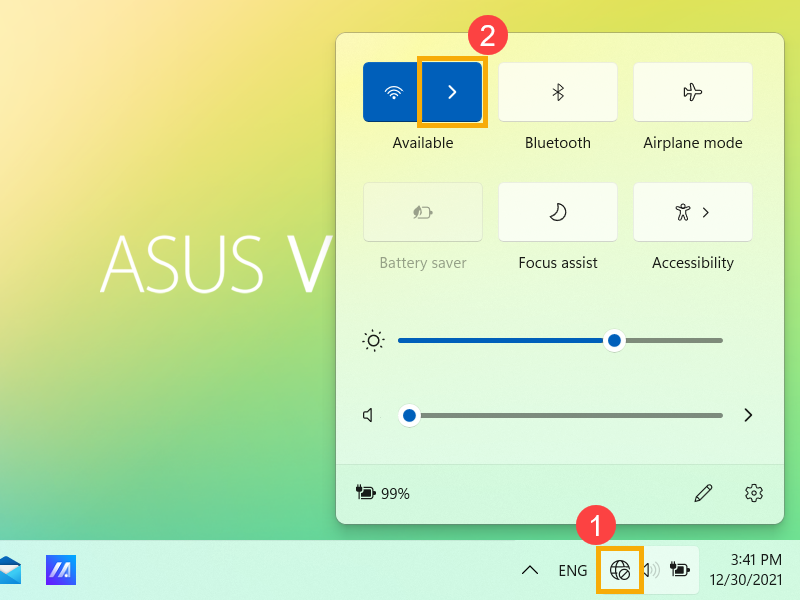
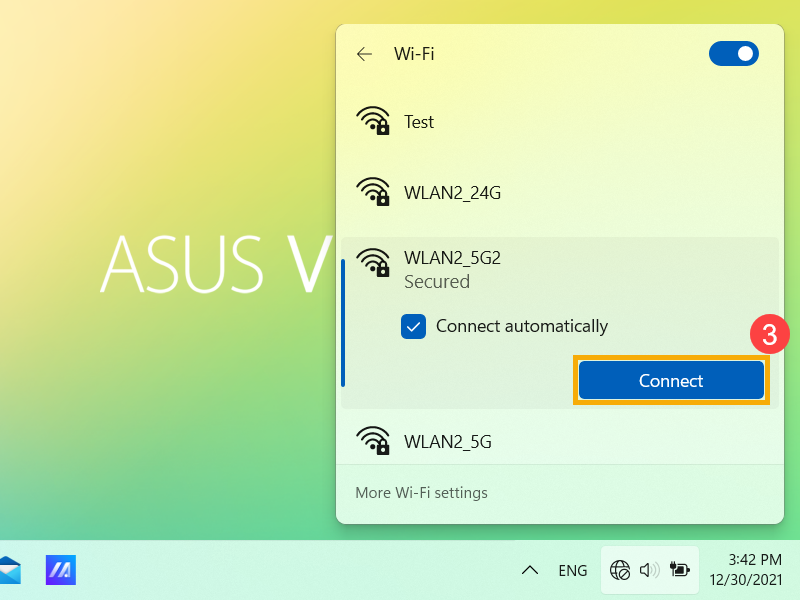
- Pilih jaringan Wi-Fi yang Anda inginkan, lalu pilih [Hubungkan]③. Jika Anda memilih Hubungkan secara otomatis, perangkat Anda akan otomatis terhubung ke jaringan tersebut ketika perangkat Anda berada dalam jangkauan Wi-Fi ini.
Jika Anda melihat Wi-Fi ditampilkan sebagai dimatikan, silakan klik saklar di pojok kanan atas untuk menyalakan Wi-Fi.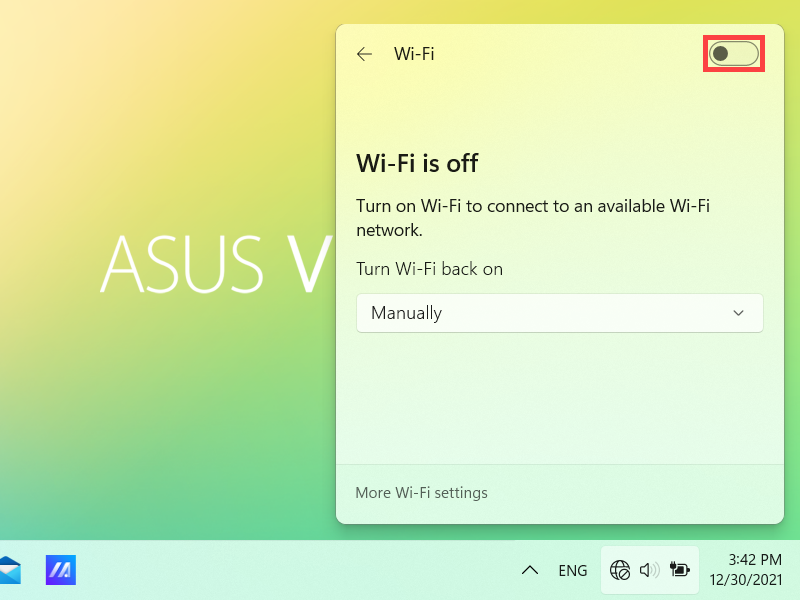
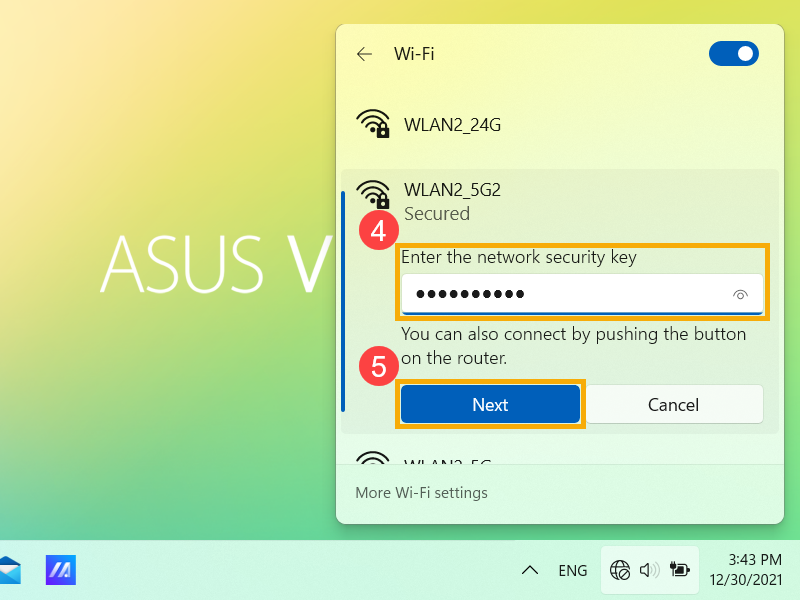
- Ketik kata sandi jaringan④, lalu pilih [Berikutnya]⑤.
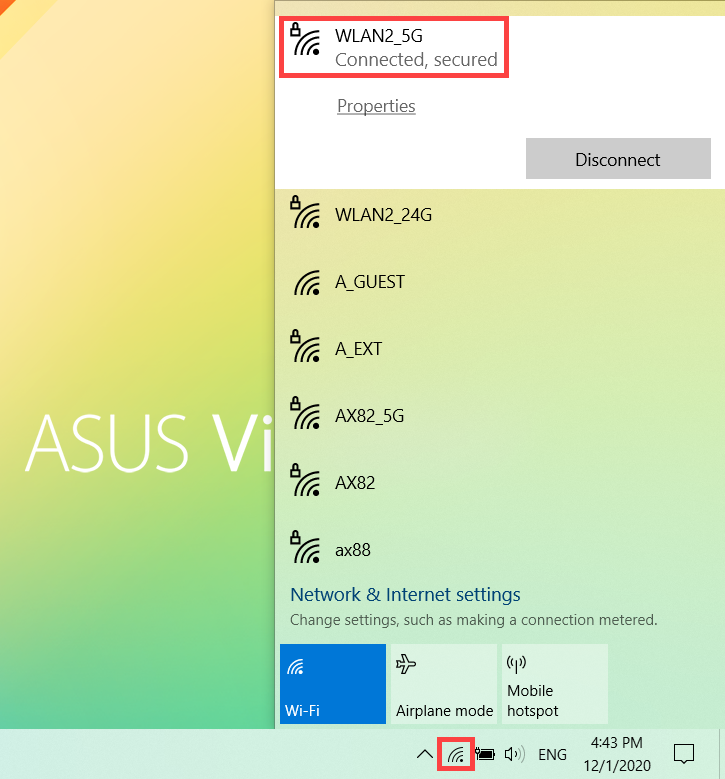
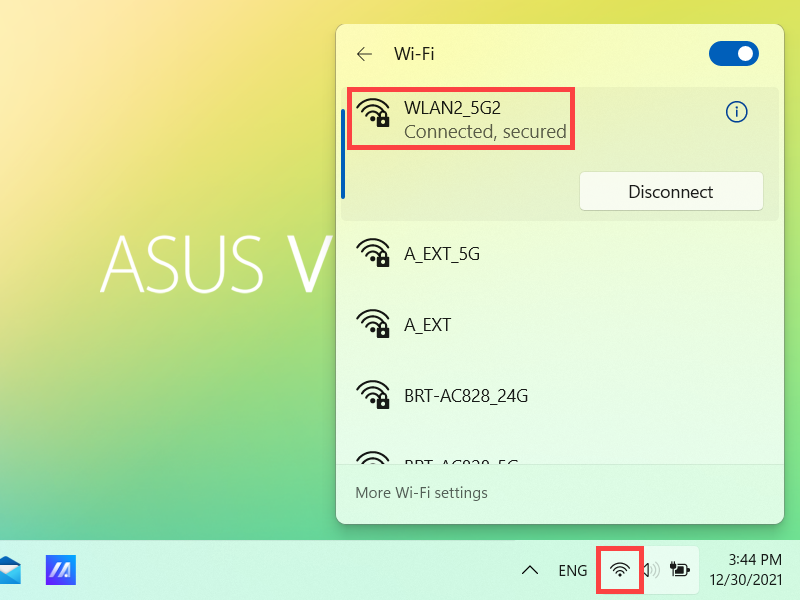
- Setelah koneksi berhasil, jaringan Wi-Fi akan menampilkan status Tersambung dan ikon jaringan berubah menjadi
Sistem operasi Windows 10
- Pilih [Jaringan]
 ikon pada taskbar①.
Ikon yang muncul tergantung pada status koneksi Anda saat ini. ( : Tidak ada koneksi internet,
  : Akses internet dengan jaringan Wi-Fi,
  : Akses internet dengan jaringan Ethernet)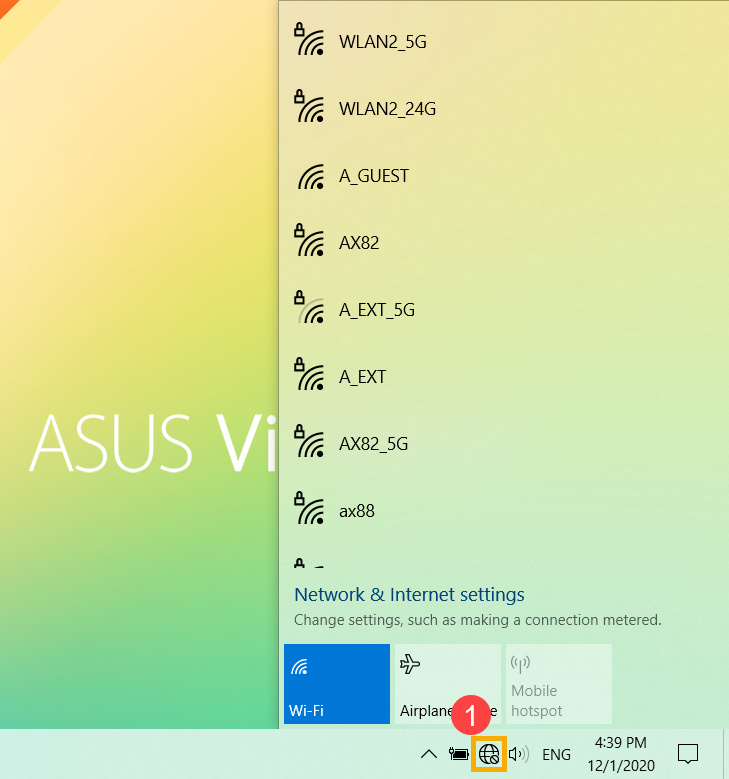
Jika Anda tidak melihat salah satu ikon jaringan yang ditampilkan pada gambar di atas, silakan pilih Panah atas untuk melihat apakah itu muncul di sana.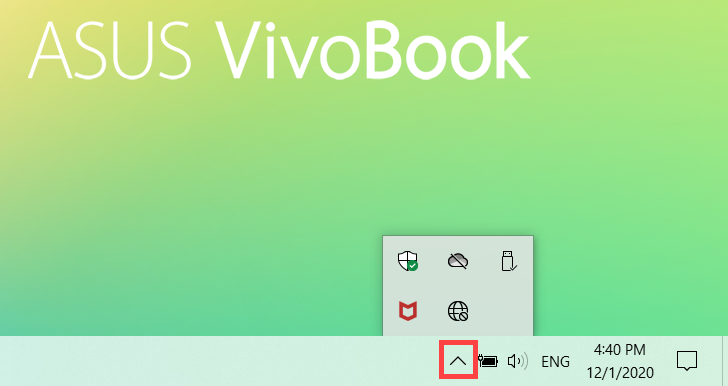
Jika Anda melihat bahwa Wi-Fi ditampilkan sebagai dimatikan, silakan klik tindakan cepat di bawah ini untuk menyalakan Wi-Fi. (Saat tindakan tersebut ditampilkan dengan warna biru, itu berarti menyalakan.)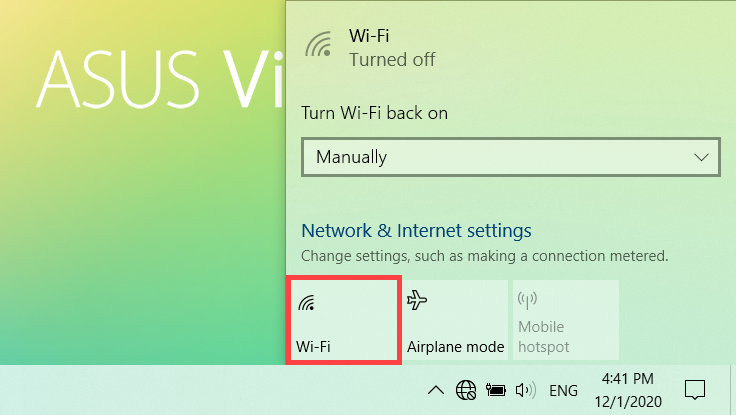
- Pilih jaringan Wi-Fi yang Anda inginkan, lalu pilih [Hubungkan]②. Jika Anda memilih Hubungkan secara otomatis, perangkat Anda akan terhubung secara otomatis ketika perangkat Anda berada dalam jangkauan Wi-Fi ini.
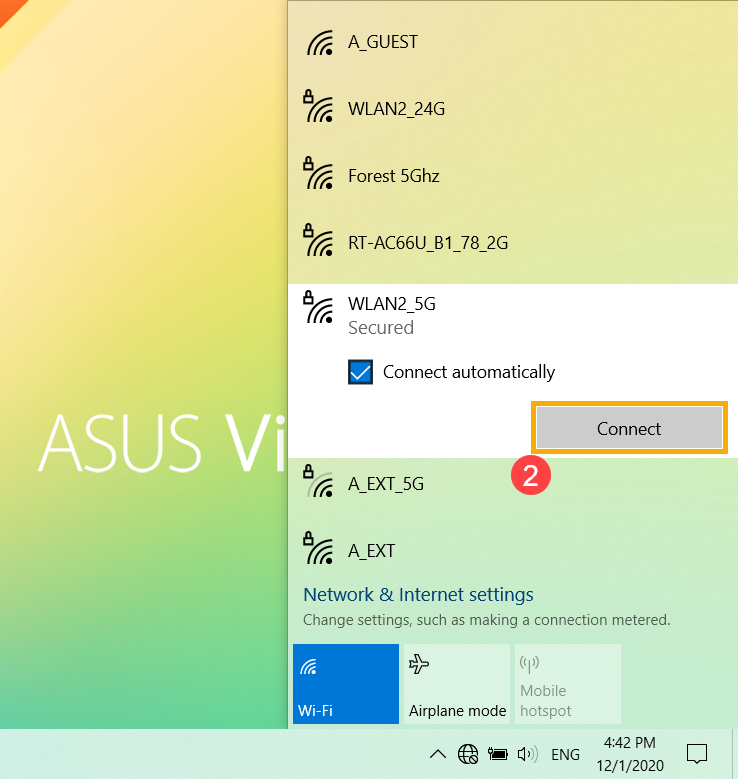
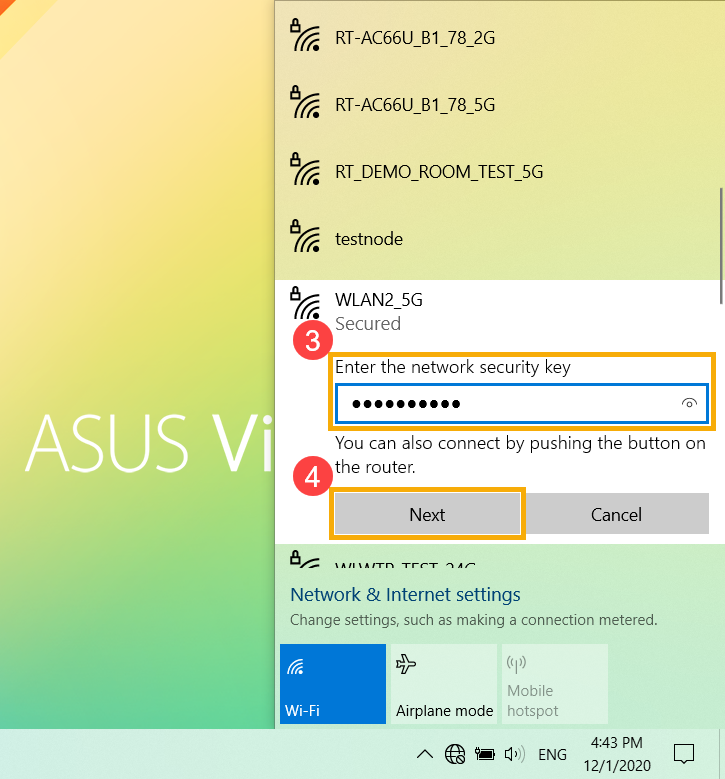
- Ketik kata sandi jaringan③, lalu pilih [Berikutnya]④.
- Setelah koneksi berhasil, jaringan Wi-Fi akan menampilkan Tersambung dan ikon jaringan berubah menjadi