Produk
ELMGR7093DX4, ELMGR7093DX6, ELMGR709HXX4, ELMGR709HXX6, GR70, MINIPC PB50, MINIPC PB60V, MINIPC PB61V, MINIPC PB62, MINIPC PN52, MINIPC PN80, PA90, PB40, PB40-B, PB50, PB50-B, PB60, PB60-B, PB60G, PB60S, PB60S-B, PB60V, PB61S, PB61V, PB61V-B, PB61V-H, PB62, PB62-B, PB63, PB63-B, PB63V, PB64, PB64-B, PL63, PL63-A, PL63-B, PL64, PL64-B, PL64-D1, PL64-D1-B, PN30, PN40, PN40Q, PN41, PN41-A, PN41-B, PN41-S1, PN41-S1-B, PN41-S1-M, PN41-S1-MI, PN42, PN42-B, PN42-E1, PN42-E1-B, PN42-M, PN42-S, PN42-S-B, PN43, PN43-B, PN43-S, PN43-S-B, PN50, PN50-B, PN50-E1, PN50-E1-B, PN50-F, PN50F2, PN50-S1, PN51, PN51-B, PN51-E1, PN51E1-B, PN51-S1, PN51-S1-B, PN52, PN52-B, PN53, PN53-B, PN53-S1, PN53-S1-B, PN54, PN54-B, PN54-S1, PN54-S1-B, PN60, PN60-B, PN60-R, PN61, PN61-B, PN61S, PN61T, PN62, PN62-B, PN62S, PN63, PN63-B, PN63-S1, PN63-S1-B, PN64, PN64-B, PN64-E1, PN64-E1-B, PN64-M, PN65, PN65-B, PN80, PN865
Topik Relatif
[Windows 11/10] Menghubungkan ke jaringan kabel (jaringan Ethernet)
Produk yang Berlaku: Notebook, Desktop, All-in-One PC, Gaming Handheld, MiniPC, Wireless Router
Artikel ini menjelaskan cara menggunakan Nama pengguna/Kata sandi yang diberikan oleh penyedia layanan Internet Anda (ISP) untuk mengakses Internet.
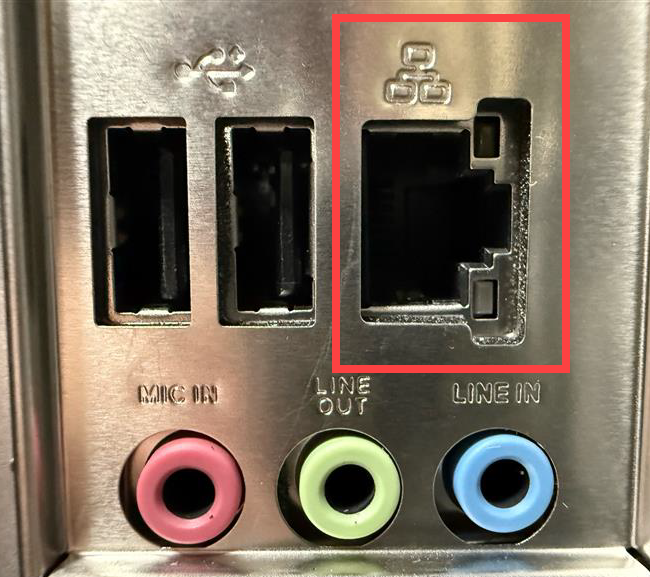
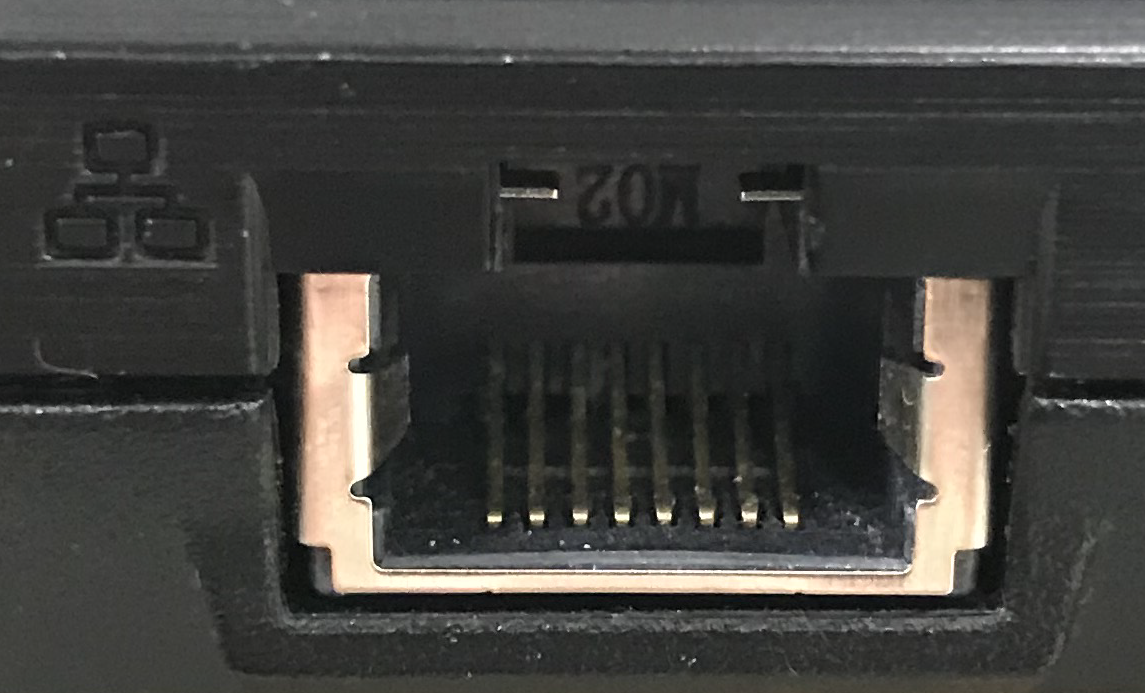
Catatan: Beberapa perangkat mungkin tidak memiliki port jaringan (konektor RJ-45) karena desain yang tipis dan ringan, jadi Anda membutuhkan kabel USB Ethernet (adapter USB ke Ethernet) untuk mengakses Internet dengan jaringan kabel.
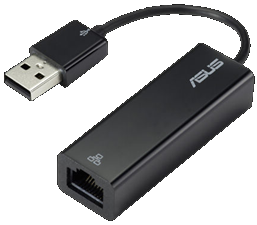
Silakan pergi ke petunjuk yang sesuai berdasarkan sistem operasi Windows saat ini di komputer Anda:
sistem operasi Windows 11
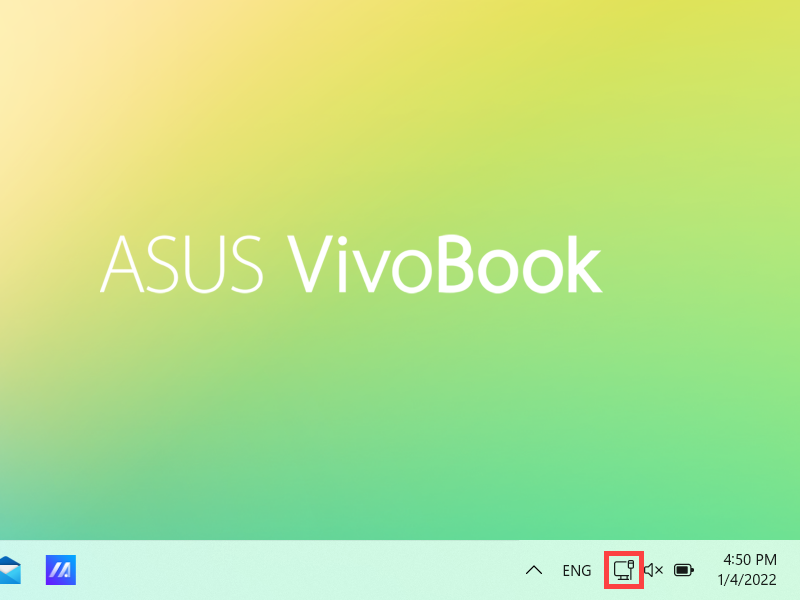
- Klik kanan [Jaringan]
 ikon pada taskbar①, lalu pilih [Pengaturan Jaringan dan Internet]②.
Ikon yang muncul tergantung pada status koneksi Anda saat ini. (: Tidak ada koneksi internet,  : Akses internet dengan jaringan Wi-Fi,
  : Akses internet dengan jaringan Ethernet)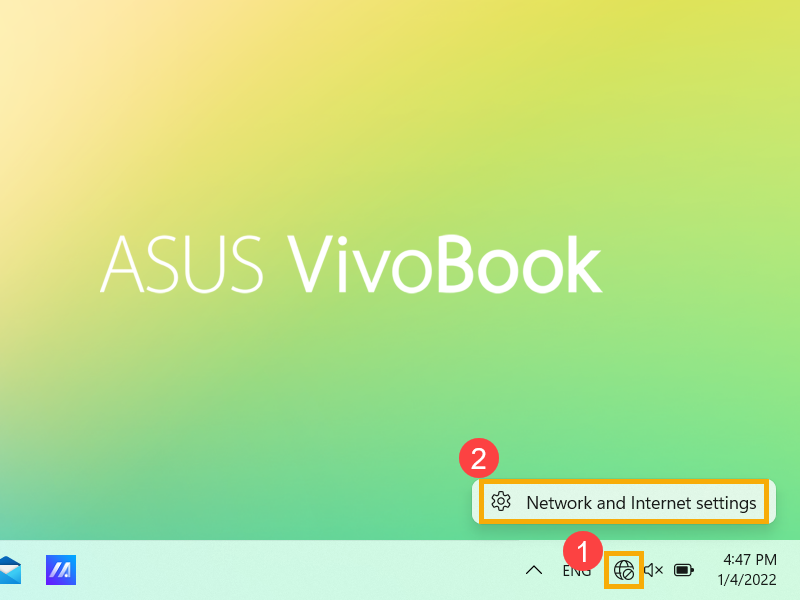
- Pilih [Dial-up]③.
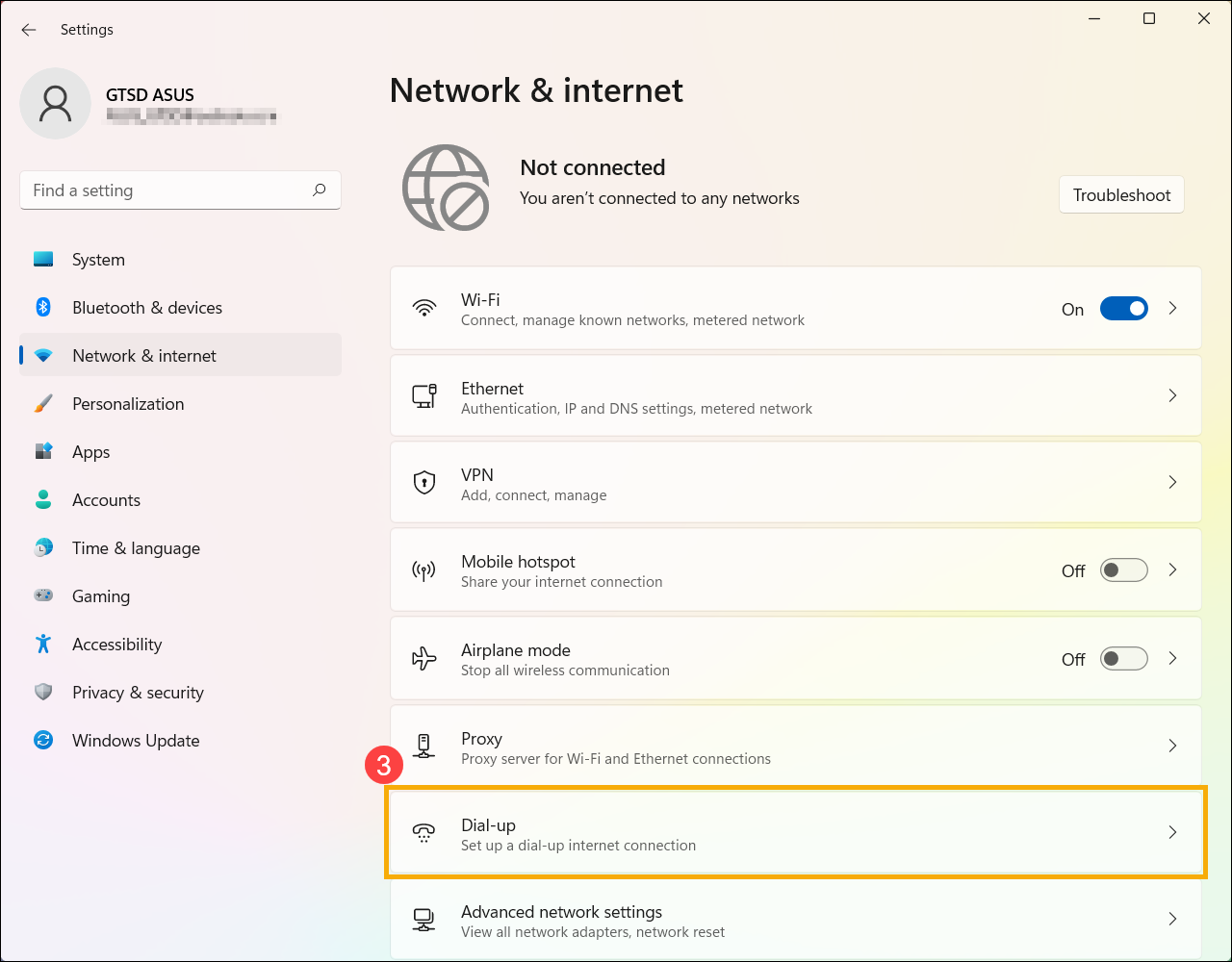
- Pilih [Set up a new connection]④.
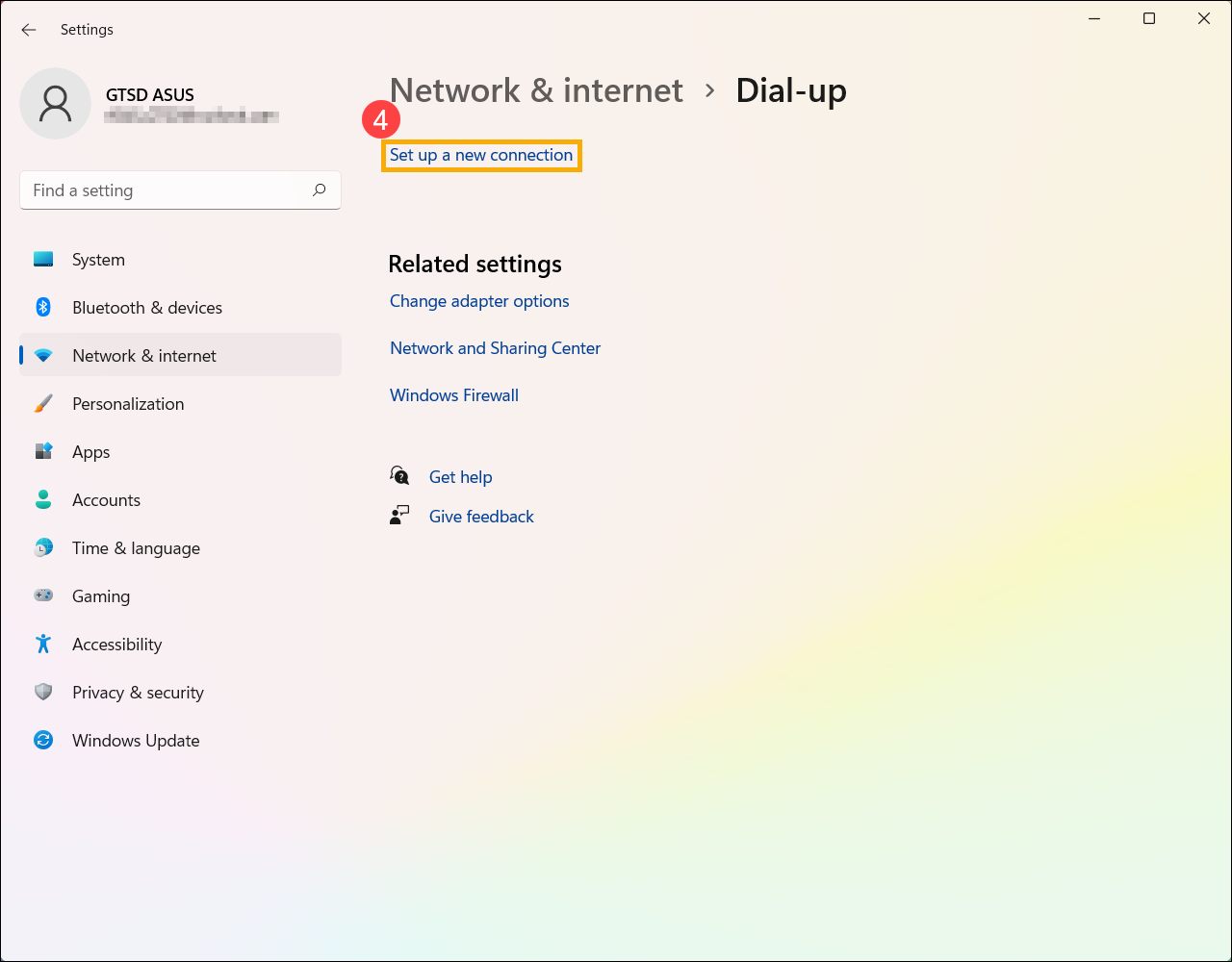
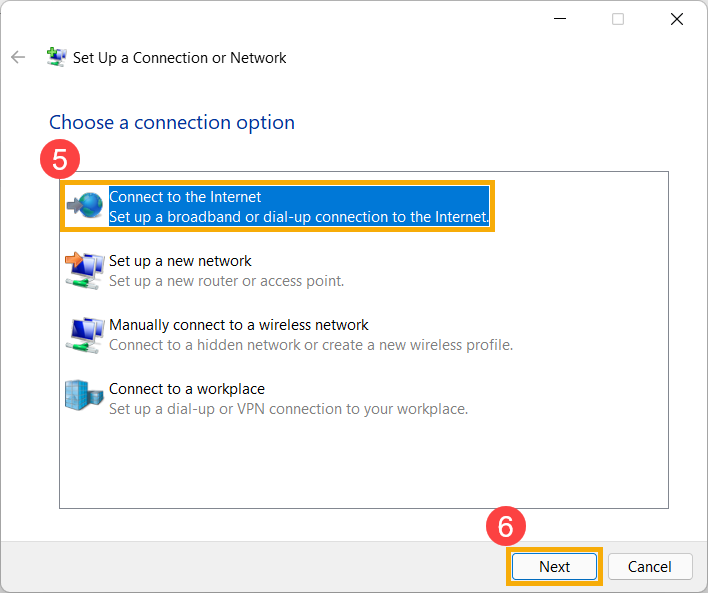
- Pilih [Connect to the Internet]⑤, lalu pilih [Next]⑥.
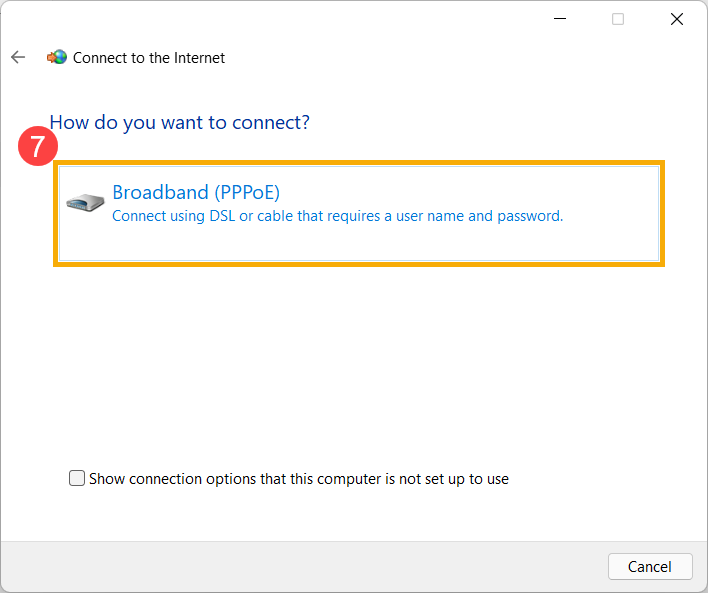
- Pilih [Broadband (PPPoE) ]⑦.
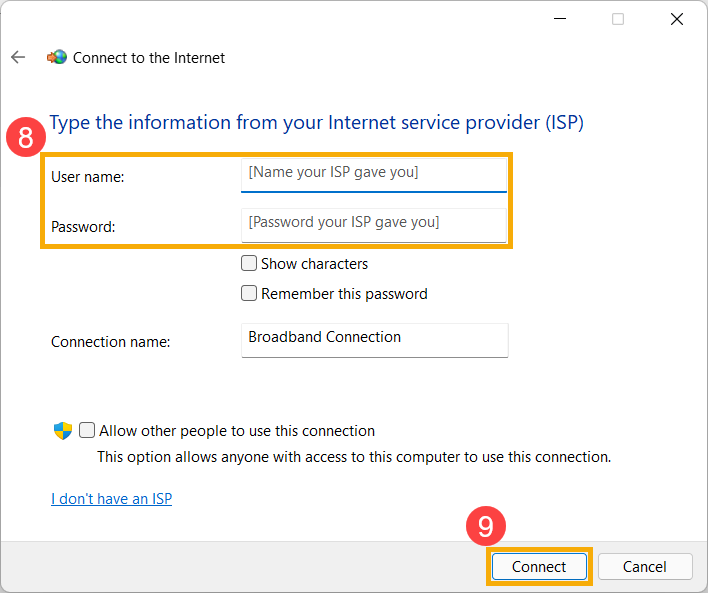
- Ketik Nama pengguna dan Kata sandi dari penyedia layanan Internet Anda (ISP)⑧, lalu pilih [Hubungkan]⑨.
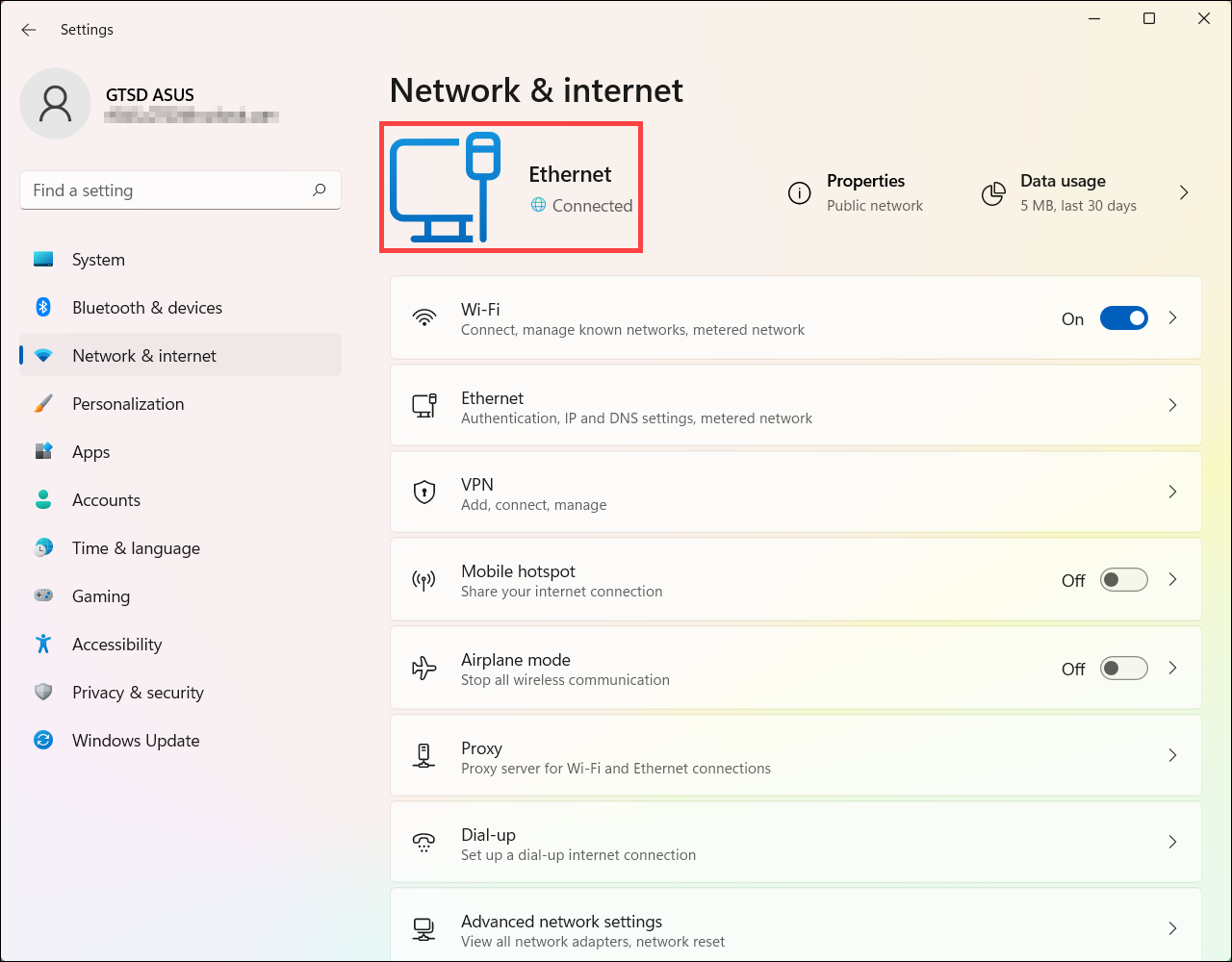
- Setelah koneksi berhasil, pengaturan Jaringan dan Internet akan menampilkan jaringan kabel yang Anda atur, dan ikon jaringan akan berubah menjadi .
Sistem operasi Windows 10
- Klik kanan [Jaringan]
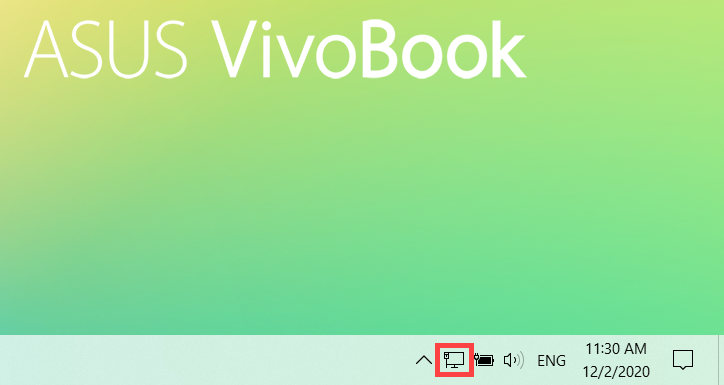
 ikon di taskbar①, lalu pilih [ Buka pengaturan Jaringan & Internet ]②.
Ikon yang muncul tergantung pada status koneksi Anda saat ini. ( : Tidak ada koneksi internet,
  : Akses internet dengan jaringan Wi-Fi,
  : Akses internet dengan jaringan Ethernet )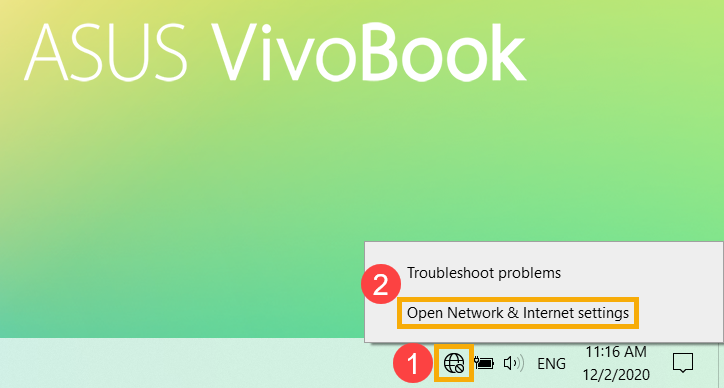
Jika Anda tidak melihat salah satu ikon jaringan yang ditampilkan pada gambar di atas, silakan pilih Panah atas untuk melihat apakah ikon tersebut muncul di sana.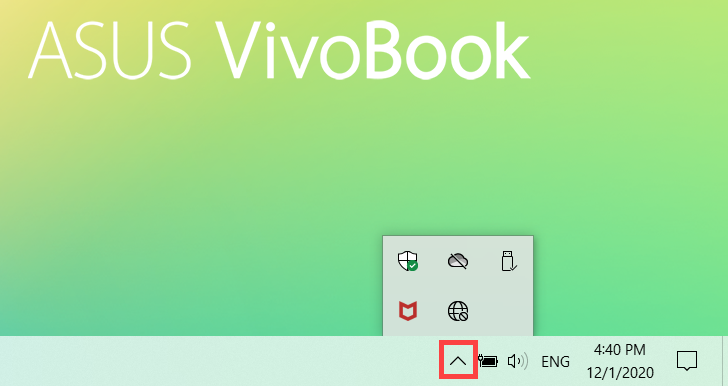
- Pilih [ Pusat Jaringan dan Berbagi ]③.
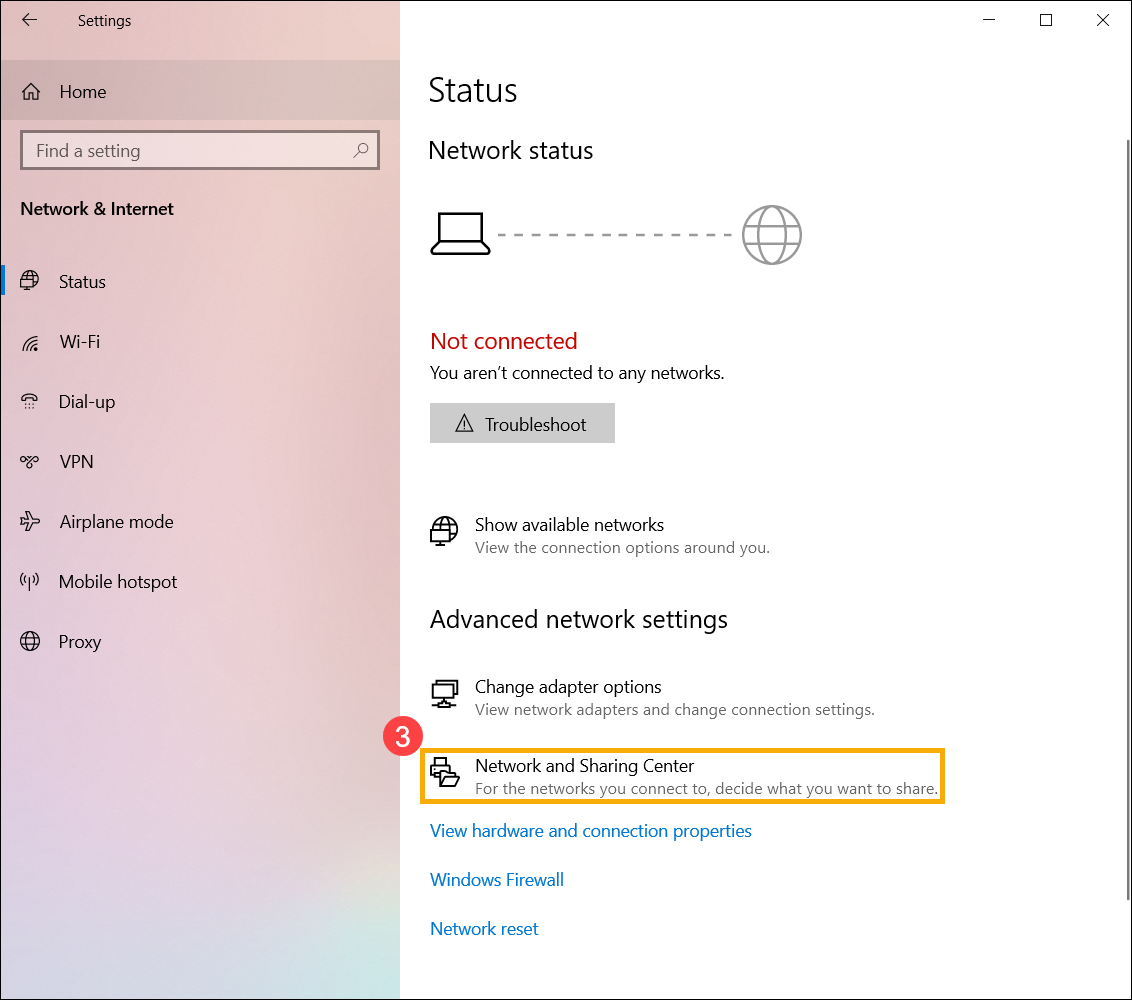
- Pilih [ Atur koneksi atau jaringan baru ]④.
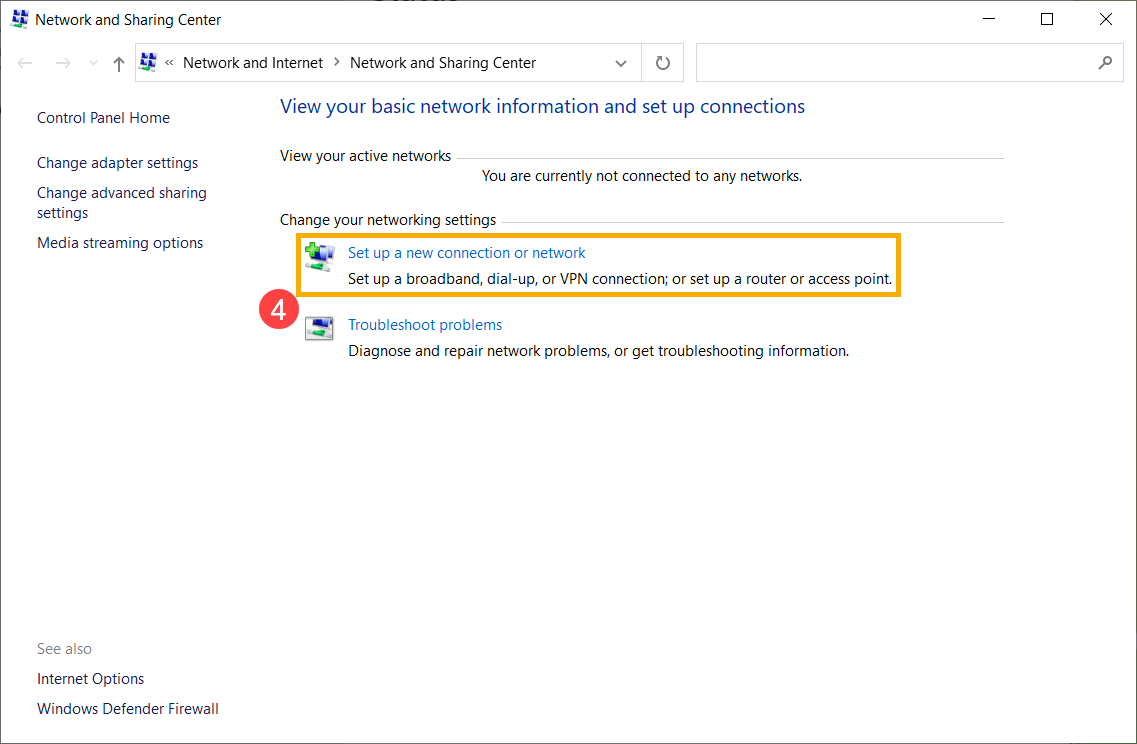
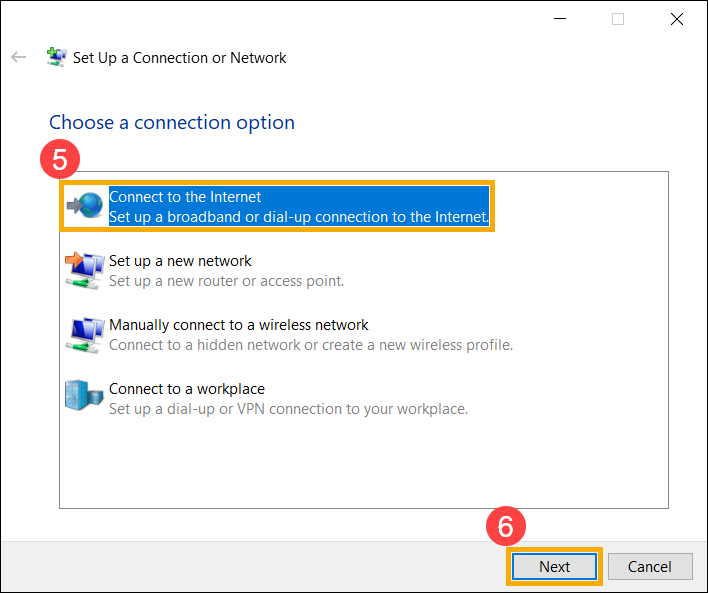
- Pilih [Hubungkan ke Internet]⑤, lalu pilih [Berikutnya]⑥.
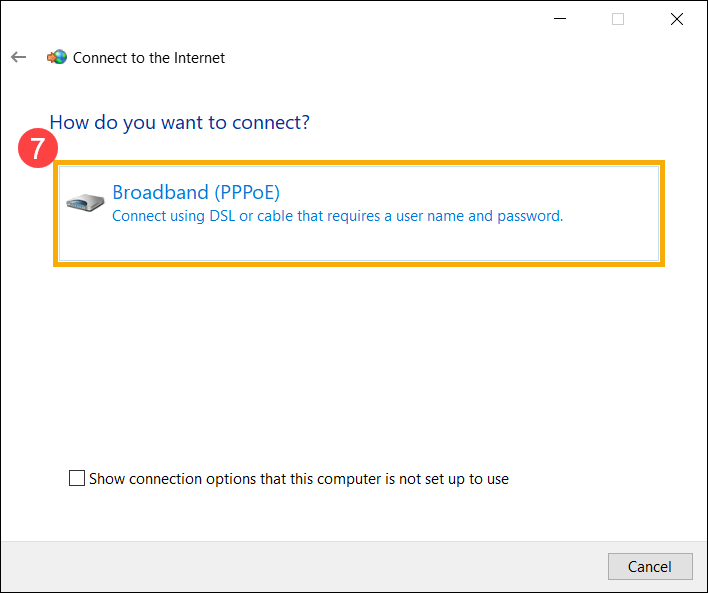
- Pilih [Broadband (PPPoE)]⑦.
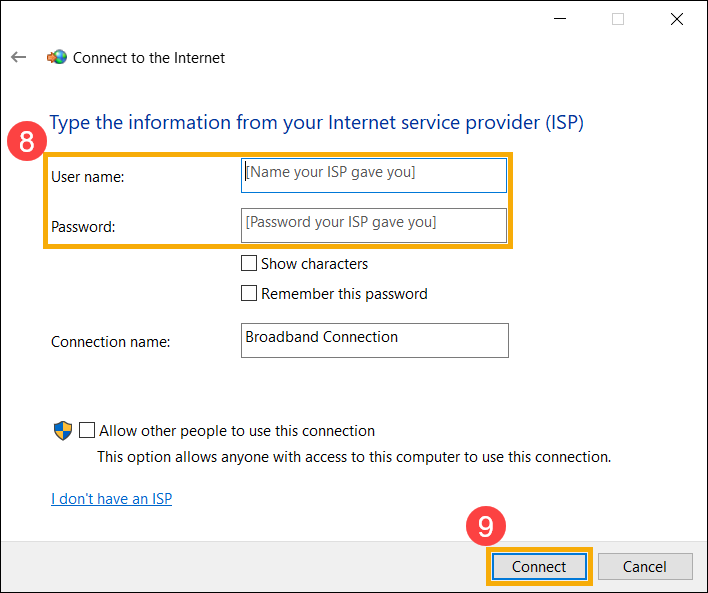
- Ketik Nama pengguna dan Kata sandi dari penyedia layanan Internet (ISP) Anda⑧, lalu pilih [Hubungkan]⑨.
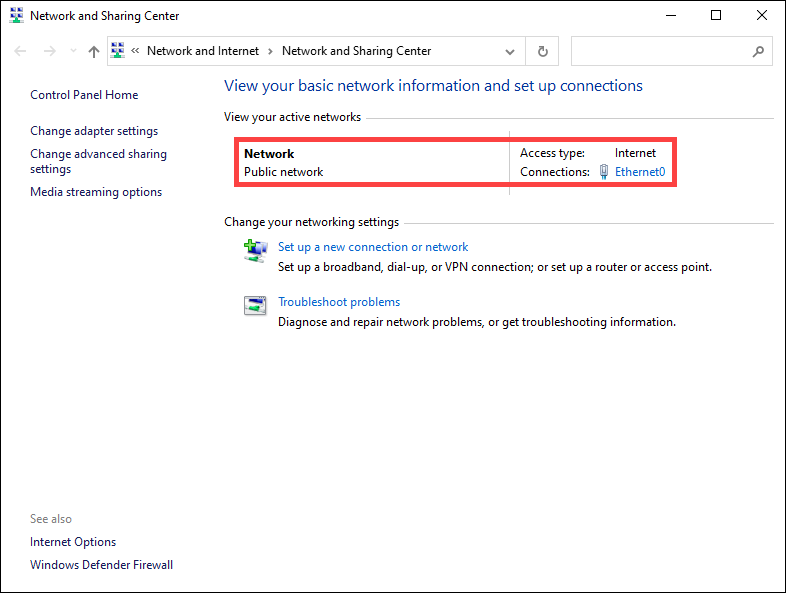
- Setelah koneksi berhasil, Network and Sharing Center akan menampilkan jaringan kabel yang Anda buat, dan ikon jaringan berubah menjadi
 .
.