Topik Relatif
[Notebook] Troubleshooting - Tanda Seru Universal Flash Storage (UFS) Controller dan Ketidakmampuan Masuk Sistem
Jika komputer Anda dilengkapi dengan Universal Flash Storage (UFS) dan Anda mengalami masalah dengan UFS controller memiliki tanda seru di Device Manager, menyebabkan disk lokal menghilang, atau jika Anda mengalami blue screen error (STOP Code: INACCESSIBLE BOOT DEVICE) saat menginstal sistem pada UFS, hal ini mungkin disebabkan oleh sistem operasi Windows yang diinstal sendiri tidak mendukung UFS. Berikut adalah langkah-langkah untuk mengatasi masalah ini.
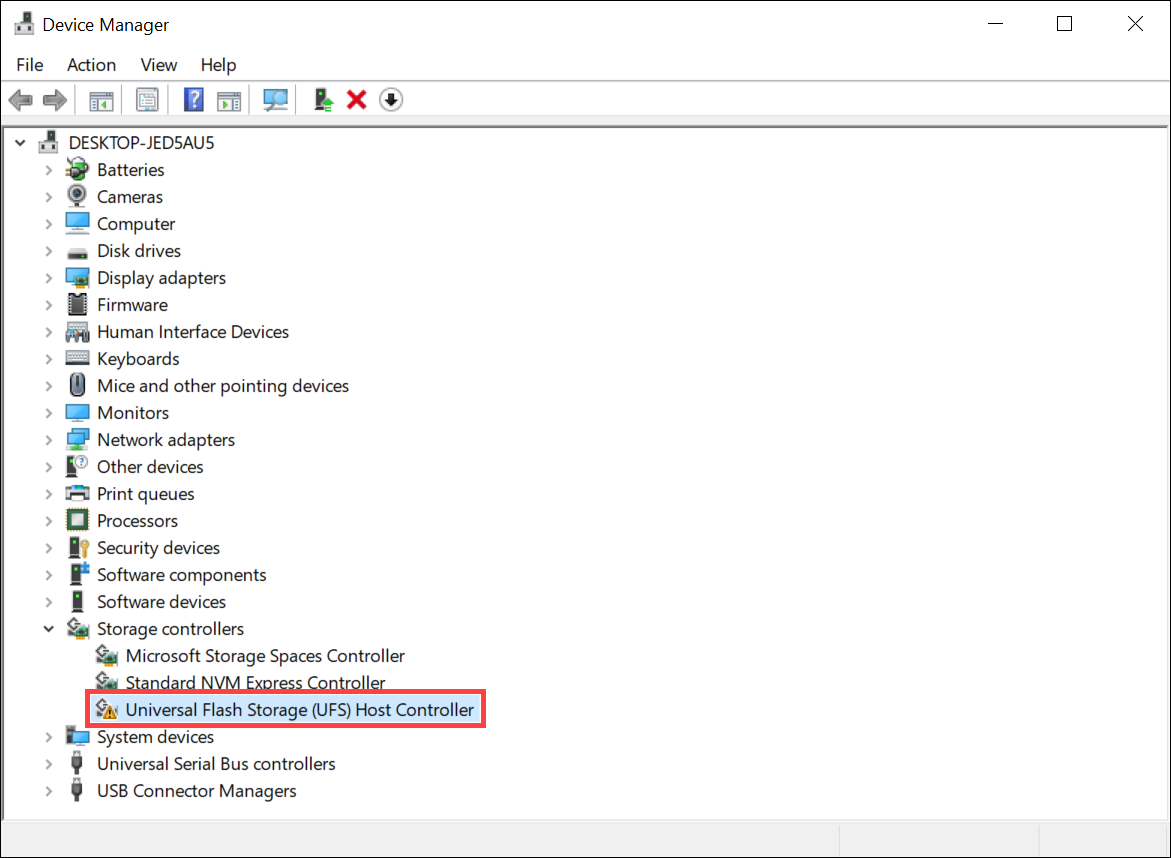
Catatan: Untuk memeriksa apakah model komputer Anda dikonfigurasi dengan UFS storage, kunjungi ASUS official website dan lihat informasi 'Storage' di Tech Specs.
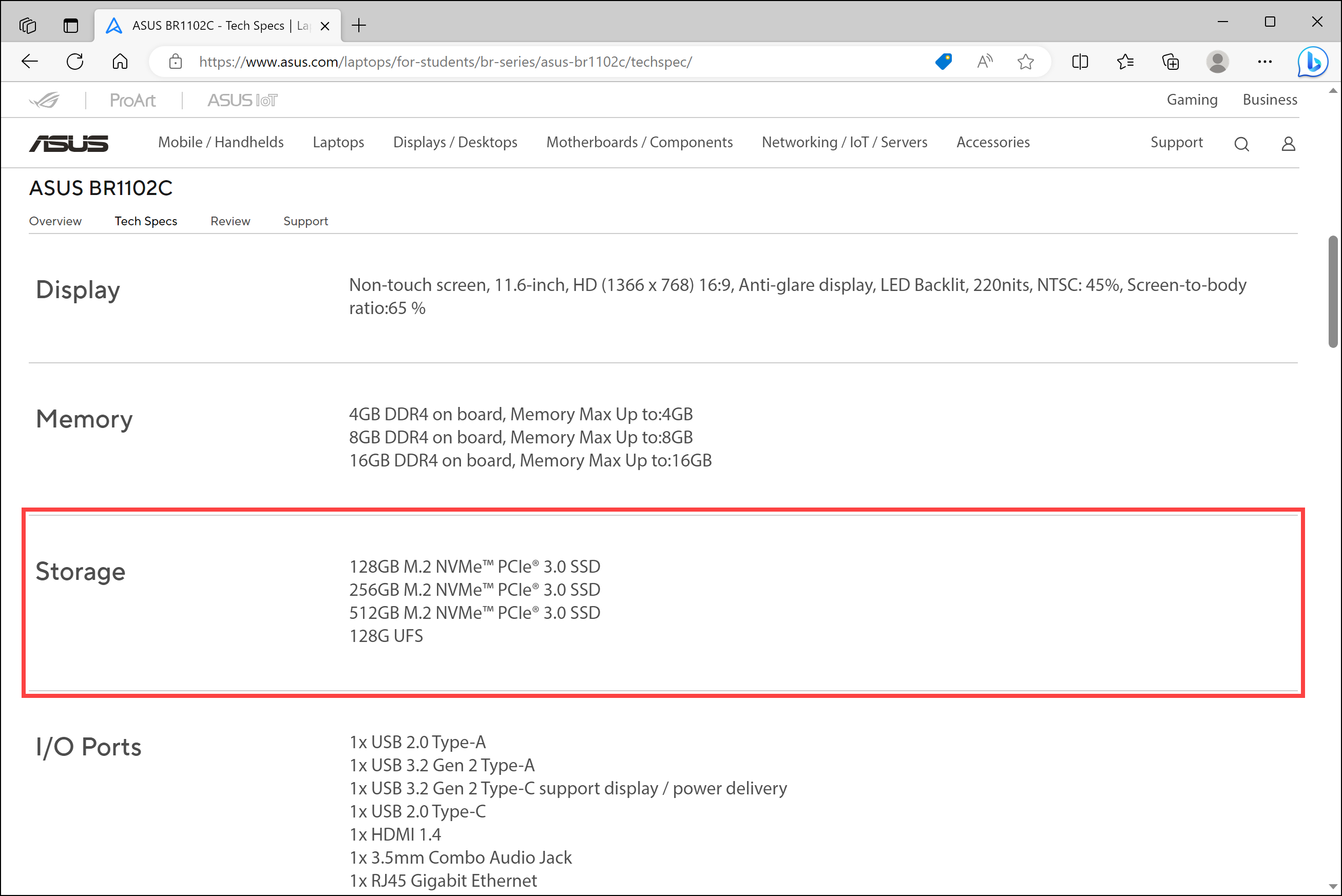
Skenario 1: Pengontrol Universal Flash Storage (UFS) dengan Tanda Seru dan Disk Lokal yang Hilang
Ketika komputer Anda memiliki drive SSD dan UFS, dan Anda menginstal Windows 10 pada SSD sebagai drive sistem, Anda mungkin menemukan pengontrol UFS di Device Manager yang menunjukkan tanda seru berwarna kuning dan disk UFS tidak ditampilkan dalam daftar disk lokal. Berikut dua solusi yang dapat Anda pilih untuk mengatasi masalah ini:
Solusi 1: Reinstall Versi Terbaru Windows Operating System
- Kunjungi Microsoft website dan download versi terbaru dari Windows operating system.
- Reinstall Windows 10menggunakan media instalasi yang didownload. Anda dapat mengikuti langkah detailnya di artikel ini: to Cara Membuat dan Menggunakan Media Instalasi USB untuk Menginstal Ulang Windows 11/10 melalui drive USB.
Solusi 2: Update Windows Update to the Latest Status
- Klik [Start] ikon
 ① pada taskbar lalu pilih [Settings]
 ②.
②.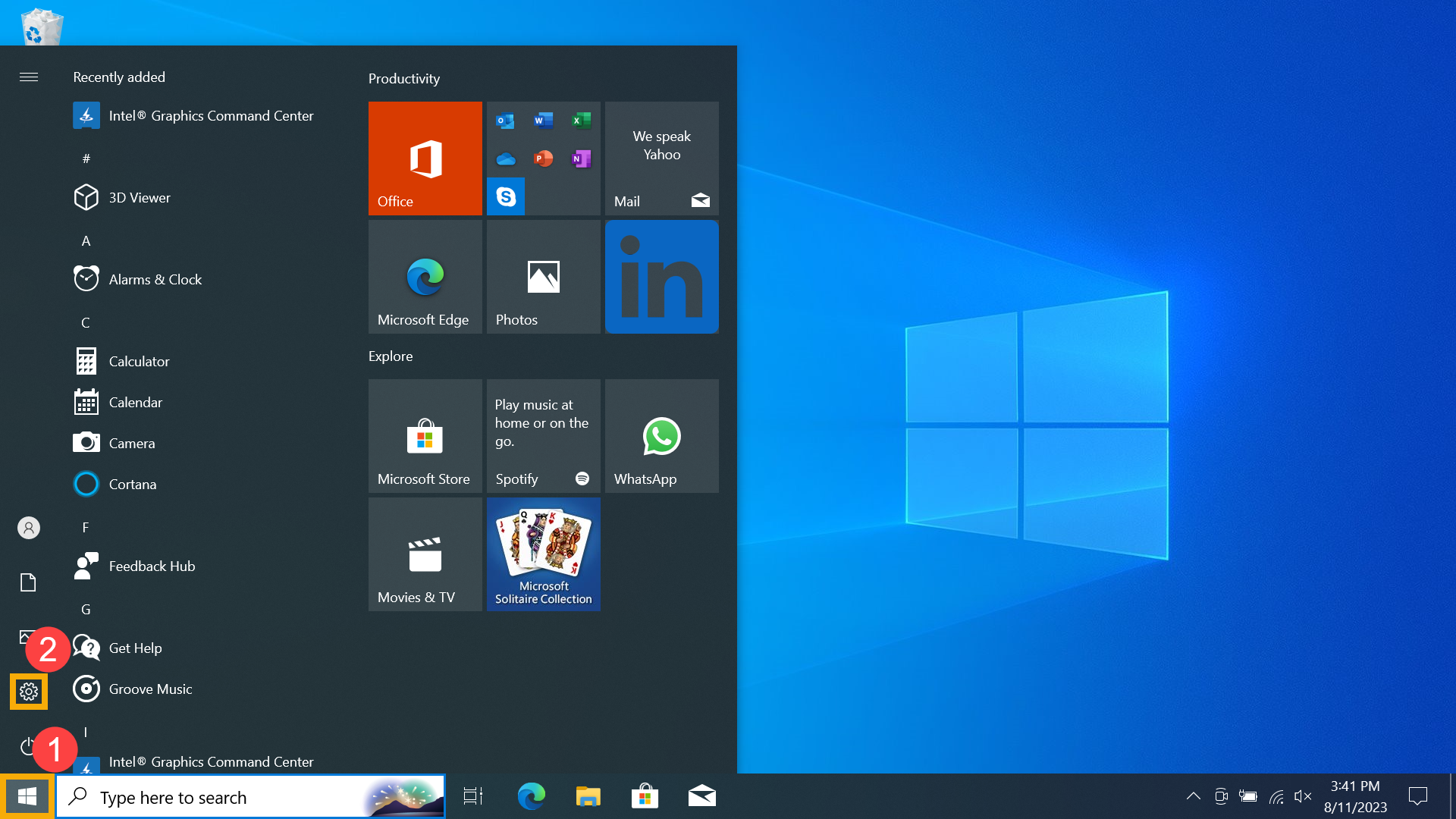
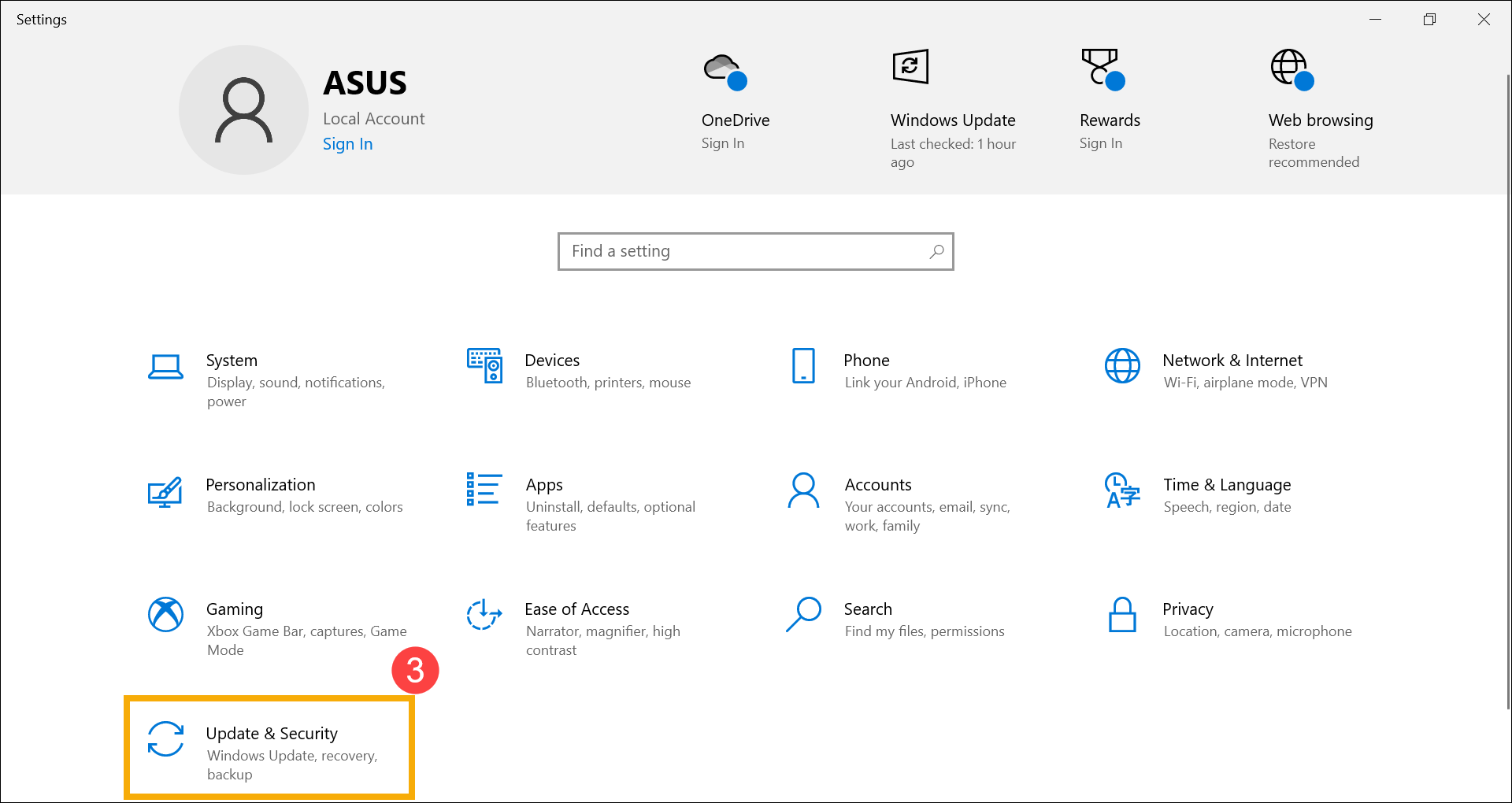
- Di Settings, klik [Update & Security]③.
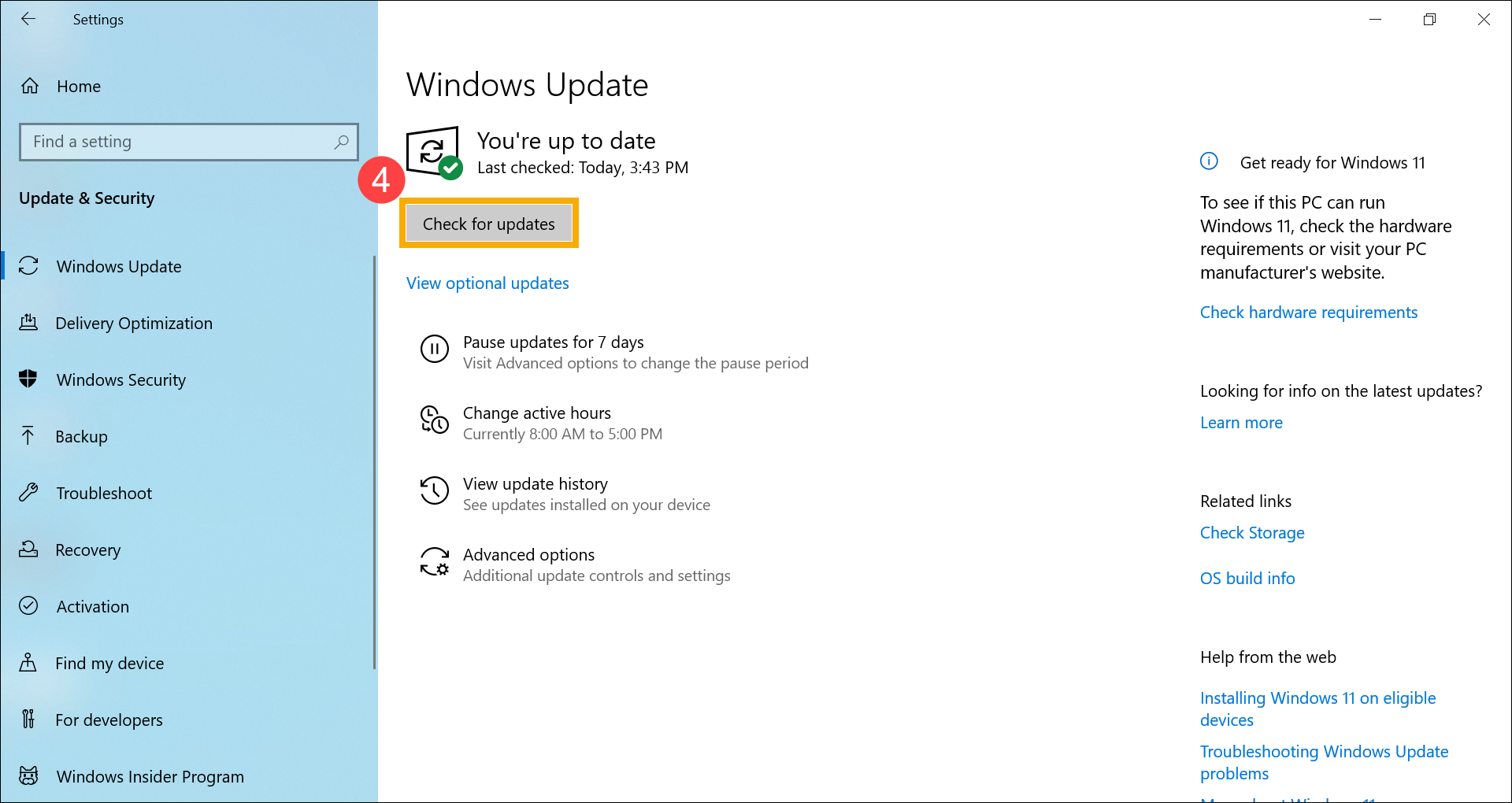
- Pada bagian 'Windows Update' , klik [Check for updates]④.
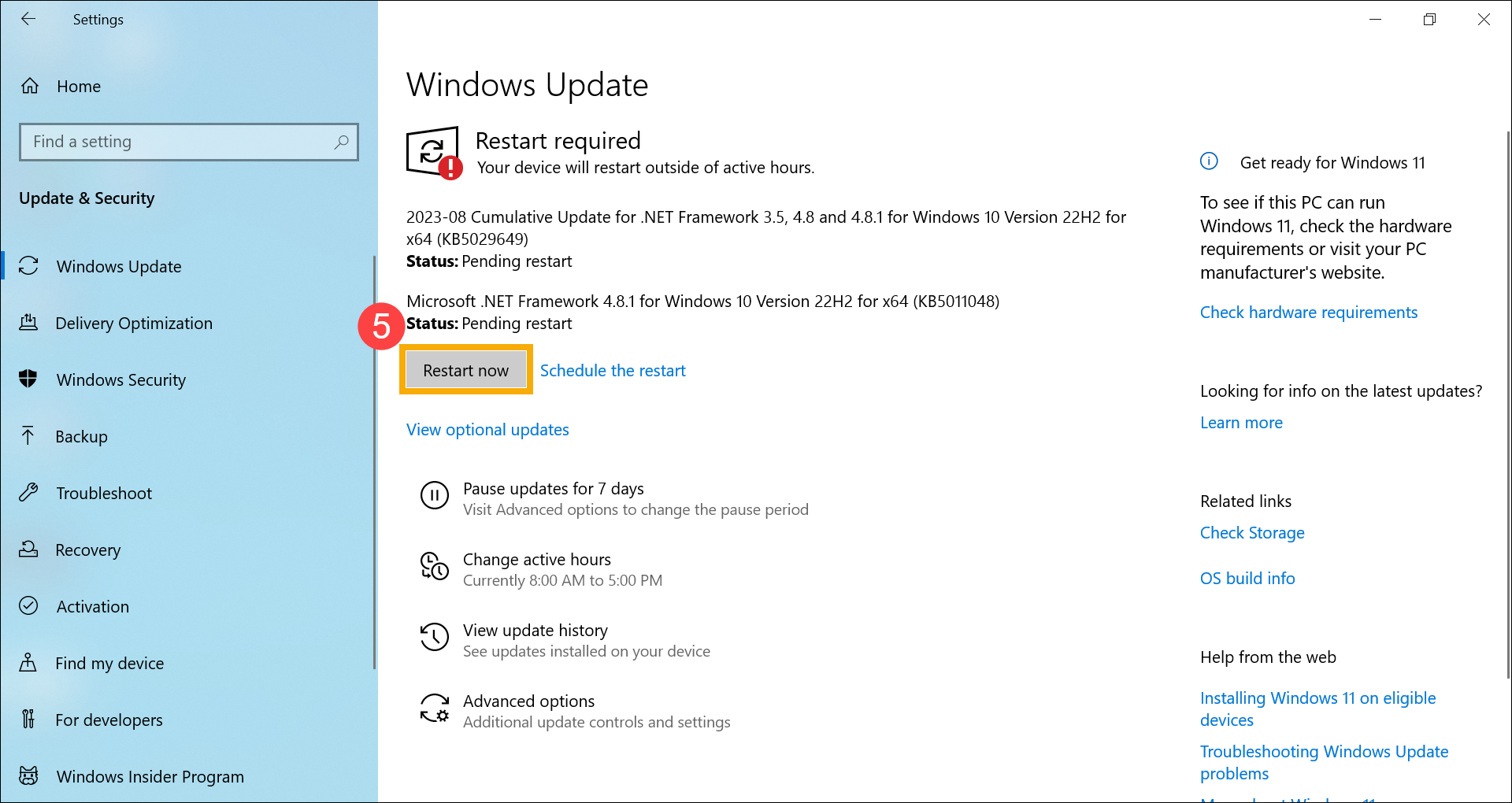
- Setelah update selesai, restart mungkin diperlukan. Klik [Restart now]⑤.
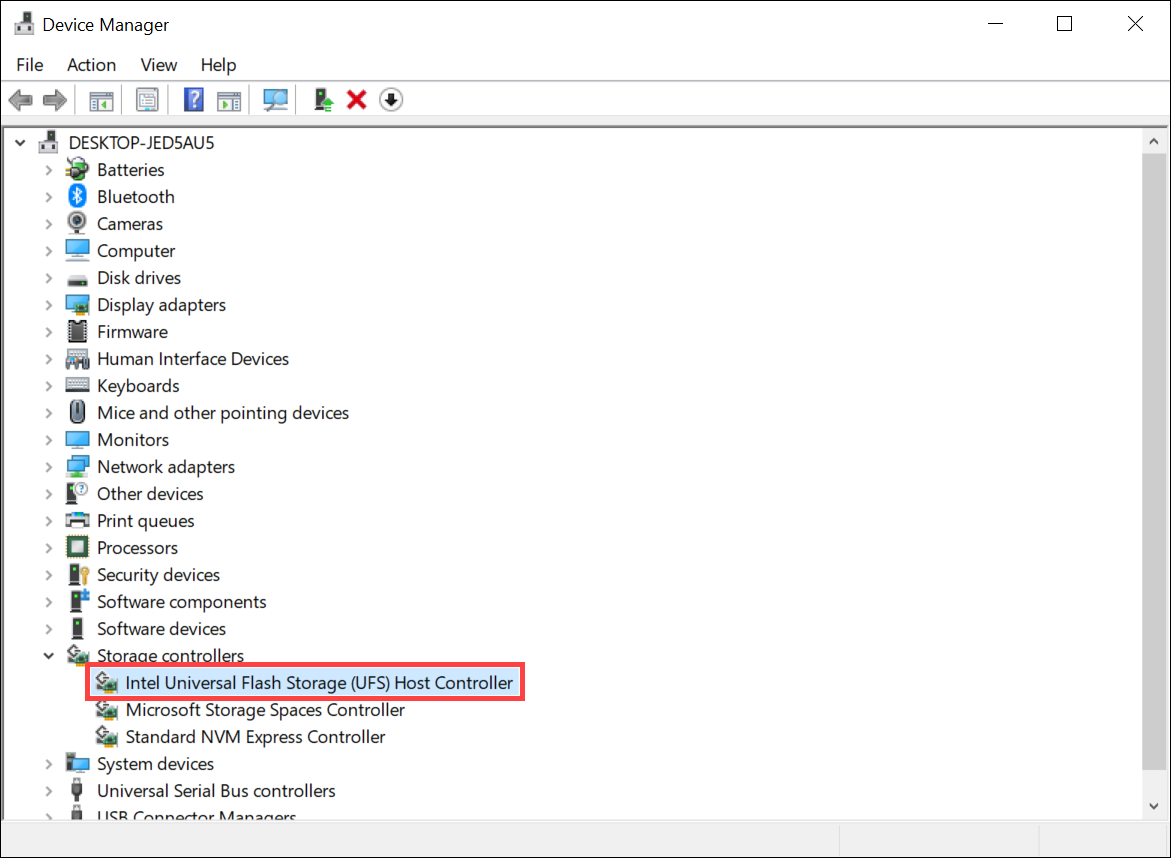
- Pastikan Pembaruan Windows adalah yang terbaru. Pengontrol UFS di Device Manager akan melanjutkan pengoperasian normal.
- Jika pengontrol UFS berfungsi dengan baik tetapi disk lokal masih hilang, hal ini mungkin disebabkan oleh ruang disk yang tidak terisi. Untuk membuat partisi disk baru, lihat artikel ini: Hard Disk Partition, Shrink, dan Extend.
Catatan: Untuk akses Disk Management, klik kanan [Start] ikon pada taskbar dan pilih Disk Management.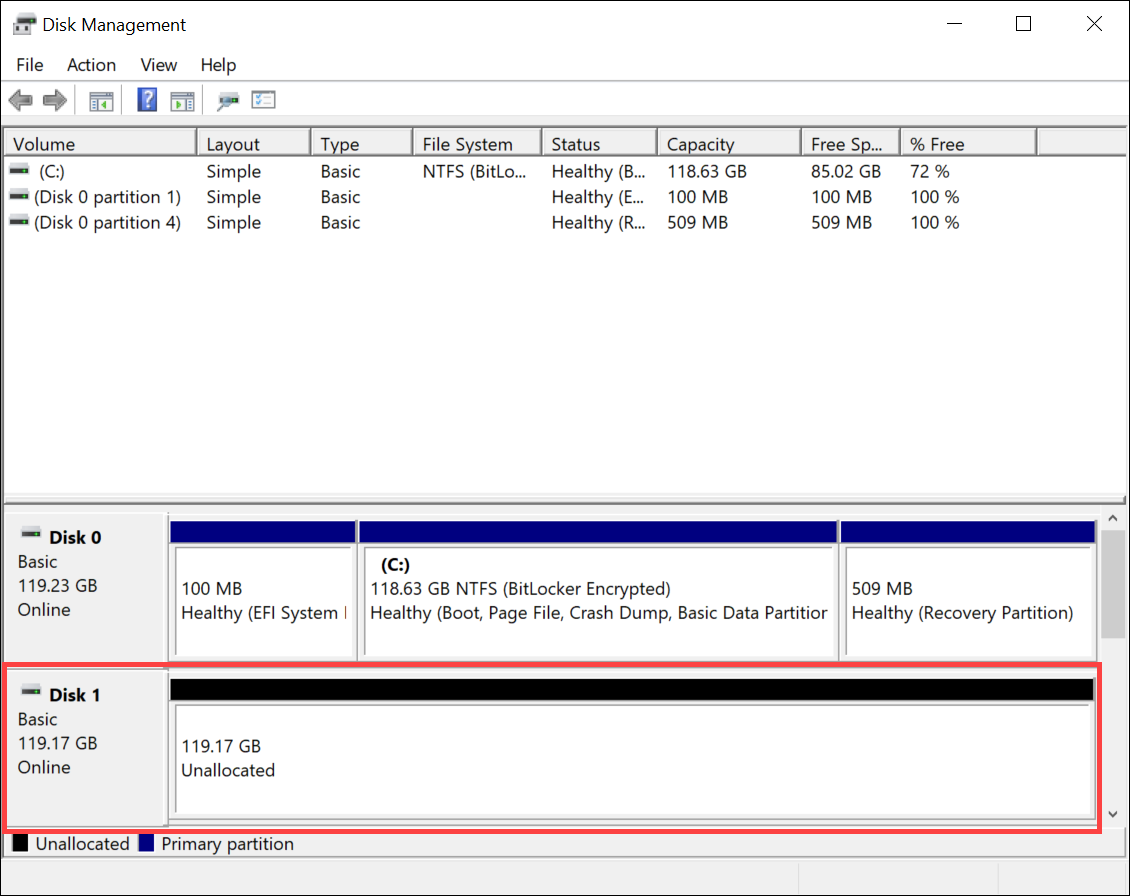
Scenario 2: Blue Screen Error (STOP Code: INACCESSIBLE BOOT DEVICE) When System Installed on UFS
Saat Anda menginstal Windows 10 di UFS sebagai drive sistem dan mengalami kesalahan layar biru (STOP Code: INACCESSIBLE BOOT DEVICE) saat startup, harap reinstall versi terbaru dari Windows operating system:
- Kunjungi Microsoft website dan download versi terbaru dari Windows operating system.
- Reinstall Windows 10 menggunakan media instalasi yang diunduh. Anda dapat mengikuti langkah detailnya di artikel ini: Cara Membuat dan Menggunakan Media Instalasi USB untuk Menginstal Ulang Windows 11/10 melalui drive USB.
Jika masalah Anda masih belum terselesaikan, silakan hubungi Dukungan Pelanggan ASUS untuk bantuan lebih lanjut.