Topik Relatif
[Motherboard] Memperbaiki Kesalahan Peluncuran Game FPS: Aktifkan Secure Boot dan Perbarui TPM 2.0 (fTPM) di PC Windows
Mengapa Pembaruan Boot dan fTPM Aman Sekarang Diperlukan
Banyak driver anti-cheat modern memverifikasi integritas rantai boot dan prosesor keamanan Anda sebelum game diluncurkan. Itu berarti dua hal harus benar di PC Anda: Secure Boot diaktifkan dan TPM 2.0 (pada AMD, "fTPM") hadir dan terbaru. Berikut adalah persyaratan dan cara memeriksanya.
Jika salah satu item hilang atau kedaluwarsa, game mungkin menolak untuk memulai atau menampilkan kode kesalahan selama peluncuran.
A. Sebelum Anda Mulai: Persyaratan & Pemeriksaan Mandiri
Anda memerlukan ketiga hal berikut:
● Partisi Disk: GPT (bukan MBR)
Cara memeriksa Partisi Disk Anda:
1.Buka Disk Management
i.Tekan Win+R
ii.Ketik diskmgmt.msc dan tekan enter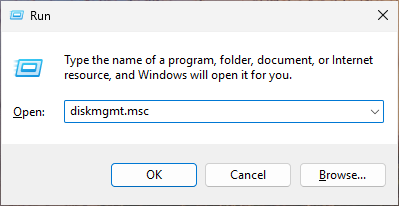
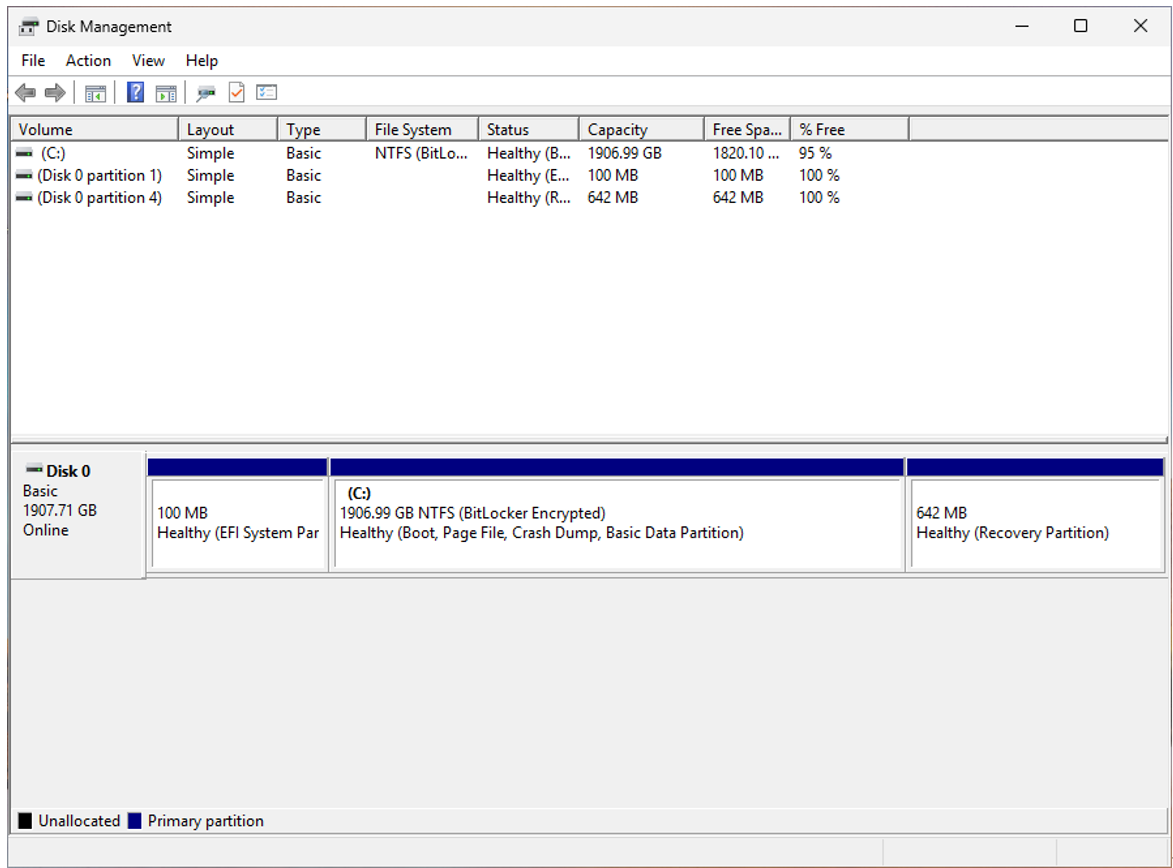
2.Klik kanan disk sistem 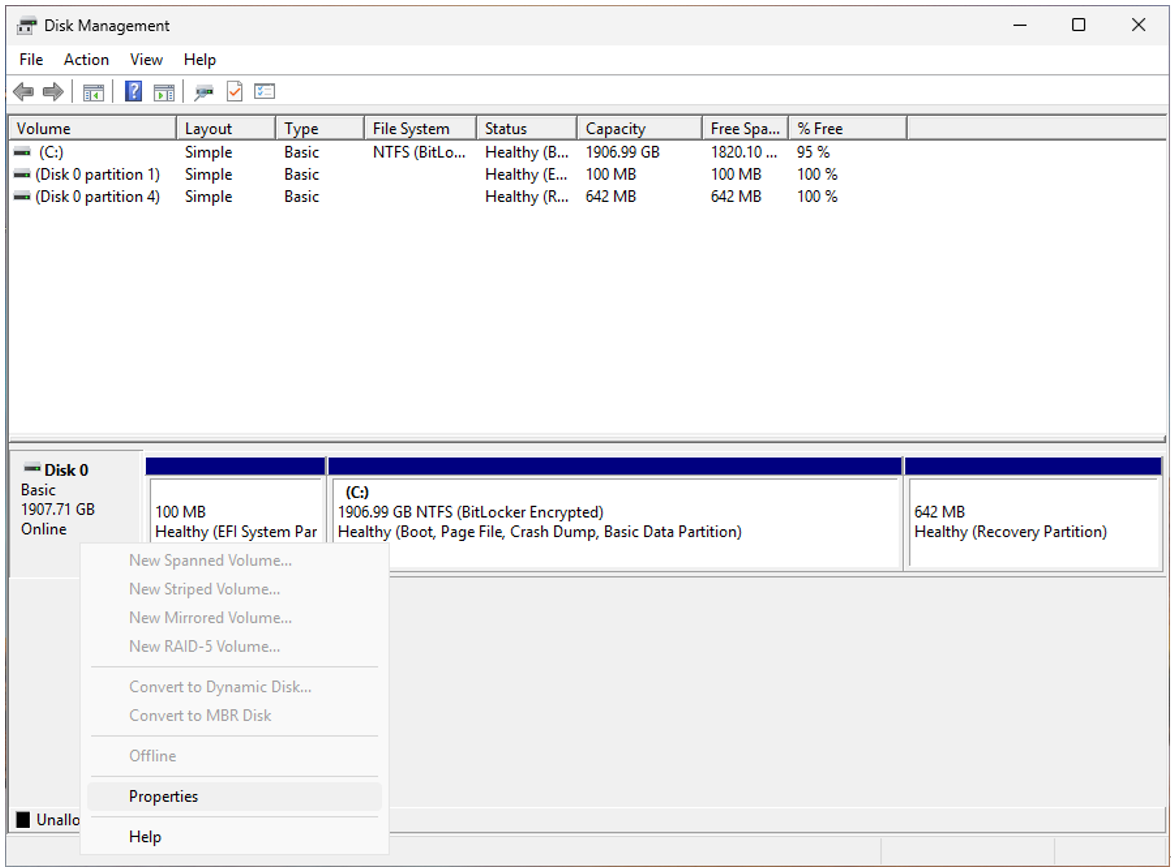
3. Pergi ke Properti
4. Buka Volume
5. Konfirmasi Partisi = Tabel Partisi GUID (GPT). 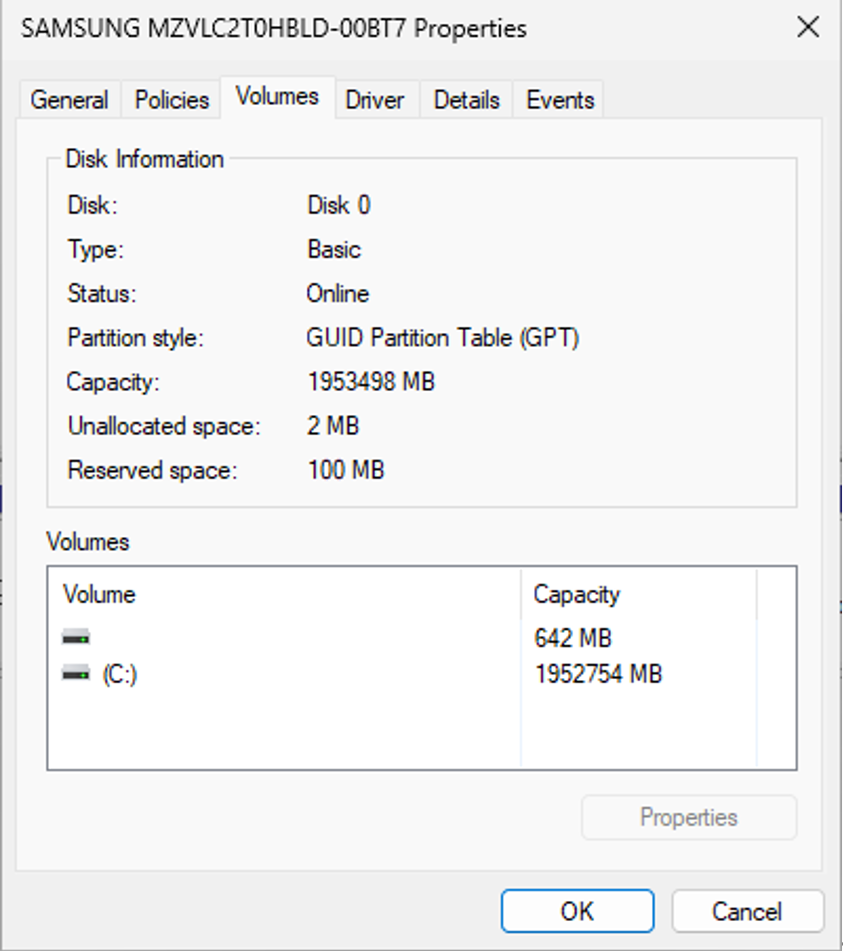
● Mode BIOS: UEFI (bukan Legacy/CSM)
Bagaimana memeriksa mode BIOS:
1. Buka Informasi Sistem
i. Tekan Win+R
ii. Ketik msinfo32 dan tekan enter 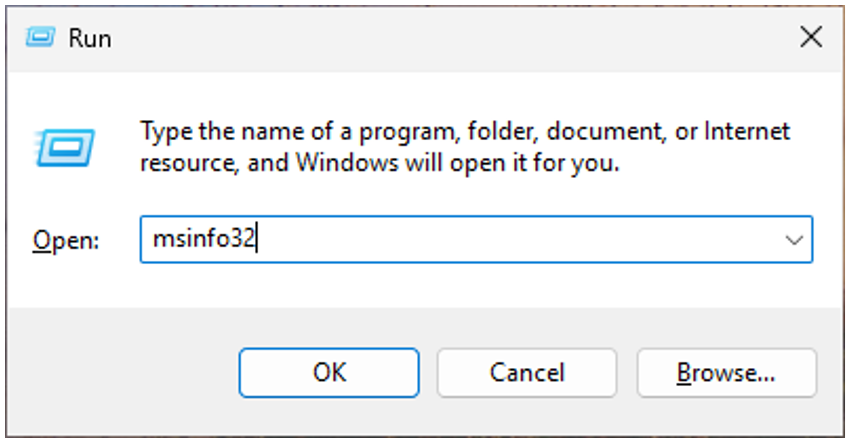
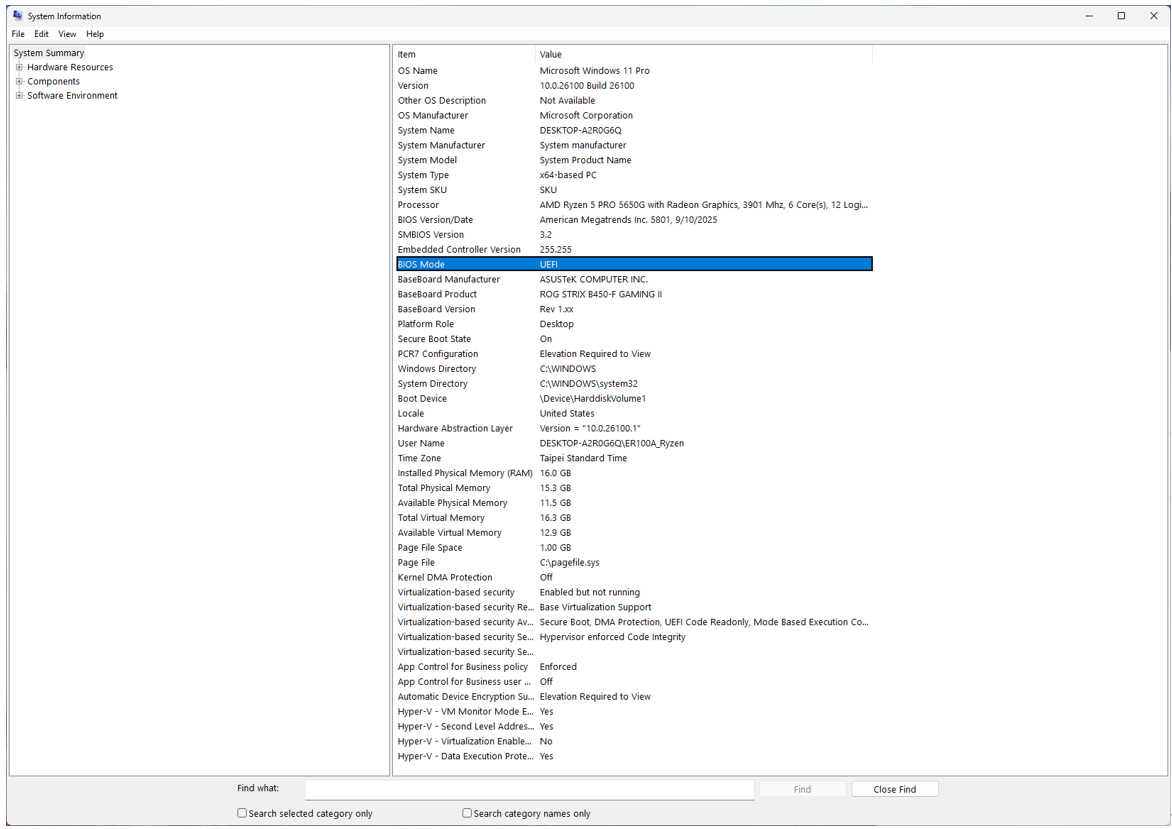
2. Di Ringkasan Sistem, verifikasi Mode BIOS = UEFI dan Anda juga dapat mencari Secure Boot State di sini, jika Secure Boot State = On (atau Off jika belum diaktifkan).
●Mengaktifkan TPM dan dalam versi saat ini
Cara memeriksa versi TPM:
1. Buka Pengaturan Windows
i. Tekan Win+I
2. Privasi & Keamanan
3. Keamanan Windows
4. Keamanan perangkat
5. Detail prosesor keamanan,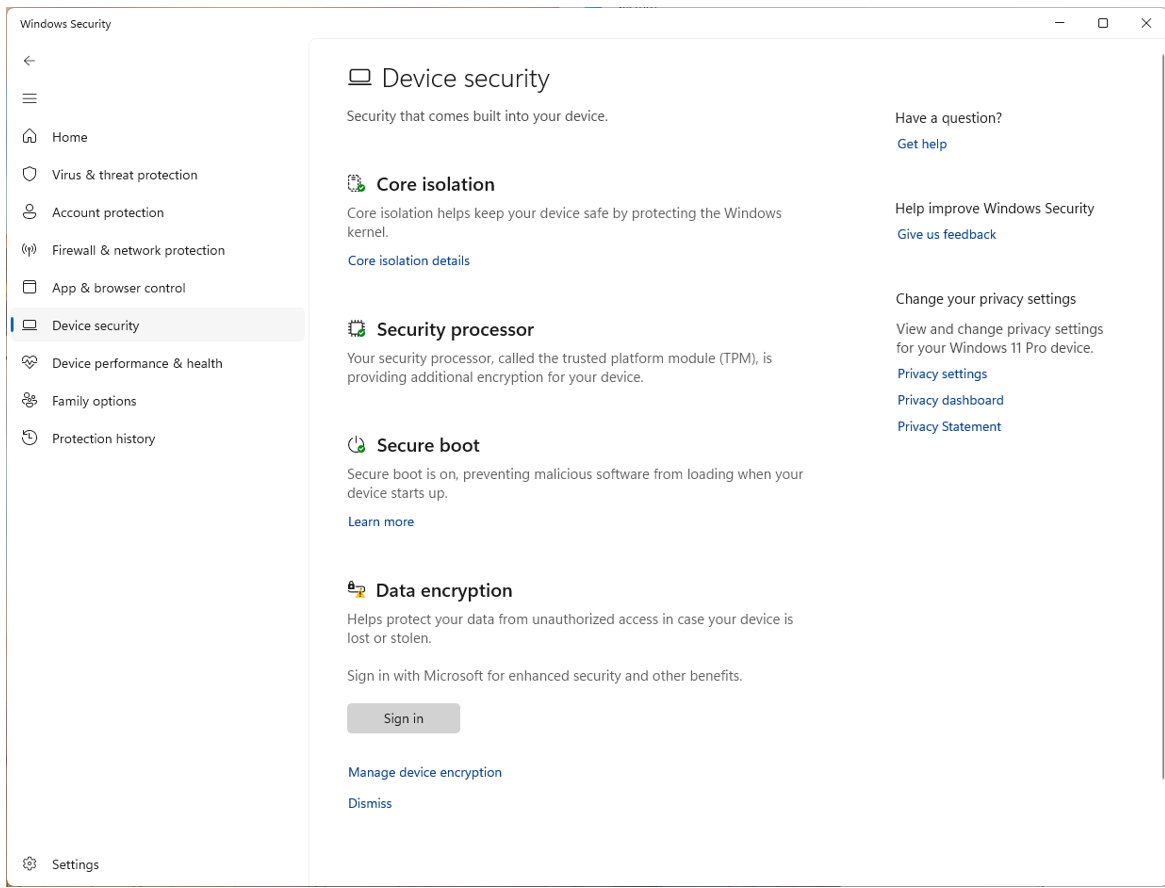
6. Konfirmasi Spesifikasi versi = 2.0.
i.Tekan Win+R
ii.Ketik tpm.msc dan tekan enter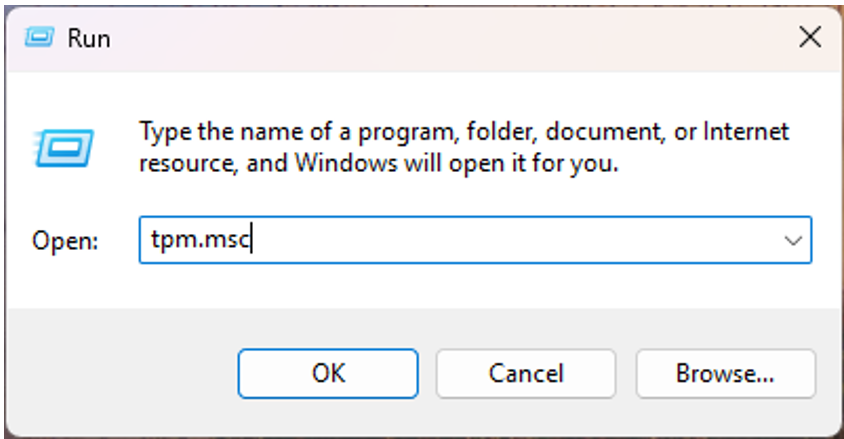
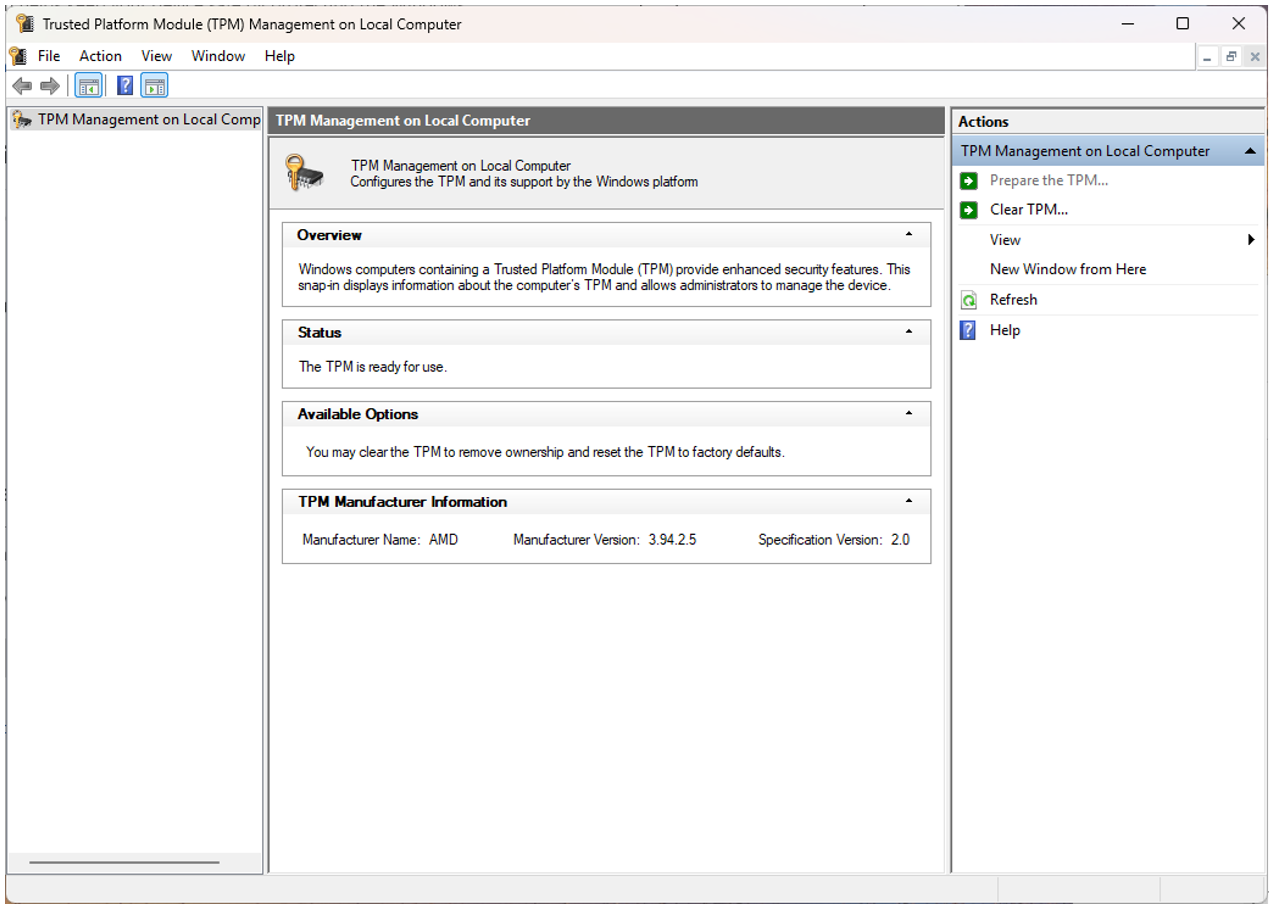
7. Jika platform AMD Anda menunjukkan masalah pengesahan atau versi, pembaruan BIOS dari vendor board Anda diperlukan untuk memperbarui firmware fTPM.
Penting: Jika disk Anda MBR atau firmware Anda dalam mode Legacy/CSM, jangan beralih ke UEFI atau aktifkan Secure Boot sampai Anda mengonversi disk ke GPT (Langkah 2). Jika tidak, Windows mungkin gagal boot.
B. Konversi Disk ke GPT (Jika Diperlukan)
Windows menyertakan MBR2GPT.exe, yang dapat mengonversi disk sistem tanpa menghapus data jika digunakan dengan benar.
●Jalur cepat (pengguna tingkat lanjut):
1. Buka Command Prompt (Admin).
2. Validasi disk:
mbr2gpt /validate /allowFullOS
3. Mengkonversi:
mbr2gpt /convert /allowFullOS
4. Reboot dan lanjutkan ke Langkah 3.
● Penting: Jika disk Anda MBR atau firmware Anda dalam mode Legacy/CSM, jangan beralih ke UEFI atau aktifkan Secure Boot sampai Anda mengonversi disk ke GPT (Langkah 2). Jika tidak, Windows mungkin gagal boot.
C. Alihkan Firmware ke Mode UEFI (Nonaktifkan Legacy/CSM)
●Enter UEFI settings from Windows:
1. Buka Pengaturan Windows
i. Tekan Win+I
ii. Untuk Windows 10: Pembaruan & Keamanan
iii. Untuk Windows 11: sistem
2. Recovery
3. Startup lanjutan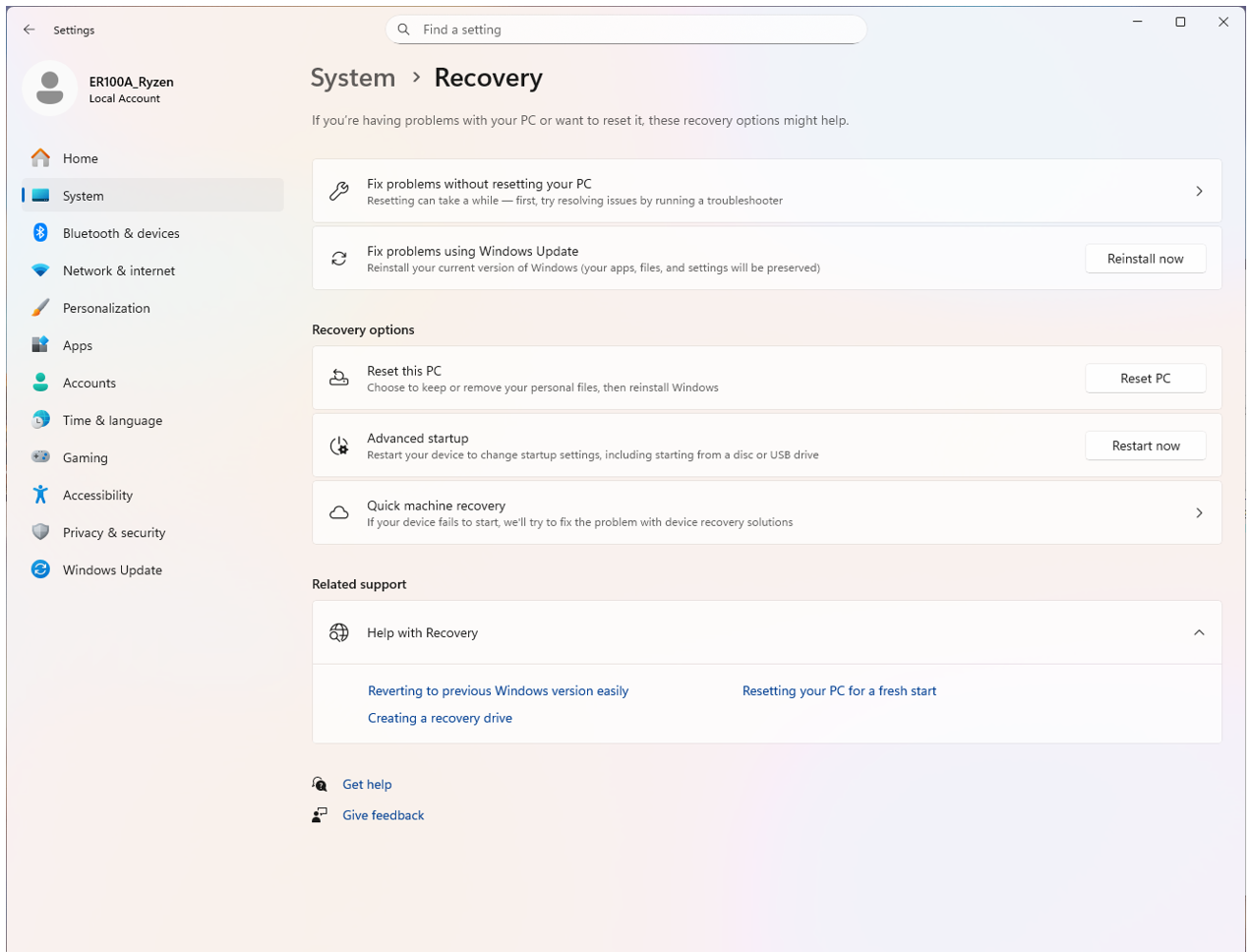
4. Mulai ulang sekarang
5. Troubleshoot
6. Opsi lanjutan
7. Pengaturan Firmware UEFI
8. Restart.
Anda mungkin juga perlu mengaktifkan Mode UEFI dan Secure Boot di BIOS
1. Masuk ke pengaturan BIOS
i. Tekan Del saat reboot
2. Masuk ke Mode Lanjutan
3. Pergi ke "Boot” 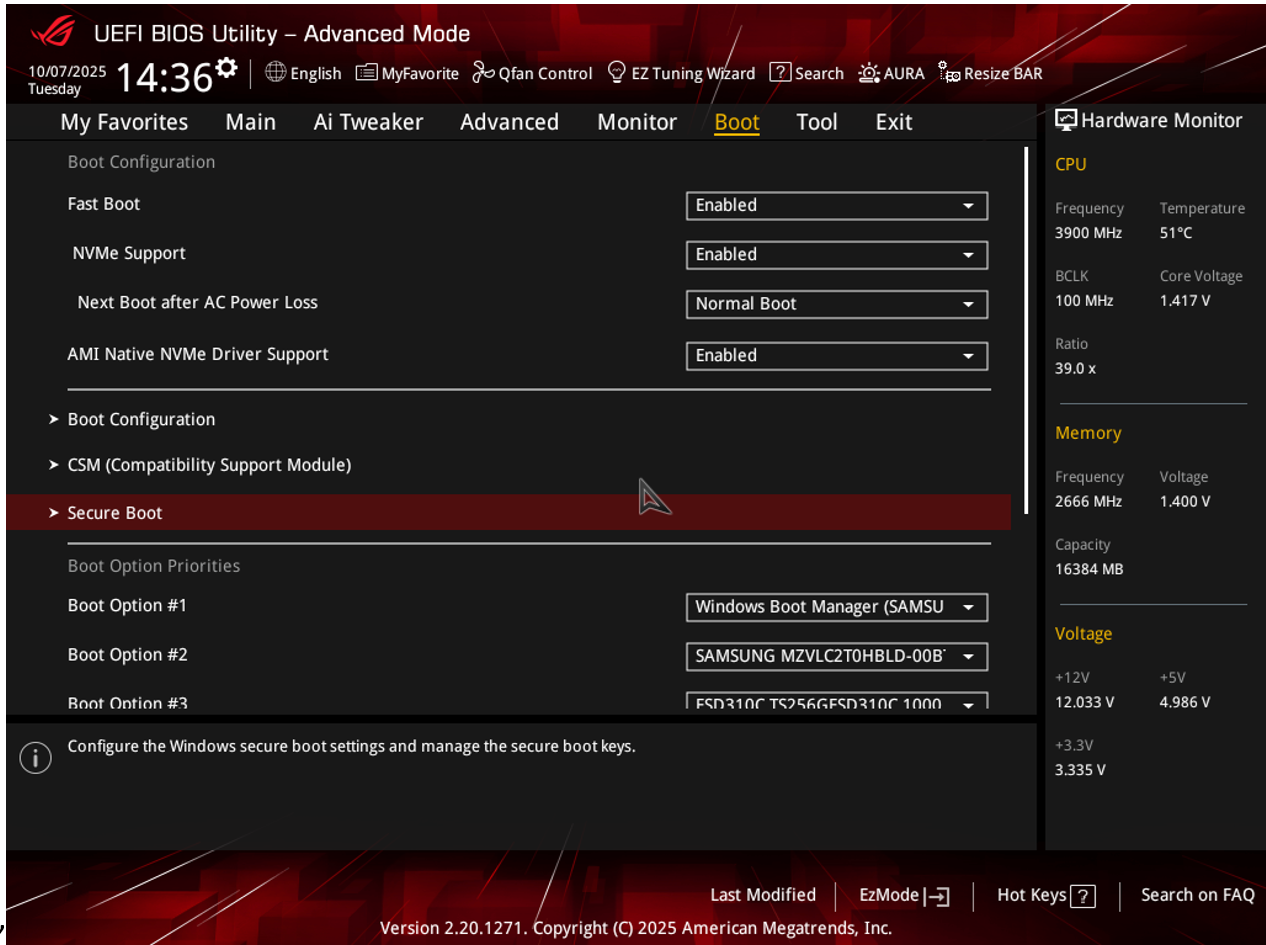
4. Masuk ke Secure Boot 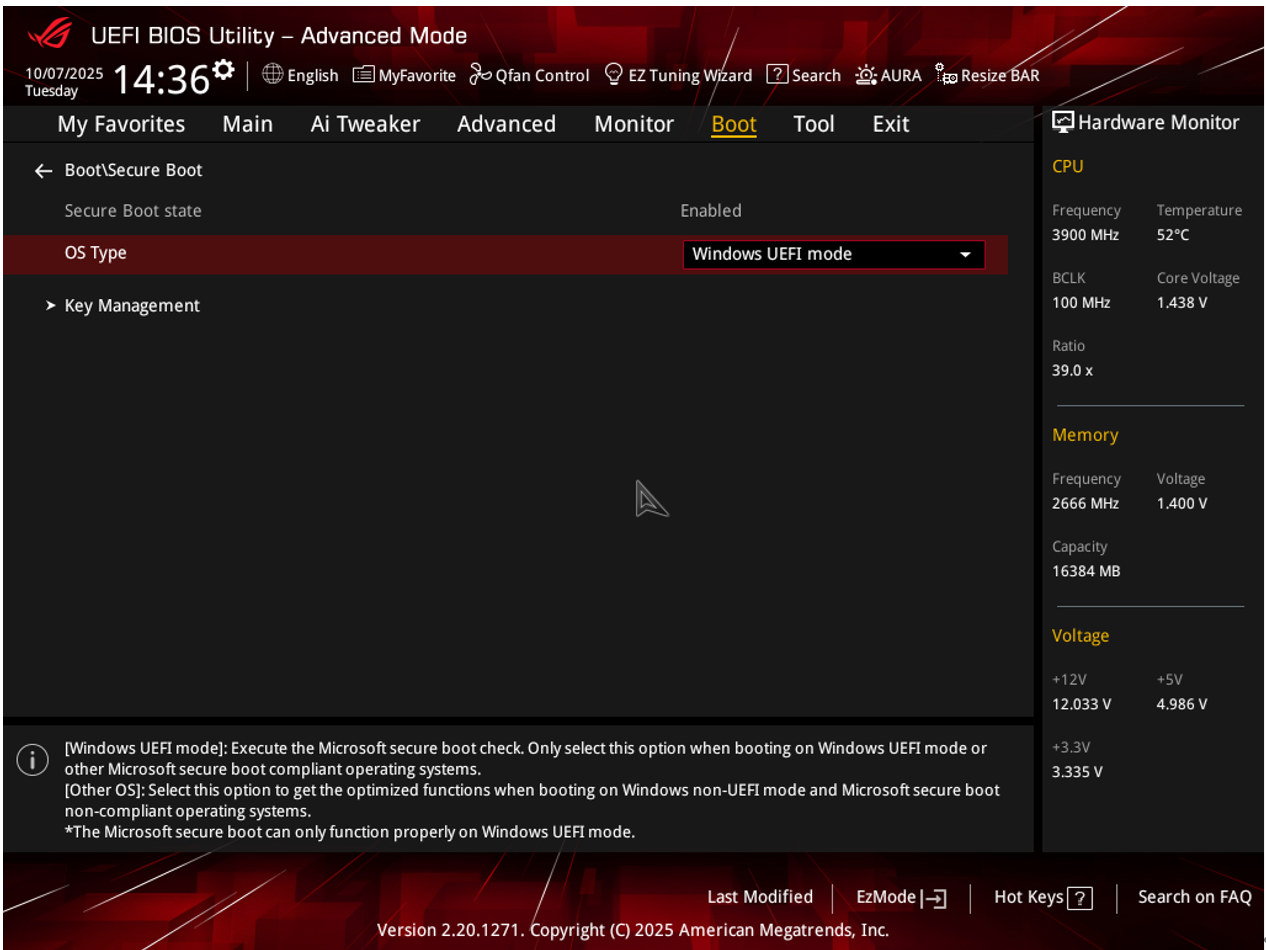
5. Pilih mode UEFI Windows di Jenis OS
6. Pilih Standar dalam Mode Boot Aman
D. Hanya AMD AM4: Perbarui fTPM ke firmware saat ini (3.*.2.* atau yang lebih baru)
Untuk AM4, pengguna mungkin menghadapi situasi di mana sistem menunjukkan kesalahan pengesahan TPM (misalnya, 0x80070490) atau masalah peluncuran game. Anda perlu memperbarui firmware fTPM melalui pembaruan BIOS (UEFI); perbaikan dikirimkan melalui paket firmware AGESA yang lebih baru. Anda juga dapat merujuk bagan di bawah ini untuk motherboard Anda dan versi BIOS yang tepat.
Cara memperbarui BIOS Anda untuk motherboard AMD:
Silakan lihat FAQ di sini: https://www.asus.com/id/support/faq/1044348/
E. Aktifkan fTPM
Cara mengaktifkan fTPM untuk Motherboard AMD
1. Masuk ke pengaturan BIOS
i. Tekan Del saat reboot
2. Masuk ke Mode Lanjutan
3. Pergi "Lanjutan"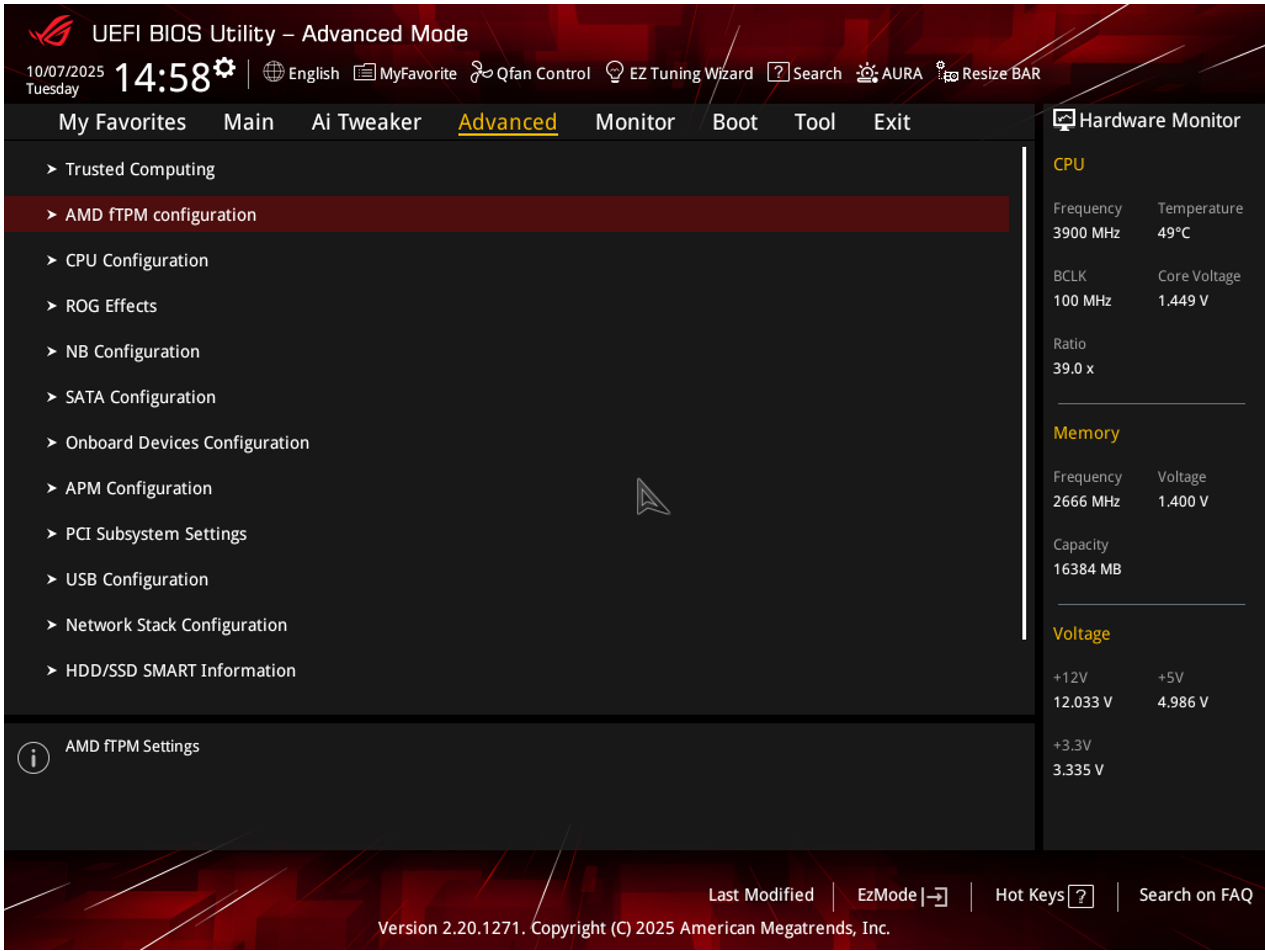
4. Masuk ke konfigurasi AMD fTPM
5. Pilih Aktifkan TPM Firmware di sakelar TPM Firmware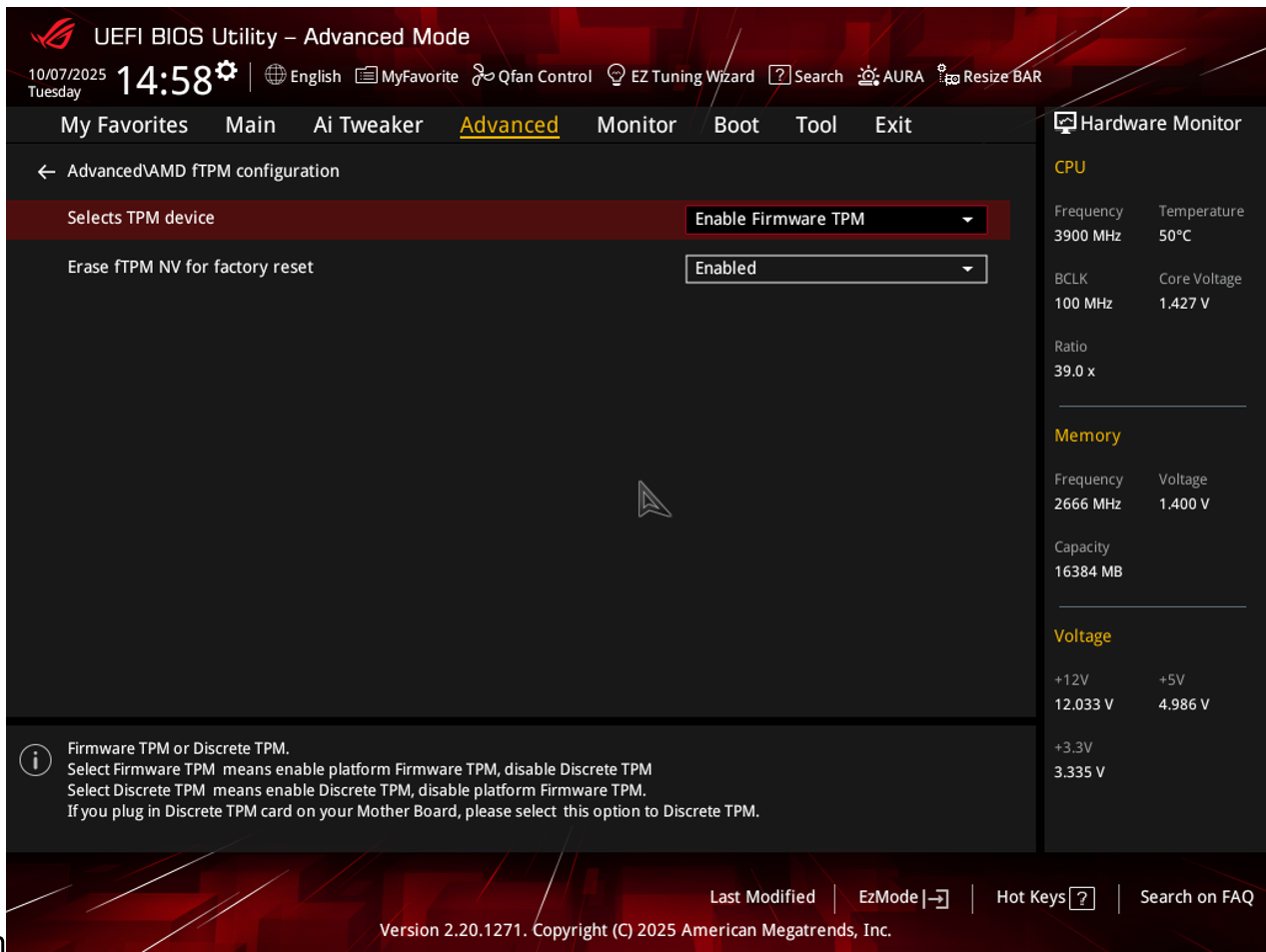
Model ASUS AM4 dan versi BIOS dengan versi fTPM terbaru
[Cara Memperbarui BIOS dengan ASUS Firmware Update/EZ Flash]
Chipset | Naman Model | Versi BIOS |
A320 | A320M-D3V | 6253 |
A320 | EX-A320M-GAMING | 6253 |
A320 | PRIME A320I-K | 6253 |
A320 | PRIME A320I-K-CSM | 6253 |
A320 | PRIME A320M-A | 6253 |
A320 | PRIME A320M-A-CSM | 6253 |
A320 | PRIME A320M-C R2.0 | 6253 |
A320 | PRIME A320M-E | 6253 |
A320 | PRIME A320M-F | 6253 |
A320 | PRIME A320M-K | 6253 |
A320 | PRIME A320M-K-CSM | 6253 |
A320 | PRIME A320M-R | 6253 |
A520 | PRIME A520M2 FPT | 3634 |
A520 | PRIME A520M2 FPT-CSM | 3634 |
A520 | PRIME A520M-A II | 3634 |
A520 | PRIME A520M-A II-CSM | 3634 |
A520 | PRIME A520M-E | 3634 |
A520 | PRIME A520M-E/CSM | 3634 |
A520 | PRIME A520M-K | 3634 |
A520 | PRIME A520M-K/CSM | 3634 |
A520 | PRIME A520M-R | 3634 |
A520 | PRIME A520M-R-CSM | 3634 |
A520 | PRIME A520T2-CSM | 3634 |
A520 | PRO A520M-C | 3634 |
A520 | Pro A520M-C II/CSM | 3634 |
A520 | TUF GAMING A520M-PLUS | 3634 |
A520 | TUF GAMING A520M-PLUS II | 3634 |
A520 | TUF GAMING A520M-PLUS WIFI | 3634 |
B450 | B450M-D3V | 4644 |
B450 | B450M-DRAGON | 4644 |
B450 | PRIME B450M-A II | 4644 |
B450 | PRIME B450M-A II-CSM | 4644 |
B450 | PRIME B450M-GAMING II | 4644 |
B450 | PRIME B450M-K II | 4644 |
B450 | PRIME B450-PLUS | 4644 |
B450 | ROG STRIX B450-E GAMING | 5801 |
B450 | ROG STRIX B450-F GAMING | 5801 |
B450 | ROG STRIX B450-F GAMING II | 5801 |
B450 | ROG STRIX B450-I GAMING | 5801 |
B450 | TUF B450M-PRO GAMING | 4644 |
B450 | TUF GAMING B450M-PLUS II | 4644 |
B450 | TUF GAMING B450M-PRO II | 4644 |
B450 | TUF GAMING B450M-PRO S | 4644 |
B450 | TUF GAMING B450-PLUS II | 4644 |
B550 | PRIME B550M-A | 3634 |
B550 | PRIME B550M-A WIFI II | 3634 |
B550 | PRIME B550M-A-CSM | 3634 |
B550 | PRIME B550M-K | 4001 |
B550 | PRIME B550M-K ARGB | 3634 |
B550 | PRIME B550M-K ARGB-CSM | 3634 |
B550 | PRIME B550-PLUS | 3634 |
B550 | PRIME B550-PLUS AC-HES | 3634 |
B550 | PRO B550M-C-CSM | 3634 |
B550 | ProArt B550-CREATOR | 4001 |
B550 | ROG STRIX B550-A GAMING | 3634 |
B550 | ROG STRIX B550-E GAMING | 3634 |
B550 | ROG STRIX B550-F GAMING | 3634 |
B550 | ROG STRIX B550-F GAMING WIFI II | 3634 |
B550 | ROG STRIX B550-F GAMING(WI-FI) | 3634 |
B550 | ROG STRIX B550-I GAMING | 4001 |
B550 | ROG STRIX B550-XE GAMING WIFI | 3634 |
B550 | TUF GAMING B550M-E | 4001 |
B550 | TUF GAMING B550M-E WIFI | 4001 |
B550 | TUF GAMING B550M-PLUS | 3634 |
B550 | TUF GAMING B550M-PLUS | 3634 |
B550 | TUF GAMING B550M-PLUS WIFI II | 3634 |
B550 | TUF GAMING B550-PLUS | 3634 |
B550 | TUF GAMING B550-PLUS (WI-FI) | 3634 |
B550 | TUF GAMING B550-PLUS WIFI II | 3634 |
B550 | TUF GAMING B550-PRO | 3634 |
PRO565 | Pro WS 565-ACE | 4001 |
X370 | ROG CROSSHAIR VI EXTREME | 8902 |
X370 | ROG CROSSHAIR VI HERO | 8902 |
X370 | ROG CROSSHAIR VI HERO (WI-FI AC) | 8902 |
X470 | ROG CROSSHAIR VII HERO | 5801 |
X470 | ROG CROSSHAIR VII HERO(WI-FI) | 5801 |
X470 | ROG STRIX X470-I GAMING | 5801 |
X570 | PRIME X570-PRO | 5043 |
X570 | PRIME X570-PRO-CSM | 5043 |
X570 | PRO WS X570-ACE | 5201 |
X570 | PROART X570-CREATOR WIFI | 1901 |
X570 | ROG CROSSHAIR VIII DARK HERO | 5201 |
X570 | ROG CROSSHAIR VIII EXTREME | 1901 |
X570 | ROG CROSSHAIR VIII FORMULA | 5201 |
X570 | ROG CROSSHAIR VIII HERO | 5201 |
X570 | ROG CROSSHAIR VIII HERO(WI-FI) | 5201 |
X570 | ROG CROSSHAIR VIII IMPACT | 5201 |
X570 | ROG STRIX X570-E GAMING WIFI II | 5043 |
X570 | ROG STRIX X570-F GAMING | 5043 |
X570 | ROG STRIX X570-I GAMING | 5043 |
X570 | TUF GAMING X570-PLUS/BR | 5043 |
X570 | TUF GAMING X570-PRO (WI-FI) | 5043 |
X570 | TUF GAMING X570-PRO WIFI II | 5043 |
Catatan:
Motherboard ASUS AMD seri 100/200 tidak didukung.
Prosesor seri Ryzen 1000 dan Ryzen Threadripper 1000 tidak termasuk dalam daftar prosesor yang kompatibel untuk Windows 11. the list of compatible processors for Windows 11.