Argomenti correlati
[Windows 11/10] Risoluzione dei problemi - Problemi audio (altoparlanti/microfoni)
Prodotti applicabili: Notebook, Desktop, PC All-in-One, Gaming handheld, MiniPC, NUC
Se si verificano problemi audio con i prodotti ASUS, come Altoparlanti/Microfoni che non funzionano, nessun suono, suono ovattato, intermittente, o crepitii/scoppiettii, ecc. Oppure, problemi agli Altoparlanti/Microfoni durante una riunione virtuale o l'apprendimento online, come su Microsoft Teams, Skype, Google Meet, Google Classroom, Zoom o altre app di comunicazione. Fare riferimento alle seguenti soluzioni. (Per le app di comunicazione, verificare anche che le impostazioni del dispositivo di input/output siano corrette.)
Nota: Se si riscontra che il suono è troppo alto, basso o assente durante l'utilizzo di un'applicazione specifica, consultare D1 nel capitolo Domande & Risposte.
Nota: Per i prodotti notebook, il computer potrebbe abilitare la funzione AI Noise-Canceling Speaker. Questa funzione filtra tutti i suoni tranne la voce umana dall'altoparlante del laptop. Se si desidera disattivare l'AI Noise-Canceling Speaker, consultare questo articolo: Perché il suono dall'altoparlante è anomalo? Nessun suono dagli altoparlanti, suono intermittente o assenza di audio, o solo voci umane ma nessuna musica di sottofondo
Per fornirti istruzioni più dettagliate, puoi anche cliccare sul link del video ASUS YouTube qui sotto per saperne di più su Come risolvere i problemi audio (Altoparlanti/Microfono)
ttps://www.youtube.com/watch?v=fMJSO6FTkcI
Prima di procedere con la risoluzione dei problemi, assicurati che il collegamento di Altoparlante Esterno, Microfono o Auricolare sia corretto se utilizzati.
Nota: Se si riscontrano problemi audio durante il collegamento di altoparlanti o microfoni esterni al prodotto ASUS, si consiglia innanzitutto di provare a collegare dispositivi esterni diversi al prodotto ASUS per assicurarsi che l'audio funzioni correttamente. Inoltre, è consigliabile consultare la documentazione di installazione fornita dal produttore del dispositivo esterno per garantire il corretto collegamento e l'installazione di driver o software.
Notebook e PC AIO sono dotati di due tipi di design per i jack Auricolare/Microfono
Uno dei design prevede che l'Auricolare e il Microfono Esterno siano realizzati come due jack separati. (Il verde indica il jack Auricolare e il rosso indica il jack Microfono Esterno.)
Il jack Auricolare supporta il normale connettore Auricolare, o quelli comunemente utilizzati sugli smartphone chiamati headset (o earset). Tuttavia, inserire il connettore Auricolare nel jack Microfono non funziona.

L'altro design prevede la combinazione di Auricolare/Microfono in un unico jack ibrido.
Il jack supporta il normale connettore auricolare, o quelli comunemente utilizzati sugli smartphone chiamati headset (o earset).

I tipi di jack per cuffie/microfono possono variare in base ai diversi modelli, si prega di consultare i Manuali Utente.
Pannello posteriore/anteriore Desktop
- Quando si utilizza un microfono esterno, collegarlo al jack MIC IN (tipicamente rosa).
- Quando si utilizzano altoparlanti o cuffie esterni, collegarli al jack LINE OUT (tipicamente verde).
Alcuni modelli sono anche dotati di porte audio sul pannello frontale. Se si riscontrano problemi relativi all'audio, si consiglia di provare una porta audio alternativa (pannello anteriore o posteriore) per aiutare a determinare se il problema è causato da una porta specifica o da un'interfaccia hardware.
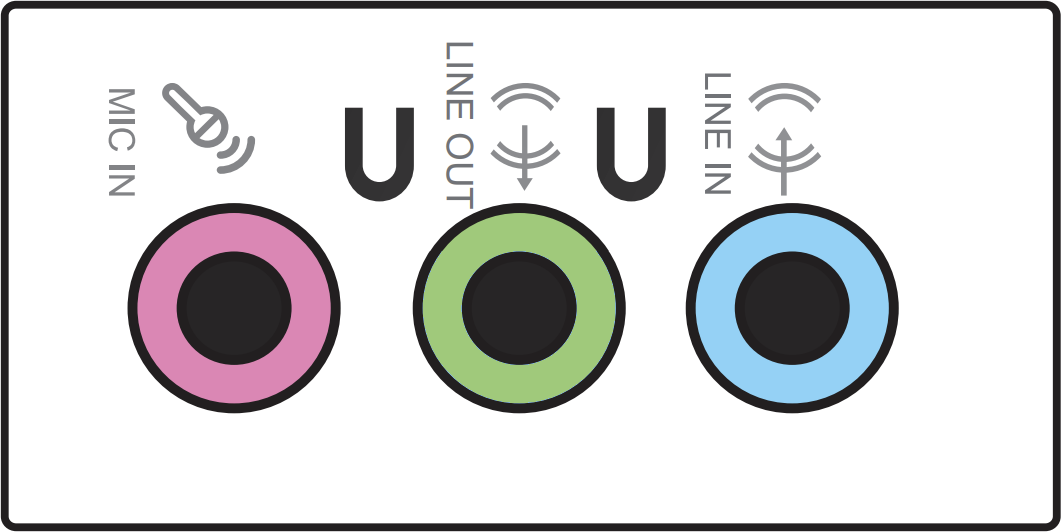
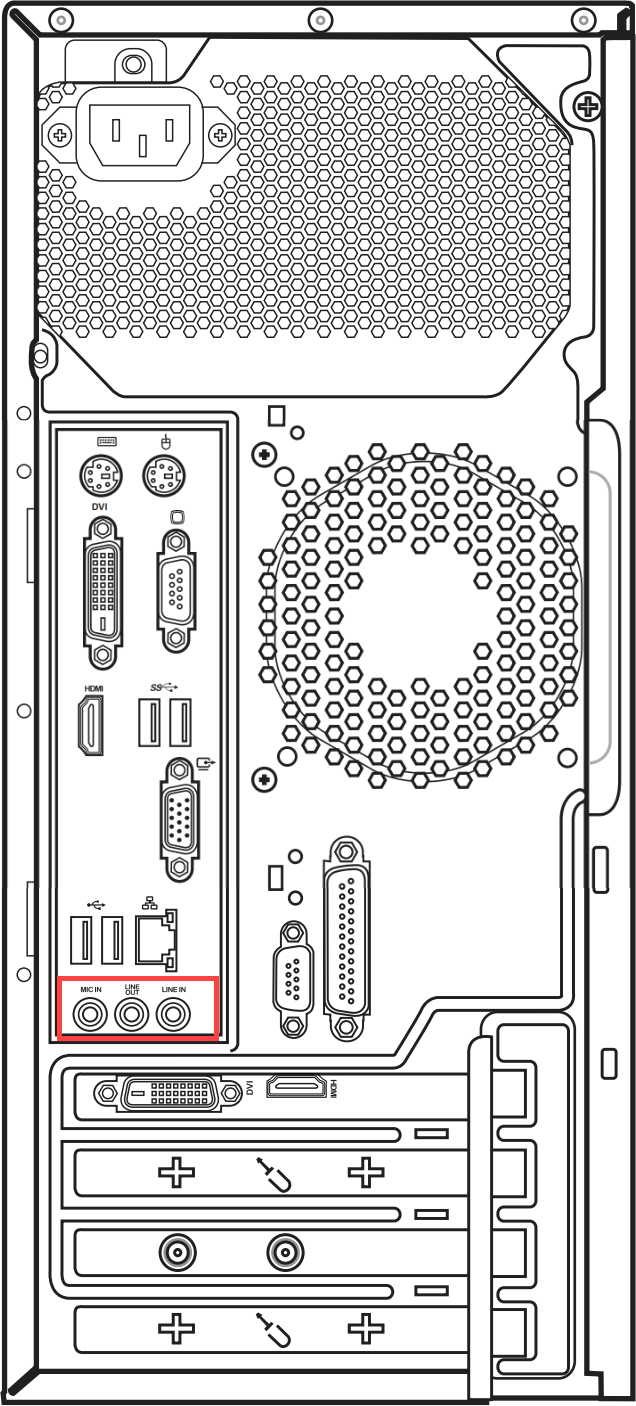

I tipi di design Microsoft/Altoparlanti possono variare in base ai diversi modelli, fare riferimento ai Manuali Utente.
Jack audio combo Gaming Handheld
Il jack audio combo può collegare cuffie/headset/microfoni.

Il design del jack audio può variare in base ai diversi modelli, fare riferimento ai Manuali Utente.
Vai all’istruzione corrispondente in base al sistema operativo Windows attualmente presente sul tuo dispositivo:
Sistema operativo Windows 11
Funzione altoparlante anomala
Ripristina impostazioni BIOS
- Accedere alla schermata di configurazione del BIOS sul dispositivo.
Quando il dispositivo è spento, tenere premuto il tasto [F2] sulla tastiera, quindi premere il pulsante di accensione per accendere il dispositivo. Tieni premuto il tasto [F2] finché non appare la schermata di configurazione del BIOS, quindi rilascia il tasto [F2]. Scopri di più su Come accedere alla schermata di configurazione del BIOS.
Nota: Per alcuni modelli desktop più vecchi, potrebbe essere necessario premere e tenere premuto il tasto [Del] durante l'avvio per accedere alla schermata di configurazione del BIOS.
Nota: Per i dispositivi da gioco portatili, tieni premuto il pulsante [Volume Giù] e poi premi il pulsante di accensione. - Una volta nella schermata di configurazione del BIOS, fai riferimento all’articolo: Come ripristinare le impostazioni del BIOS.
- Se il problema persiste, continua con il prossimo passaggio di risoluzione dei problemi.
Aggiorna e conferma che BIOS / Windows / driver siano alla versione più recente nel tuo dispositivo
Aggiornare regolarmente BIOS, Windows e i driver può migliorare la stabilità e le prestazioni del sistema. Assicurati che il tuo dispositivo utilizzi le versioni più recenti. Scopri di più sull’aggiornamento del BIOS:
Come aggiornare la versione del BIOS nel sistema Windows
Come usare EZ Flash per aggiornare la versione del BIOS
(Per i prodotti desktop, fare riferimento a Introduzione a ASUS Motherboard EZ Flash 3.)
Per saperne di più sull’aggiornamento di Windows e dei driver:
Come aggiornare i driver tramite System Update in MyASUS
Se il problema persiste dopo aver aggiornato BIOS/pacchetti di Windows/driver alla data attuale, continuare al prossimo capitolo per la risoluzione dei problemi.
Verifica le impostazioni del dispositivo di uscita
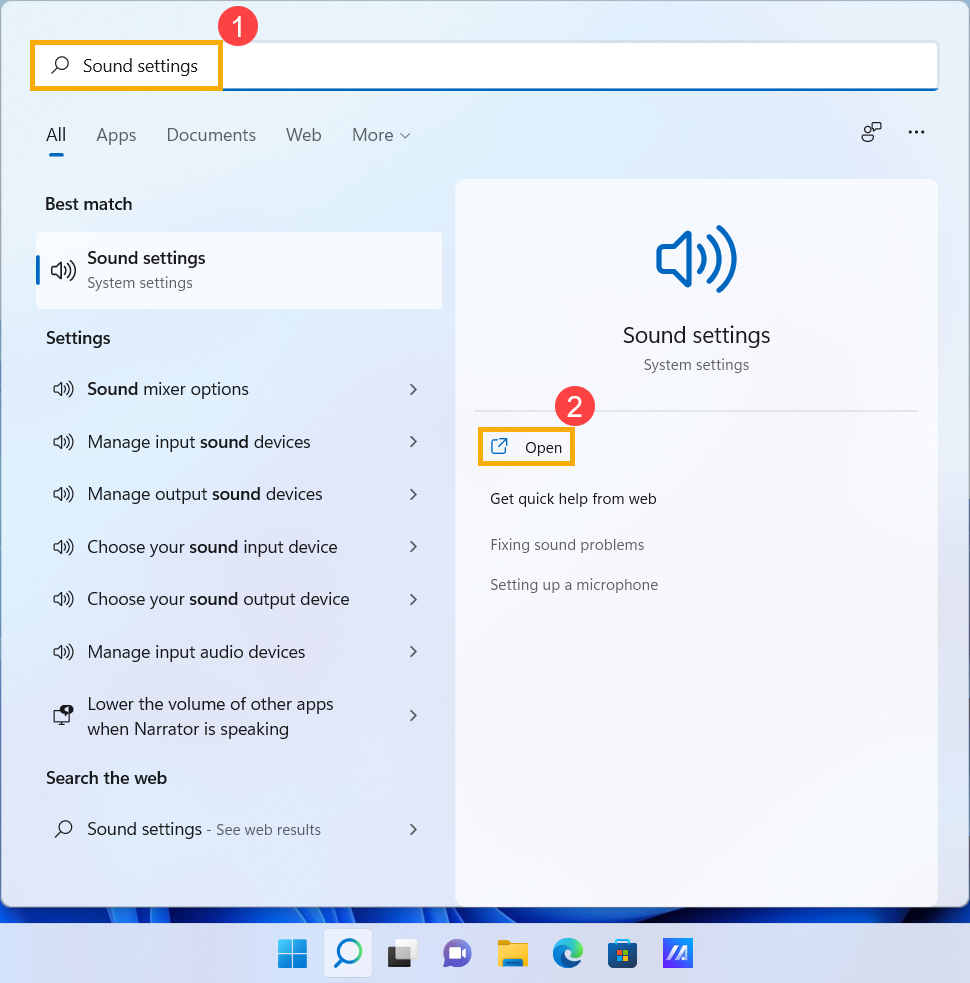
- Digita e cerca [Impostazioni audio] nella barra di ricerca di Windows①, quindi fai clic su [Apri]②.
- Seleziona il dispositivo altoparlante corretto nella sezione [Scegli dove riprodurre l’audio]③.
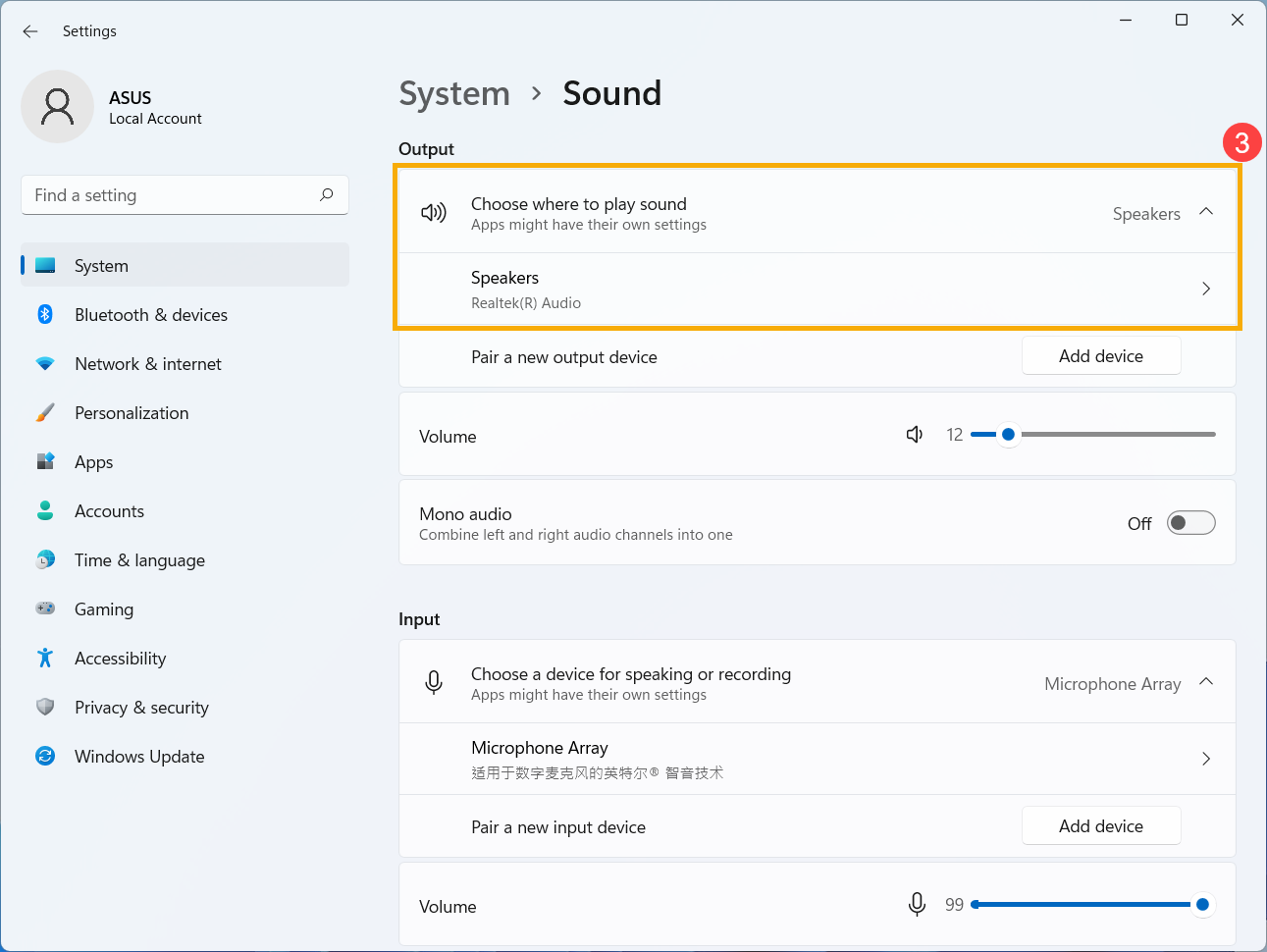
- Verifica se il volume degli altoparlanti è impostato su modalità silenziosa. Scorri la pagina fino in fondo, quindi fai clic su [Altre impostazioni audio]④.
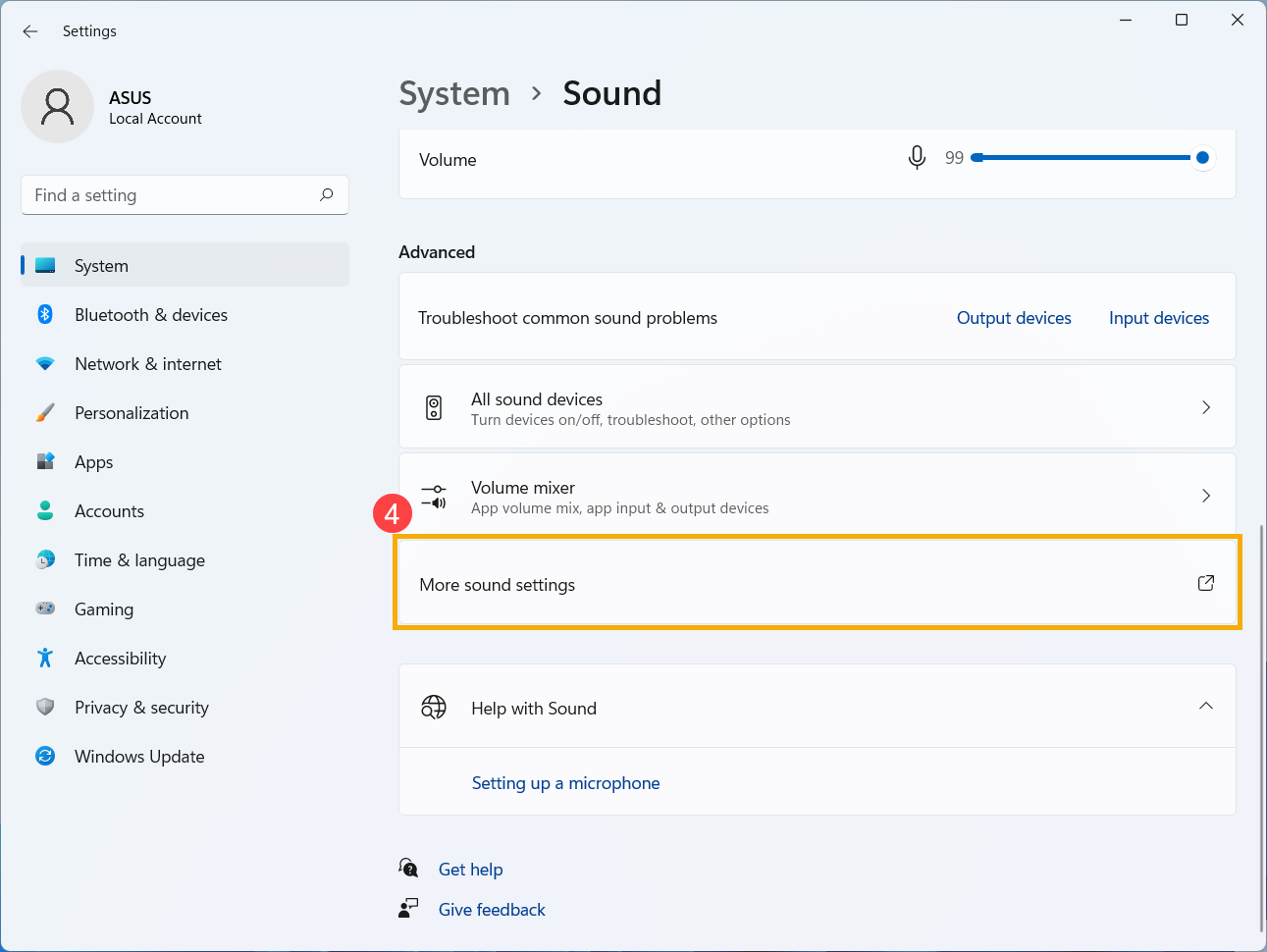
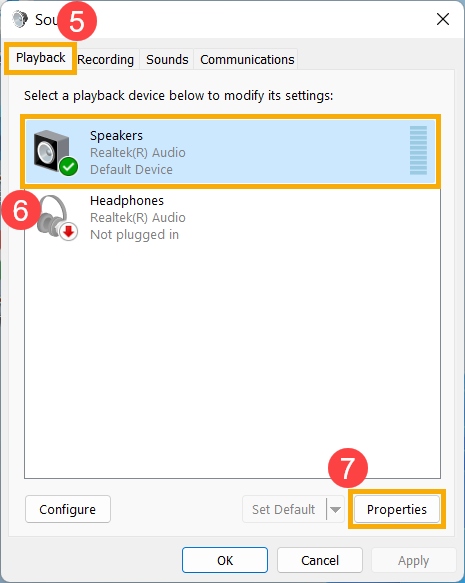
- Seleziona la scheda [Riproduzione]⑤, poi seleziona [il tuo dispositivo altoparlante]⑥ e fai clic su [Proprietà]⑦.
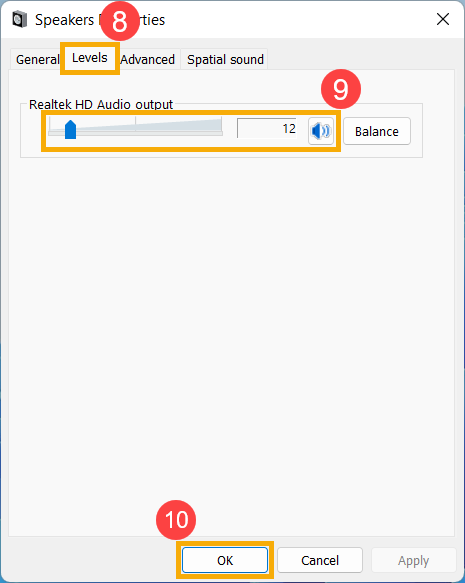
- Seleziona la scheda [Livelli]⑧, usa la barra di scorrimento per regolare il livello del volume e verifica che [non sia impostato su modalità silenziosa]⑨, poi clicca su [OK]⑩ per salvare. (Modalità silenziosa:
 )
) 
- Se il problema persiste, continua con il prossimo passaggio di risoluzione dei problemi.
Abilita e reinstalla il driver in Gestione Dispositivi
- Digita e cerca [Gestione Dispositivi] nella barra di ricerca di Windows①, poi clicca su [Apri]②.
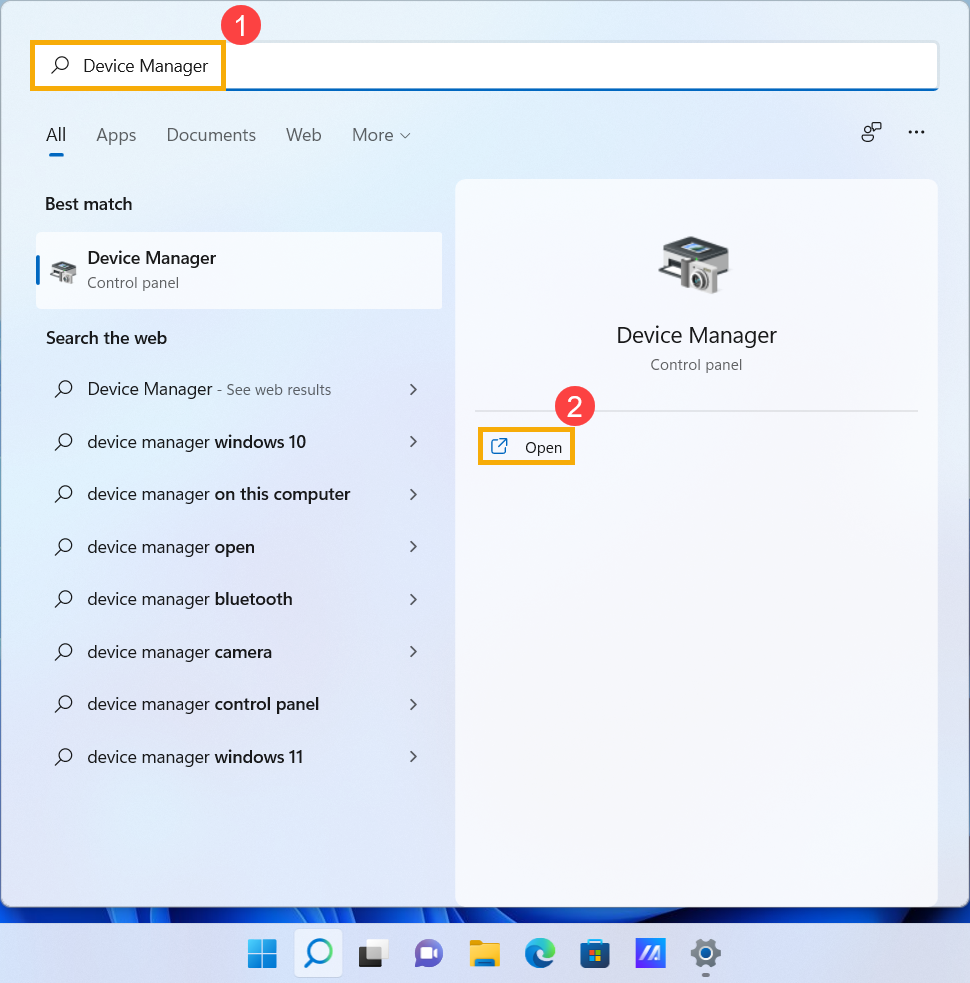
- Controlla la freccia accanto a [Input e output Audio]③, poi fai clic destro su [il tuo dispositivo altoparlante]④ e seleziona [Abilita dispositivo]⑤.
Se l'opzione [Abilita dispositivo] non appare, significa che la funzione altoparlante è già abilitata, prosegui al passaggio successivo.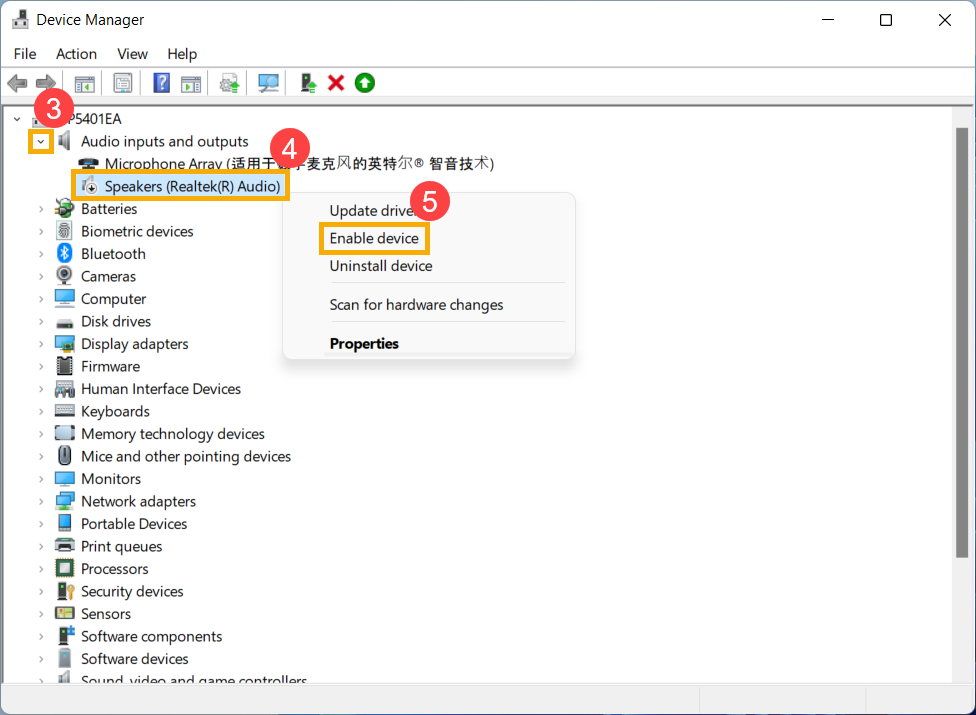
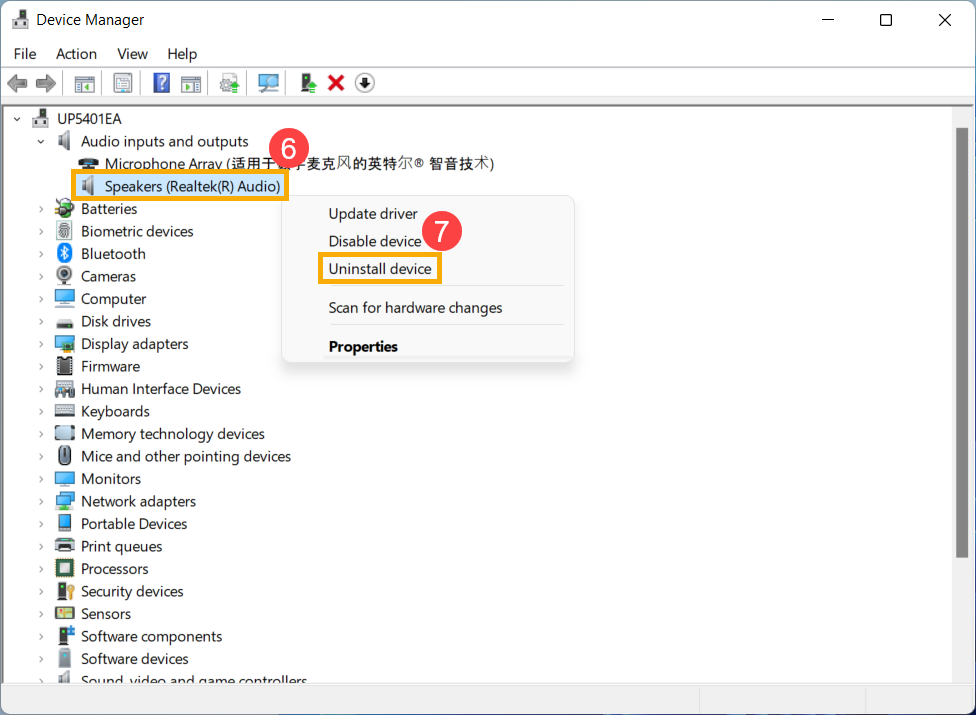
- Fai clic destro sul [tuo dispositivo altoparlante]⑥, poi seleziona [Disinstalla dispositivo]⑦.
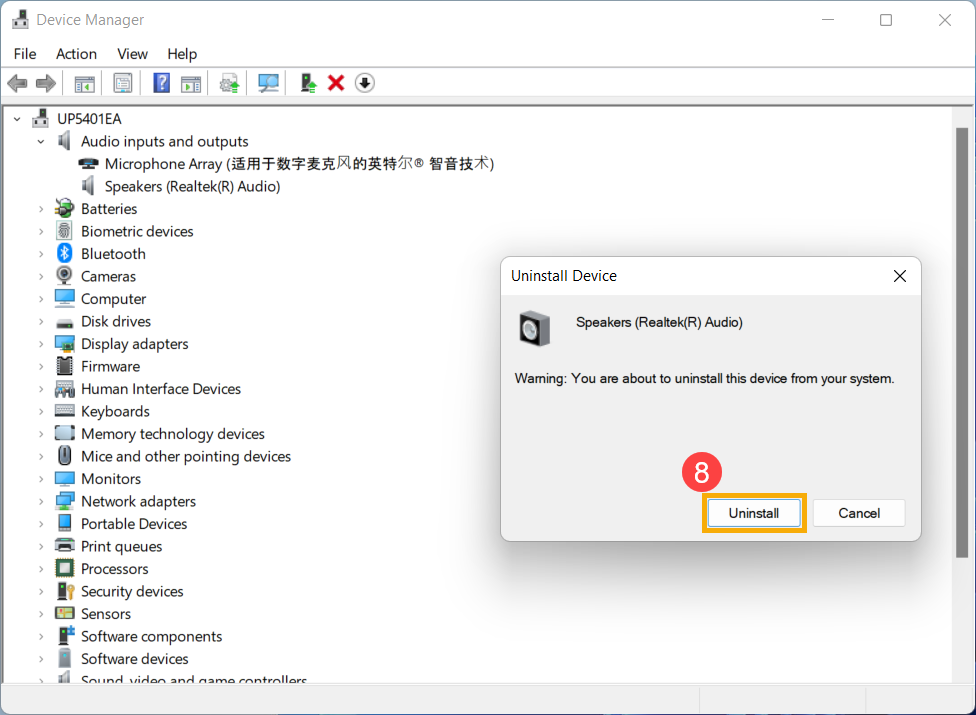
- Clicca su [Disinstalla]⑧.
- Dopo aver disinstallato gli altoparlanti, clicca [Azione]⑨ e seleziona [Cerca modifiche hardware]⑩.
Il sistema reinstallerà gli altoparlanti e il dispositivo verrà visualizzato nella categoria ingressi e uscite audio.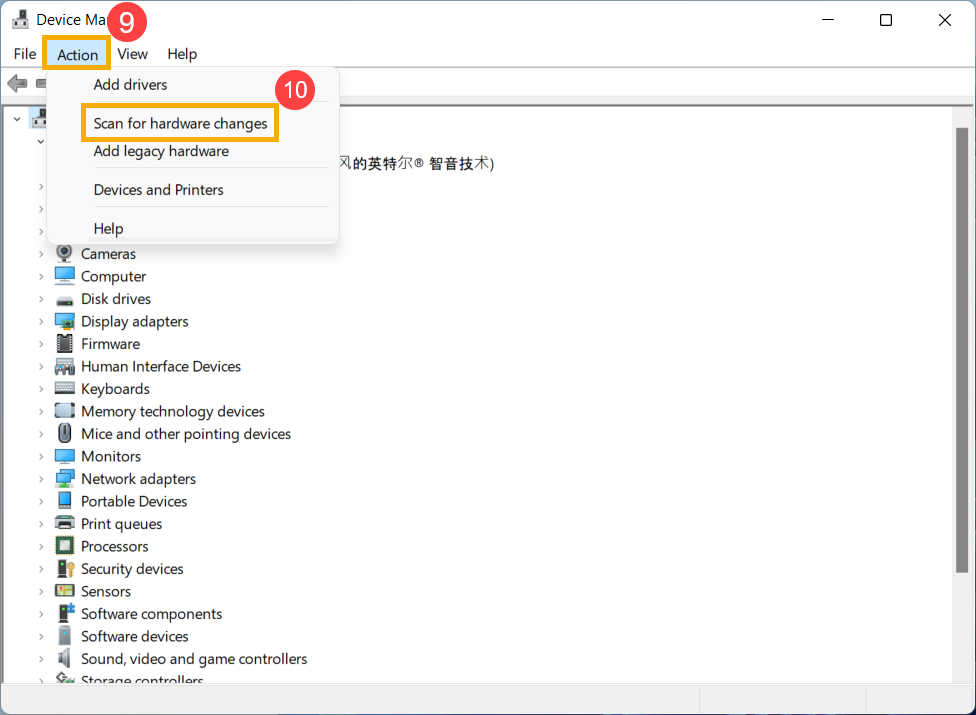
- Se non riesci ad aggiornare il driver degli altoparlanti in device manager, vai al Sito di Supporto ASUS per scaricare e installare il driver [Audio], qui puoi scoprire di più su Come cercare e scaricare i driver.
Nota: Le seguenti immagini rappresentano la versione attuale come riferimento, si prega di scaricare la versione più recente dal Sito di Supporto ASUS.)
- Se il problema persiste, continua con il prossimo passaggio della risoluzione dei problemi.
Usa lo strumento di risoluzione dei problemi in Windows
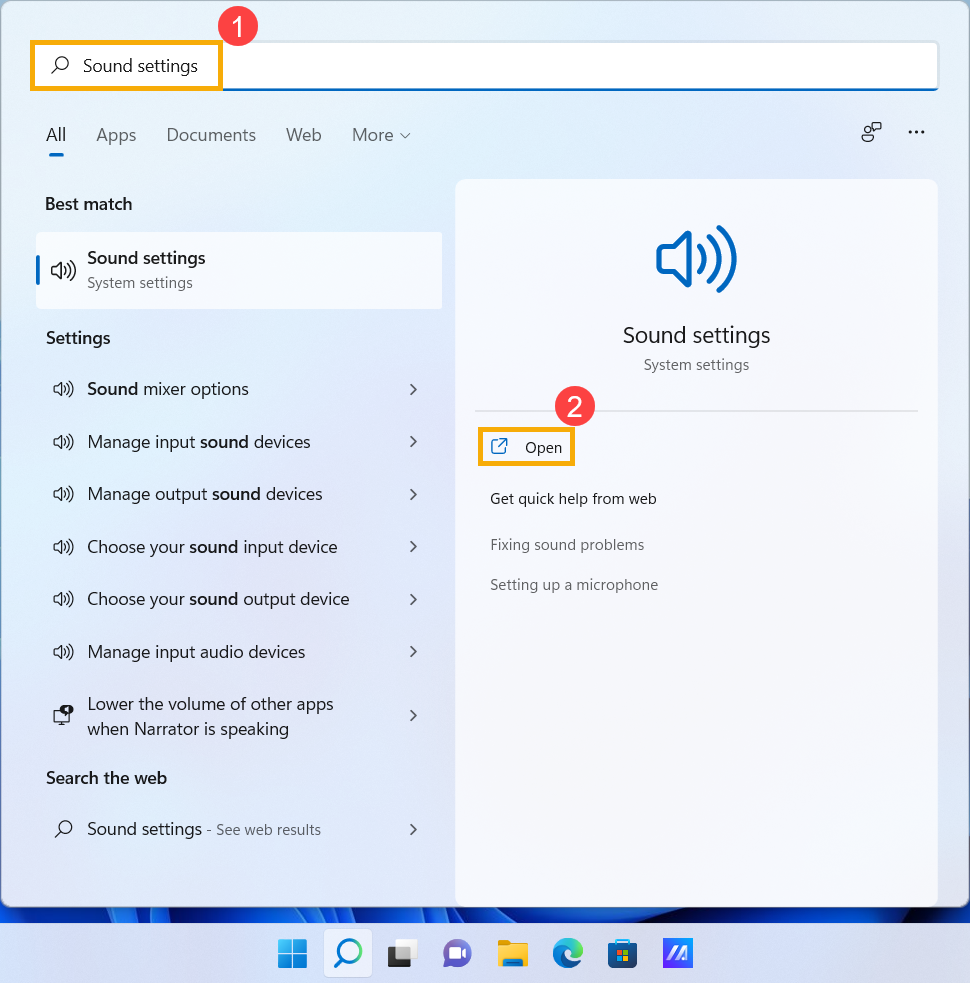
- Digita e cerca [Impostazioni audio] nella barra di ricerca di Windows①, quindi fai clic su [Apri]②.
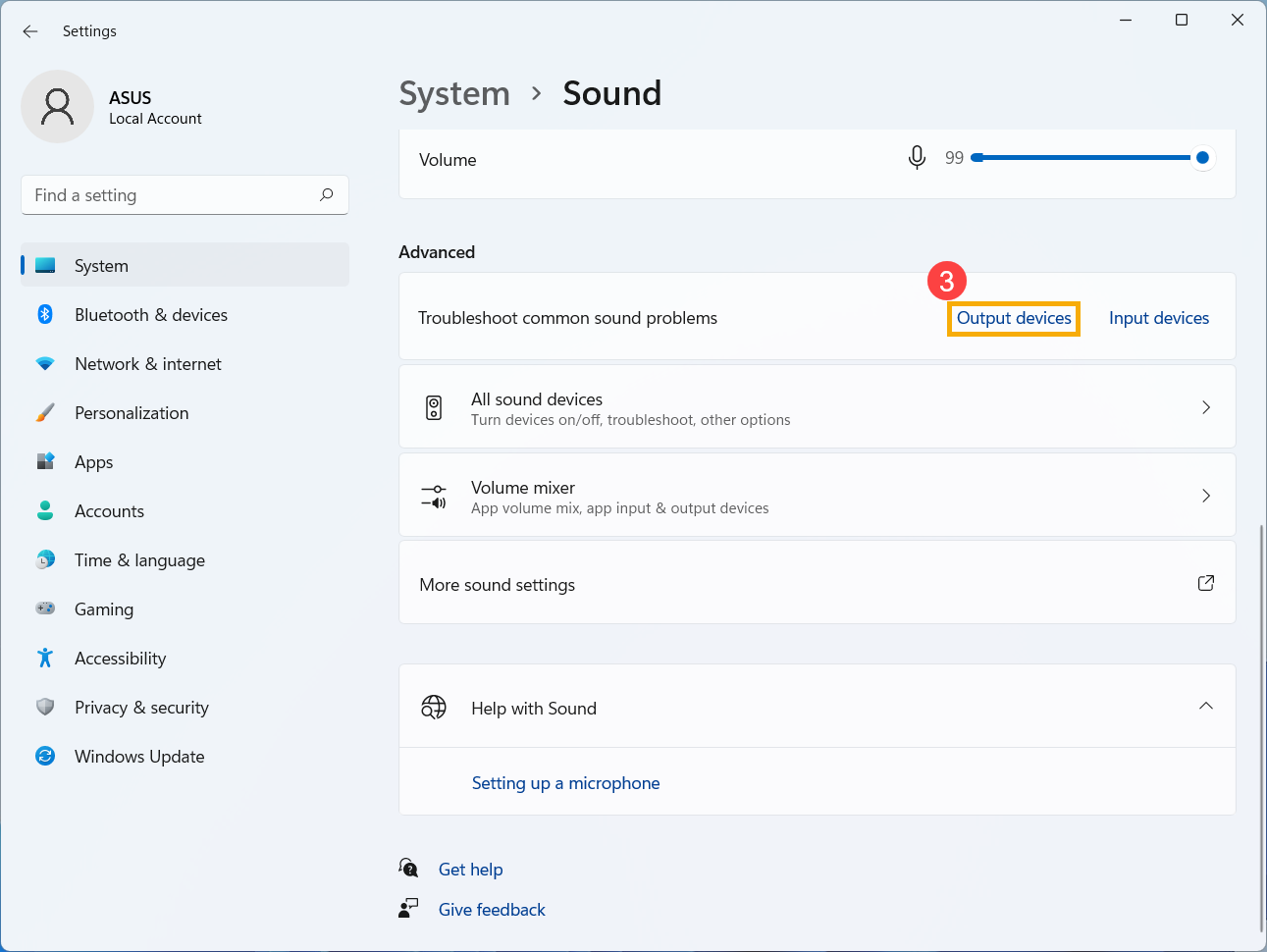
- Scorri la pagina fino in fondo, quindi seleziona [Dispositivi di output] nella sezione Risoluzione dei problemi audio comuni③.
- Segui le istruzioni visualizzate per completare il processo di risoluzione dei problemi. Se il problema persiste, continua con il passaggio successivo della risoluzione dei problemi.
Ripristina il sistema da un punto di ripristino
Se il problema delle casse si è verificato di recente e se hai mai creato un punto di ripristino o esiste un ripristino automatico del sistema, prova a ripristinare il dispositivo a un momento precedente all'inizio del problema per risolverlo. Qui puoi saperne di più su Come usare il punto di ripristino per ripristinare il sistema. Se il problema persiste, continua con il passaggio successivo della risoluzione dei problemi.
Reimposta il sistema
Se il problema persiste dopo aver completato tutti i passaggi di risoluzione dei problemi, esegui il backup dei tuoi file personali e poi ripristina il sistema alla configurazione originale. Qui puoi saperne di più su Come ripristinare il sistema.
La funzione del microfono è anomala
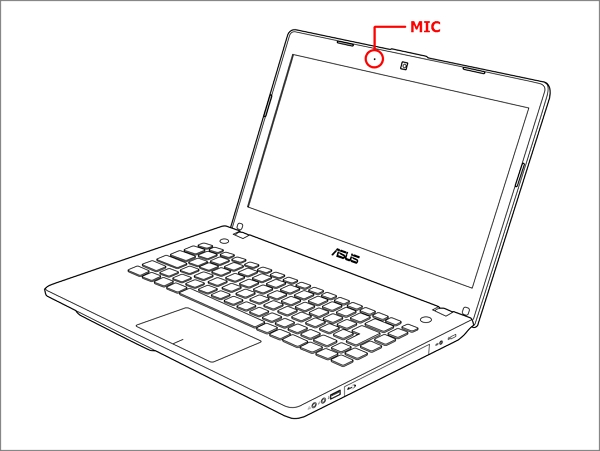
Se utilizzi il microfono interno, controlla che non sia coperto da nulla
Normalmente, il microfono si trova su entrambi i lati della fotocamera. La posizione del microfono può variare leggermente a seconda del modello. Consulta il Manuale Utente per ulteriori informazioni dettagliate.
Ripristinare le impostazioni del BIOS
- Accedi alla schermata di configurazione del BIOS sul dispositivo.
Quando il dispositivo è spento, tieni premuto il tasto [F2] sulla tastiera, poi premi il pulsante di accensione per accendere il dispositivo. Continua a tenere premuto il tasto [F2] finché non appare la schermata della configurazione del BIOS, poi rilascia il tasto [F2]. Per saperne di più su Come accedere alla schermata di configurazione del BIOS.
Nota: Per alcuni modelli desktop più vecchi, potrebbe essere necessario premere e tenere premuto il [tasto Del] durante l'avvio per accedere alla schermata di configurazione del BIOS.
Nota: Per i dispositivi portatili da gaming, premi e tieni premuto il [pulsante Volume Giù] e poi premi il pulsante di accensione. - Una volta entrato nella schermata di configurazione del BIOS, consulta l'articolo: Come ripristinare le impostazioni del BIOS.
- Se il problema persiste, continua con il prossimo passaggio di risoluzione dei problemi.
Aggiorna e conferma BIOS / Windows / driver con la versione più recente sul tuo dispositivo
Aggiornare regolarmente BIOS, Windows e driver può migliorare la stabilità e le prestazioni del sistema. Assicurati che il tuo dispositivo utilizzi le versioni più aggiornate. Per saperne di più sull'aggiornamento del BIOS:
Come aggiornare la versione del BIOS nel sistema Windows
Come usare EZ Flash per aggiornare la versione del BIOS
(Per prodotti desktop, fai riferimento a Introduzione a ASUS Motherboard EZ Flash 3.)
Per saperne di più sull'aggiornamento di Windows e driver:
Come eseguire l'aggiornamento di Windows
Come aggiornare i driver tramite Aggiornamento di Sistema in MyASUS
Se il problema persiste dopo aver aggiornato BIOS/pacchetti di Windows/driver alla data odierna, continua al prossimo capitolo per la risoluzione dei problemi.
Verifica le impostazioni del dispositivo di input
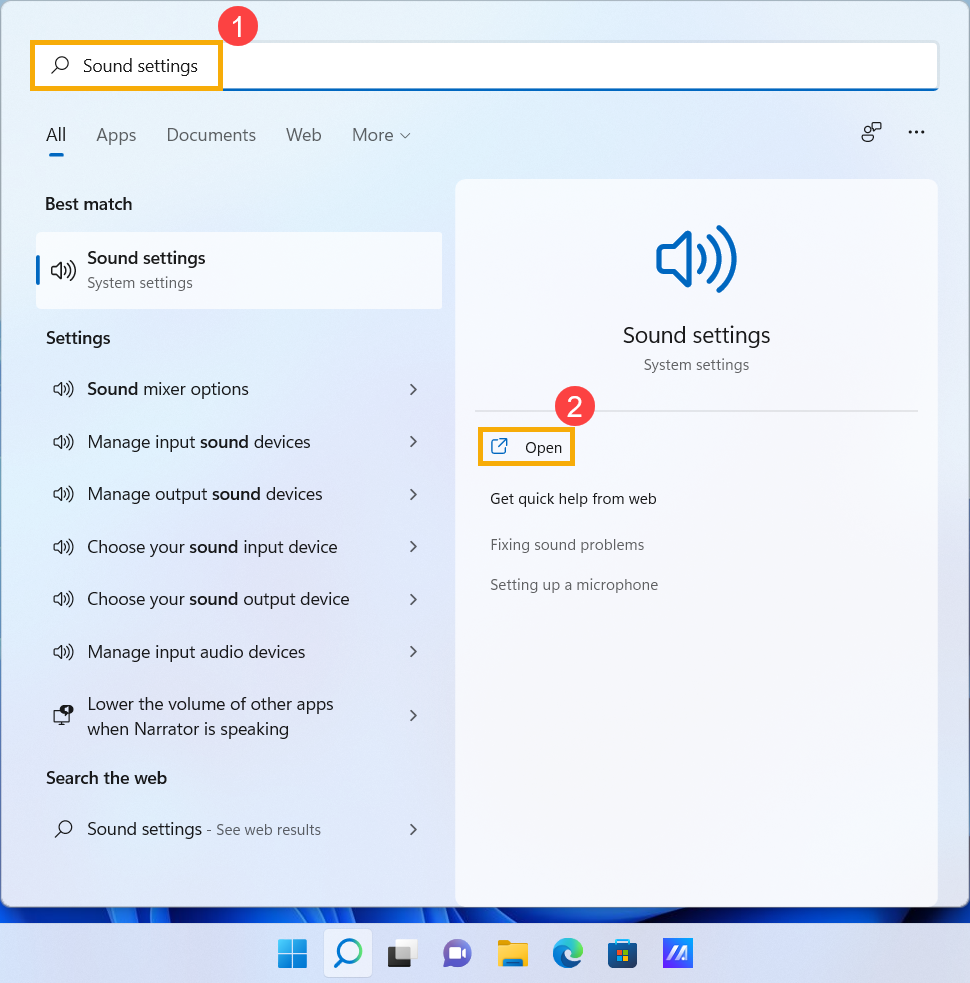
- Digita e cerca [Impostazioni audio] nella barra di ricerca di Windows①, quindi clicca [Apri]②.
- Seleziona il microfono corretto nella sezione [Scegli un dispositivo per parlare o registrare]③.
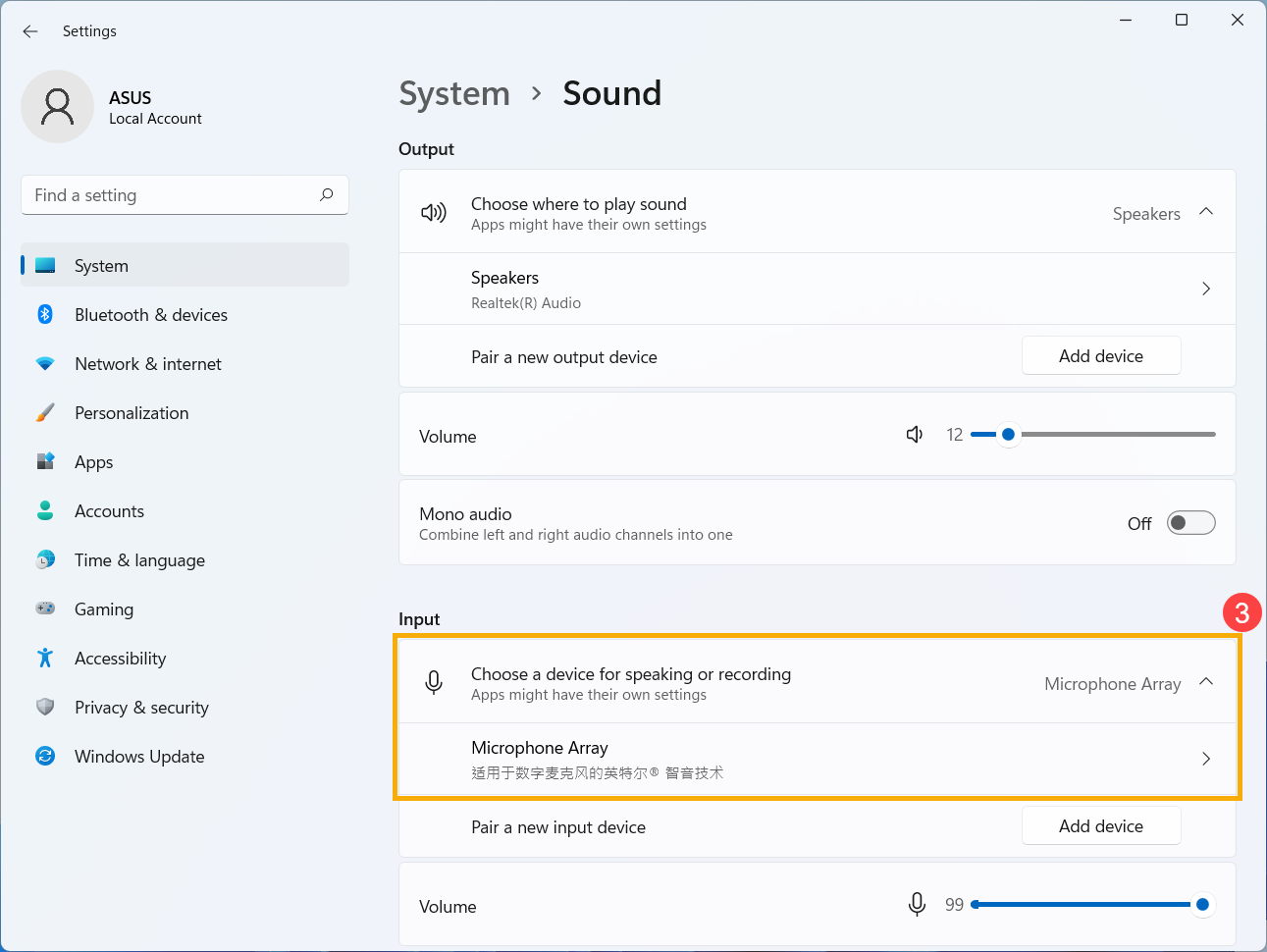
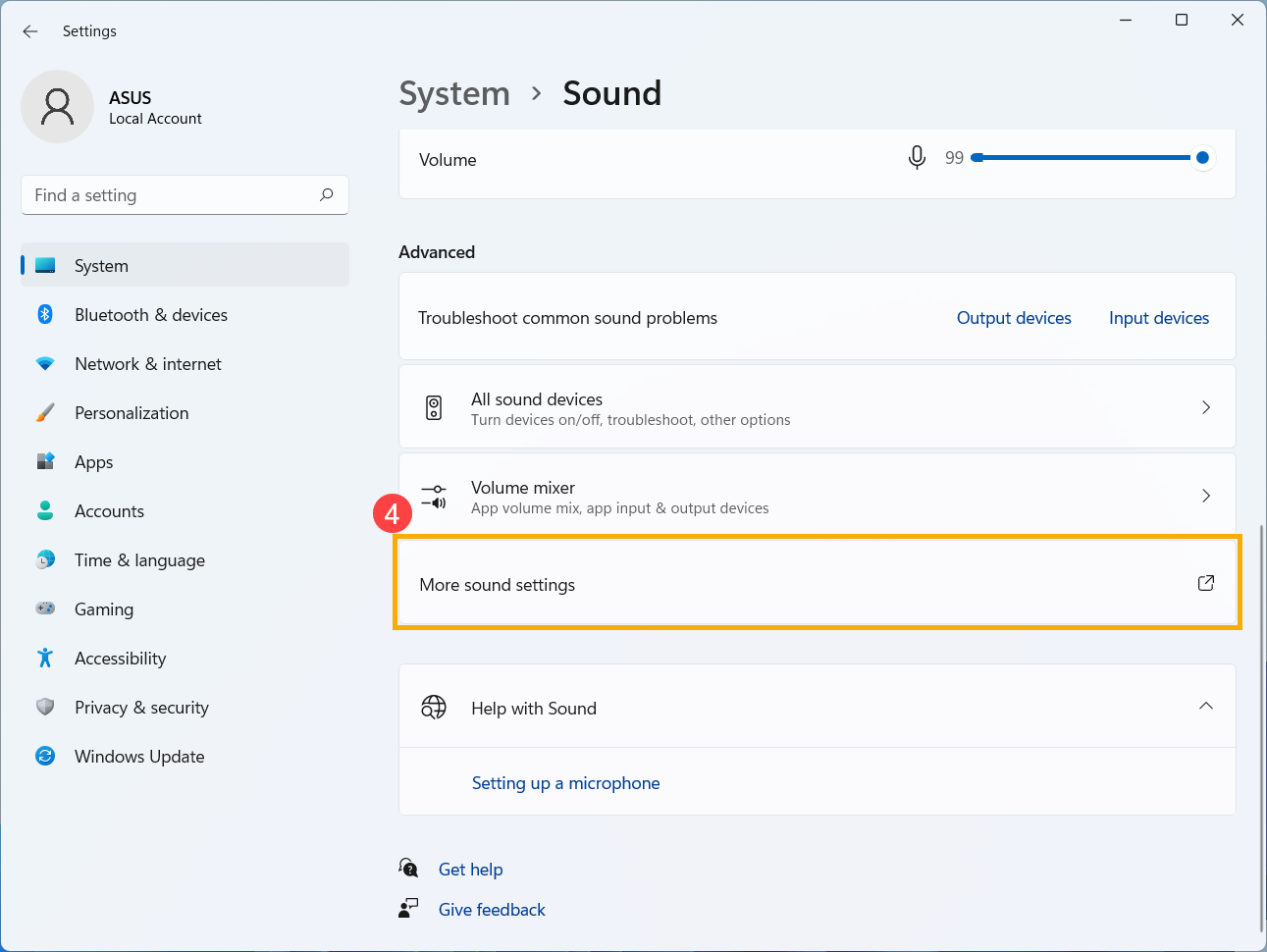
- Controlla se il volume del microfono è impostato su modalità silenziosa. Scorri la pagina fino in fondo e poi clicca [Altre impostazioni audio]④.
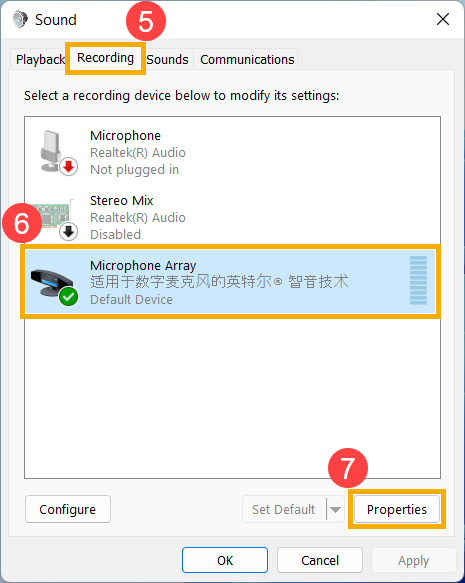
- Seleziona [Registrazione] scheda⑤, poi seleziona [il tuo dispositivo microfono]⑥ e clicca [Proprietà]⑦.
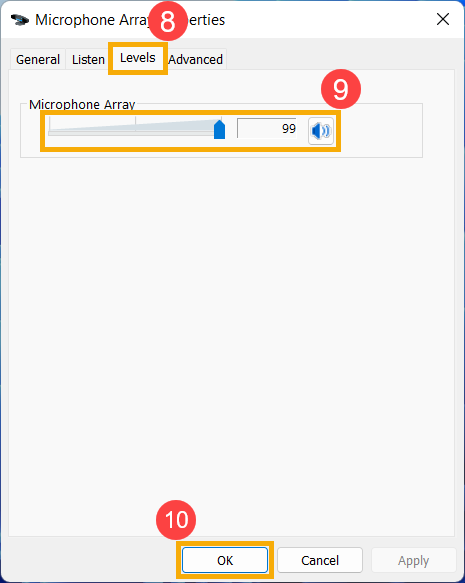
- Seleziona [Livelli] scheda⑧, usa la barra di scorrimento per regolare il livello del volume e controlla se [non è impostato in modalità silenziosa]⑨, poi clicca [OK]⑩ per salvare. (Modalità silenziosa:
 )
) 
- Se il problema persiste, continua con il prossimo passo di risoluzione dei problemi.
Abilita e reinstalla il driver in Gestione Dispositivi
- Digita e cerca [Gestione dispositivi] nella barra di ricerca di Windows①, poi clicca [Apri]②.
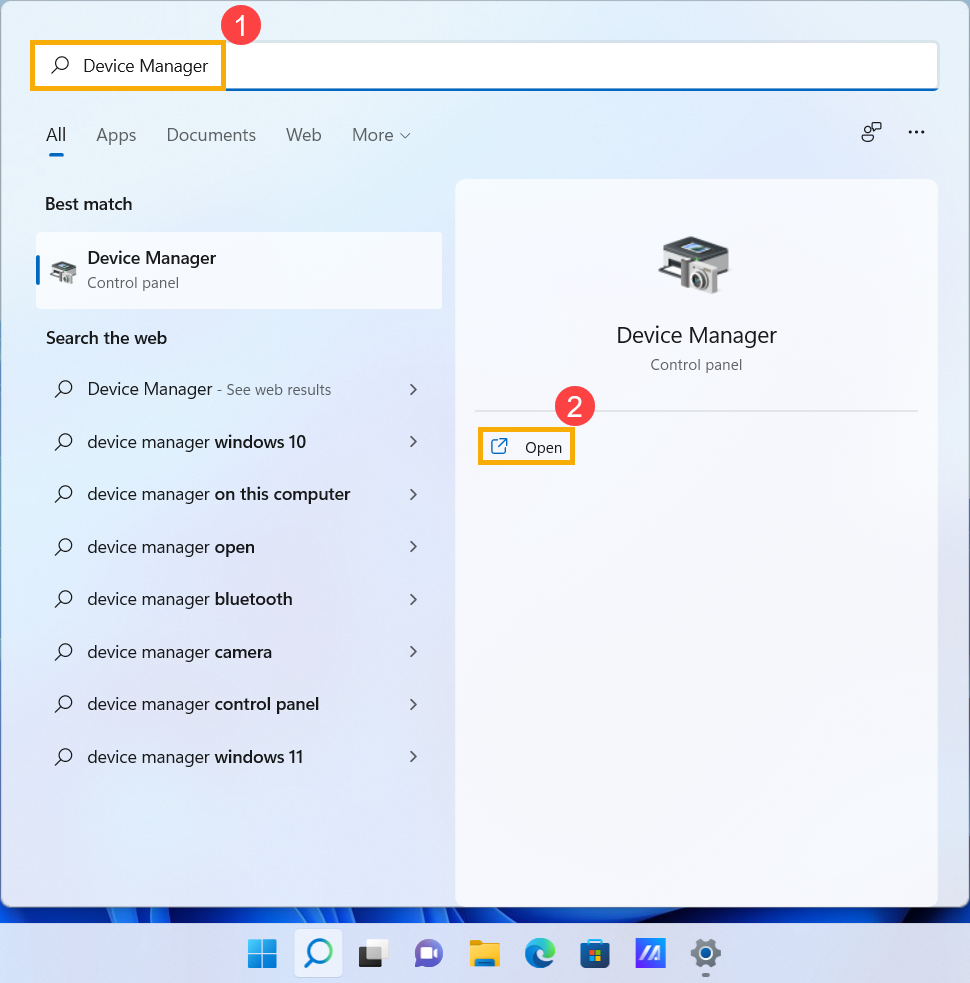
- Verifica la freccia accanto a [Ingressi e uscite audio]③, poi fai clic con il tasto destro su [il tuo dispositivo microfono]④ e seleziona [Abilita dispositivo]⑤.
Se l'opzione [Abilita dispositivo] non viene visualizzata, significa che la funzione del microfono è già abilitata, per favore continua con il passaggio successivo.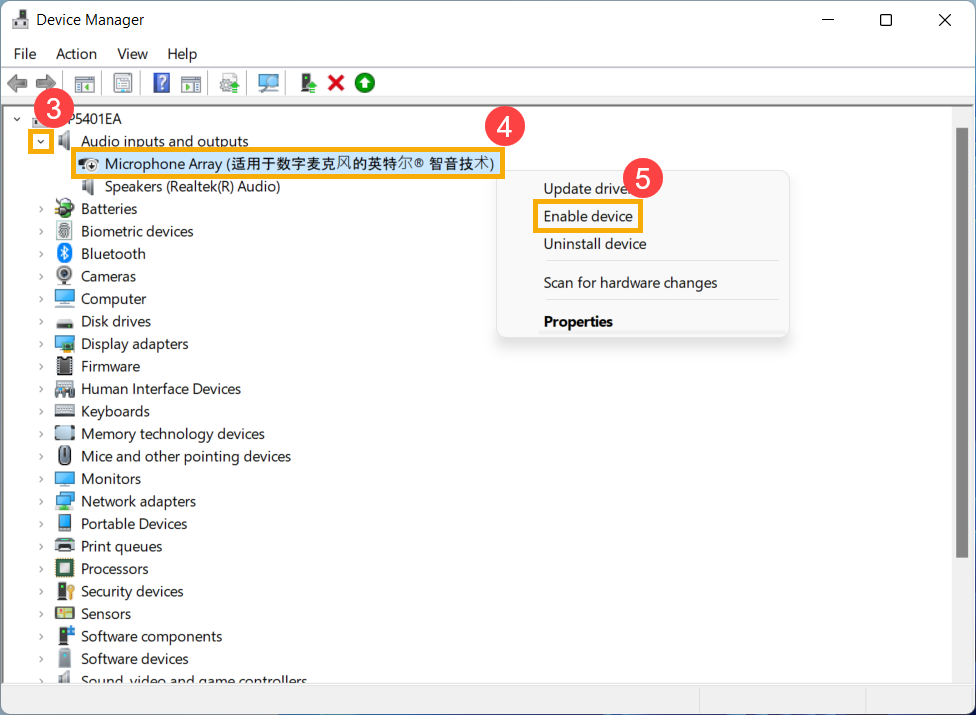
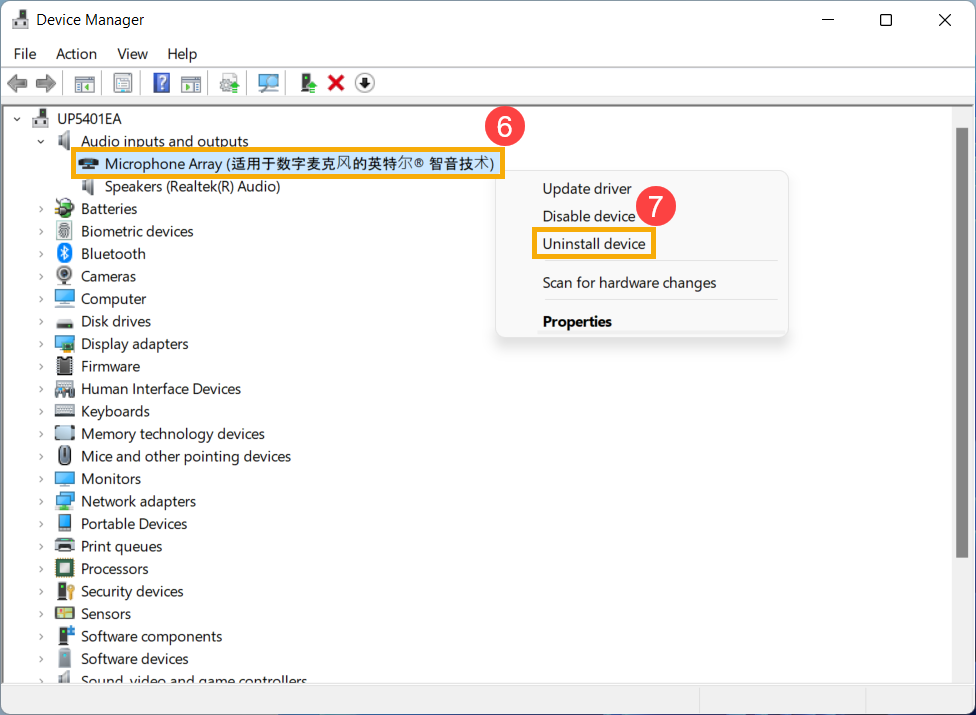
- Fai clic con il tasto destro su [il tuo dispositivo microfono]⑥, poi seleziona [Disinstalla dispositivo]⑦.
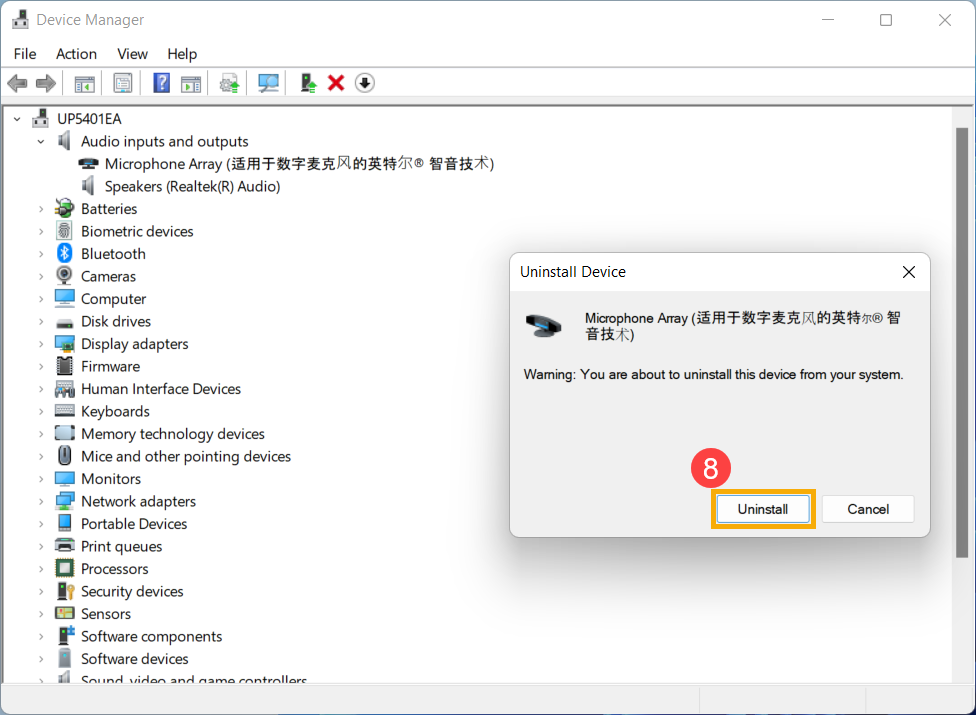
- Clicca su [Disinstalla]⑧.
- Dopo aver disinstallato il microfono, fai clic [Azione]⑨ e seleziona [Cerca modifiche hardware]⑩.
Il sistema reinstallerà il microfono e il dispositivo verrà visualizzato nella categoria Input e output audio.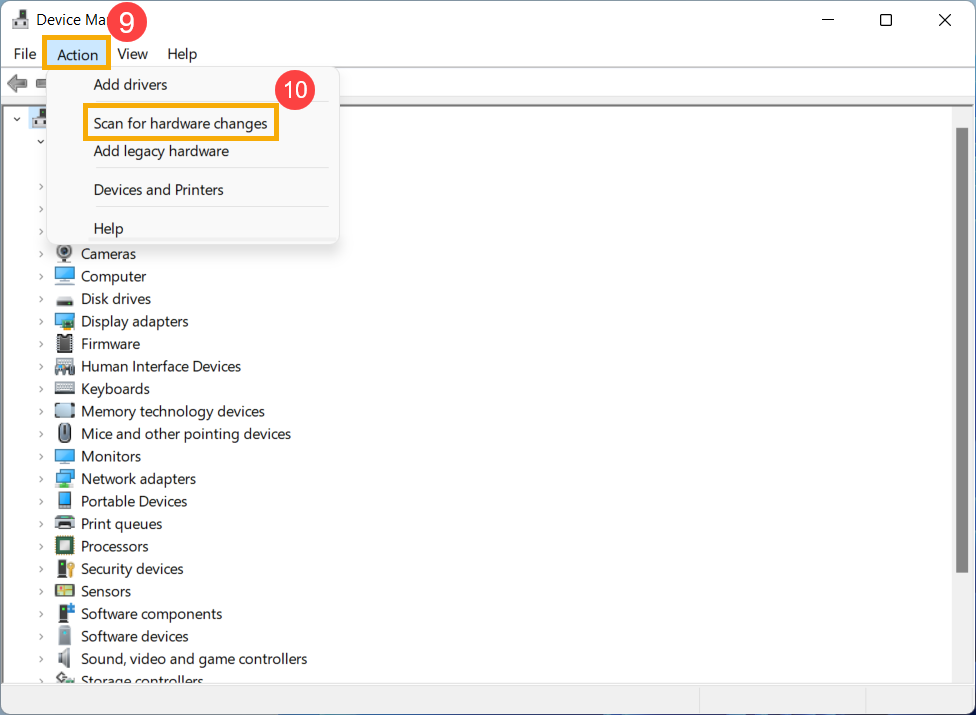
- Se non riesci ad aggiornare il driver degli altoparlanti in device manager, vai al Sito di supporto ASUS per scaricare e installare il driver, qui puoi scoprire di più su Come cercare e scaricare i driver.
Se utilizzi il microfono interno, scarica e installa il [Camera] driver perché il microfono interno è integrato con la Camera.
Se utilizzi il microfono esterno, scarica e installa il [Audio] driver.
Nota: Le seguenti immagini sono la versione attuale come riferimento, scarica la versione più recente dal Sito di supporto ASUS.
- Se il problema persiste, per favore prosegui con il prossimo passaggio di risoluzione dei problemi.
Utilizza lo strumento di Risoluzione dei problemi in Windows
- Digita e cerca [Impostazioni audio] nella barra di ricerca di Windows①, poi clicca su [Apri]②.
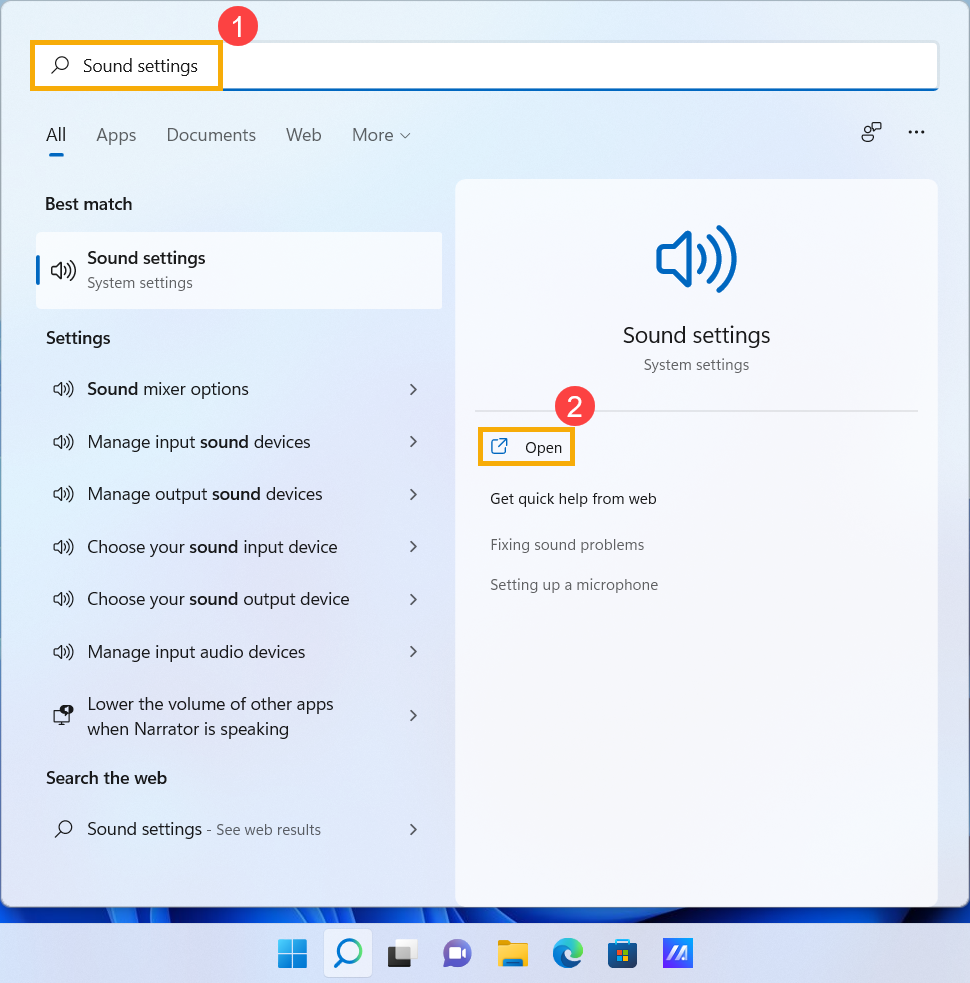
- Scorri la pagina fino in fondo, poi seleziona [Dispositivi di input] nella sezione Risolvi problemi comuni relativi all'audio③.
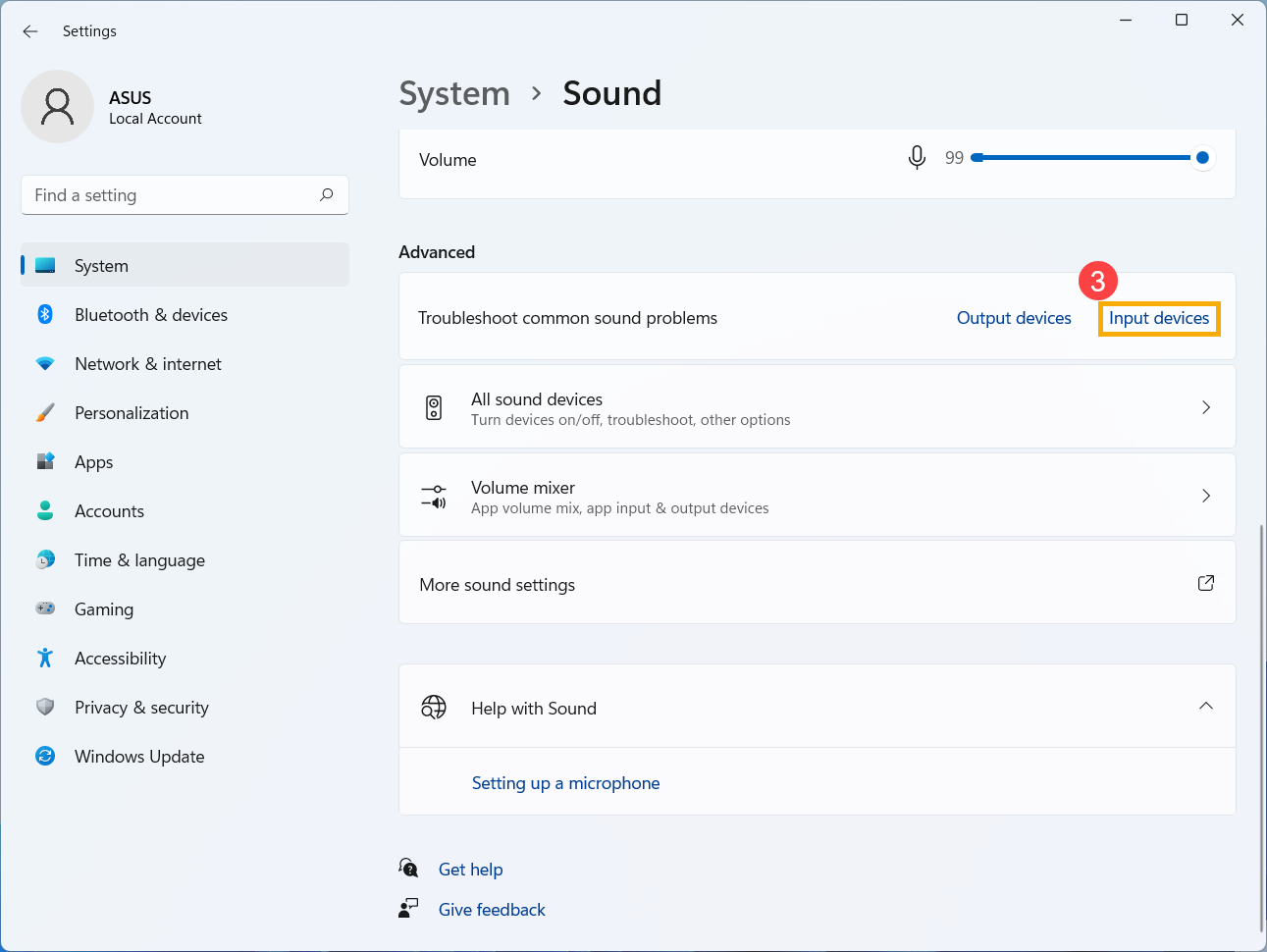
- Segui le istruzioni sullo schermo per completare il processo di risoluzione dei problemi. Se il problema persiste, per favore prosegui con il prossimo passaggio di risoluzione dei problemi.
Ripristina il sistema da un punto di ripristino
Se il problema del microfono si è verificato di recente, e se hai mai creato un punto di ripristino o esiste un ripristino automatico del sistema, prova a ripristinare il dispositivo a un punto precedente all'inizio del problema per risolverlo. Qui puoi saperne di più su Come utilizzare il punto di ripristino per ripristinare il sistema. Se il problema persiste, continua con il prossimo passaggio di risoluzione dei problemi.
Reimposta il sistema
Se il problema persiste dopo aver completato tutti i passaggi di risoluzione dei problemi. Esegui il backup dei tuoi file personali, quindi reimposta il sistema per riportarlo alla configurazione originale. Qui puoi saperne di più su Come reimpostare il sistema.
Domande & Risposte
D1: Perché il suono è così alto, basso, o assente quando uso una specifica applicazione?
R1: Puoi usare il Mixer volume per regolare il volume adatto per ogni applicazione.
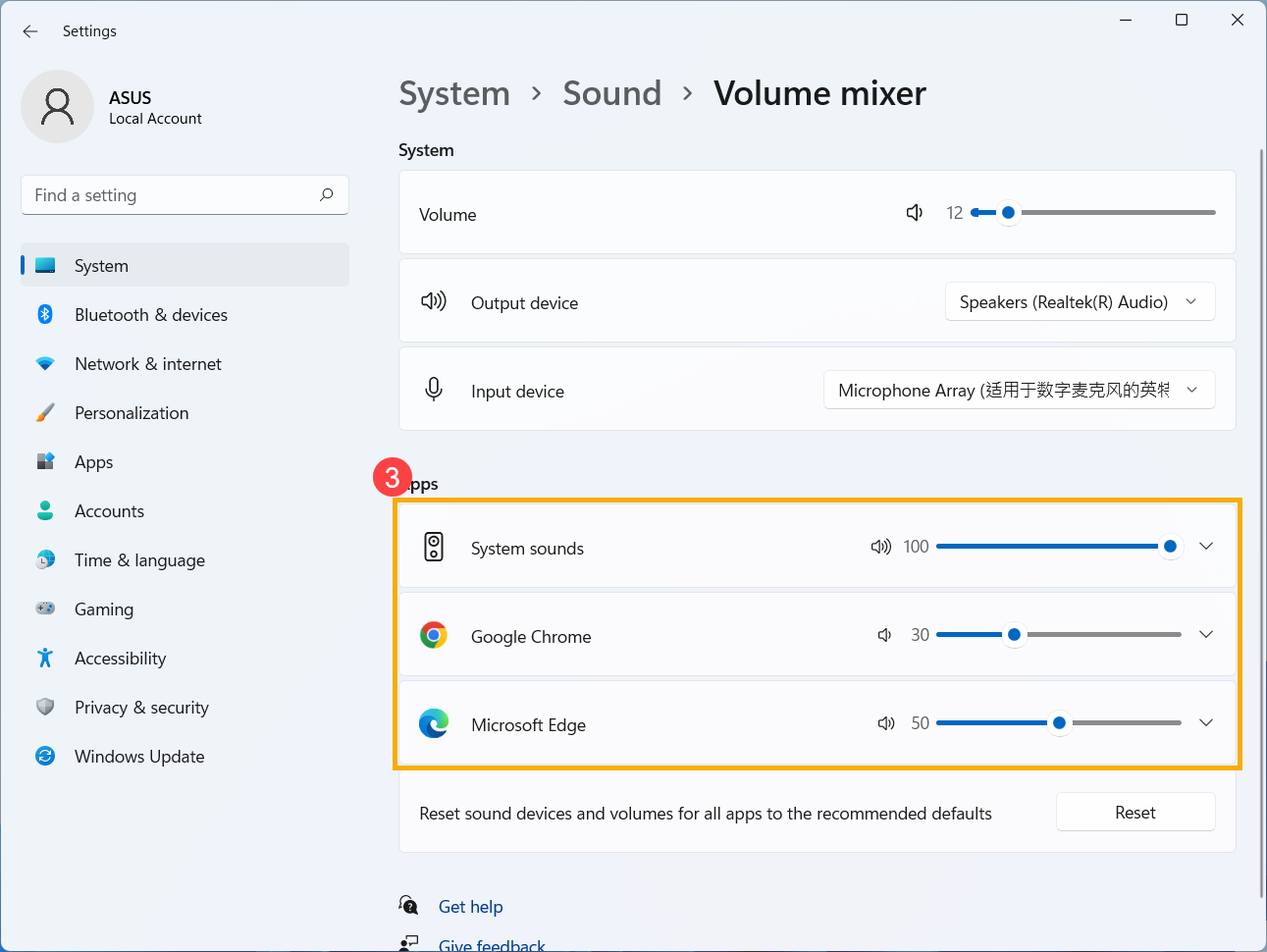
Fai clic con il tasto destro sull'[Icona altoparlante]① che si trova sulla barra delle applicazioni, poi seleziona [Apri mixer volume]②.
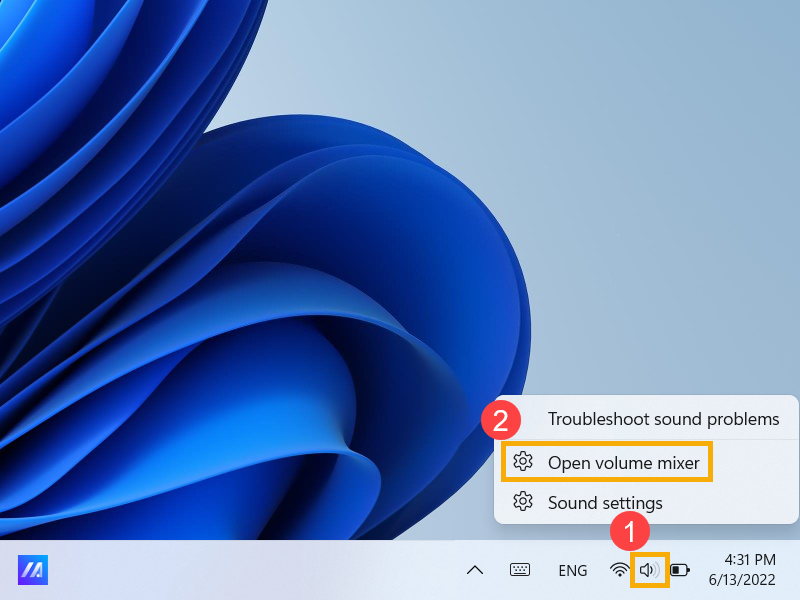
Usa la barra di scorrimento per regolare il volume per aumentare o diminuire per ogni applicazione③.
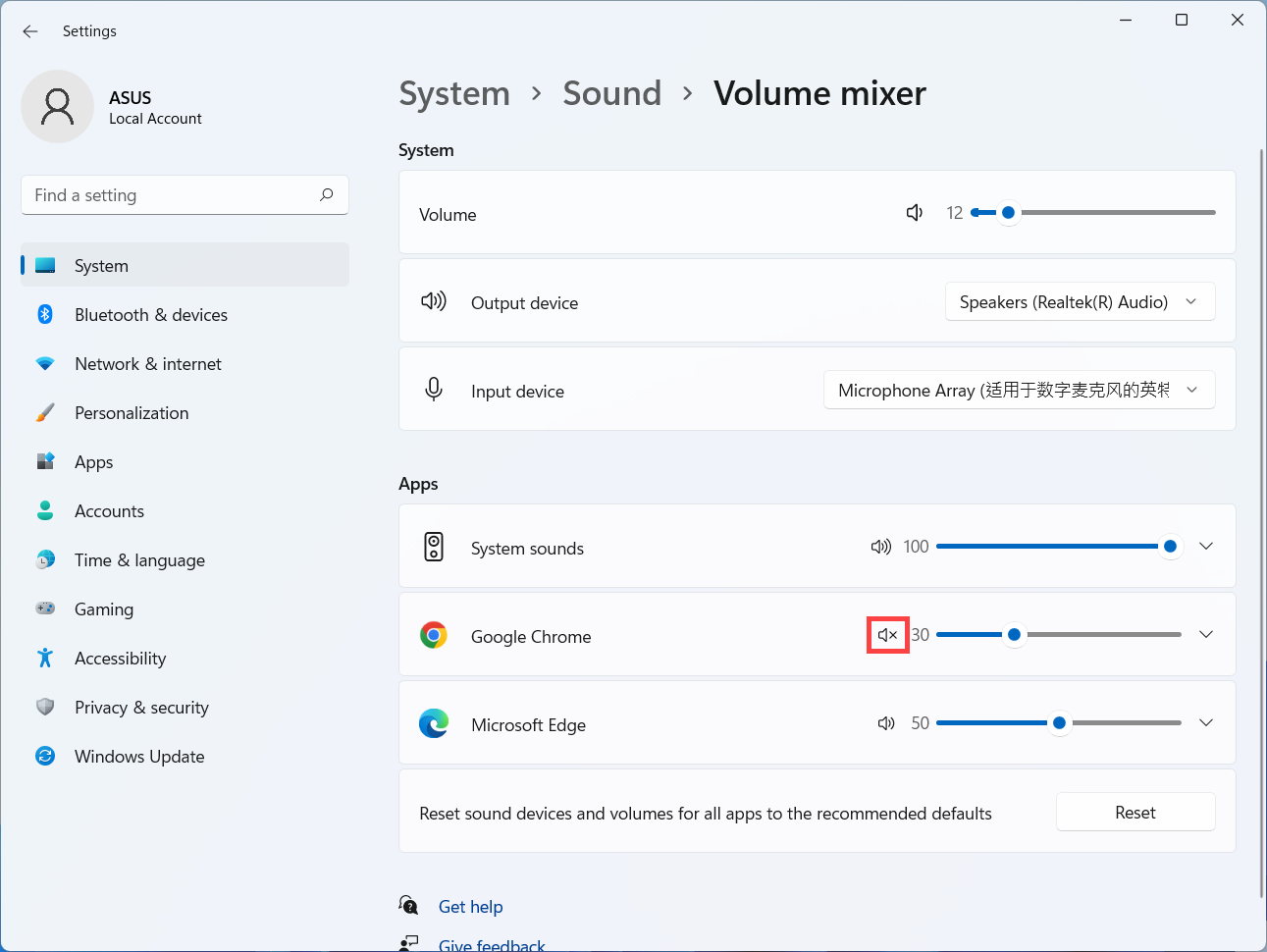
Se l'icona del volume dell'applicazione è  , significa che è attualmente in modalità silenziosa. Fai clic nuovamente sull'icona di silenziamento per riattivare il volume.
D2: Come amplificare o migliorare il suono/effetti audio?
R2: Per l'ASUS Notebook standard, la maggior parte dei modelli dispone dell'applicazione integrata ICE Audio Wizard e puoi usarla per migliorare l'audio. Qui puoi saperne di più su ICE Audio Wizard (ICE Sound) - Introduzione.
Per il Gaming Notebook, poiché l'applicazione audio può variare, puoi fare riferimento alla seguente introduzione dell'applicazione in base a quella installata sul tuo computer:
D3: Perché il microfono esterno non può essere utilizzato dopo essere stato collegato al jack audio combo?
R3: Esistono due tipi di connettori per cuffie/microfono sul mercato.
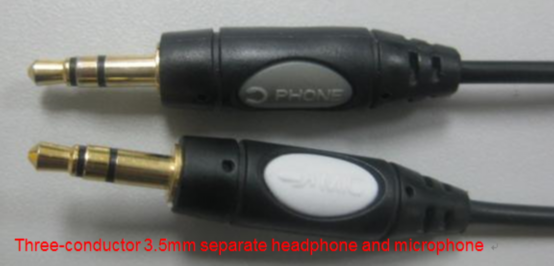
- Jack a tre conduttori 3,5 mm per microfono e cuffie separati.
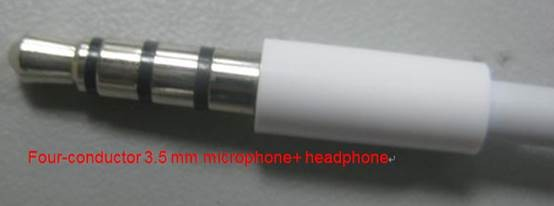
- Jack a quattro conduttori 3,5 mm per cuffie con microfono.
Se desideri utilizzare la funzione cuffie esterne, puoi utilizzare entrambi i dispositivi.
Ma se desideri utilizzare la funzione microfono esterno, il microfono a tre conduttori 3,5 mm non funzionerà dopo l'inserimento nel jack audio combo.
Si consiglia di utilizzare un dispositivo con cuffie e microfono a quattro conduttori 3,5 mm, così il microfono e la funzione cuffie possono essere utilizzati contemporaneamente.
D4: Perché il suono non soddisfa le aspettative anche quando il volume dell'altoparlante è regolato al massimo?
R4: Se il tuo dispositivo è dotato di altoparlanti integrati e continui a riscontrare un suono che non soddisfa le aspettative dopo aver seguito i metodi di risoluzione dei problemi forniti in questo articolo, la causa principale potrebbe essere legata a considerazioni di progettazione degli altoparlanti integrati, inclusi limiti hardware, gestione dell'alimentazione e qualità del suono, tra gli altri fattori.
Se desideri un'esperienza sonora più potente, puoi prendere in considerazione l'utilizzo di altoparlanti esterni.
Sistema operativo Windows 10
Funzione dell'altoparlante anomala
Ripristina le impostazioni del BIOS
- Accedi alla schermata di configurazione del BIOS sul dispositivo.
Quando il dispositivo è spento, tieni premuto il tasto [F2] sulla tastiera, quindi premi il pulsante di accensione per accendere il dispositivo. Continua a tenere premuto il tasto [F2] finché non appare la schermata di configurazione del BIOS, quindi rilascia il tasto [F2]. Scopri di più su Come accedere alla schermata di configurazione del BIOS.
Nota: Per alcuni modelli desktop più vecchi, potrebbe essere necessario tenere premuto il tasto [Del] durante l'avvio per accedere alla schermata di configurazione del BIOS.
Nota: Per i dispositivi da gioco portatili, tieni premuto il pulsante [Volume Giù] e poi premi il pulsante di accensione. - Una volta nella schermata di configurazione del BIOS, fai riferimento all'articolo: Come ripristinare le impostazioni del BIOS.
- Se il problema persiste, continua con il prossimo passaggio di risoluzione dei problemi.
Aggiorna e conferma BIOS / pacchetti Windows / driver con la versione più recente nel tuo dispositivo
Aggiornare regolarmente BIOS, Windows e driver può migliorare la stabilità e le prestazioni del sistema. Assicurati che il tuo dispositivo stia utilizzando le versioni più aggiornate. Scopri di più sull'aggiornamento del BIOS:
Come aggiornare la versione del BIOS nel sistema Windows
Come utilizzare EZ Flash per aggiornare la versione del BIOS
(Per i prodotti desktop, fai riferimento a Introduzione ad ASUS Motherboard EZ Flash 3.)
Scopri di più sull'aggiornamento di Windows e dei driver:
Come aggiornare i driver tramite System Update in MyASUS
Se il problema persiste dopo aver aggiornato BIOS/pacchetti Windows/driver, continua al prossimo capitolo per la risoluzione dei problemi.
Controlla le impostazioni del dispositivo di uscita
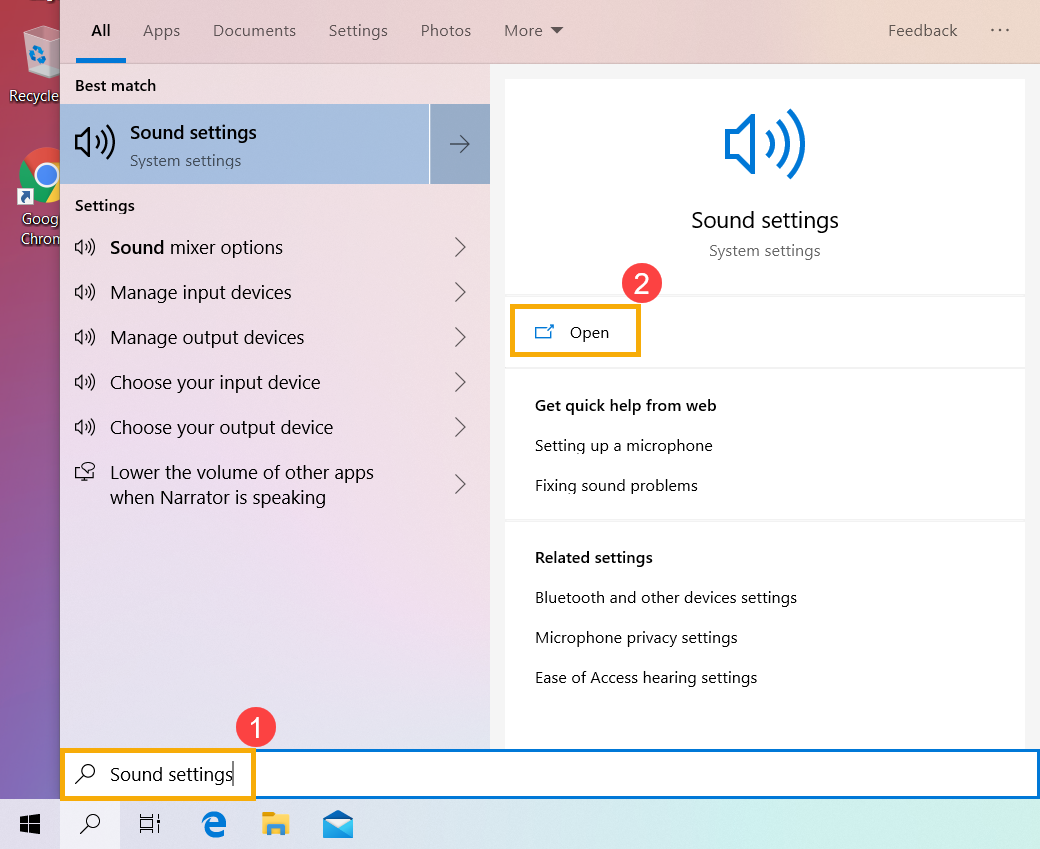
- Digita e cerca [Impostazioni audio] nella barra di ricerca di Windows①, poi clicca su [Apri]②.
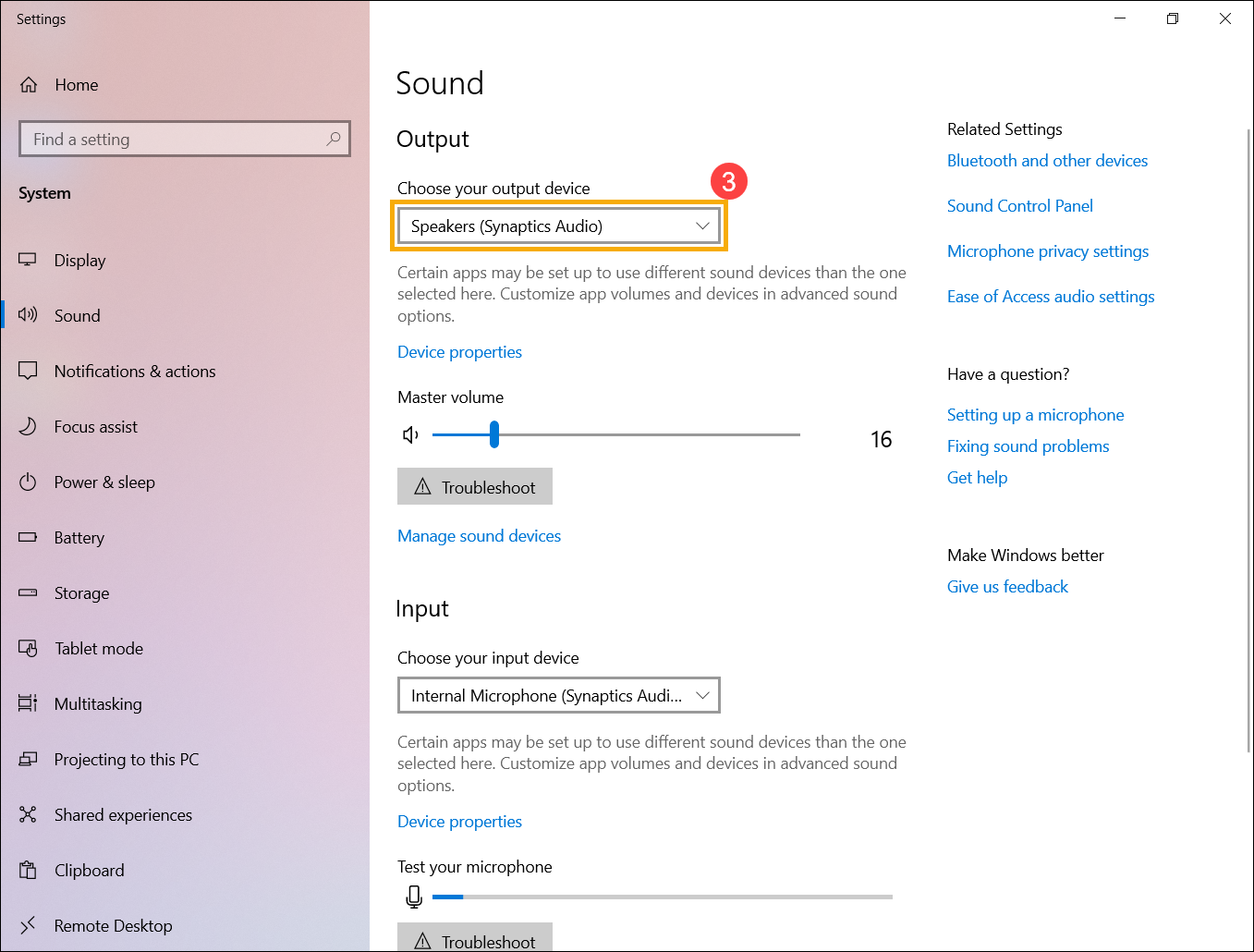
- Seleziona il dispositivo altoparlante corretto nella sezione di [Scegli il tuo dispositivo di uscita]③.
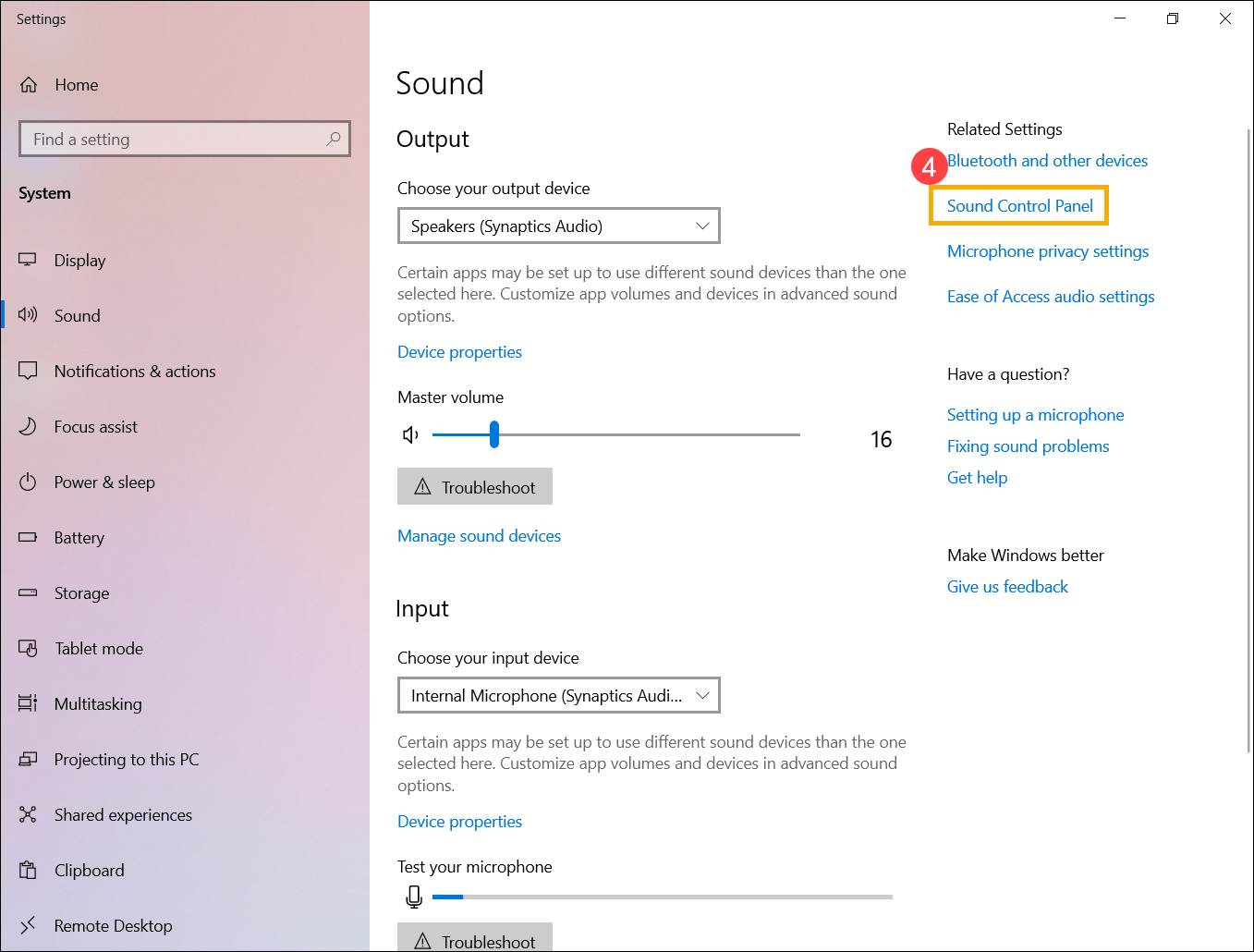
- Controlla se il volume degli altoparlanti è impostato su modalità silenziosa. Clicca su [Pannello di controllo audio]④ nelle impostazioni audio.
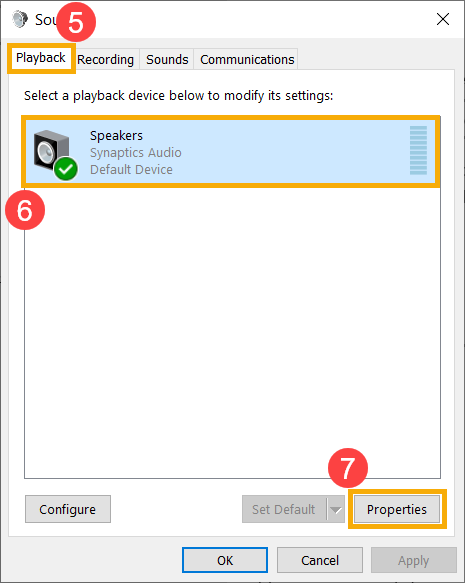
- Seleziona la scheda [Riproduzione]⑤, poi seleziona [il tuo dispositivo altoparlante]⑥ e clicca su [Proprietà]⑦.
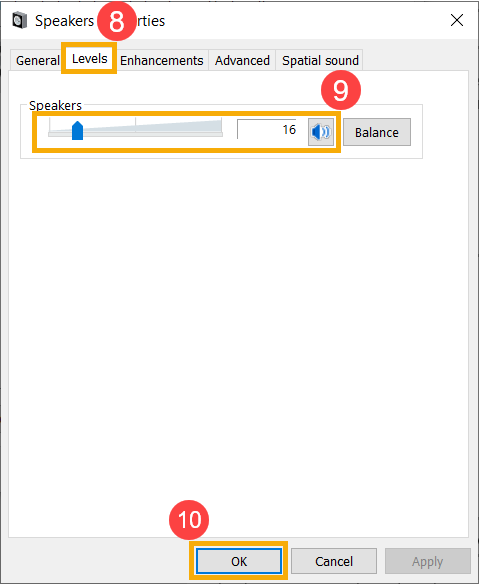
- Seleziona [Livelli] scheda⑧, usa la barra di scorrimento per regolare il livello del volume e verifica che [non sia impostato su modalità silenziosa]⑨, quindi fai clic su [OK]⑩ per salvare. (Modalità silenziosa: )
- Se il problema persiste, procedi con il prossimo passo di risoluzione dei problemi.
Abilita e reinstalla il driver in Gestione dispositivi
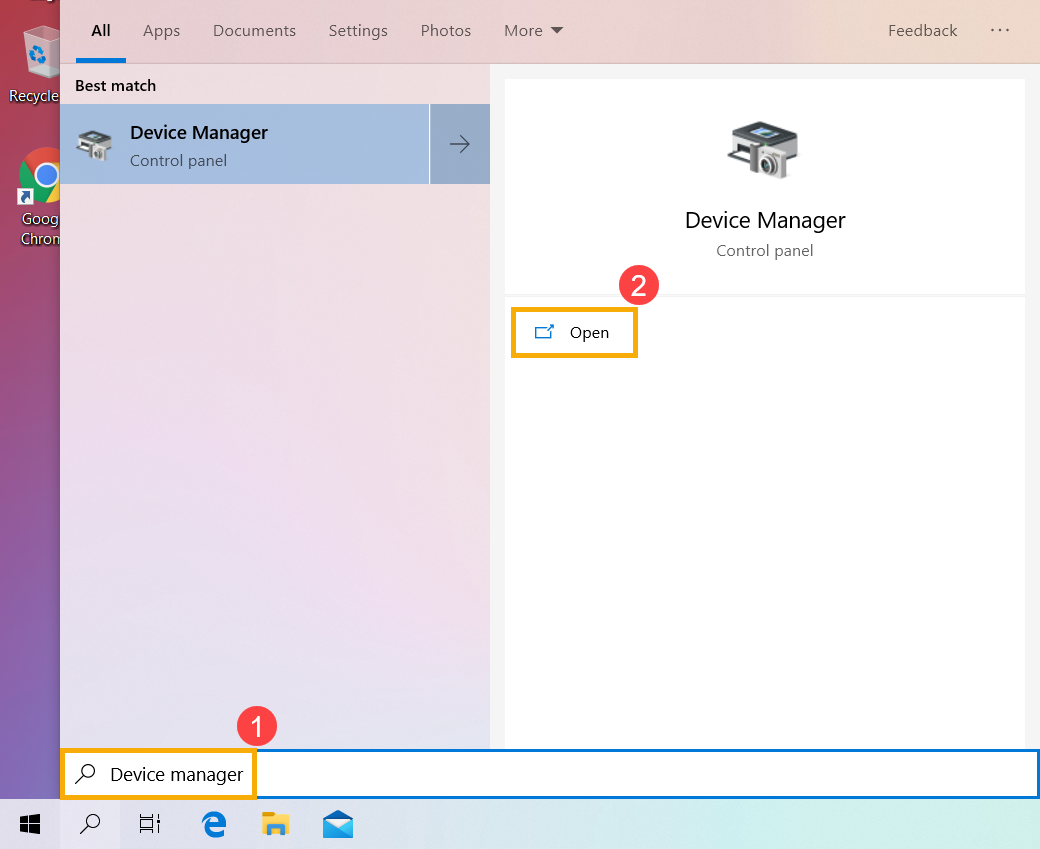
- Digita e cerca [Gestione dispositivi] nella barra di ricerca di Windows①, poi clicca su [Apri]②.
- Controlla la freccia accanto a [Ingressi e uscite audio]③, poi fai clic con il tasto destro su [il tuo dispositivo altoparlante]④ e seleziona [Abilita dispositivo]⑤.
Se il [Abilita dispositivo] opzione non viene visualizzata, ciò significa che la funzione dell'altoparlante è già abilitata, per favore continua con il passaggio successivo.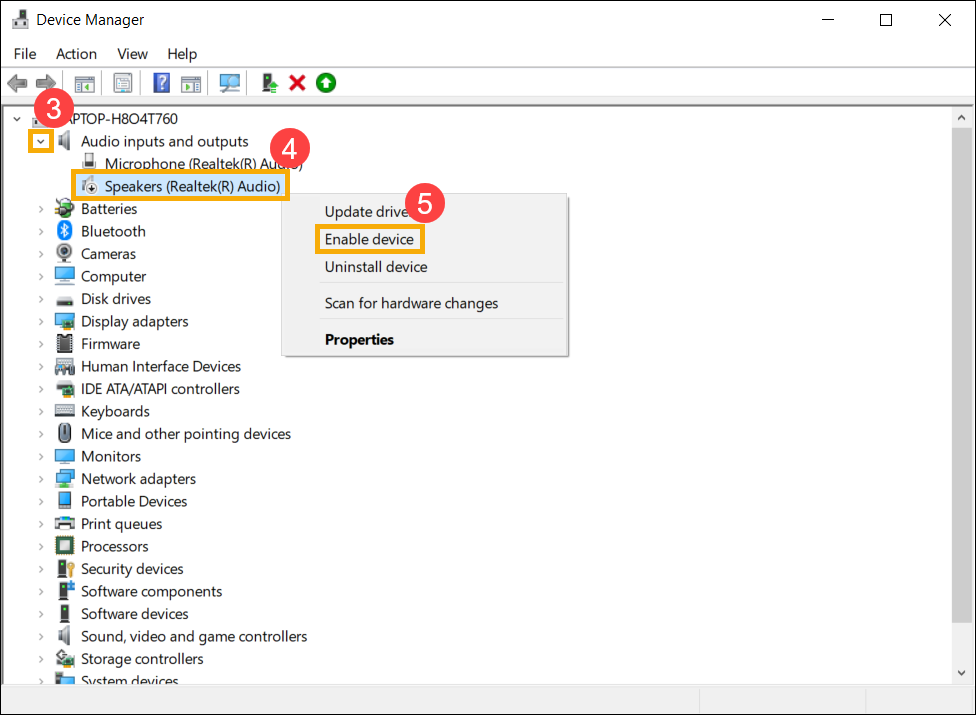
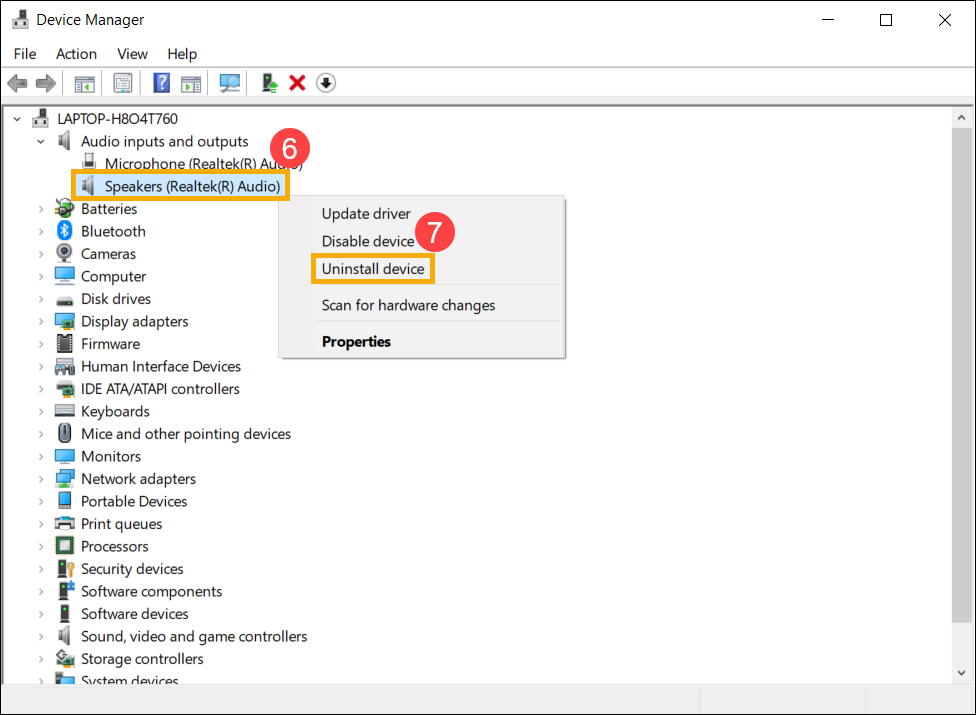
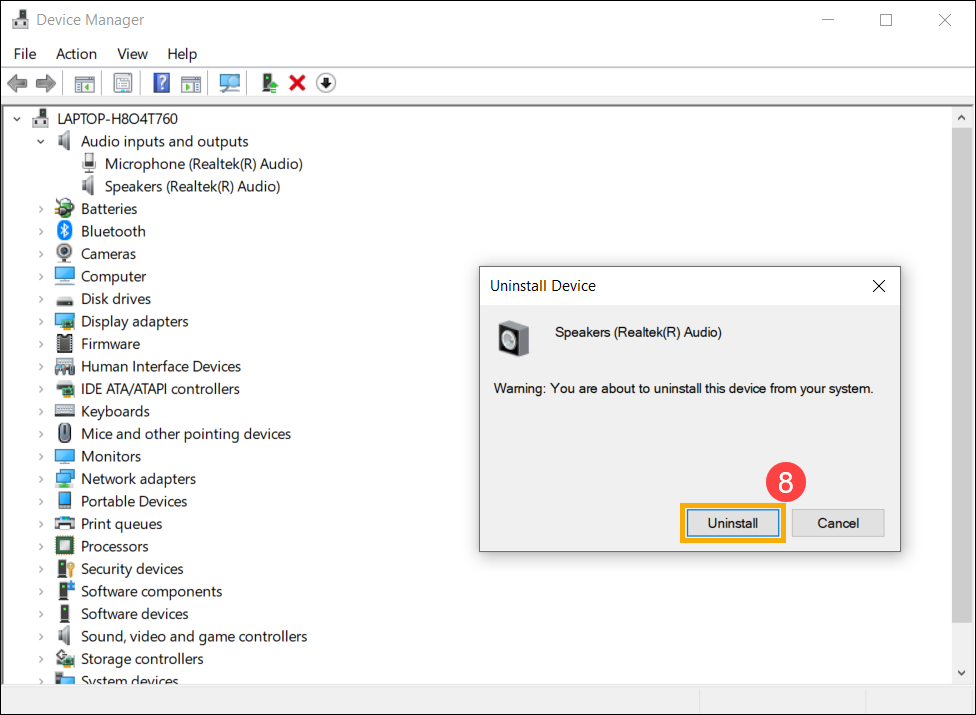
- Fai clic con il tasto destro su [il tuo dispositivo altoparlante]⑥, quindi seleziona [Disinstalla dispositivo]⑦.
- Fai clic su [Disinstalla]⑧.
- Dopo aver disinstallato gli altoparlanti, fai clic su [Azione]⑨ e seleziona [Cerca modifiche hardware]⑩.
Il sistema reinstallerà gli altoparlanti e il dispositivo verrà visualizzato nella categoria Ingressi e uscite audio.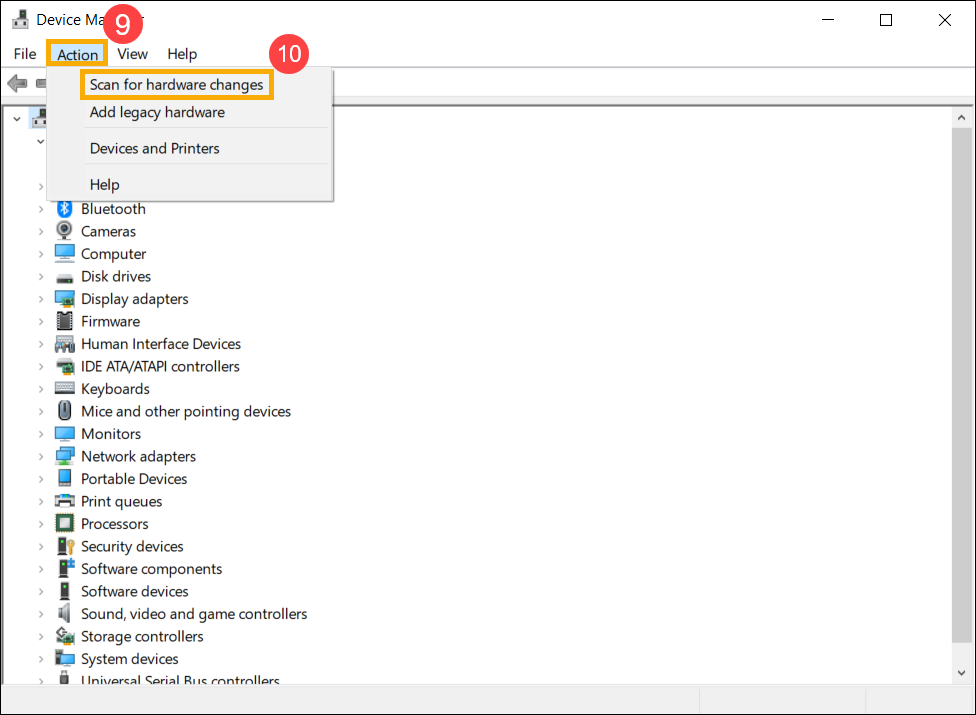
- Se non riesci ad aggiornare il driver dell'altoparlante in device manager, vai sul Sito di supporto ASUS per scaricare e installare il [Audio] driver, qui puoi saperne di più su Come cercare e scaricare i driver.
Nota: Le seguenti immagini sono della versione attuale come riferimento, scarica la versione più recente dal sito di Supporto ASUS.) - Se il problema persiste, continua con il prossimo passaggio di risoluzione dei problemi.
Usa lo strumento di Risoluzione dei problemi in Windows
- Digita e cerca [Impostazioni audio] nella barra di ricerca di Windows①, quindi clicca su [Apri]②.
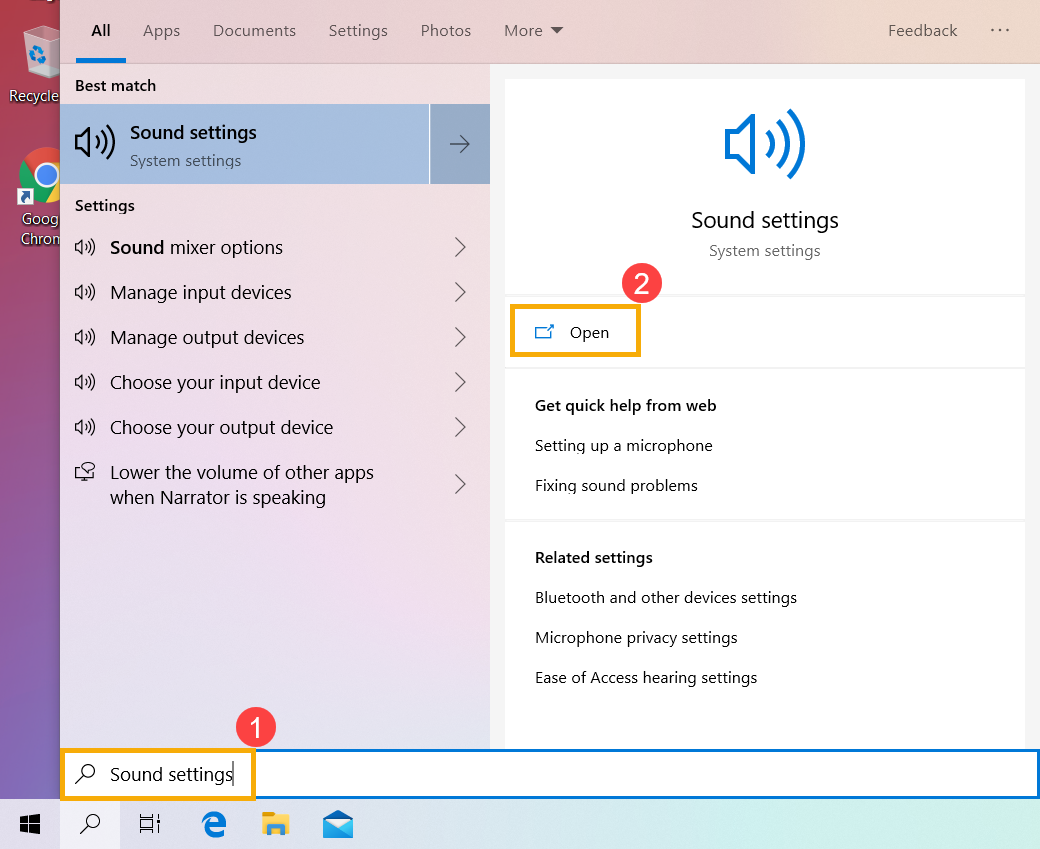
- Clicca su [Risoluzione dei problemi] nella sezione Output③.
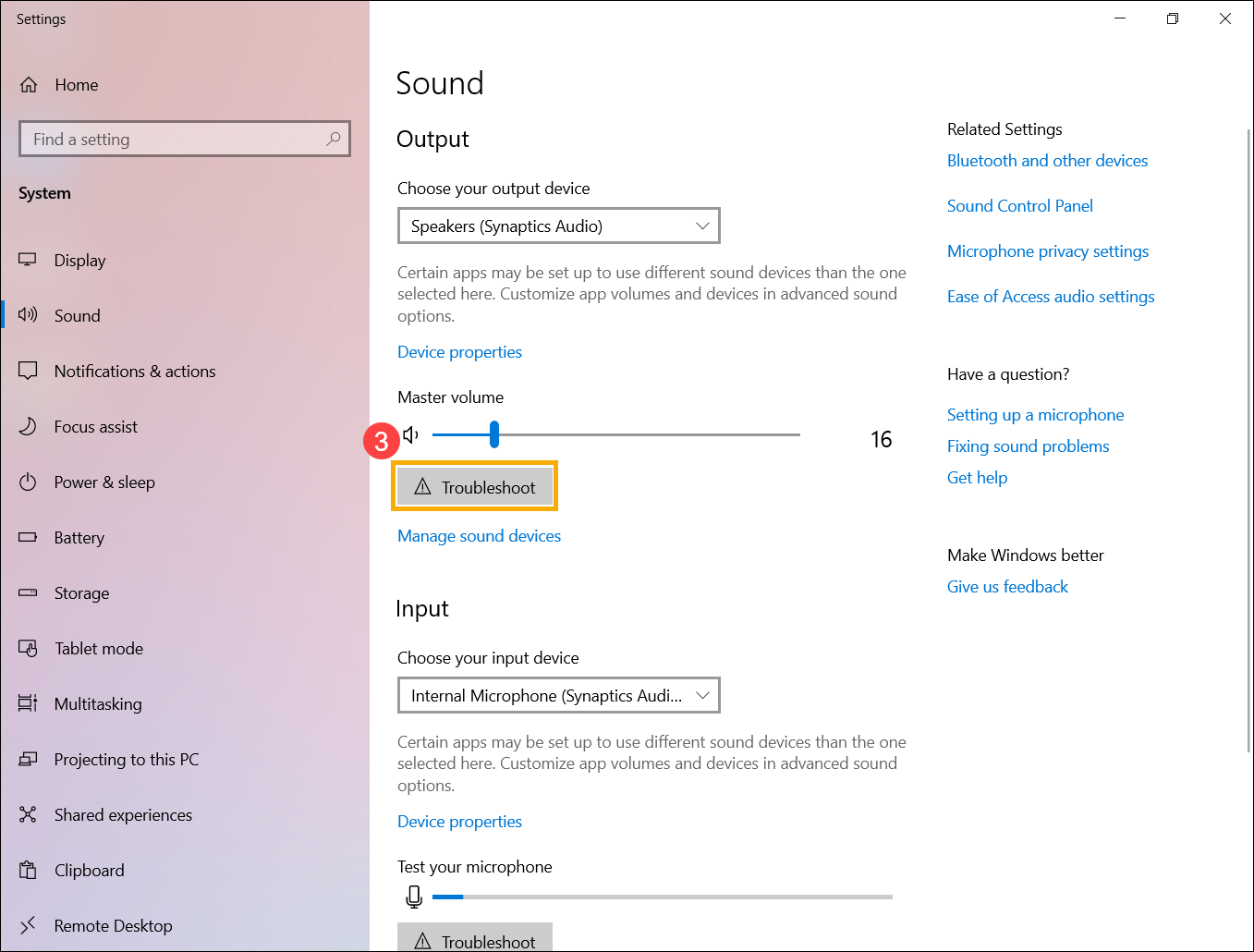
- Segui le istruzioni a schermo per completare il processo di risoluzione dei problemi. Se il problema persiste, continua con il prossimo passaggio di risoluzione dei problemi.
Ripristina il sistema da un punto di ripristino
Se il problema degli altoparlanti si è verificato di recente e hai creato un punto di ripristino o esiste un ripristino automatico del sistema, prova a ripristinare il dispositivo a un punto precedente all'inizio del problema per risolverlo. Qui puoi saperne di più su Come utilizzare un punto di ripristino per ripristinare il sistema. Se il problema persiste, continua con il passaggio successivo della risoluzione dei problemi.
Reimposta il sistema
Se il problema persiste dopo aver completato tutti i passaggi di risoluzione dei problemi, esegui il backup dei tuoi file personali, quindi reimposta il sistema per riportarlo alla configurazione originale. Qui puoi saperne di più su Come reimpostare il sistema.
La funzione del microfono è anomala
Se utilizzi il microfono integrato, verifica che non sia coperto da nulla
Normalmente, il microfono si trova su uno dei due lati della fotocamera. La posizione del microfono può variare leggermente a seconda del modello. Consulta il Manuale Utente per informazioni dettagliate.
Ripristina le impostazioni del BIOS
- Accedi alla schermata di configurazione del BIOS sul dispositivo.
Quando il dispositivo è spento, tieni premuto il tasto [F2] sulla tastiera, quindi premi il tasto di accensione per accendere il dispositivo. Continua a tenere premuto il tasto [F2] finché non appare la schermata di configurazione del BIOS, poi rilascia il tasto [F2]. Scopri di più su Come accedere alla schermata di configurazione del BIOS.
Nota: Per alcuni modelli desktop più vecchi, potrebbe essere necessario tenere premuto il tasto [Del] durante l'avvio per accedere alla schermata di configurazione del BIOS.
Nota: Per i gaming handheld, tieni premuto il tasto [Volume Giù] e poi premi il tasto di accensione. - Una volta nella schermata di configurazione del BIOS, fai riferimento all'articolo: Come ripristinare le impostazioni del BIOS.
- Se il problema persiste, procedi con il prossimo passaggio di risoluzione dei problemi.
Aggiorna e conferma che BIOS / pacchetti Windows / driver siano alla versione più recente sul tuo dispositivo
Aggiornare regolarmente BIOS, Windows e driver può migliorare la stabilità e le prestazioni del sistema. Assicurati che il tuo dispositivo utilizzi le versioni più recenti. Scopri di più sull’aggiornamento del BIOS:
Come aggiornare la versione del BIOS nel sistema Windows
Come utilizzare EZ Flash per aggiornare la versione del BIOS
(Per i prodotti desktop, fai riferimento a Introduzione ad ASUS Motherboard EZ Flash 3.)
Scopri di più sull’aggiornamento di Windows e driver:
Come aggiornare i driver tramite System Update in MyASUS
Se il problema persiste dopo aver aggiornato BIOS/pacchetti Windows/driver all’ultima versione, procedi al capitolo successivo per la risoluzione dei problemi.
Controlla le impostazioni del dispositivo di input
- Digita e cerca [Impostazioni audio] nella barra di ricerca di Windows①, quindi fai clic su [Apri]②.
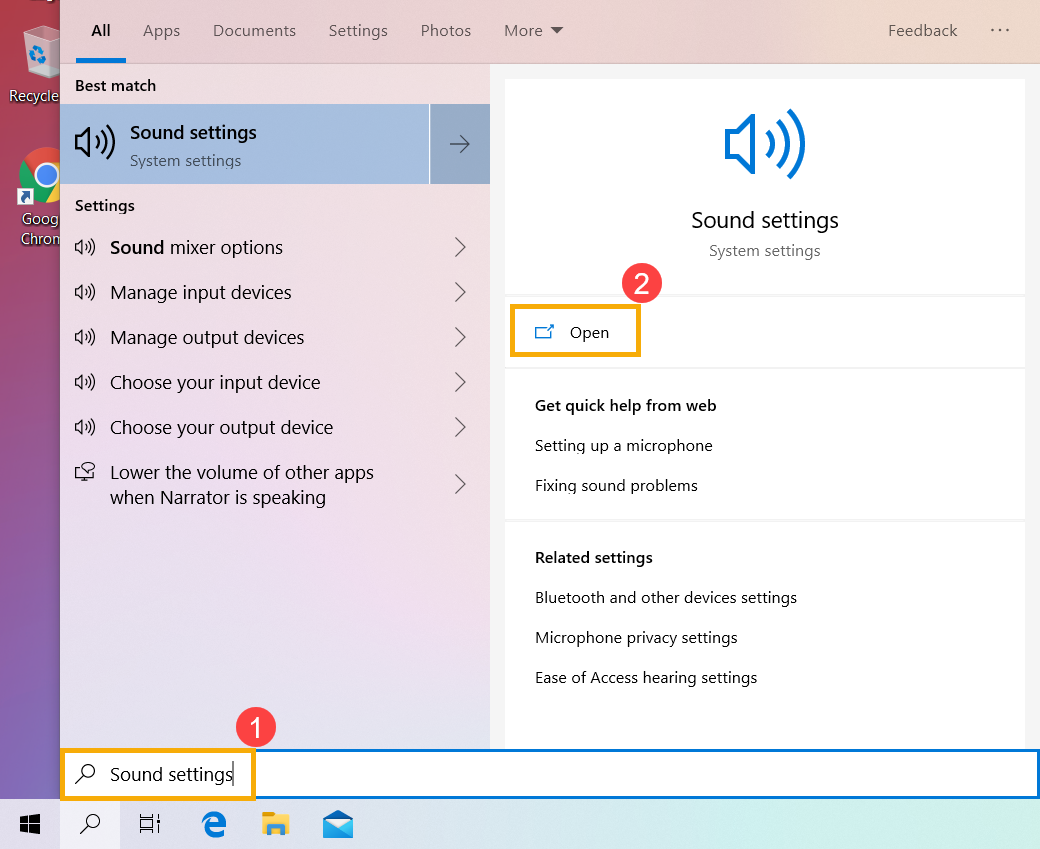
- Seleziona il dispositivo microfono corretto nella sezione [Scegli il tuo dispositivo di input]③.
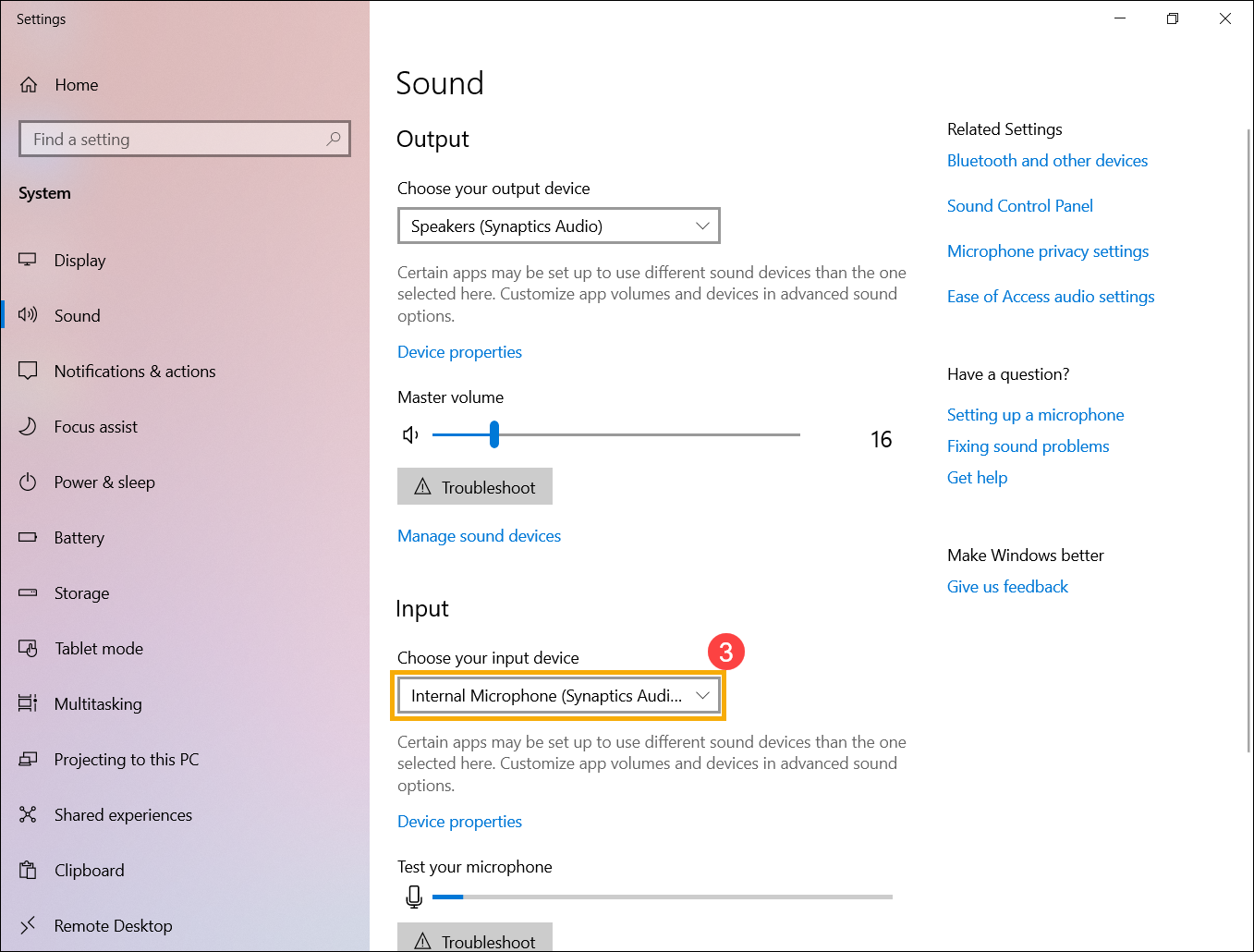
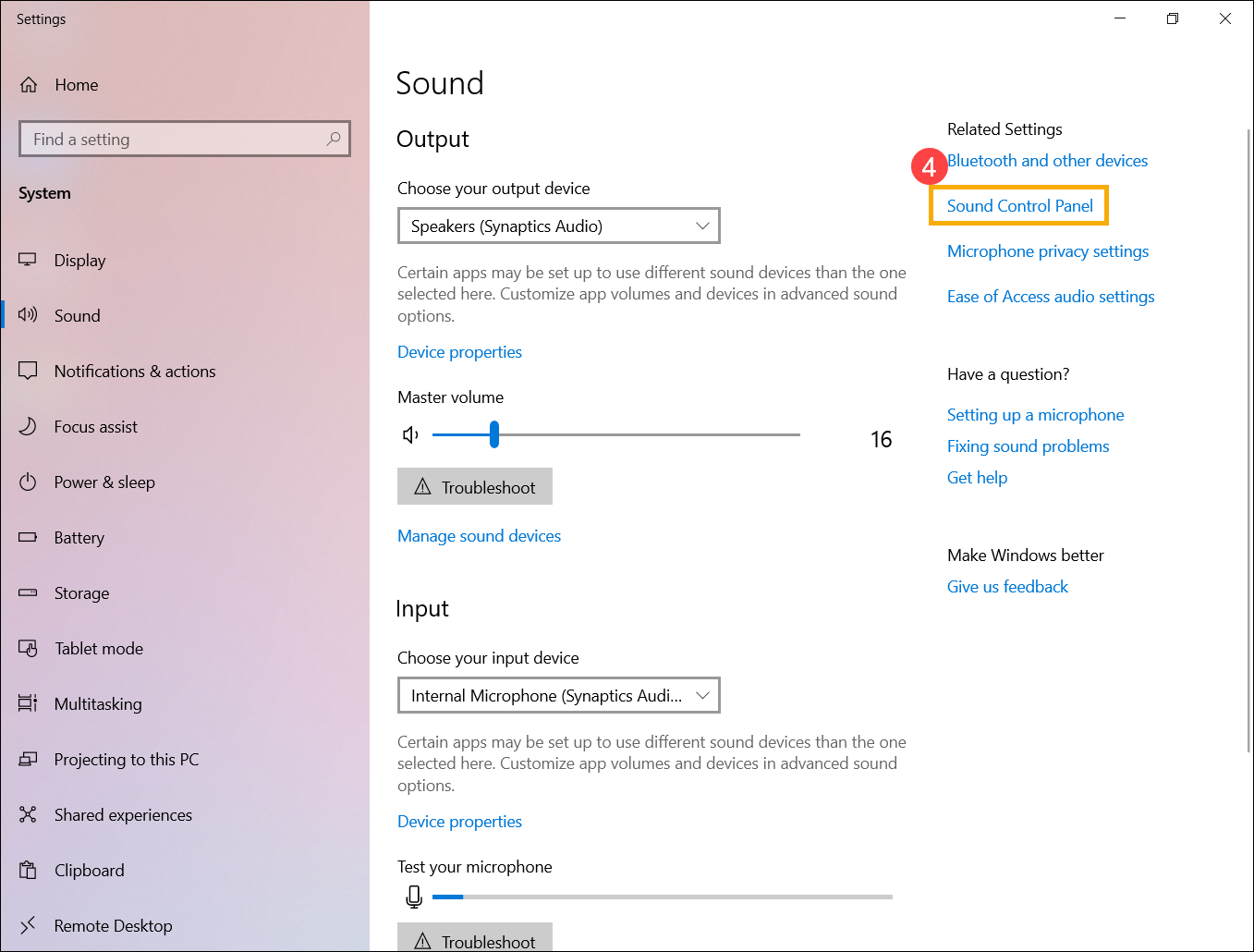
- Verifica se il volume del microfono è impostato su modalità silenziosa. Clicca su [Pannello di controllo audio]④ nelle impostazioni audio.
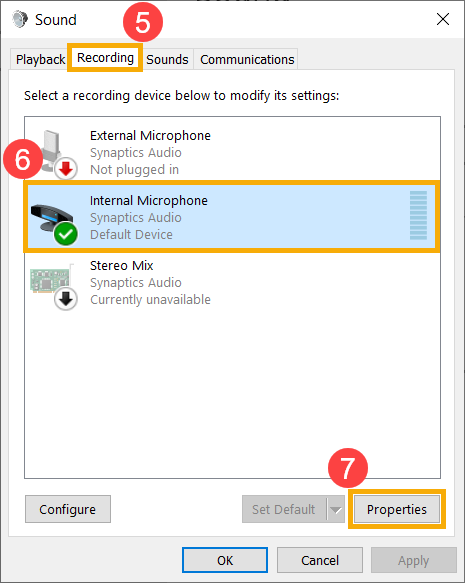
- Seleziona la scheda [Registrazione]⑤, poi seleziona [il tuo dispositivo microfono]⑥ e clicca su [Proprietà]⑦.
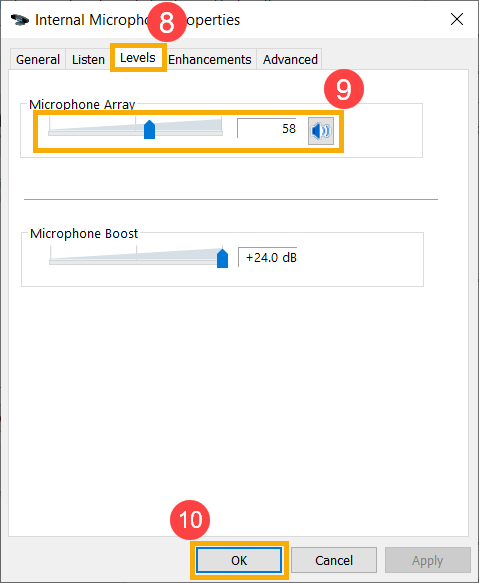
- Seleziona la scheda [Livelli]⑧, usa la barra di scorrimento per regolare il livello del volume e verifica che [non sia impostato su modalità silenziosa]⑨, poi clicca su [OK]⑩ per salvare. (Modalità silenziosa: )
- Se il problema persiste, procedi con il prossimo passaggio di risoluzione dei problemi.
Abilita e reinstalla il driver in Gestione dispositivi
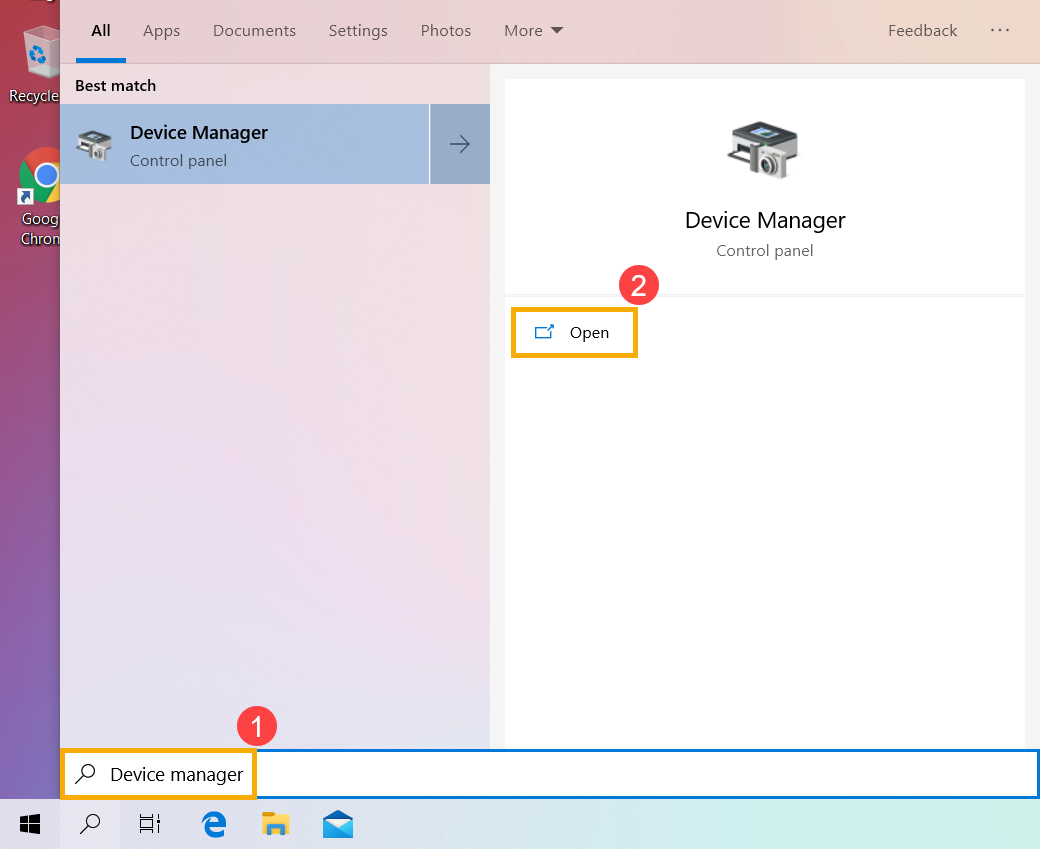
- Digita e cerca [Gestione dispositivi] nella barra di ricerca di Windows①, poi clicca su [Apri]②.
- Controlla la freccia accanto a [Ingressi e uscite audio]③, poi fai clic destro su [il tuo dispositivo microfono]④ e seleziona [Abilita dispositivo]⑤.
Se l'opzione [Abilita dispositivo] non viene visualizzata, significa che la funzione microfono è già abilitata, quindi procedi con il passaggio successivo.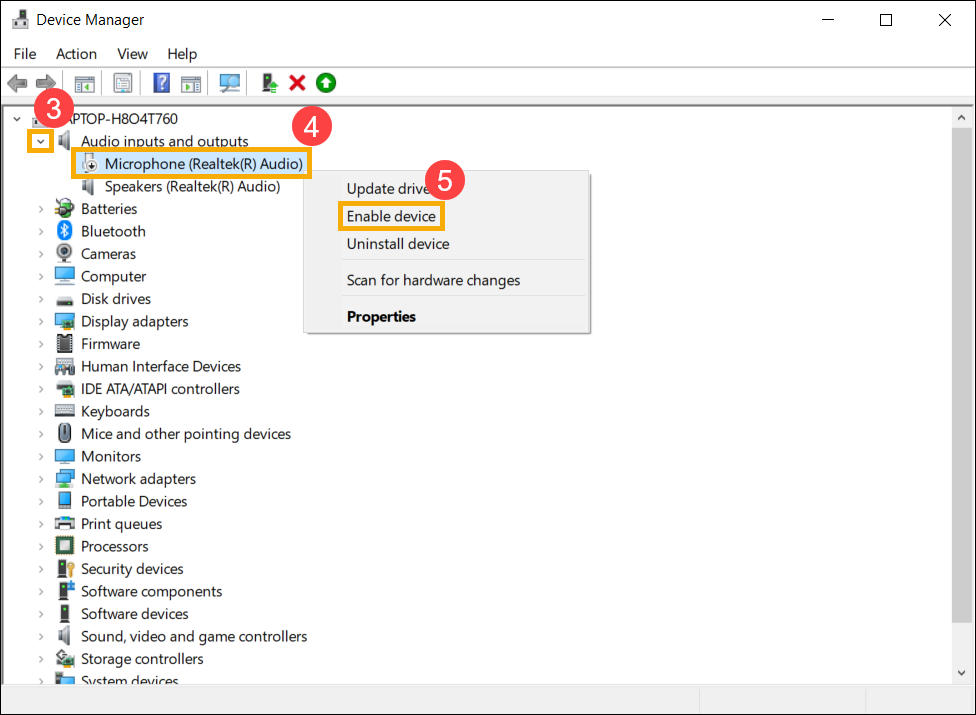
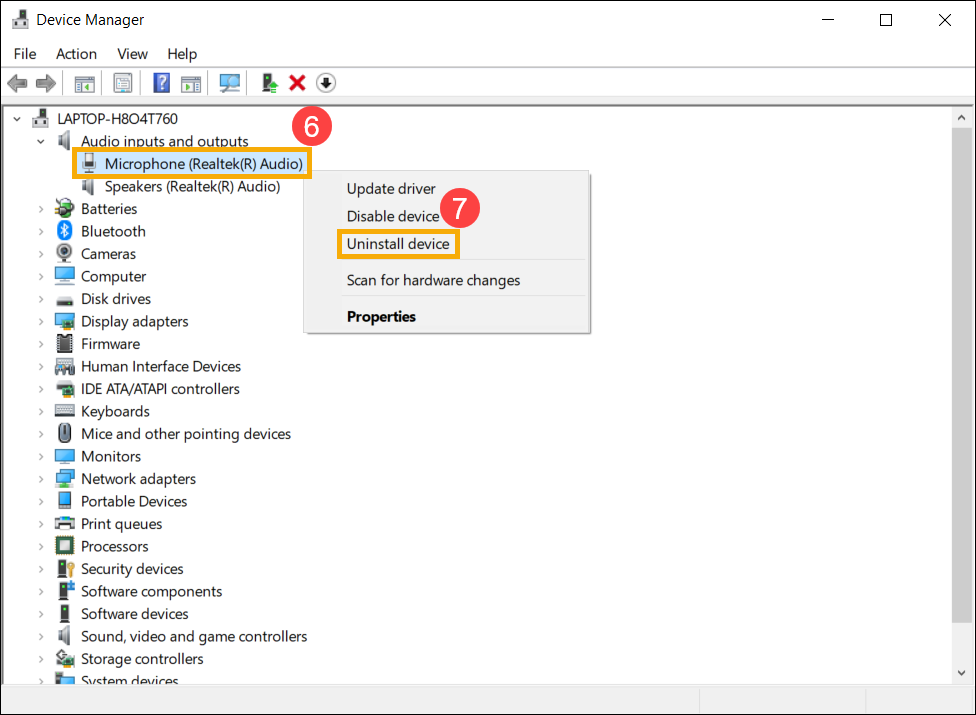
- Fai clic destro su [il tuo dispositivo microfono]⑥, quindi seleziona [Disinstalla dispositivo]⑦.
- Fai clic su [Disinstalla]⑧.
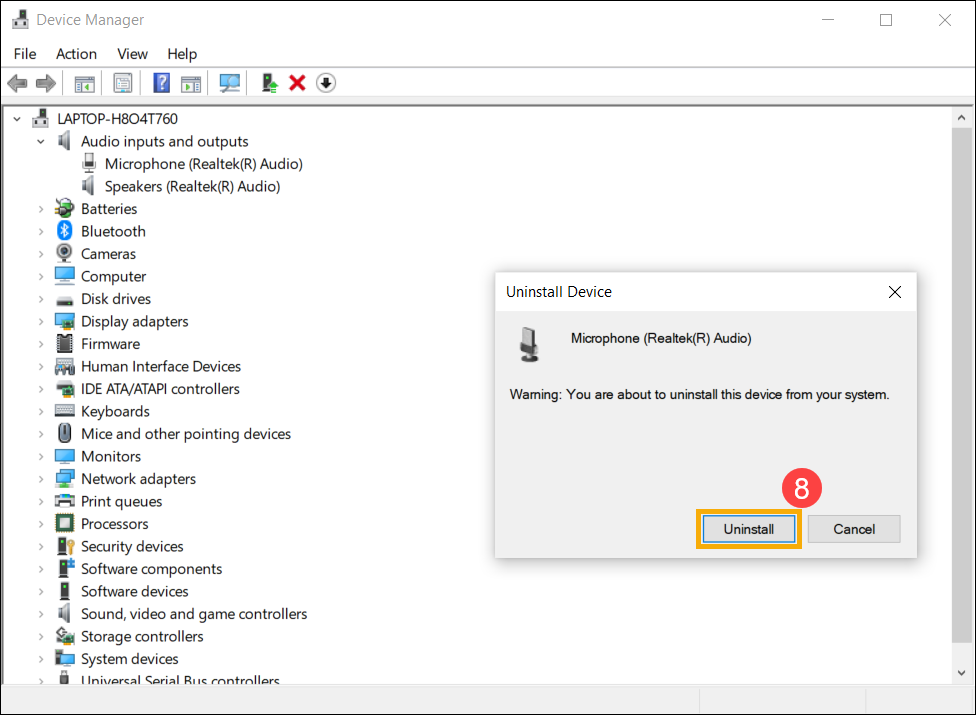
- Dopo aver disinstallato il microfono, fai clic su [Azione]⑨ e seleziona [Cerca modifiche hardware]⑩.
Il sistema reinstallerà il microfono e il dispositivo verrà visualizzato nella categoria Ingressi e uscite audio.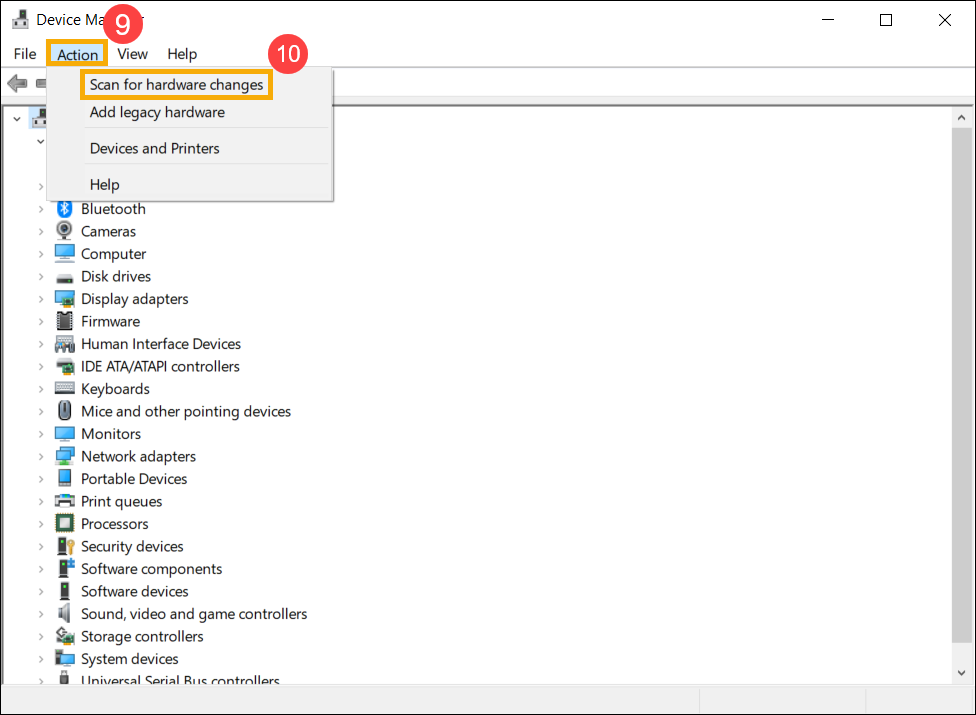
- Se non riesci ad aggiornare il driver dell'altoparlante in device manager, vai al Sito di Supporto ASUS per scaricare e installare il driver; qui puoi trovare maggiori informazioni su Come cercare e scaricare i driver.
Se usi il microfono interno, scarica e installa il [Camera]driver perché il microfono interno è integrato con la fotocamera.
Se usi il microfono esterno, scarica e installa il driver [Audio].
Nota: Le immagini seguenti sono la versione attuale come riferimento, per favore scarica l'ultima versione dal sito di supporto ASUS. - Se il problema persiste, continua con il prossimo passaggio di risoluzione dei problemi.
Usa lo strumento di risoluzione dei problemi in Windows
- Digita e cerca [Impostazioni audio] nella barra di ricerca di Windows①, poi fai clic su [Apri]②.
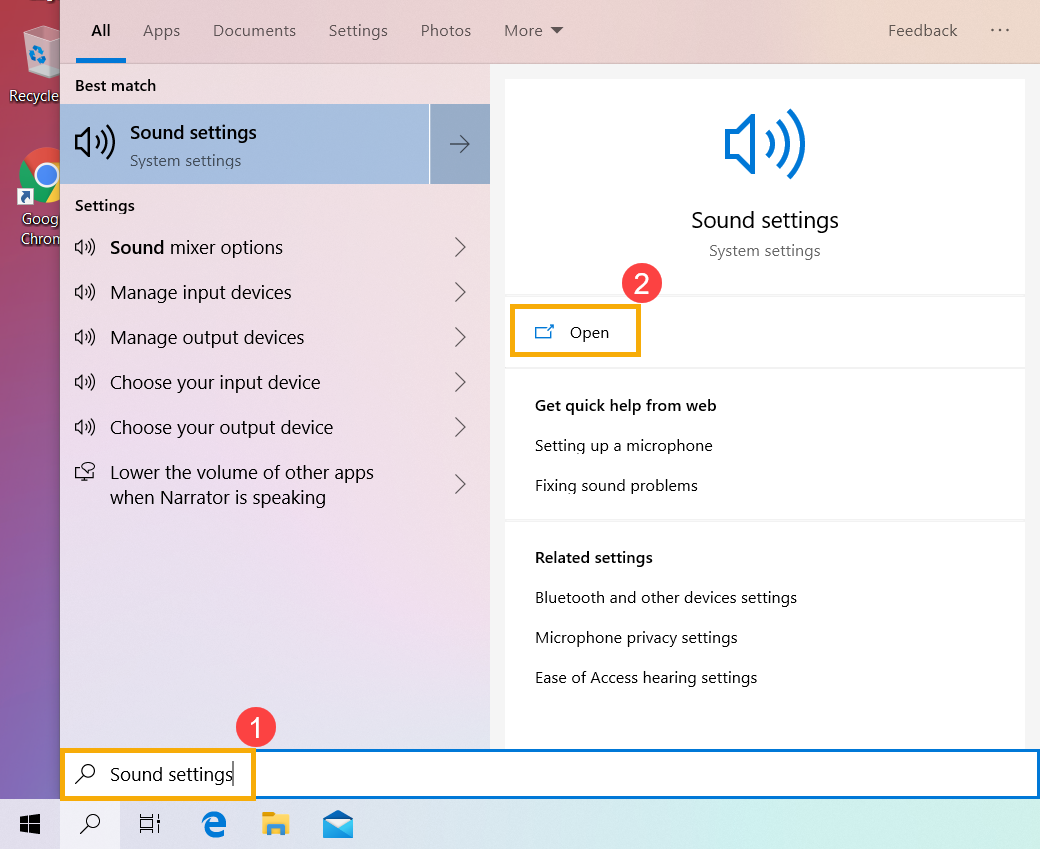
- Fai clic su [Risoluzione dei problemi] nella sezione Uscita ③.
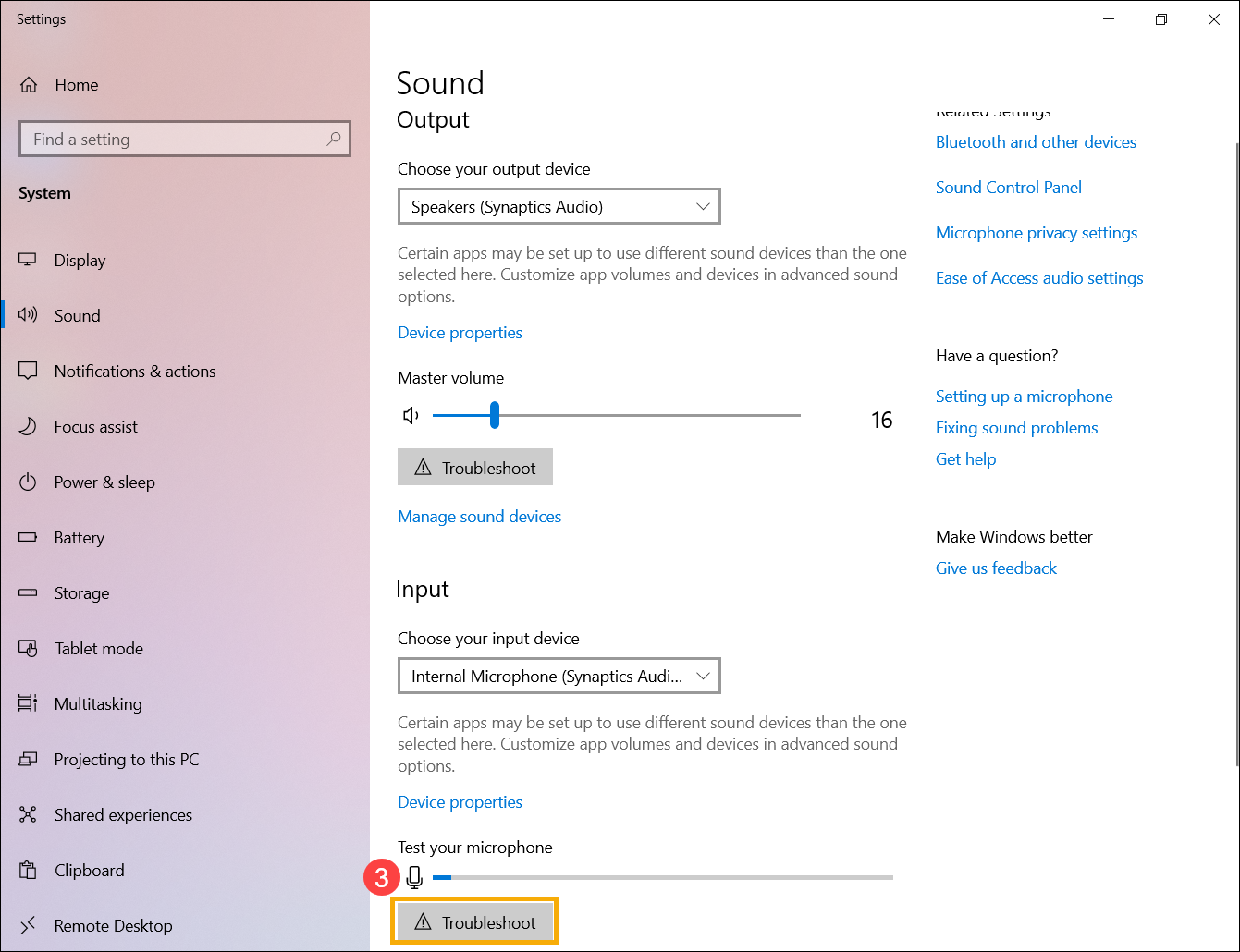
- Segui le istruzioni sullo schermo per completare il processo di risoluzione dei problemi. Se il problema persiste, procedi con il prossimo passaggio di risoluzione dei problemi.
Ripristina il sistema da un punto di ripristino
Se il problema del microfono si è verificato di recente, e se hai creato un punto di ripristino oppure esiste un ripristino automatico del sistema, prova a ripristinare il dispositivo ad un punto precedente all'inizio del problema per risolverlo. Qui puoi saperne di più su Come utilizzare il punto di ripristino per ripristinare il sistema. Se il problema persiste, procedi con il prossimo passaggio di risoluzione dei problemi.
Reimposta il sistema
Se il problema persiste dopo aver completato tutti i passaggi di risoluzione dei problemi. Esegui il backup dei tuoi file personali, quindi reimposta il sistema per riportarlo alla configurazione originale. Qui puoi saperne di più su Come reimpostare il sistema.
Domande & Risposte
D1: Perché il suono è troppo alto, basso, o non si sente nulla quando utilizzo una specifica applicazione?
R1: Puoi usare Mixer del volume per regolare il volume adatto per ogni applicazione.
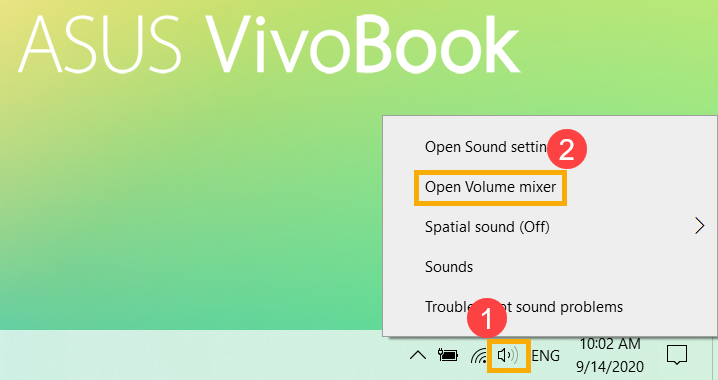
Fai clic con il tasto destro del mouse sull'icona [Altoparlante]① che si trova sulla barra delle applicazioni, poi seleziona [Apri mixer del volume]②.
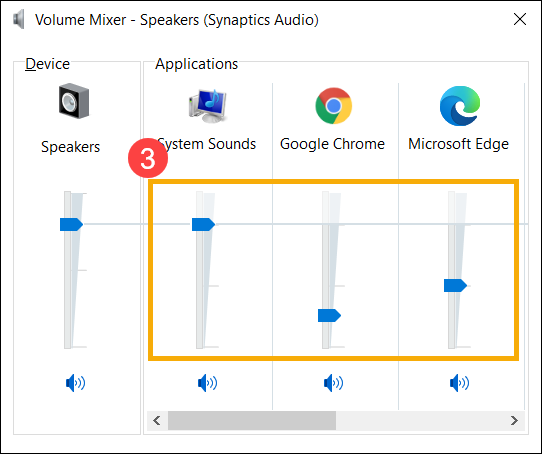
Usa la barra di scorrimento per regolare il volume, aumentare o diminuire per ogni applicazione③.
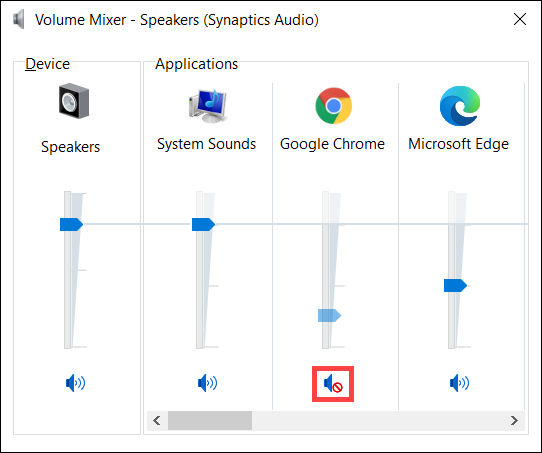
Se l'icona del volume dell'applicazione è  , significa che attualmente è in modalità silenziosa. Fai di nuovo clic sull'icona del muto per riattivare il volume.
D2: Come amplificare o migliorare il suono/effetti audio?
R2: Per il notebook ASUS standard, la maggior parte dei modelli dispone di un'applicazione ICE Audio Wizard integrata che puoi usare per migliorare l'audio. Qui puoi saperne di più su ICE Audio Wizard (ICE Sound) - Introduzione.
Per il Gaming Notebook, poiché l'applicazione audio può variare, puoi fare riferimento alla seguente introduzione alle applicazioni in base a quella che è installata sul tuo computer:
D3: Perché il microfono esterno non può essere utilizzato dopo essere stato collegato al jack combo audio?
R3: Esistono due tipi di connettori per cuffie/microfono sul mercato.
- Jack a tre conduttori da 3,5 mm per microfono e cuffie separati.
- Jack a quattro conduttori da 3,5 mm per cuffie con microfono.
Se vuoi utilizzare la funzione cuffie esterne, puoi usare entrambi i dispositivi.
Ma se vuoi utilizzare la funzione microfono esterno, il microfono con jack a tre conduttori da 3,5 mm non funzionerà dopo essere stato collegato al jack combo audio.
Si consiglia di utilizzare un dispositivo cuffie con microfono a quattro conduttori da 3,5 mm, così la funzione microfono e cuffie può essere utilizzata contemporaneamente.
D4: Perché il suono non soddisfa le aspettative anche quando il volume dell'altoparlante è regolato al massimo?
R4: Se il tuo dispositivo ha altoparlanti integrati e continui a riscontrare che il suono non soddisfa le aspettative dopo aver seguito i metodi di risoluzione dei problemi forniti in questo articolo, la causa principale può essere legata a considerazioni del design degli altoparlanti integrati, inclusi limiti hardware, gestione dell'alimentazione e qualità del suono, tra gli altri fattori.
Se desideri un'esperienza sonora più potente, puoi prendere in considerazione l'utilizzo di altoparlanti esterni.
Se il tuo problema non è stato risolto, contatta il servizio clienti ASUS per ulteriore assistenza.