Argomenti correlati
- [Windows 11/10] Come Accedere alla Schermata di Configurazione del BIOS
- Come aggiornare il BIOS con ASUS Firmware Update/EZ Flash
- Come ripristinare le impostazioni del BIOS
- Domande Frequenti sui Laptop (FAQ)
- [Notebook] Risoluzione dei problemi - Il notebook presenta una schermata nera quando il processo di aggiornamento del BIOS viene interrotto
Come aggiornare il BIOS in Windows
Prodotti applicabili: Notebook, Desktop, All-in-One PC, Gaming Handheld, MiniPC
Il BIOS (Sistema Base di Input/Output) è un firmware preinstallato sulla scheda madre di un computer ed è il primo programma di sistema fondamentale eseguito all’avvio. Le sue responsabilità principali includono l’inizializzazione dei componenti hardware, l’esecuzione del Power-On Self-Test (POST) e, una volta confermata l’integrità del sistema, il passaggio del controllo al sistema operativo per avviare il processo di boot.
Man mano che i prodotti evolvono e gli ambienti di utilizzo cambiano, aggiornare il BIOS può essere vantaggioso in diversi modi:
- Migliorare la stabilità e la compatibilità complessiva del sistema
- Risolvere problemi o difetti noti
- Abilitare il supporto per nuovo hardware
- Migliorare funzionalità specifiche o l’esperienza utente complessiva
Pertanto, quando viene rilasciato un aggiornamento ufficiale del BIOS in linea con le effettive esigenze di utilizzo, si consiglia di eseguire l’aggiornamento secondo le istruzioni fornite.
Questo articolo ti guiderà su come aggiornare il BIOS nel sistema operativo Windows. In base all’architettura del processore del tuo dispositivo [x86/x64 o ARM], vengono fornite le corrispondenti modalità operative e i passaggi dettagliati per aiutarti a completare l’aggiornamento del BIOS tramite MyASUS o il sito ufficiale ASUS.
Nota: Dopo l’aggiornamento del BIOS, potrebbe essere richiesto di inserire la chiave di ripristino BitLocker per sbloccare e accedere al sistema operativo. Per i passaggi dettagliati, fai riferimento a questo articolo: Come trovare la chiave BitLocker. Puoi anche disabilitare la Crittografia Dispositivo e la Crittografia BitLocker Standard prima di aggiornare il BIOS, e poi riattivare la crittografia dopo l’aggiornamento del BIOS per proteggere la sicurezza dei tuoi dati. Per i passaggi dettagliati, fai riferimento a questo articolo: Introduzione alla Crittografia Dispositivo e alla Crittografia BitLocker Standard.
Nota: Il seguente metodo di aggiornamento è applicabile esclusivamente ai dispositivi con architettura x86/x64. Per i dispositivi con architettura ARM (come la piattaforma CPU Qualcomm®), clicca qui per scoprire come aggiornare il BIOS per dispositivi basati su ARM.
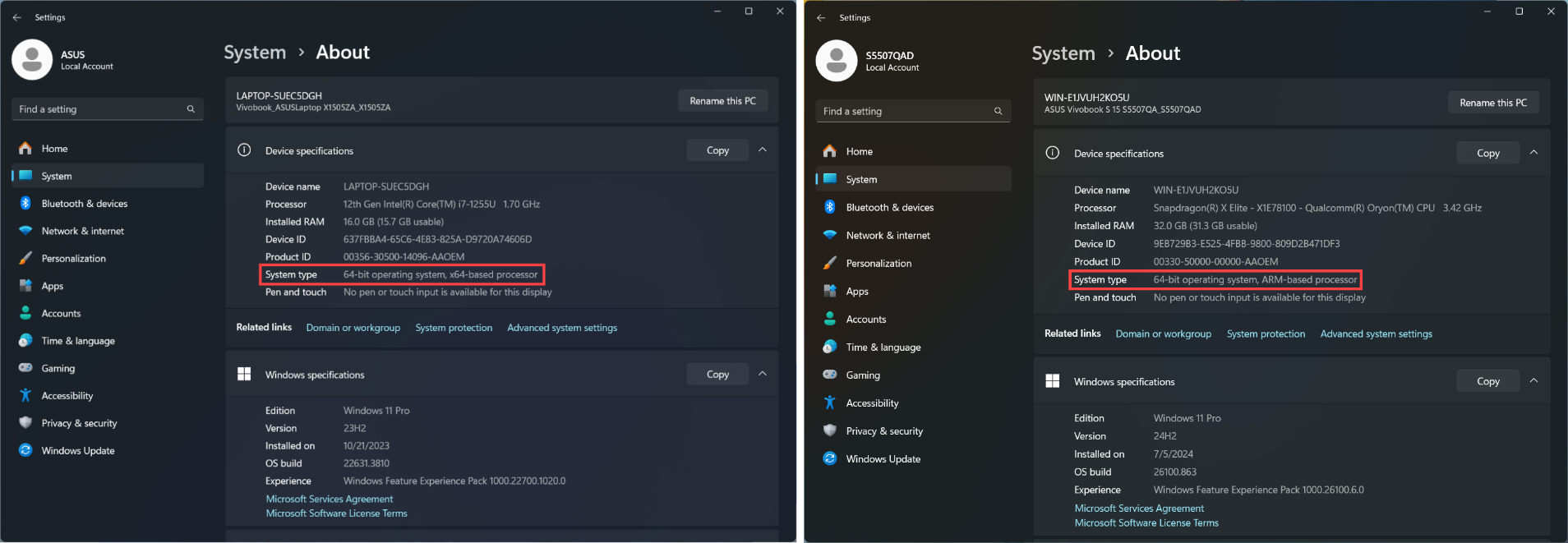
Nota: Come determinare l’architettura del tuo dispositivo
Vai su Impostazioni di Windows > Sistema > Informazioni. Qui puoi visualizzare l’architettura del tuo dispositivo sotto Tipo di sistema. (L’immagine a sinistra mostra un’architettura x64; l’immagine a destra mostra un’architettura ARM.)
Per fornirti istruzioni più dettagliate, puoi anche cliccare sul link del video ASUS YouTube qui sotto per saperne di più su come aggiornare il BIOS in Windows.
https://www.youtube.com/watch?v=Qa1zlaw9PjI
È possibile scaricare e aggiornare il BIOS da MyASUS o dal sito ufficiale ASUS. Fare riferimento ai seguenti passaggi per ciascun metodo:
Nota: Se si riscontrano problemi durante il processo di aggiornamento del BIOS, contattare il centro assistenza ASUS.
Metodo 1: Aggiornare il BIOS tramite MyASUS
- Digitare e cercare [MyASUS] nella barra di ricerca di Windows①, quindi cliccare su [Apri]②. (L'illustrazione della ricerca a sinistra qui sotto è in Windows 11, e quella a destra è in Windows 10.)
Nota: Se non viene trovato alcun risultato, significa che il dispositivo potrebbe non essere installato, e fare riferimento a Come installare MyASUS.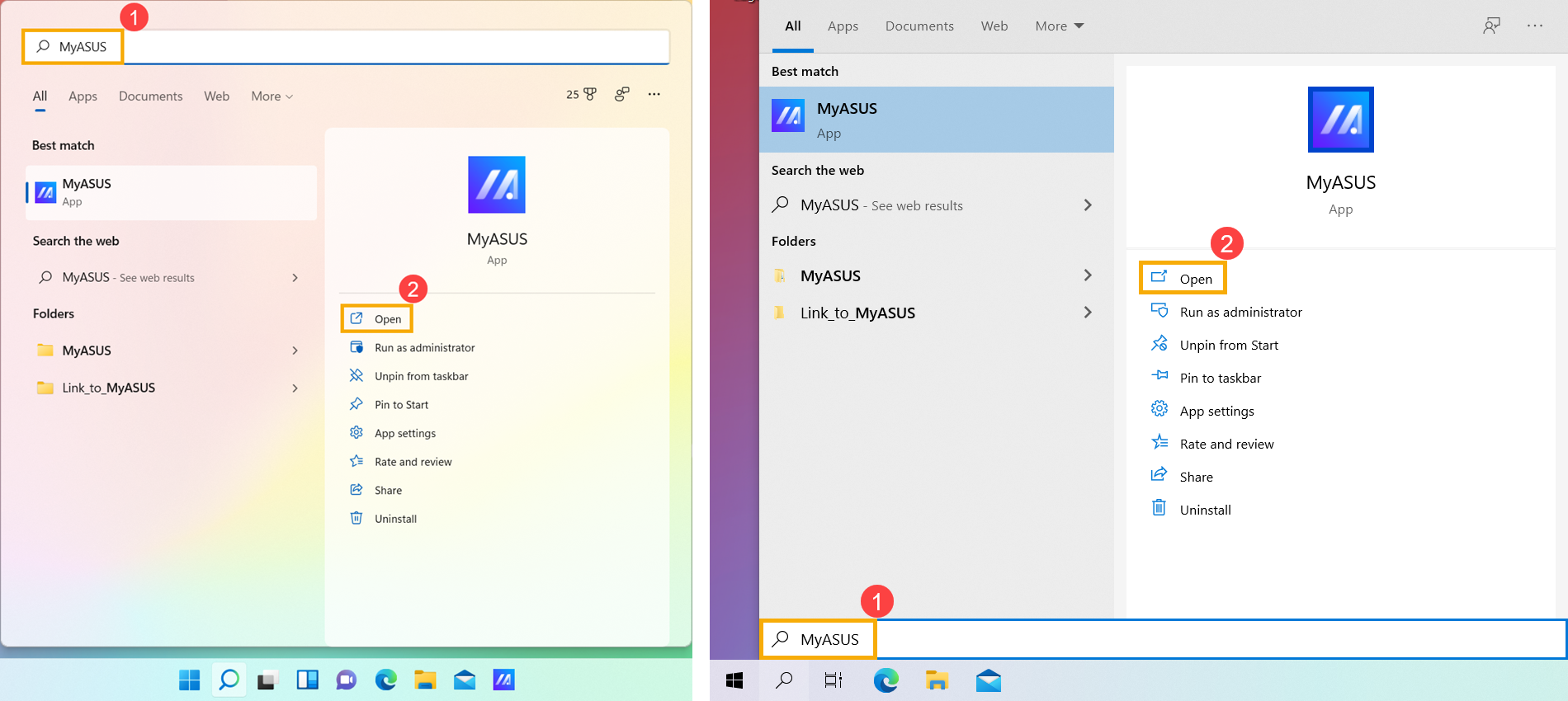
- Nella finestra di MyASUS, cliccare su [Aggiornamento sistema]③.
Nota: Se il dispositivo non visualizza la scheda Aggiornamento sistema, significa che il tuo dispositivo non supporta questa funzionalità. Puoi usare Metodo 2: Scarica e aggiorna il BIOS tramite il sito di supporto ASUS. Scopri di più su Perché posso vedere solo alcune funzionalità nell'app MyASUS.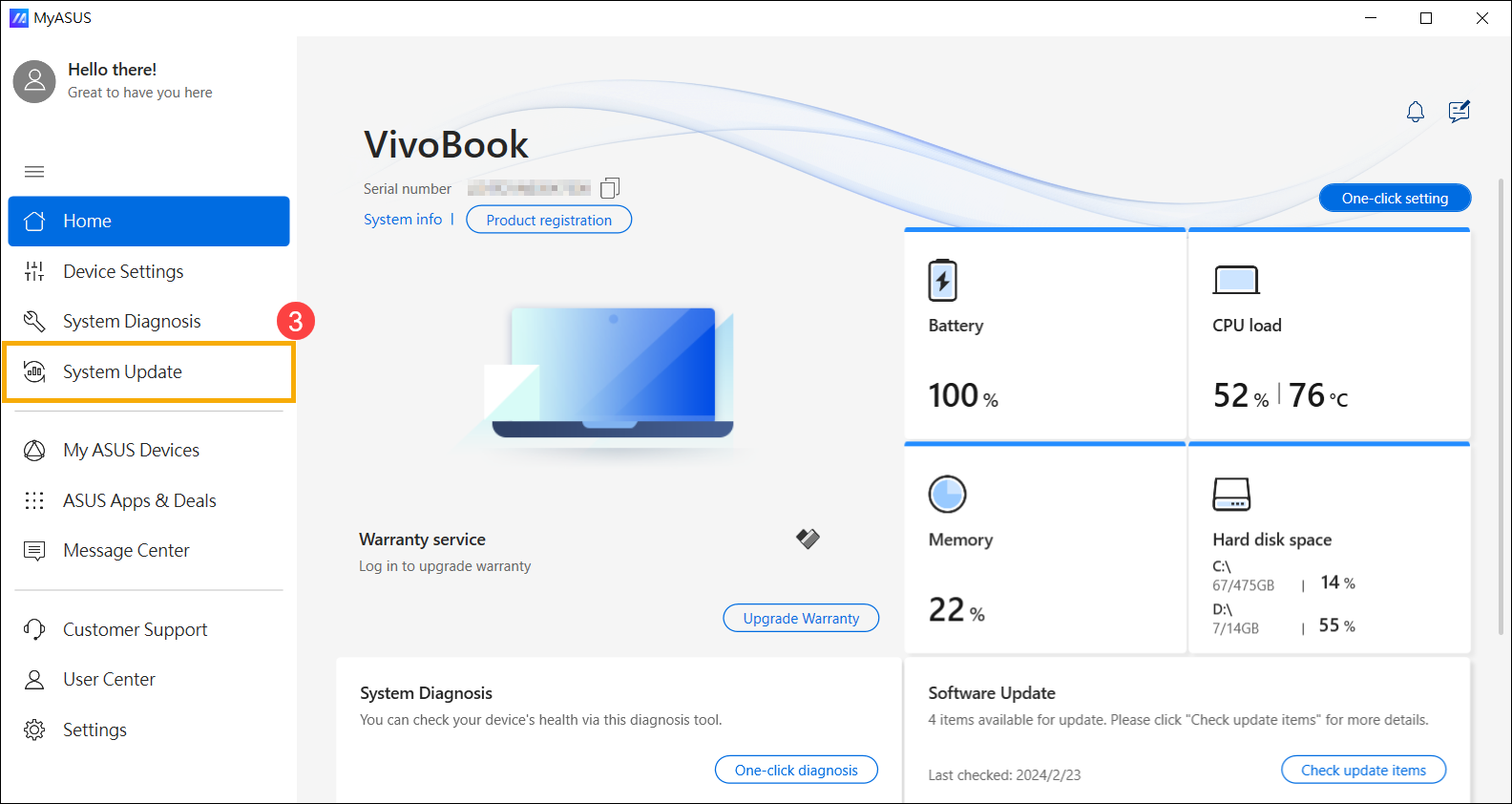
- Quando entri nella pagina Aggiornamento del Sistema, MyASUS controllerà automaticamente e mostrerà gli elementi che necessitano di aggiornamento per il tuo sistema.
Nota: Se non vengono visualizzati elementi di aggiornamento in questa pagina, significa che il tuo sistema è già aggiornato.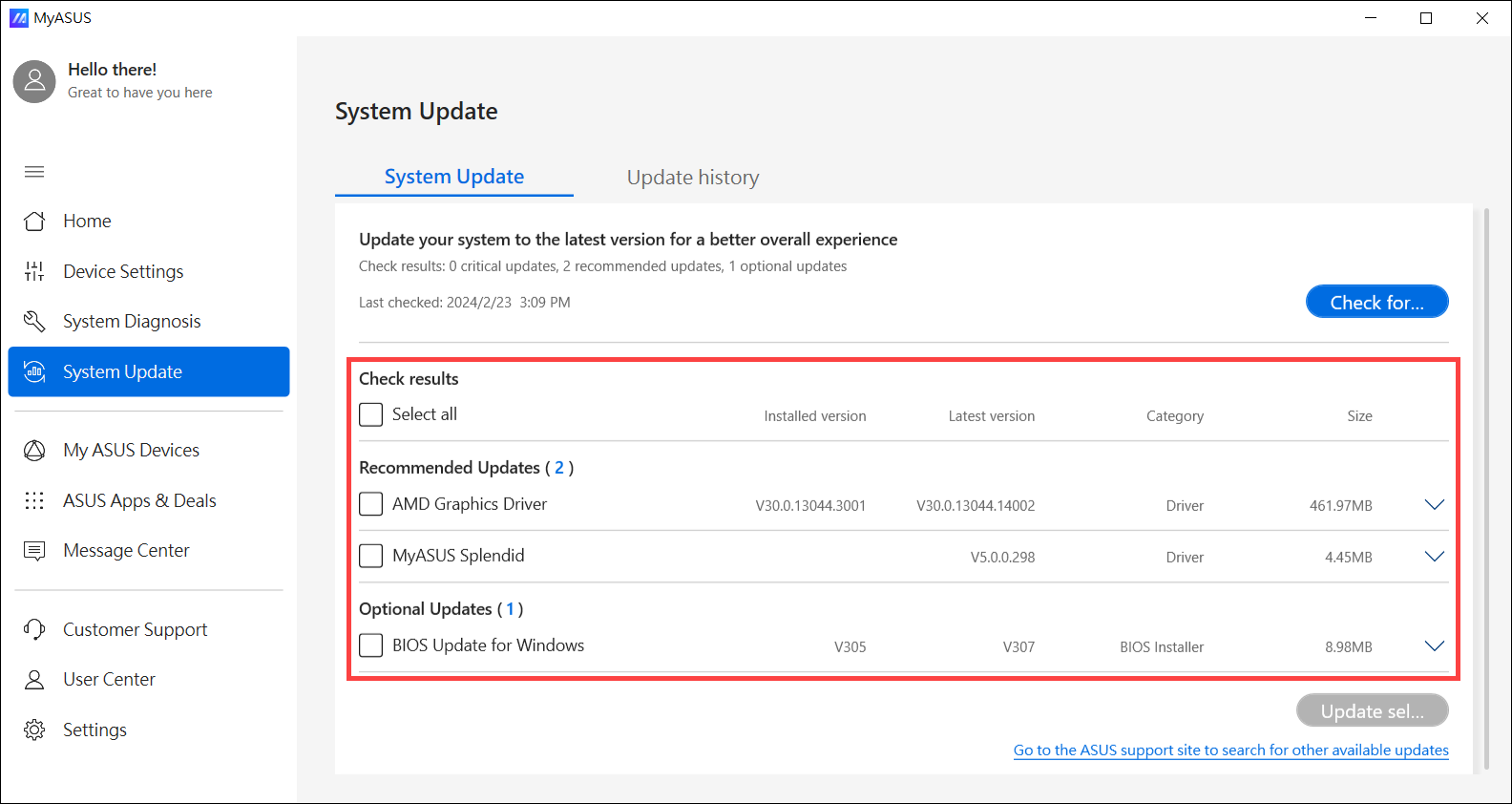
- Seleziona [Aggiornamento BIOS per Windows o BIOS Installer per Windows]④, poi clicca su [Aggiorna elementi selezionati]⑤.
Nota: Se non vedi 「Aggiornamento BIOS per Windows」 o 「BIOS Installer per Windows」, dato che alcuni modelli potrebbero non supportare l'aggiornamento del BIOS in Windows, fai riferimento a Come usare EZ Flash per aggiornare il BIOS.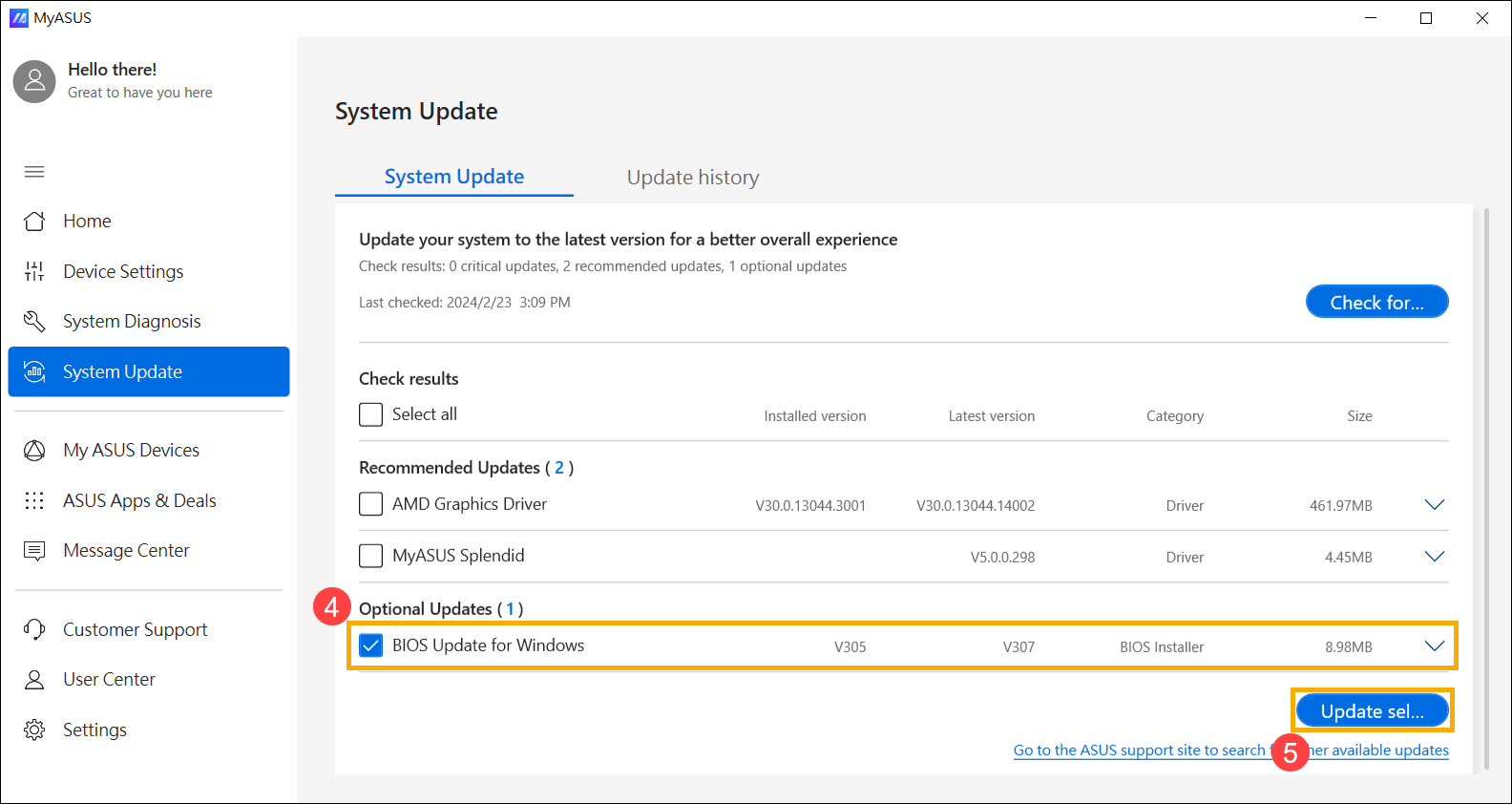
- Controlla i dettagli dell'aggiornamento del BIOS, poi clicca su [Conferma]⑥ per iniziare a scaricare il file BIOS.

- MyASUS inizierà a scaricare il file BIOS.
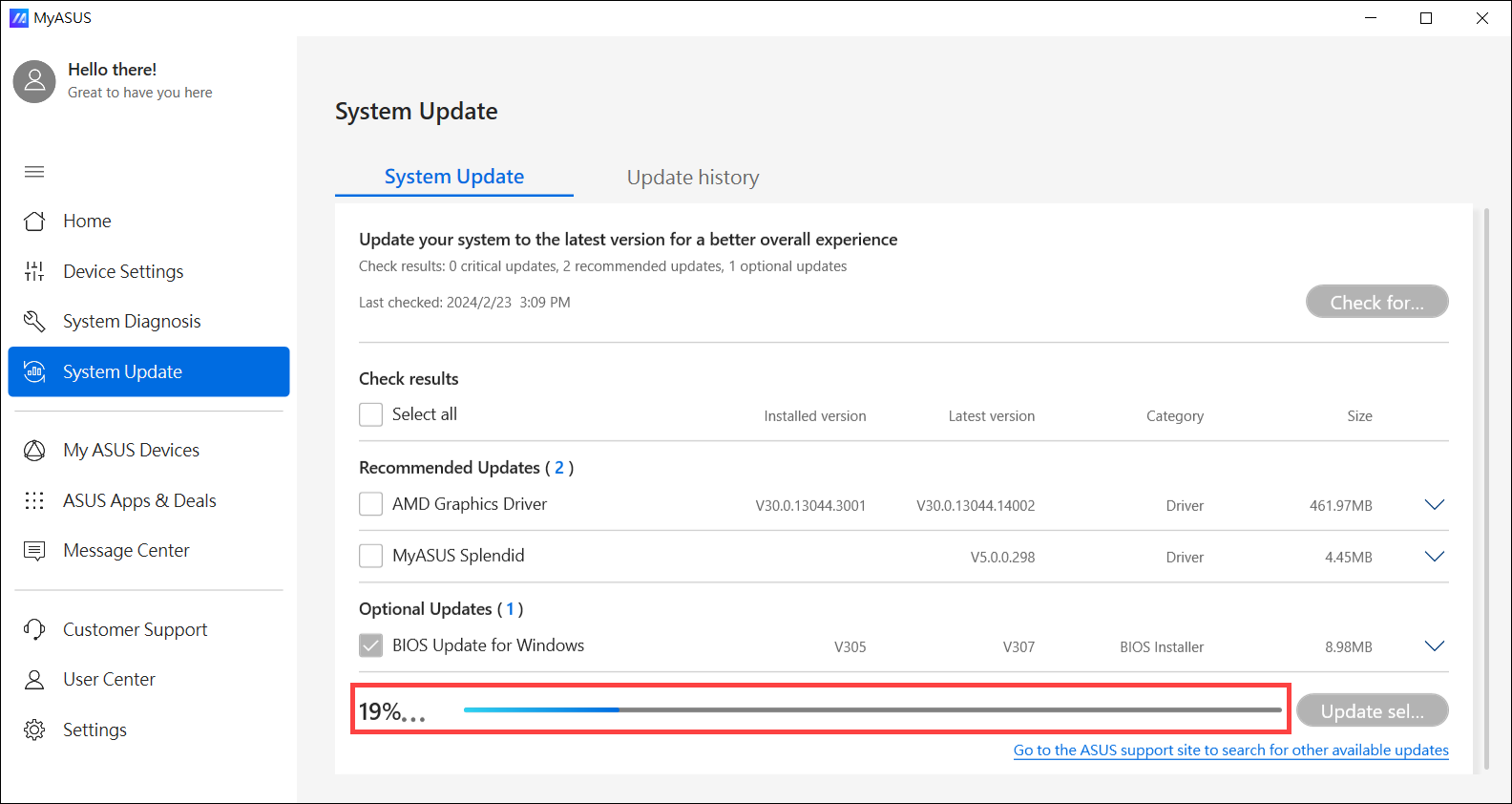
- Dopo che il download del file BIOS è completo, clicca su [Riavvia]⑦ per avviare l’aggiornamento del BIOS.
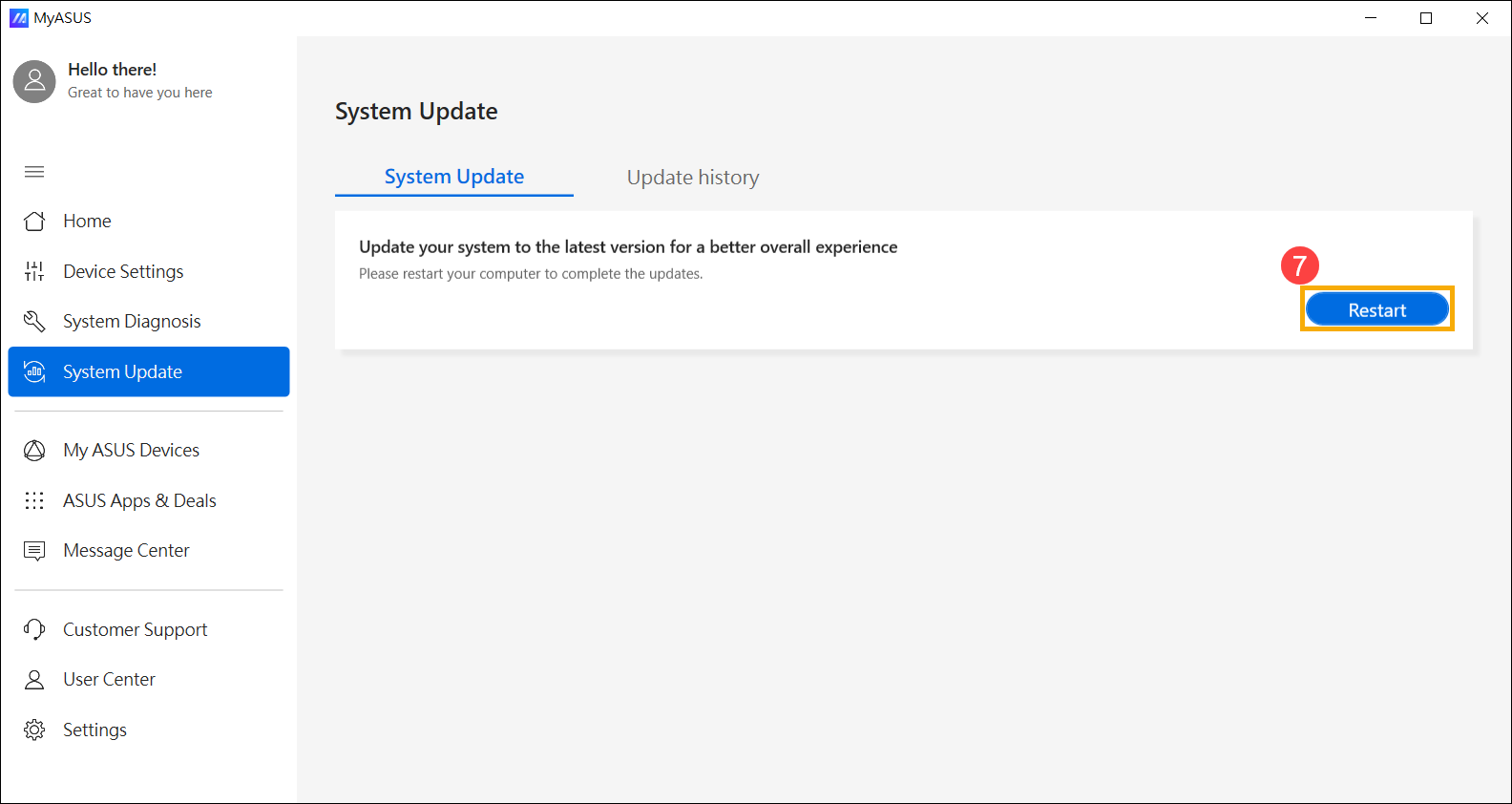
- Il dispositivo si riavvierà ed entrerà nella schermata di aggiornamento BIOS. Fare riferimento all’interfaccia del BIOS per i passaggi successivi:
Nota: La schermata di aggiornamento BIOS di seguito può variare leggermente a seconda del modello.
Interfaccia UEFI
- Clicca su [Sì]⑧ per iniziare l’aggiornamento del BIOS.
Nota: Assicurati che il dispositivo sia collegato all’alimentazione e non spegnere forzatamente durante l’aggiornamento del BIOS per evitare eventuali problemi anomali.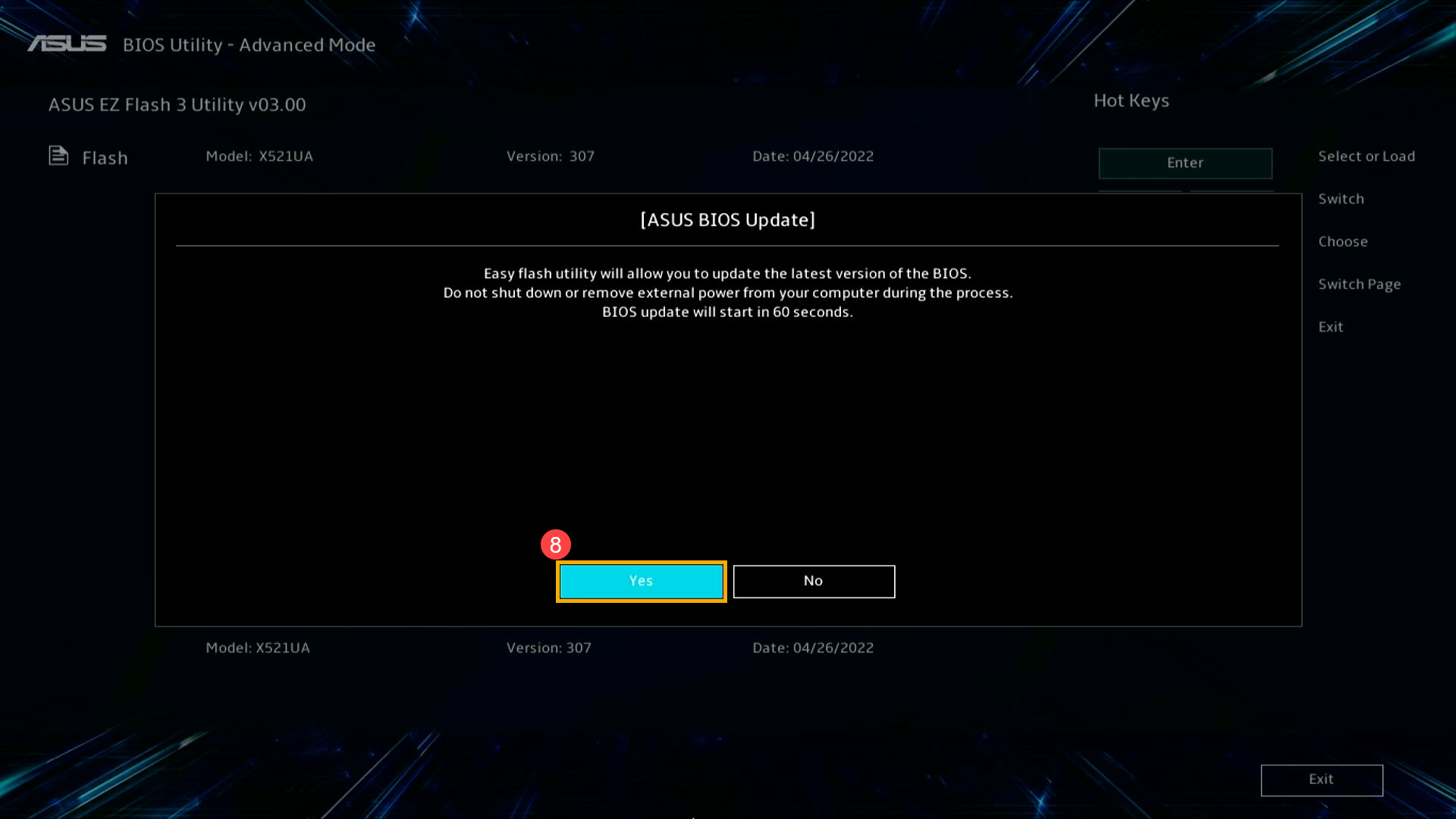
- Il dispositivo sta ora eseguendo l'aggiornamento del BIOS. Attendere pazientemente il completamento dell'aggiornamento del BIOS.
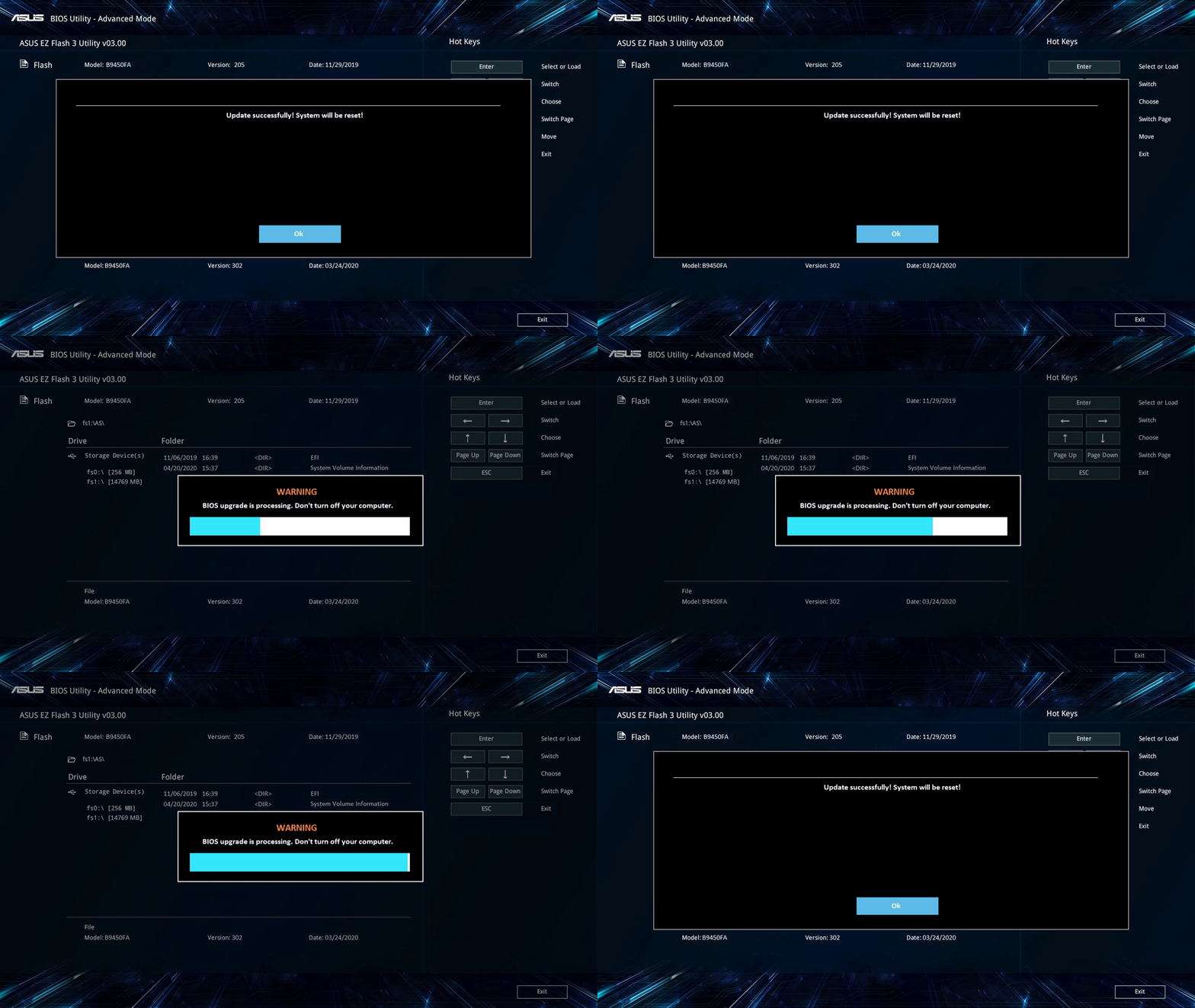
- Quando appare la seguente schermata, significa che il dispositivo ha completato l'aggiornamento del BIOS. Fai clic su [Ok]⑨ e il dispositivo si riavvierà nel sistema operativo Windows.

MyASUS in UEFI
- Fai clic su [Confirm]⑧ per iniziare l'aggiornamento del BIOS.
Nota: Assicurati che il dispositivo sia collegato all'alimentazione e non forzare lo spegnimento durante l'aggiornamento del BIOS per evitare eventuali problemi anomali.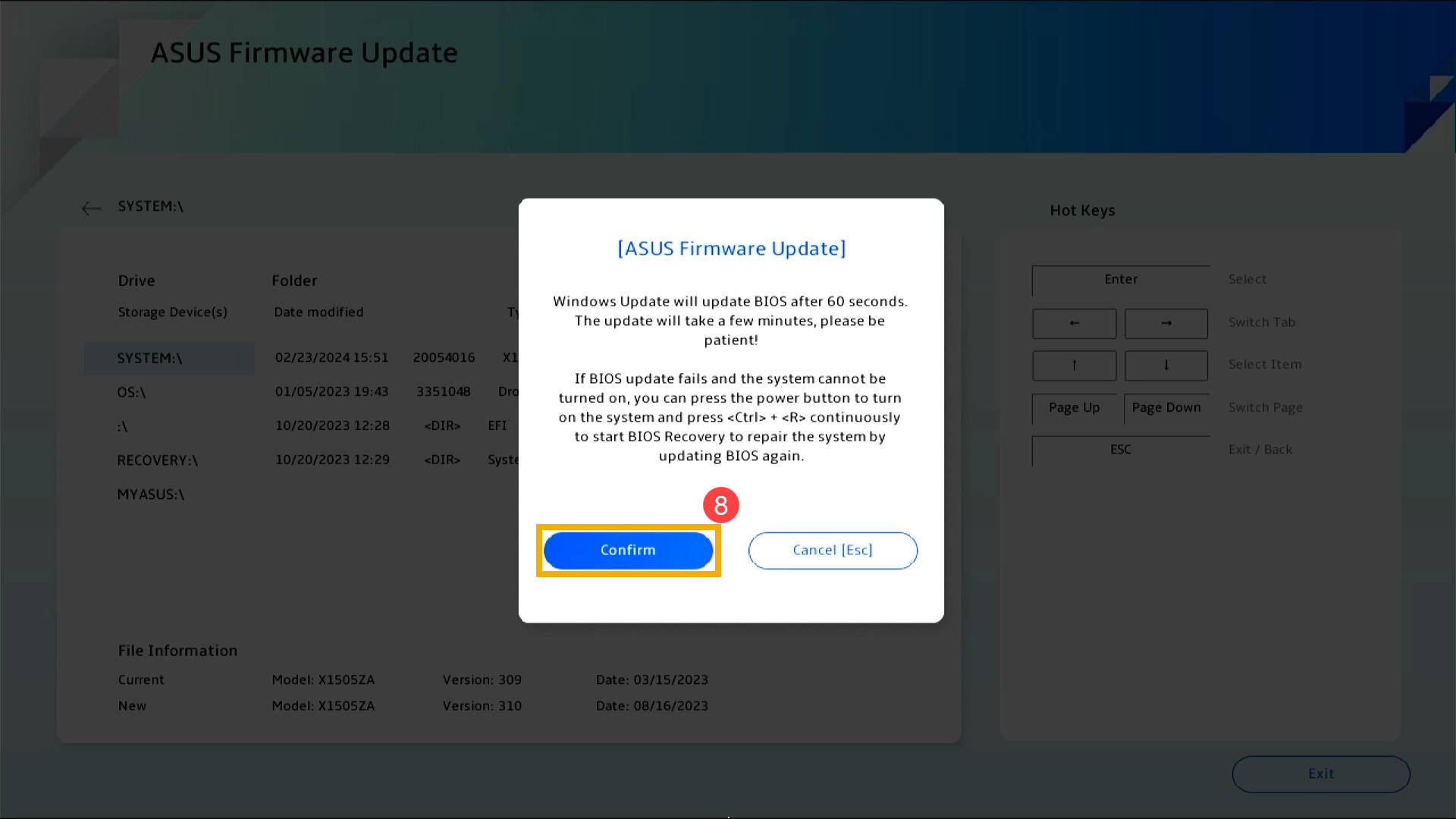
- Il dispositivo sta ora eseguendo l’aggiornamento del BIOS. Attendere pazientemente il completamento dell’aggiornamento del BIOS.

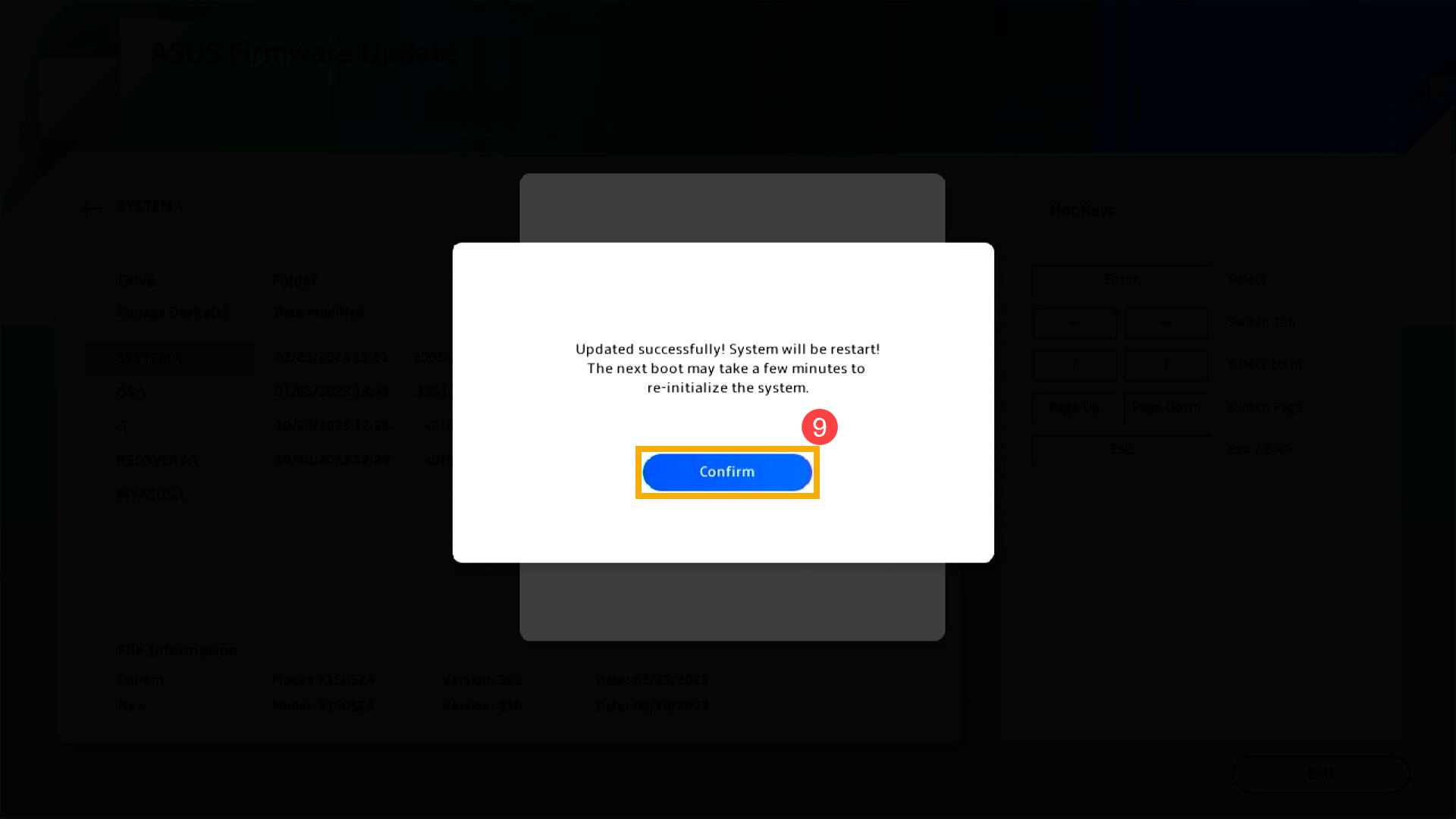
- Quando viene visualizzata la seguente schermata, significa che il dispositivo ha completato l’aggiornamento del BIOS. Fare clic su [Conferma]⑨ e il dispositivo si riavvierà nel sistema operativo Windows.
2025 UX
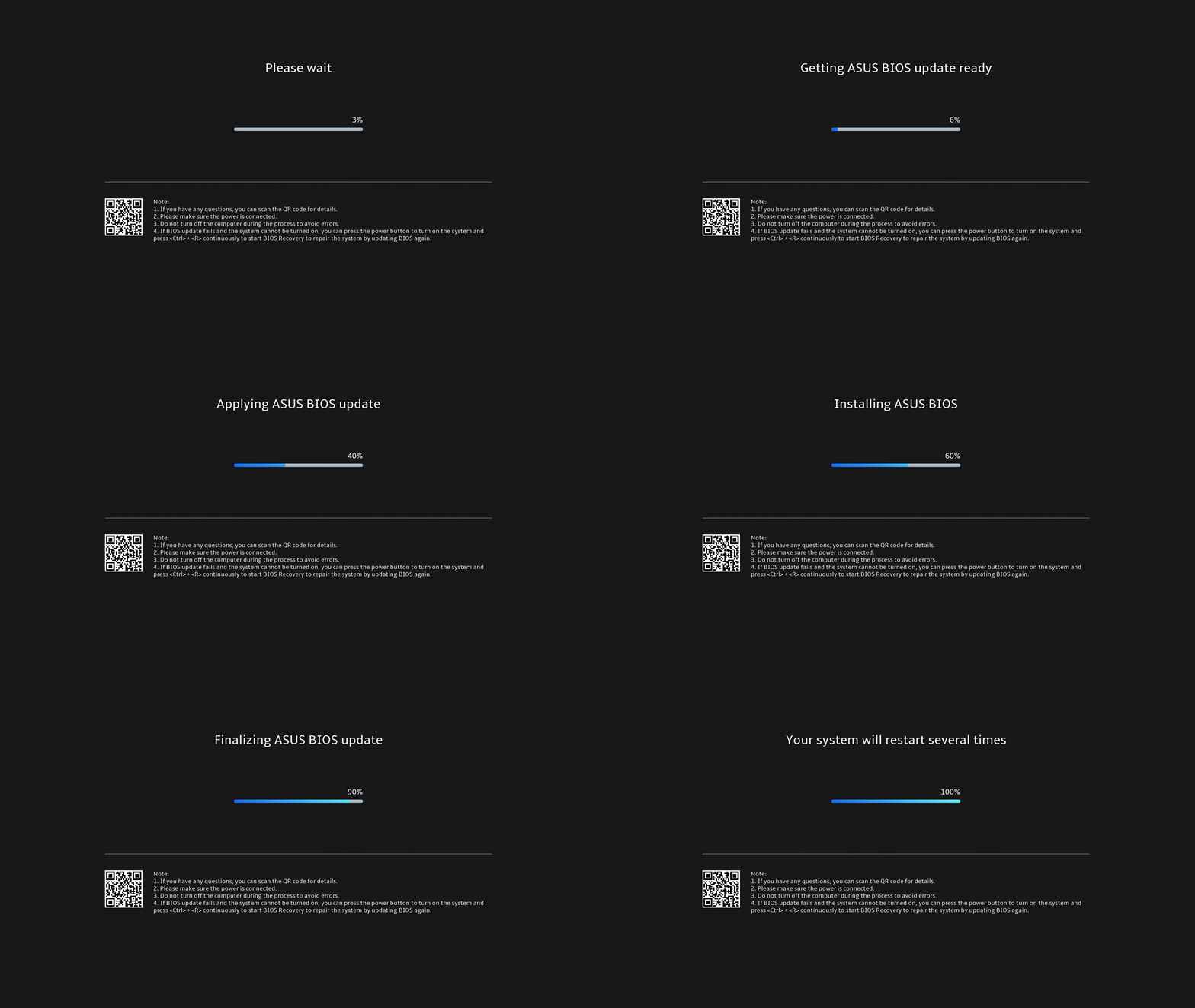
- Quando viene visualizzata la seguente schermata, significa che il BIOS è in fase di aggiornamento.
Nota: Il tuo dispositivo potrebbe ricevere una notifica di sistema che avvia automaticamente l’aggiornamento del BIOS e mostra la schermata sottostante, eliminando la necessità di eseguire manualmente i passaggi precedenti. Durante il processo di aggiornamento del BIOS, assicurarsi che il dispositivo sia collegato all’alimentazione e non forzare l'arresto per evitare eventuali problemi.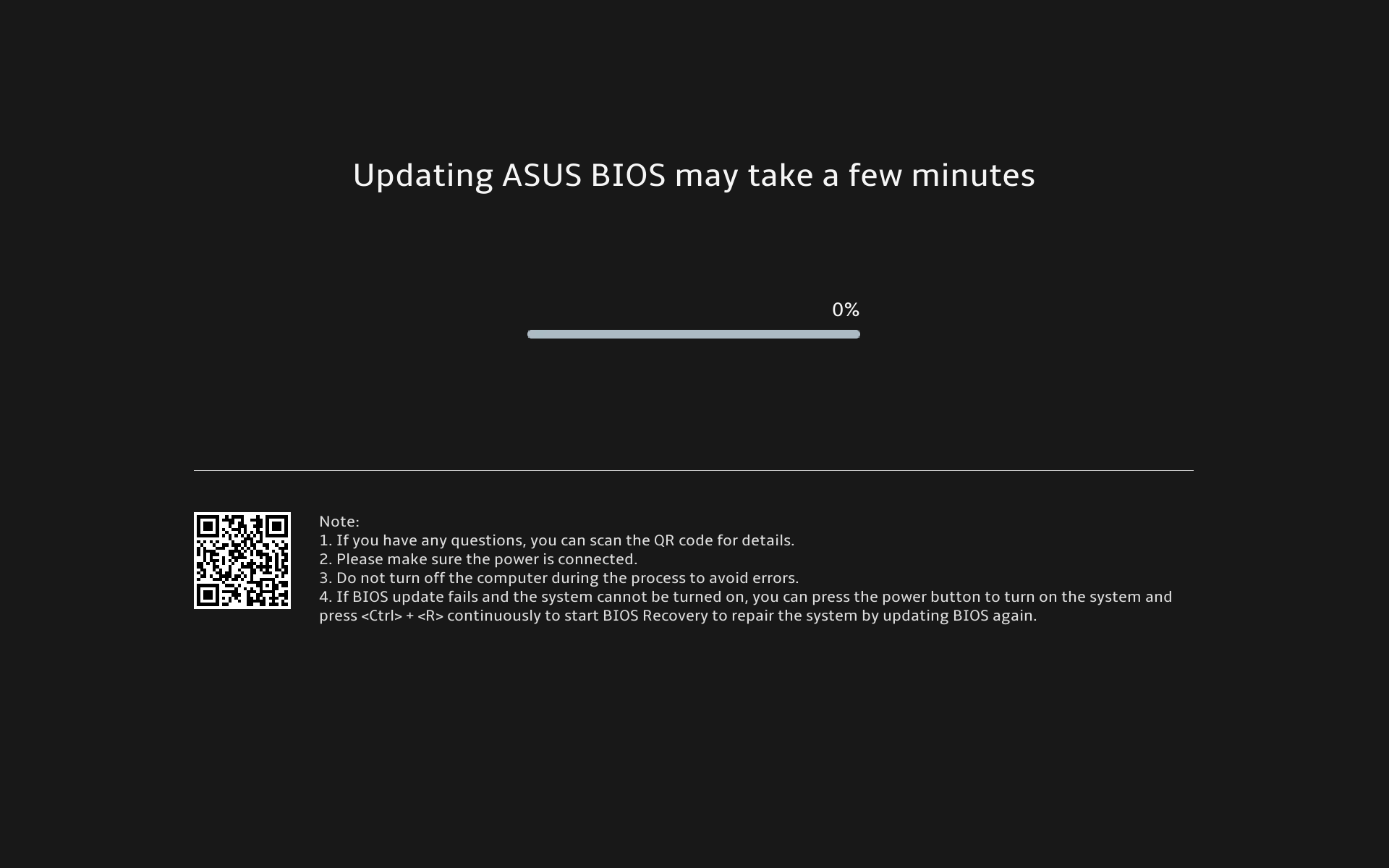
Nota: Se viene visualizzato il seguente messaggio, il dispositivo deve avere un livello della batteria superiore al 20% ed essere collegato a una fonte di alimentazione per poter procedere con l'aggiornamento del BIOS. Una volta che il livello della batteria supera il 20% mentre è collegato al caricabatterie, l'aggiornamento del BIOS inizierà automaticamente.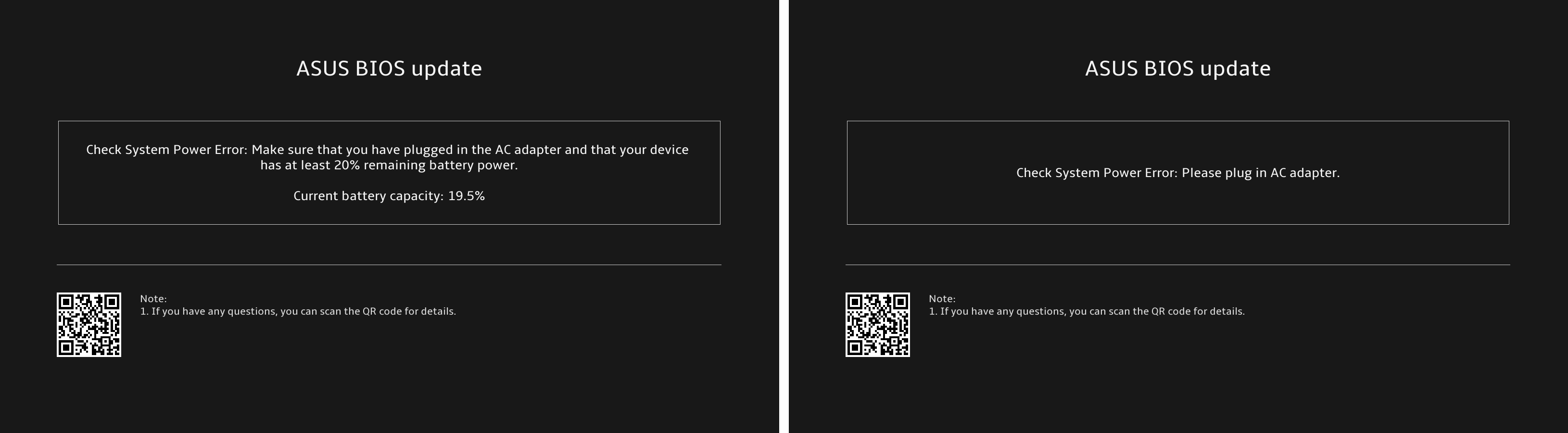
- Il dispositivo sta attualmente aggiornando il BIOS. Attendere pazientemente fino al completamento dell'aggiornamento.
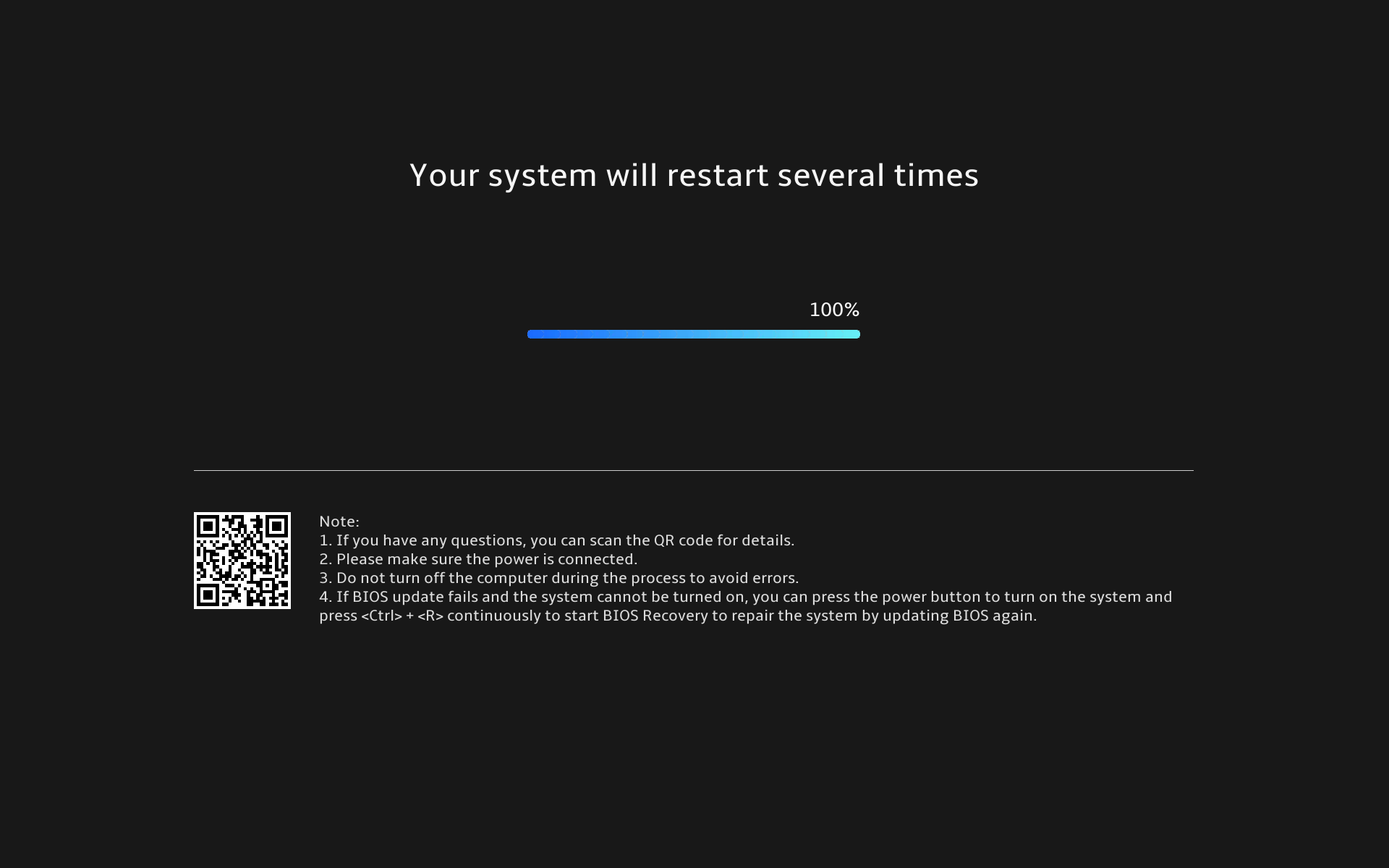
- Quando appare la seguente schermata, significa che l'aggiornamento del BIOS è stato completato con successo. Il dispositivo si riavvierà più volte e poi effettuerà il boot nel sistema operativo Windows.
Metodo 2: Scarica e aggiorna il BIOS tramite il sito di supporto ASUS
- Vai al sito di supporto ASUS con il nome del modello del tuo dispositivo, qui puoi saperne di più su Come cercare e scaricare il BIOS.
Nota: Per scaricare il file BIOS corrispondente, fai riferimento a Come verificare il nome del modello. - Nella pagina di supporto, cerca [Aggiornamento BIOS per Windows oppure Installatore BIOS per Windows] che si trova nella categoria BIOS Update(Windows) ①. Se visualizzi il file, clicca su [Scarica]②.
Nota: Se non visualizzi 「Aggiornamento BIOS per Windows」 o 「Installatore BIOS per Windows」, poiché alcuni modelli potrebbero non supportare l'aggiornamento del BIOS in Windows, fai riferimento a Come usare EZ Flash per aggiornare il BIOS.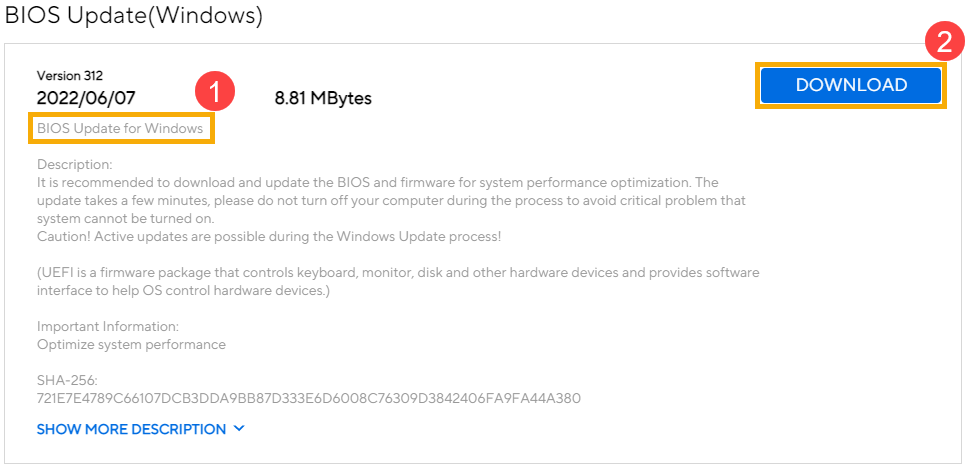
- Dopo aver scaricato il file Aggiornamento BIOS per Windows, fai doppio clic sull'applicazione Aggiornamento BIOS per avviare l’aggiornamento del BIOS③.
Se il tipo di file scaricato è compresso (zip), fai clic destro sul file > seleziona Estrai tutto.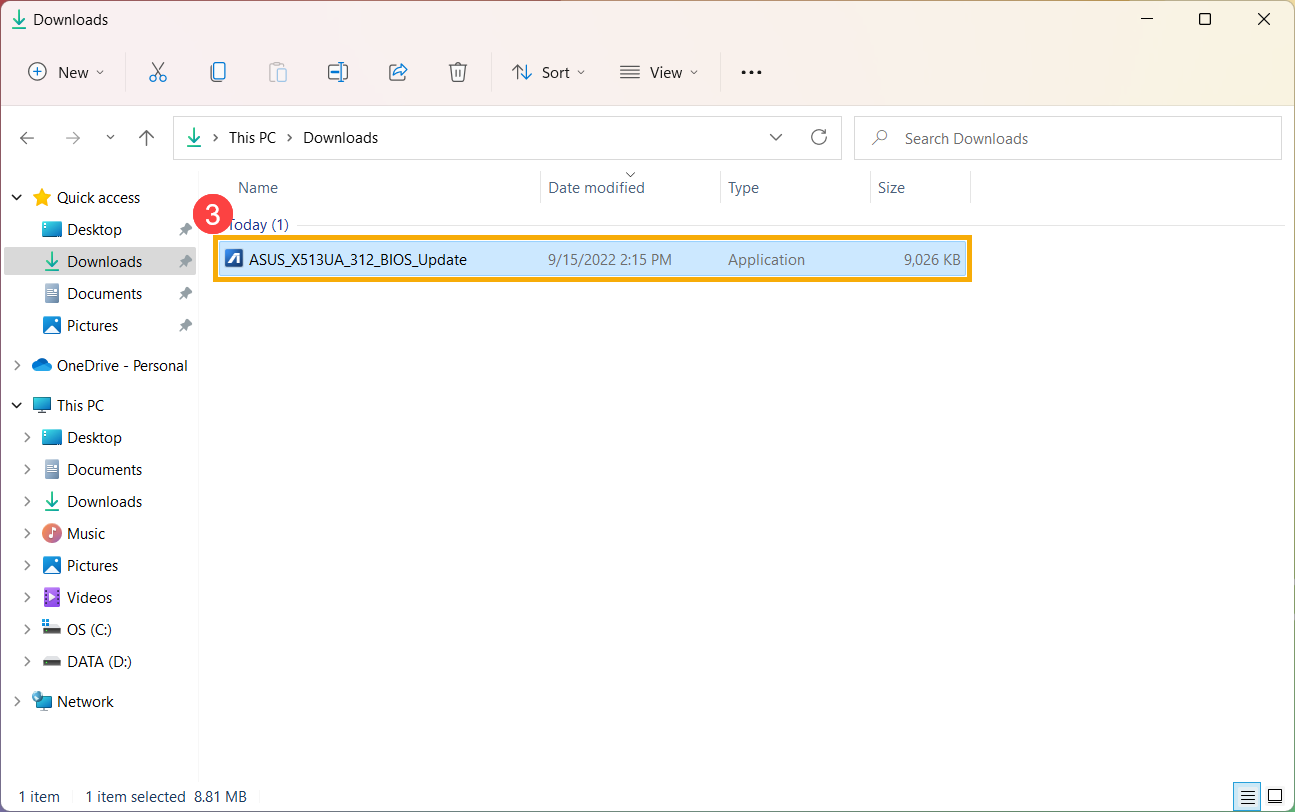
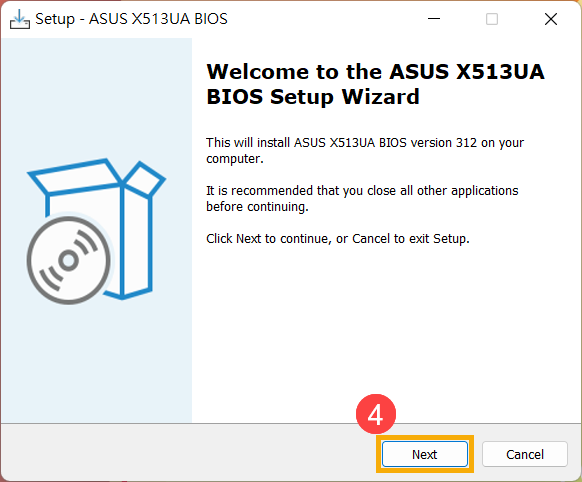
- La procedura guidata di installazione ti guiderà per avviare il processo di aggiornamento BIOS, clicca su [Avanti]④.
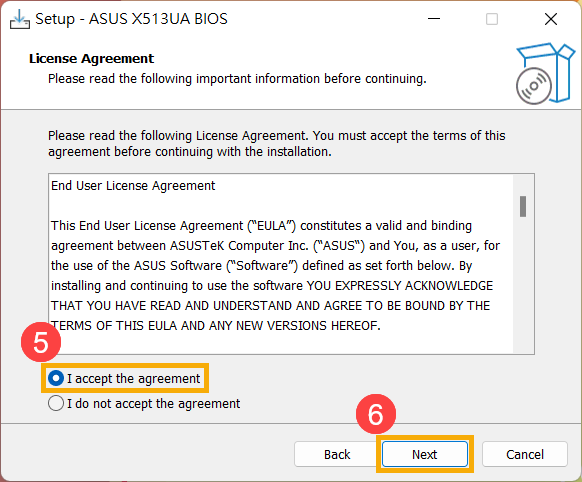
- Si prega di leggere il Contratto di Licenza e selezionare la casella [Accetto il contratto]⑤ e poi selezionare [Avanti]⑥.
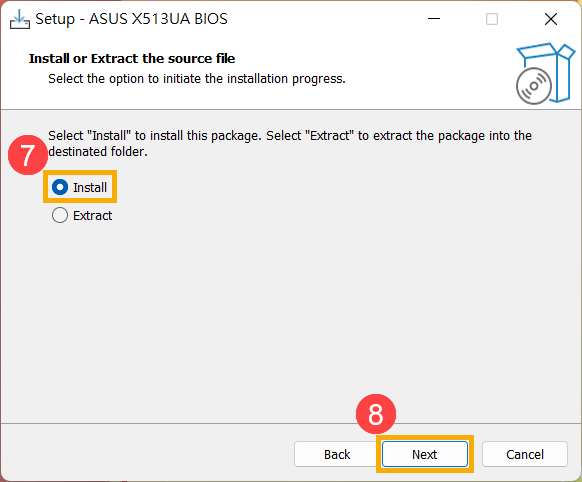
- Segui l'indicatore per procedere con l'installazione dell'aggiornamento BIOS.
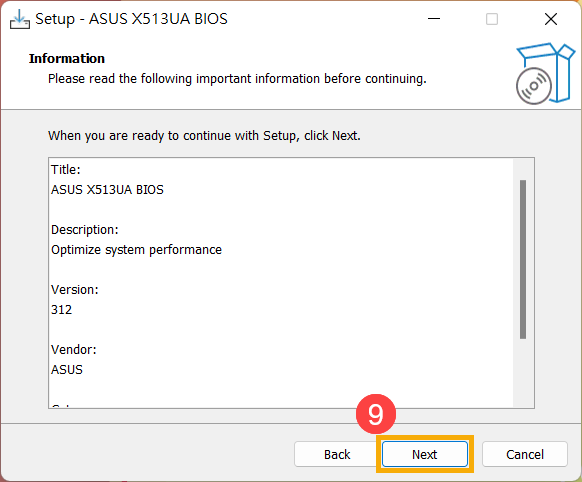
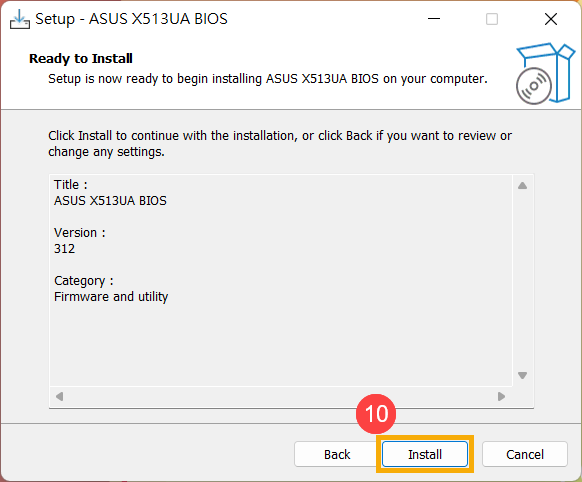
- Seleziona [Sì, riavvia il computer adesso]⑪, poi clicca su [Fine]⑫. Il dispositivo si riavvierà ed entrerà nella schermata di aggiornamento BIOS.
Nota: Prima di riavviare il dispositivo, assicurati di salvare il tuo lavoro per evitare la perdita di dati.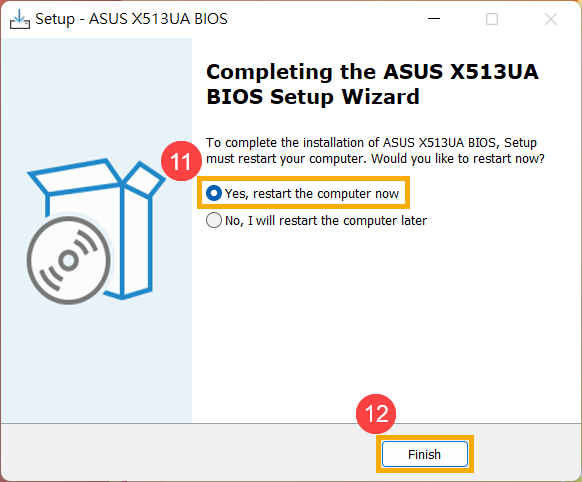
- Il dispositivo si riavvierà ed entrerà nella schermata di aggiornamento BIOS. Fare riferimento all'interfaccia BIOS per i passaggi successivi:
Nota: La schermata di aggiornamento BIOS sotto riportata può variare leggermente a seconda del modello.
Interfaccia UEFI
- Fare clic su [Sì]⑬ per iniziare l'aggiornamento BIOS.
Nota: Assicurati che il dispositivo sia collegato all'alimentazione e non forzare lo spegnimento durante l'aggiornamento BIOS per evitare eventuali problemi anomali.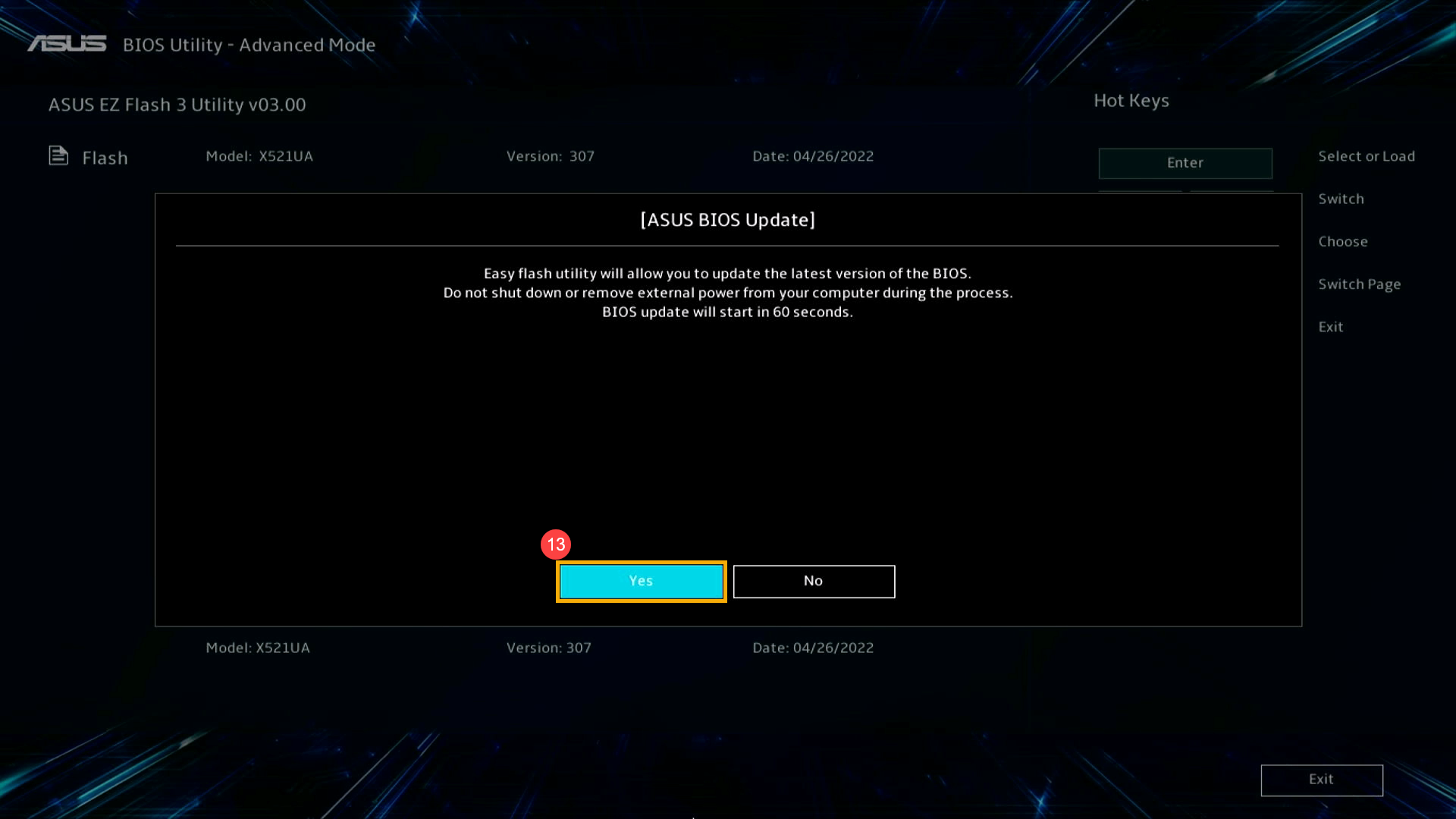
- Il dispositivo sta ora eseguendo l'aggiornamento BIOS. Attendere pazientemente il completamento dell'aggiornamento BIOS.
- Quando viene visualizzata la schermata seguente, significa che il dispositivo ha completato l'aggiornamento BIOS. Fare clic su [Ok]⑭, e il dispositivo si riavvierà nel sistema operativo Windows.

MyASUS in UEFI
- Clicca su [Conferma]⑬ per iniziare l’aggiornamento del BIOS.
Nota: Assicurati che il dispositivo sia collegato all'alimentazione e non forzare lo spegnimento durante l'aggiornamento del BIOS per evitare qualsiasi problema anomalo.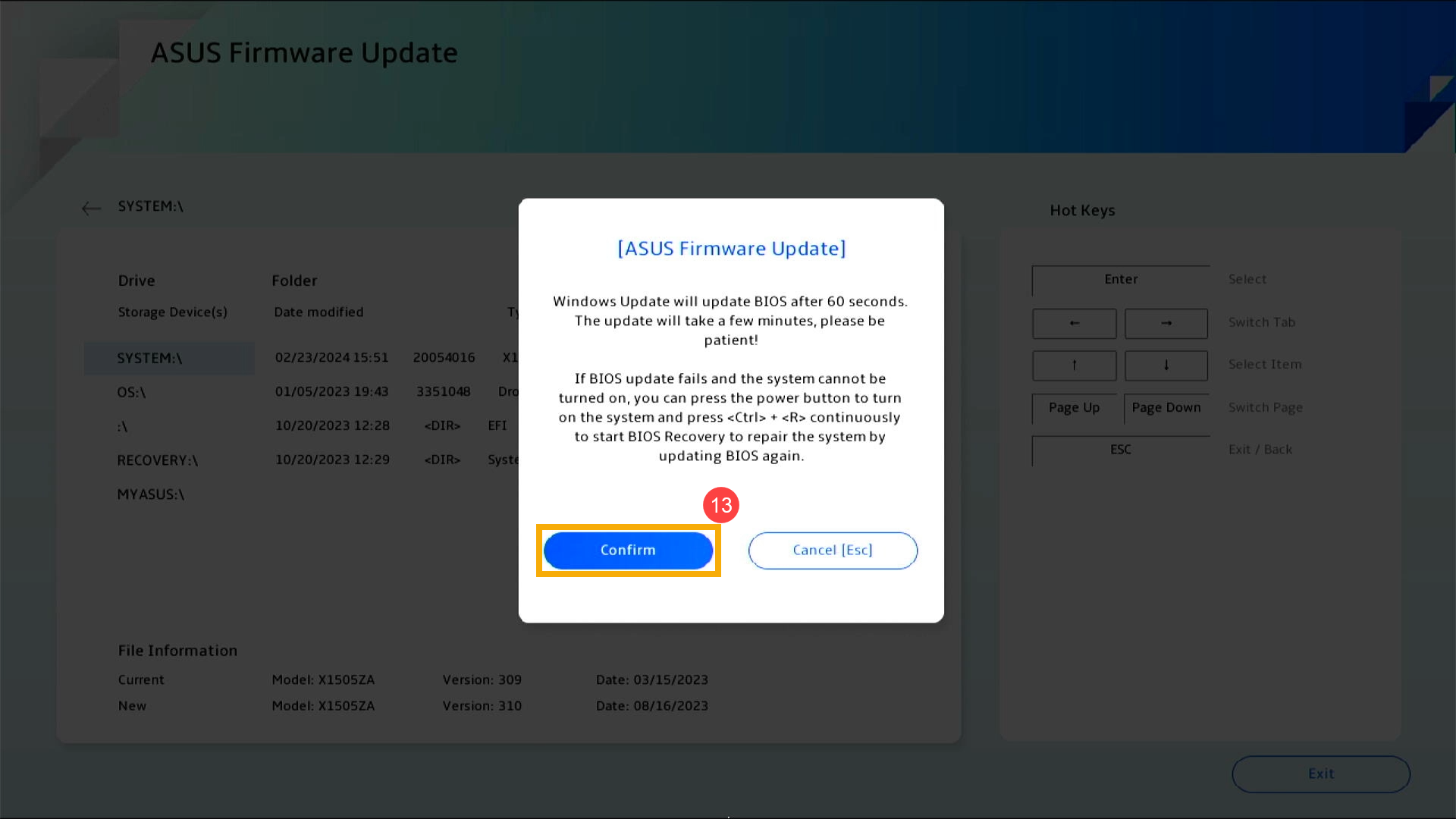
- Il dispositivo sta ora eseguendo l’aggiornamento del BIOS. Attendi pazientemente il completamento dell'aggiornamento del BIOS.
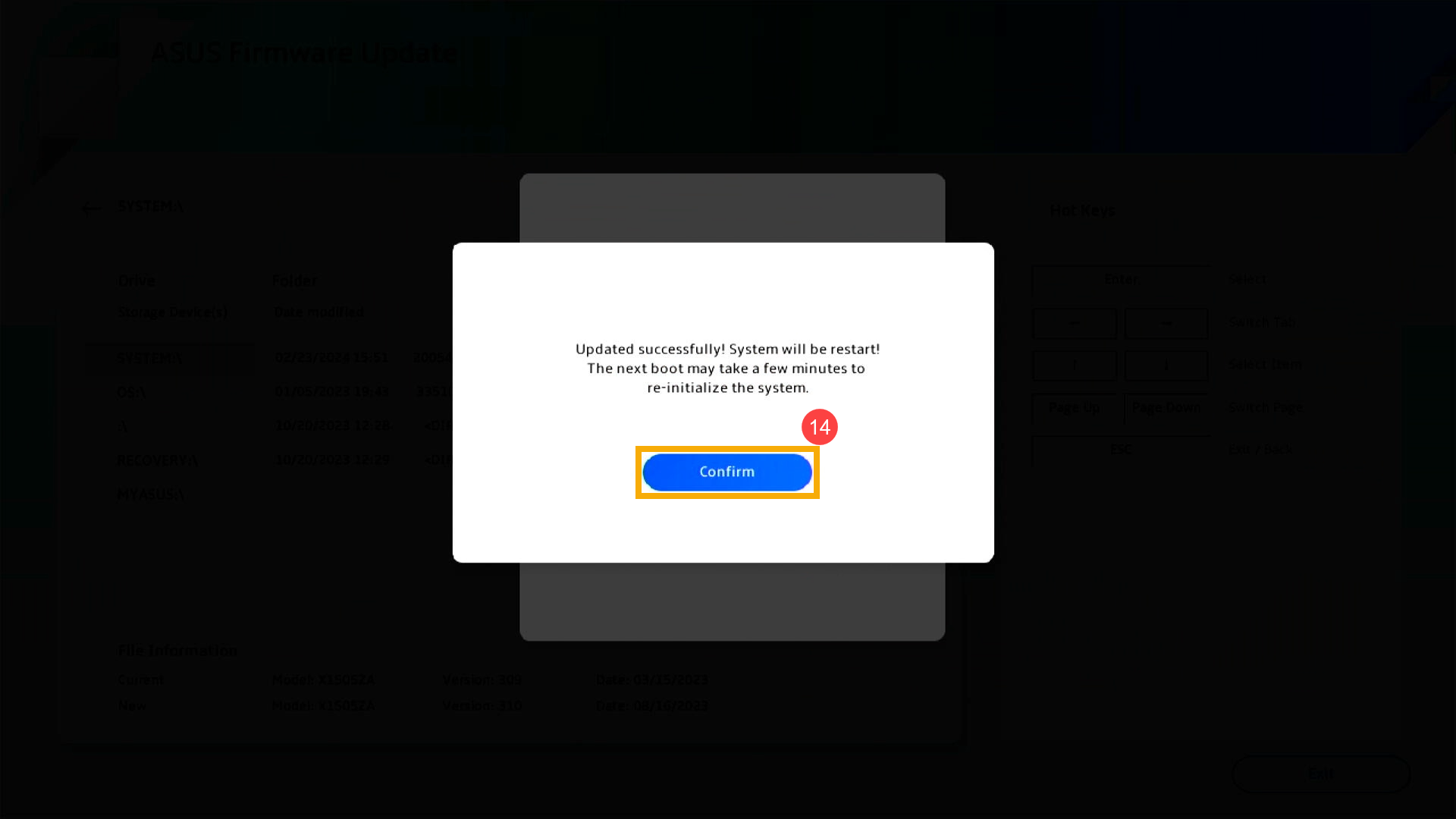
- Quando compare la schermata seguente, significa che l’aggiornamento del BIOS del tuo dispositivo è stato completato. Clicca su [Conferma]⑭, e il dispositivo si riavvierà nel sistema operativo Windows.
2025 UX
- Quando viene visualizzata la seguente schermata, significa che il BIOS è in fase di aggiornamento.
Nota: Il dispositivo potrebbe ricevere una notifica di sistema che avvia automaticamente l’aggiornamento del BIOS e mostra la schermata seguente, eliminando la necessità di eseguire manualmente i passaggi precedenti. Durante la procedura di aggiornamento del BIOS, assicurarsi che il dispositivo sia collegato a una fonte di alimentazione e non forzare lo spegnimento per evitare eventuali problemi.
Nota: Se appare la seguente richiesta, il dispositivo deve avere un livello di batteria superiore al 20% ed essere collegato alla corrente per poter procedere con l’aggiornamento del BIOS. Una volta che il livello della batteria supera il 20% mentre il caricatore è collegato, l’aggiornamento del BIOS inizierà automaticamente. - Il dispositivo sta attualmente aggiornando il BIOS. Attendere pazientemente fino al termine dell’aggiornamento.
- Quando appare la seguente schermata, significa che l'aggiornamento del BIOS è stato completato con successo. Il dispositivo si riavvierà più volte e poi effettuerà il boot nel sistema operativo Windows.
Metodo 3: Aggiornare il BIOS tramite Windows Update
Il sistema operativo Windows fornisce un meccanismo di aggiornamento comodo tramite Windows Update, permettendo agli utenti di accedere facilmente alle ultime funzionalità, patch e aggiornamenti di sicurezza. Puoi fare riferimento a questo articolo per imparare Come aggiornare il BIOS utilizzando Windows Update.
Come aggiornare il BIOS con dispositivi basati su ARM
Puoi scaricare e aggiornare il BIOS da MyASUS o dal sito ufficiale ASUS. Fare riferimento ai seguenti passaggi per ciascun metodo:
Nota: Se riscontri problemi durante il processo di aggiornamento del BIOS, contatta il centro assistenza ASUS.
Metodo 1: Aggiornare il BIOS tramite MyASUS
- Digita e cerca [MyASUS] nella barra di ricerca di Windows①, poi clicca su [Apri]②.
Nota: Se non viene trovato alcun risultato, significa che il tuo dispositivo potrebbe non averlo installato. Consulta Come installare MyASUS.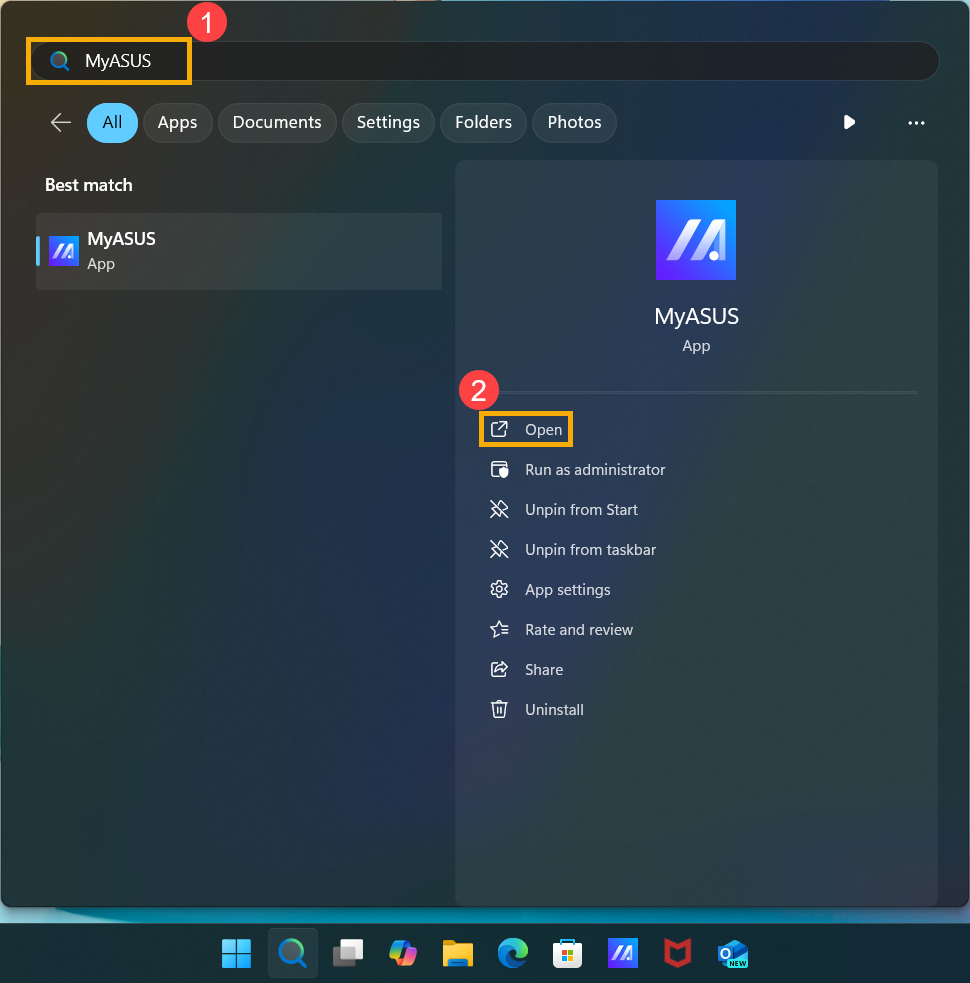
- Nella finestra di MyASUS, fai clic su [Aggiornamento Sistema]③.
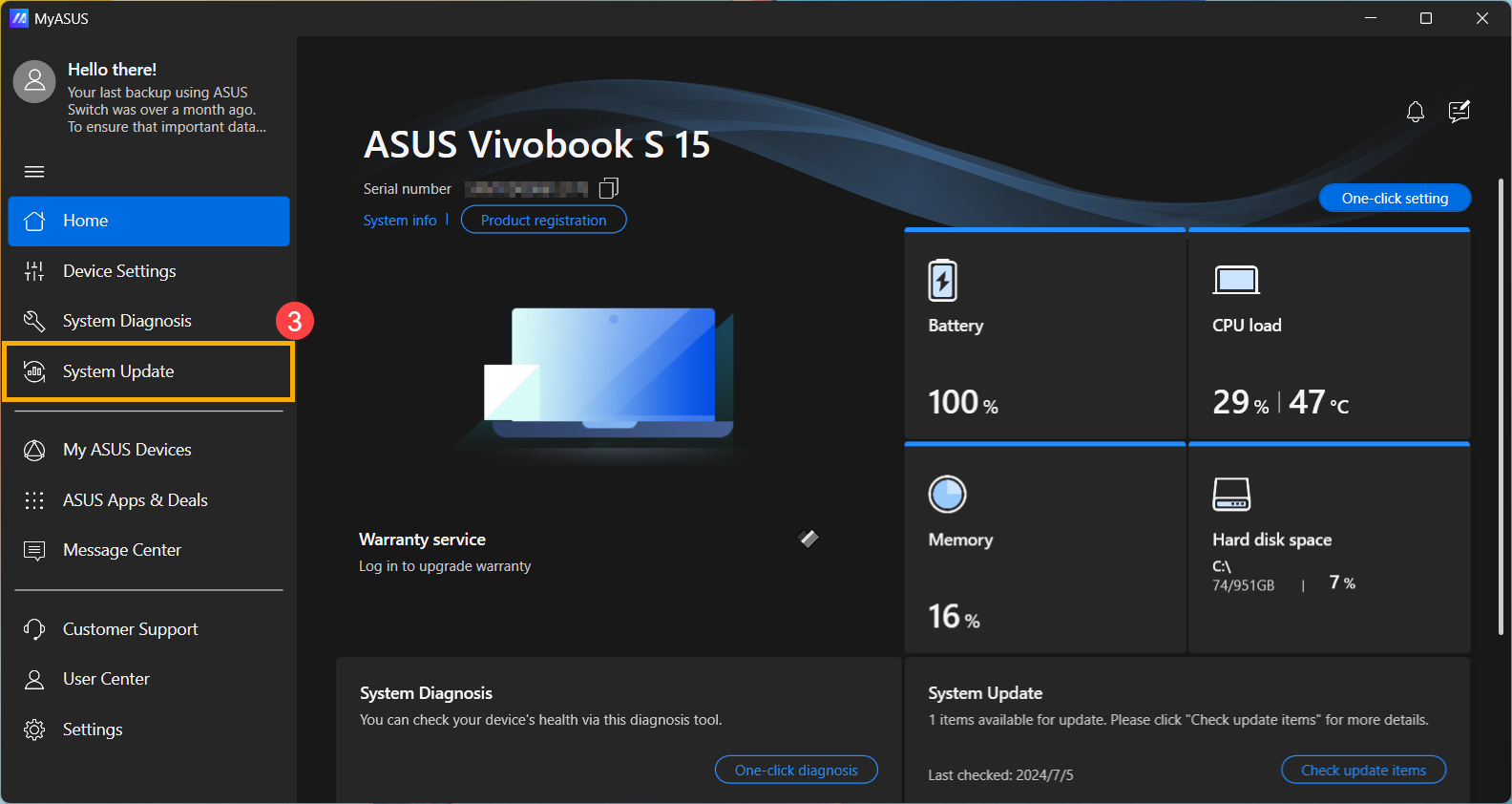
- Entrando nella pagina Aggiornamento Sistema, MyASUS controllerà automaticamente e mostrerà gli elementi che necessitano di aggiornamento per il tuo sistema.
Nota: Se non vengono visualizzati elementi di aggiornamento in questa pagina, significa che il tuo sistema è già aggiornato. - Seleziona [Pacchetto BSP]④, poi fai clic su [Aggiorna elementi selezionati]⑤.
Nota: Questo pacchetto include BIOS, Sistema, driver Multimediali, Periferiche e Connettività. L'utilizzo di questo pacchetto aggiornerà sia il BIOS che i driver alle versioni più recenti.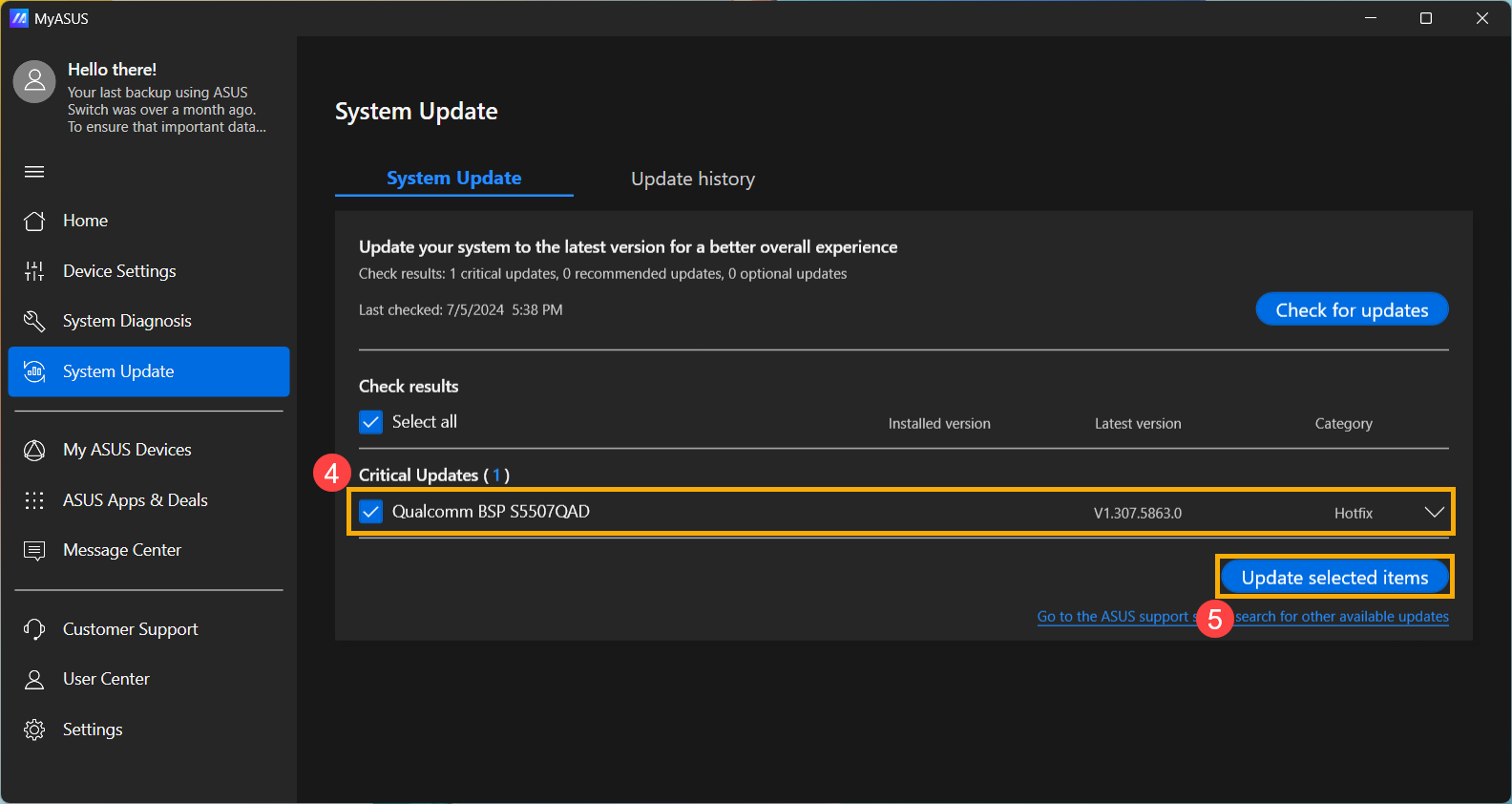
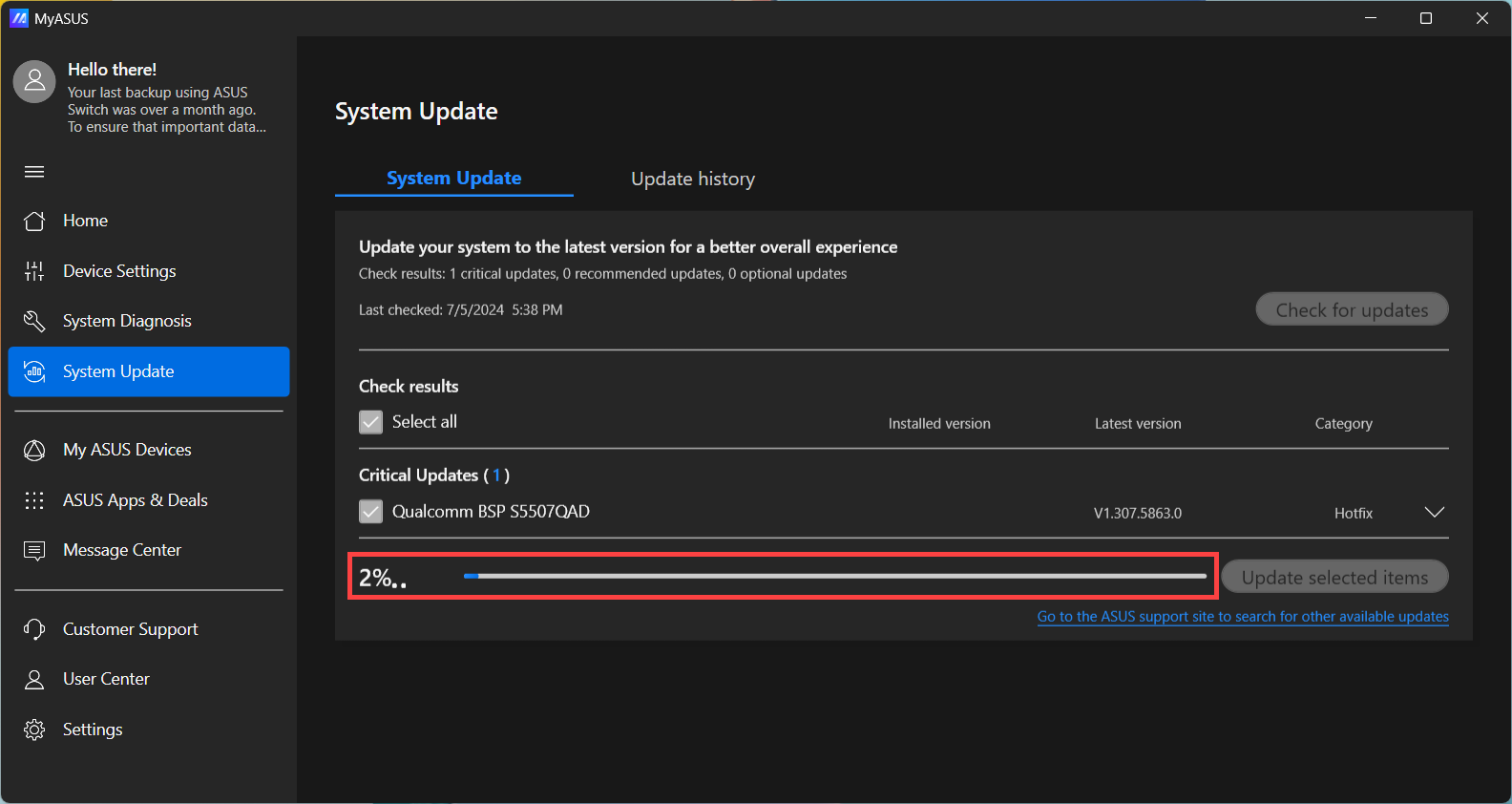
- MyASUS inizierà a scaricare il file del pacchetto BSP.
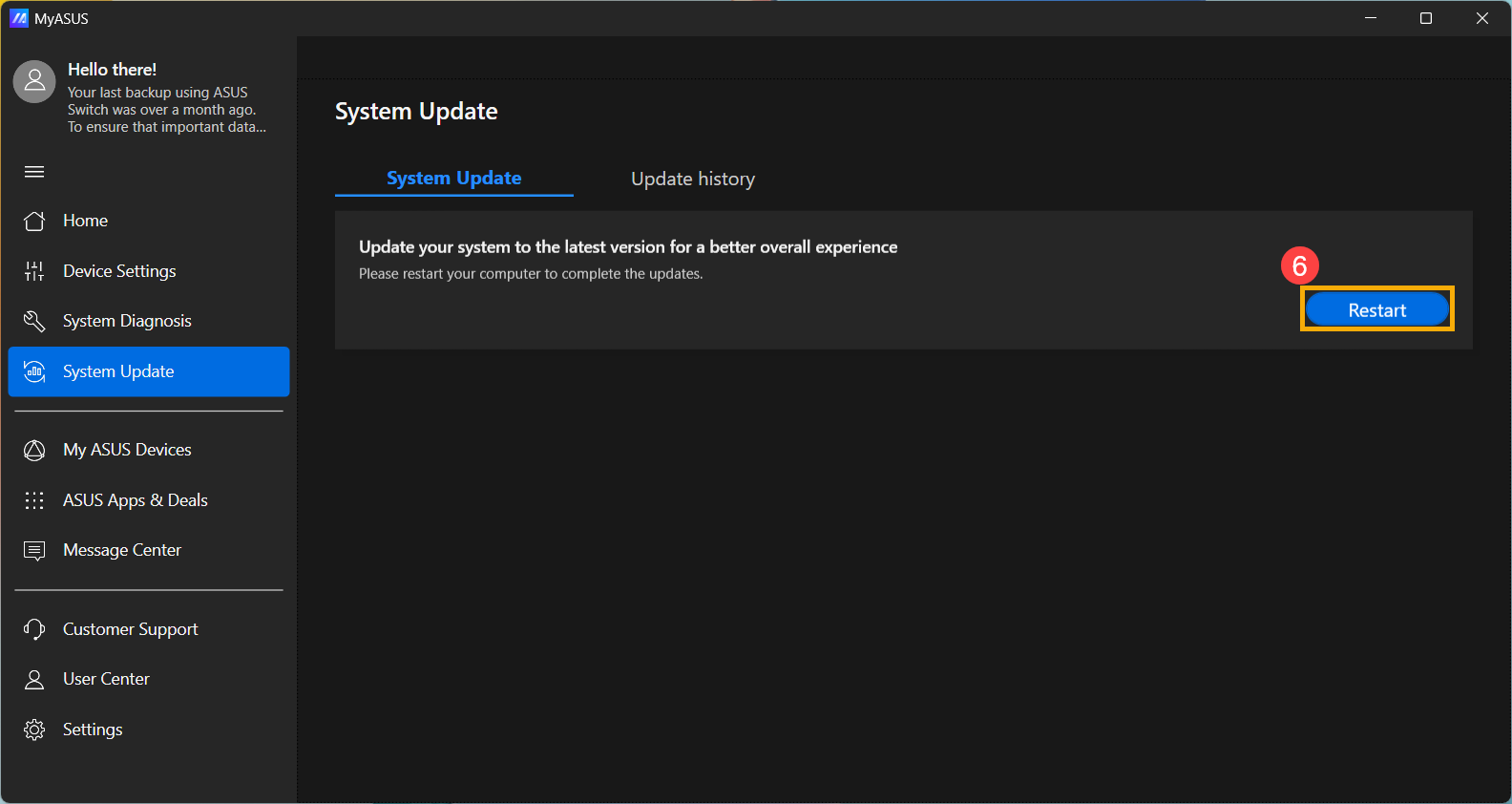
- Dopo che il download del file del pacchetto BSP è stato completato, fai clic su [Riavvia]⑥ per avviare l'aggiornamento.
- Il dispositivo si riavvierà ed entrerà nella schermata di aggiornamento del BIOS. Si prega di fare riferimento alla propria interfaccia BIOS per i passaggi successivi:
Nota: La schermata di aggiornamento del BIOS sotto riportata può variare leggermente a seconda del modello.
MyASUS in UEFI
- Il dispositivo è attualmente in fase di aggiornamento.
Nota: Assicurarsi che il dispositivo sia collegato all'alimentazione e non forzare lo spegnimento durante l'aggiornamento per evitare eventuali problemi anomali.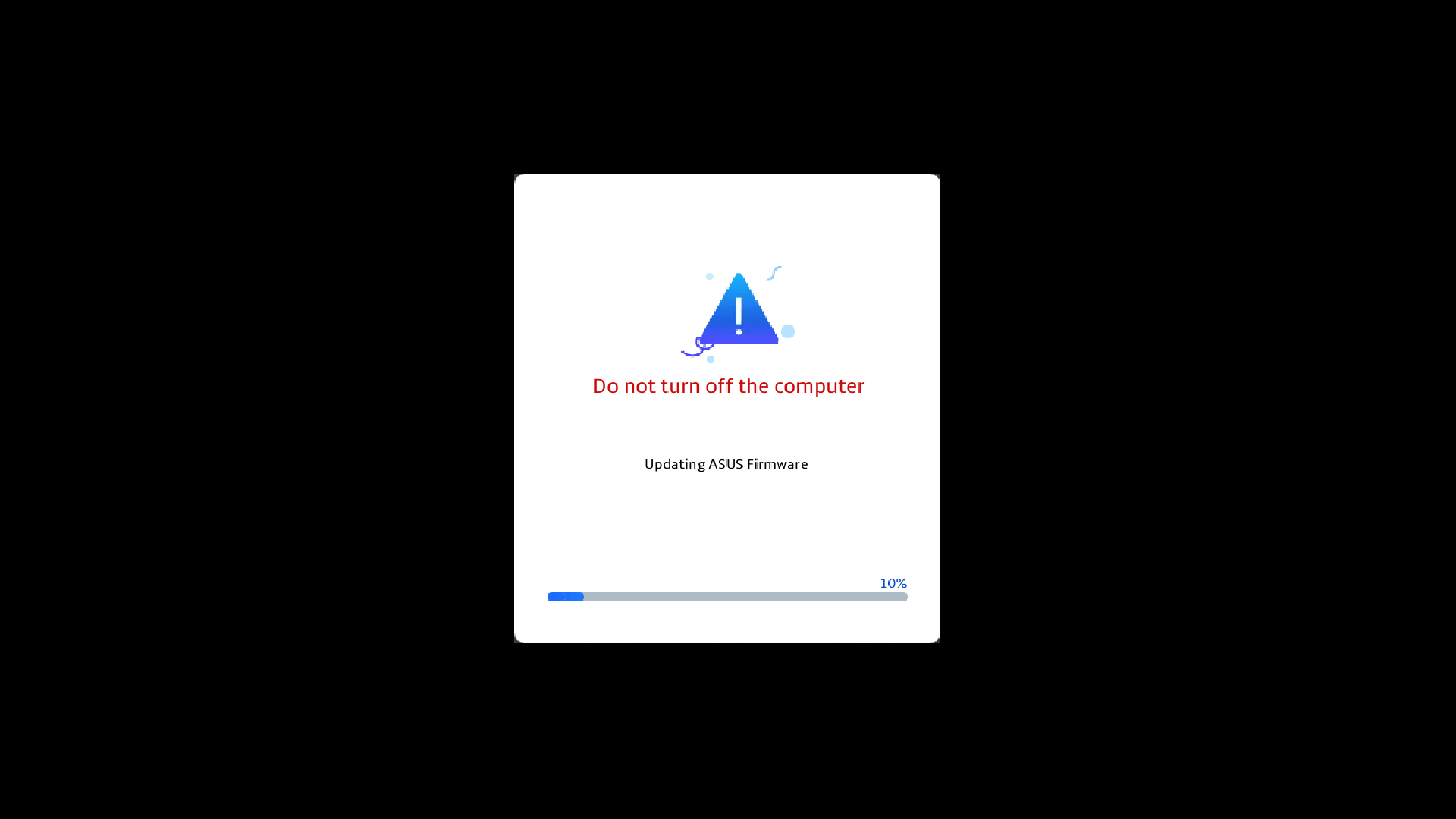
- Al termine dell'aggiornamento, il dispositivo si riavvierà automaticamente nel sistema operativo Windows.
2025 UX
- Quando appare la seguente schermata, significa che il BIOS è in fase di aggiornamento.
Nota: Il tuo dispositivo potrebbe ricevere una notifica di sistema che avvia automaticamente l'aggiornamento del BIOS e mostra la schermata sottostante, eliminando la necessità di eseguire manualmente i passaggi precedenti. Durante la procedura di aggiornamento del BIOS, assicurati che il dispositivo sia collegato a una fonte di alimentazione e non forzare lo spegnimento per evitare eventuali problemi.
Nota: Se viene visualizzato il seguente messaggio, il dispositivo deve avere un livello della batteria superiore al 20% ed essere collegato a una fonte di alimentazione per poter procedere con l'aggiornamento del BIOS. Una volta che il livello della batteria supera il 20% mentre è collegato al caricabatteria, l'aggiornamento del BIOS inizierà automaticamente. - Il dispositivo sta attualmente aggiornando il BIOS. Attendi pazientemente fino al completamento dell'aggiornamento.
- Quando appare la seguente schermata, significa che l'aggiornamento del BIOS è stato completato con successo. Il dispositivo si riavvierà più volte e poi avvierà il sistema operativo Windows.
Metodo 2: Scarica e aggiorna il BIOS tramite il sito di supporto ASUS
- Vai al sito di supporto ASUS con il nome modello del tuo dispositivo, qui puoi saperne di più su Come cercare e scaricare il BIOS.
Nota: Per scaricare il file BIOS corrispondente, fai riferimento a Come controllare il nome del modello. - Dopo aver acceduto alla pagina di download del supporto prodotto, individua l'ultima versione del Board Support Package① nella categoria Driver Package e poi clicca su [Download]②.
Nota: Questo pacchetto include BIOS, Sistema, Multimediale, Periferiche e driver di Connettività. L'utilizzo di questo pacchetto aggiornerà sia il BIOS che i driver alle versioni più recenti.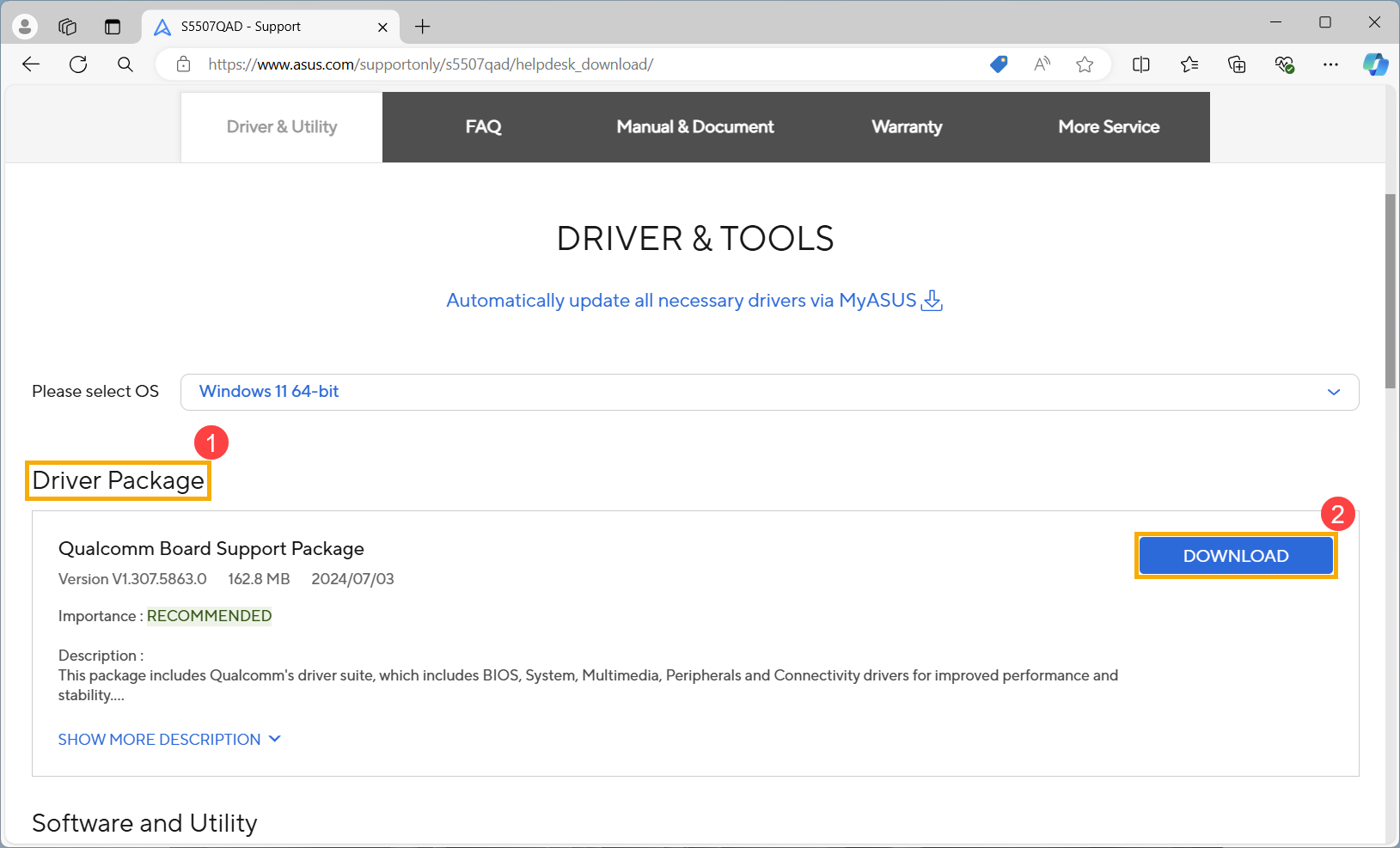
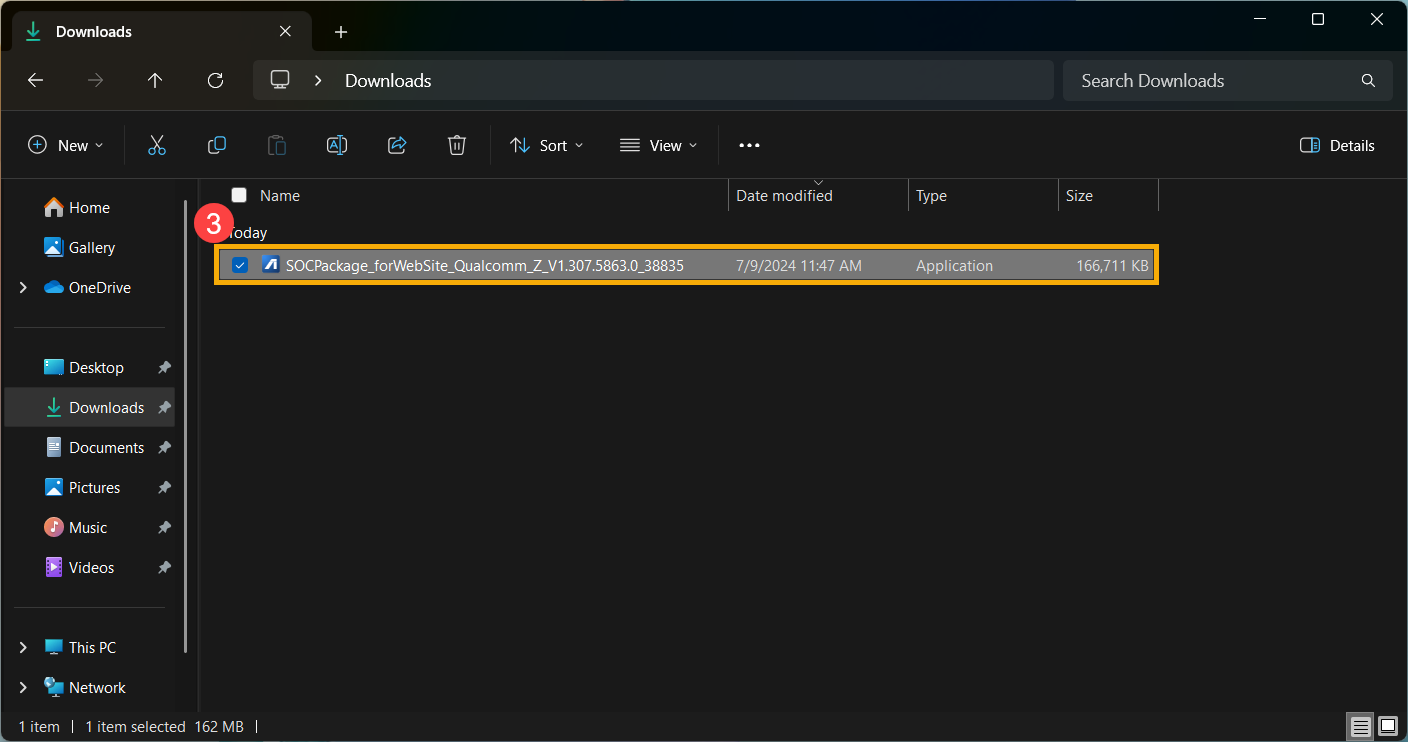
- Dopo aver scaricato, doppio clic sul file che hai appena scaricato per avviare il processo di aggiornamento BSP③.
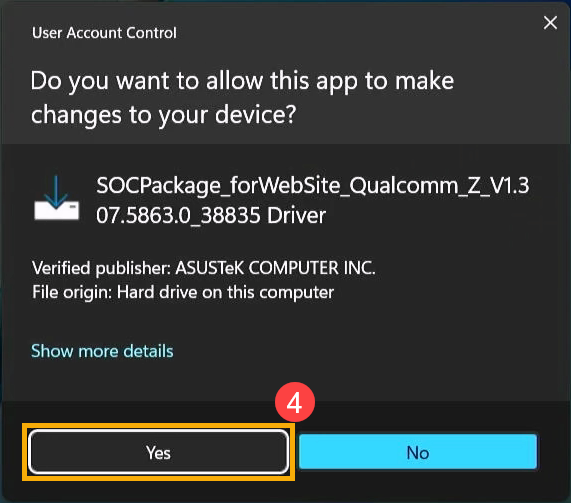
- Se appare una finestra Controllo dell’Account Utente, fai clic su [Sì]④.
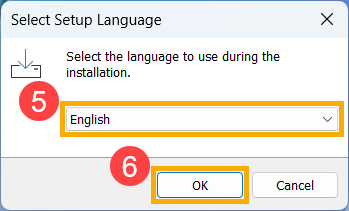
- Scegli la lingua che desideri utilizzare nel programma di installazione⑤, poi fai clic su [OK]⑥.
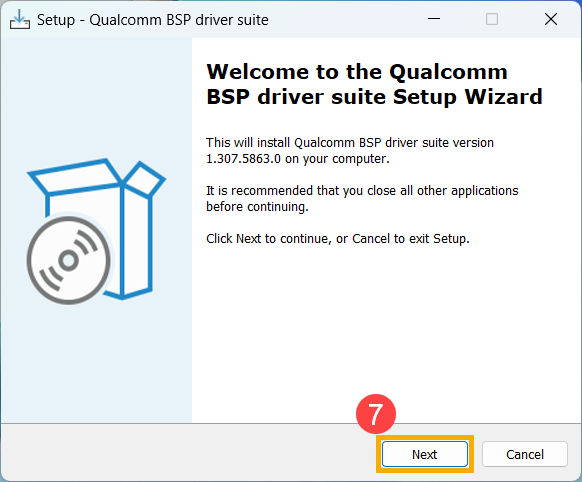
- La procedura guidata di installazione ti guiderà per avviare il processo di aggiornamento BSP, fai clic su [Avanti]⑦.
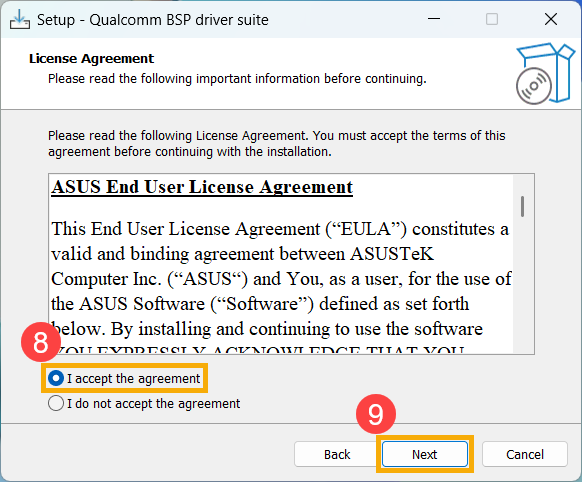
- Per favore, leggi il Contratto di Licenza e seleziona la casella [Accetto il contratto]⑧ e poi seleziona [Avanti]⑨.
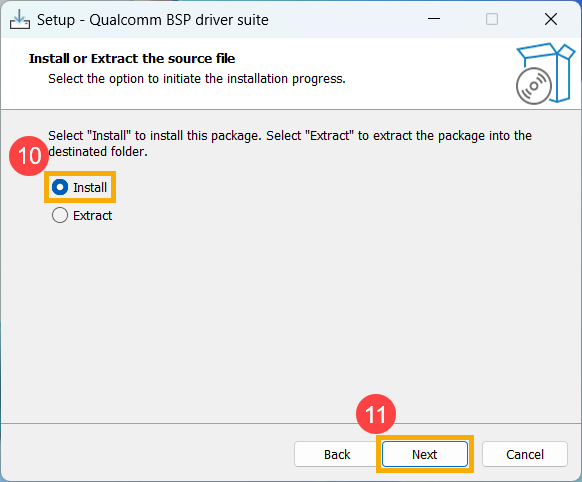
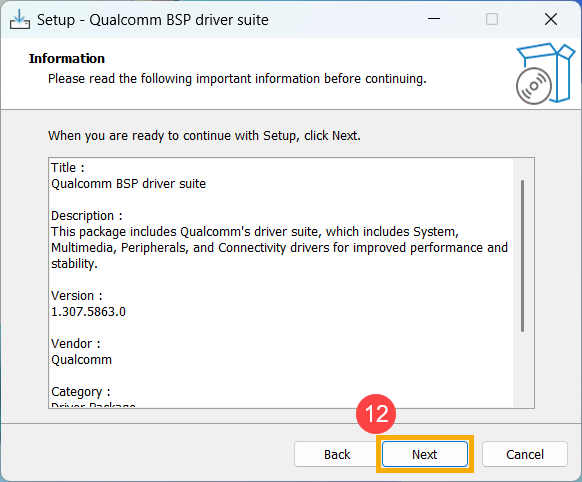
- Segui l'indicatore per procedere con l'installazione dell'aggiornamento BSP.
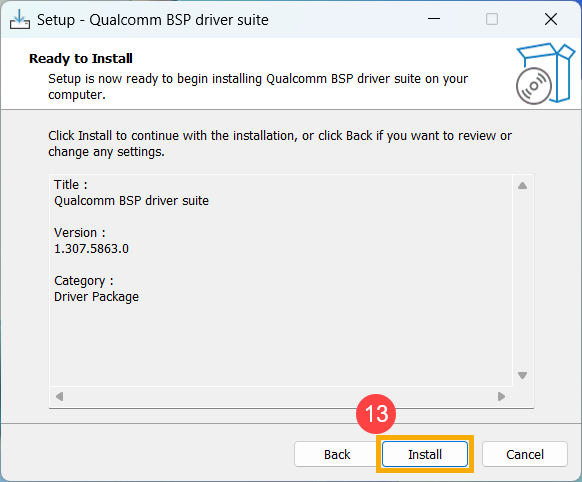
- Seleziona [Sì, riavvia il computer ora]⑭, quindi fai clic su [Fine]⑮. Il dispositivo si riavvierà ed entrerà nella schermata di aggiornamento.
Nota: Prima di riavviare il dispositivo, assicurati di salvare il tuo lavoro per evitare la perdita di dati.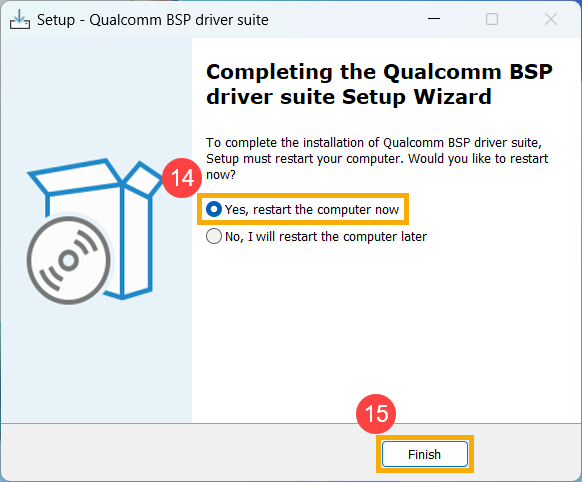
- Il dispositivo si riavvierà ed entrerà nella schermata di aggiornamento BIOS. Fai riferimento alla tua interfaccia BIOS per i passaggi successivi:
Nota: La schermata di aggiornamento BIOS di seguito potrebbe variare leggermente a seconda del modello.
MyASUS in UEFI
- Il dispositivo è attualmente in fase di aggiornamento.
Nota: Assicurati che il dispositivo sia collegato all'alimentazione e non forzare lo spegnimento durante l'aggiornamento per evitare eventuali problemi anomali. - Al termine dell'aggiornamento, il dispositivo si riavvierà automaticamente nel sistema operativo Windows.
2025 UX
- Quando appare la seguente schermata, significa che il BIOS è in fase di aggiornamento.
Nota: Il tuo dispositivo potrebbe ricevere una notifica di sistema che avvia automaticamente l'aggiornamento del BIOS e mostra la schermata sottostante, eliminando la necessità di eseguire manualmente i passaggi precedenti. Durante il processo di aggiornamento del BIOS, assicurati che il dispositivo sia collegato a una fonte di alimentazione e non forzare lo spegnimento per evitare eventuali problemi.
Nota: Se viene visualizzato il seguente messaggio, il dispositivo deve avere un livello di batteria superiore al 20% ed essere collegato a una fonte di alimentazione per procedere con l'aggiornamento del BIOS. Una volta che il livello della batteria supera il 20% mentre è collegato al caricatore, l'aggiornamento del BIOS inizierà automaticamente. - Il dispositivo sta attualmente aggiornando il BIOS. Attendere pazientemente fino al completamento dell'aggiornamento.
- Quando appare la schermata seguente, significa che l'aggiornamento del BIOS è stato completato con successo. Il dispositivo si riavvierà più volte e poi eseguirà il boot nel sistema operativo Windows.
Metodo 3: Aggiornare il BIOS tramite Windows Update
Il sistema operativo Windows offre un meccanismo di aggiornamento pratico tramite Windows Update, consentendo agli utenti di accedere facilmente alle ultime funzionalità, patch e aggiornamenti di sicurezza. È possibile fare riferimento a questo articolo per imparare Come aggiornare il BIOS utilizzando Windows Update.