Argomenti correlati
[AiProtection] Come impostare la Protezione di Rete nel router ASUS?
ASUS AiProtection sfrutta potenti soluzioni di cybersicurezza e data center cloud di Trend Micro™ per proteggere la tua casa intelligente e tutti i dispositivi connessi dalle minacce informatiche.
Introduzione:
- Valutazione della sicurezza del router : Scansiona il tuo router per individuare vulnerabilità e offre opzioni disponibili per migliorare la protezione dei dispositivi.
- Blocco siti dannosi : Restringe l’accesso a siti web noti come dannosi per proteggere la rete da attacchi malware.
- Two-Way IPS : Il sistema Two-Way (Intrusion Prevention System) protegge qualsiasi dispositivo connesso alla rete da spam o attacchi DDoS.
- Prevenzione e blocco dispositivi infetti : Questa funzione impedisce ai dispositivi infetti di essere controllati da botnet o attacchi zombie che potrebbero rubare le tue informazioni personali o attaccare altri dispositivi.
- Blocco pubblicità : Blocca le fonti pubblicitarie comuni per ridurre le distrazioni, migliorare l’esperienza di navigazione e diminuire i rischi per la sicurezza.
- Blocco tracker : Rileva e blocca le richieste di tracciamento da parte di siti web, inserzionisti e piattaforme di analisi di terze parti — proteggendo la tua privacy, riducendo la perdita di dati e velocizzando il caricamento delle pagine.

Note:
- Innanzitutto, verifica che il tuo router supporti le funzionalità AiProtection. Puoi consultare le specifiche dettagliate sul sito web ufficiale di ASUS.
- Aggiorna il firmware del tuo router all'ultima versione. Per istruzioni su come aggiornare il firmware, consulta le FAQ "Come aggiornare il firmware del router all'ultima versione".
- La modalità Access Point (AP) non supporta AiProtection.
- Quando l'aggregazione WAN e la modalità di bilanciamento del carico della doppia WAN sono abilitate, non possono essere utilizzate contemporaneamente alla funzione AiProtection. La funzione AiProtection è disponibile solo quando è presente una singola sorgente WAN o in modalità failover con doppia WAN.
- Alcuni siti web potrebbero essere soggetti al blocco degli annunci pubblicitari o al blocco dei tracker a causa dell'utilizzo di servizi pubblicitari o di tracciamento. Se riscontri problemi di accesso a un sito web, prova a disabilitare le funzionalità sopra menzionate e a ricaricare la pagina.
Segui le istruzioni riportate di seguito per configurare AiProtection sul tuo router ASUS.
Note: L'interfaccia utente per le seguenti funzioni può variare a seconda del modello e della versione del firmware; tuttavia, la loro funzionalità rimane invariata.
Abilitare AiProtection
1. Collega il computer al router tramite connessione cablata o Wi-Fi e inserisci l'indirizzo IP LAN del tuo router oppure l'URL del router http://www.asusrouter.com nell'interfaccia web.

Per ulteriori informazioni, consultare la sezione Come accedere alla pagina delle impostazioni del router (interfaccia web)?
2. Inserisci il nome utente e la password del tuo router per accedere.

Nota: Se dimentichi il nome utente e/o la password, ripristina il router alle impostazioni di fabbrica e configuralo.
Per ripristinare le impostazioni predefinite del router, consultare la pagina [Router wireless] Come ripristinare il router alle impostazioni di fabbrica?
3. Vai su [AiProtection] > [Protezione di rete] > Abilita AiProtection.
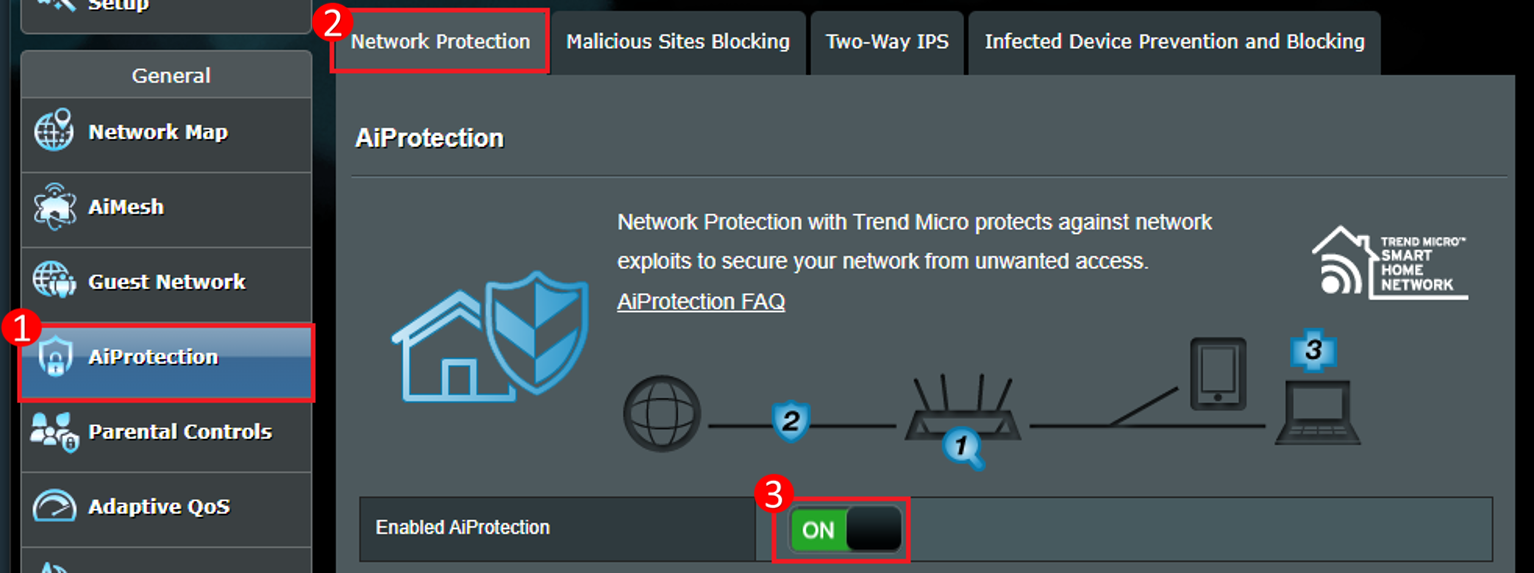
Impostazioni AiProtection
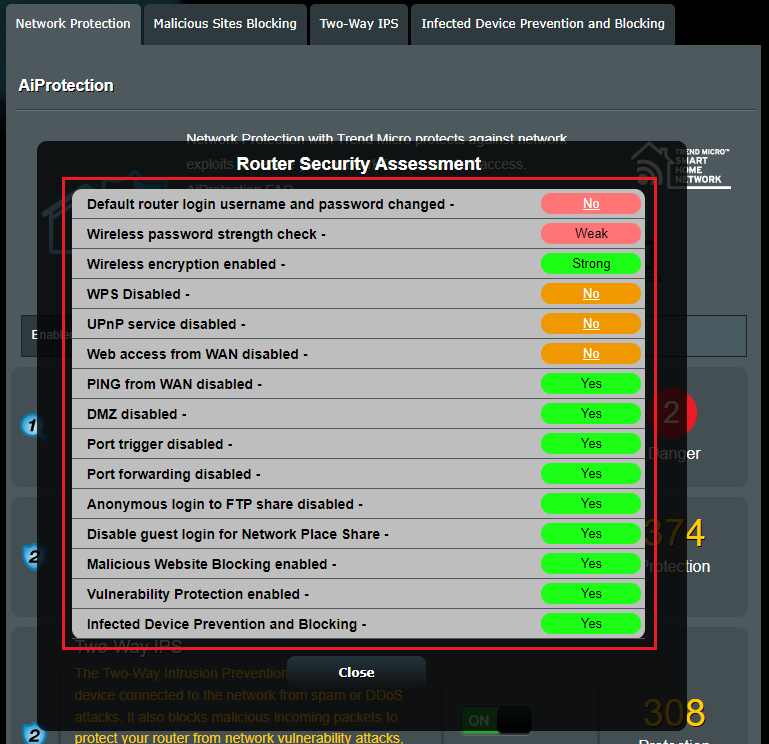
Valutazione della sicurezza del router
1. Il router controllerà automaticamente tutte le configurazioni relative alla sicurezza e mostrerà un rapporto all'utente come indicato di seguito dopo che l'utente avrà cliccato sul pulsante [scansione].

2. L'utente può rivedere le impostazioni e verificare se le configurazioni relative alla sicurezza sono impostate su stato sicuro. In caso contrario, può cliccare su [No] per collegarsi alla pagina delle impostazioni per modificare la configurazione.
Blocco Siti Dannosi
1. Questa funzione bloccherà la navigazione su siti web dannosi. Ad esempio, puoi vedere che gli eventi sono stati bloccati 244 volte.

2. Vai su [Blocco Siti Dannosi] per verificare l'analisi dettagliata dei dati.
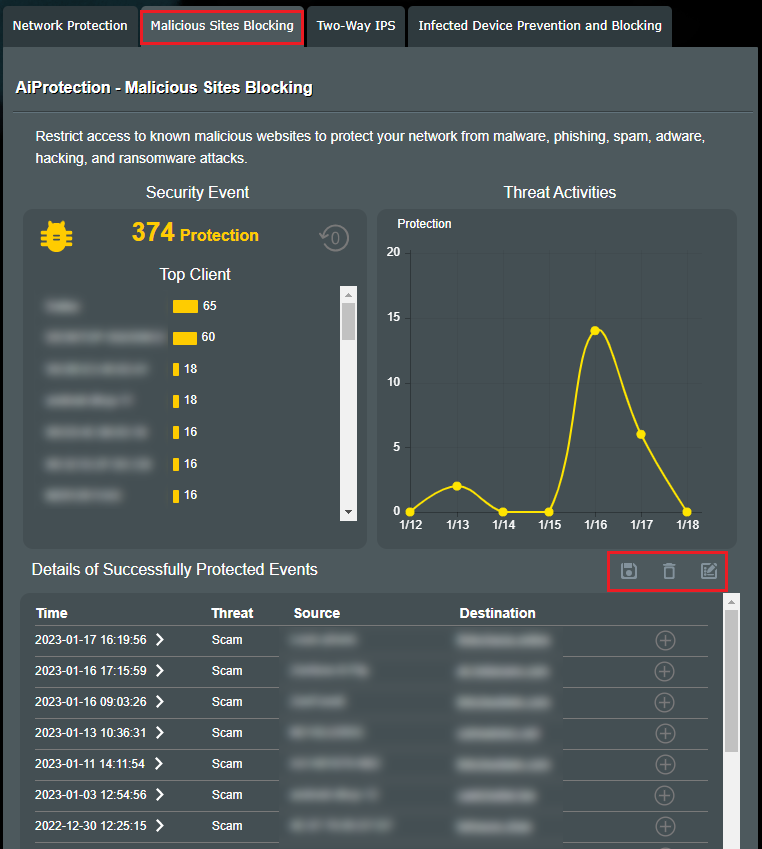
- Dettagli degli Eventi Protetti con Successo : Se vuoi esportare l'elenco, clicca su [Salva]
 per salvare il file dell’evento sul tuo dispositivo.
Clicca su [Elimina] per eliminare gli eventi.
 - Lista di Autorizzazione : Clicca su [Aggiungi]
 e [Gestisci whitelist]
 , puoi aggiungere e gestire i domini di cui ti fidi.
IPS Bidirezionale
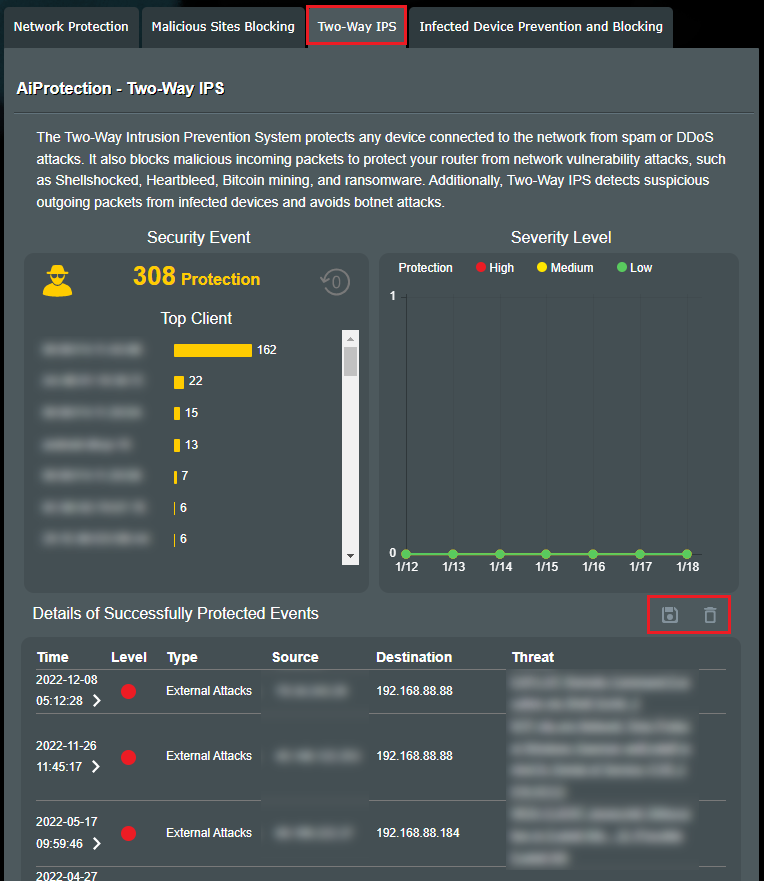
IPS Bidirezionale blocca anche i pacchetti in entrata dannosi per proteggere il tuo router dagli attacchi di vulnerabilità della rete. Inoltre, IPS Bidirezionale rileva pacchetti sospetti in uscita da dispositivi infetti ed evita gli attacchi botnet.
Ad esempio, puoi vedere che gli eventi sono stati bloccati 308 volte.
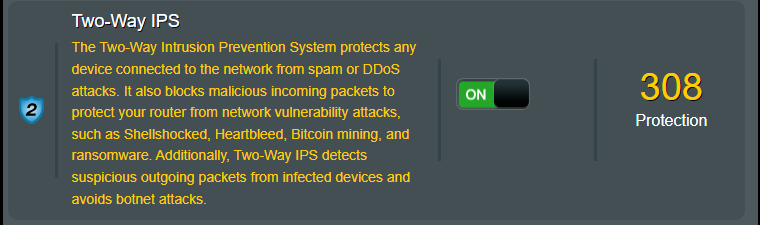
2. Vai su [Analisi IPS Bidirezionale] per controllare l'analisi dettagliata dei dati.
Se desideri esportare l'elenco, fai clic su [Salva] per salvare il file degli eventi sul tuo dispositivo.
Fai clic su [Elimina] per eliminare gli eventi.
Prevenzione e Blocco dei Dispositivi Infetti
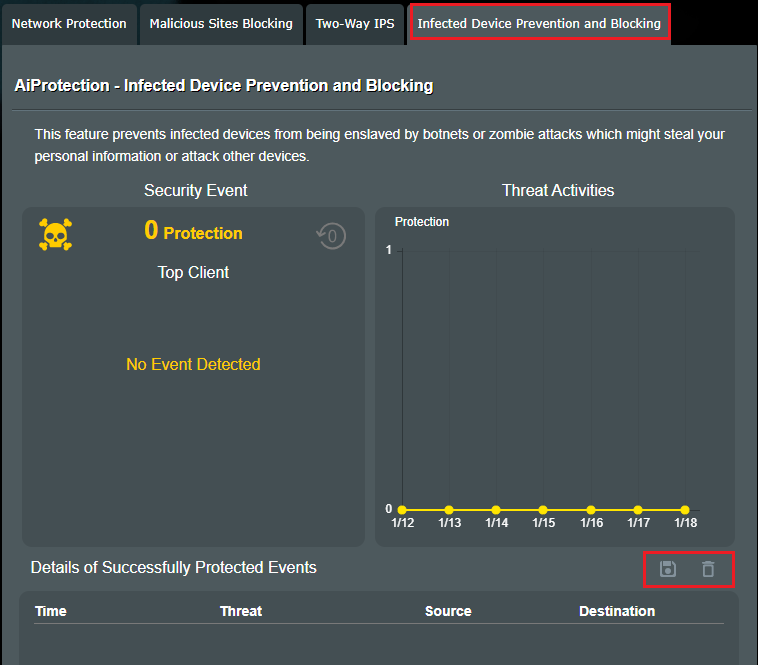
1. Questa funzione protegge i dispositivi che colleghi al router come computer, telefoni cellulari.

2. Vai su [Blocco Siti Malevoli] per controllare l'analisi dettagliata dei dati.
Se desideri esportare l'elenco, fai clic su [Salva] per salvare il file degli eventi sul tuo dispositivo.
Fai clic su [Elimina] per eliminare eventi.
Blocco delle pubblicità
1. Questa funzione blocca automaticamente le fonti delle pubblicità e rende le pagine web più pulite e veloci.

2. Vai su [Blocco delle pubblicità] per controllare l'analisi dettagliata dei dati.
Se vuoi esportare l'elenco, clicca su [Salva]  per salvare il file degli eventi sul tuo dispositivo.
Clicca su [Elimina]  per eliminare eventi.

Blocco dei tracker
1. Questa funzione blocca automaticamente le richieste di tracciamento di terze parti, aiutando a proteggere la tua privacy e ottimizzare la velocità di caricamento delle pagine web.

2. Vai su [Blocco dei tracker] per verificare l’analisi dettagliata dei dati.
Se vuoi esportare l’elenco, fai clic su [Salva] per salvare il file degli eventi sul tuo dispositivo.
Fai clic su [Elimina] per eliminare gli eventi.

FAQ
1. Come ottenere maggiori informazioni sui siti web dannosi bloccati?
Fai riferimento a Trend Micro https://global.sitesafety.trendmicro.com/
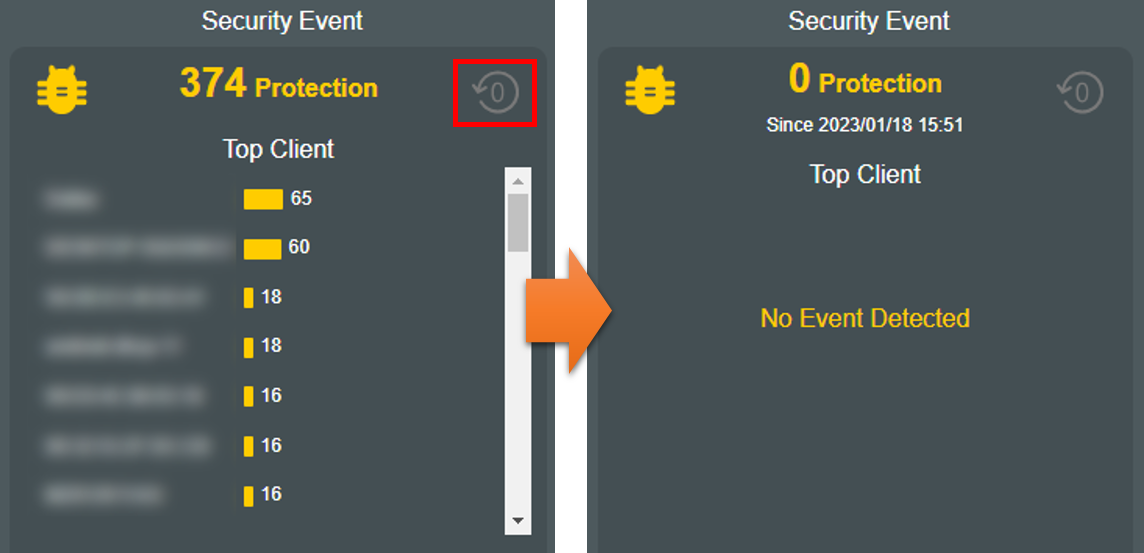
2. Come cancellare l'elenco degli eventi di sicurezza?
Fai clic su [cancella] per eliminare gli eventi.
3. Perché non è presente la funzione Two-Way IPS nel router?
a. La funzione [Two-Way IPS] è supportata solo su determinati modelli, puoi visitare il sito ufficiale ASUS per verificare le specifiche dettagliate.
b. Aggiorna il firmware del tuo router all’ultima versione. Per le istruzioni su come aggiornare il firmware, fai riferimento alla FAQ Come aggiornare il firmware del router all’ultima versione
c. Ripristina il router alle impostazioni di fabbrica, poi segui le istruzioni di questa guida per completare la configurazione.
Per sapere come ripristinare il router alle impostazioni predefinite di fabbrica, fai riferimento alla FAQ [Router wireless] Come reimpostare il router alle impostazioni di fabbrica?
4. Dopo aver installato una VPN su un dispositivo (es. telefono cellulare, TV), AiProtection funzionerà ancora?
Quando il dispositivo è installato con una VPN, tutti i dati saranno collegati tramite la VPN e i dati della connessione di rete del dispositivo saranno protetti tramite la connessione VPN, quindi AiProtection non può decifrarli per rilevarli.
Come ottenere l'(Utility / Firmware)?
Puoi scaricare i driver più recenti, il software, il firmware e i manuali utente nel Centro Download ASUS.
Se hai bisogno di ulteriori informazioni riguardo al Centro Download ASUS, fai riferimento a questo link