Argomenti correlati
- [Scheda Madre] Risoluzione dei problemi - Audio senza suono
- [Scheda Madre] Risoluzione dei problemi - Non si accende / Non fa il Boot / Non visualizza il Display
- [Scheda madre] Come controllare il nome del modello?
- [Scheda Madre] Installazione e Domande Frequenti(FAQ)
- [Scheda madre] Quali lingue sono supportate per il Manuale/Guida Rapida all'Avvio (QSG)?
[Scheda Madre] Come risolvere il problema Bluetooth della scheda madre?
[Scheda Madre] Come risolvere il problema Bluetooth della scheda madre?
Per funzionalità Bluetooth anomale con la scheda madre (ad esempio, impossibilità di connessione, funzioni scomparse, disconnessioni frequenti, icona Bluetooth mancante o punti esclamativi in Gestione Dispositivi), si prega di fare riferimento ai passaggi di risoluzione dei problemi riportati di seguito.
Nota: I segnali wireless tra il computer ed i dispositivi Bluetooth sono soggetti ad interferenze. Si consiglia di posizionare i dispositivi Bluetooth vicino al computer senza ostacoli nel mezzo per garantire un buon ambiente di connessione
Per istruzioni più chiare, puoi anche fare clic sul collegamento del video YouTube di seguito per vedere come risolvere i problemi di funzionalità Bluetooth.
https://www.youtube.com/watch?v=d_HhGAEqMPY
Sommario:
1.Conferma se la scheda madre supporta la funzionalità Bluetooth.
2.Conferma se la funzionalità Bluetooth del BIOS è abilitata.
3.Segui le istruzioni relative alla rispettiva versione del sistema operativo del tuo computer Windows:
Sistema Operativo Windows 11
Sistema Operativo Windows 10
A. Confermare le impostazioni di Windows per abilitare la funzionalità Bluetooth.
B. Verificare che il tuo computer disponga della funzionalità Bluetooth e che il dispositivo sia abilitato.
C. Controllare se i driver Bluetooth hanno aggiornamenti.
D. Reinstallare i driver Bluetooth.
E. Eseguire lo strumento di risoluzione dei problemi Bluetooth.
4.D&R
1.Conferma se la scheda madre supporta la funzionalità Bluetooth.
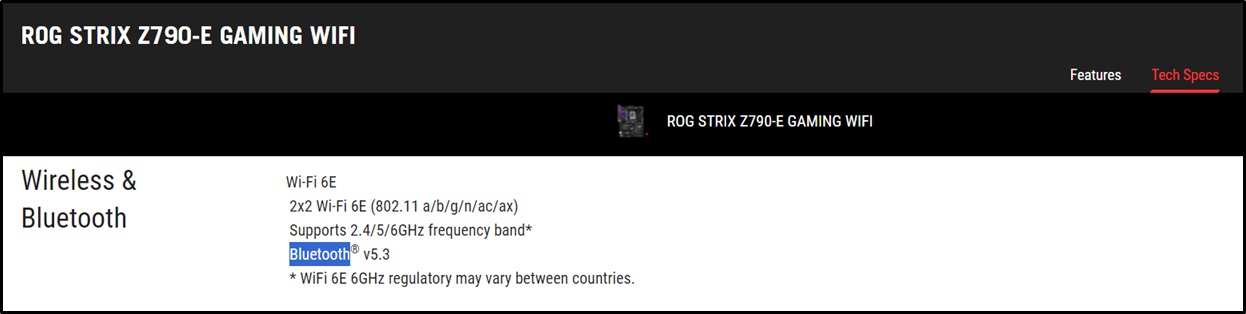
Si prega di visitare il sito Web ufficiale ASUS -> Controlla il modello -> Seleziona "Specifiche tecniche" -> Bluetooth
(Esempio: ROG STRIX Z790-E GAMING WIFI)

2.Conferma se la funzionalità Bluetooth del BIOS è abilitata.
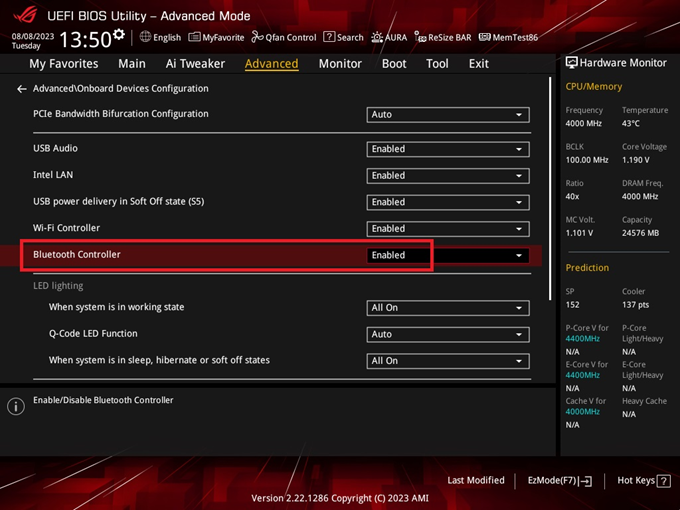
Nel BIOS, controlla se il modulo Bluetooth è impostato su "Disabilitato". Se è disabilitato, impostarlo su abilitato.
(Example: ROG STRIX Z790-E GAMING WIFI)
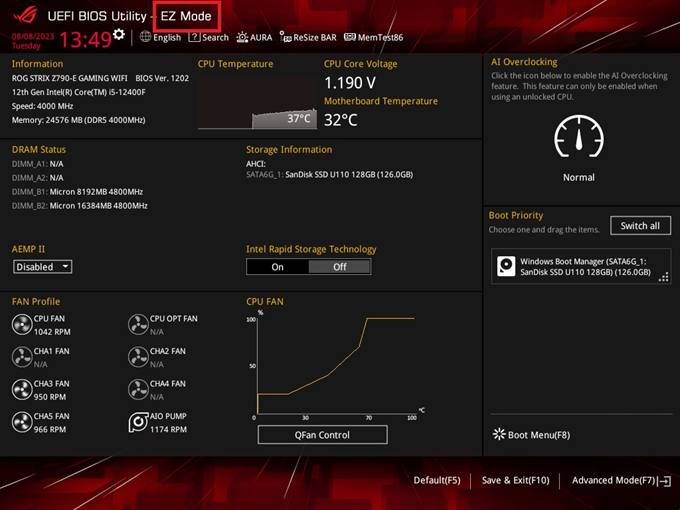
a. Avviare e premere il tasto <CANC> per accedere alla pagina BIOS [EZ Mode]
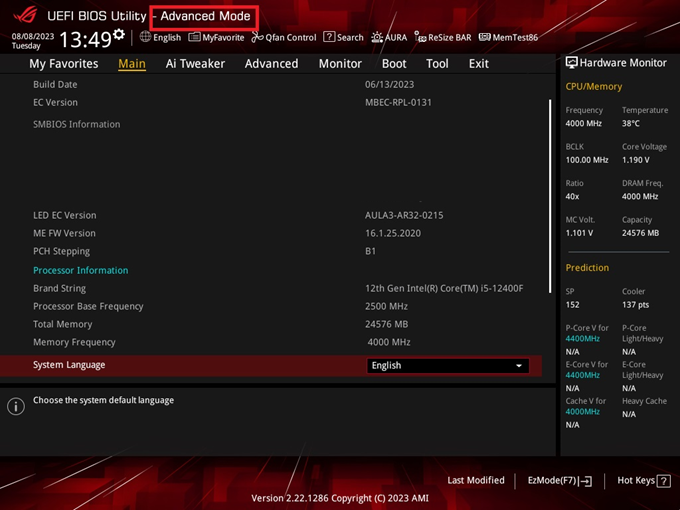
b. Premere <F7> per accedere a [Advanced Mode]
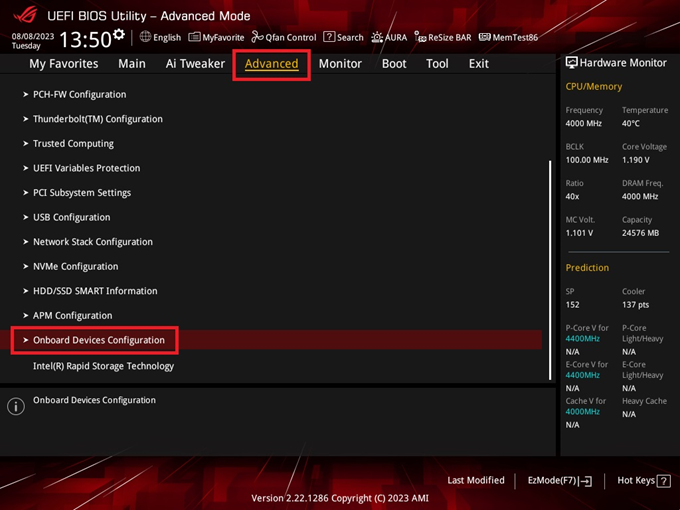
c. Selezionare la pagina [Advanced] sotto l'opzione [Onboard Devices Configuration]
d. Come mostrato di seguito, il Controller Bluetooth deve essere impostato su [Enabled]
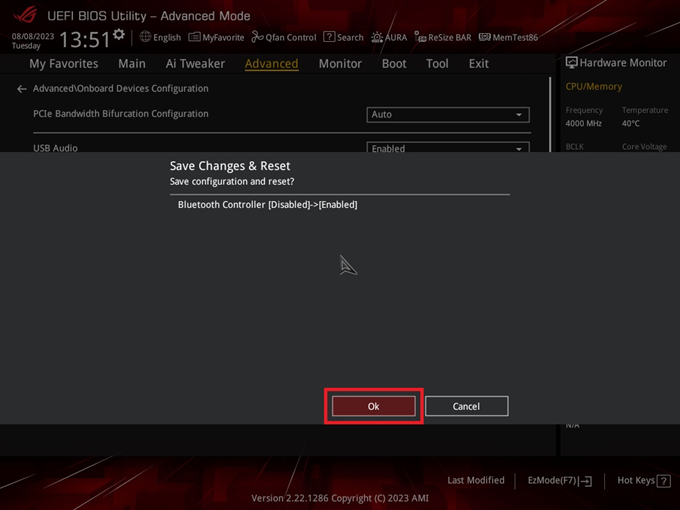
e. Premere <F10>, quindi fare clic su <OK> per salvare e uscire.
Se il problema persiste, continua con i passaggi di risoluzione dei problemi riportati di seguito.
3. Segui le istruzioni relative alla rispettiva versione del sistema operativo del tuo computer Windows:
Sistema Operativo Windows 11
A. Confermare le impostazioni di Windows per abilitare la funzionalità Bluetooth.
B. Verificare che il tuo computer disponga della funzionalità Bluetooth e che il dispositivo sia abilitato.
C. Controllare se i driver Bluetooth hanno aggiornamenti.
D. Reinstallare i driver Bluetooth: disinstallare i driver Bluetooth e scaricarli/installarli dal sito Web ufficiale ASUS.
E. Eseguire lo strumento di risoluzione dei problemi Bluetooth.
A. Confermare le impostazioni di Windows per abilitare la funzionalità Bluetooth.
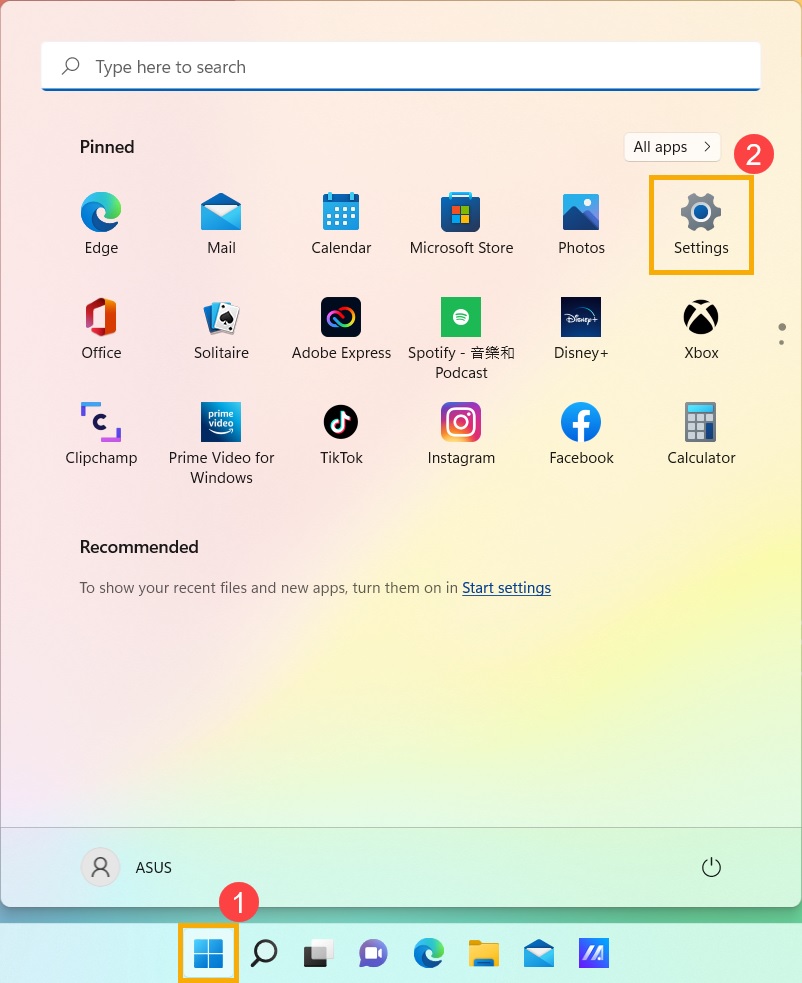
Fare clic sull'icona [Start]① sulla barra delle applicazioni, quindi fare clic su [Impostazioni]②.
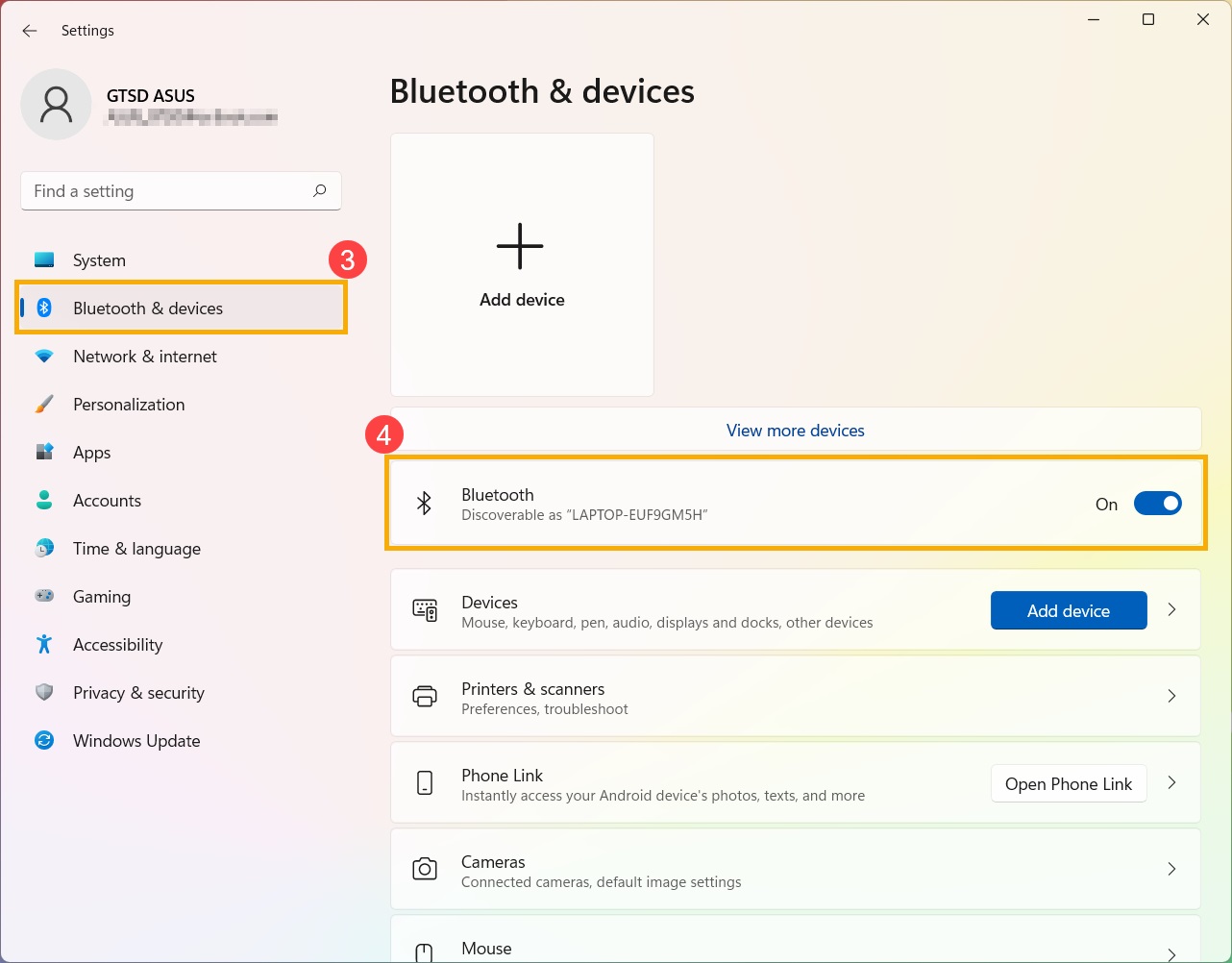
Fare clic su [Bluetooth e dispositivi]③, quindi verificare se la funzionalità [Bluetooth] è attivata④.
Se il problema persiste, continuare con i passaggi di risoluzione dei problemi riportati di seguito.
B. Verificare che il tuo computer disponga della funzionalità Bluetooth e che il dispositivo sia abilitato.
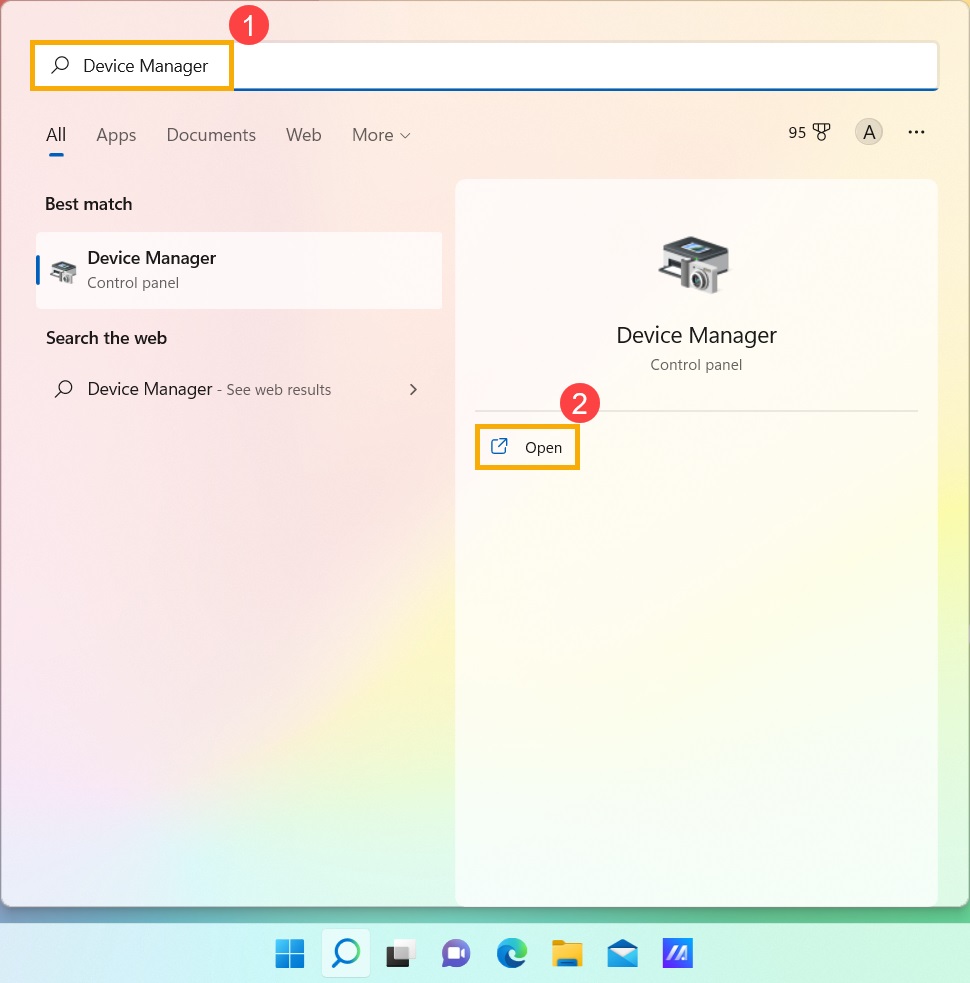
Digitare [Gestione dispositivi]① nella barra di ricerca di Windows, quindi fare clic su [Apri]②.
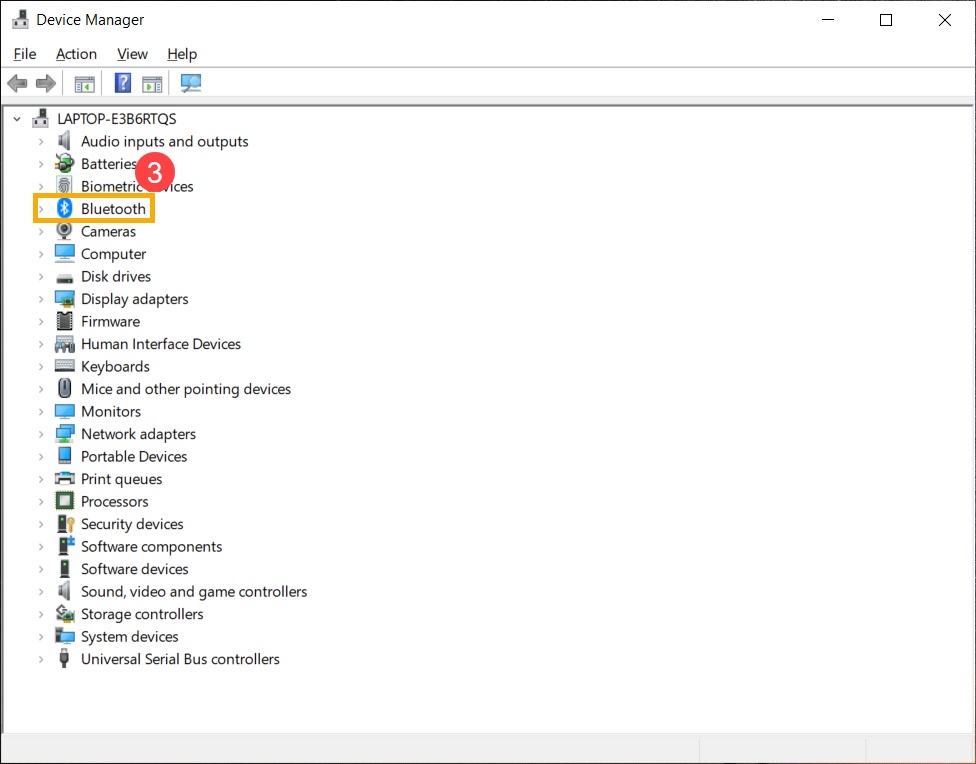
In [Gestione Dispositivi], cerca il tipo di dispositivo [Bluetooth]③.
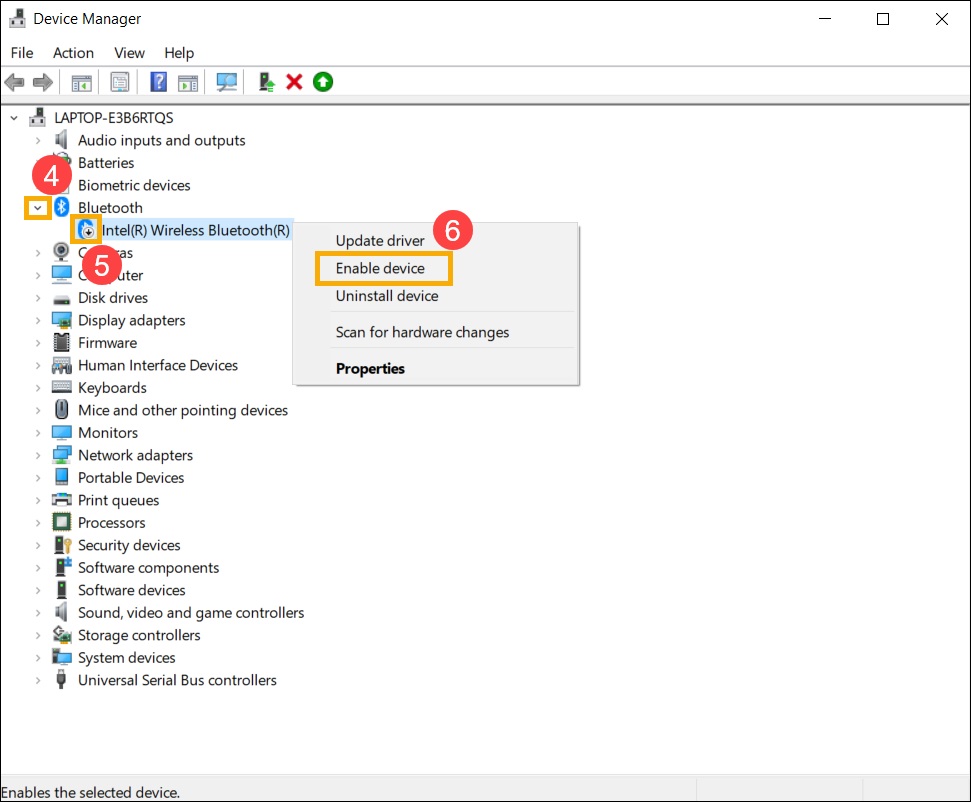
Fare clic sulla freccia accanto al tipo di dispositivo [Bluetooth]④. Se è presente un [indicatore a freccia] sull'icona Bluetooth⑤, significa che la funzionalità Bluetooth non è abilitata. Fare clic con il tasto destro su [Intel(R) Wireless Bluetooth(R)] e selezionare [Abilita dispositivo]⑥.
Nota: Computer con modelli diversi potrebbero avere nomi diversi per il dispositivo Bluetooth.
Se il problema persiste, continua con i passaggi di risoluzione dei problemi riportati di seguito.
C. Controlla se i driver Bluetooth hanno aggiornamenti.
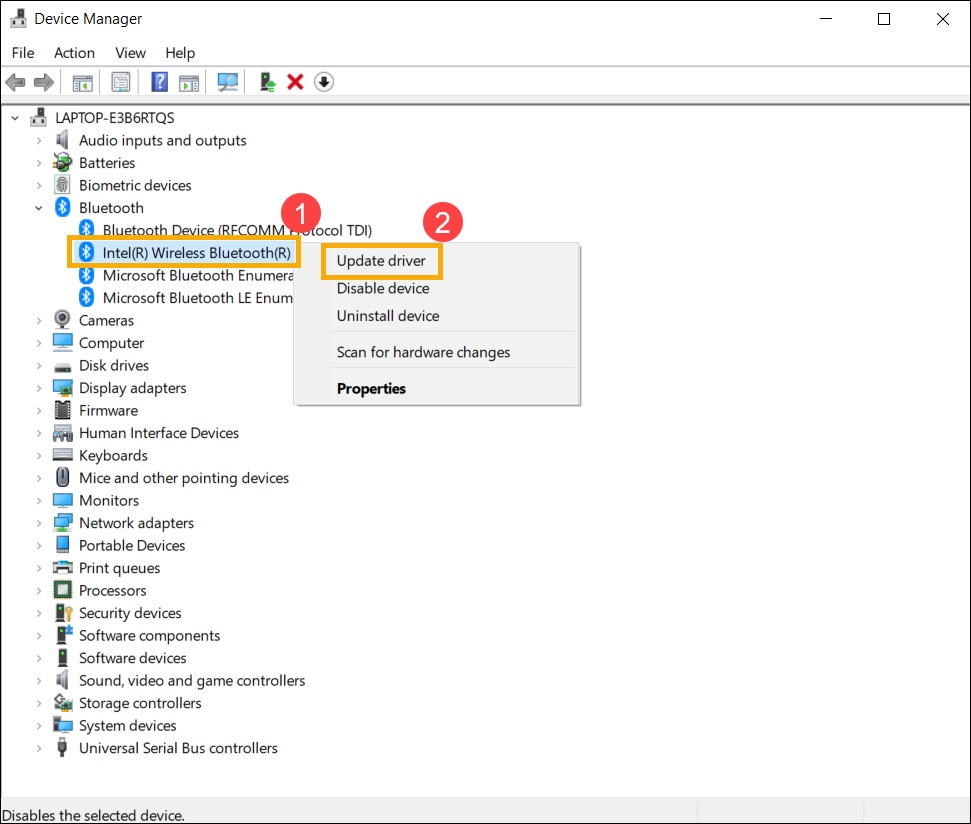
Aprire [Gestione dispositivi], fare clic con il pulsante destro del mouse sul dispositivo Bluetooth [Intel(R) Wireless Bluetooth(R)]①, e selezionare [Aggiorna driver]②.
Nota: Computer con modelli diversi potrebbero avere nomi diversi per il dispositivo Bluetooth. Assicurati di avere una connessione Internet funzionante nella tua zona per cercare aggiornamenti online.
Fare clic su [Cerca automaticamente il software del driver aggiornato]③.
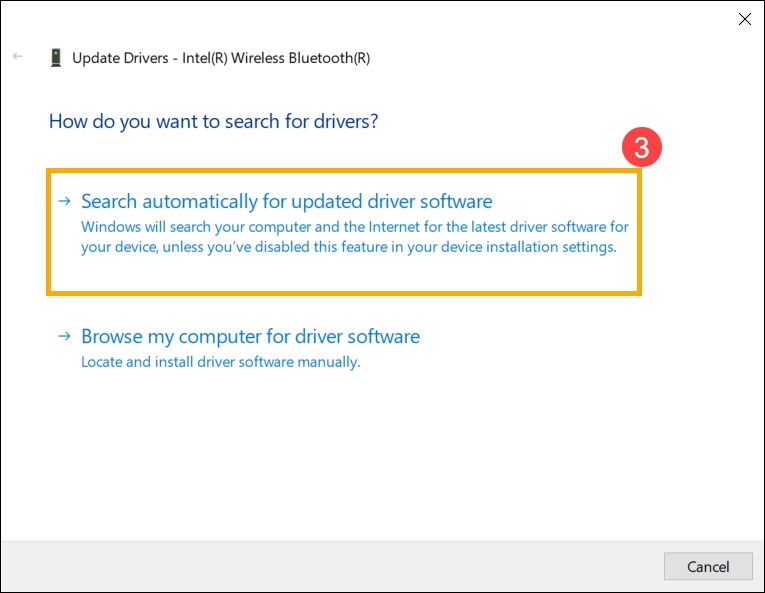
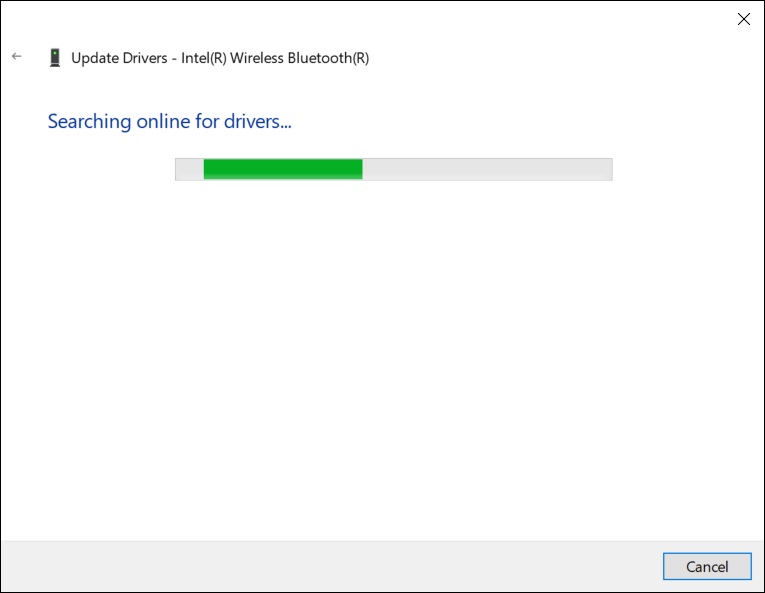
Il computer inizierà ora a cercare ed installare automaticamente il software del driver.
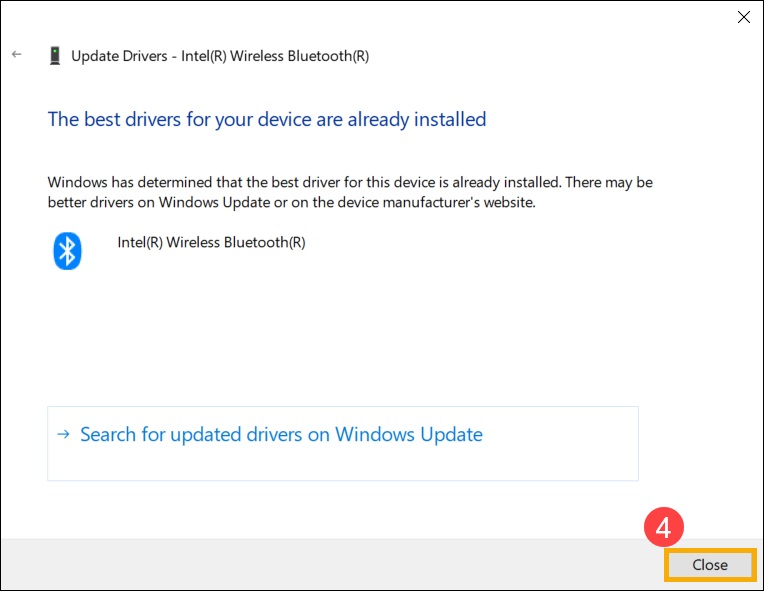
Se non sono disponibili aggiornamenti o il problema persiste dopo l'aggiornamento automatico del driver, fare clic su [Chiudi]④ e procedere con i seguenti passaggi.
Se il problema persiste, continua con i passaggi di risoluzione dei problemi riportati di seguito.
D. Reinstallare i driver Bluetooth:
Disinstallare i driver Bluetooth e scaricarli/installarli dal sito Web ufficiale ASUS.
Digita [Gestione dispositivi] nella barra di ricerca di Windows.
In [Gestione Dispositivi], cerca il tipo di dispositivo [Bluetooth].
Nota: I dispositivi Bluetooth su computer con lo stesso modello potrebbero avere nomi di produttori diversi. Registrare il nome corretto del produttore per un utilizzo successivo nel download del driver appropriato dal sito Web ufficiale ASUS. (In questo esempio, il produttore del dispositivo Bluetooth è INTEL)
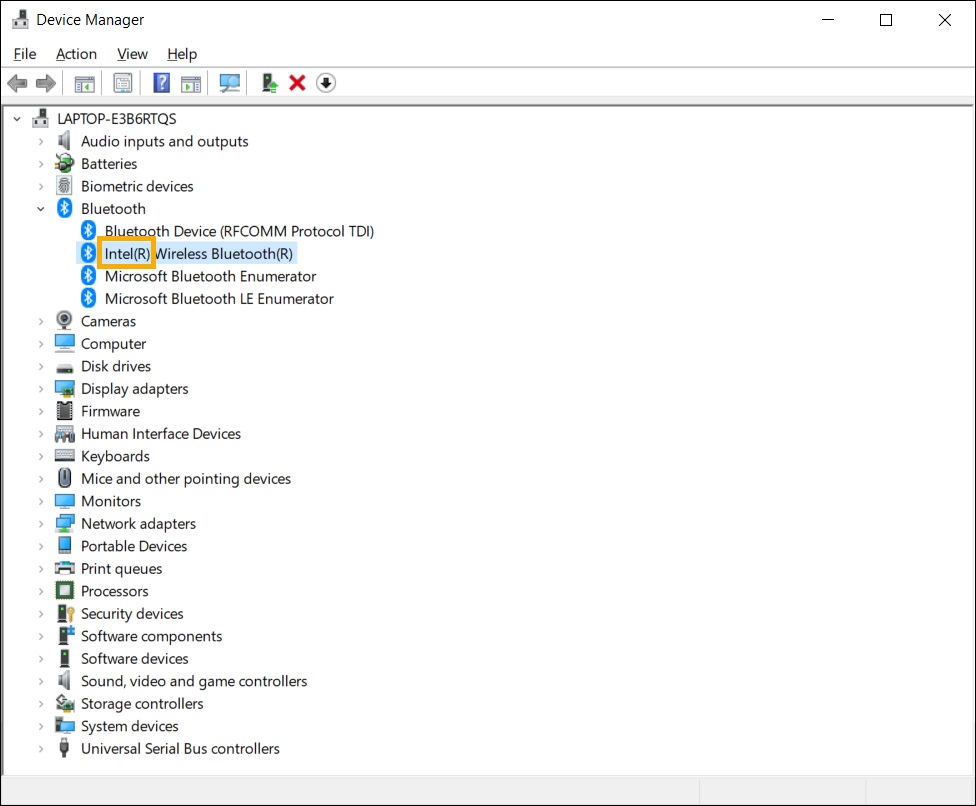
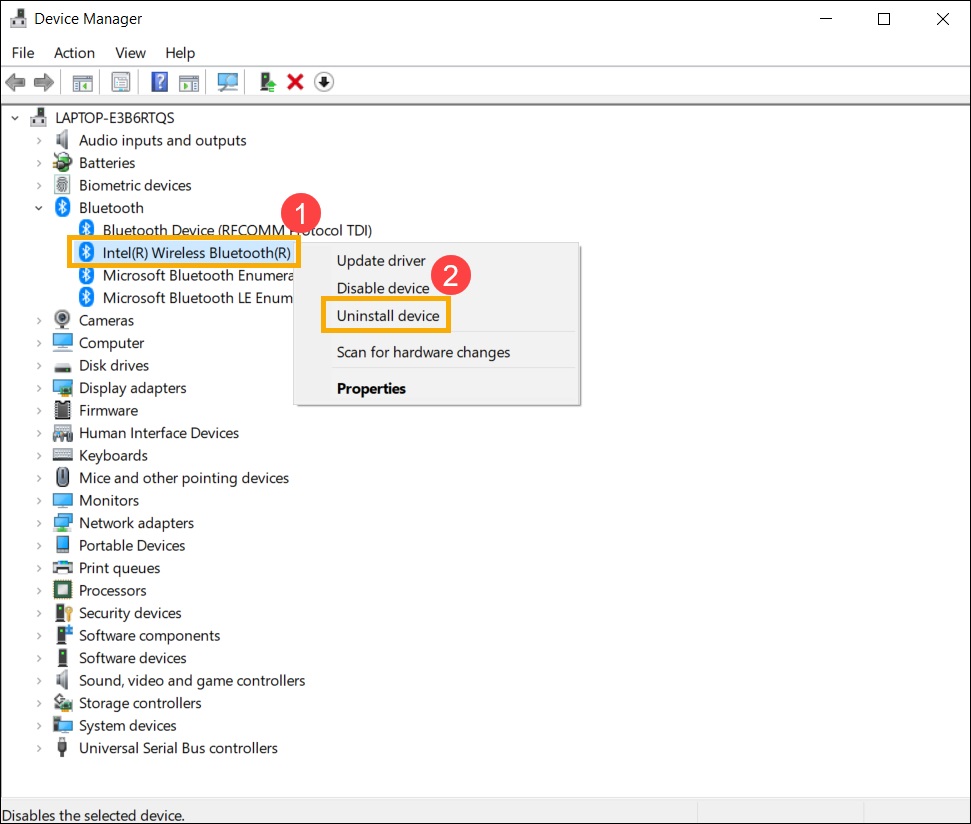
Aprire [Gestione dispositivi], fare clic con il pulsante destro del mouse sul dispositivo Bluetooth [Intel(R) Wireless Bluetooth(R)]①, e selezionare [Disinstalla dispositivo]②.
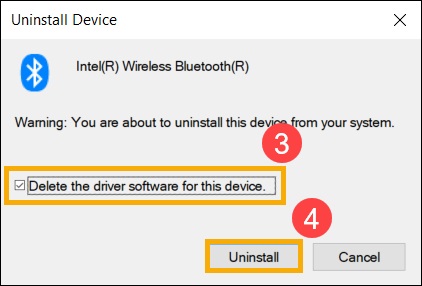
Selezionare [Elimina il software del driver per questo dispositivo]③ e fare clic su [Disinstalla]④.
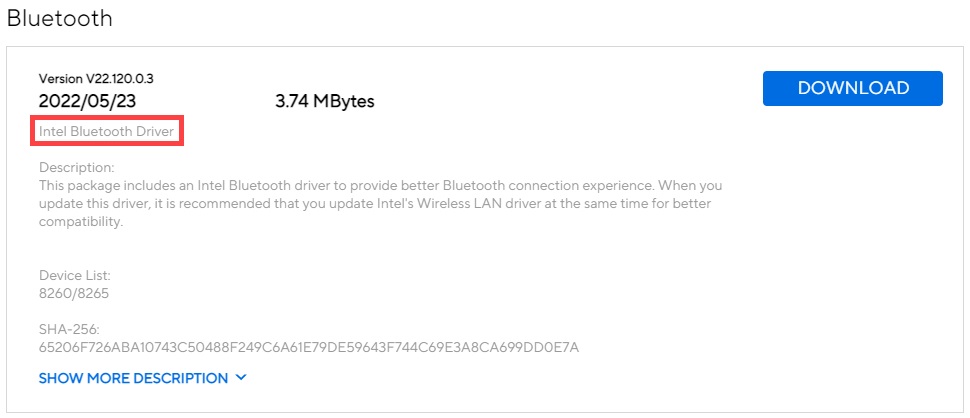
Scarica il driver dal sito Web ufficiale ASUS / Inserisci il modello della scheda madre / Scegli il driver / Trova il driver Bluetooth e installa. Ulteriori informazioni su come cercare e scaricare i driver.
Nota: Trova il driver del produttore corrispondente al dispositivo Bluetooth del tuo computer. In questo esempio, il produttore è [Intel].
Se il problema persiste, continuare con i passaggi di risoluzione dei problemi riportati di seguito.
E. Esegui lo strumento di risoluzione dei problemi Bluetooth.
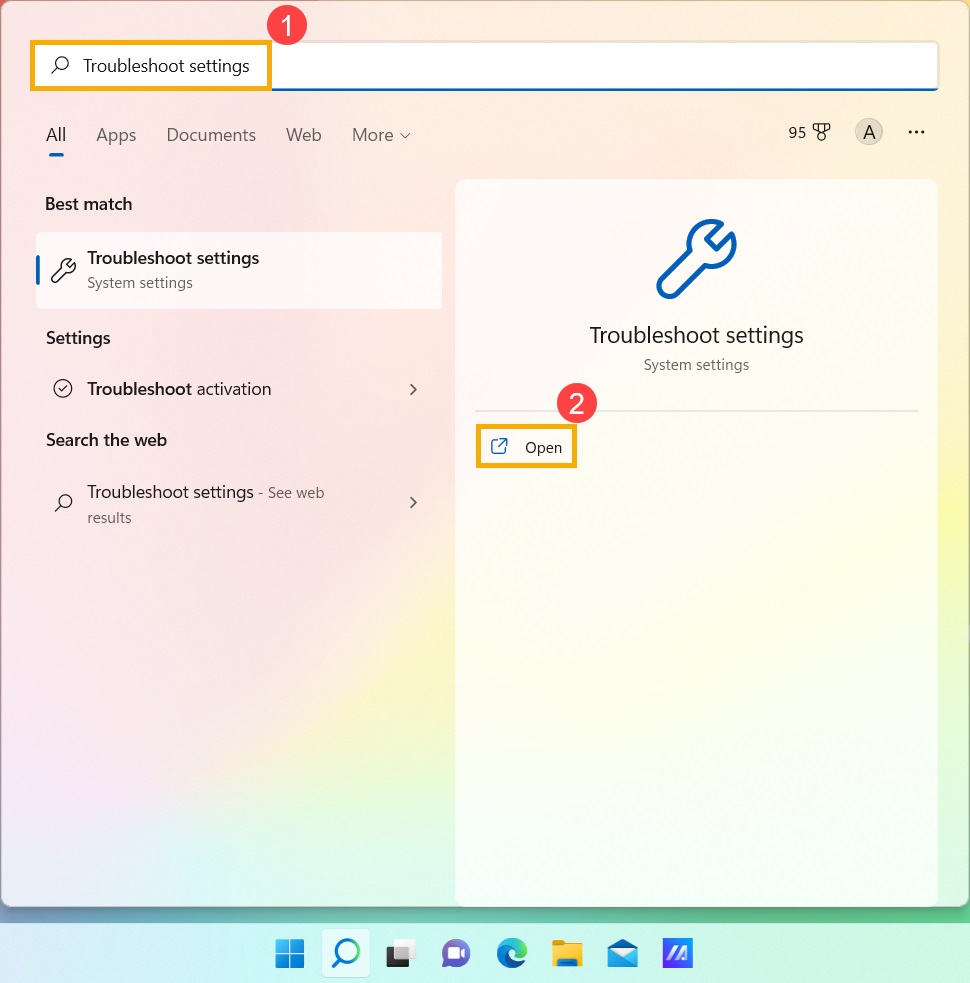
Digitare [Impostazioni risoluzione problemi]① nella barra di ricerca di Windows, quindi fare clic su [Apri]②.
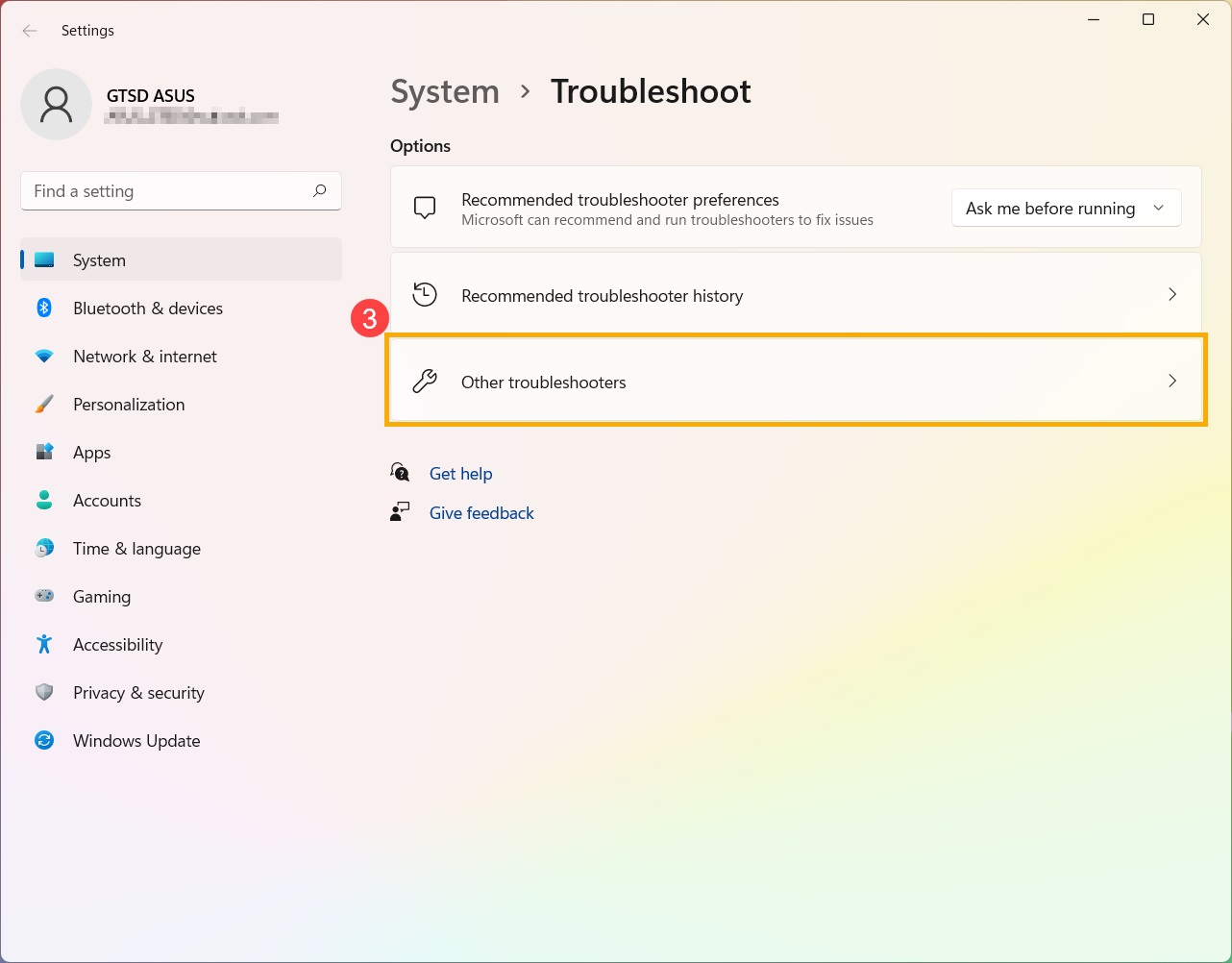
Fare clic su [Altri strumenti per la risoluzione dei problemi]③.
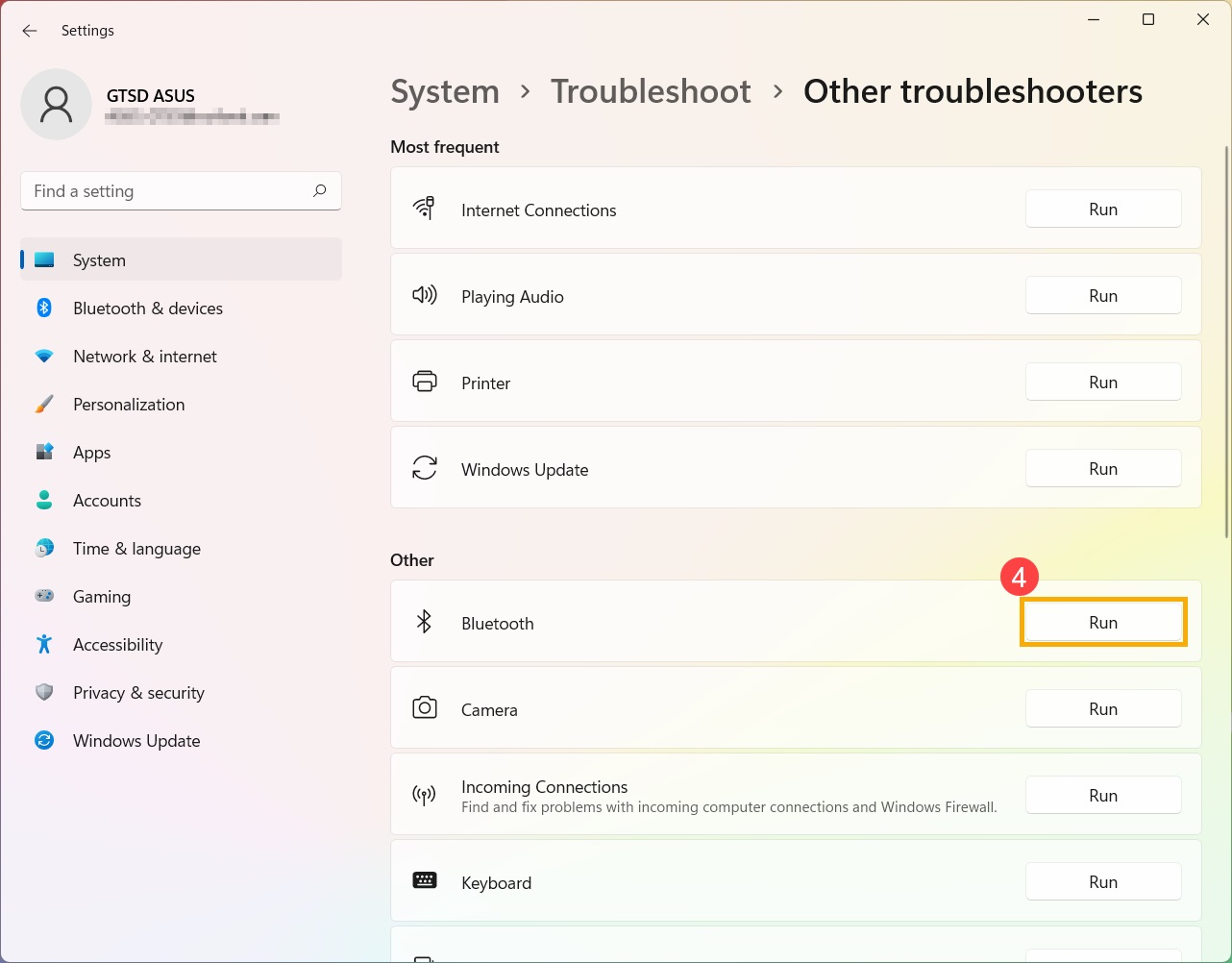
Trova Bluetooth e fai clic su [Esegui]④.
Se il problema persiste, puoi contattare il servizio clienti ASUS locale Centro assistenza ASUS.
Sistema Operativo Windows 10
A. Confermare le impostazioni di Windows per abilitare la funzionalità Bluetooth.
B. Verificare che il tuo computer disponga della funzionalità Bluetooth e che il dispositivo sia abilitato.
C. Controllare se i driver Bluetooth hanno aggiornamenti.
D. Reinstallare i driver Bluetooth: disinstallare i driver Bluetooth e scaricarli/installarli dal sito Web ufficiale ASUS.
E. Eseguire lo strumento di risoluzione dei problemi Bluetooth.
A. Confermare le impostazioni di Windows per abilitare la funzionalità Bluetooth.
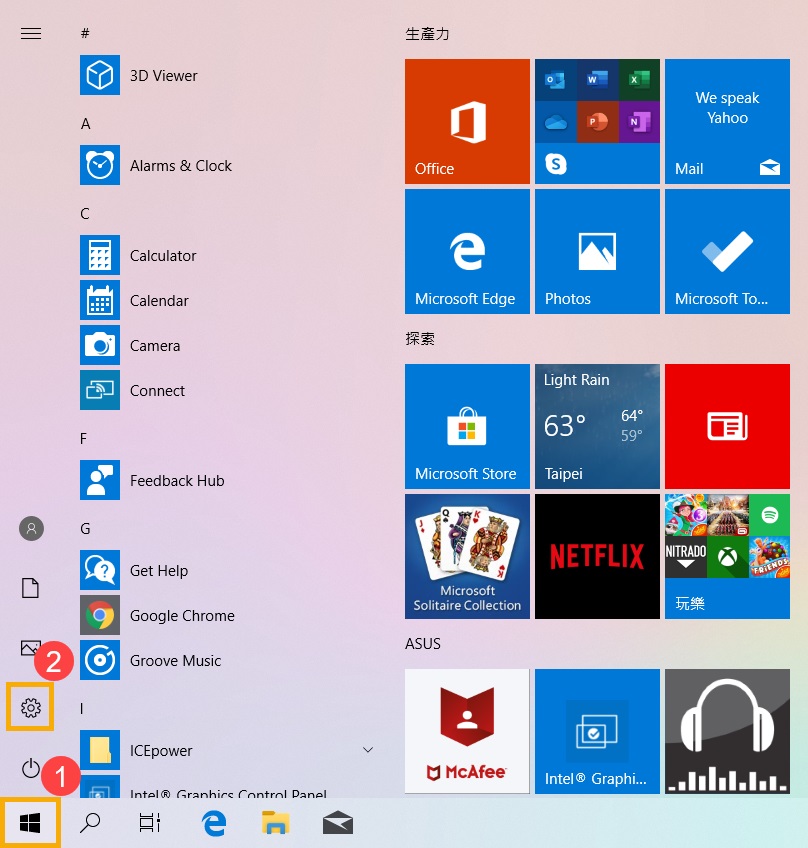
Fare clic sull'icona [Start]① sulla barra delle applicazioni, quindi fare clic su [Impostazioni]②.
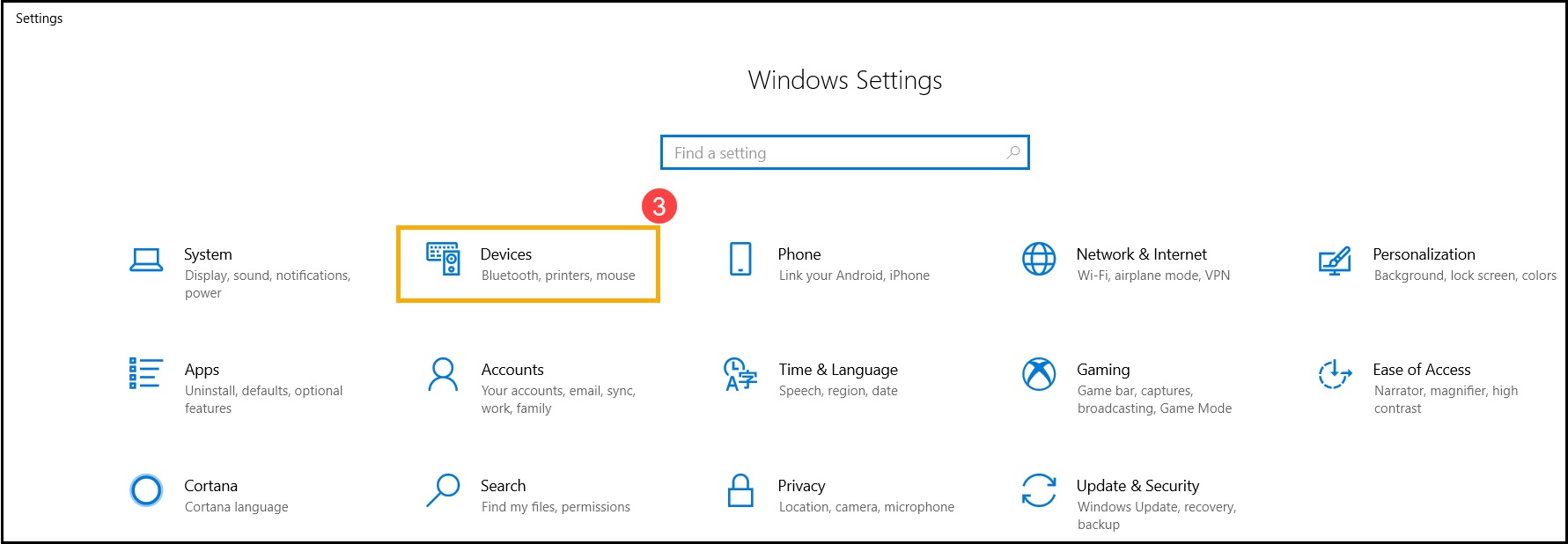
Fare clic su [Dispositivi]③, quindi verificare se la funzionalità [Bluetooth] è attivata④.
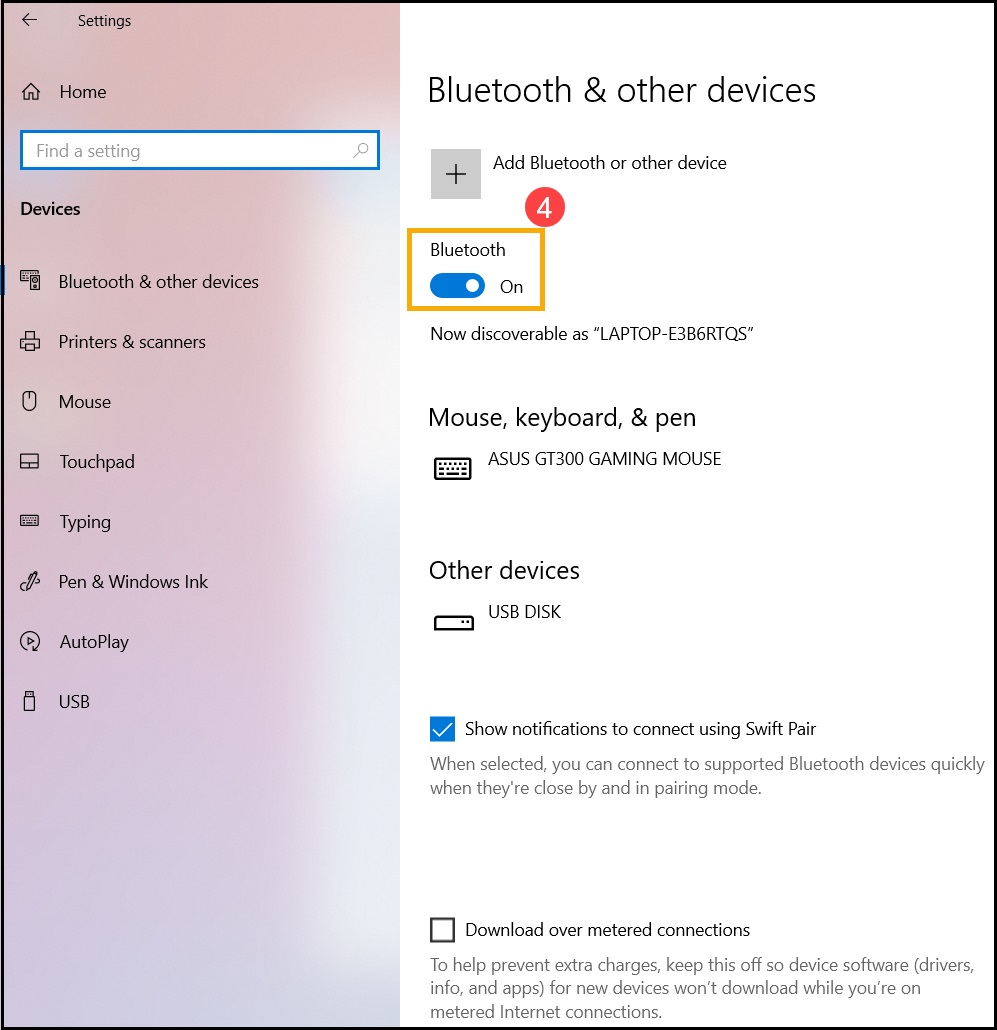
Se il problema persiste, continuare con i passaggi di risoluzione dei problemi riportati di seguito.
B. Verificare che il tuo computer disponga della funzionalità Bluetooth e che il dispositivo sia abilitato.
Fare clic con il tasto destro su [Start]①, quindi fare clic su [Gestione dispositivi]②.
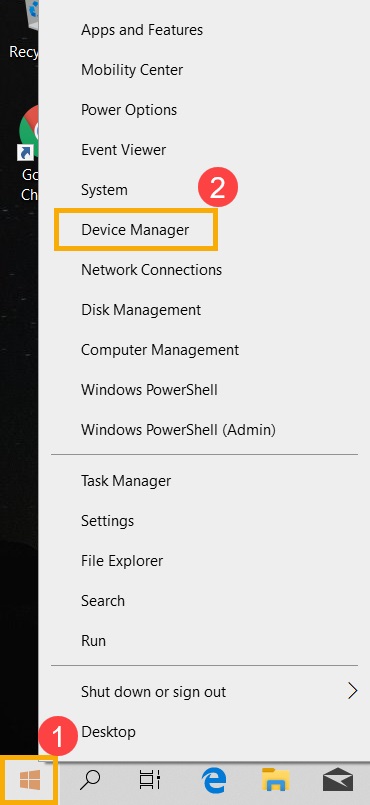
In [Gestione Dispositivi], cerca il tipo di dispositivo [Bluetooth]③.
Fare clic sulla freccia accanto al tipo di dispositivo [Bluetooth]④. Se è presente un [indicatore a freccia] sull'icona Bluetooth⑤, significa che la funzionalità Bluetooth non è abilitata. Fare clic con il tasto destro su [Intel(R) Wireless Bluetooth(R)] e selezionare [Abilita dispositivo]⑥.
Nota: Computer con modelli diversi potrebbero avere nomi diversi per il dispositivo Bluetooth.
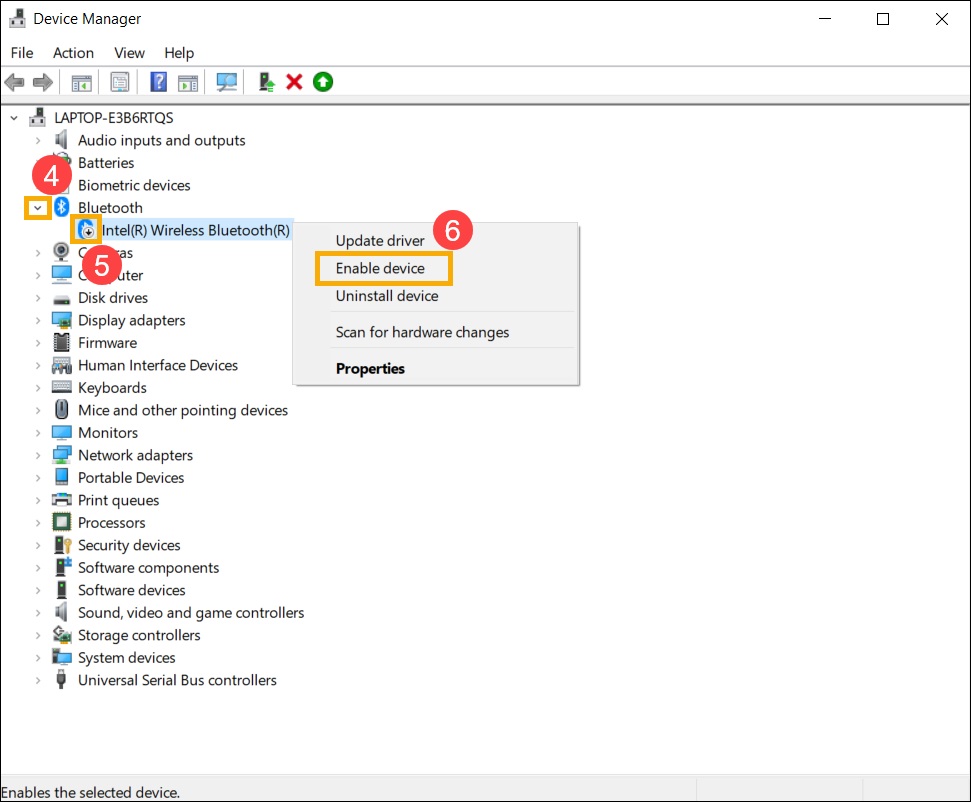
Se il problema persiste, continua con i passaggi di risoluzione dei problemi riportati di seguito.
C. Controlla se i driver Bluetooth hanno aggiornamenti.
Aprire [Gestione dispositivi], fare clic con il pulsante destro del mouse sul dispositivo Bluetooth [Intel(R) Wireless Bluetooth(R)]①, e selezionare [Aggiorna driver]②.
Nota: Computer con modelli diversi potrebbero avere nomi diversi per il dispositivo Bluetooth. Assicurati di avere una connessione Internet funzionante nella tua zona per cercare aggiornamenti online.
Fare clic su [Cerca automaticamente il software del driver aggiornato]③.
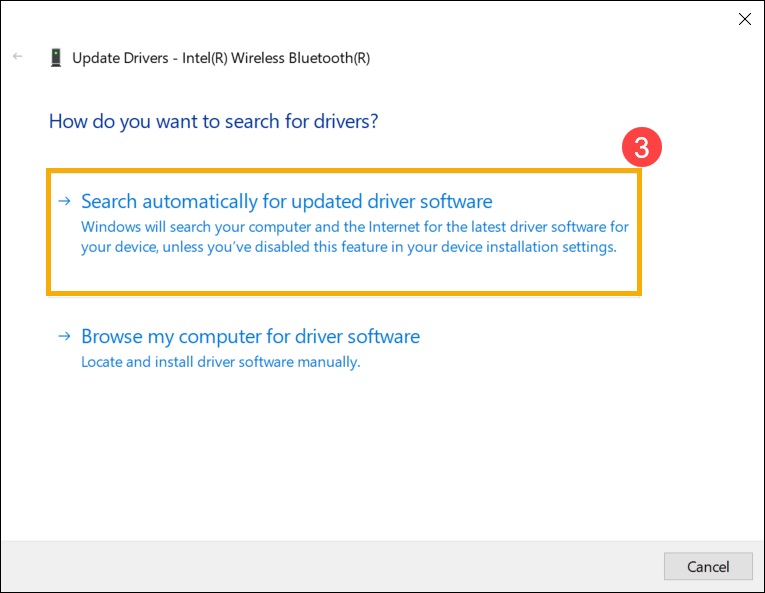
Il computer inizierà ora a cercare ed installare automaticamente il software del driver.
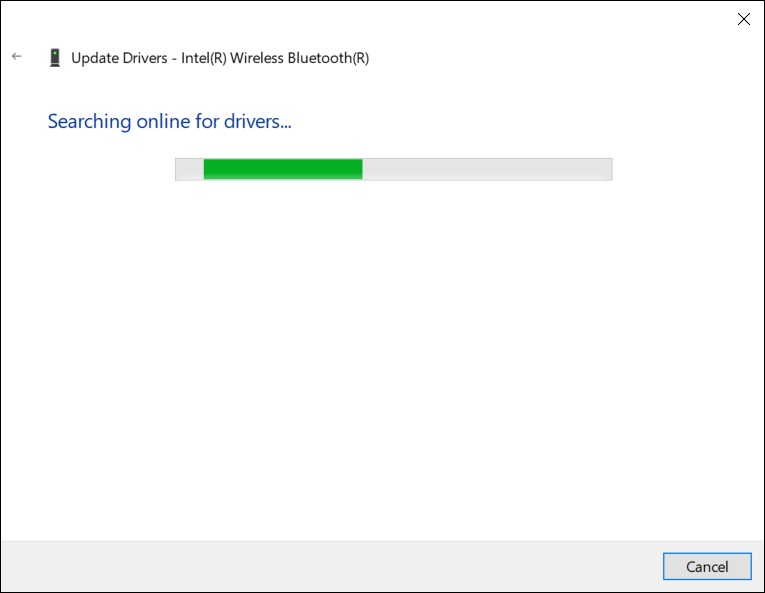
Se non sono disponibili aggiornamenti o il problema persiste dopo l'aggiornamento automatico del driver, fare clic su [Chiudi]④ e procedere con i seguenti passaggi.
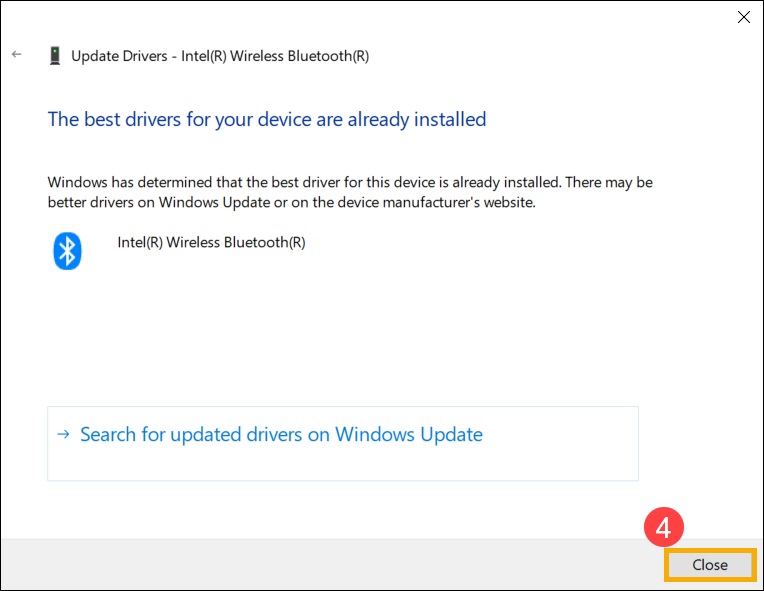
Se il problema persiste, continua con i passaggi di risoluzione dei problemi riportati di seguito.
D. Reinstallare i driver Bluetooth:
Disinstallare i driver Bluetooth e scaricarli/installarli dal sito Web ufficiale ASUS.
Digita [Gestione dispositivi] nella barra di ricerca di Windows.
In [Gestione Dispositivi], cerca il tipo di dispositivo [Bluetooth].
Nota: I dispositivi Bluetooth su computer con lo stesso modello potrebbero avere nomi di produttori diversi. Registrare il nome corretto del produttore per un utilizzo successivo nel download del driver appropriato dal sito Web ufficiale ASUS. (In questo esempio, il produttore del dispositivo Bluetooth è INTEL)
Aprire [Gestione dispositivi], fare clic con il pulsante destro del mouse sul dispositivo Bluetooth [Intel(R) Wireless Bluetooth(R)]①, e selezionare [Disinstalla dispositivo]②.
Selezionare [Elimina il software del driver per questo dispositivo]③ e fare clic su [Disinstalla]④.
Scarica il driver dal sito Web ufficiale ASUS / Inserisci il modello della scheda madre / Scegli il driver / Trova il driver Bluetooth e installa. Ulteriori informazioni su come cercare e scaricare i driver.
Nota: Trova il driver del produttore corrispondente al dispositivo Bluetooth del tuo computer. In questo esempio, il produttore è [Intel].
Se il problema persiste, continuare con i passaggi di risoluzione dei problemi riportati di seguito.
E. Esegui lo strumento di risoluzione dei problemi Bluetooth.
Digitare [Impostazioni risoluzione problemi]① nella barra di ricerca di Windows, quindi fare clic su [Apri]②.
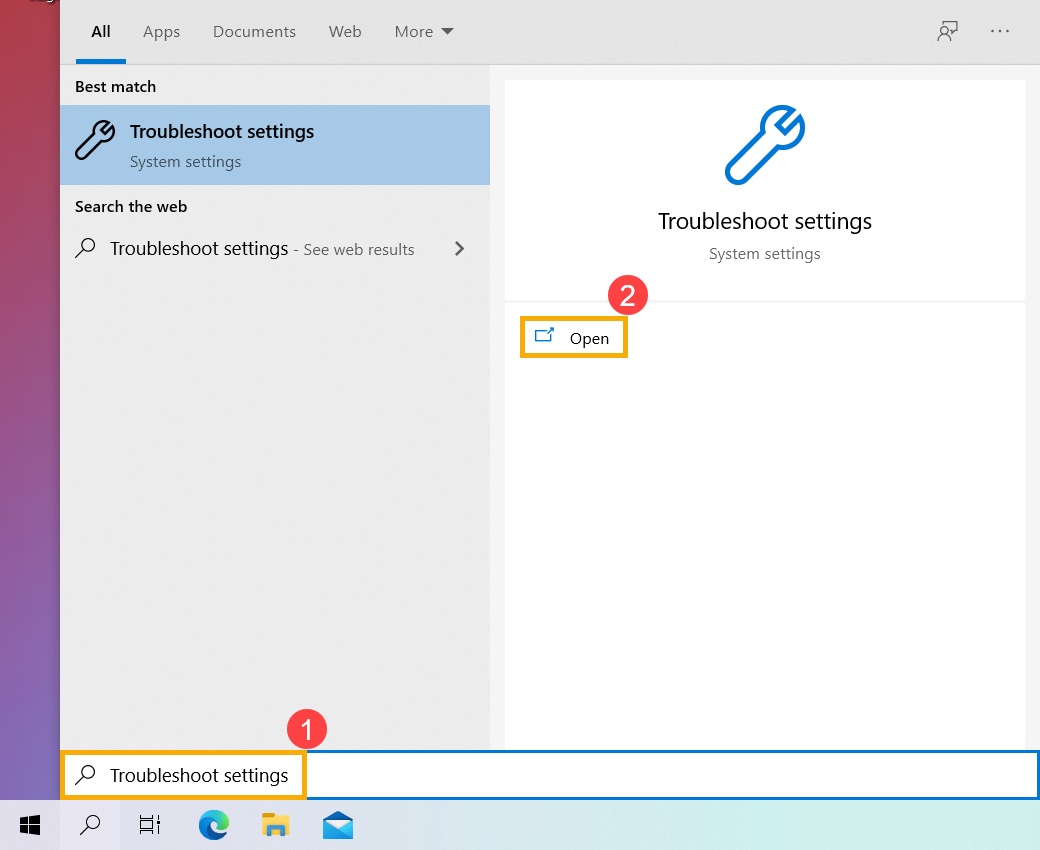
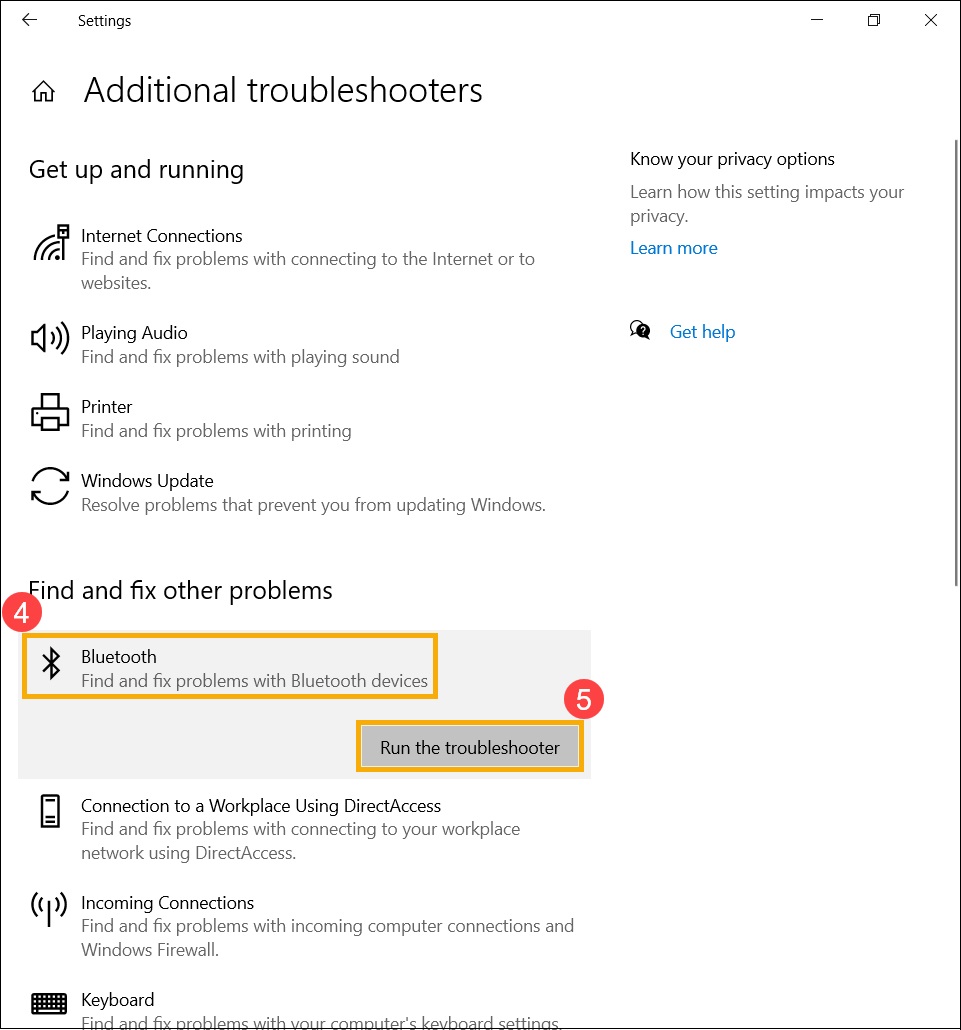
Fare clic su [Altri strumenti per la risoluzione dei problemi]③.
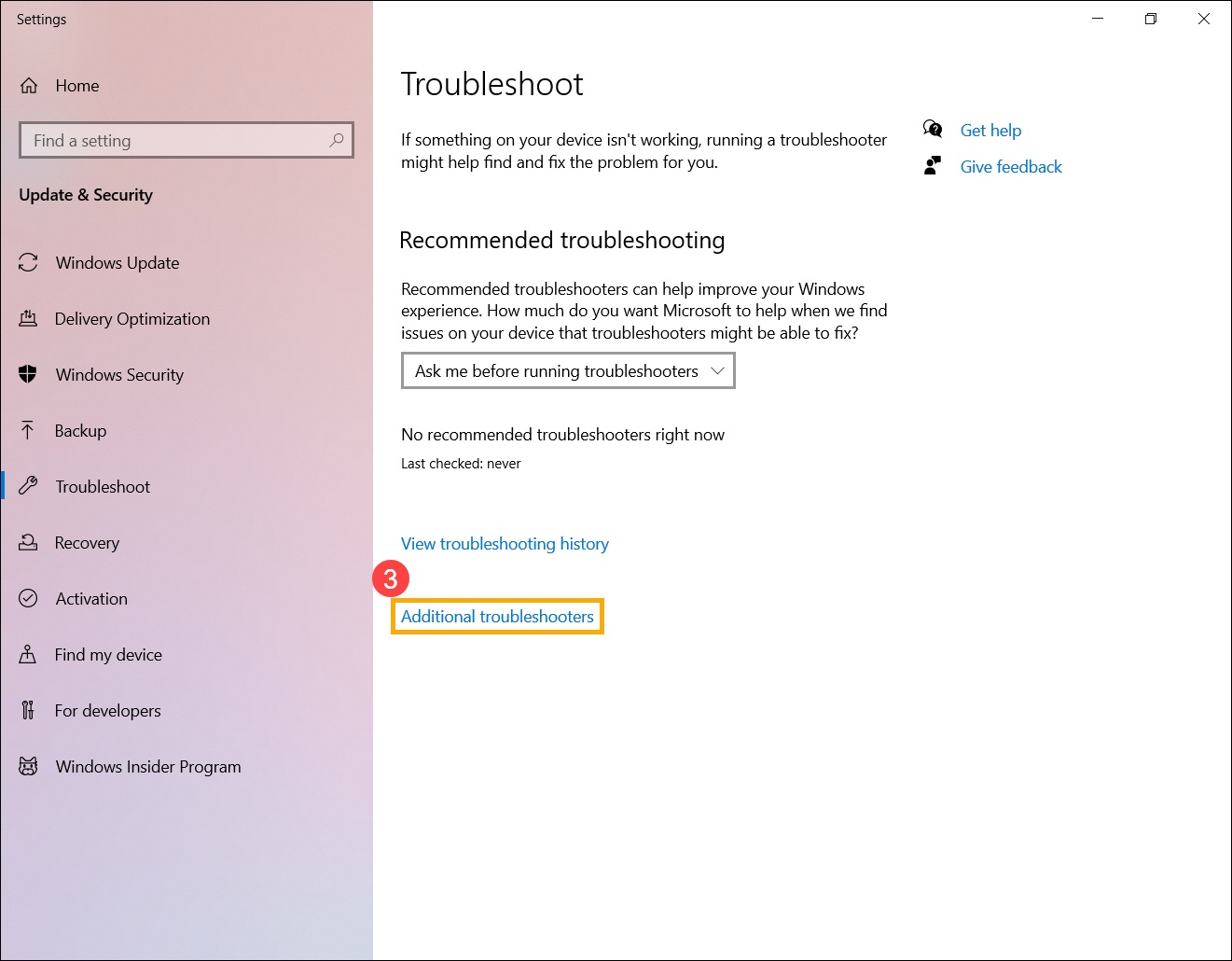
Seleziona [Bluetooth]④, quindi fai clic su [Esegui la risoluzione dei problemi]⑤.
Se il problema persiste, puoi contattare il servizio clienti ASUS locale Centro assistenza ASUS.
4.D&R
D1: Perché l'icona Bluetooth è scomparsa dalla barra delle applicazioni?

R1: Si prega di fare riferimento ai seguenti passaggi per visualizzare l'icona Bluetooth sulla barra delle applicazioni.
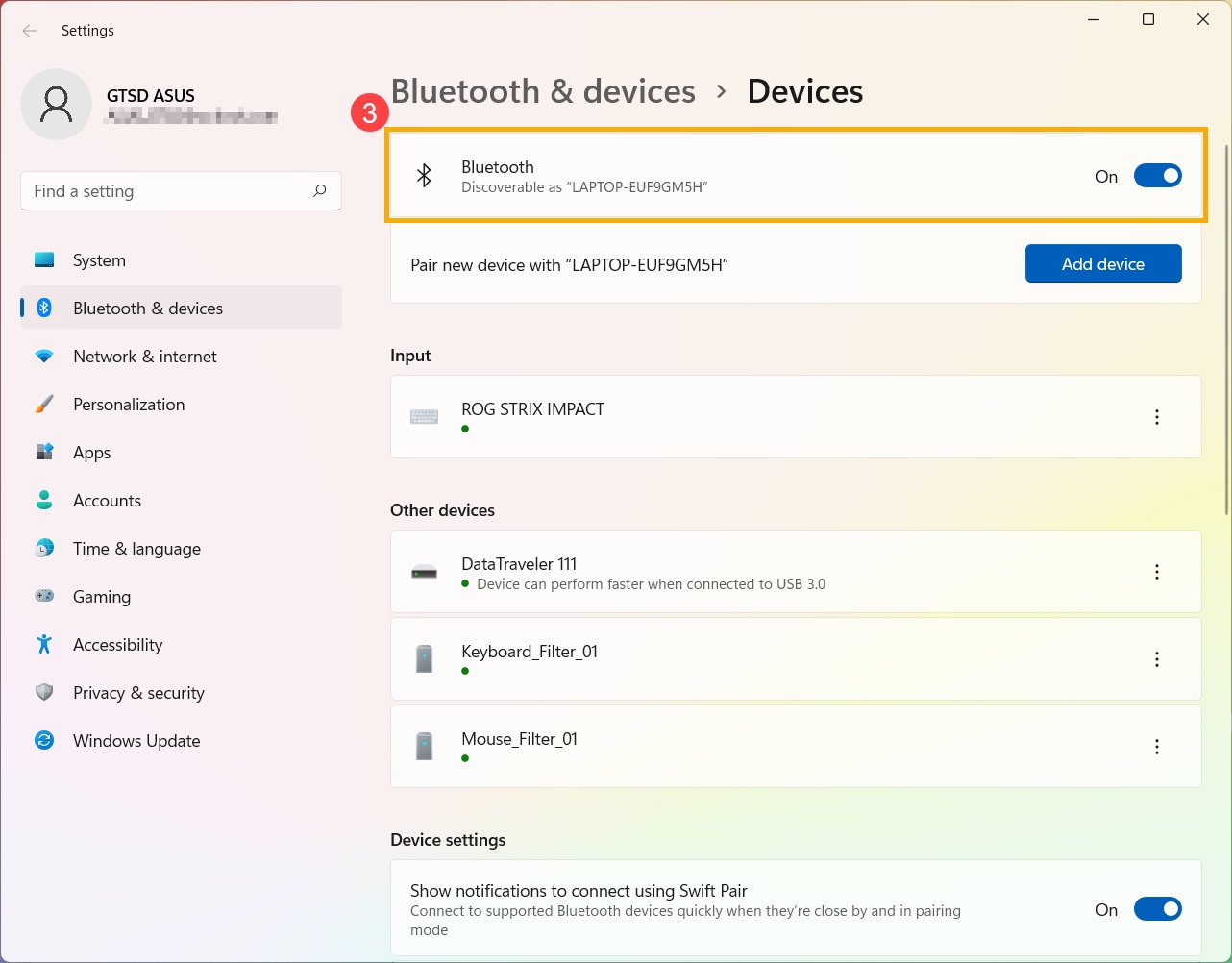
Digitare [Bluetooth e altre impostazioni del dispositivo]① nella barra di ricerca di Windows, quindi fare clic su [Apri]②.
Attiva la funzionalità Bluetooth③.
Nota: Se non riesci ad attivare la funzionalità Bluetooth o riscontri altri problemi Bluetooth anomali, si prega fare riferimento ai passaggi di risoluzione dei problemi menzionati sopra.
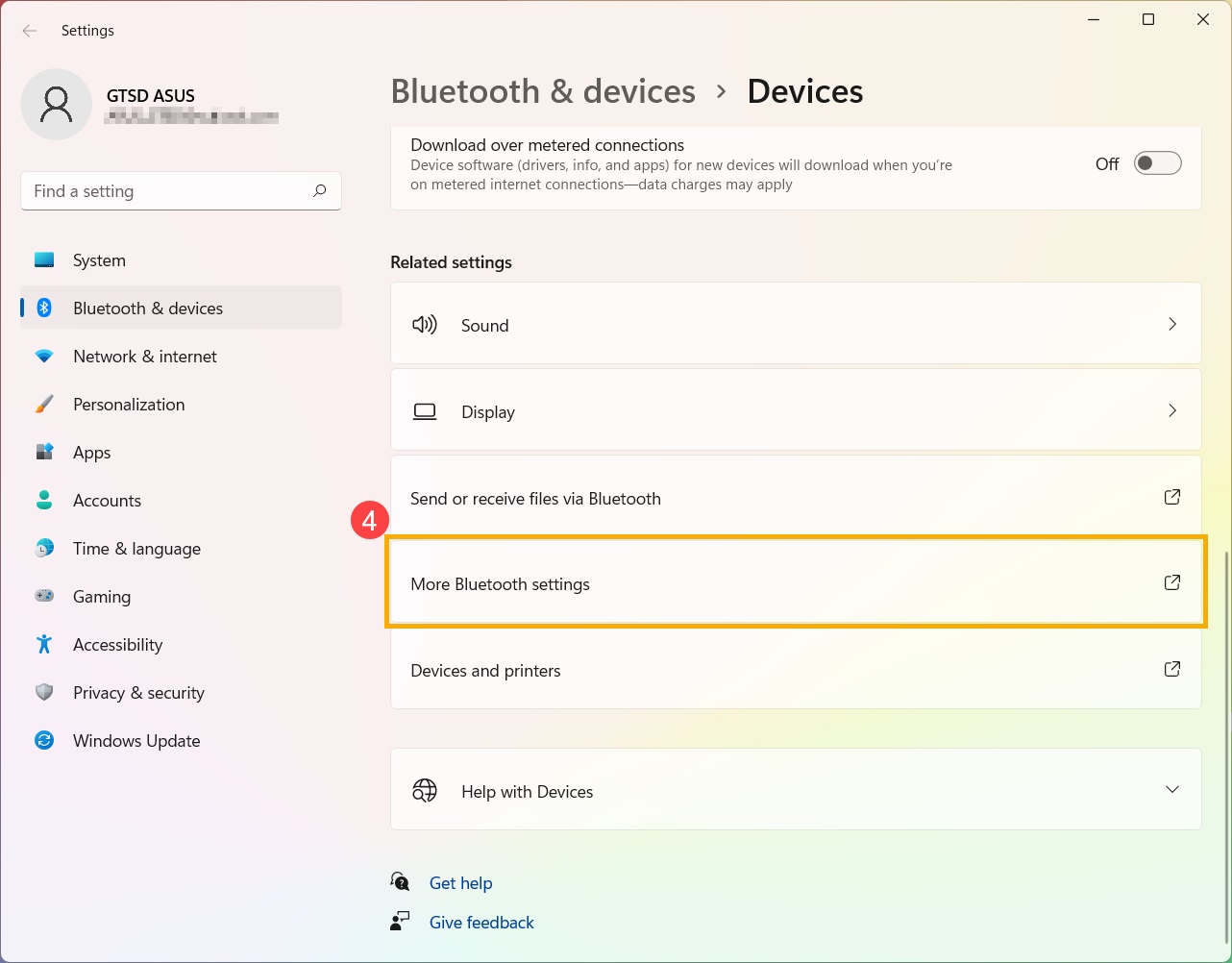
Scorri fino alla fine della pagina, quindi fai clic su [Altre opzioni Bluetooth]④.
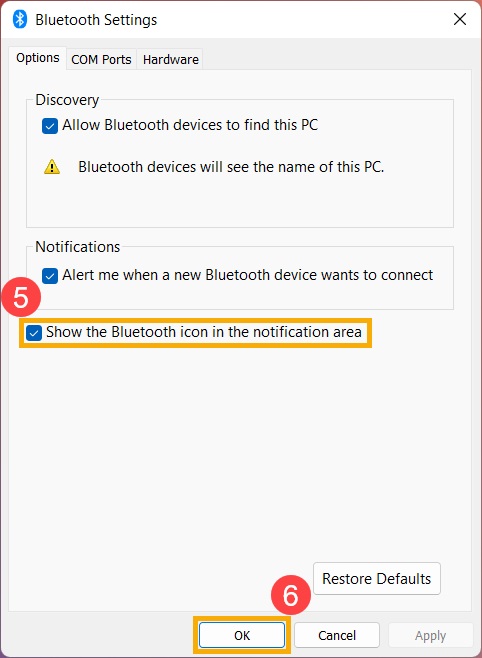
Selezionare [Mostra l'icona Bluetooth nell'area di notifica]⑤, quindi fare clic su [OK]⑥ per visualizzare l'icona Bluetooth sulla barra delle applicazioni.
Se ancora non riesci a risolvere il problema, si prega di trovare il centro assistenza ASUS