[WiFi ルーター] クライアント デバイスに手動(固定)で IP アドレスを割り当てる方法
通常、ASUS ルーターに接続されたデバイスには、ルーターの DHCP サーバーから「192.168.1.3」のような動的なプライベート IP アドレスが自動的に割り当てられます。そのため、同じデバイスであっても、接続するたびに割り当てられる IP アドレスが異なる場合があります。
ASUS ルーターは、デバイスに対して手動(固定)で IP アドレスを割り当てる機能をサポートしています。例えば、一般的に NAS にアクセスするには NAS の IP アドレスを入力しますが、IP アドレスが変動してしまうとアクセスできなくなります。このような問題を避けるために、デバイスの MAC アドレスに基づいて IP アドレスを手動で割り当てることができます。
準備
- 利用可能な機能は、モデルやファームウェアのバージョンによって異なる場合があります。
- アプリで設定を行う場合は、お使いのスマートフォンに ASUS Router アプリの最新版をインストールしてください。
ASUS アプリの使用方法について、詳しくは次の FAQ をご参照ください。
[WiFi ルーター] ASUS Router アプリで ASUS WiFi ルーターを設定する方法 (QIS:クイック インターネット セットアップ)
[WiFi ルーター] ASUS Router アプリで複数のルーターを管理する方法 - ルーターのファームウェア バージョンを最新の状態に更新してください。ファームウェアの更新方法について、詳しくは次の FAQ をご参照ください。
[WiFi ルーター] 管理画面(Web GUI)でルーターのファームウェアを最新の状態に更新する方法
設定方法
MAC アドレスに基づく IP アドレスの手動割り当て(固定 IP 割り当て)は、ASUS Router アプリまたは管理画面(Web GUI)から設定できます。
ASUS Router アプリで設定する
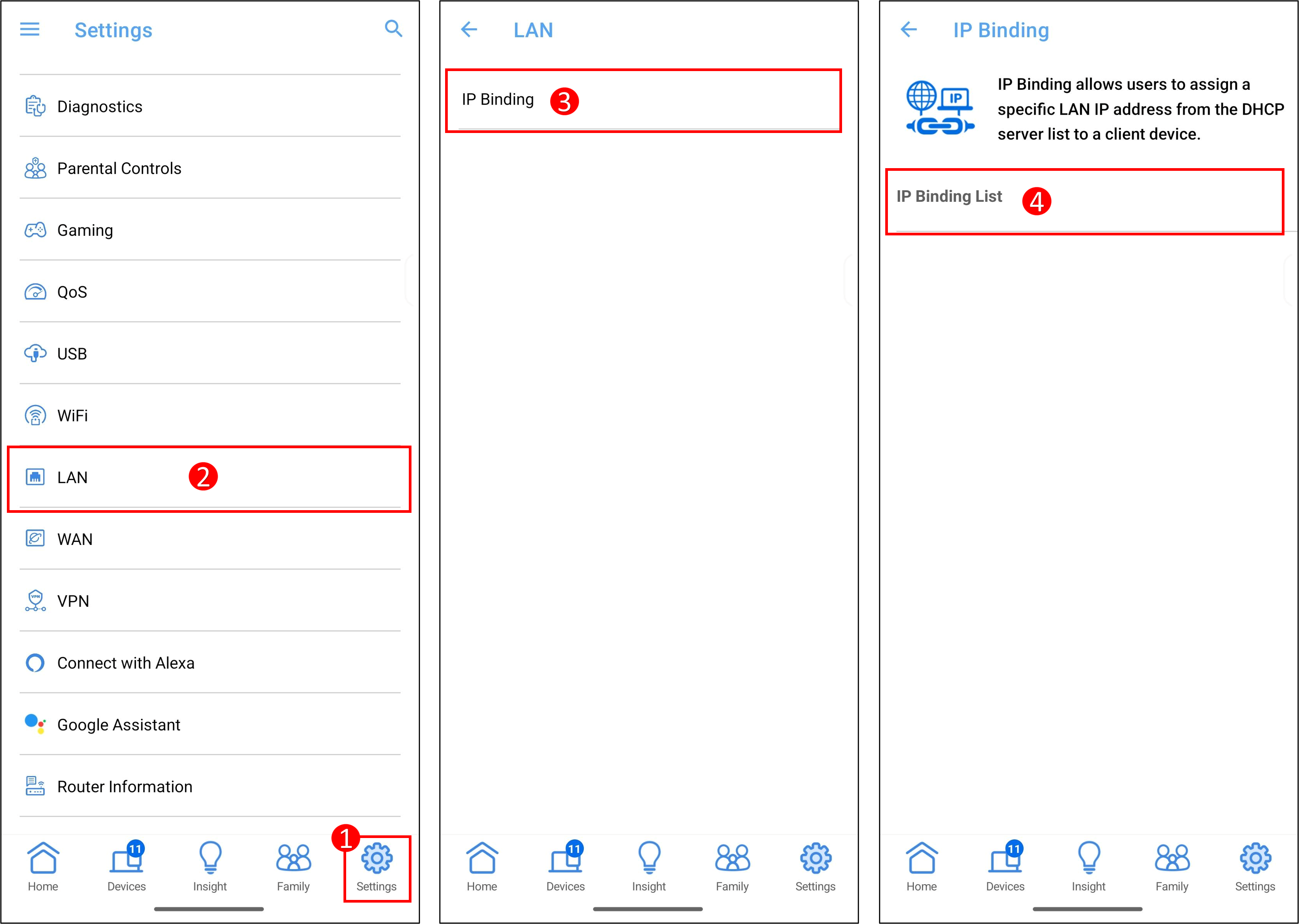
1. ASUS Router アプリを起動し、設定 > LAN > IP 割り当て > IP 割り当てリスト の順にタップします。
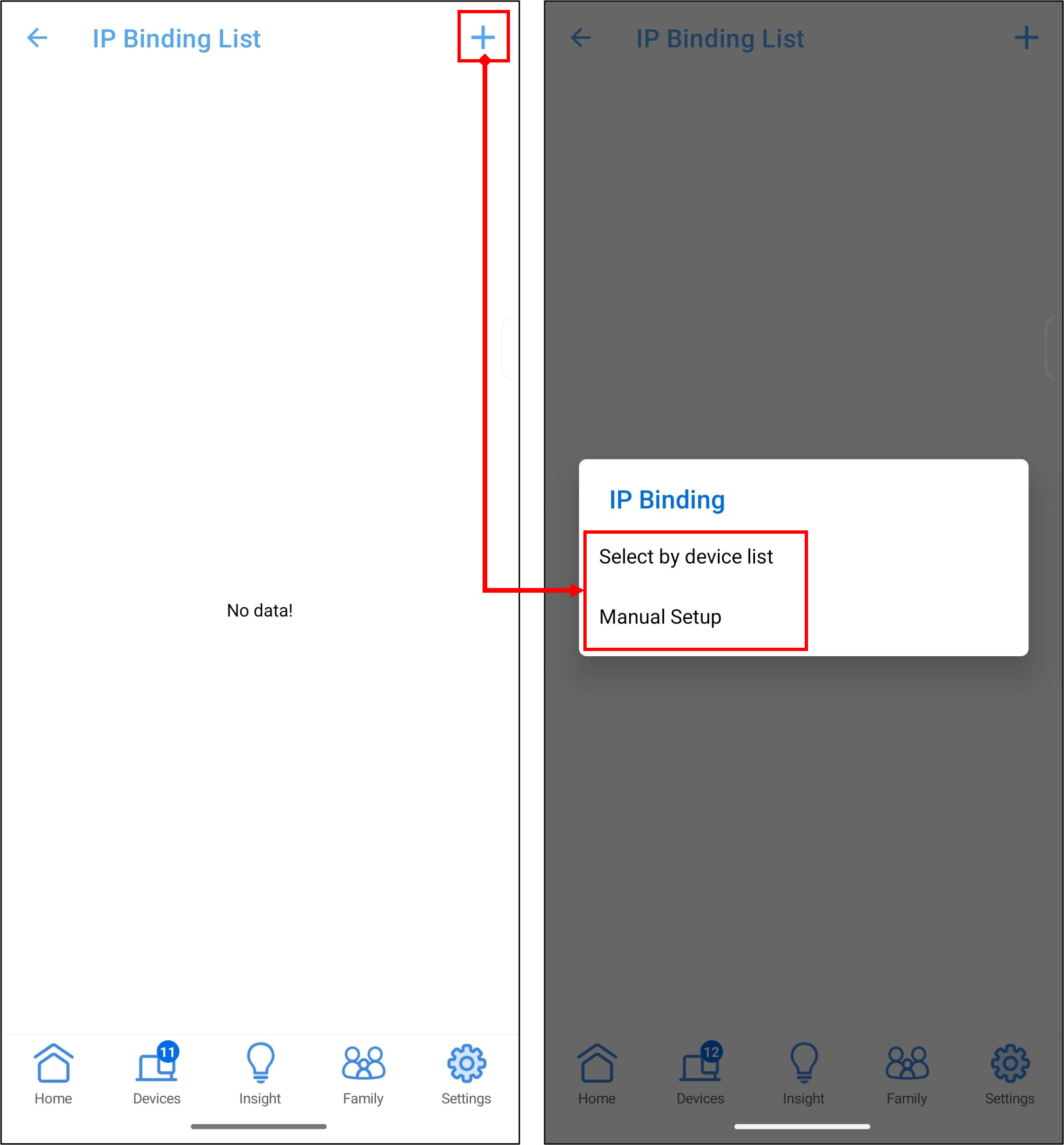
2. 画面右上の[+]をタップします。IP アドレスを割り当てる方法として「デバイス リストから選択」と「手動設定」のいずれかから選択します。
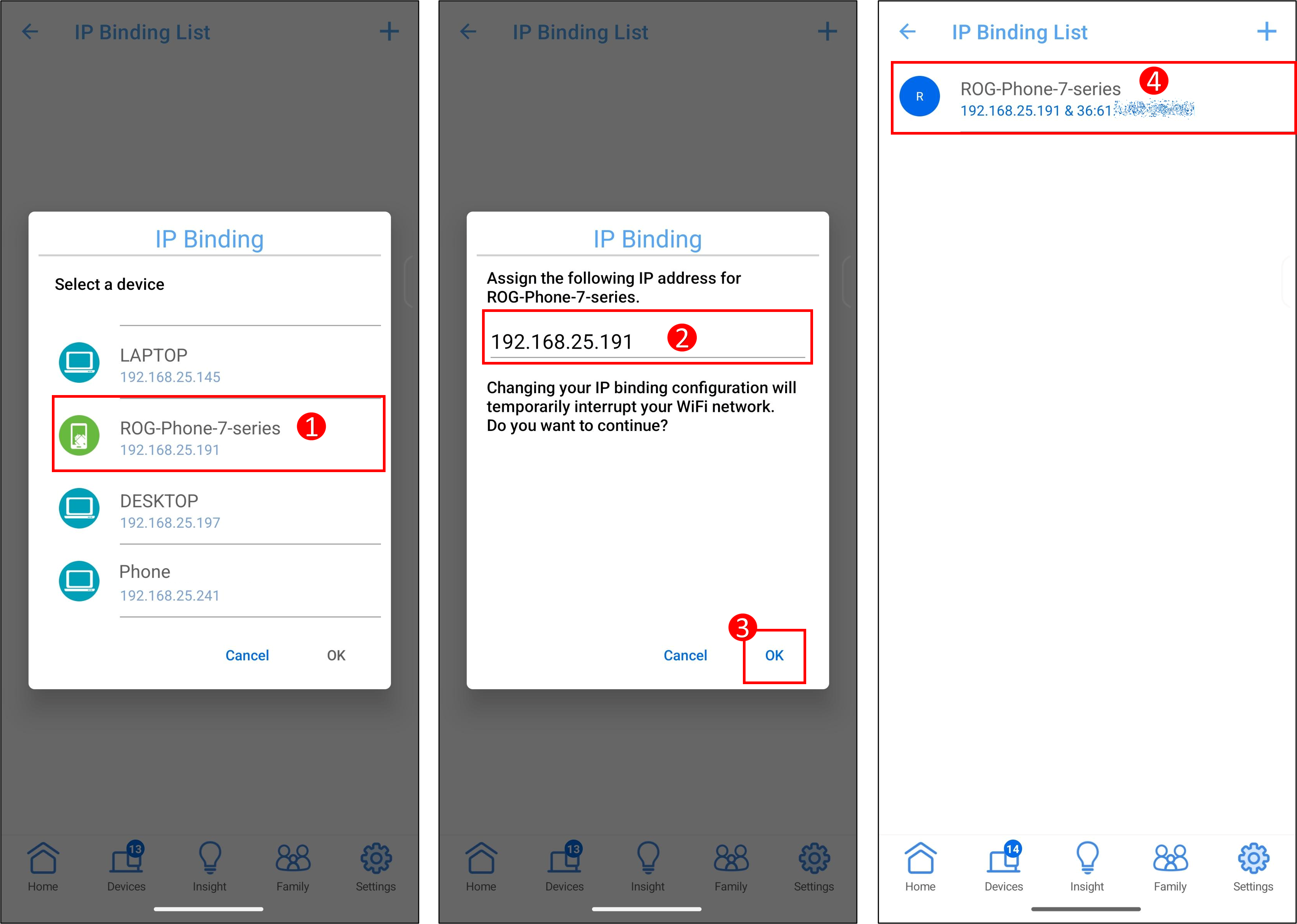
3. デバイスリストから選択または手動設定で、デバイスに IP アドレスを割り当てます。
[ デバイス リストから割り当てる ]
(1) デバイス名をタップします。
(2) システムによって IP アドレスが自動的に入力されます。必要に応じて、手動で特定の IP アドレスを入力することも可能です。
参考:入力する IP アドレスは、DHCP サーバーの IP プール(自動割り当て範囲)内である必要があります。例えば、ルーターの DHCP サーバーの IP プールが「192.168.25.2 ~ 192.168.25.254」の場合、IP アドレスはこの範囲内の値(例:192.168.25.191)で入力する必要があります。
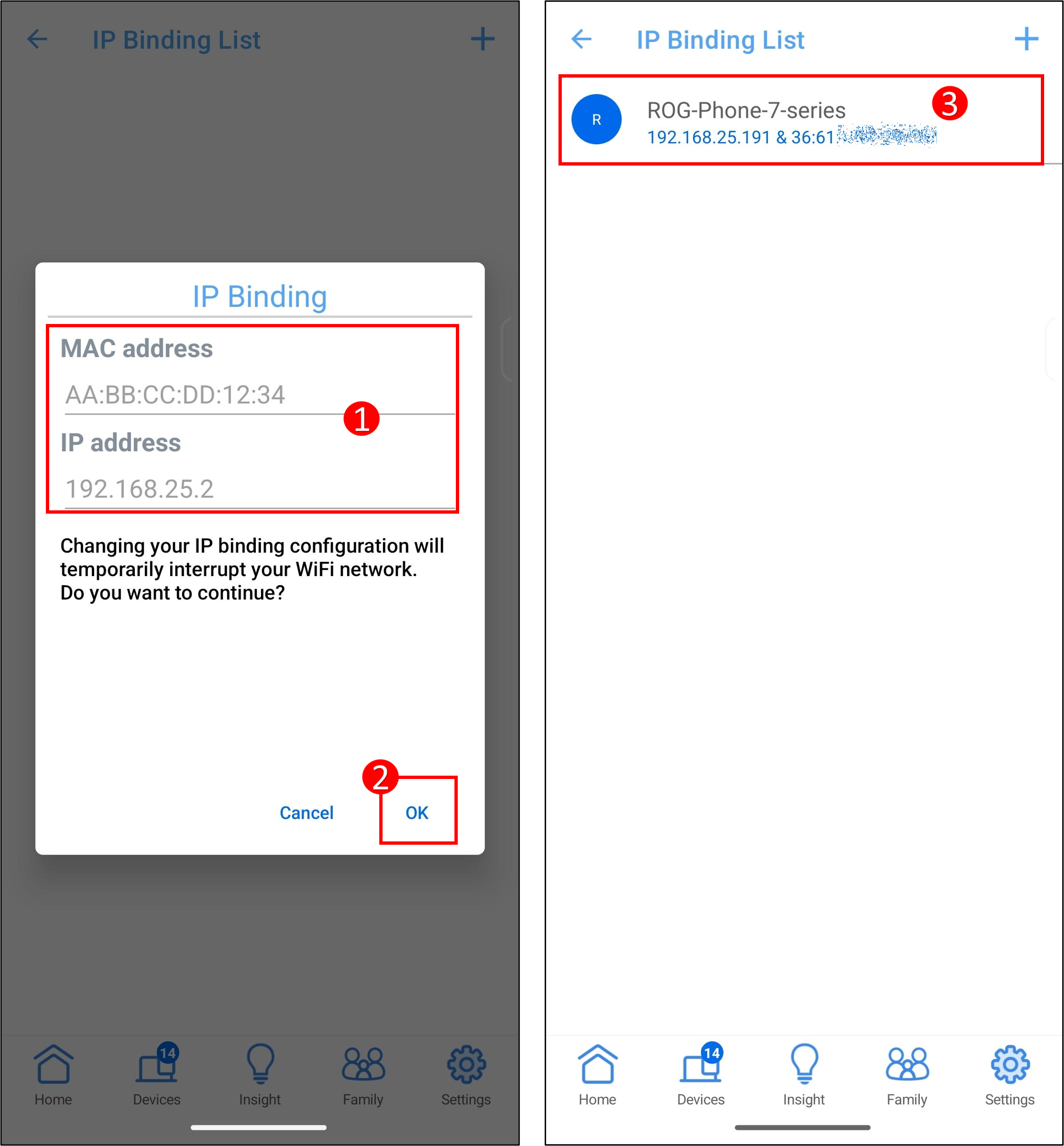
(3) [OK]をタップして設定を保存します。
(4) IP アドレスを割り当てられたデバイスの情報が、「IP 割り当てリスト」に表示されます。
[ 手動設定 ]
(1) クライアント名(MAC アドレス):デバイスの MAC アドレスを入力します。
参考:MAC アドレスは、2 桁ずつコロン「:」で区切られた、12 桁の 16 進数(例:12:34:56:AA:BC:DE)で入力してください。
IP アドレス:IP アドレスを入力します。
参考:入力する IP アドレスは、DHCP サーバーの IP プール(自動割り当て範囲)内である必要があります。例えば、ルーターの DHCP サーバーの IP プールが「192.168.25.2 ~ 192.168.25.254」の場合、IP アドレスはこの範囲内の値(例:192.168.25.191)で入力する必要があります。
(2) [OK]をタップして設定を保存します。
(3) IP アドレスを割り当てられたデバイスの情報が、「IP 割り当てリスト」に表示されます。
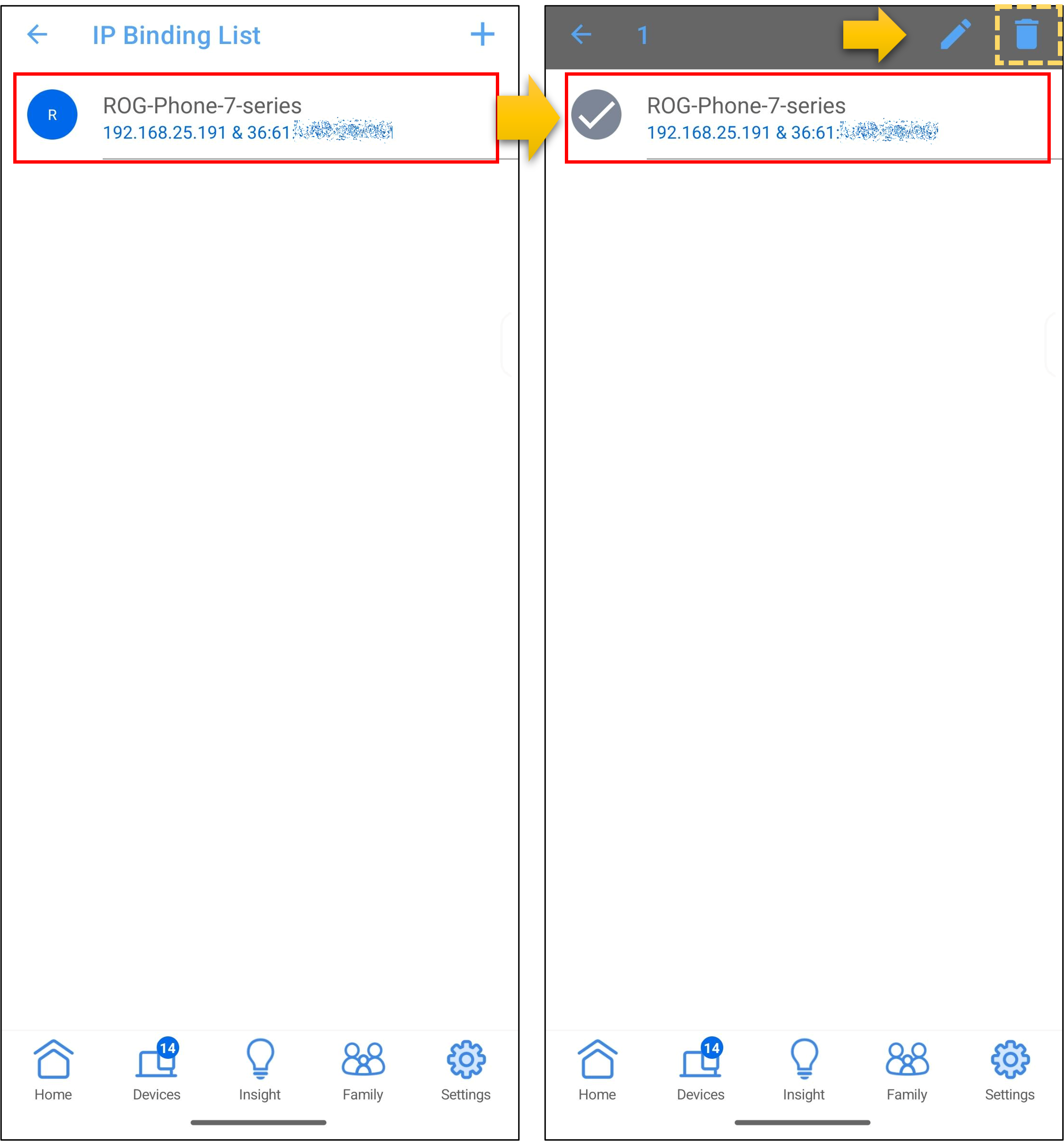
4. リストからデバイスを削除する場合は、[IP 割り当てリスト]で該当のデバイス名をタップし、画面右上の削除アイコンをタップします。
ASUS ルーターの管理画面で設定する(Web GUI)
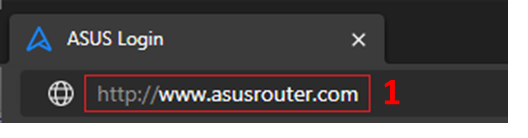
1. コンピューターと ASUS ルーターを WiFi または イーサネット ケーブルで接続します。次に、ウェブ ブラウザーを起動し、アドレス欄に http://www.asusrouter.com または LAN IP アドレス を入力し管理画面(Web GUI)にアクセスします。
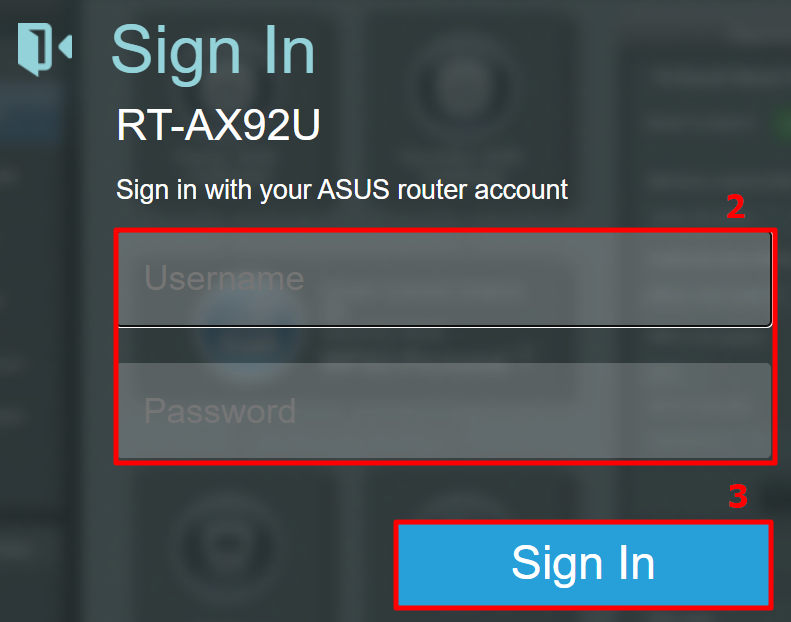
2. ルーター ログイン ユーザー名とパスワードを入力して、管理画面にログインします。
参考:ルーター ログイン ユーザー名やパスワードを忘れてしまった場合は、ルーターを工場出荷状態にリセット(リストア)して再度設定を行ってください。
詳しくは [WiFi ルーター] ルーターを工場出荷時の状態にリセットする方法 をご参照ください。
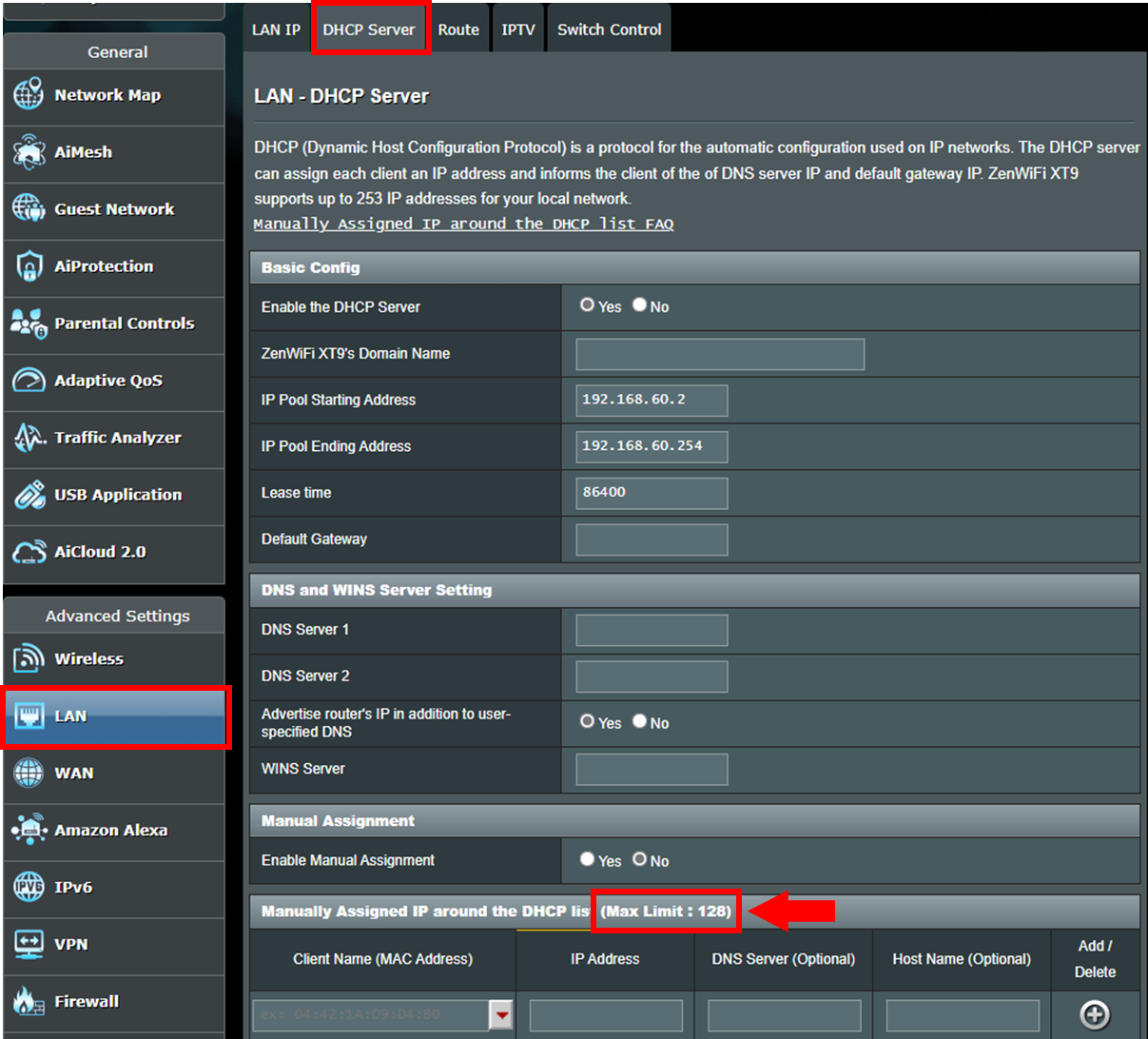
3. LAN > DHCP サーバー の順に進みます。
下図では、IP プール(自動割り当て範囲)が「192.168.50.2 ~ 192.168.50.254」であることが確認できます。
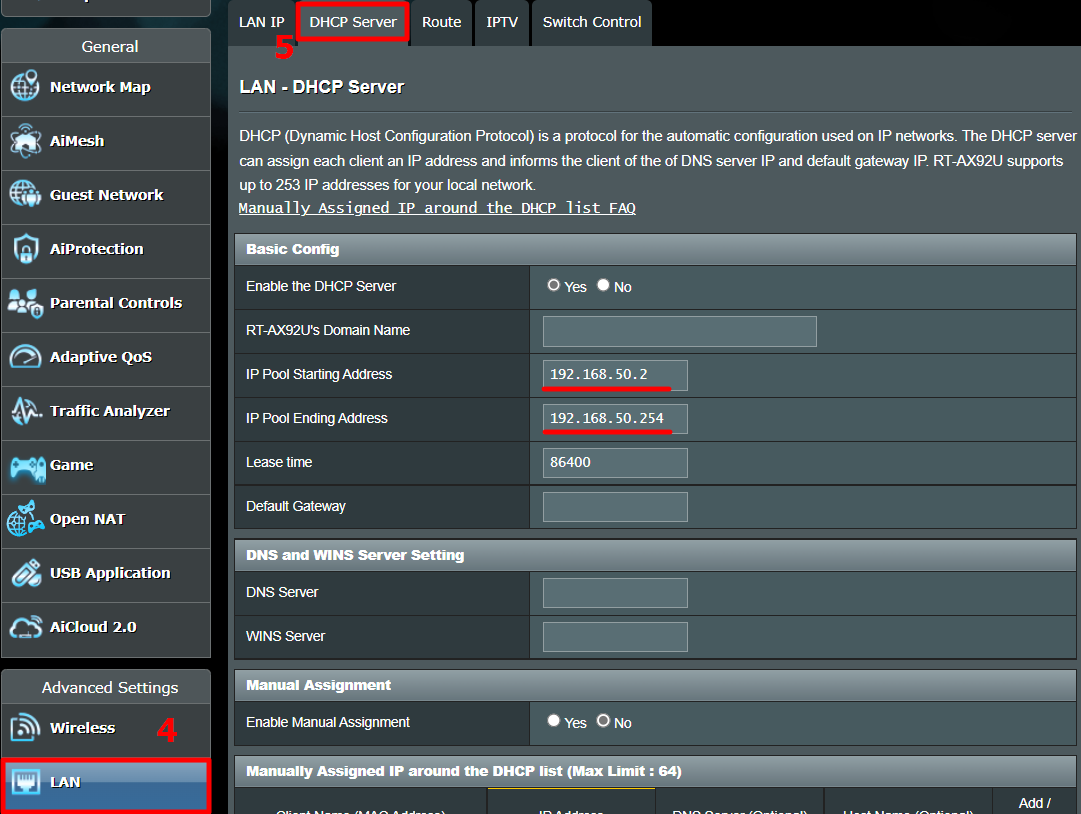
4. 「手動割り当ての有効化」を[はい]にチェックします。
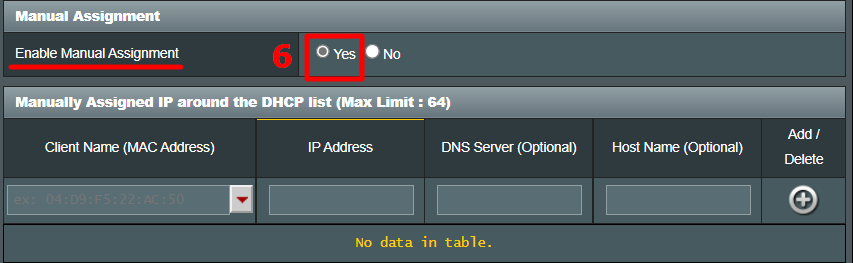
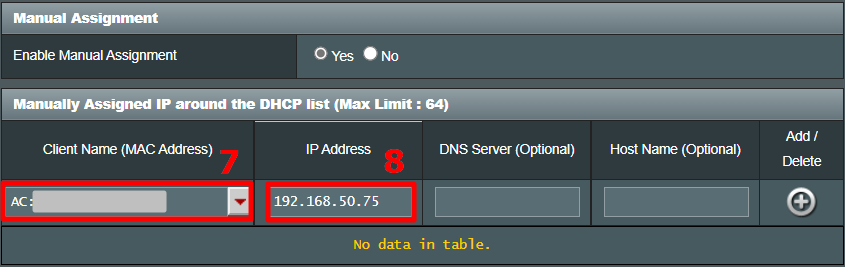
5. DHCP 手動割り当て IP アドレス リストで、デバイスの MAC アドレスとデバイスに割り当てる IP アドレスを入力します。
クライアント名(MAC アドレス):ドロップダウン リストを使用してデバイスを選択するか、デバイスの MAC アドレスを手動で入力します。
参考:MAC アドレスは、2 桁ずつコロン「:」で区切られた、12 桁の 16 進数(例:12:34:56:AA:BC:DE)で入力してください。
IP アドレス:システムによって IP アドレスが自動的に入力されます。必要に応じて、手動で特定の IP アドレスを入力することも可能です。
参考:入力する IP アドレスは、DHCP サーバーの IP プール(自動割り当て範囲)内である必要があります。例えば、ルーターの DHCP サーバーの IP プールが「192.168.50.2 ~ 192.168.50.254」の場合、IP アドレスはこの範囲内の値(例:192.168.50.75)で入力する必要があります。
DNS サーバー(オプション):デフォルトでは空欄です。必要に応じて、優先する DNS サーバーを入力できます。
6. [+]アイコンをクリックして設定したデバイスを追加し、[適用]ボタンをクリックして設定を保存します。
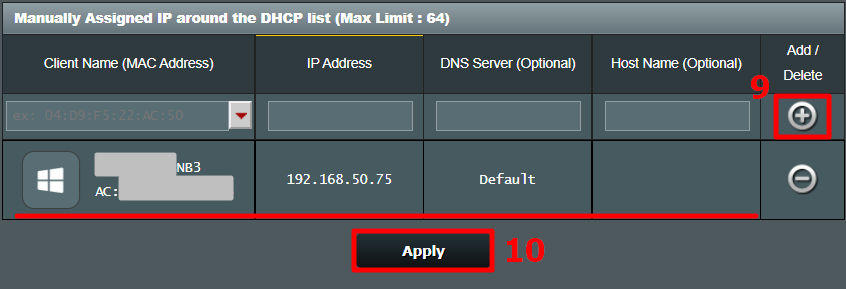
7. 設定完了後、DHCP 手動割り当て IP アドレス リストに表示されたデバイスの MAC アドレスと IP アドレスが正しいことを確認してください。
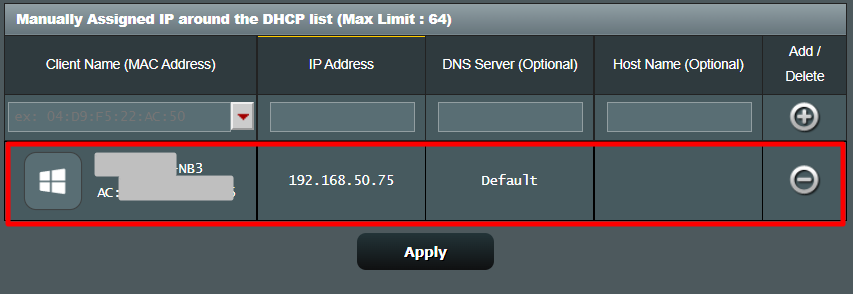
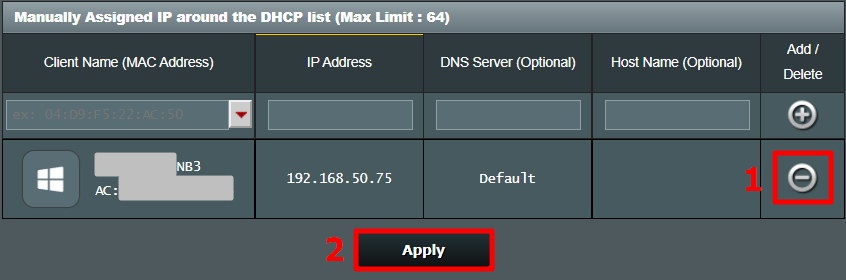
リストからデバイスを削除する場合は、該当するデバイスの右側にある[-]アイコンをクリックしてデバイスを削除し、[適用]ボタンをクリックして設定を保存します。
よくあるご質問(FAQ)
Q1: DHCP サーバーとは何ですか?
A1: ASUS ルーターの DHCP(Dynamic Host Configuration Protocol)サーバーは、ユーザーのデバイスに、プライベート IP アドレス、サブネット マスク、デフォルト ゲートウェイ、DNS サーバーを提供します。これにより、ユーザーが各デバイスで個別に IP アドレスを手動で割り当てる必要がなくなります。
Q2: 手順通りに設定しましたが、デバイスに IP アドレスの手動割り当てができないのはなぜですか?
A2: 以下の内容を確認してください。
a. 割り当てが正しく設定され、適用されていることを確認してください。また、DHCP 手動割り当て IP アドレス リストに表示されたデバイスの MAC アドレスと IP アドレスが正しいことを確認してください。
b. デバイスの MAC アドレスと IP アドレスが正しいことを確認してください。
c. DHCP 手動割り当て IP アドレス リストに追加したデバイスのネットワーク設定を「IPアドレスを自動取得」に設定することをおすすめします。デバイスの IP アドレスを手動で設定している場合は、ルーターの DHCP 手動割り当て IP アドレス リストに登録した IP アドレスと同じアドレスが設定されていることを確認してください。
d. ルーターのファームウェアを最新の状態に更新し、ルーターを工場出荷時の状態にリセット(リストア)した上で、再度設定をお試しください。
ファームウェアの更新方法について、詳しくは [WiFi ルーター] 管理画面(Web GUI)でルーターのファームウェアを最新の状態に更新する方法 をご参照ください。
ルーターのリセット方法について、詳しくは [WiFi ルーター] ルーターを工場出荷時の状態にリセットする方法 をご参照ください。
Q3: IP アドレスの手動割り当て設定後に IP アドレスを変更できますか?
A3: ASUS Router アプリでは、IP アドレスの変更が可能です。管理画面(Web GUI)では、登録したデバイスを一旦削除し、再度追加してください。
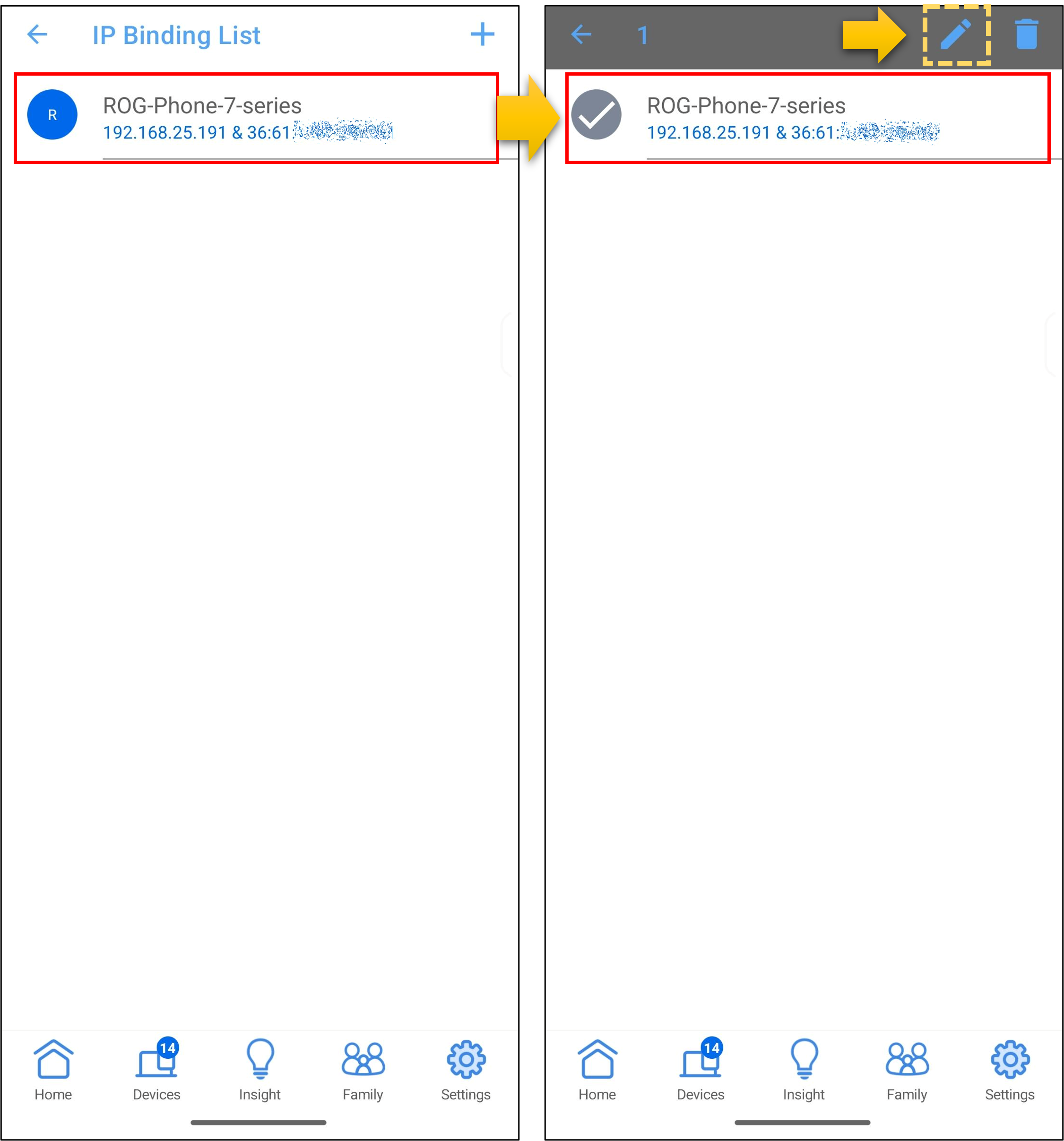
a. ASUS Router アプリでは、IP 割り当てリストに登録したデバイスの IP アドレスを変更できます。
変更するには、IP 割り当てリストで変更したいデバイスをタップし、画面右上の編集(ペン)アイコンをタップして登録内容を変更できます。
b. 管理画面(Web GUI)では、DHCP 手動割り当て IP アドレス リストに登録されたデバイスの情報を編集することはできません。[-]アイコンをクリックしてデバイスを削除してから、再度デバイスに割り当てたい IP アドレスを登録してください。
Q4: クライアント デバイスの内蔵ネットワーク カードに固定 IP アドレスを設定する方法はありますか?
A4: 各デバイスに登録されているネットワーク カードの設定方法は、製品によって異なる場合があります。お使いの製品の製造元にお問い合わせいただくか、以下のリンクをご参照ください。
- Windows® OS 搭載デバイス:Windows の重要なネットワーク設定とタスク - Microsoft サポート(外部リンク)
- macOS 搭載デバイス:MacでDHCPまたは手動IPアドレスを使用する - Apple サポート(外部リンク)
- Android™ 搭載デバイス:WiFi ネットワークに接続した状態で、接続中の WiFi 名をタップし、WiFi の IP 設定を[静的]に設定すると IP アドレスの設定オプションが表示されます。
Q5: 手動で割り当てる IP アドレスの数には上限がありますか?
A5: はい。上限数は以下の 2 つの方法が確認することができます。
- 弊社ウェブサイトの製品スペックで確認する

- ルーターの管理画面で確認する
DHCP サーバーの設定ページ、手動で割り当て可能 IP アドレスの最大数が表示されています。
(下図例の最大数は 128)