[WiFi ルーター] 管理画面(Web GUI)でペアレンタル コントロールを設定する方法
ペアレンタル コントロールとは?
トレンドマイクロ社(Trend Micro)の技術を採用した ASUS WiFi ルーターは、リアルタイム ネットワーク モニタリングを提供し、コンピューターやデバイスに届く前にマルウェア、ウイルス、不正侵入を検知します。ペアレンタル コントロール機能を使用すると、接続されたデバイスのインターネット アクセス時間をスケジュールしたり、不要なウェブサイトやアプリへのアクセスを制限したりできます。
準備
1. お使いのルーターがペアレンタル コントロール機能をサポートしているかご確認ください。詳しくは 当社ウェブサイト の各製品仕様ページでご確認いただけます。

2. ルーターのファームウェアを最新のバージョンに更新してください。ファームウェアの更新方法について、詳しくは [WiFi ルーター] 管理画面(Web GUI)でルーターのファームウェアを最新の状態に更新する方法 をご参照ください。
管理画面(Web GUI)での設定方法
Web & アプリケーション フィルター:不要なウェブサイトやアプリへのアクセスをブロックします(一部モデルのみ対応)。
1. コンピューターを WiFi またはイーサネット(LAN)ケーブルでルーターに接続し、ウェブ ブラウザーのアドレス欄に http://www.asusrouter.com または ルーター LAN IP アドレス を入力して、管理画面(Web GUI)を表示します。

参考:詳しくは [WiFi ルーター] ルーターの管理画面を表示する方法 をご参照ください。
2. ルーター ログイン ユーザー名とパスワードを入力して、管理画面にログインします。

参考:ルーター ログイン ユーザー名やパスワードを忘れた場合は、ルーターを工場出荷時の状態にリセット(リストア)して再設定を行う必要があります。
詳しくは [WiFi ルーター] ルーターを工場出荷時の状態にリセットする方法 をご参照ください。
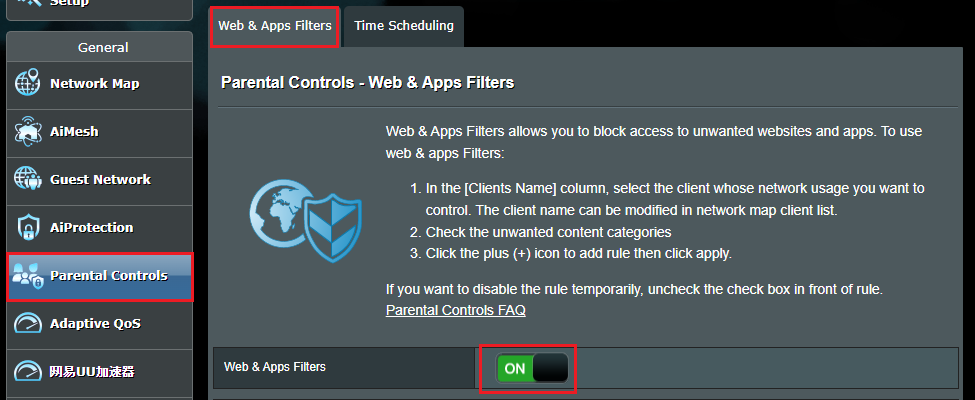
3. ペアレンタル コントロール > Web & アプリケーション フィルター、または AiProtection > ペアレンタル コントロール > Web & アプリケーション フィルター の順に移動し、機能を有効にします。
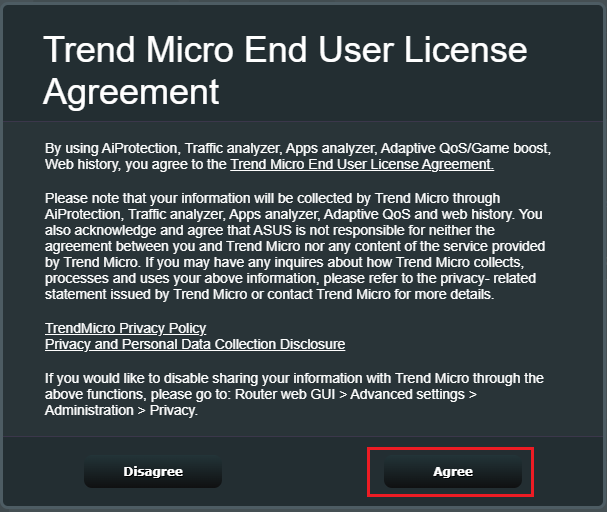
4. [同意]をクリックします。
AiProtection、トラフィック アナライザー、アプリケーション アナライザー、Adaptive QoS/Game boost、閲覧履歴などの機能を使用するには、Trend Micro のエンドユーザー使用許諾契約(EULA)への同意が必要です。
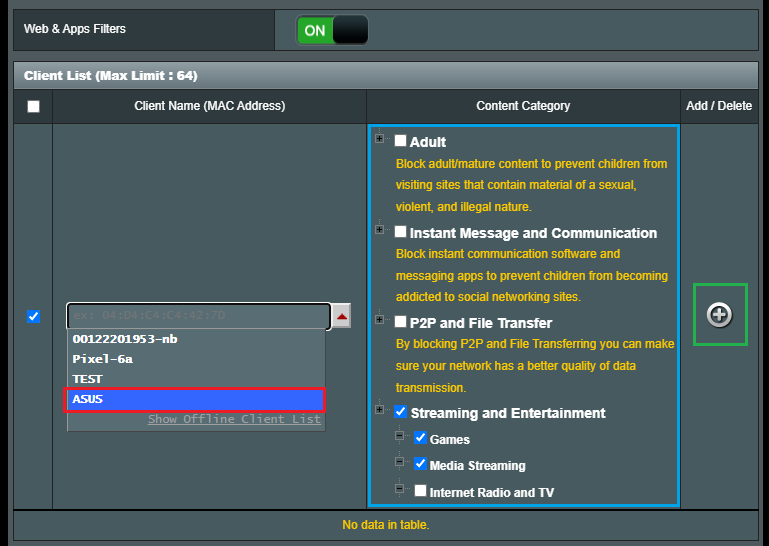
5. クライアント リストの設定
5-1 制限したいデバイス(クライアント名 / MAC アドレス)を選択します。
5-2 ブロックしたいコンテンツのカテゴリーまたはサブカテゴリーを選択します。
5-3  ボタンをクリックしてプロファイルを追加します。
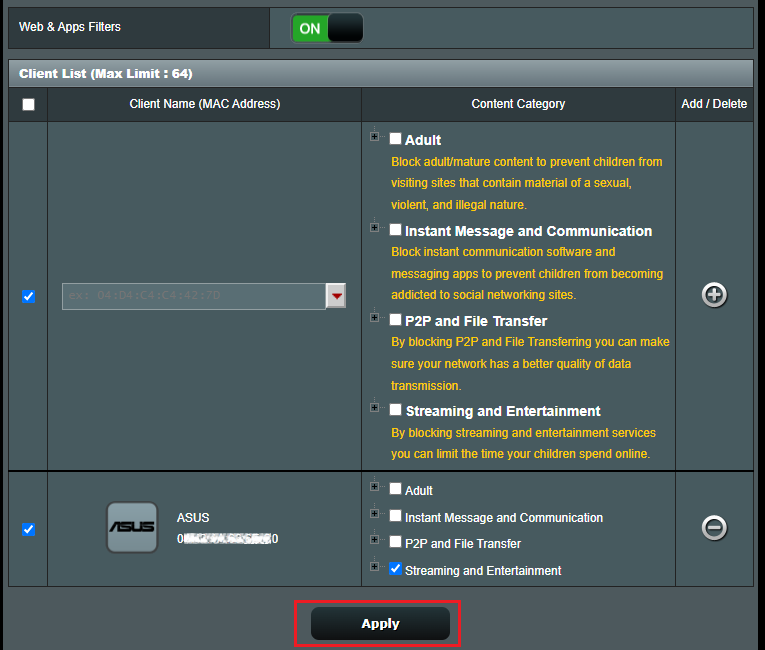
5-4 [適用]をクリックして設定を保存します。
時間スケジュール:特定のデバイスのインターネット アクセス時間をスケジュール設定します。
1. コンピューターを WiFi またはイーサネット(LAN)ケーブルでルーターに接続し、ウェブ ブラウザーのアドレス欄に http://www.asusrouter.com または ルーター LAN IP アドレス を入力して、管理画面(Web GUI)を表示します。
参考:詳しくは [WiFi ルーター] ルーターの管理画面を表示する方法 をご参照ください。
2. ルーター ログイン ユーザー名とパスワードを入力して、管理画面にログインします。
参考:ルーター ログイン ユーザー名やパスワードを忘れた場合は、ルーターを工場出荷時の状態にリセット(リストア)して再設定を行う必要があります。
詳しくは [WiFi ルーター] ルーターを工場出荷時の状態にリセットする方法 をご参照ください。
3. ペアレンタル コントロール > 時間スケジュール、または AiProtection > ペアレンタル コントロール > 時間スケジュール の順に移動します。
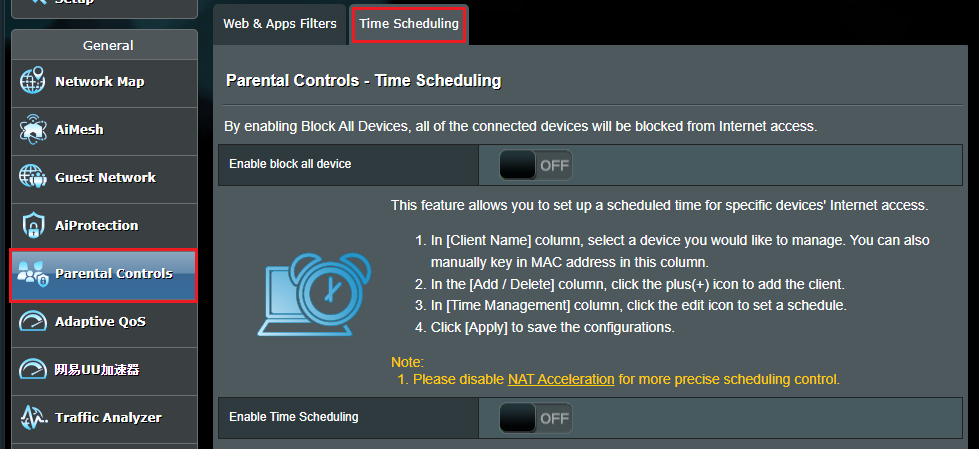
4. 時間スケジュールを設定します。
a. 時間スケジュールを有効にする
a-1 「すべてのデバイスをブロック」を有効にします。
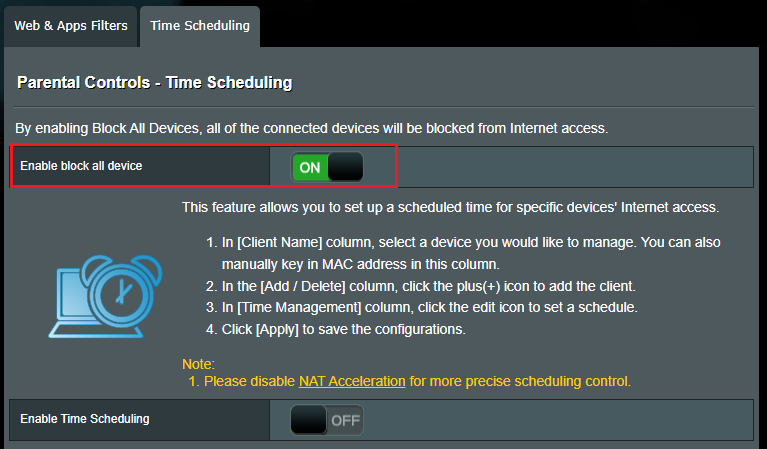
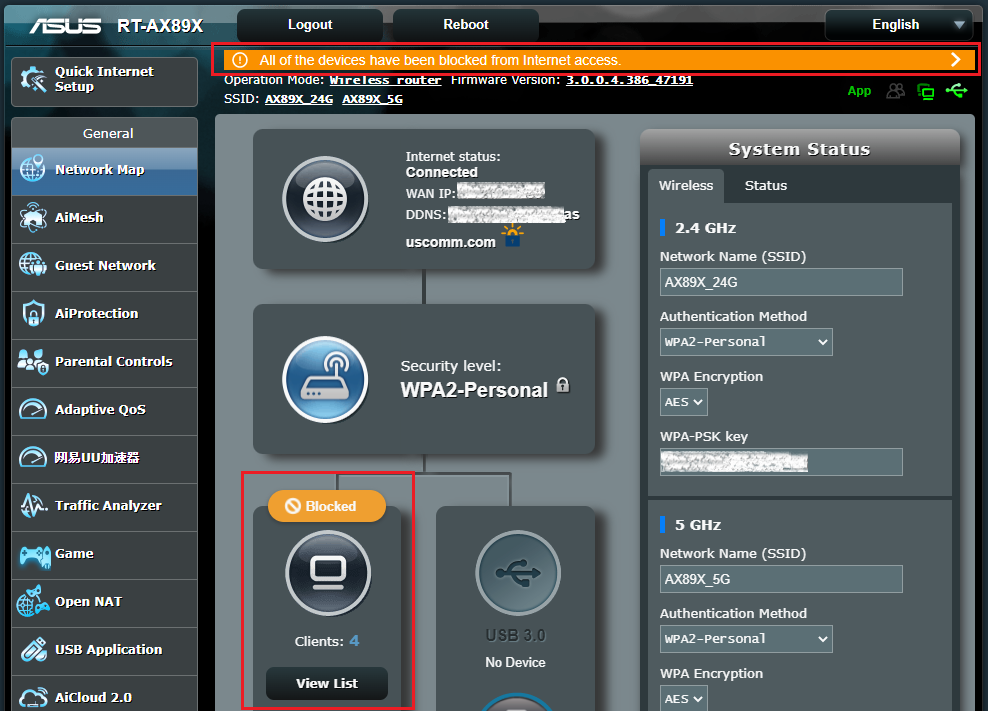
a-2 「すべてのデバイスをブロック」を有効にすると、接続されているすべてのデバイスのインターネット アクセスが遮断されます。
b. 時間スケジュールを設定する
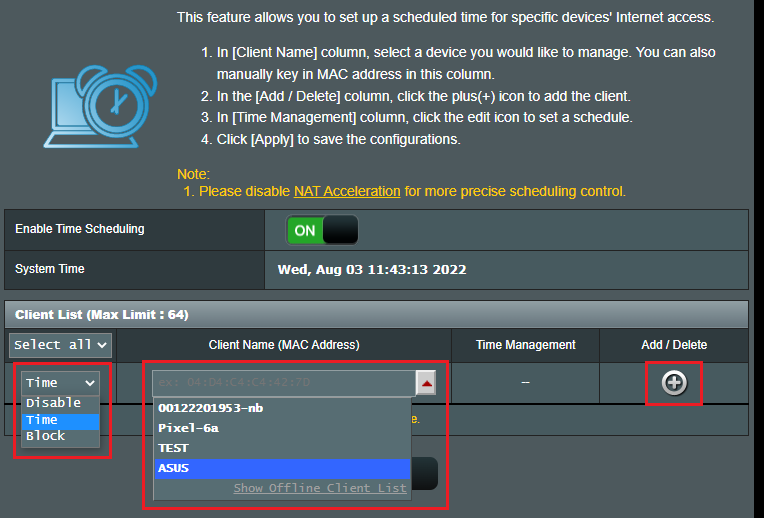
b-1 「時間スケジュール」を有効にします。
時間スケジュール機能を使用すると、特定のデバイスがインターネットにアクセスできる時間帯をスケジュール設定できます。
参考:システム時刻が、お住まいの地域のタイムゾーンと一致していることをご確認ください。詳しくは [WiFi ルーター] ASUS ルーターのシステム時刻を確認し NTP サーバーを設定する方法 をご参照ください。
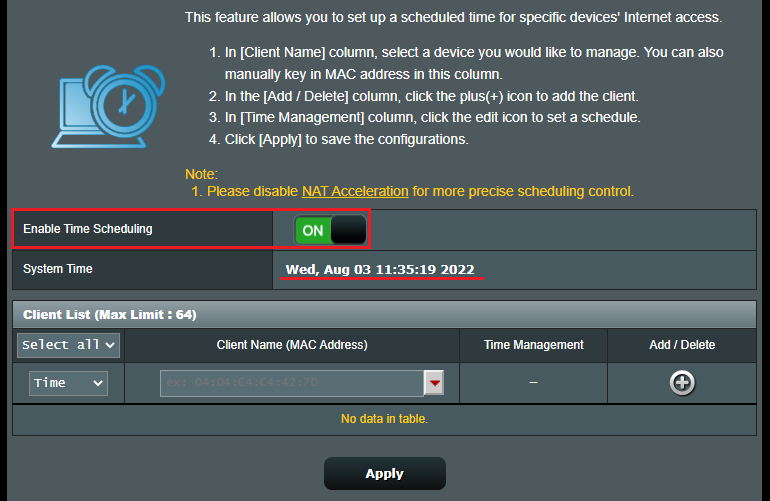
b-2 アクセスを制限するデバイスのクライアント名(MAC アドレス)を選択します。
適用する制限タイプ(無効、時間、ブロック)を選択します。
ボタンをクリックして、クライアントを追加します。
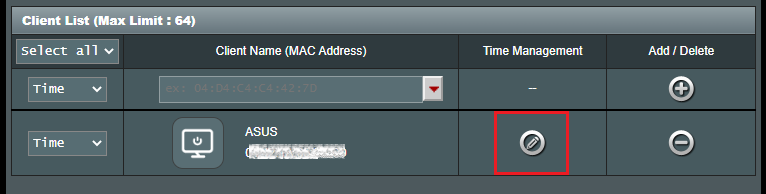
b-3  ボタンをクリックして、時間スケジュールを設定します。
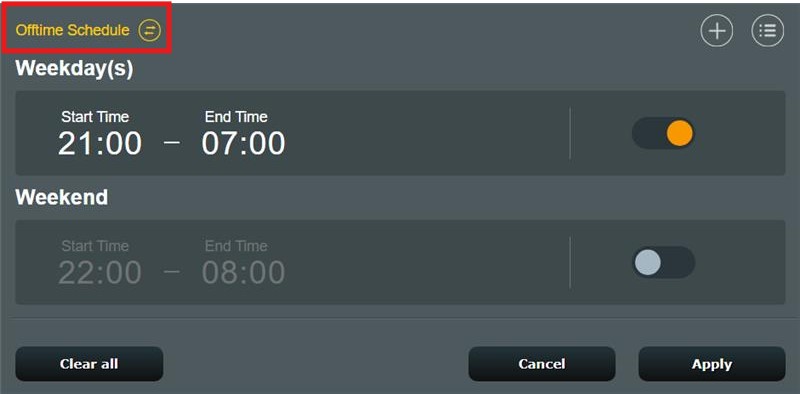
b-4  ボタンをクリックして、時間スケジュールのモードを切り替えます。
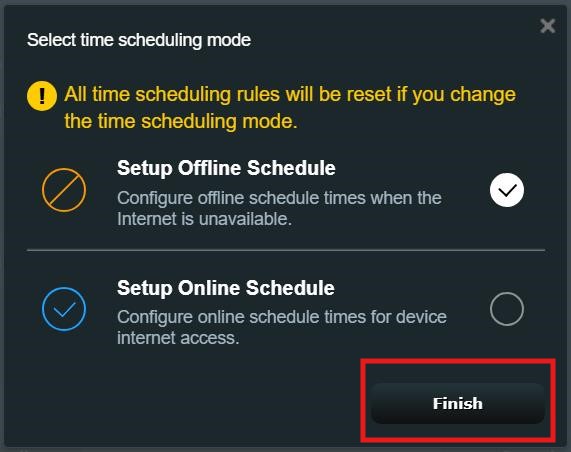
時間スケジュール モードを選択し、[完了]をクリックします。
- オフライン スケジュール設定:インターネットが利用できない(オフラインにする)時間帯を設定します。
- オンライン スケジュール設定:デバイスがインターネットにアクセスできる(オンラインにする)時間帯を設定します。
参考:「オンライン スケジュール設定」機能は、一部のモデルでのみサポートされています。お使いのルーターがこの機能に対応していない場合は、この手順をスキップしてください。
例:オフライン スケジュール設定 の場合
平日と週末の 2 つのオフライン スケジュールを設定し、[適用]をクリックして設定を完了します。
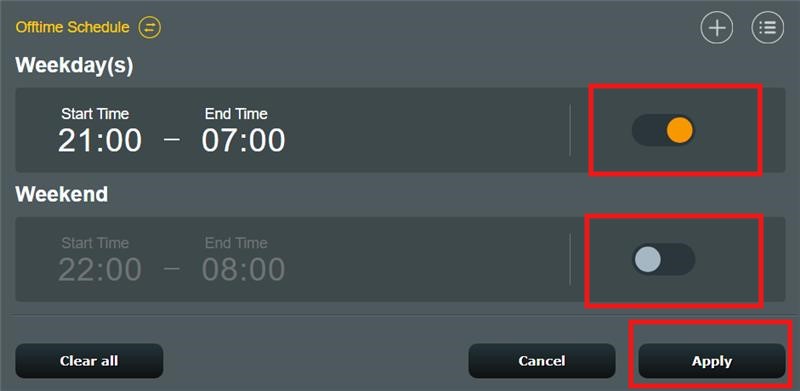
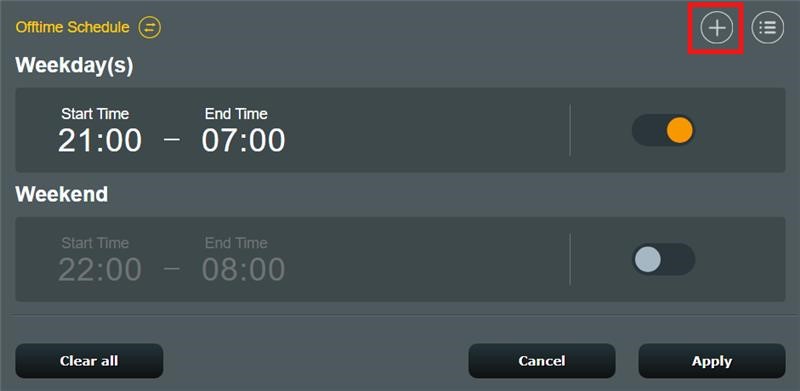
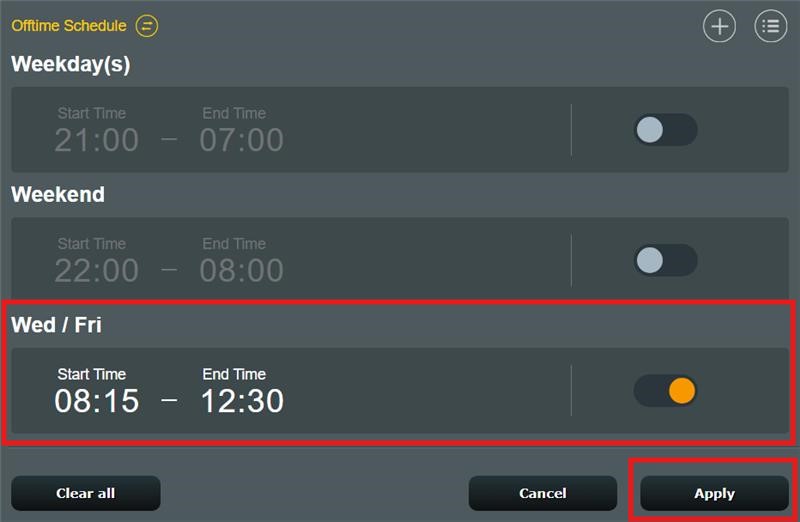
平日と週末以外の別のスケジュールを構成したい場合は、 ボタンをクリックします。
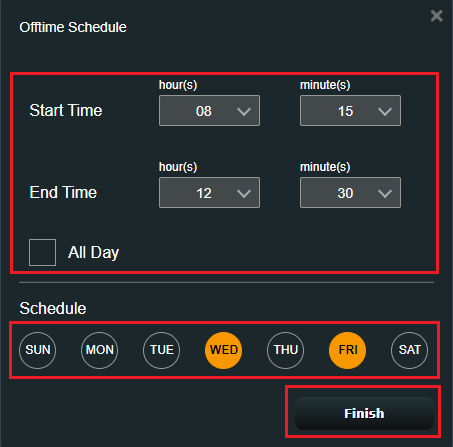
開始時間と終了時間、曜日を設定し、[完了]をクリックして設定を保存します。
オフライン スケジュールが正しく設定されていることを確認します。

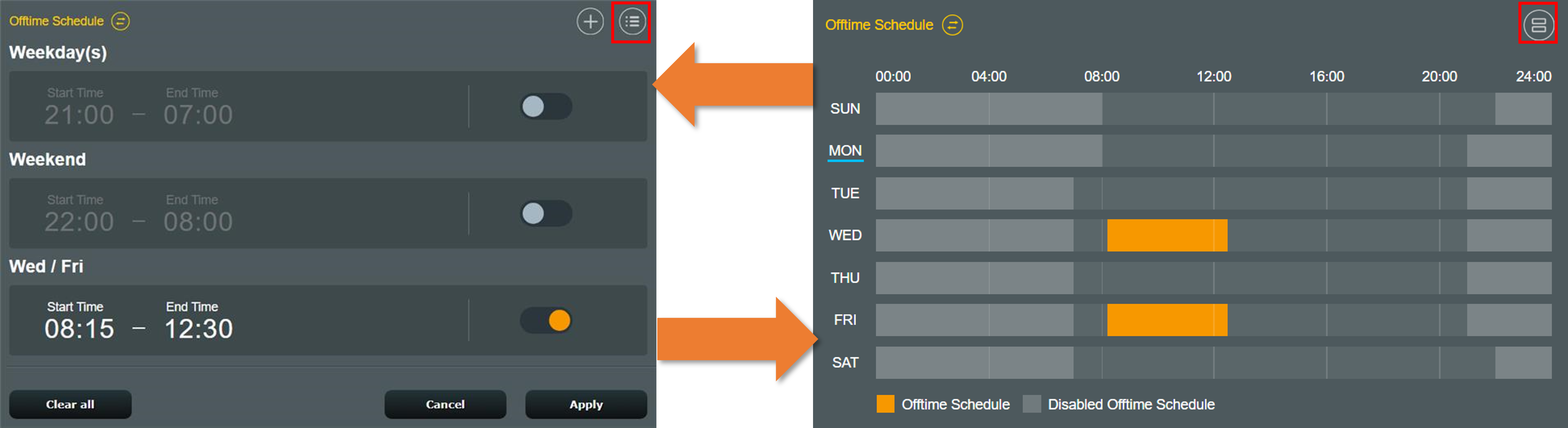
[適用]をクリックして、設定を完了します。
よくあるご質問(FAQ)
Q1: 設定した時間スケジュールを削除するにはどうすればよいですか?
A1: 削除したいスケジュールの  ボタンをクリックした後、[適用]をクリックして設定を保存してください。

Q2: デバイスがオフライン(インターネット制限中)の時間帯でも、ルーターの管理画面にアクセスして設定を変更することはできますか?
A2: はい、可能です。ペアレンタル コントロールは特定の時間帯のインターネット アクセスを制限するものであり、ルーター自体への接続や、ユーザー名とパスワードを入力して管理画面にログインすることを制限するものではありません。
Q3: 時間スケジュールで設定したルール通りにインターネットがオフライン/オンラインになりません。
A3: 以下の原因が考えられます。
a. ルーターのシステム時刻がお使いのタイムゾーンと一致しているか確認してください。詳しくは [WiFi ルーター] ASUS ルーターのシステム時刻を確認し NTP サーバーを設定する方法 をご参照ください。
b. ペアレンタル コントロールで設定したデバイスの MAC アドレスが、実際のデバイスと一致していることを確認してください。詳しくは [WiFi ルーター] ASUS ルーターに接続されているデバイスの情報を確認する方法 をご参照ください。
c. ルーターのファームウェアが最新のバージョンであることを確認してください。
ファームウェアの更新方法について、詳しくは [WiFi ルーター] 管理画面(Web GUI)でルーターのファームウェアを最新の状態に更新する方法 をご参照ください。
d. ルーターを工場出荷時の状態にリセット(リストア)してから、再度設定をお試しください。
工場出荷時の状態にリセットする方法について、詳しくは [WiFi ルーター] ルーターを工場出荷時の状態にリセットする方法 をご参照ください。
Q4: 特定のデバイスが特定のウェブサイトや悪質なウェブサイトにアクセスするのをブロックするにはどうすればよいですか?
A4: 現在、ASUS ルーターは特定のデバイス(スマートフォンや PC など)に対して個別にウェブサイト ブロックを設定する機能はサポートしていません。
対象が Windows デバイスや Chromebook の場合は、以下のリンクを参考に、個別の設定をお試しください。
- Windows で Family Safety を設定する方法 - Microsoft(外部リンク)
- Chromebook で使用するお子様のアカウントを管理する - Chromebook ヘルプ(外部リンク)
Q5: ルーター モードではペアレンタル コントロールが使えますが、アクセスポイント(AP)モードに変更すると設定が見当たらなくなるのはなぜですか?
A5: ペアレンタル コントロールはルーター モードでのみ利用可能です。アクセスポイント モードなどの他の動作モードでは、NAT 機能や関連する管理がメイン ルーター(モデム/ルーター等)によって行われるためです。
動作モードについて、詳しくは [WiFi ルーター] 動作モードとは をご参照ください。