[WiFi ルーター] リンクアグリゲーションの設定方法(チーミングポート / LACP)
リンクアグリゲーション機能(Link Aggregation Control Protocol:LACP)は、IEEE 802.3ad プロトコルの一部であり、2 つの物理リンクを束ねて 1 つの論理リンクとして扱うことのできる技術です。ASUS ルーターでリンクアグリゲーション(LACP)を有効にすると、次のような利点があります。
- 1 つの接続に障害が発生した場合でも、もう 1 つの接続でインターネット通信を維持できる
- 帯域幅が拡張され、機器間の転送速度が向上する
例えば、1 本のイーサネット ケーブルでルーターに接続されている NAS(Network Attached Storage)に対し、 2 台のコンピューターから同時にデータアクセスを試みる場合、イーサネット ケーブルの帯域幅(1 Gbps)により制限を受けます。つまり、2 台のコンピューターが同時にアクセスした場合、帯域幅の上限はそれぞれ 500 Mbps に制限されます。
しかし、リンクアグリゲーションを有効にしてルーターとNASを 2 本のイーサネット ケーブルで接続すると、各コンピューターの帯域幅制限はそれぞれ 1 Gbps に向上します。
参考 1:上記例の帯域幅は理論値です。実際の転送速度はご利用環境や通信条件によって異なります。
参考 2:リンクアグリゲーション機能を使用するには、接続する双方の機器が IEEE 802.3ad プロトコルに対応している必要があります。(例:ルーターと NAS 間でリンクアグリゲーションを設定する場合、ルーターと NAS 双方の機器で IEEE 802.3ad プロトコル がサポートされている必要があります。)
お使いの ASUS ルーターがリンクアグリゲーションに対応しているかどうかは、当社ウェブサイト の各製品仕様ページでご確認いただけます。
製品仕様の確認方法については、本記事の よくあるご質問(FAQ)- Q1 もあわせてご参照ください。
接続手順(例:RT-AC88U と NAS を接続する場合)
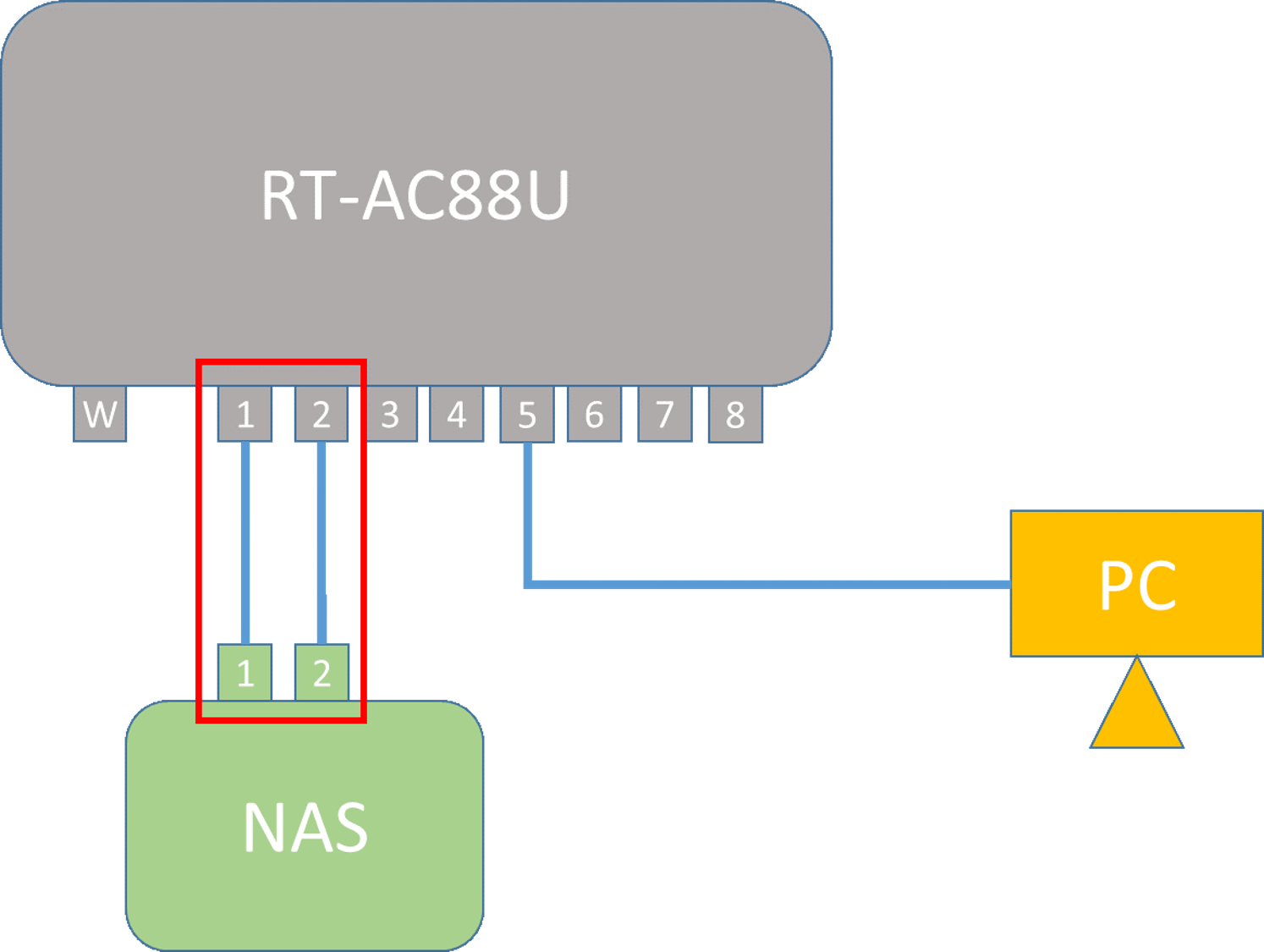
1. イーサネット(LAN)ケーブルを使用して、RT-AC88U の LAN 1 ポートと NAS の LAN 1 ポートを接続します。同様に、もう 1 本のイーサネット ケーブルを使用して、RT-AC88U の LAN 2 ポートと NAS の LAN 2 ポートを接続します。(下図参照)
2. コンピューターを WiFi またはイーサネット ケーブルでルーター(RT-AC88U)に接続し、ウェブ ブラウザーのアドレス欄に http://www.asusrouter.com または ルーター LAN IP アドレス を入力して、管理画面(Web GUI)にアクセスし、ユーザー名とパスワードを入力してログインします。

参考:詳しくは [WiFi ルーター] ASUS ルーターの管理画面(Web GUI)にアクセスする方法 をご参照ください。
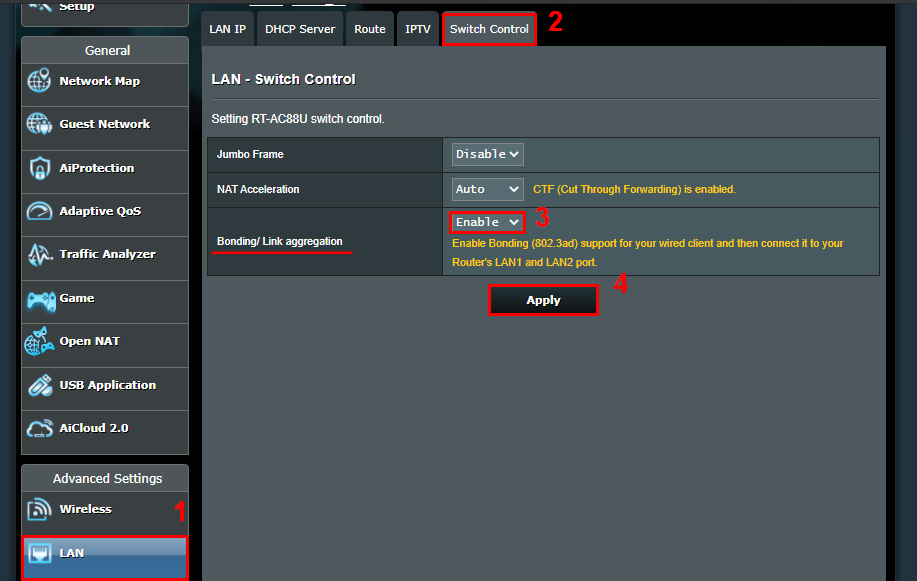
3. [LAN]>[スイッチ制御]タブの順に進み、「リンクアグリゲーション」を[有効]に設定して[適用]をクリックします。
参考:ルーター ログイン ユーザー名やパスワードを忘れた場合は、ルーターを工場出荷時の状態にリセット(リストア)して再設定を行う必要があります。
詳しくは [WiFi ルーター] ルーターを工場出荷時の状態にリセットする方法 をご参照ください。
4. お使いの NAS の管理画面にアクセスし、NAS 側のリンクアグリゲーション機能を有効にします。
i. IEEE 802.3ad リンクアグリゲーション(LACP)を有効にします。
ii. NAS の管理画面で機能が有効になっていることを確認します。
iii. 設定は完了です。
参考: NAS 側の設定や操作方法に関するご質問は、各機器の製造元へお問い合わせください。
5. 以上でリンクアグリゲーションの設定は完了です。
よくあるご質問(FAQ)
Q1: リンクアグリゲーションの設定項目が表示されないのはなぜですか?
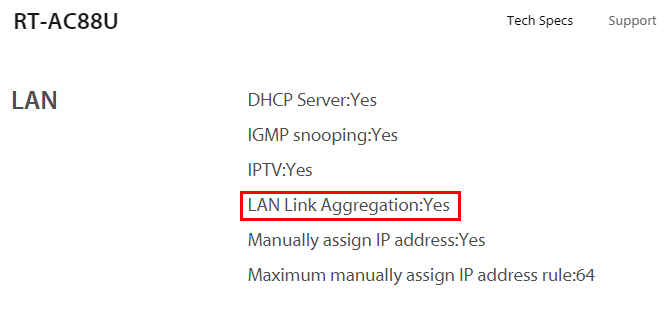
A1: お使いの機器が IEEE 802.3ad をサポートしている場合にのみ、リンクアグリゲーション機能をご利用いただけます。対応の有無については、お使いの機器の仕様ページや製造元へご確認ください。ASUS ルーターの製品仕様については、当社ウェブサイト の各製品仕様ページでご確認いただけます。
RT-AC88Uの例:
Q2: リンクアグリゲーションを 2 組設定することはできますか?
A2: いいえ、ASUS ルーターで設定できるリンクアグリゲーションは 1 組のみです。
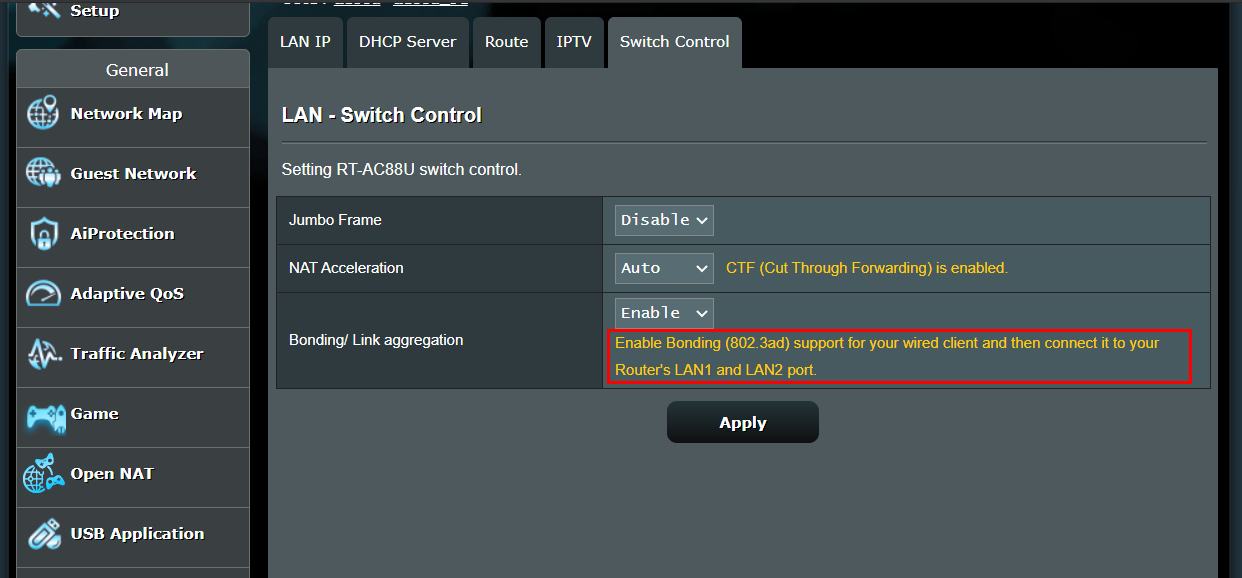
リンクアグリゲーション機能を有効にすると、管理画面上にリンクアグリゲーションに対応する 2 つの LAN ポートが表示されます。画面の指示に従って対応する LAN ポートにイーサネット ケーブルを接続してください。
(例:有線クライアント機器でボンディング(802.3ad)サポートを有効にしてから、ルーターの LAN 1 および LAN 2 ポートに接続してください。)
Q3: すでに AiMesh システムを構築している場合、AiMesh ルーターでリンクアグリゲーションを有効にすると、AiMesh ノードにも自動的に同期されますか?
A3: いいえ、リンクアグリゲーションは現在 AiMesh ルーターでのみ動作します。AiMesh ノードではサポートしておりません。
AiMesh ルーター/ノードの定義
AiMesh ルーター:モデムやインターネットに直接接続されているメインルーター。
AiMesh ノード:AiMesh ルーターに接続されている追加のルーター。各ノードは相互接続されます。
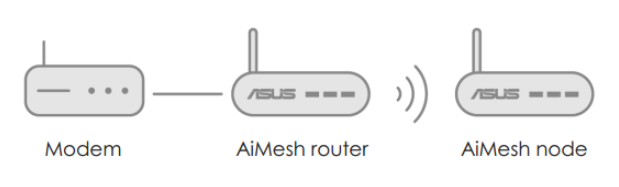
AiMesh システムについて、詳しくは ASUS AiMesh によるメッシュ Wi-Fi ネットワーク をご参照ください。
Q4: アクセスポイント(AP)モード時、リンクアグリゲーションはデフォルトで有効になっていますか?
A4: ルーターをアクセスポイント モードでお使いの場合、リンクアグリゲーションの設定は上位のメインルーター側で行う必要があります。
アクセスポイント モードでは、イーサネット ケーブルを介してメインルーターと接続して無線信号のカバーエリアを拡張します。アクセスポイント モードでは、ファイアウォール、IP 共有、NAT 機能はデフォルトで無効に設定されています。
アクセスポイント モードについて、詳しくは [AiMesh] アクセスポイントモードで 2 台の ASUS ルーターを AiMesh として設定する方法 をご参照ください。
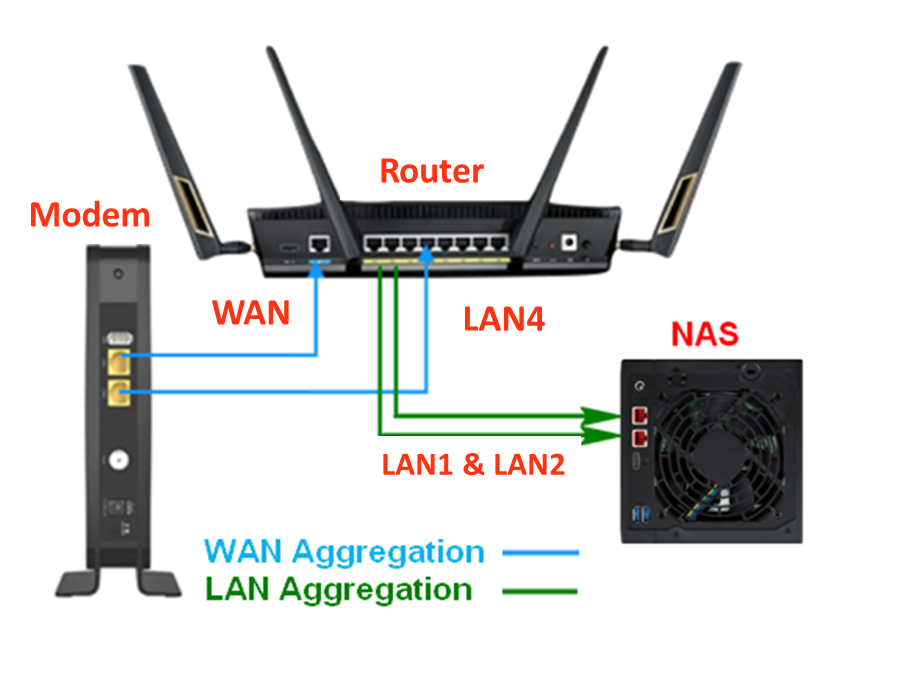
Q5: WAN アグリゲーションと LAN アグリゲーションの違いは何ですか?
A5: WAN アグリゲーションは、インターネット プロバイダー(ISP)のモデムとルーター間の転送速度を向上させることができます。
LAN アグリゲーションは、NAS や 2 つのイーサネットポートを備えたコンピューターなど、ルーターとルーターに接続する機器間の転送速度を向上させることができます。
例えば、ネットワーク環境内のすべての機器が IEEE 802.3ad および WAN / LAN アグリゲーションに対応し、2G WAN 帯域幅をサポートしている場合:
- ルーターと NAS 間の転送速度を向上させたい場合は、LAN アグリゲーションを設定します。
- インターネット プロバイダーのモデムとルーター間の転送速度を向上させたい場合は、WAN アグリゲーションを設定します。
- インターネット プロバイダーのモデムから NAS への転送速度を向上させたい場合は、WAN アグリゲーションと LAN アグリゲーションの両方を設定することで、最大 2G の転送速度を実現できます。
WAN アグリゲーションについて、詳しくは [WiFi ルーター] WAN アグリゲーションの設定方法 をご参照ください。