[ASUS Device Discovery] Windows® コンピューターから ASUS ルーターやアクセスポイントの IP アドレスを調べる方法
Device Discovery とは?
ASUS Device Discovery は、ルーター、リピータ、IPカメラ、アクセスポイント、ワイヤレス メディアブリッジなど、ネットワーク上にあるすべての ASUS ネットワークデバイスを検索することができます。このユーティリティを使用してデバイスの IP アドレスを取得し、デバイスの管理ページにアクセスすることができます。
対応 Windows バージョン:Windows® XP、7、8.1、10、11
Device Discoveryのインストールと使用方法
1. Windows OS のコンピューターで任意のウェブ ブラウザーを起動し、当社ウェブサイト(https://www.asus.com/)にアクセスします。
2. 検索欄にお使いの製品のモデル名を入力して<Enter>を押し、検索を開始します。次に サポート > ドライバーとツール の順にクリックして進みます。
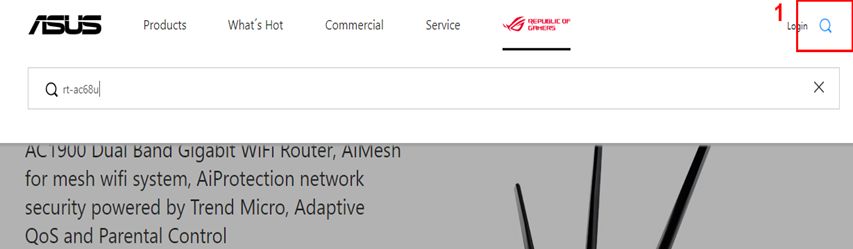
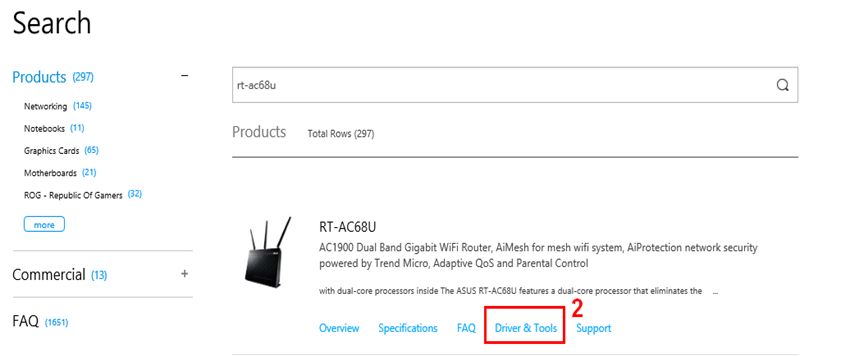
3.お使いの OS バージョンを選択し、ユーティリティ欄の「すべて表示する」をクリックしてすべてのアイテムを表示し ASUS Device Discovery をダウンロードします。
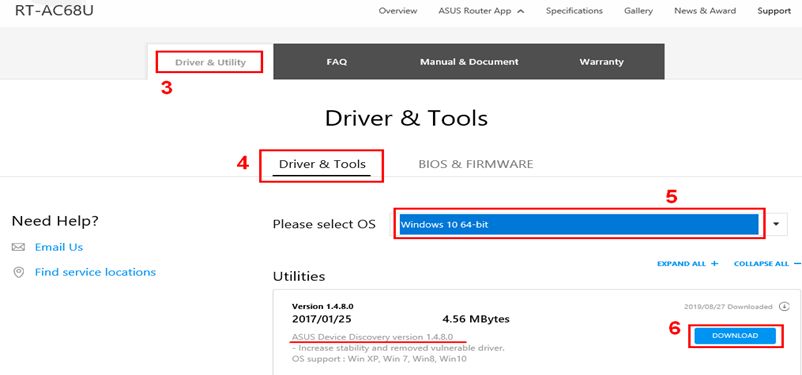
4. ダウンロードしたファイルを解凍し、Discovery.exe を実行します。
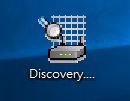
5. InstallSheild Wizard に表示される指示に従い、ASUS Wireless Router Device Discovery Utility をインストールします。
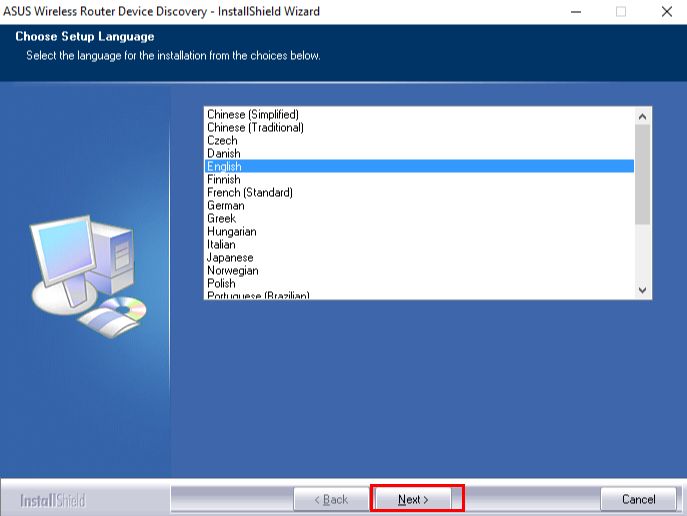
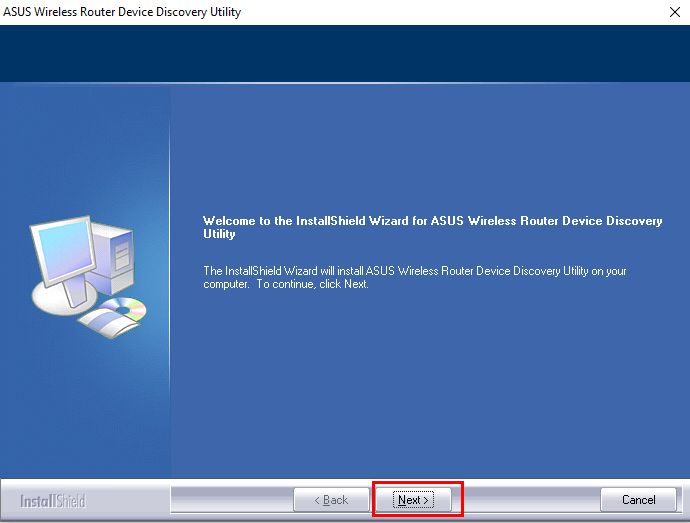
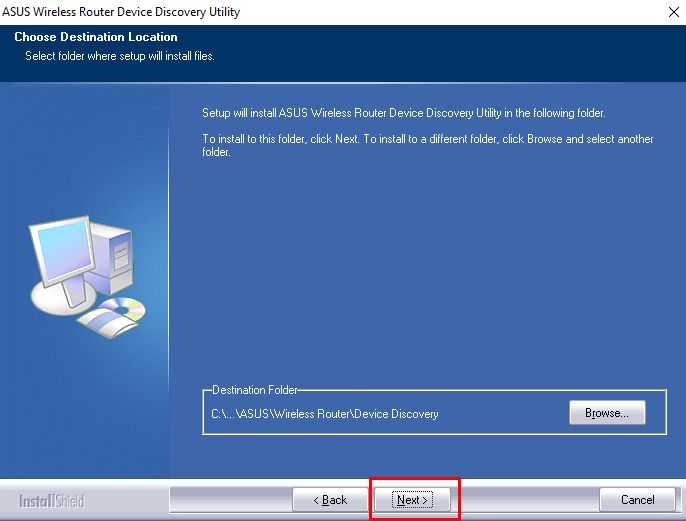
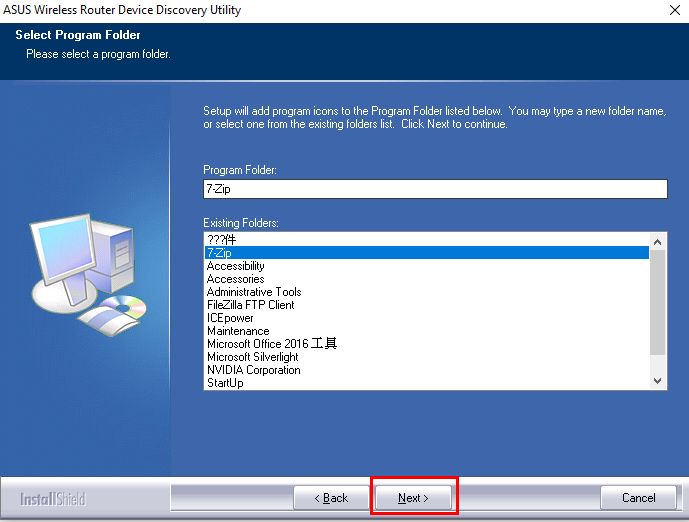
6. インストールが完了したら、デスクトップまたはスタートメニューから Device Discovery を起動します。
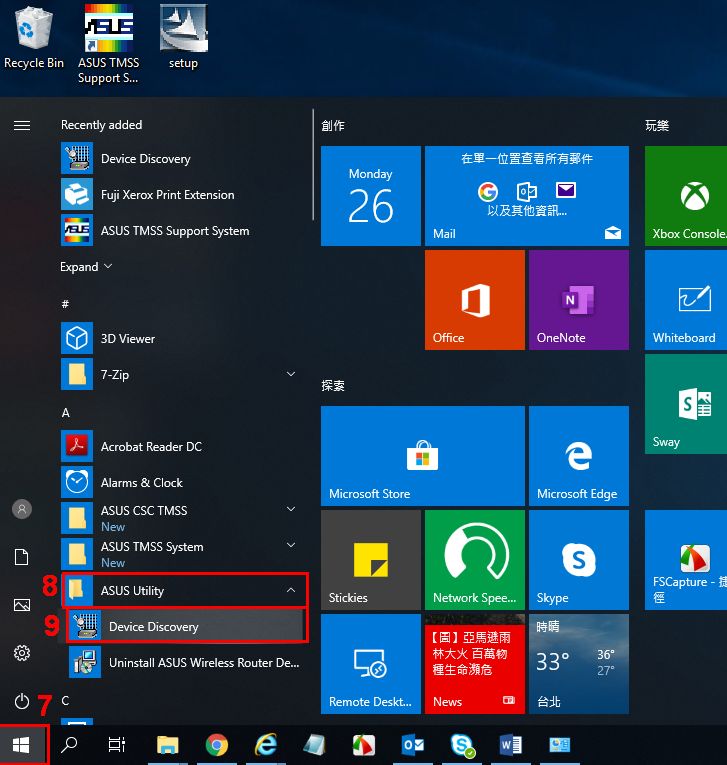
7. Asus Device Discovery を起動し、WiFi またはイーサネットケーブルを使用し ASUS ルーターに接続します。
本記事では、WiFi 接続時の例をご紹介します。
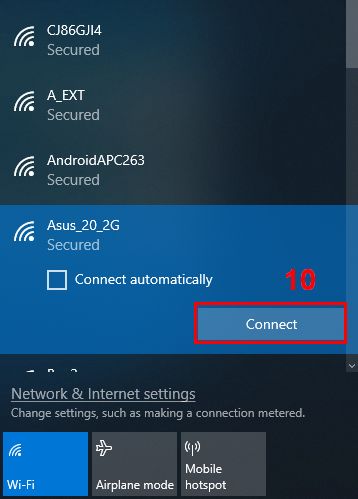
参考:ワイヤレス ネットワーク(WiFI)接続に問題がある場合は、ワイヤレス ネットワークをセットアップする - Microsoft サポート(外部リンク) を参考に設定をご確認ください。
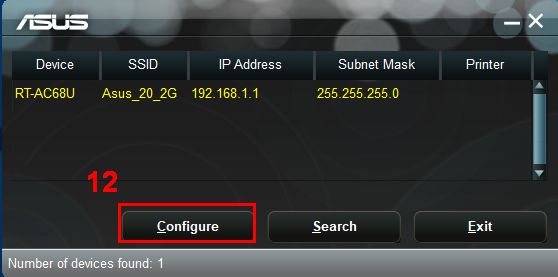
8. コンピューターをルーターに接続後、[検索]ボタンをクリックして、ルーター/アクセスポイントのIPアドレスを検索します。
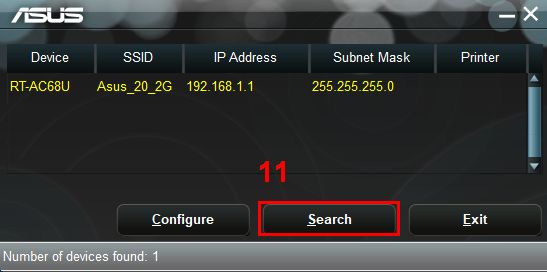
9. ルーターの管理を行いたい場合は、管理したいルーターのモデル名または SSID を選択し、[構成]をクリックしてルーターにログインします。
Device Discoveryのアンインストール方法
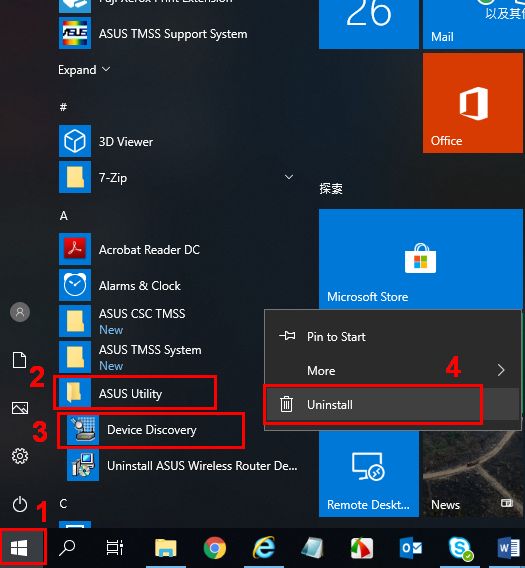
Device Discoveryをアンインストールしたい場合は、スタートメニューのDevice Discoveryを右クリックしてアンインストールを選択するか、スタートメニュー内のUninstall ASUS Wireless Router Device Discovery Utilityをクリックします。
Device Discovery のよくあるご質問
1. Device Discovery はスマートフォンに対応していますか?
いいえ。Device Discovery は Windows® XP、7、8.1、10、11 でのみご利用いただけます。
2. Device Discovery でルーターの IP アドレスを見つけることができません。
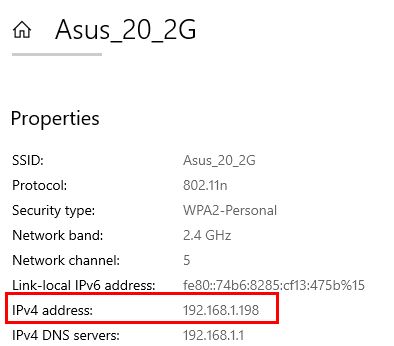
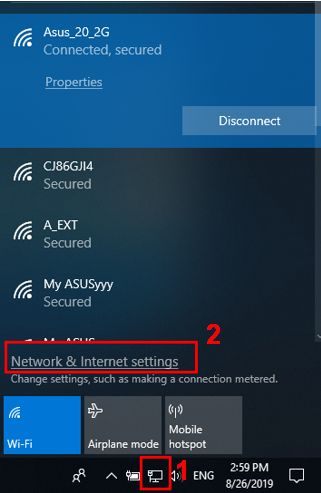
a. お使いのコンピューターがルーターの WiFi に正しく接続されていることを確認してください。以下の手順で、コンピューターがルーターから IP アドレスを取得しているかどうかを確認することができます。
b. タスクトレイのネットワーク アイコンをクリックして、「ネットワークとインターネットの設定」画面を開きます。
c. Wi-Fi をクリックし、接続しているネットワークをクリックします。
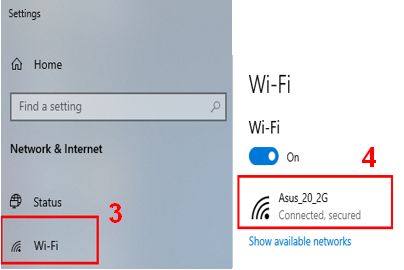
d. ページを一番下までスクロールすると、取得したIPアドレスが表示されます。