[マザーボード] Windows® 11 対応 BIOS バージョンに更新後 TPM を無効化する方法
目次:
- BIOS オプションで[Enable Discrete TPM]を選択できない理由
- BIOS セットアップ プログラム(UEFI BIOS Utility)で TPM 機能を無効にする方法
- オペレーティング システム上で TPM 機能が無効になっているか確認する方法
BIOS オプションで[Enable Discrete TPM]を選択できない理由
BIOS セットアップ プログラムで[TPM Device Selection]を手動で[Enable Discrete TPM(dTPM を有効化)]に設定し、<F10>キーを押して設定を保存して終了しても
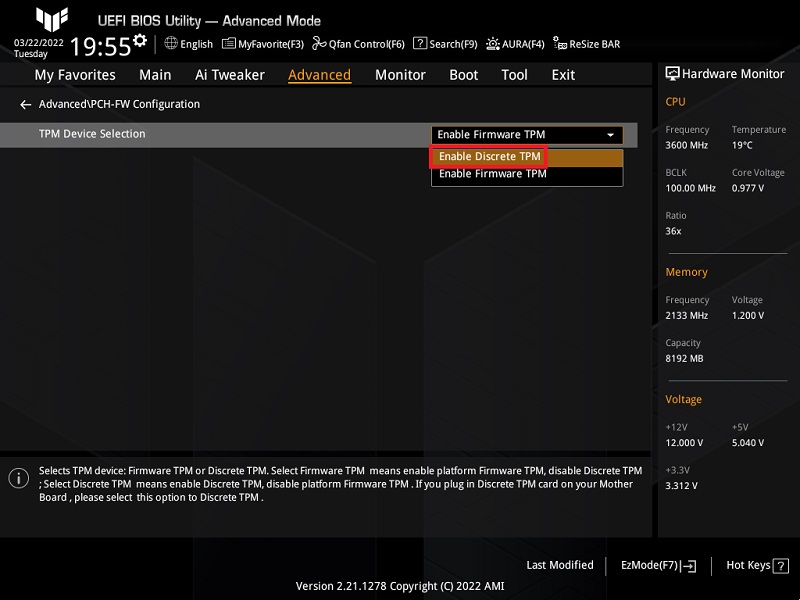
再起動後、BIOS セットアップ プログラムを起動すると、設定は[Enable Firmware TPM(fTPM を有効化)]に戻ってしまうことがあります。
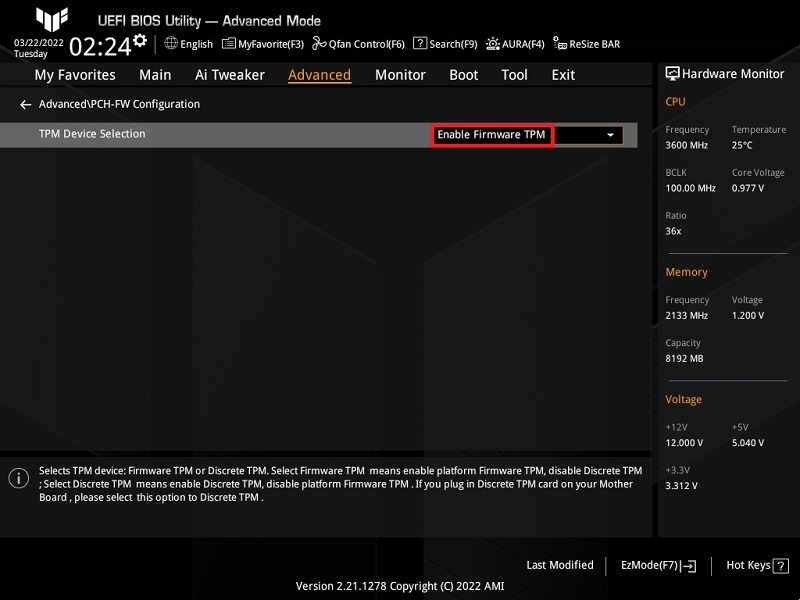
これは仕様による正常な動作です。
Windows® 11 のシステム要件を満たすため、TPM ヘッダー搭載マザーボードでは、TPM(トラステッド プラットフォーム モジュール) バージョン 2.0 が接続されていない場合、POST 中にシステムが完全リセットされ、TPM Device Selection は[Enable Firmware TPM]に設定されます。
BIOS を最新バージョン(Windows® 11 対応バージョン)に更新済みで、TPM を無効化したい場合は、以下の手順を実行してください。
BIOS セットアップ プログラム(UEFI BIOS Utility)で TPM 機能を無効にする方法
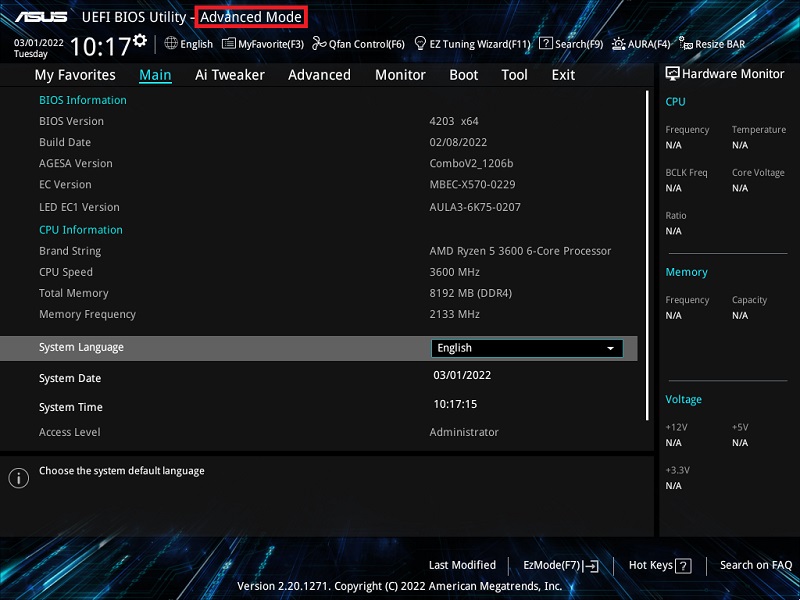
1. システムの電源を入れ、起動画面が表示されている間(POST 中)に<F2>または<Delete>を押して BIOS セットアッププログラム(UEFI BIOS Utility)を起動します。
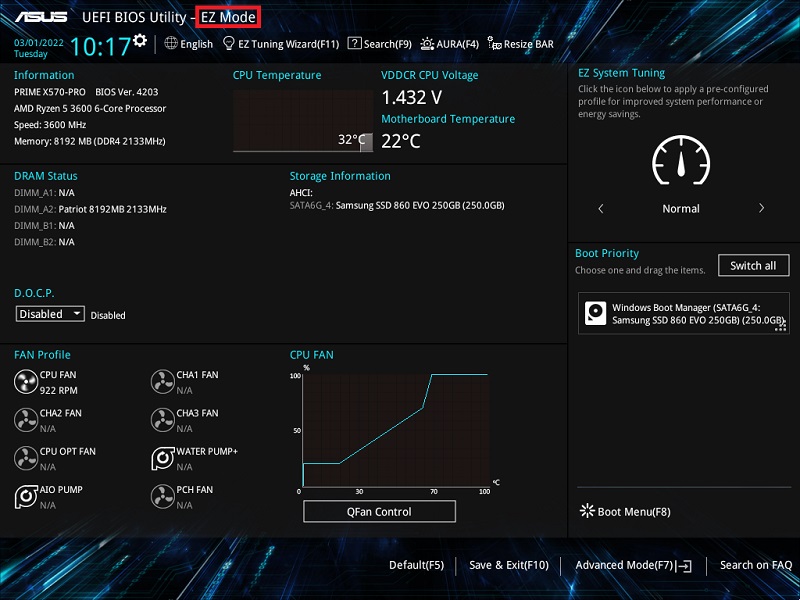
2. UEFI BIOS Utility - EZ Mode が表示された場合は、<F7>を押すか画面右下の[Advanced Mode(F7)]をクリックして Advanced Mode に切り替えます。
(Advanced Mode を直接起動した場合、この手順は不要です)
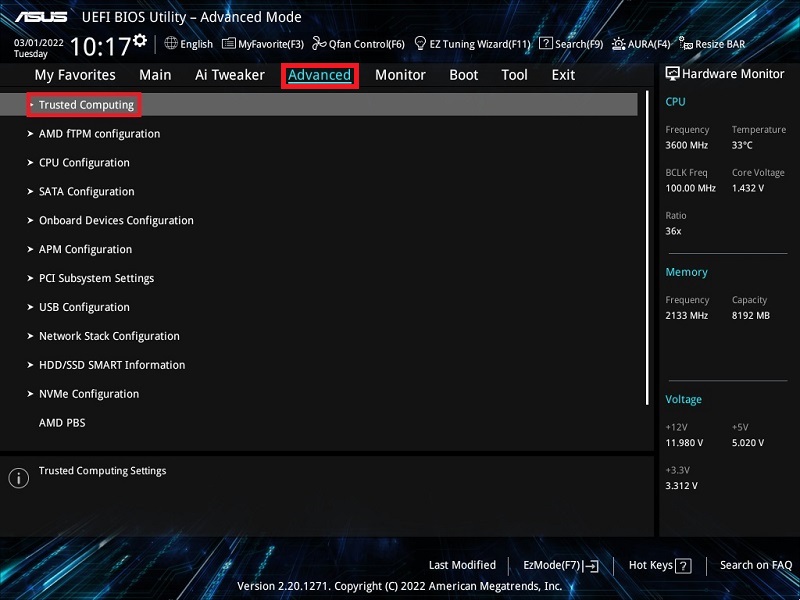
3. [Advanced]タブに移動し、[Trusted Computing]を選択します。
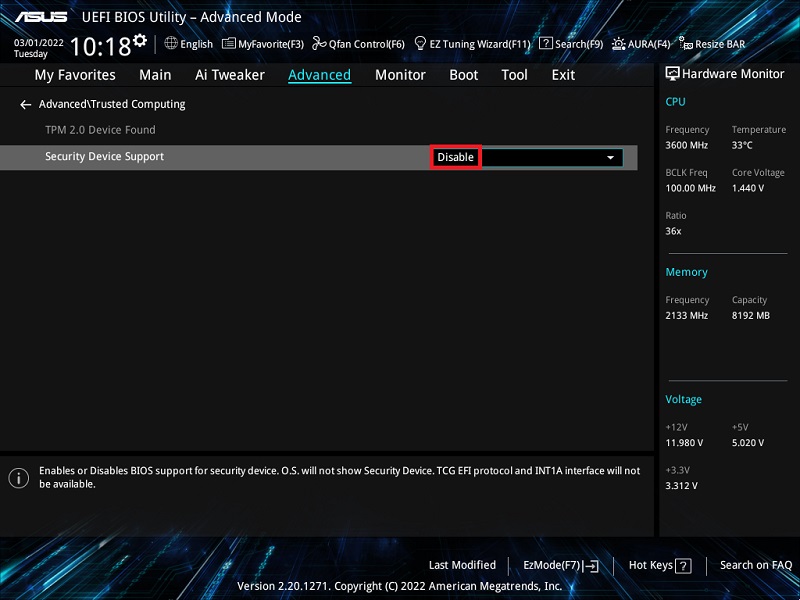
4. [Security Device Support]を[Disabled(無効)]に設定します。
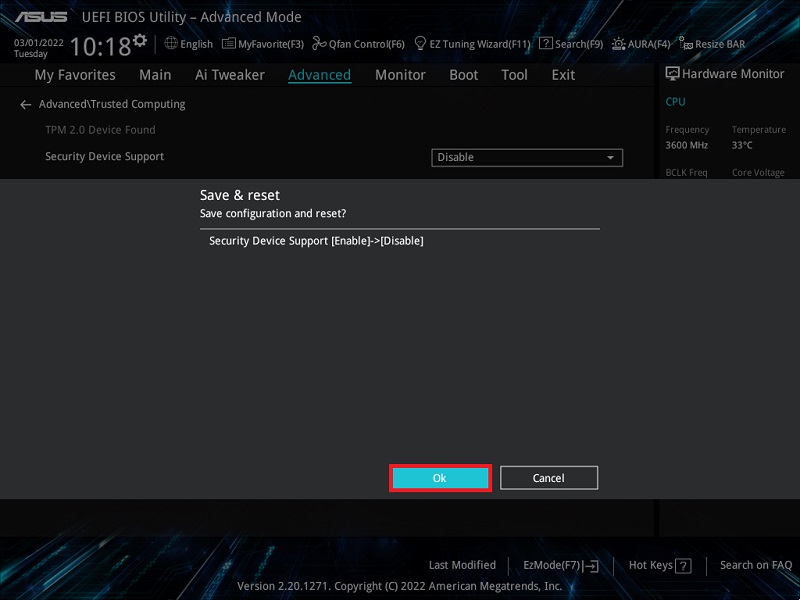
5. <F10>を押して設定を保存しシステムを再起動すると、TPM が無効になります。
オペレーティング システム上で TPM 機能が無効になっているか確認する方法
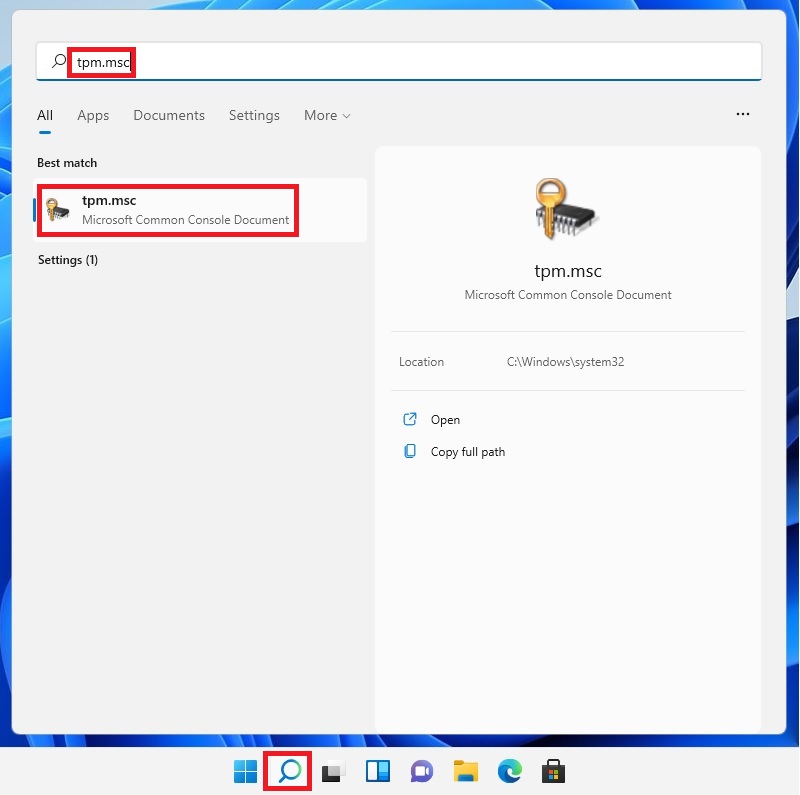
1. スタートメニューの検索欄に「tpm.msc」と入力し、コンピューターのトラステッド プラットフォーム モジュール (TPM) の管理を実行します。
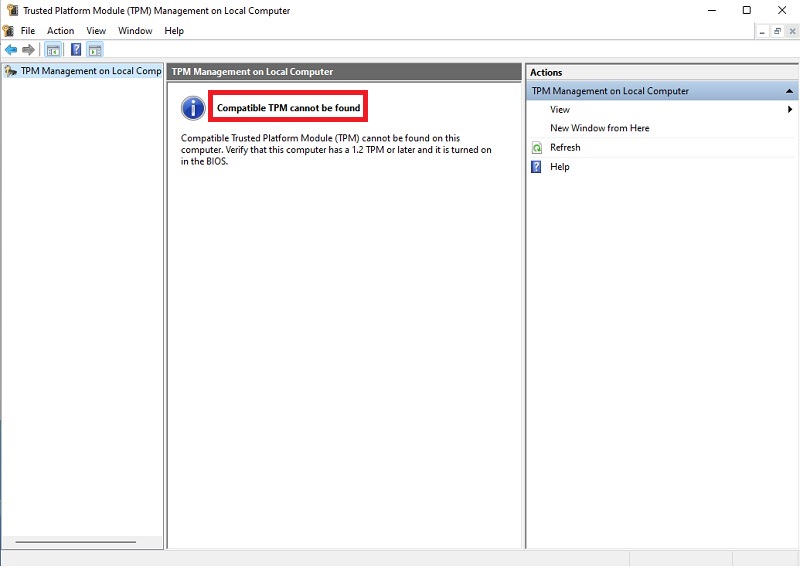
2. 画面に[Compatible TPM cannot be found(互換性のある TPM が見つかりません。)]と表示されれば、TPM は正常に無効化されています。