[Chromebook] ゼロタッチ登録(ZTE)
ゼロタッチ登録(ZTE)
Chrome OS ゼロタッチ登録は、手動でデバイスを登録する代わりに、事前プロビジョニング パートナー(デバイス メーカー、販売店または再販業者)が Google にインストラクションを送り、デバイスの電源を入れてインターネットに接続した後に、Chrome デバイスをお客様のドメインに自動的に登録する方法です。詳細については、ゼロタッチ登録 - Chrome Enterprise and Education ヘルプを参照してください。
※ゼロタッチ登録を ASUS 製品でご希望の場合、販売店様など経由で ASUS へご相談ください。
ゼロタッチ登録の使用方法
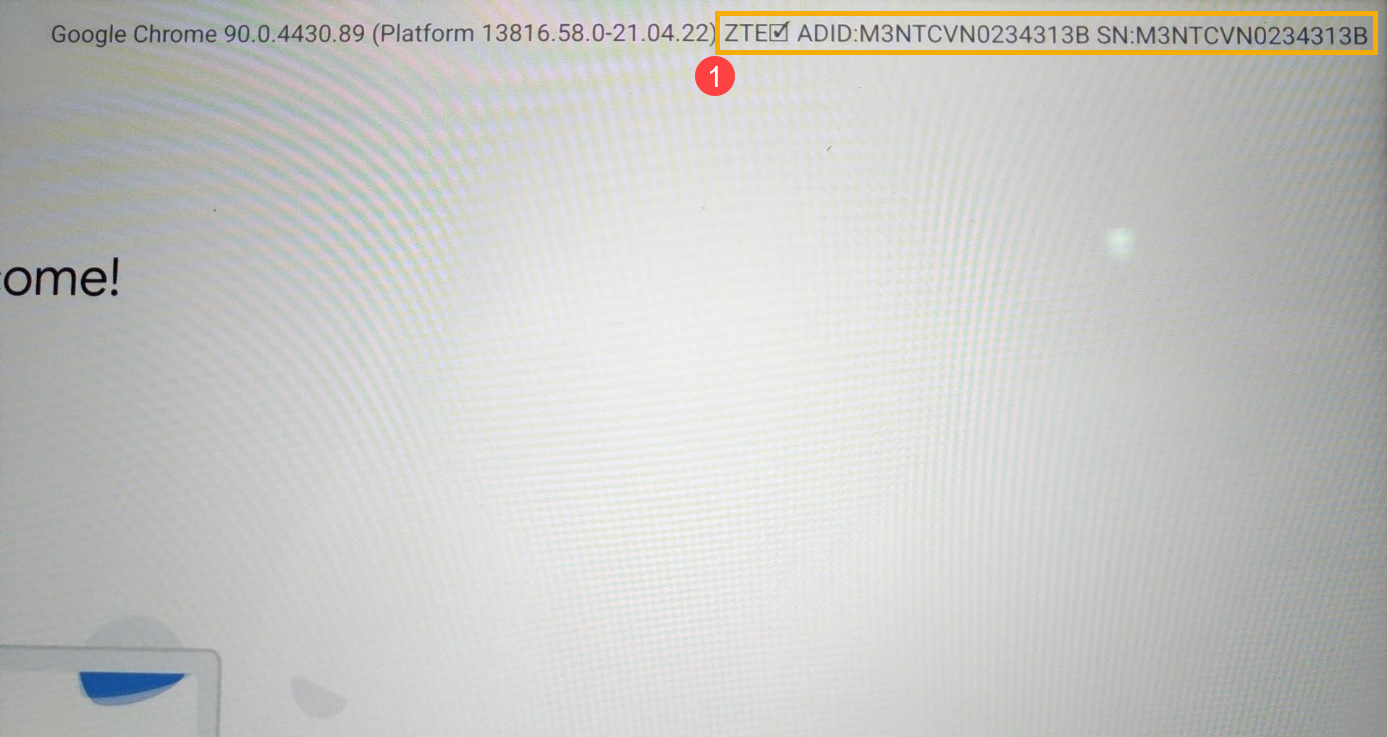
- 電源ボタンを押し、ようこそ画面に入ります。Alt + Vキーを押して、右上のZTEにチェックが入っているか、ADIDとSNが正しいか確認します①
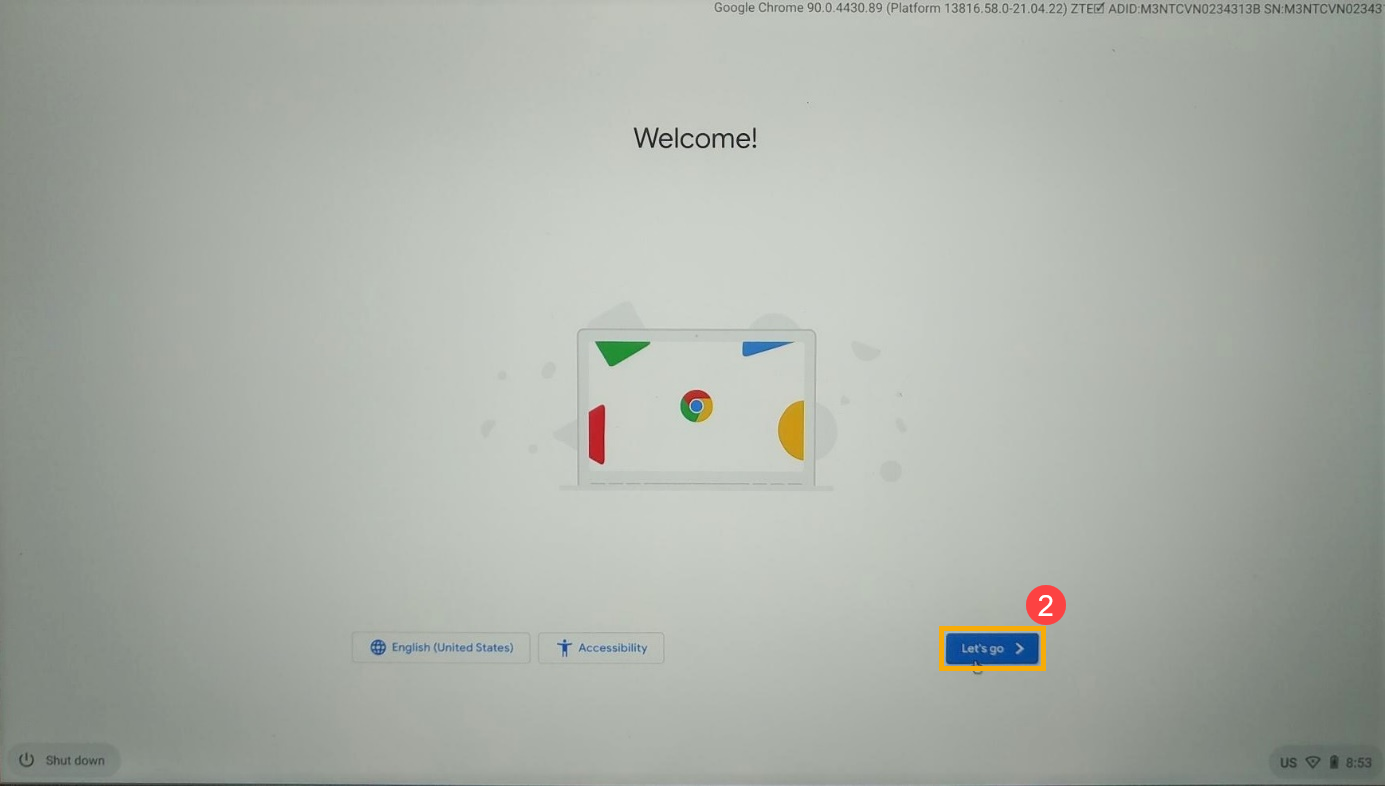
- ADIDとSNに間違いがなければ、 [開始]②をクリックしてください。
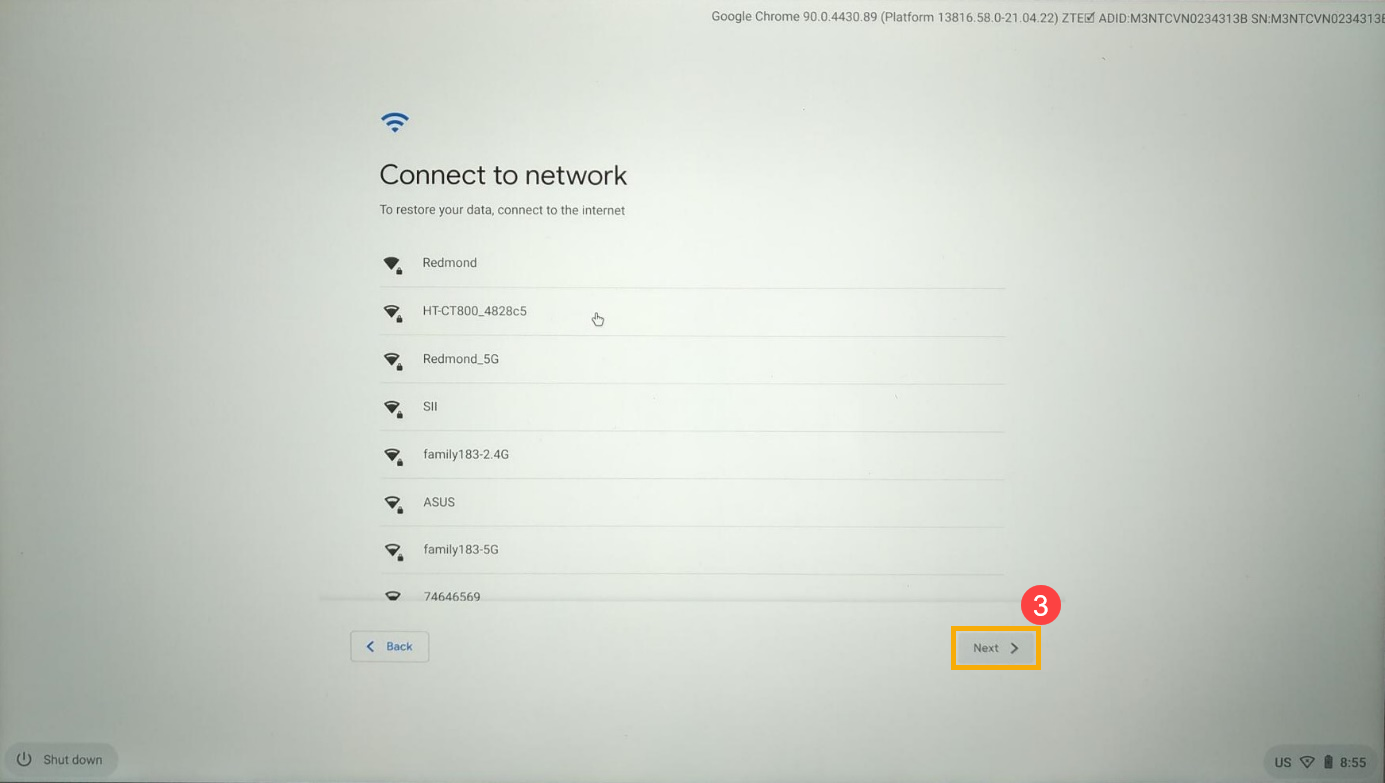
- Wi-Fi接続を選択し、 [次へ]③をクリックします。
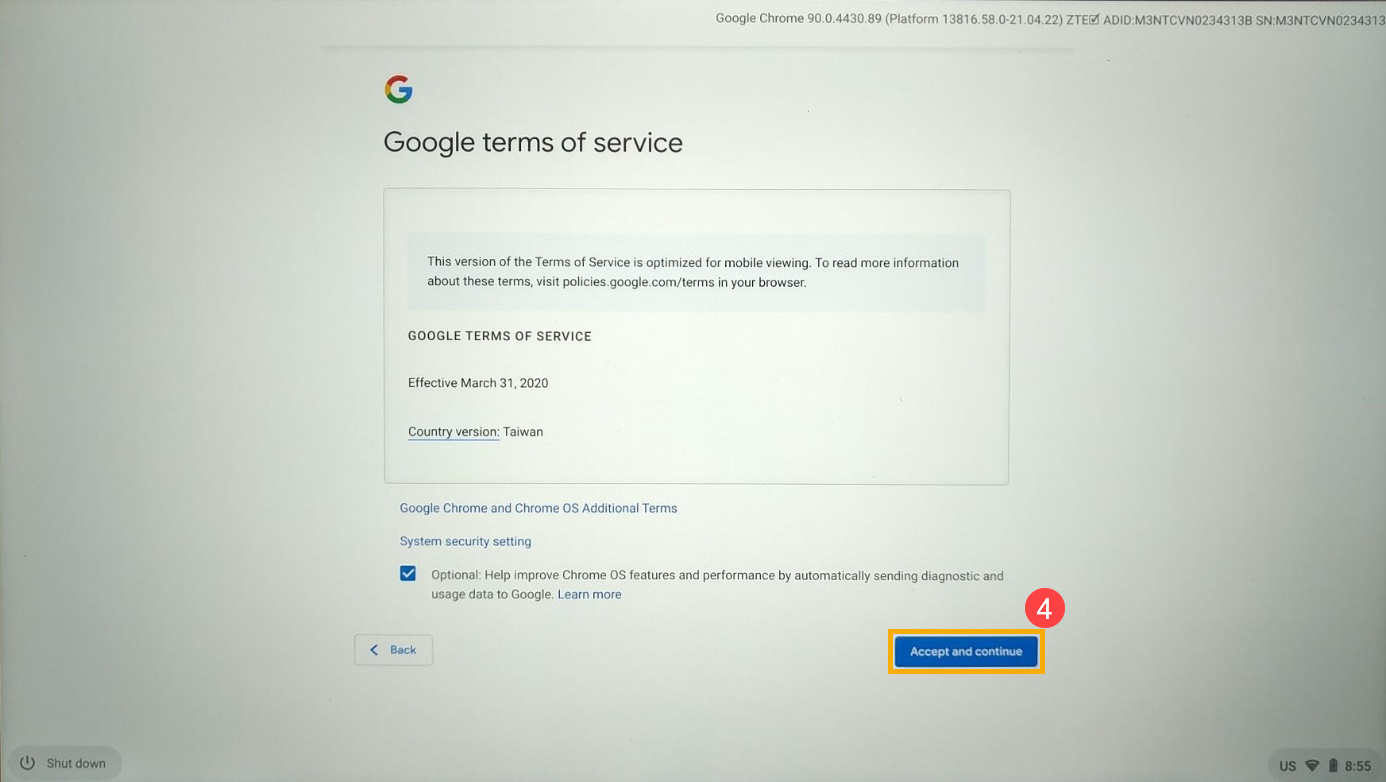
- Googleの利用規約を確認の上、 [同意して続行]④クリックしてください。
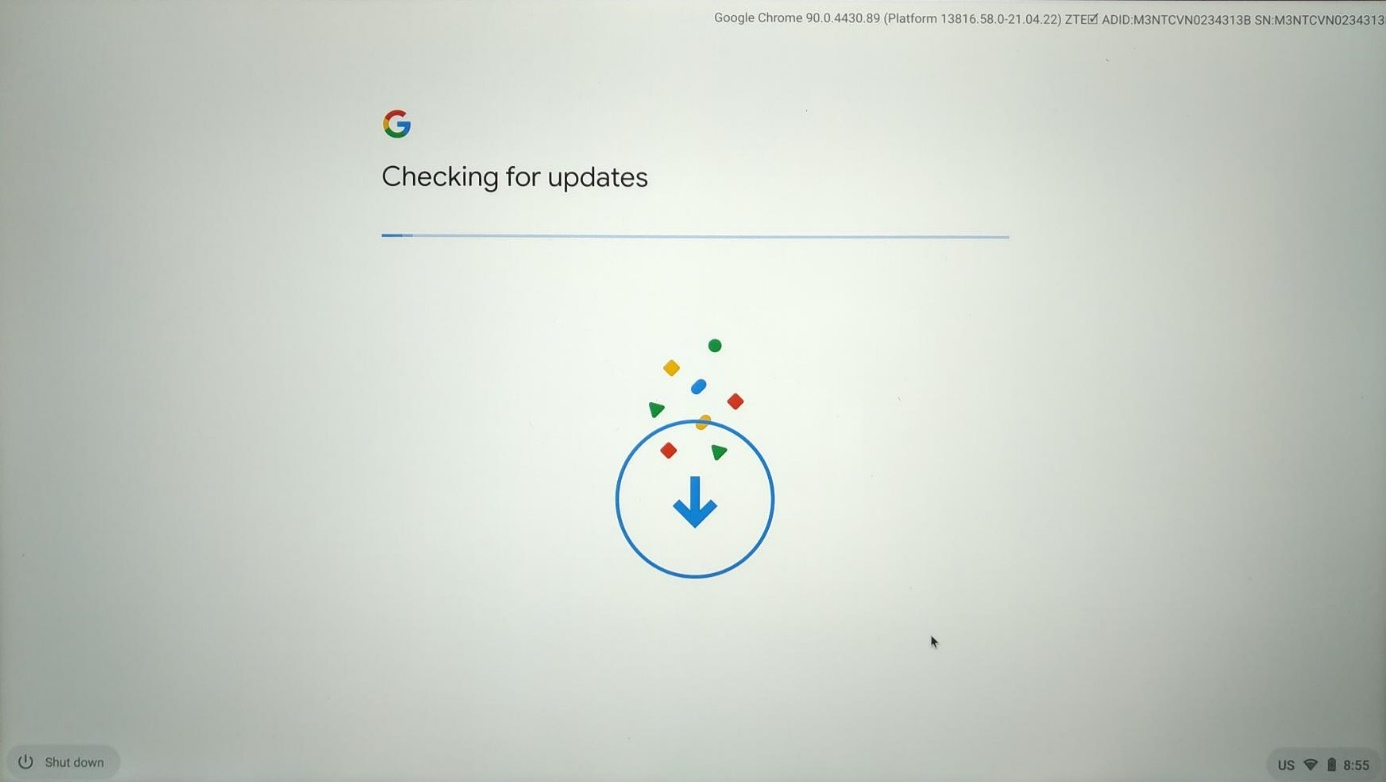
- Chromebookはアップデートをチェックしているので、しばらくお待ちください。
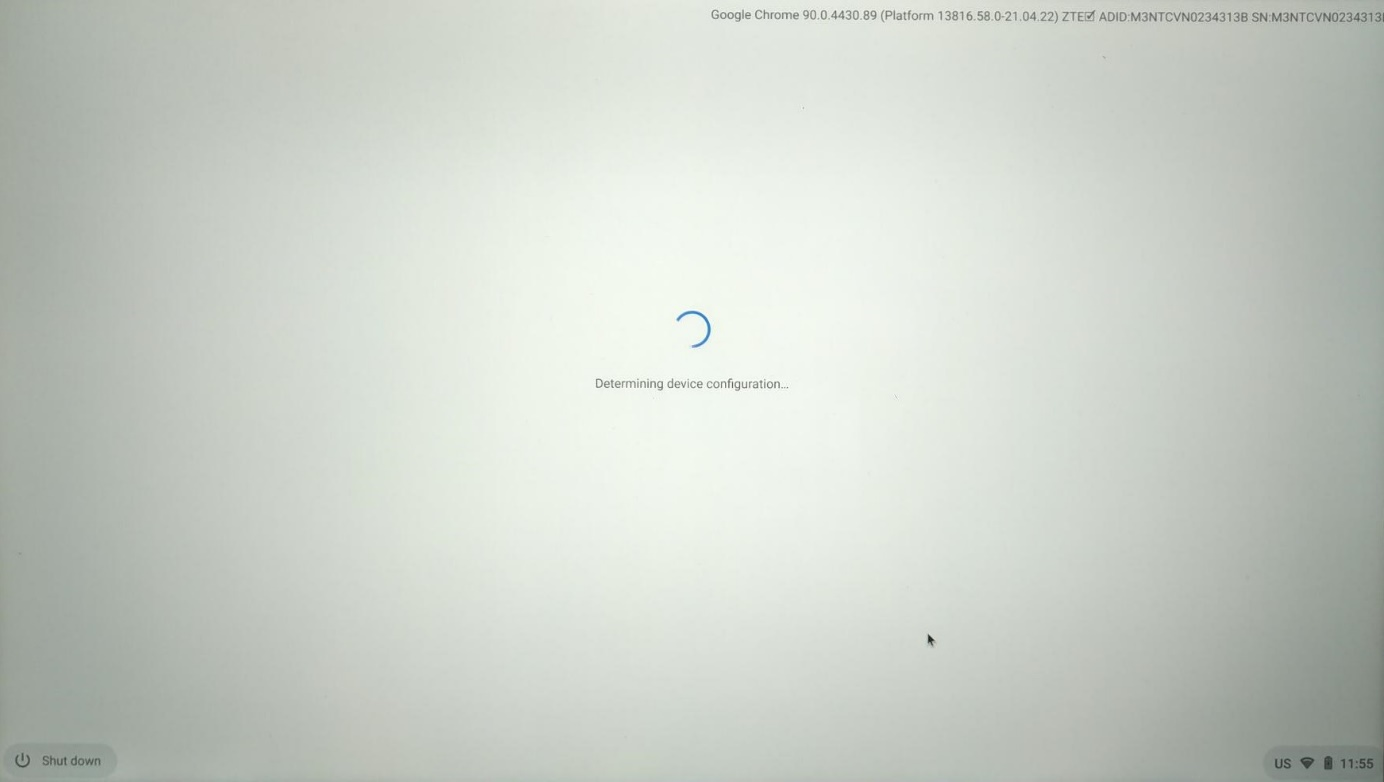
- Chromebookはデバイスの構成を決定しているため、しばらくお待ちください。
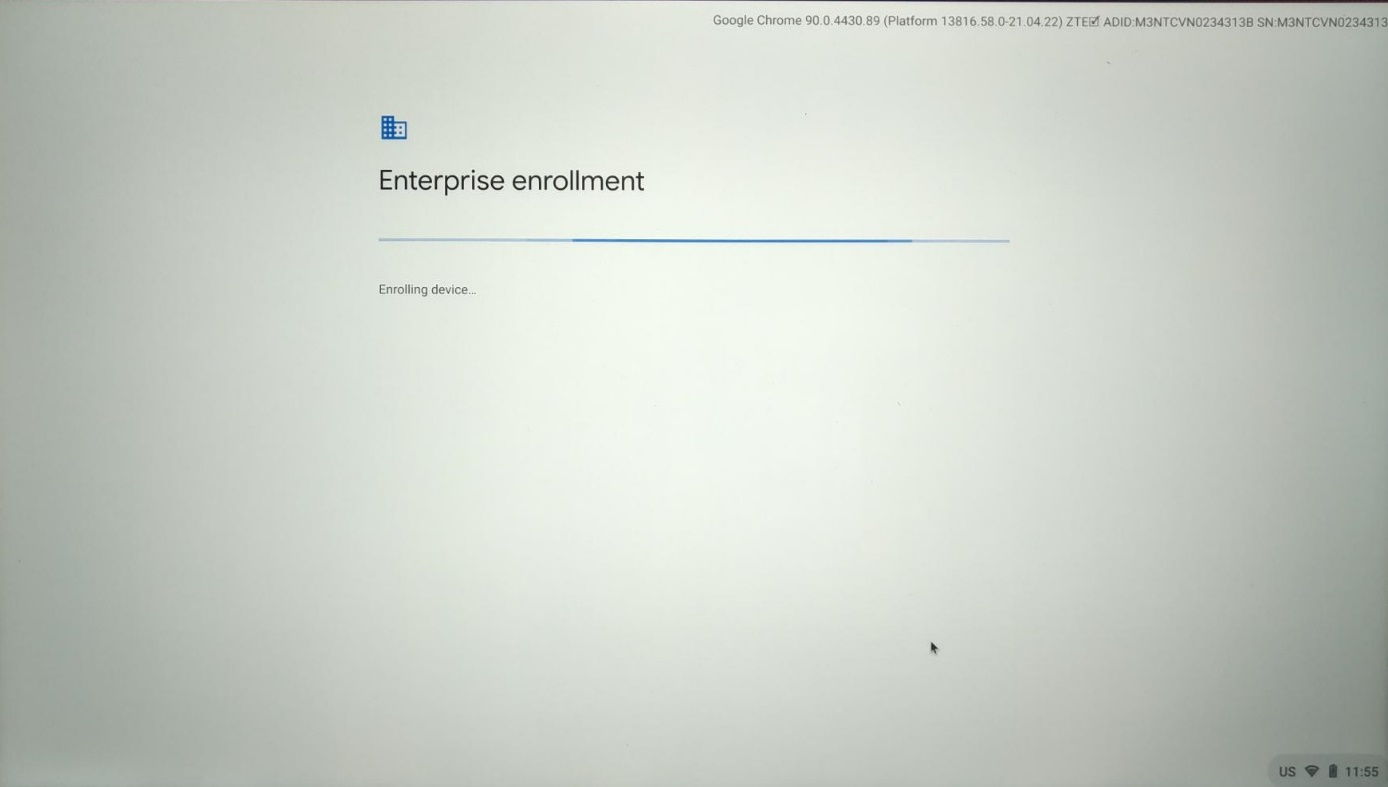
- 端末登録中ですので、しばらくお待ちください。
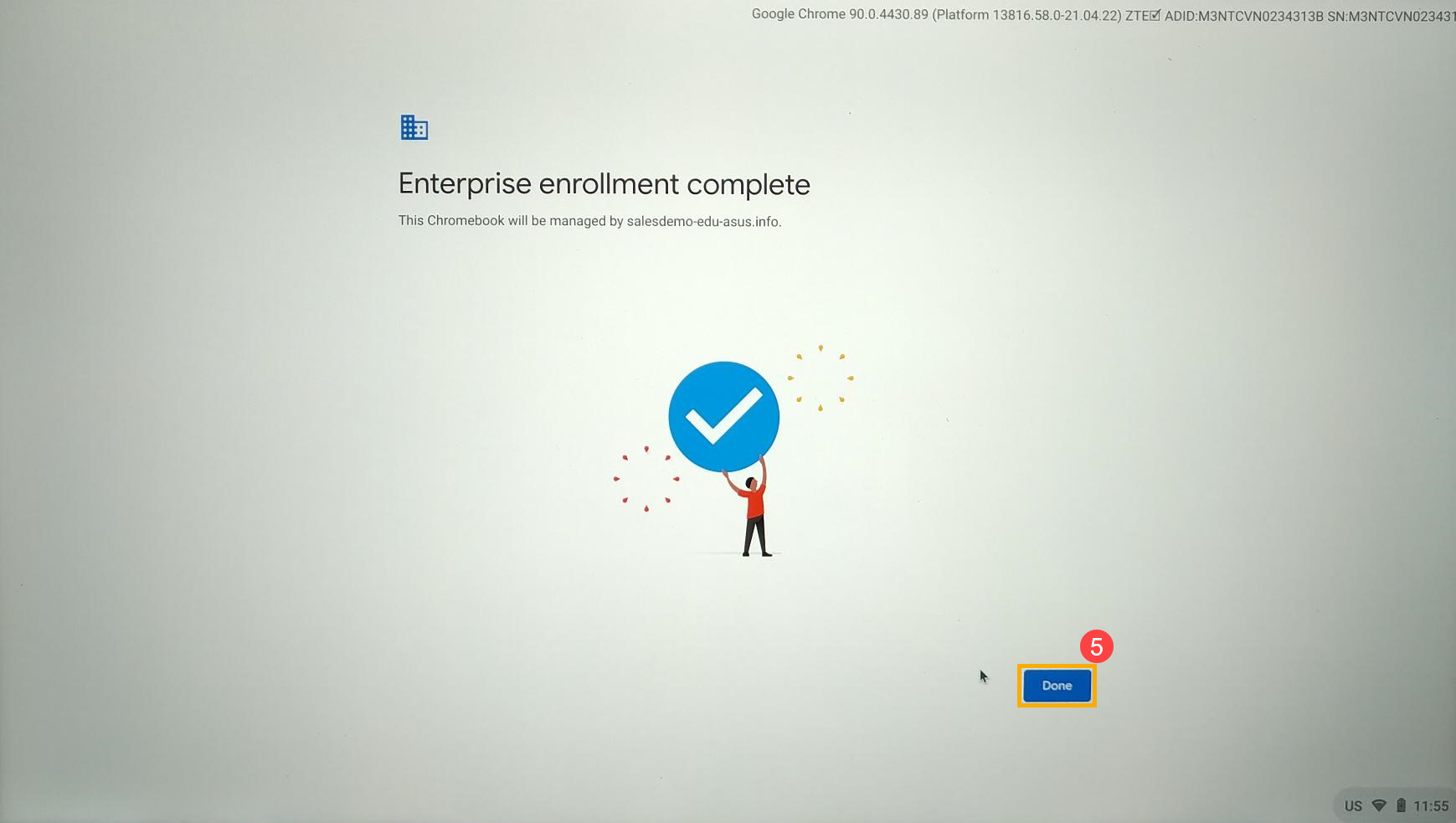
- Enterprise登録完了のお知らせが表示されたら、ゼロタッチ登録完了です。 [完了]⑤をクリックして、Chromebookをご利用ください。
上記の手順で問題が発生した場合は、登録作業中の動画を撮影してください。その後、ASUS に連絡し、ADID、SN、ハードウェアモデル、ドメイン、および製品の事前プロビジョニングトークンを提供してください。
並行して Google 社へもご相談いただくことを推奨いたします。
ゼロタッチ登録 Q&A
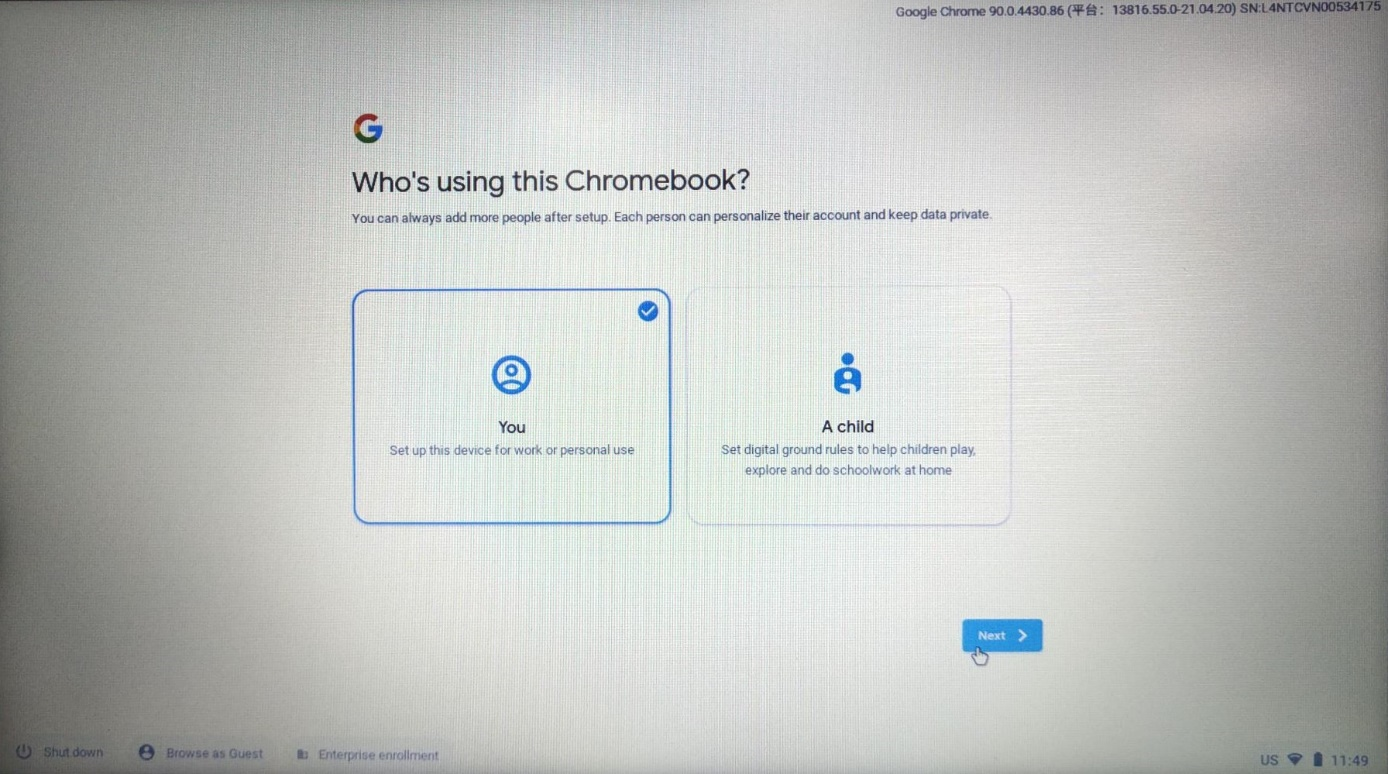
Q1:登録作業中に「Enterprise enrollment」ではなく「この Chromebook はどなたが使用しますか?」と表示された場合はどうすればよいですか?
A1: Google 社へ連絡し、ADIDとSNをお知らせください。ADIDとSNはAlt + Vキーを押すことで右上に表示することができます。
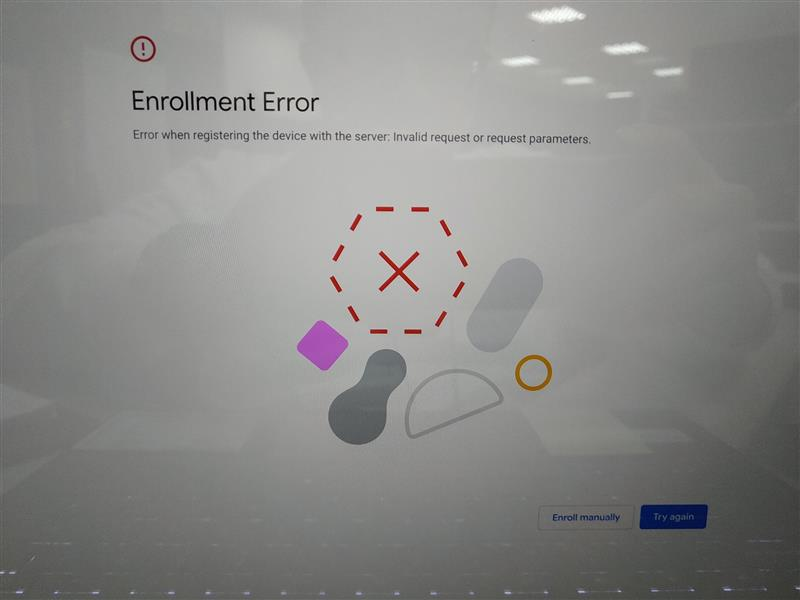
Q2:Enterprise登録完了の画面ではなく「Enrollment Error」と表示された場合、どうすればよいですか?
A2:Google 社へ連絡し、ADIDとSNをお知らせください。ADIDとSNはAlt + Vキーを押すことで右上に表示することができます。
詳細情報に関しては以下のサイトをご確認ください。