[WiFi ルーター] WireGuard® VPN サーバーの設定方法
VPN とは?
VPN(Virtual Private Network : 仮想プライベート ネットワーク)は、ネットワーク接続を暗号化することで重要な情報の安全な伝送を保証し、情報の盗難を防ぐ機能です。リモート環境のユーザー(VPN クライアント)が、外部から安全に VPN サーバーへ接続できるようになります。
ASUS ルーターの VPN クライアント機能を設定する前に、ご利用になる VPN サーバーのサービス プロバイダーに VPN 接続タイプをご確認ください。
VPN サーバー サービス プロバイダーは、OpenVPN、IPsec、PPTP、WireGuard® VPN など、さまざまな VPN プロトコルをサポートしています。ASUS ルーターで対応する VPN クライアントを設定する前に、必ず VPN 接続タイプを VPN サーバー サービス プロバイダーにご確認ください。
VPN にはさまざまな接続方法があります。本記事では、ASUS ルーターで WireGuard® VPN サーバーを設定する方法についてご紹介します。その他の対応サーバー(PPTP、OpenVPN、IPsec VPN)の設定方法については、以下の関連 FAQ をご参照ください。
- PPTP VPN サーバーの設定: [WiFi ルーター][VPN] VPN サーバーの設定方法 - PPTP
- OpenVPN サーバーの設定: [WiFi ルーター][VPN] VPN サーバーの設定方法 - OpenVPN
- IPSec VPN サーバーの設定: [WiFi ルーター][VPN] VPN サーバーの設定方法 - IPsec VPN
- VPN について、詳しくは [WiFi ルーター] VPN サーバー/VPN クライアントの設定方法 をご参照ください。
概要
WireGuard® とは?
WireGuard® は、最先端の暗号技術を利用した、極めてシンプルでありながら高速かつ現代的な VPN です。煩雑で面倒な設定を排除し、IPsec よりも高速、シンプル、軽量、そして実用的に機能することを目指して設計されています。また、OpenVPN よりも大幅に高いパフォーマンスを発揮するように作られています。
WireGuard® は、組み込みインターフェースからスーパーコンピューターまで同様に動作し、あらゆるさまざまな環境に適応できる汎用 VPN として設計されました。当初は Linux カーネル向けにリリースされましたが、現在はクロスプラットフォーム(Windows、macOS、BSD、iOS、Android)に対応し、幅広いプラットフォームで展開されています。
WireGuard® VPN サーバーの設定方法
A. 事前準備
1) 当社ウェブサイト の製品ページにアクセスし、お使いの ASUS ルーターが VPN フュージョン(VPN Fusion)に対応していることを確認します。
2) WireGuard® は、ファームウェア バージョン 3.0.0.4.388.xxxxx 以降 でのみサポートされます。対応モデルについては、https://asus.click/vpnfusionmodel(英語のみ) でご確認ください(ページ下部に対応モデル リストがあります)。
ファームウェアの更新方法については、以下の FAQ をご参照ください。
[WiFi ルーター] ASUS Router アプリからルーターのファームウェアを更新する方法
[WiFi ルーター] 管理画面(Web GUI)でルーターのファームウェアを最新の状態に更新する方法
3) ASUS ルーターで VPN サーバー機能を使用するには、インターネット サービス プロバイダー(ISP)からパブリック IP アドレス(グローバル IP アドレス)を取得している必要があります。パブリック IP アドレスがあることで、インターネット上のデバイスが ASUS ルーターを識別できるようになります。
パブリック IP アドレスが不明な場合は、ご契約のプロバイダーにお問い合わせください。
B. ルーターを設定する
1. コンピューターを WiFi またはイーサネット(LAN)ケーブルでルーターに接続し、ウェブ ブラウザーのアドレス欄に http://www.asusrouter.com または ルーター LAN IP アドレス を入力して、管理画面(Web GUI)を表示します。

参考:詳しくは [WiFi ルーター] ASUS ルーターの管理画面(Web GUI)にアクセスする方法 をご参照ください。
2. ルーター ログイン ユーザー名とパスワードを入力して、管理画面にログインします。

参考:ルーター ログイン ユーザー名やパスワードを忘れた場合は、ルーターを工場出荷時の状態にリセット(リストア)して再設定を行う必要があります。
詳しくは [WiFi ルーター] ルーターを工場出荷時の状態にリセットする方法 をご参照ください。
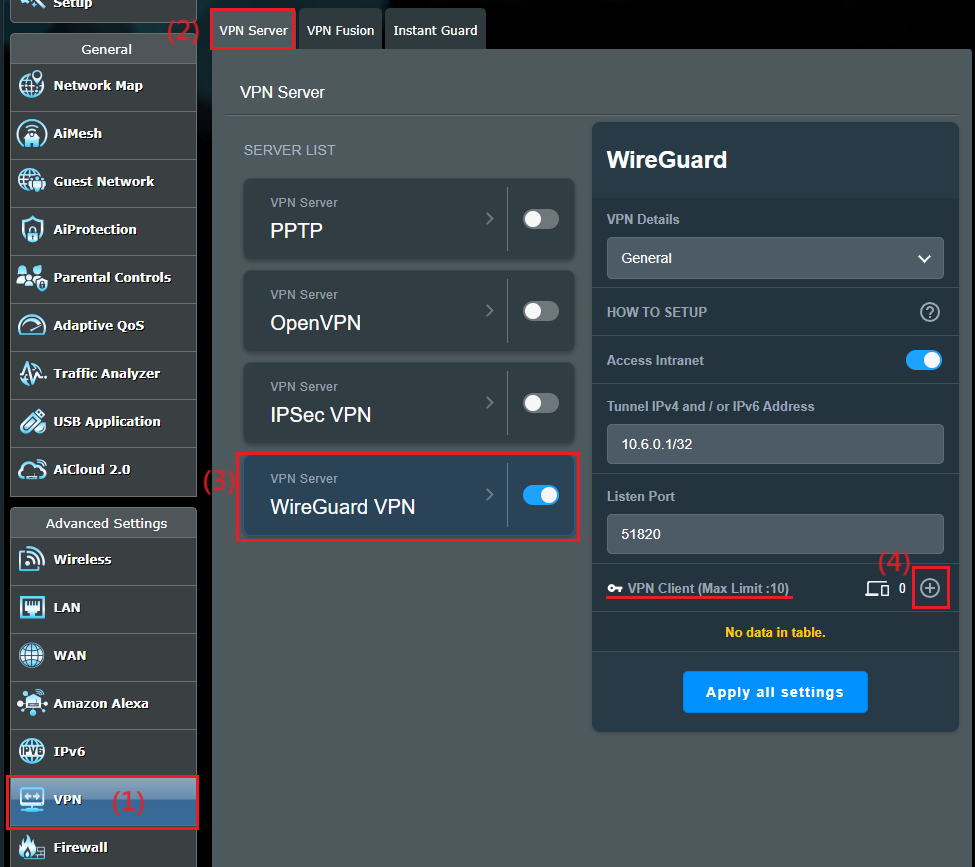
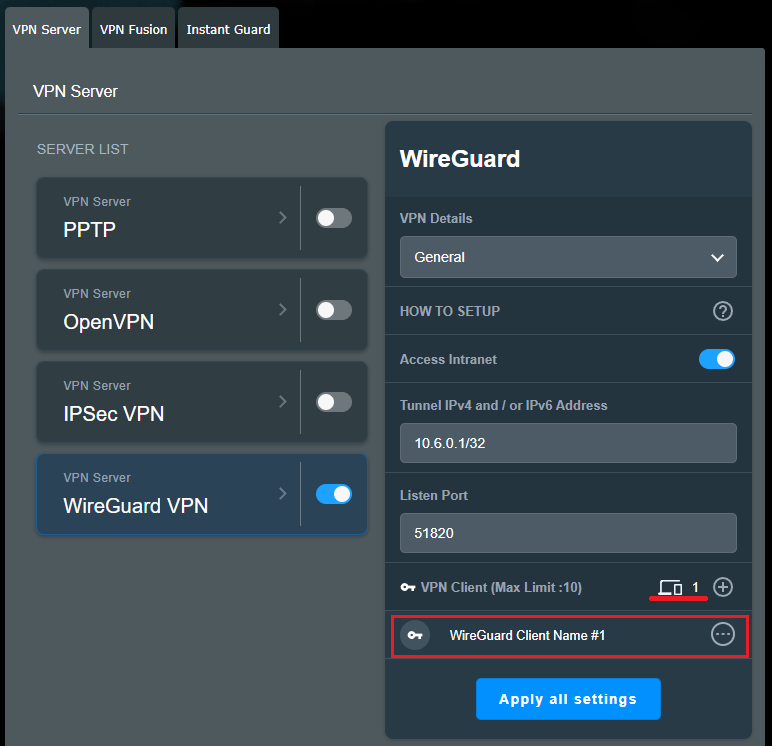
3. [VPN] > [VPN サーバー]の順に進み、[WireGuard VPN]を有効( )にしてから、 VPN クライアントの
  (追加)ボタンをクリックします。
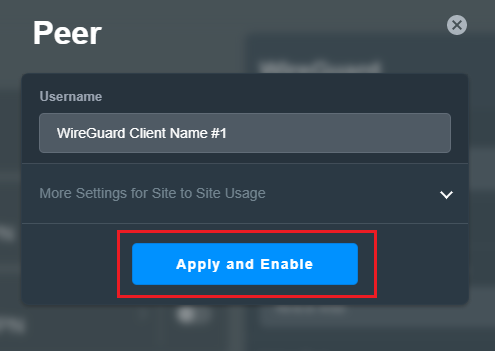
4. ノート PC やスマートフォンなどの一般的なデバイスを接続する場合は、そのまま[適用して有効]ボタンをクリックします。
このプロファイルをサイト間(Site-to-Site)VPN 接続に使用する場合は、 [WiFi ルーター] WireGuard® を使用してサイト間 VPN を設定する方法 をご参照ください。
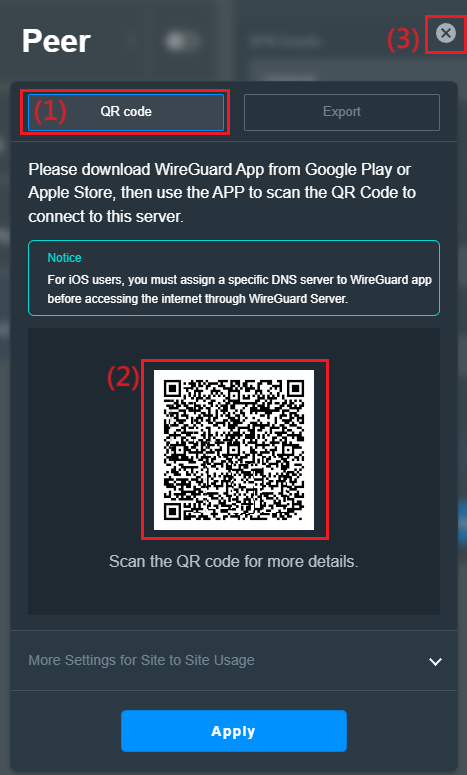
スマートフォンの場合:Google Play または App Store から「WireGuard」アプリをダウンロードし、アプリで画面の二次元コードをスキャンしてプロファイル ファイルをダウンロードします。完了したら  (閉じる)ボタンをクリックしてウィンドウを閉じます。
注記:iOS ユーザーが WireGuard® サーバー経由でインターネットにアクセスする場合、事前に WireGuard® アプリ側で特定の DNS サーバーを指定する必要があります。詳しくは、よくあるご質問 Q6 をご参照ください。
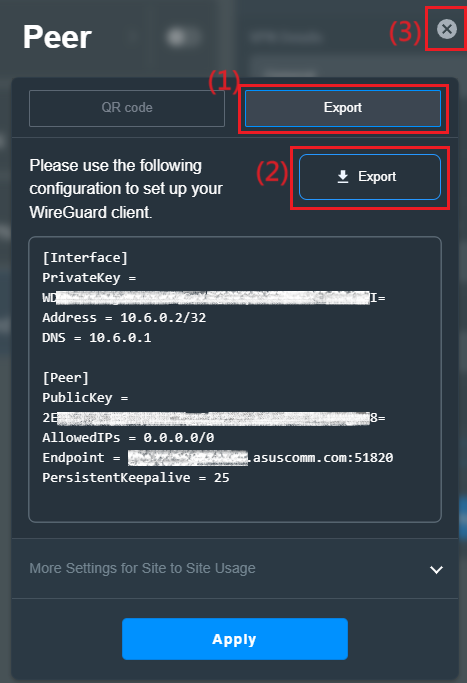
その他のデバイス(PC など)の場合:プロファイルをエクスポートし、WireGuard® クライアントにインポートします。インポートが完了したら、(閉じる)ボタンをクリックしてウィンドウを閉じます。
ASUS ルーターの VPN クライアント機能を使用して WireGuard VPN サーバーに接続する場合は、[WiFi ルーター] VPN フュージョンで WireGuard® クライアントを設定する方法 をご参照ください。
6. VPN クライアントの一覧に、新しい VPN プロファイルと接続クライアント数が表示されていることが確認できます。
よくあるご質問(FAQ)
1. 管理画面(Web GUI)に WireGuard® 機能のオプションが表示されないのはなぜですか?
a. お使いの ASUS ルーターが VPN フュージョンに対応していることを 当社ウェブサイト または https://asus.click/vpnfusionmodel でご確認ください。
b. ASUS ルーターのファームウェア バージョンを 3.0.0.4.388.xxxxx 以降 に更新してください。ファームウェアの更新方法について、詳しくは [WiFi ルーター] 管理画面(Web GUI)でルーターのファームウェアを最新の状態に更新する方法 をご参照ください。
c. ルーターを工場出荷時の状態にリセット(リストア)してから、再度お試しください。詳しくは [WiFi ルーター] ルーターを工場出荷時の状態にリセットする方法 をご参照ください。
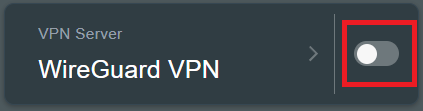
2. WireGuard® VPN サーバーを無効にするにはどうすればよいですか?
該当する WireGuard® VPN プロファイルを無効( )にするだけで、WireGuard® VPN サーバーとの接続を切断できます。
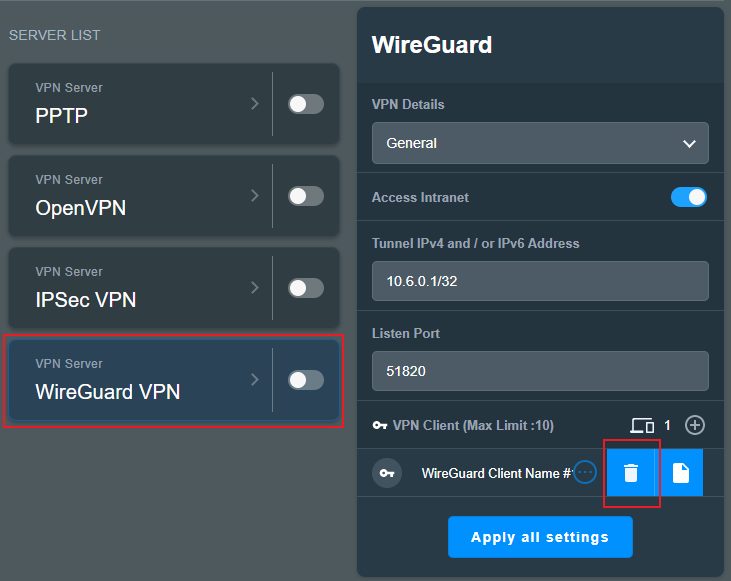
3. WireGuard® VPN サーバーから VPN クライアントの設定を削除するにはどうすればよいですか?
 をクリックしてオプションを表示し、
  をクリックして設定を削除します。
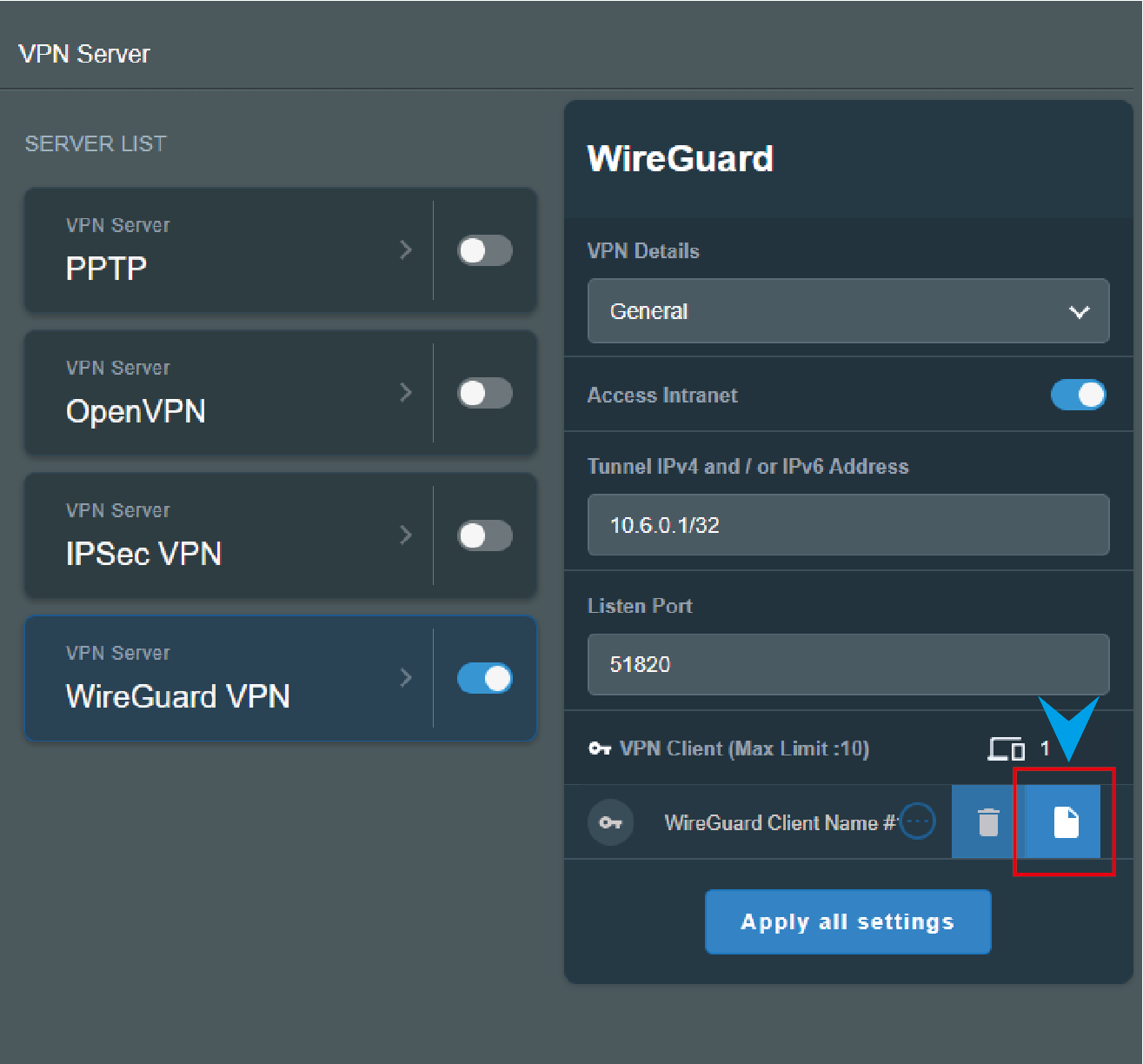
4. WireGuard® VPN サーバーのプロファイル ファイルをダウンロードするにはどうすればよいですか?
をクリックしてオプションを表示し、 をクリックして、プロファイル ファイルをダウンロードします。詳しくは本記事の 手順 5 をご参照ください。
5. WireGuard® VPN サーバーの事前共有鍵(シークレット)を確認するにはどうすればよいですか?
事前共有鍵(プリシェアードキー)機能を有効にして設定を保存すると、プロファイル ファイル内に事前共有鍵が生成されます。
以下の手順で事前共有鍵を確認することができます。
a. WireGuard® VPN 設定画面に移動し、WireGuard® VPN を有効にします。
b. VPN 詳細で[詳細設定]を選択します。
c. 事前共有鍵を有効()にし、[すべての設定を適用]をクリックして設定を保存します。
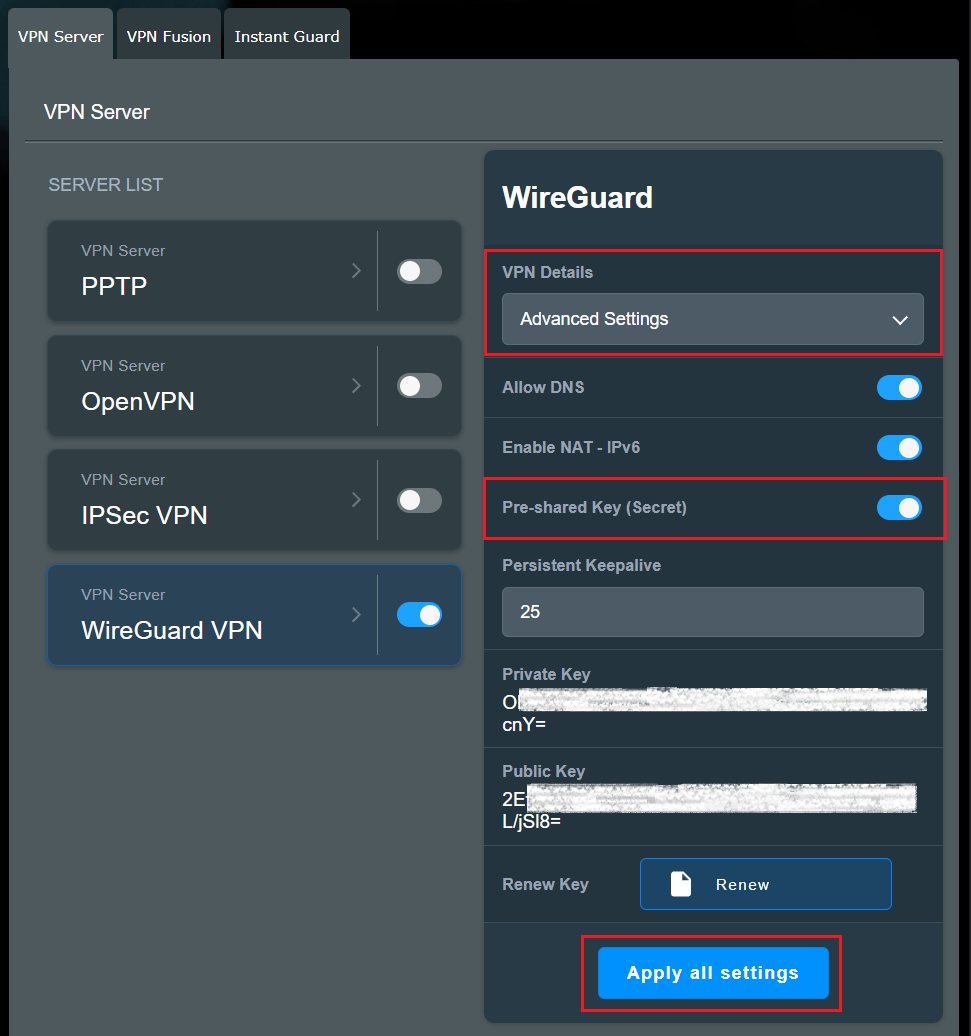
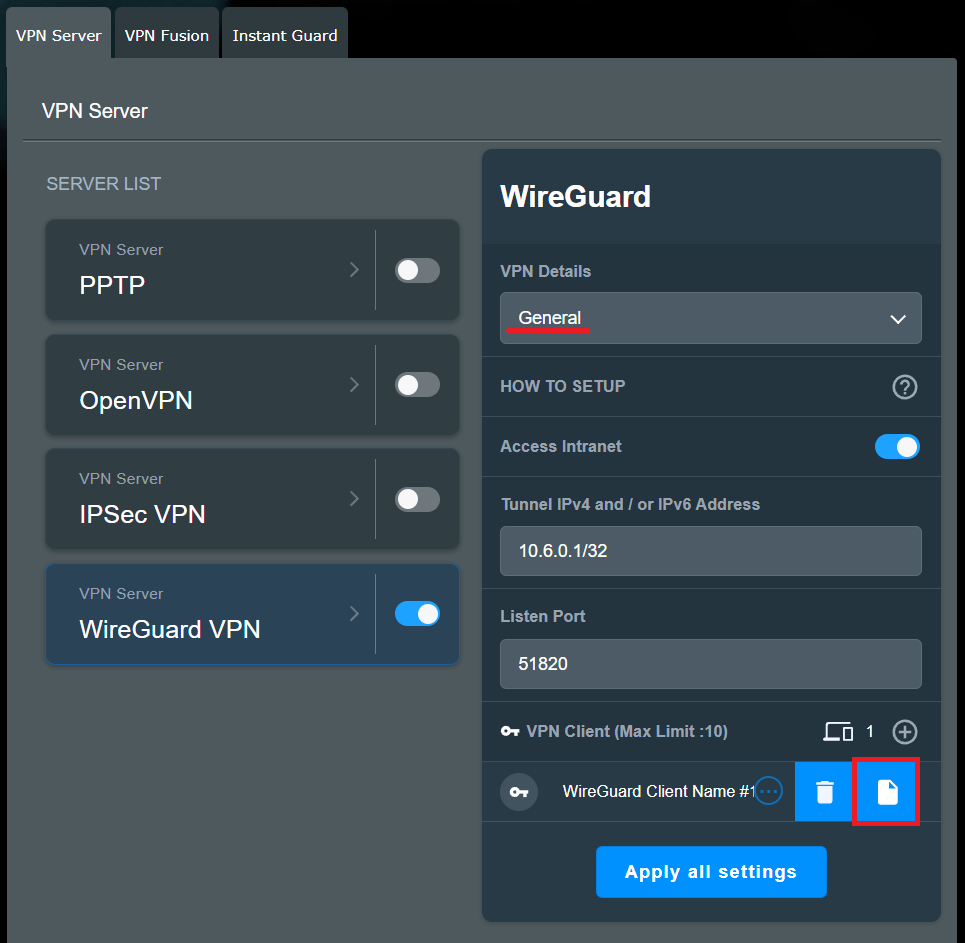
d. VPN 詳細で[全般]を選択し、 をクリックしてオプションを表示し、 をクリックします。
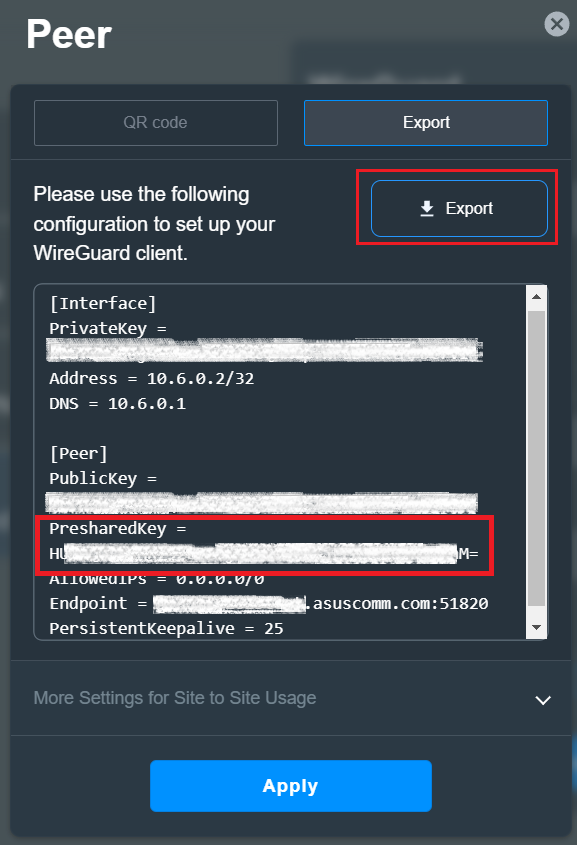
e. 画面下部に「PresharedKey(事前共有鍵)」が表示されます。[QR コード]をクリックして、二次元コードをスキャンしプロファイル ファイルをインストールするか、[エクスポート]をクリックして事前共有鍵が含まれたプロファイル ファイルをダウンロードします。
6. iOS を使用してWireGuard® VPN サーバーに接続する際、どのような時に DNS サーバーの設定が必要になりますか?
iOS デバイスで WireGuard® VPN サーバーに接続する場合、必ずしも手動で DNS を設定する必要はありません。DNS を手動で設定しない場合、iOS システムはデフォルトの DNS サーバーを引き続き使用します。
ただし、VPN を有効にした後、一部のウェブサイトにアクセスできない場合は、iOS からの DNS クエリが VPN 経由でルーティングされていないことが原因である可能性があります。これにより特定のウェブサイトやサービスが適切に解決されない場合があります。
iOS の WireGuard アプリで DNS を設定するには、以下の手順に従ってください。
1. iOS デバイスで WireGuard アプリを起動し、二次元コード(QR コード)を使用して WireGuard® VPN サーバーの設定プロファイルをインストールします。
2. WireGuard® アプリ内で該当する VPN プロファイル名をタップし、設定画面を開きます。
3. 画面右上にある[編集]をタップし、DNS 欄に任意の DNS サーバー アドレス(例:Google DNS「8.8.8.8」または「8.8.4.4」など)を入力します。
4. 設定が完了したら、画面右上にある[保存]をタップして設定を保存します。