[WiFiルーター] RT-AXE7800でWANアグリゲーションを有効にする方法
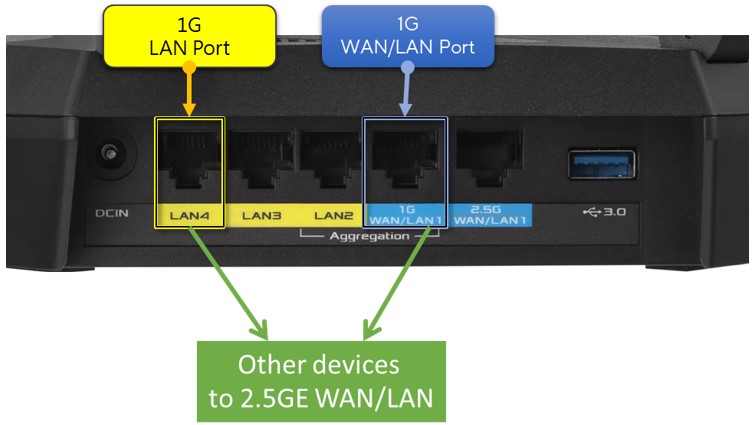
RT-AXE7800は2.5G WAN/LANポートと1G WAN/LANポートを搭載しており、デフォルトではWANポートは2.5Gに設定されています。
2G WANおよび2.5GのWANアグリゲーションをLANとして設定したい場合は、次の手順で設定を行ってください。
Step 1. 2.5GポートにWANケーブルを接続している場合は、WANケーブルを取り外します。
Step 2. PCとASUSルーターをLANケーブルで接続します。
Step 3. Webブラウザーを起動してASUSルーターの管理画面 (http://www.asusrouter.com または LAN IP)にアクセスし、ログインします。

ご参考: 詳しくは [WiFiルーター] ルーターの管理画面を表示する方法 をご覧ください。
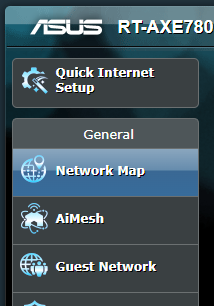
Step 4. [クイックインターネットセットアップ] をクリックします。
購入後または工場出荷状態に戻した後、管理画面にはじめてログインすると自動的にクイックインターネットセットアップ (QIS) 画面が表示されます。
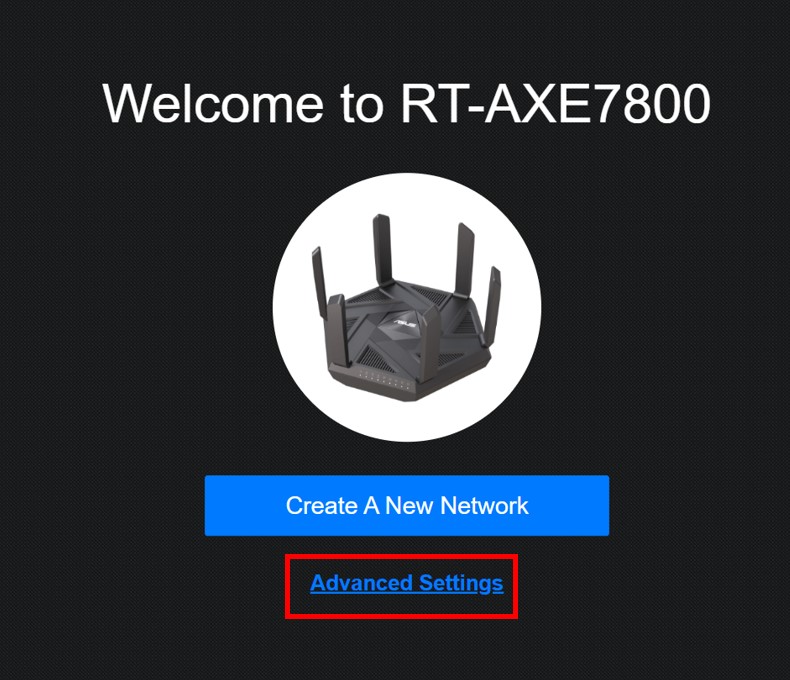
Step 5. [詳細設定]をクリックします。
Step 6. [ワイヤレスルーターモード(デフォルト)] をクリックします。

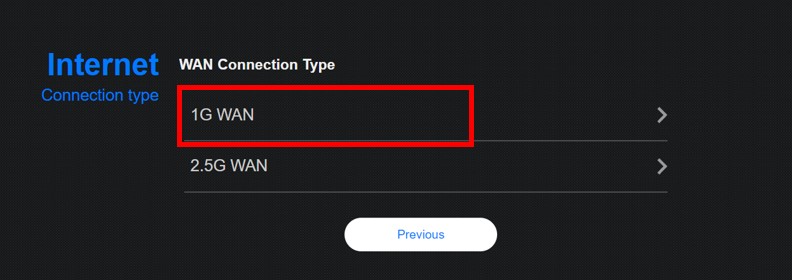
Step 7. 1G WANを選択し、設定を完了します。
Step 8. ルーターが再起動されます。ルーターの再起動後、再度ASUSルーターの管理画面 (http://www.asusrouter.com または LAN IP)にアクセスし、ログインします。
詳細設定の WAN > インターネット接続 > WANアグリゲーションの有効化 で [はい] をチェックし、[適用] をクリックして設定を保存します。
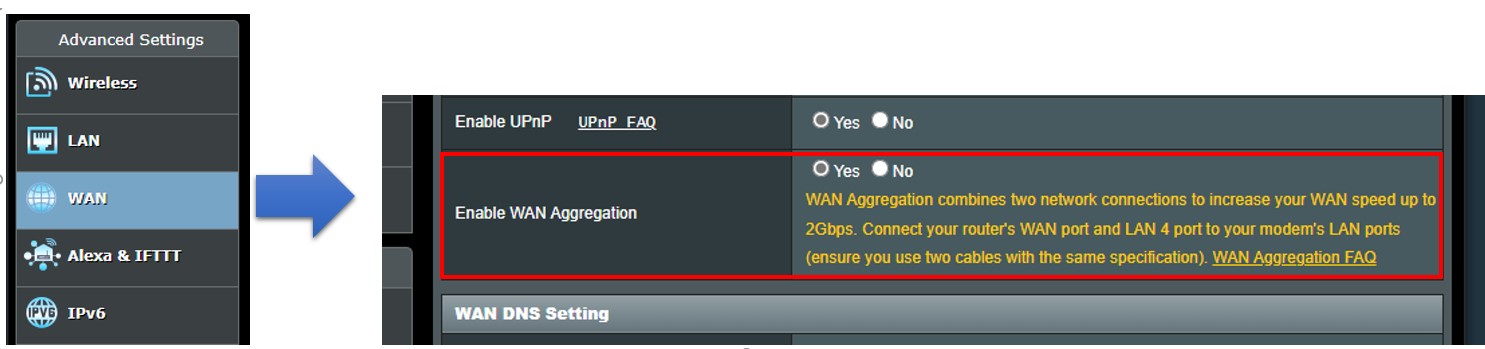
Step 9. WANケーブルを1G WAN/LANポートとLAN4ポートに接続し、他のデバイスを2.5G WAN/LANポートに接続することができます。