[マザーボード] セキュア ブートを有効または無効にする方法
目次:
セキュア ブートを設定する
(例: ROG MAXIMUS Z790 HERO)
1. システム起動中に <Delete> または <F2> キーを押し、UEFI BIOS Utility を起動します。EZ Mode が表示された場合は、<F7> キーを押して [Advanced Mode] に切り替えます。
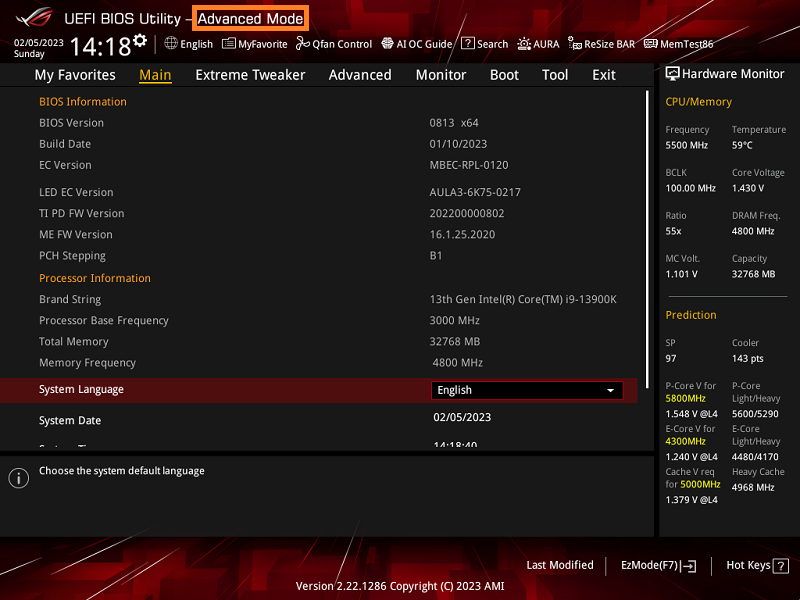
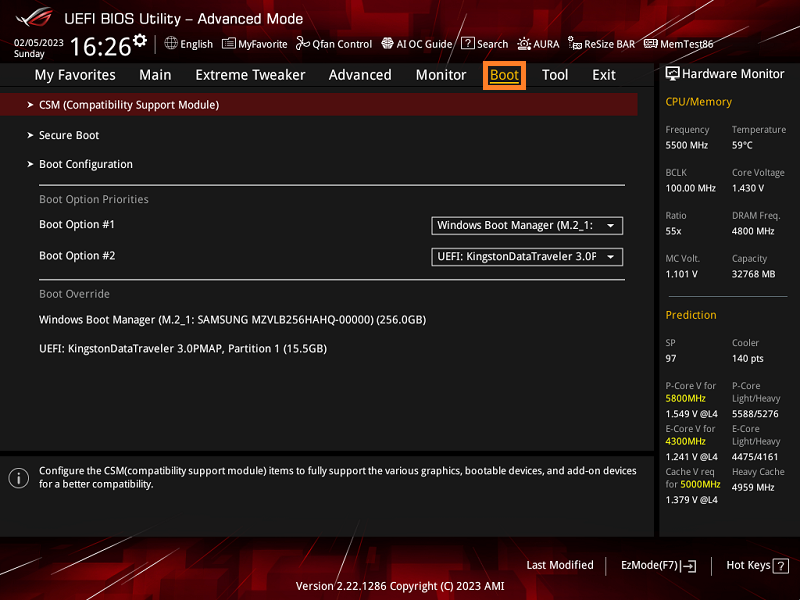
2. [Boot] タブに移動します。
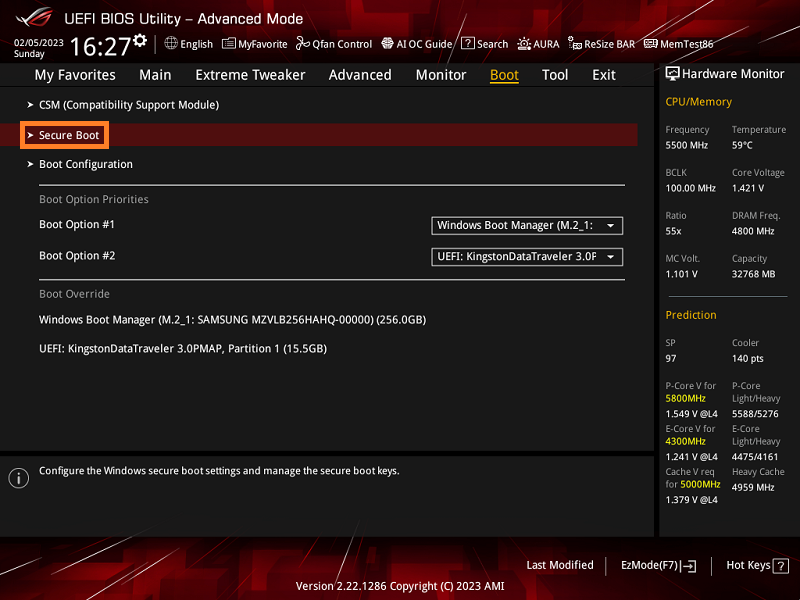
3. [Secure Boot] を選択します。
4. [OS Type] はデフォルトで [Other OS] に設定されています。
Other OS: セキュア ブートは無効
Windows UEFI mode: セキュア ブート状態は有効
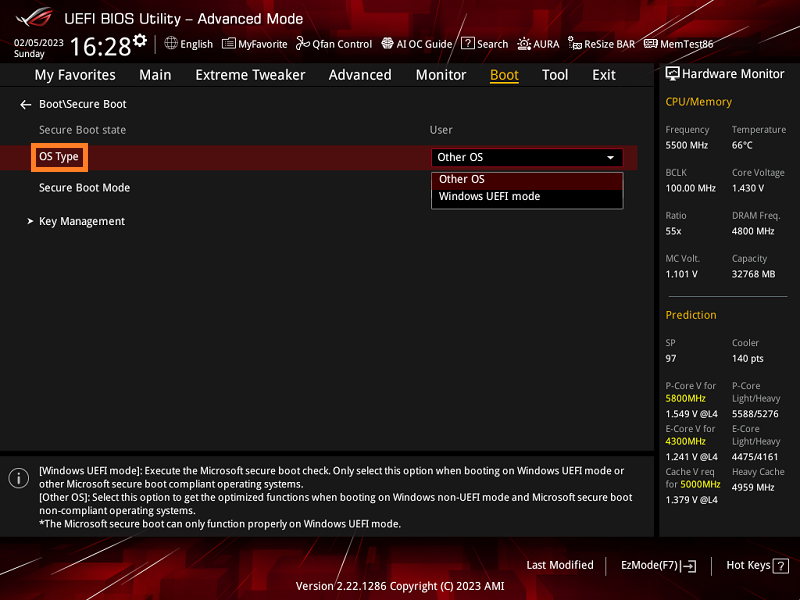
5. 各設定値の Secure Boot state(セキュア ブートの状態)については、以下の表をご参照ください。
Secure Boot state(セキュア ブートの状態): このオプションはデフォルトでグレーアウト表示になっており、手動で設定することはできません。このステータスは [Secure Boot Keys] の状態と同期しています。
- User: セキュア ブートキーがインストールされている状態
- Setup: セキュア ブートキーがインストールされていない状態
- [Secure Boot Mode] が [Standard] に設定されている場合、[Key Management] はグレーアウト表示になります。
| BIOS - Secure Boot state | OS Type | Secure Boot Mode | Key Management | OS - セキュア ブートの状態 |
| User | Other OS | Custom | Default | 無効 |
| User | Other OS | Standard | N/A | 無効 |
| Setup | Other OS | Custom | Clear Secure Boot Keys | 無効 |
| Setup | Windows UEFI mode | Custom | Clear Secure Boot Keys | 無効 |
| User | Windows UEFI mode | Custom | Default | 有効 |
| User | Windows UEFI mode | Standard | N/A | 有効 |
セキュア ブートの状態を確認する
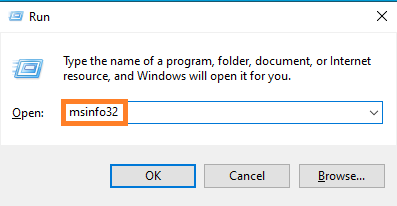
1. <Windows> + <R> キーを押してファイル名を指定して実行ウィンドウを開きます。「msinfo32」 と入力して [OK] をクリックします。
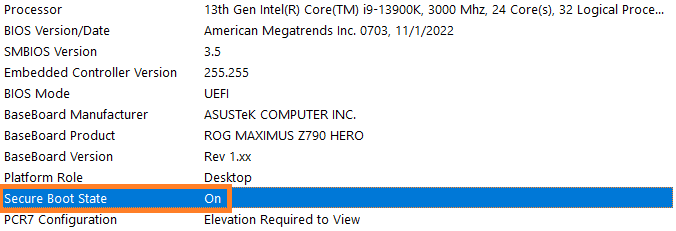
2. システム情報が表示されます。[システムの要約] に表示される項目から [セキュア ブートの状態] を見つけます。
値に [無効] と表示されている場合、セキュア ブートは無効です。
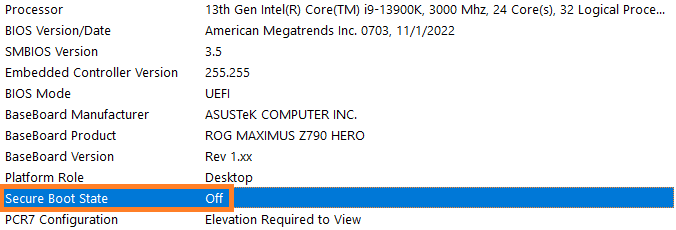
値に [有効] と表示されている場合、セキュア ブートは有効です。