関連トピック
[Chromebook] Chromebook を外部ディスプレイに接続する方法
Chromebook を HDMI、DisplayPort、DVI、VGA、USB Type-C ポート経由で外部ディスプレイなどに接続することができます。
外部ディスプレイに接続する前に、正しいタイプのケーブルが使用されていること、すべてのアクセサリーが正しく接続されていること、外部ディスプレイが正しい画像入力ソースに設定されていることをご確認ください。
併せて、すべての USB Type-C ケーブルがディスプレイ出力に対応しているわけではないことにご注意ください。また、USB Type-C ケーブルを使用する場合、「USB Type-C ポートの対応する機能の確認方法」を参照のうえ、ケーブルを接続する際に使用する USB Type-C ポートがディスプレイ出力に対応しているかどうかもご確認ください。
目次:
- Chromebook と外部ディスプレイを接続する際、外部ディスプレイに画面を表示するために、最初に「ミラーリング」を有効にする場合があります。以下の手順で有効にしてください。
画面右下の [ステータスバー]① 、[設定] ② の順にリックします。
- [デバイス]③ を選択し、[ディスプレイ]④ をクリックします。

- [内蔵ディスプレイをミラーリングする]⑤ にチェックを入れた場合、Chromebook の画面が外部ディスプレイに表示されます。
注:画面が表示された後、必要に応じてミラーリングの使用を継続するかどうかを選択することができます。
- 外部ディスプレイにのみ画面表示したい(Chromebook の画面には表示しない)場合、Chromebook の画面が真っ暗になるまで[暗くする]キー
 を長押ししたあと、離してください。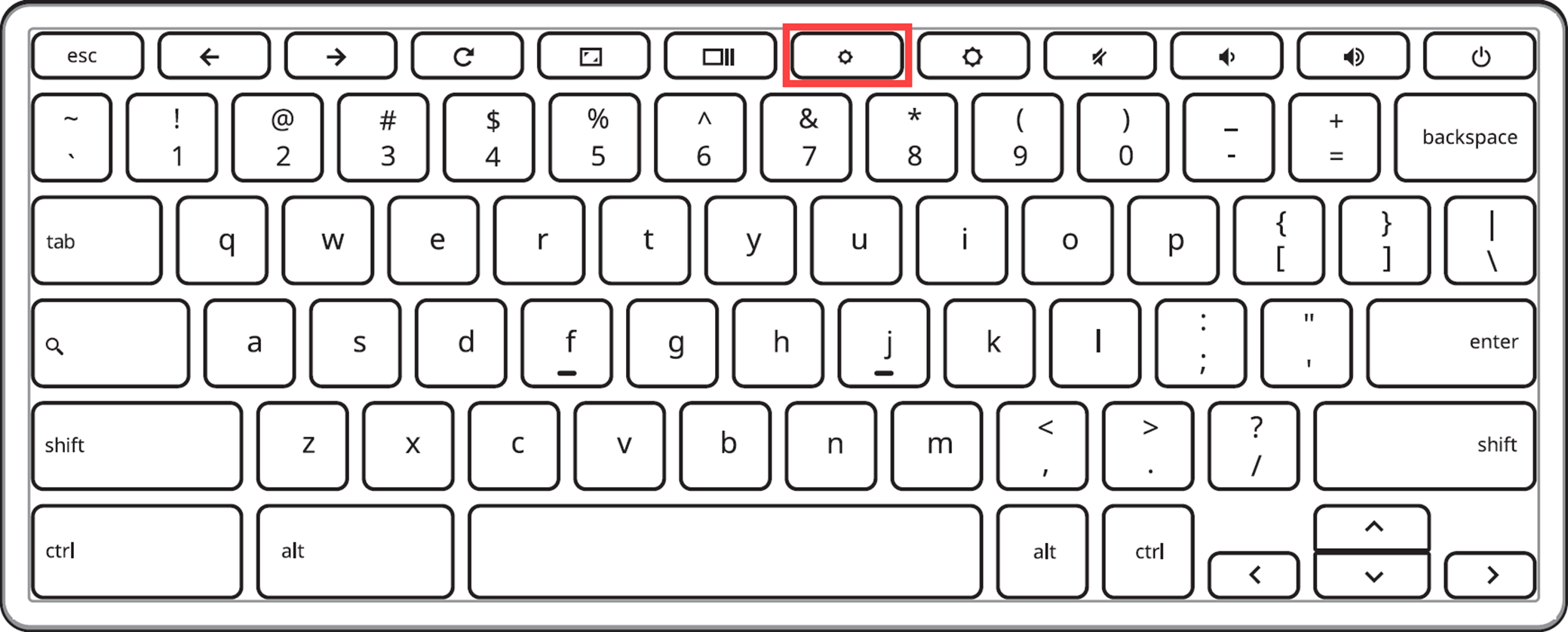
自宅やオフィスのレイアウトに合わせてディスプレイを配置し、異なるディスプレイ間でマウスを移動させたい場合、OS上のディスプレイの配置も実際のディスプレイの配置に合わせて変更することができます。
ディスプレイの設定で、調整したいディスプレイを選択し、お好みの位置までドラッグ(または矢印キーを使用)することで、配置を変更します。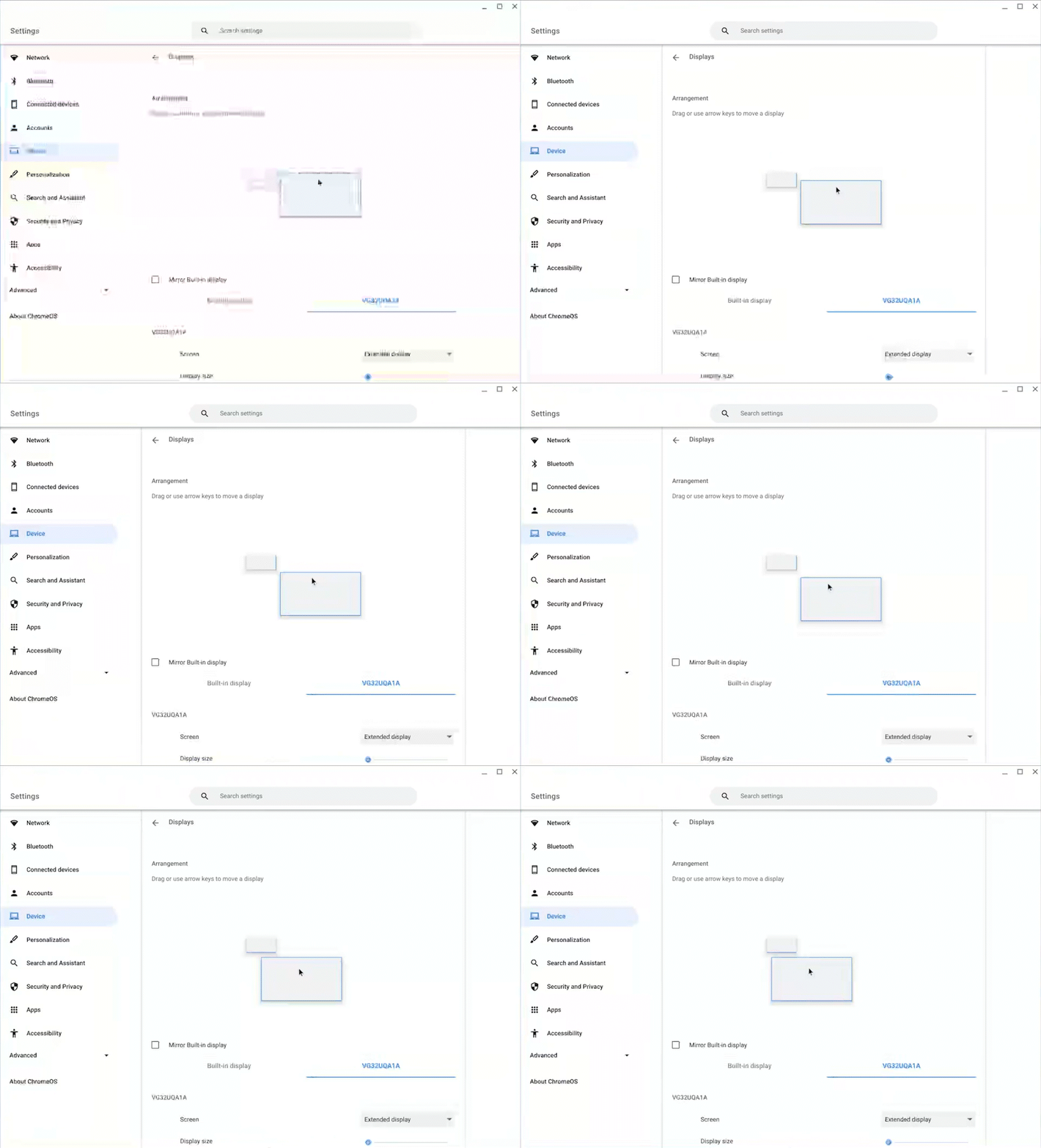
外部ディスプレイに接続した後、文字やウィンドウの大きさ、画面の解像度などの設定をお好みに合わせて調整することができます。
- 画面右下の [ステータスバー]① をクリックし、[設定]② を選択します。
- [デバイス]③ を選択し、[ディスプレイ]④ をクリックします。
- 設定を調整したいディスプレイを選択します⑤。
注:「内蔵ディスプレイをミラーリングする」のチェックを外したときのみ、外部ディスプレイのディスプレイ設定を個別に調整することができます。
- ページをスクロールすると、ディスプレイに関する設定を調整することができます⑥。

- [画面] フィールドで、外部ディスプレイを拡張ディスプレイとして設定するか、メインディスプレイとして設定するかを選択することができます。
- [表示サイズ] のスライダーを動かすことで、アイテムの表示サイズを変更することができます。
- [解像度] の設定からお好みの解像度をプルダウンで選択することができます。
- [リフレッシュレート] の数値を高くすると、画面上のコンテンツの更新を速くすることができます。
- [向き] の設定から画面をお好みの角度に回転させることもできます: 0°、 90°、180°、270°。
- 外部ディスプレイの表示領域を調整したい場合は、[オーバースキャン] をクリックします。矢印キーで表示領域を縮小/拡大することができ、シフトキーで表示領域を移動することができます。
Windows やアプリケーションの表示位置を素早く移動させる
ショートカットキーを使用することにより、異なるディスプレイ間で、ウインドウやアプリケーションを素早く移動させて表示することができます。
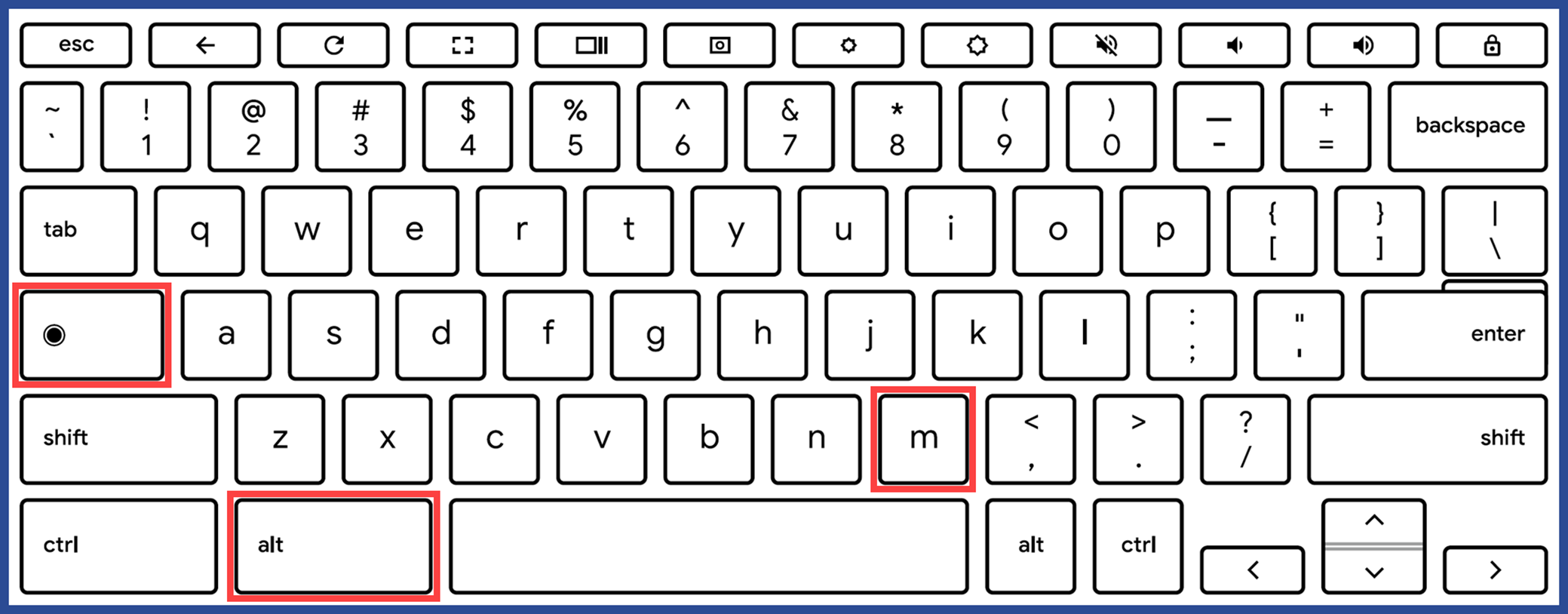
この機能を使いたい場合は、検索 + Alt + M キーまたは ランチャー
 + Alt + M キーを押してください。
注:ショートカットキーは、機種によって異なる場合があります。ショートカットキーを確認するためのマニュアルの探し方については、「ドライバーおよびユーティリティー、マニュアル、BIOS などの入手方法」をご確認ください。 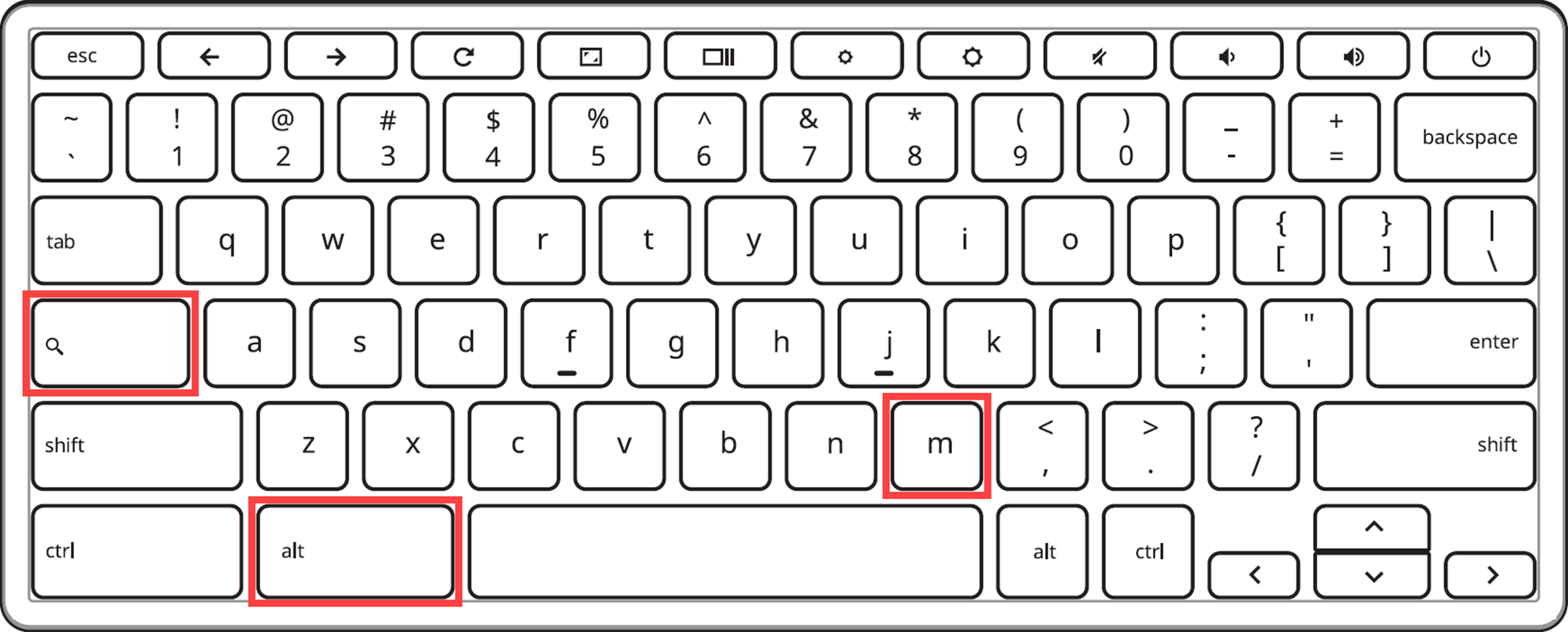
より詳しい情報に関しては、Google 公式サイトの Chromebook ヘルプをご参照ください。
https://support.google.com/chromebook/answer/1060909?hl=ja&sjid=16181716403911902644-AP
本情報は同シリーズすべての製品に適用されるわけではありません。
ご使用のモデルやアプリケーションのバージョンにより、表示内容や操作方法が異なる場合があります。
ASUSTeK Computer Inc.は、本情報をお客様の参照用としてのみ提供しております。内容についてご質問等がございましたら、直接情報提供元へお問い合わせください。
第三者が提供するサービスや情報について、ASUSTeK Computer Inc.は一切責任を負いません。
本情報に関する著作権は、その情報提供元に帰属します。
※掲載されている表示画面が英語表記の場合があり、日本語環境でご利用いただいている場合、実際の表示画面と異なる場合があります。
※プリインストールされている OS 以外はサポート対象外となりますので、ご注意ください。
※日本でお取り扱いの無い製品/機能に関する情報の場合があります。
※本情報の内容 (リンク先がある場合はそちらを含む) は、予告なく変更される場合があります。
※修理で端末などをご送付いただく際は、ASUS カスタマーサービスセンターなどから特定の物などを依頼されない限り、本体を含め、AC アダプター、電源コードなど同梱されていた通電機器も合せてご送付ください。
※お使いのモデルやバージョンなどにより、操作・表示が異なる場合があります。
※記載されている機能の開発およびサポートを終了している場合があります。