[WiFi ルーター] VPN フュージョンで NordVPN を設定する方法
VPN とは?
VPN(Virtual Private Network:仮想プライベート ネットワーク)は、オンラインのプライバシー保護、セキュリティ強化、地域制限のあるコンテンツへのアクセスを可能にする技術/ソフトウェアです。VPN はインターネット接続を暗号化して機密データを保護し、検閲の回避や地域制限のあるサービスへのアクセスを可能にします。オンライン活動を保護し、自由でオープンなインターネットを利用するための一般的なツールとなっています。
なぜ VPN フュージョン(VPN Fusion)を設定する必要があるのですか?
VPN フュージョンは、ASUS ルーターに搭載されている機能です。 スマート TV やゲーム機など、VPN ソフトウェアをインストールできないデバイスでも、地域制限のあるゲーム、番組、スポーツ生中継などのコンテンツにアクセスできるようになります。デバイスごとに VPN を設定する手間が省け、1 台の ASUS ルーターで複数のデバイスの VPN 設定を一括管理できます。
NordVPN とは?
NordVPN は、強力なセキュリティ、オンライン プライバシー、地域制限のあるコンテンツへのアクセスを提供する VPN サービスです。厳格なノーログポリシー、高速サーバー、使いやすいインターフェースを備え、世界中に 5,800 台以上のサーバーを展開しています。匿名性の確保とデータ保護を実現し、シームレスなブラウジングを可能にします。オンライン保護と自由なインターネット アクセスを求める個人や企業から、高い信頼を得ている選択肢です。
準備
- 本機能は、ExpertWiFi シリーズでは、ファームウェア バージョン 3.0.0.6.102.44669 以降、その他のルーターではファームウェア バージョン 3.0.0.6.102.34713 以降 でサポートされています。
最新のファームウェア バージョンへの更新方法について、詳しくは以下の FAQ をご参照ください。
[WiFi ルーター][ExpertWiFi] ExpertWiFi ルーターのファームウェアを更新する方法
[WiFi ルーター] 管理画面(Web GUI)でルーターのファームウェアを最新の状態に更新する方法 - 本記事では、 ASUS Router アプリを使用した設定方法をご紹介しています。ASUS Router アプリの使用方法について、詳しくは [WiFi ルーター] ASUS Router アプリで ASUS WiFi ルーターを設定する方法 (QIS:クイック インターネット セットアップ) をご参照ください。
- 地域的な制限により、一部の国や地域では本機能を利用できない場合があります。
ASUS ルーターの VPN フュージョンで NordVPN を設定する
特典を利用して NordVPN にサインアップする(NordVPN アカウントをお持ちの場合は次の手順へ)
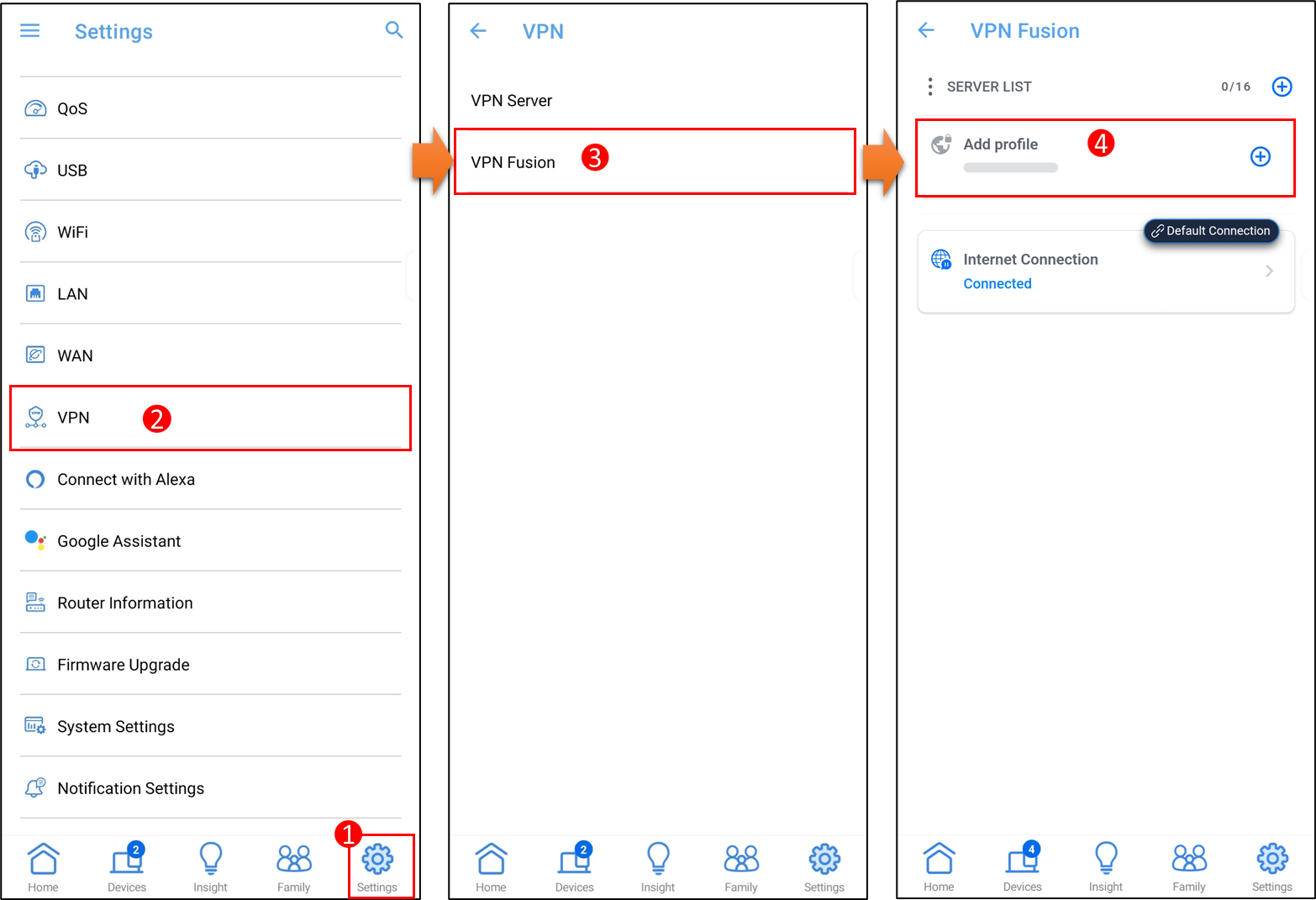
1. ASUS Router / ASUS ExpertWiFi アプリまたは管理画面(http://www.asusrouter.com)にアクセスし、ログインします。
ASUS Router アプリの例:
設定 > VPN > VPN フュージョン の順にタップし、[プロファイルの追加]をタップします。
 \
\
2. VPN タイプで[NordVPN]を選択します。
3. [アカウントを作成]をタップし、NordVPN アカウントを登録します。
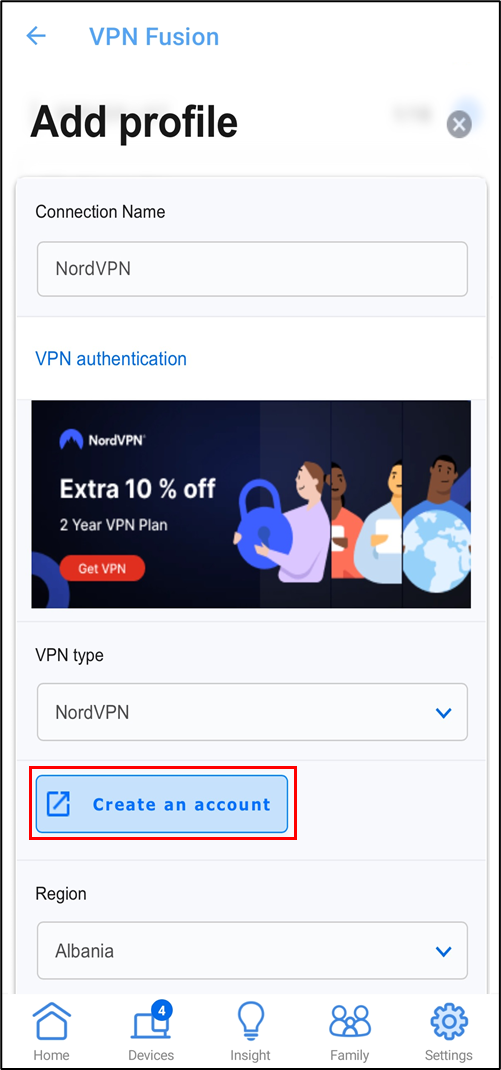
参考:ASUS Router アプリや管理画面経由でサインアップすると、購入ページで特別オファーを受けることができます。
NordVPN アカウントでトークンを発行する
*この操作は NordVPN のウェブサイトにログインして行ってください。
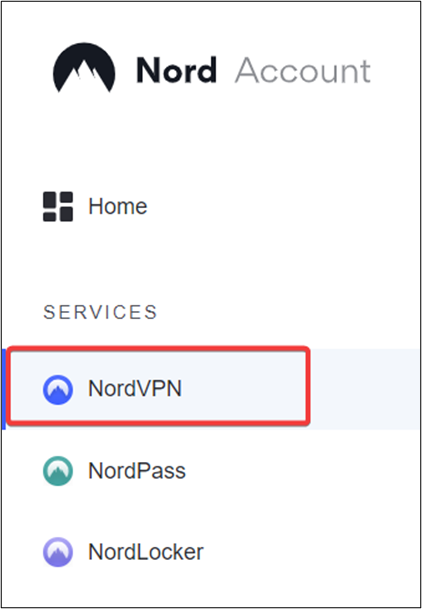
1. NordVPN > 手動設定 の順にタップします。
2. [NordVPN を手動で設定する]をタップします。
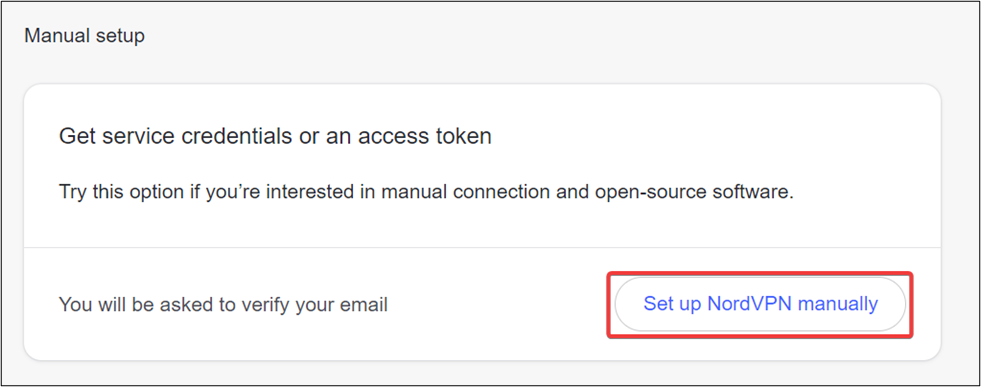
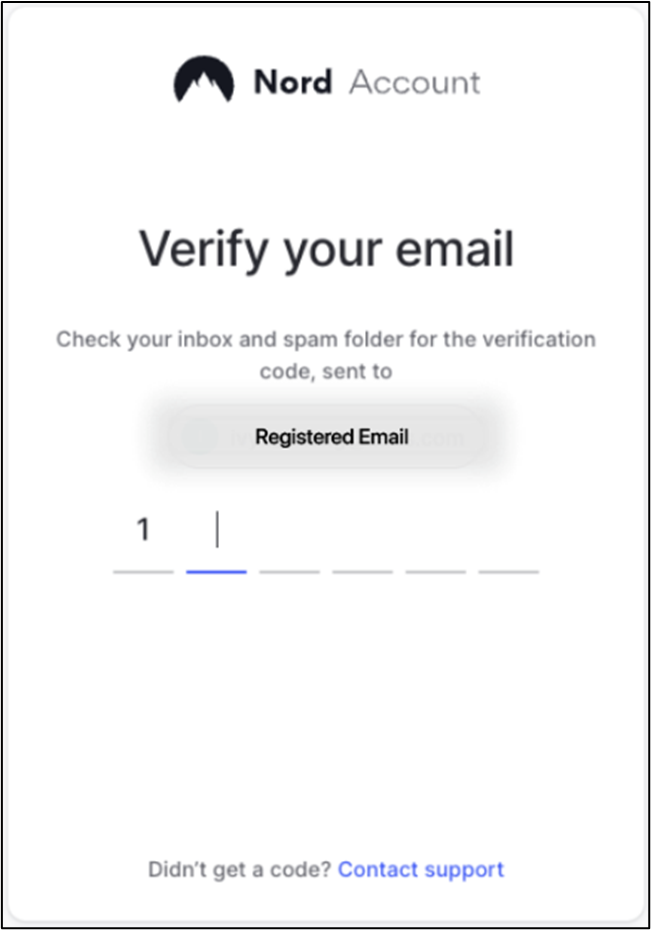
3. 登録されているメールアドレスに届いた認証コードを入力します。
4. [新しいトークンの生成]をタップします。
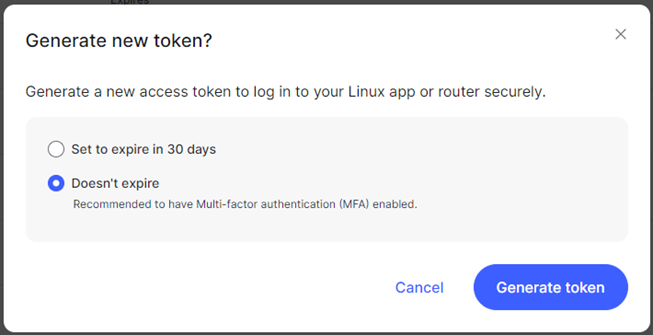
5. トークンの有効期限を選択し、[トークン生成]をタップします。
6. トークンをコピーします。
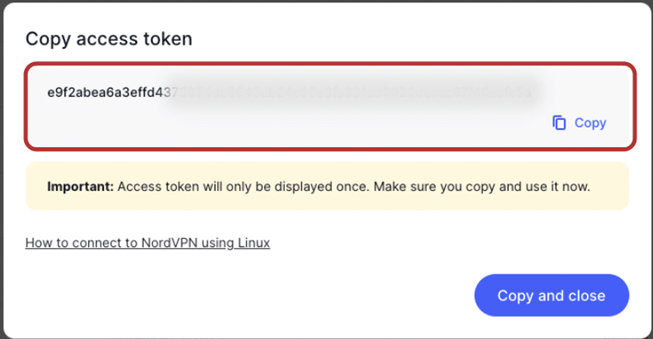
*アクセス トークンは一度しか表示されず、後から再確認することはできません。必ず大切に保管してください。
VPN フュージョンで設定を行う
1. ASUS Router / ASUS ExpertWiFi アプリまたは管理画面(http://www.asusrouter.com)の操作に戻ります。
ASUS Router アプリの例:
設定 > VPN > VPN フュージョン の順にタップし、[プロファイルの追加]をタップします。
2. 接続名 に任意の名前を入力し、VPN タイプ で[NordVPN]を選択します。
3. リージョン で使用したいリージョンを選択します。
4. トークン に NordVPN アカウントで生成したトークンを貼り付けます。
5. VPN を使用するデバイスをチェックし、[OK]をタップします。
6. [適用して有効化]をタップします。
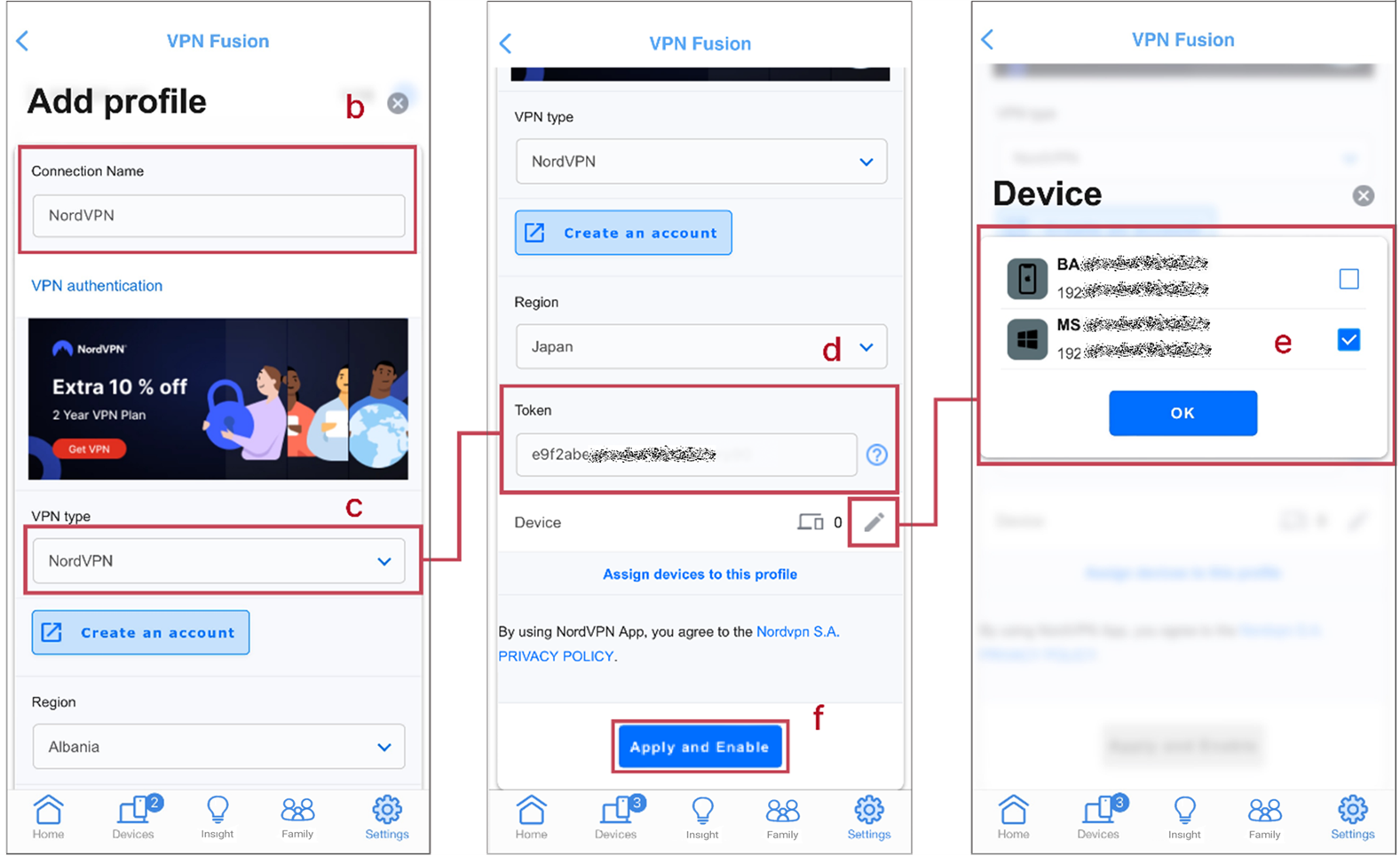
*この VPN プロファイルをデフォルトのインターネット接続として使用する場合は、[すべてのデバイスに適用]を有効にしてください。
