[NUC] NUCキット向けにWindows® 10で言語パックと代替キーボードをインストールする方法
代替言語とキーボードを追加する手順については、以下のWindows 10バージョンを選択してください。
詳細については、クリックまたはトピックをクリックしてください:
Windows® 10バージョン1703以降に言語パックと代替キーボードをインストールする
Windows® 10セットアッププロセス中に、好みの言語とキーボード設定を選択する必要があります:
- 利用可能な言語のリストに好みの言語がない場合は、英語を選択します。
- 利用可能なキーボードのリストに好みのキーボードがない場合は、US (または最も快適なもの)を選択します。次に、はいをクリックします。
セットアップが完了したら、このドキュメントの手順に従って好みの言語パックをダウンロードしてインストールします:
- コンピュータを起動し、インターネットに接続します。
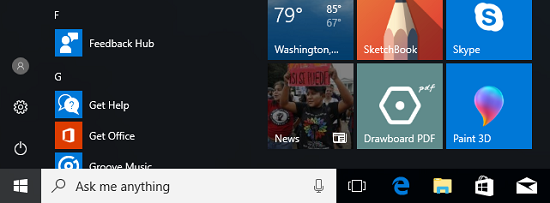
- デスクトップの左下のWindowsアイコンをクリックします (またはキーボードのWindowsキーを押します)。歯車アイコン
 (設定) を選択します。
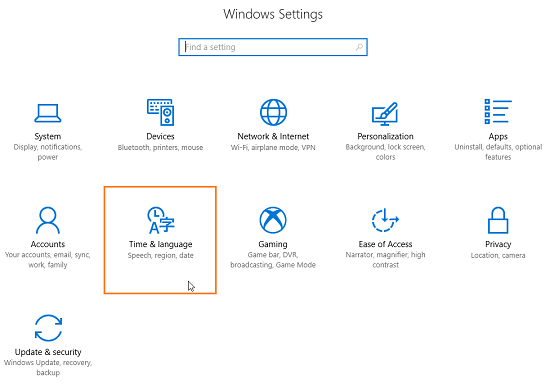
- 時間と言語をクリックします。
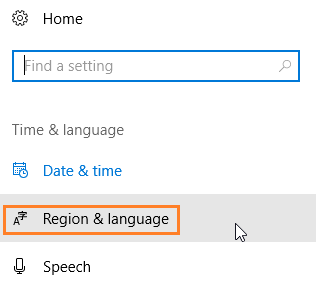
- 地域と言語をクリックします。
- 言語を追加を選択します。
/www.intel.com/content/dam/support/us/en/images/mini-pcs/nuc-kits/25564_image4.png" alt="言語の追加">
- 追加する言語を選択します。Windows Updateが利用可能な最新の言語パックを検索します。
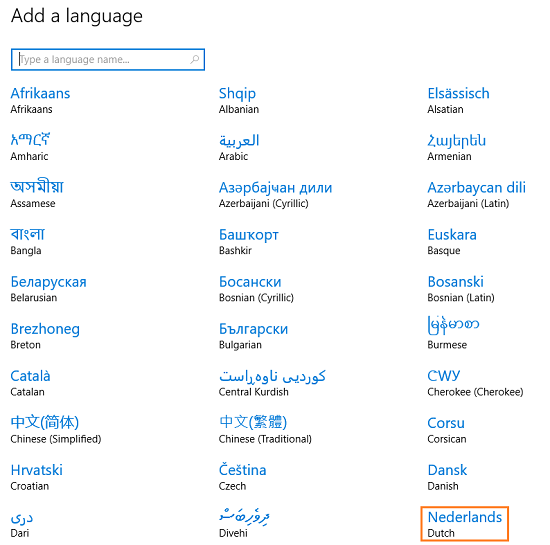
- 選択した言語に応じて、方言を選択する画面が表示される場合があります。
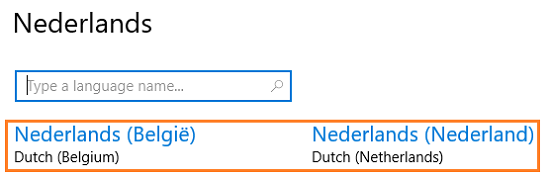
- Windows Updateが言語パックを検索し、前の画面に戻ります。ステータスが言語パックが利用可能になったら、オプションをクリックします。
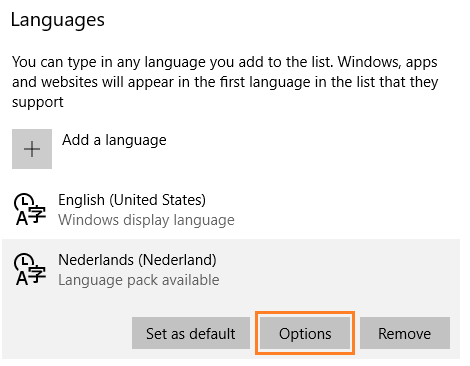
- ダウンロードを選択して、言語パックをダウンロードします。
- キーボードレイアウトをダウンロードする場合は、キーボードの追加の+をクリックしてください。
- オプション: あなたの言語には手書き入力や音声オプションが含まれる場合があります。それぞれのボタンのダウンロードをクリックしてください。
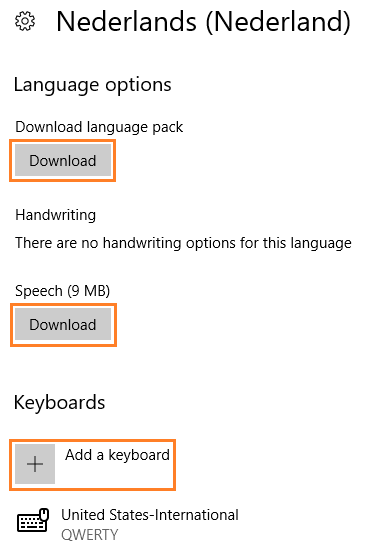
- キーボードを選択し、キーボードの追加の+をクリックします。
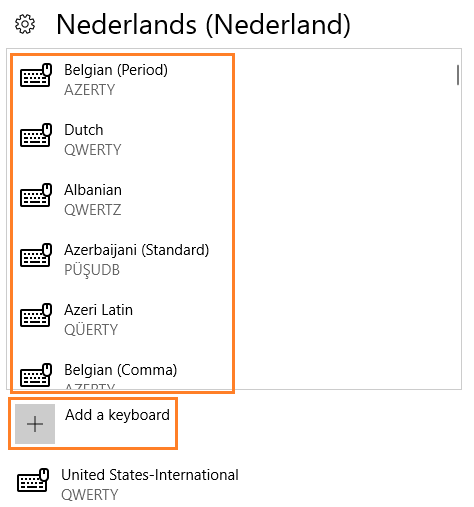
キーボードレイアウトをダウンロードするWindowsアップデート
- 言語を選択し、キーボードを選択してから、次へをクリックします。
- Windowsアップデートがキーボードレイアウトをダウンロードします。
注 追加のキーボードを削除するには、キーボードの名前をクリックして削除を選択します。 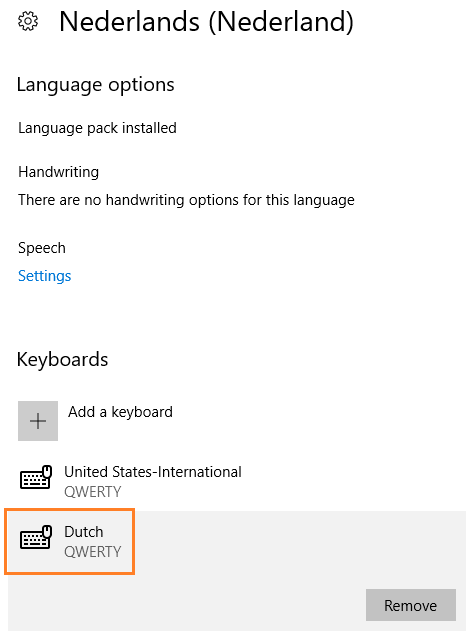
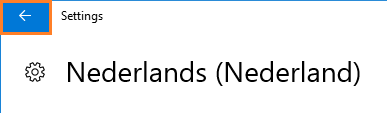
- 言語とキーボードがダウンロードされたら、ウインドウの左上隅にある矢印をクリックします。
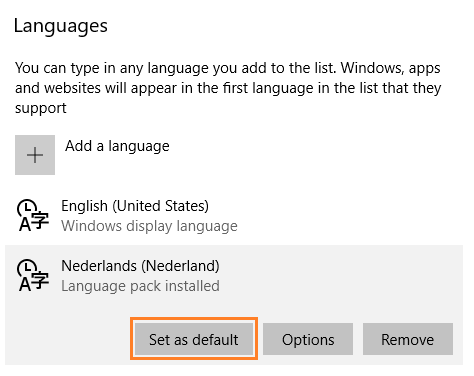
- 既定の設定にするをクリックします。
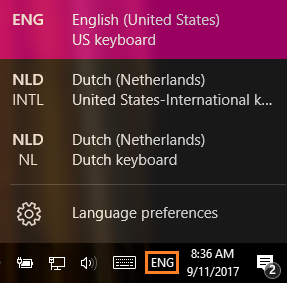
- キーボードを変更するには、タスクバーの3文字の言語略語をクリックします。インストールされたオプションから選択できます。
- 言語の変更を有効にするには、コンピュータを再起動してください。
Windows® 10バージョン1607以前に言語パックと代替キーボードをインストールする
Windows*セットアップでは、お好みの言語を選択するように求められます。利用可能な言語リストにお好みの言語がない場合は、Windowsセットアップを完了するために英語を選択してください。セットアップが完了したら、お好みの言語パックをダウンロードしてインストールする手順に従ってください。
注 表示される画像は、設定しているWindows® 10のバージョンによって異なる場合があります。 Windowsを起動し、コンピューターをインターネットに接続します。
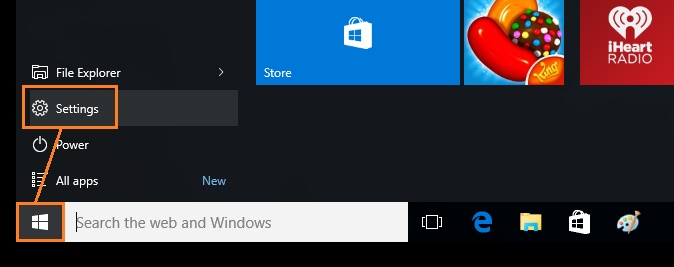
スタートページから、左下隅のWindowsアイコンをクリックして、設定を選択します。
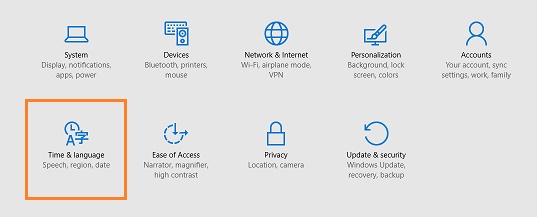
時刻と言語を選択します。
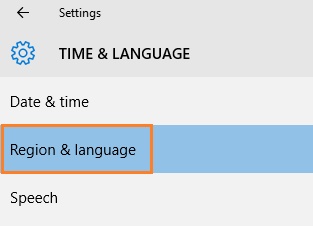
地域と言語を選択します。
言語を追加を選択します。
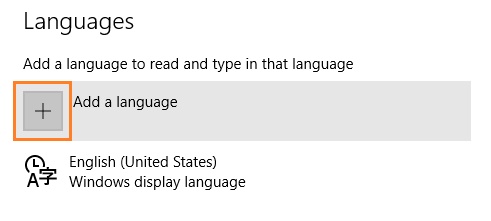
言語パックを追加する方法
追加したい言語を選択してください。Windows Updateは、要求された言語パックを検索します。
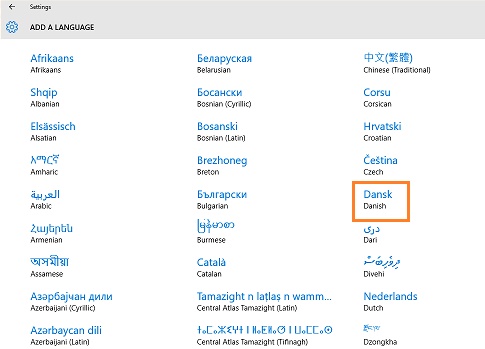
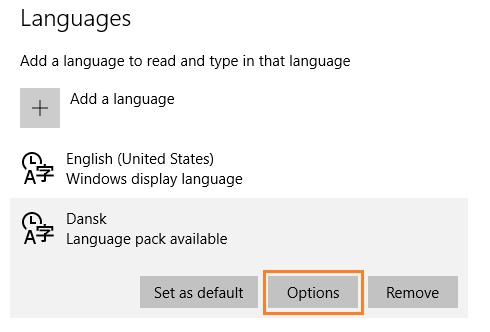
ステータスが言語パックが利用可能になったら、それをクリックしてオプションを選択してください。
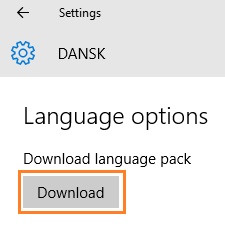
ダウンロードを選択してください。
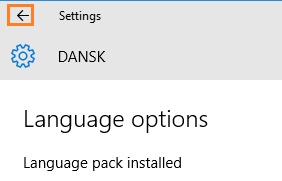
言語パックがダウンロードおよびインストールされた後、戻るボタンをクリックしてください。
デフォルトに設定を選択してください。
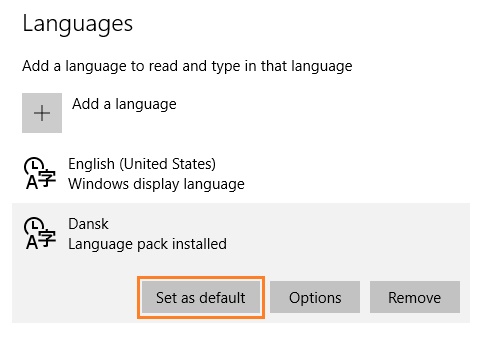
コンピュータを再起動してください。