[WiFi ルーター][ゲストネットワークプロ] ゲストネットワークの設定方法
ゲストネットワークプロとは
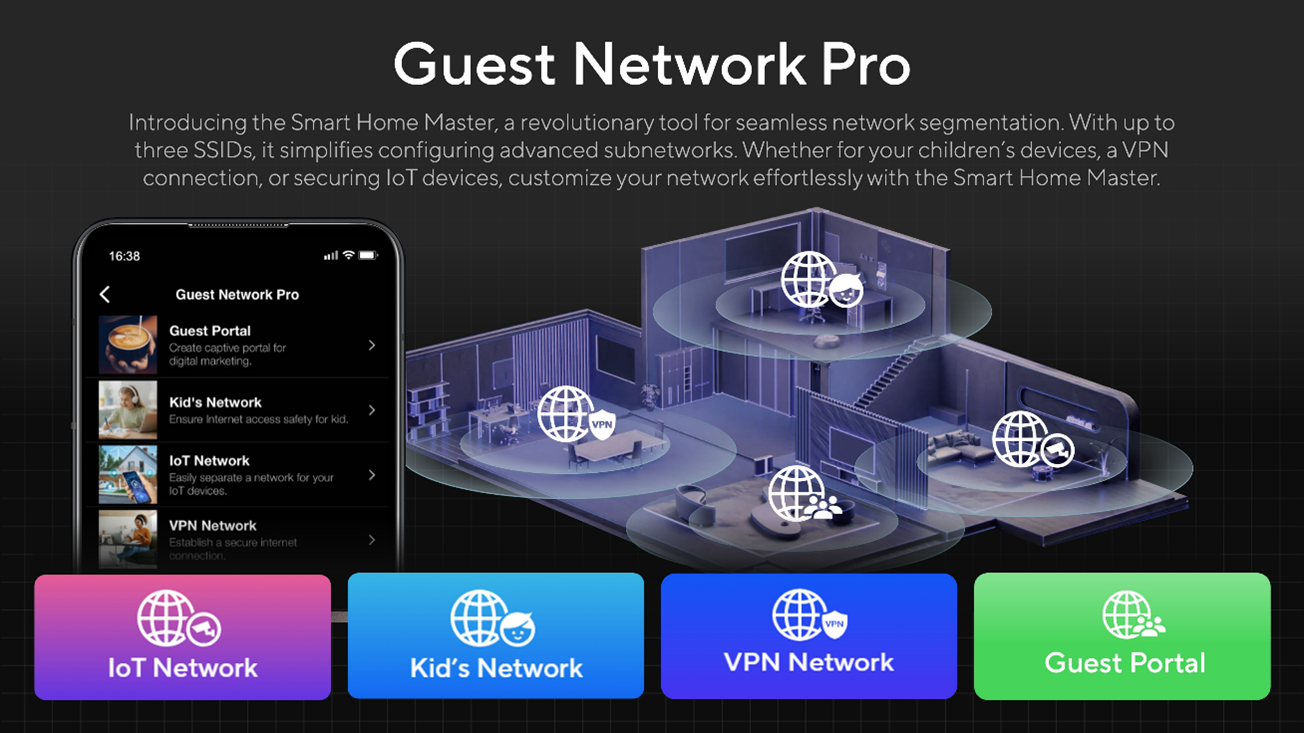
ゲストネットワークプロ(Guest Network Pro)は、一般的な家庭やオフィスなどの大規模なネットワーク内で設定されるゲストネットワークの強化版、複数の独立したネットワークと VLAN(Virtual Local Area Network)の組み合わせを作成することができます。ネットワークごとに異なるアクセス許可、帯域幅管理、コンテンツフィルタリングの設定が可能で、IoT デバイス専用のネットワークも用意されています。これにより、効率的で、安全かつ管理がしやすいネットワークソリューションを実現します。
ゲストネットワークが必要な理由
友人やお客様とルーターの Wi-Fi ネットワークを共有したい場合、ゲストネットワーク機能を使用して独立したネットワークを構築することで、自宅や社内のネットワークに侵入されることなくインターネット接続のみを提供することができます。
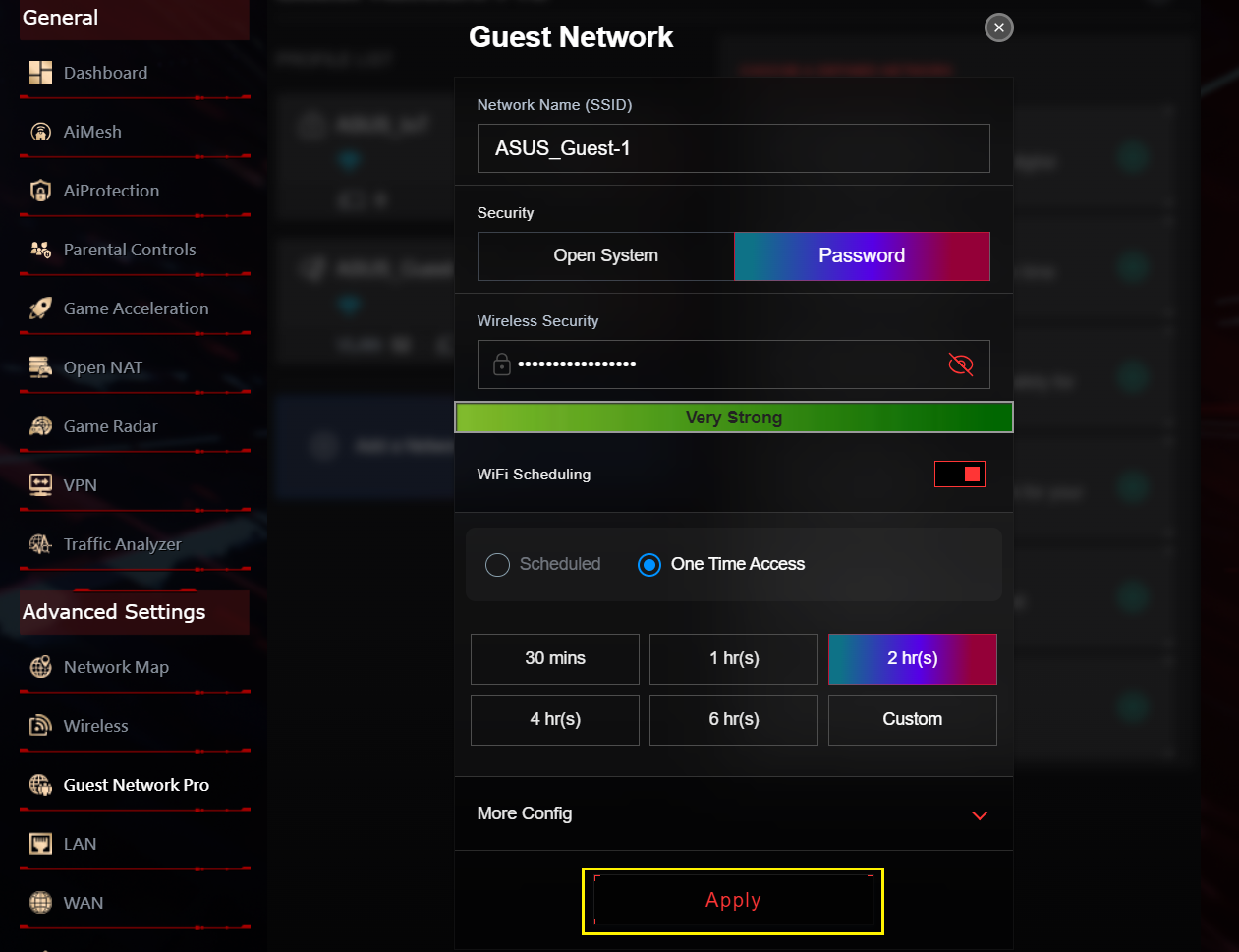
例えば、ゲストには通常使用しているネットワークとは異なるゲスト専用のネットワーク名(SSID)とパスワードを提供し、ゲスト専用の独立したネットワークに接続させることで、自宅や社内のネットワークに侵入させることなく安全にインターネット接続のみを共有することができます。
ご参考:
- ゲストネットワークプロを追加すると、新しい VLAN ネットワークも作成されます。
- ゲストネットワークプロは、Wi-Fi 7 をサポートする ROG シリーズモデルと一部のWi-Fi 6モデルでサポートしています。
- ゲストネットワークプロを使用するには、ファームウェアバージョン 3.0.0.6.102_34312 以降 に更新する必要があります。
ファームウェアの更新方法について、詳しくは [WiFi ルーター] 管理画面(Web GUI)でルーターのファームウェアを最新の状態に更新する方法 をご覧ください。 - コンテンツフィルターは DNS ベースのサービスによって実行されます。
- ファームウェアバージョン 3.0.0.6.102_35404 以降 では、名称が「ゲストネットワークプロ」から「ネットワーク」に変更されます。
ゲストネットワークを設定する
管理画面(Web GUI)または ASUS Router アプリで設定することができます。
管理画面(Web GUI)
1. コンピューターを WiFi またはイーサネット(LAN)ケーブルでルーターに接続し、ウェブ ブラウザーのアドレス欄に http://www.asusrouter.com または ルーター LAN IP アドレス を入力して、管理画面(Web GUI)を表示します。
2. ルーター ログイン ユーザー名とパスワードを入力して、管理画面にログインします。
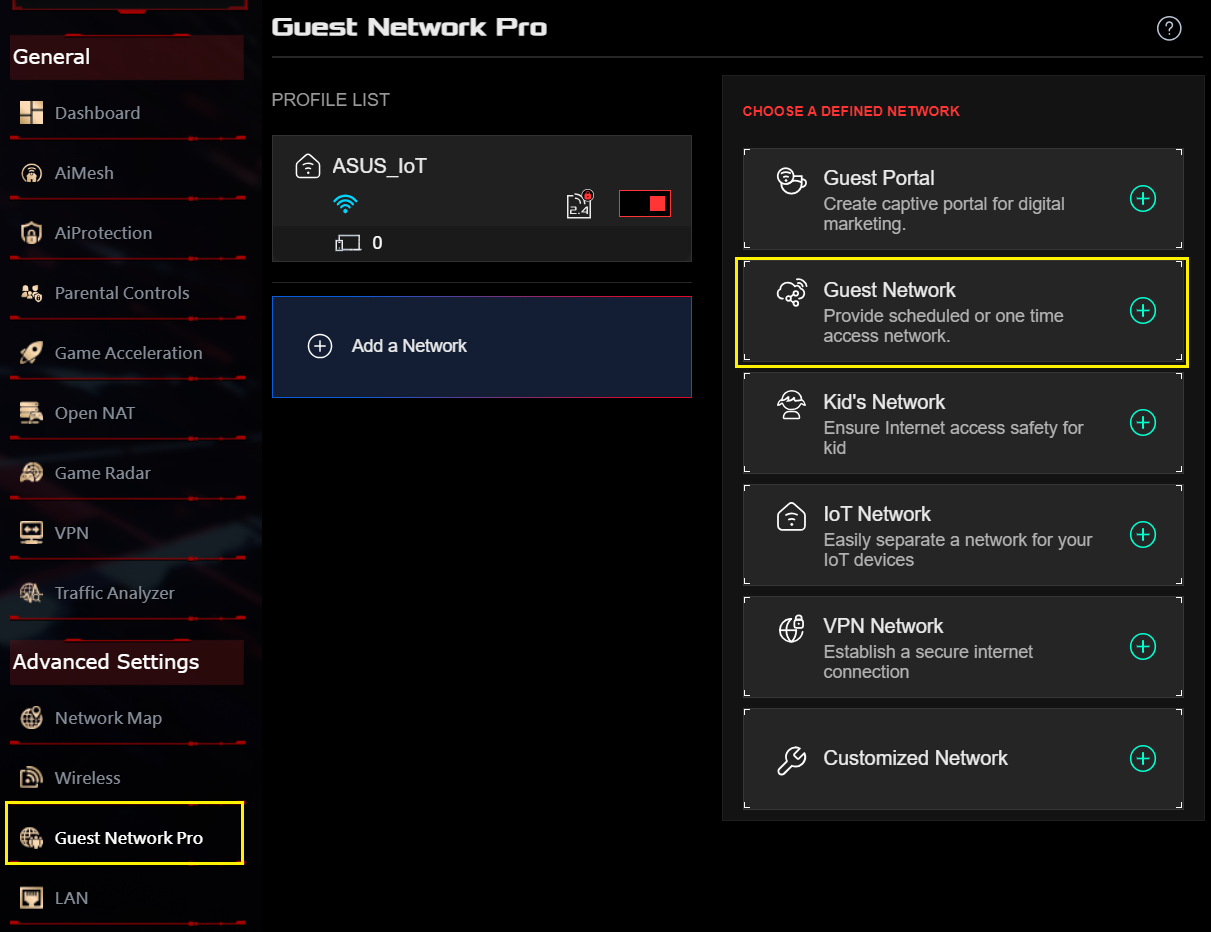
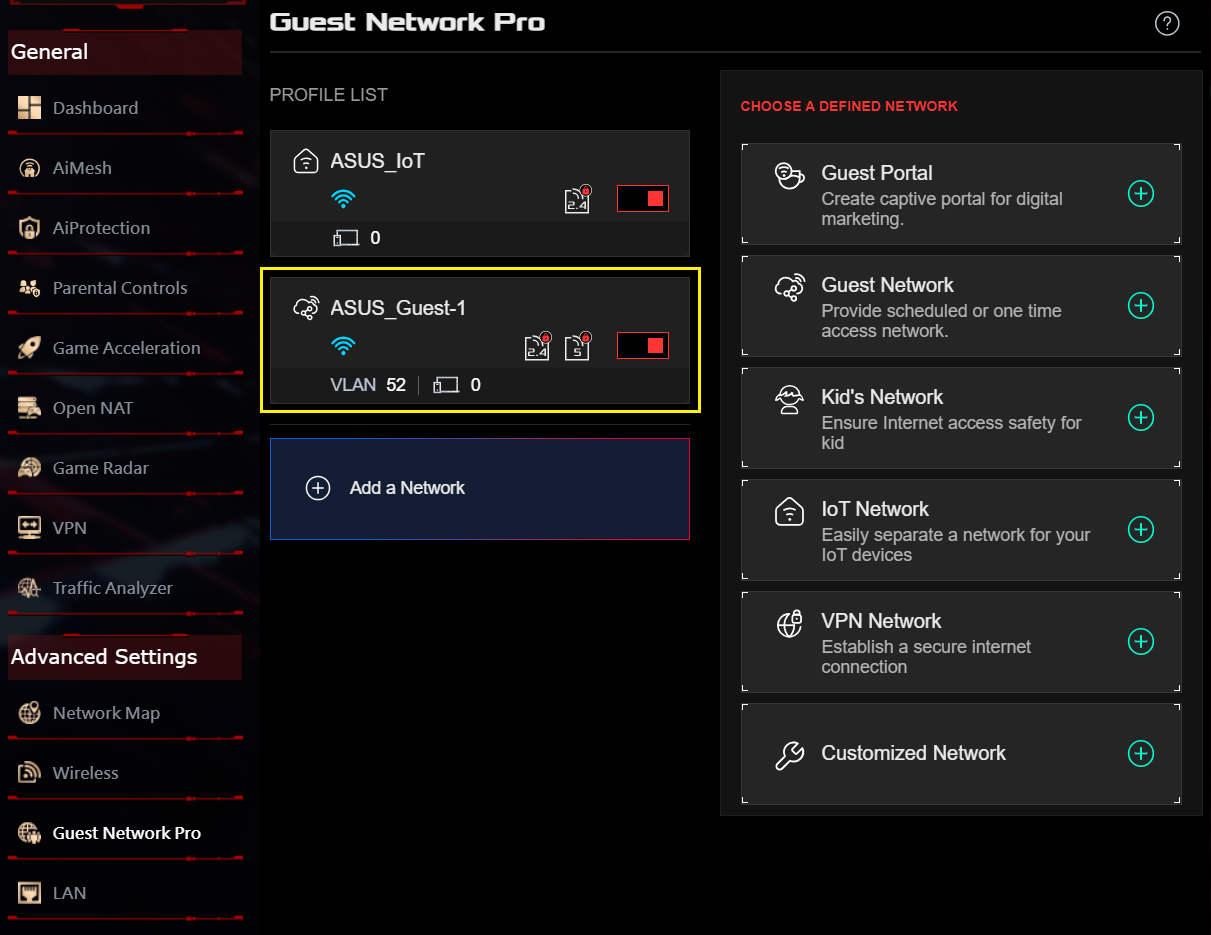
3. ゲストネットワークプロ > ゲストネットワーク の順にクリックします。
4. 必要な項目を入力し、[適用]をクリックします。
ASUS Router アプリ
1. アプリを起動してログインし、設定 > ゲストネットワークプロ > [+]の順にタップします。
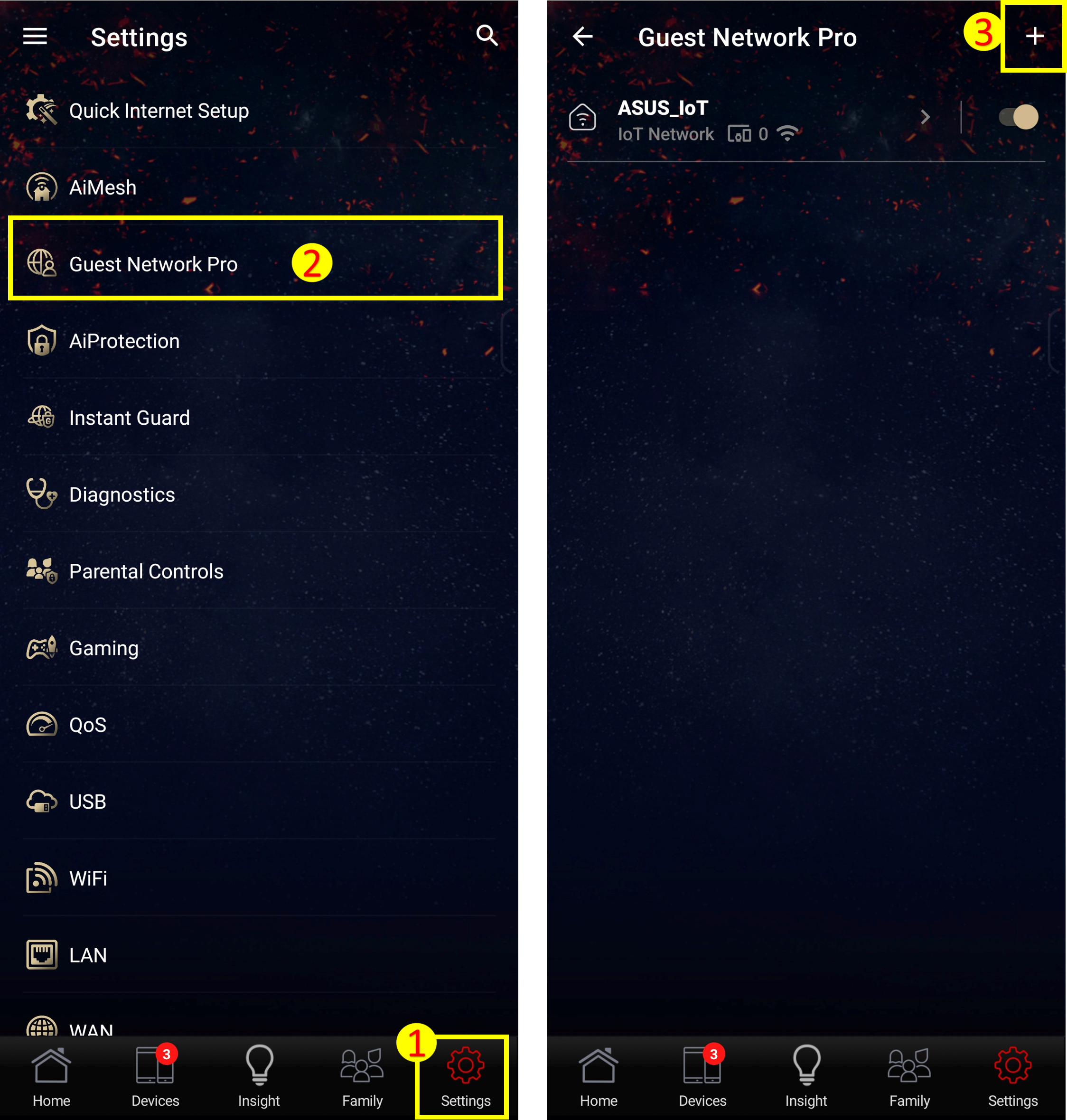
2. [ゲストネットワーク]をタップして必要な項目を入力し、[適用]をタップします。

よくあるご質問(FAQ)
Q1: ゲストネットワークに VPN を設定することはできますか?
A1: 次の手順で、VPN を設定することができます。
1. ゲストネットワークプロのプロファイルリストから VPN を設定したいゲストネットワークを選択します。
2. VPN タブをクリックします。
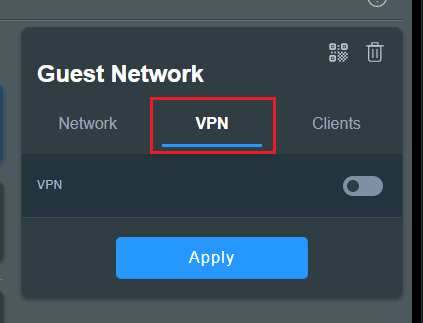
3. 「VPN」を[オン]にします。
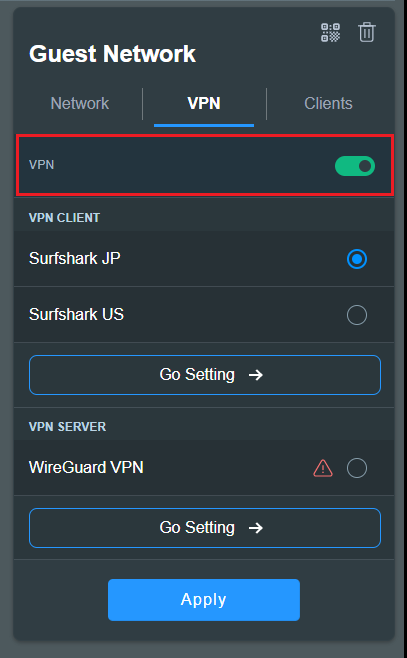
4. 一覧から設定するVPNを選択します。(ルーターに VPN クライアントが設定されていない場合、まず VPN クライアントを作成する必要があります)
VPN クライアントの設定方法について、詳しくは [WiFi ルーター][VPN] 管理画面(Web GUI)で VPN クライアントを設定する方法 をご覧ください。
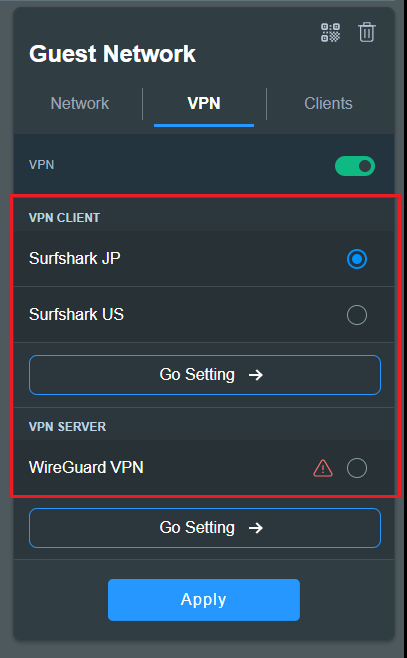
5. [適用]をクリックし設定は完了です。
Q2: ゲストネットワークにフィルターを設定することはできますか?(DNS フィルタリング)
A2. 次の手順で、フィルターを設定することができます。
1. ゲストネットワークプロのプロファイルリストからフィルターを設定したいゲストネットワークを選択します。
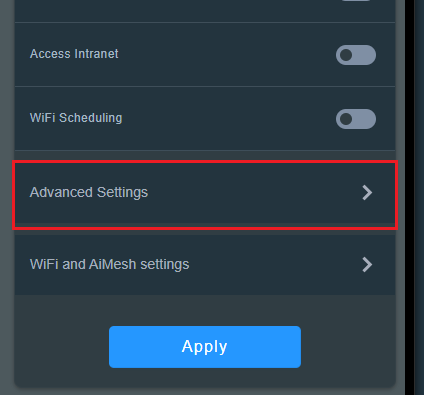
2. [詳細設定]をクリックします。
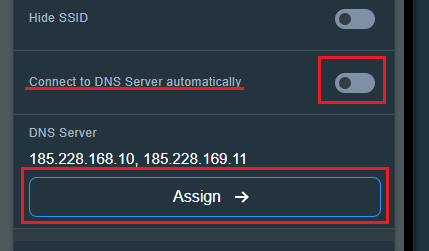
3. 「DNS サーバーに自動的に接続する」を[オフ]にし、お好みの DNS サーバーを割り当てるか、カスタマイズした DNS サーバーを入力します。
4. [適用]をクリックし設定は完了です。