[CPU クーラー][AIO 液冷クーラー] ASUS InfoHub アプリを使用してファームウェアを更新する方法
目次:
- オールインワン(AIO)液冷クーラーが ASUS InfoHub アプリに対応しているか確認する方法
- ASUS InfoHub アプリを使用してオールインワン(AIO)液冷クーラーのファームウェアを更新する方法
- よくあるご質問(FAQ)
オールインワン(AIO)液冷クーラーが ASUS InfoHub アプリに対応しているか確認する方法
ASUS InfoHub との互換性については、当社ウェブサイトの各製品ページで仕様(スペック)をご確認ください。

ASUS InfoHub のインストール方法および操作方法について、詳しくは [CPU クーラー][AIO 液冷クーラー] ASUS InfoHub の概要 をご覧ください。
ASUS InfoHub アプリを使用してオールインワン(AIO)液冷クーラーのファームウェアを更新する方法
(例:ROG RYUO IV SLC 360 ARGB)
1. コンピューターに ASUS InfoHub アプリをインストール後、ASUS 公式ウェブサイト にアクセスします。
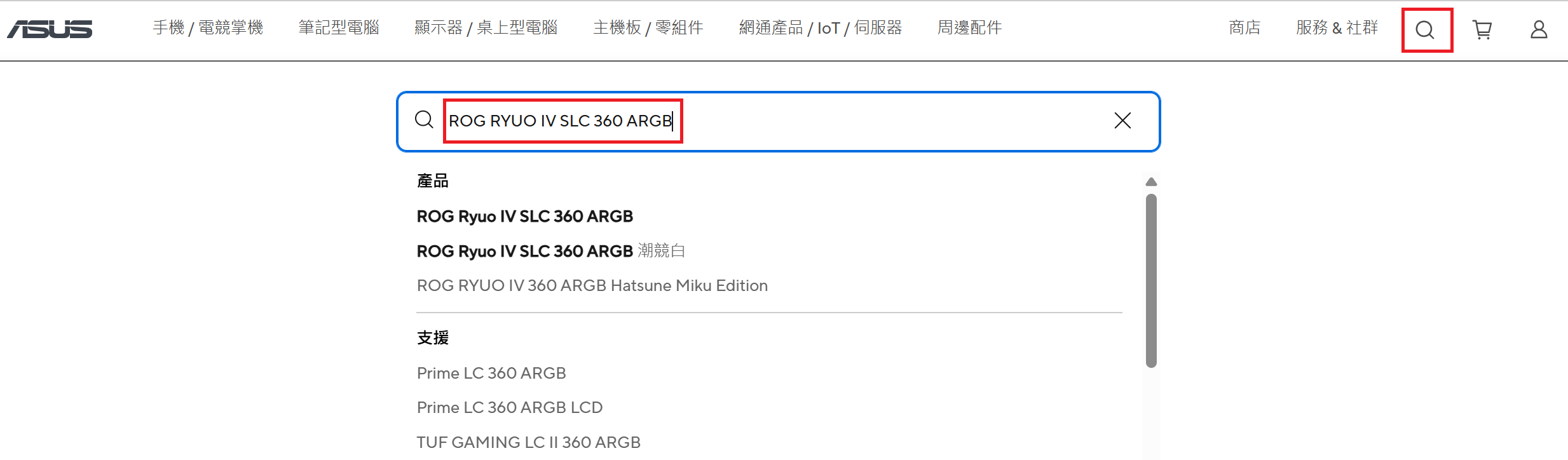
画面右上の検索アイコン(虫眼鏡アイコン)をクリックし、ファームウェアを更新する液冷クーラーのモデル名を検索して製品ページを開きます。
2. サポート > ドライバーとツール > BIOS & FIRMWARE の順にクリックし、最新のファームウェア ファイルを見つけ[ダウンロード]をクリックしてファイルをダウンロードします。
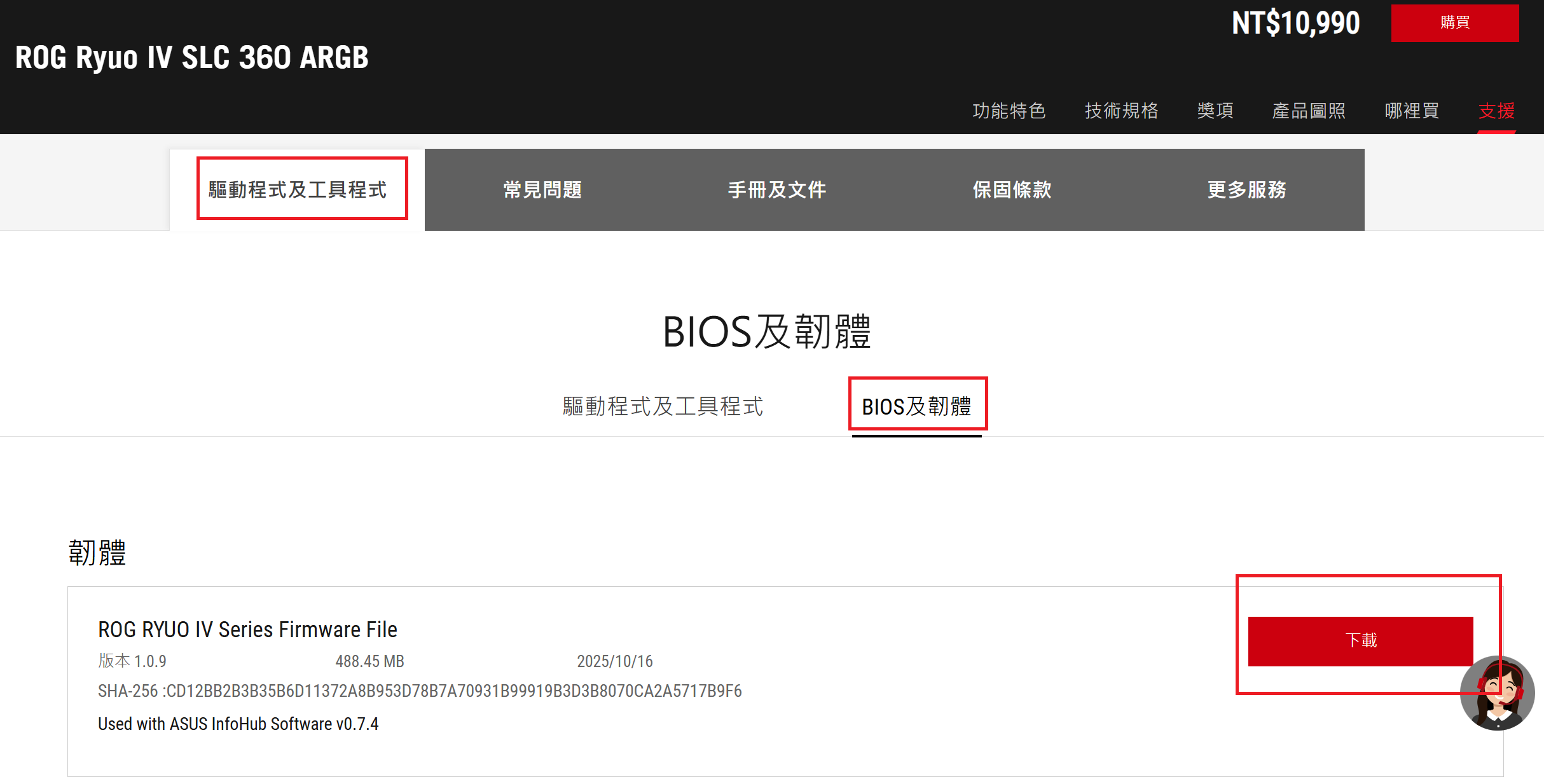
参考:ダウンロードしたファイルは展開(解答)する必要はありません。
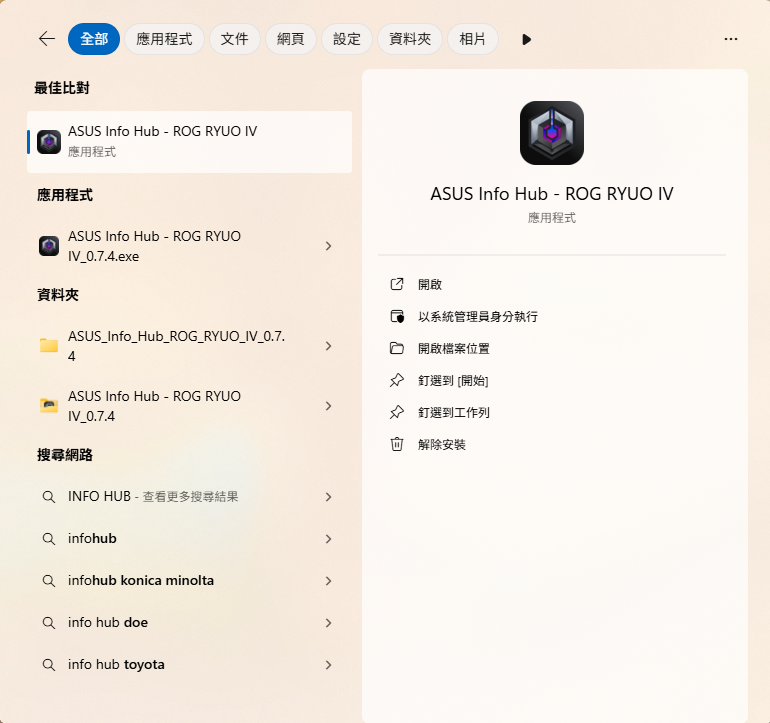
3. Windows® スタートメニューから ASUS InfoHub アプリを起動します。
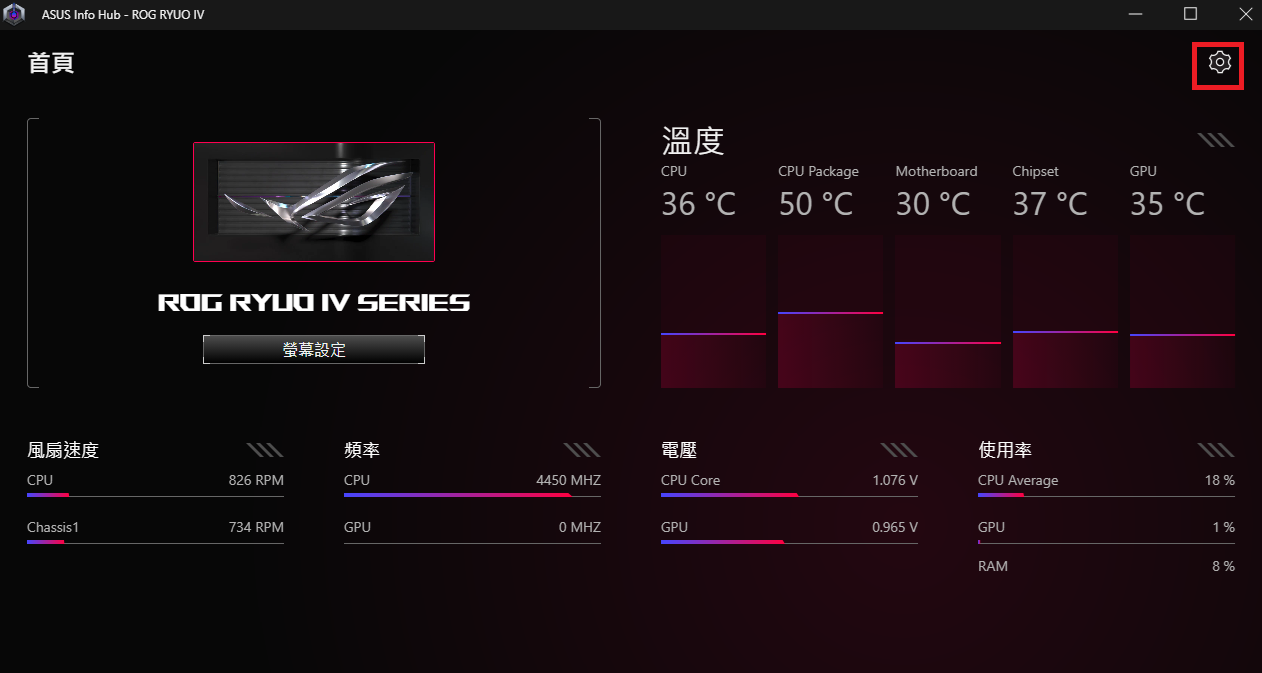
4. ASUS InfoHub 画面右上の歯車アイコン(設定)をクリックします。
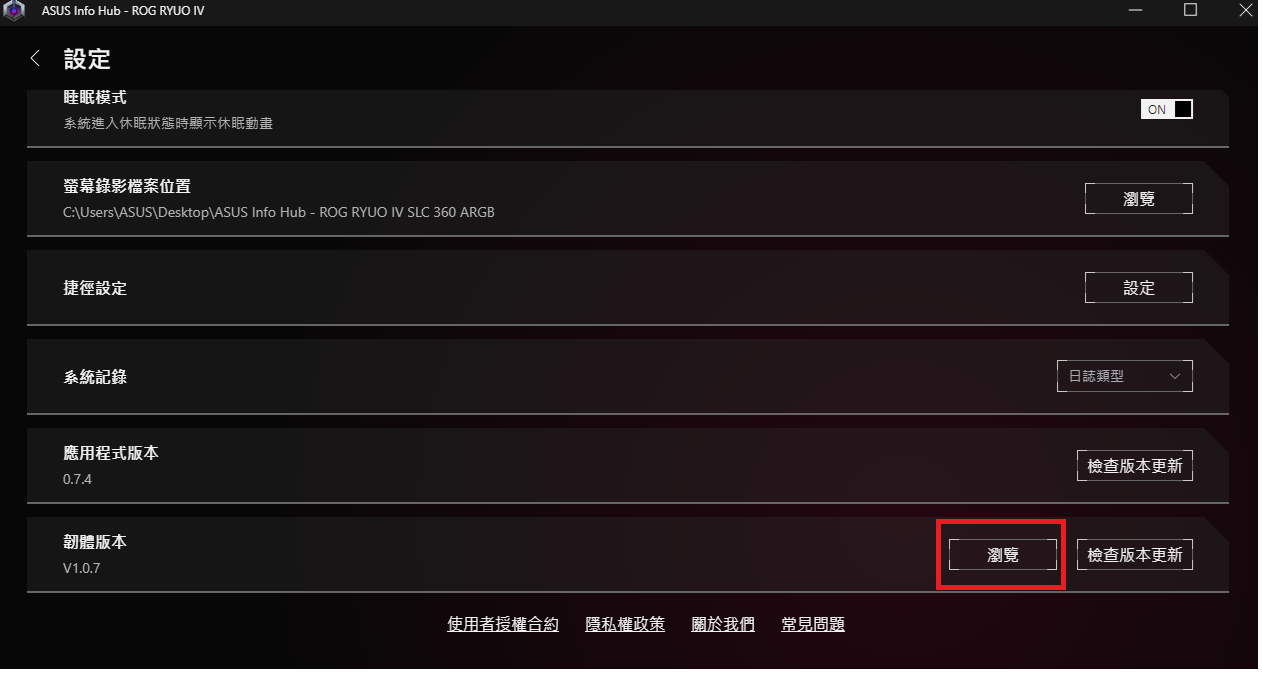
5. ファームウェアバージョン 欄の[参照]ボタンをクリックします。
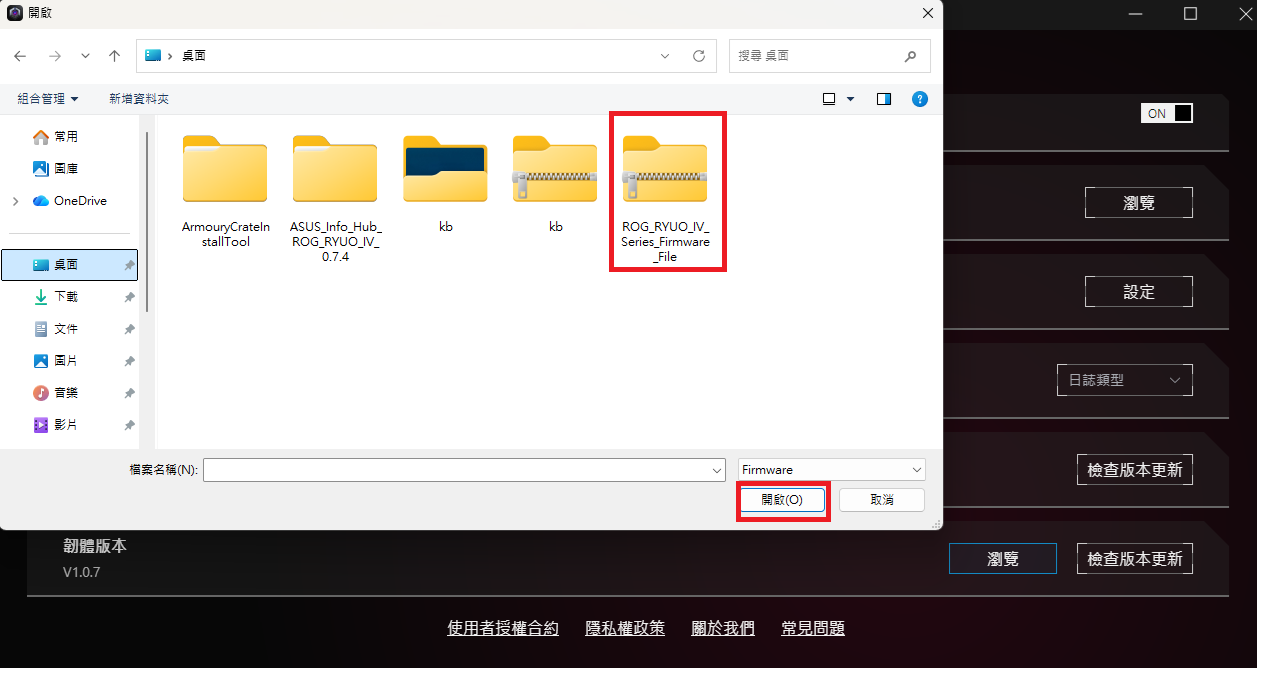
6. 先ほどダウンロードしたファームウェア ファイルを選択し、[開く]をクリックします。
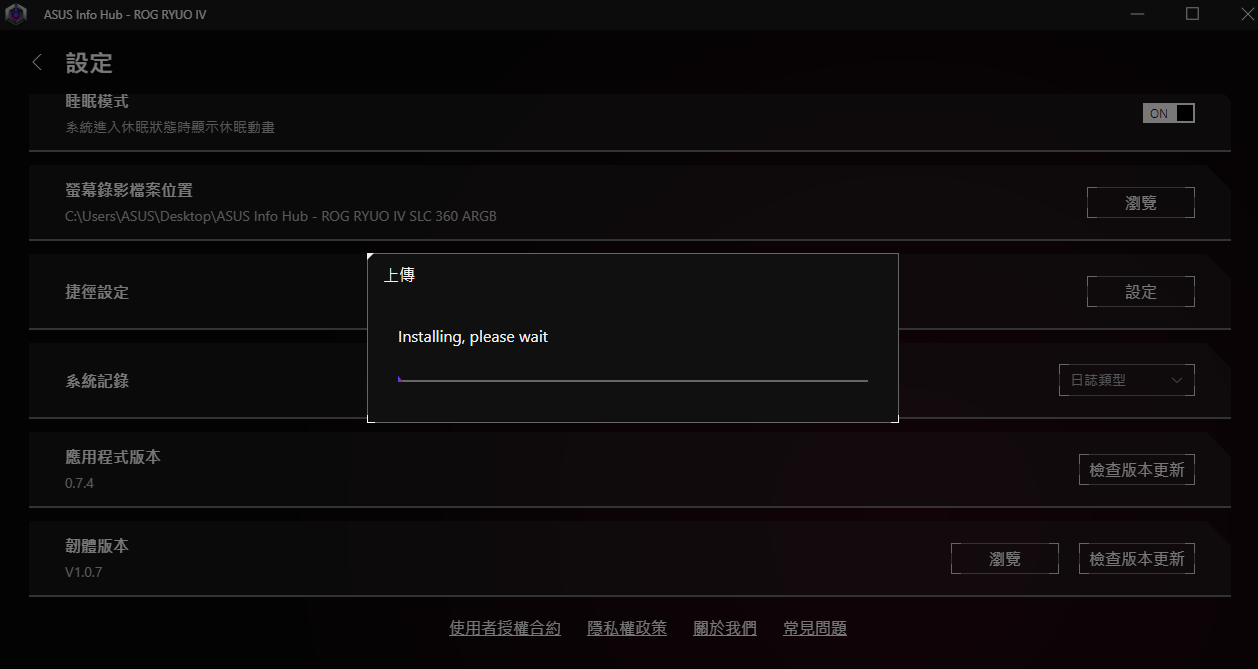
7. ファームウェアの更新が開始されます。完了までしばらくお待ちください。
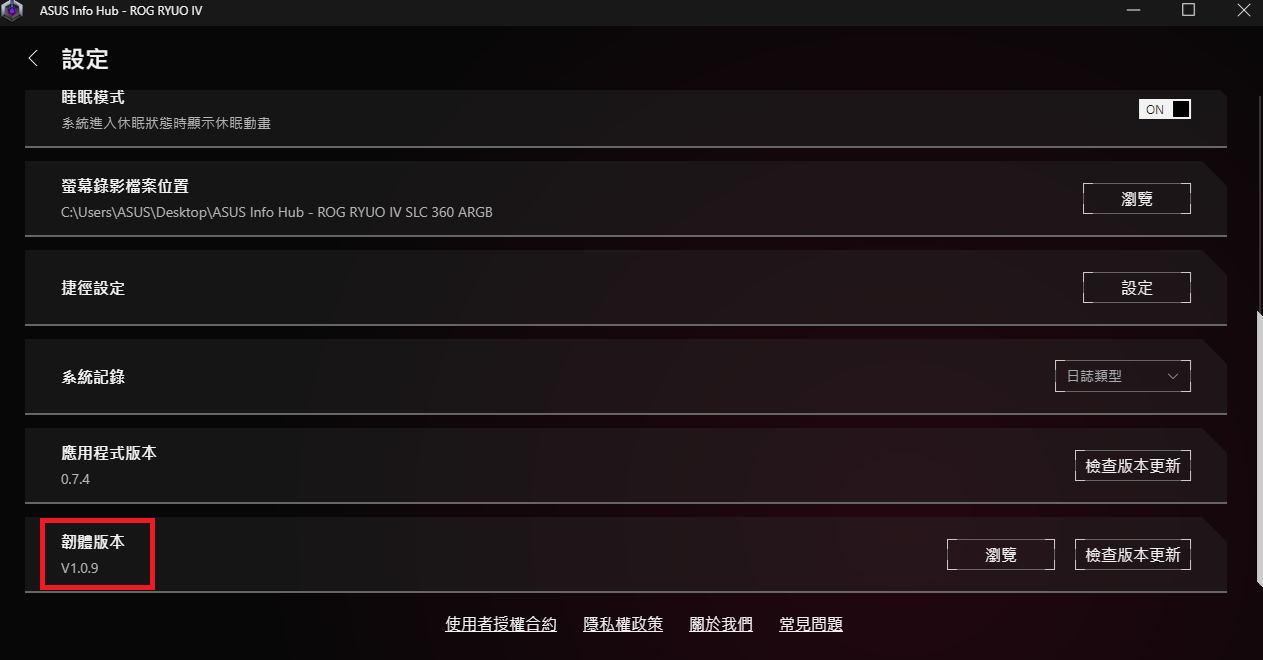
8. ファームウェアの更新完了後、設定画面のファームウェア バージョン欄でバージョンが更新されていることを確認します。
本例では、V1.0.7 から V1.0.9 に更新されています。
よくあるご質問(FAQ)
Q1: 使用している液冷クーラーが ASUS InfoHub アプリに対応していない場合、ファームウェアを更新するにはどうすればよいですか?
A1: Armoury Crate の アップデートセンター ページで、液冷クーラーのファームウェア更新を確認できます。詳しくは [マザーボード] Armoury Crate(Ver. 6.x.x)の概要 をご覧ください。