[WiFi ルーター] ASUS ルーターで Time Machine 機能を有効にする方法
Time Machine とは
Time Machine は、Mac に組み込まれているバックアップ機能です。この機能を使って、App、音楽、写真、メール、書類など、個人のデータを自動でバックアップできます。
ASUS ルーターは Time Machine に対応しています。
お使いの ASUS ルーターがサポートする Time Machine 機能を確認するには、 当社ウェブサイト の各製品ページをご覧ください。
注意:macOS 26(Tahoe)以降、Time Machine は USB 接続のストレージ デバイスにおける新規バックアップ作成をサポートしなくなりました。以前に設定済みの既存の Time Machine ドライブは引き続き互換性があり、バックアップおよび復元に使用できます。
参考:
a. バックアップを実行する前に、ディスク ユーティリティを使用してディスクのスキャンと修復を行うことを強くおすすめします。
b. 初回バックアップを実行する際は、イーサネット接続(有線接続)での実行をおすすめします。
c. 初回バックアップに掛かる時間は OSX Volume の大きさに比例します。初回バックアップを一度で完了させるために、作業などを行わない時間(夜間、就寝中)などに実施することをご検討ください。
d. セットアップを開始する前に、USB ストレージ デバイスを ASUS ルーターに接続してください。詳しくは [WiFi ルーター] ASUS ルーターで USB ストレージ デバイスを使用する方法 をご参照ください。
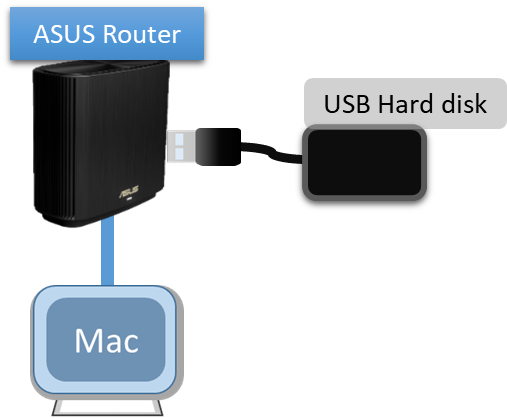
1. コンピューターと ASUS ルーターを WiFi またはイーサネットケーブルで接続します。次に、ウェブ ブラウザーを起動し、アドレス欄に http://www.asusrouter.com または LAN IP アドレスを入力し管理画面にアクセスします。

参考:詳しくは [WiFi ルーター] ASUS ルーターの管理画面(Web GUI)にアクセスする方法 をご参照ください。
2. ルーター ログイン ユーザー名とパスワードを入力し管理画面にログインします。
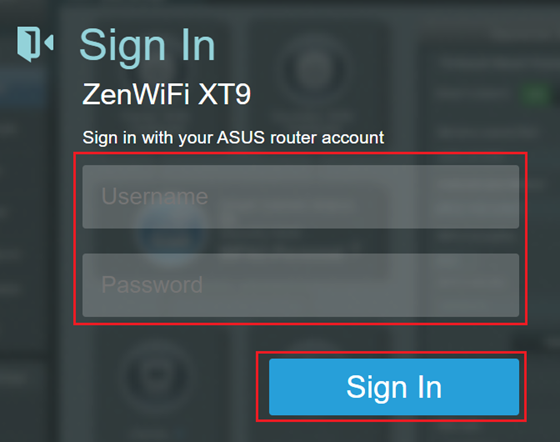
参考:ルーター ログイン ユーザー名やパスワードを忘れた場合は、ルーターを工場出荷時の状態にリセット(リストア)して再設定を行う必要があります。
詳しくは [WiFi ルーター] ルーターを工場出荷時の状態にリセットする方法 をご覧ください。
3. USB アプリケーション > Time Machine の順に進みます。
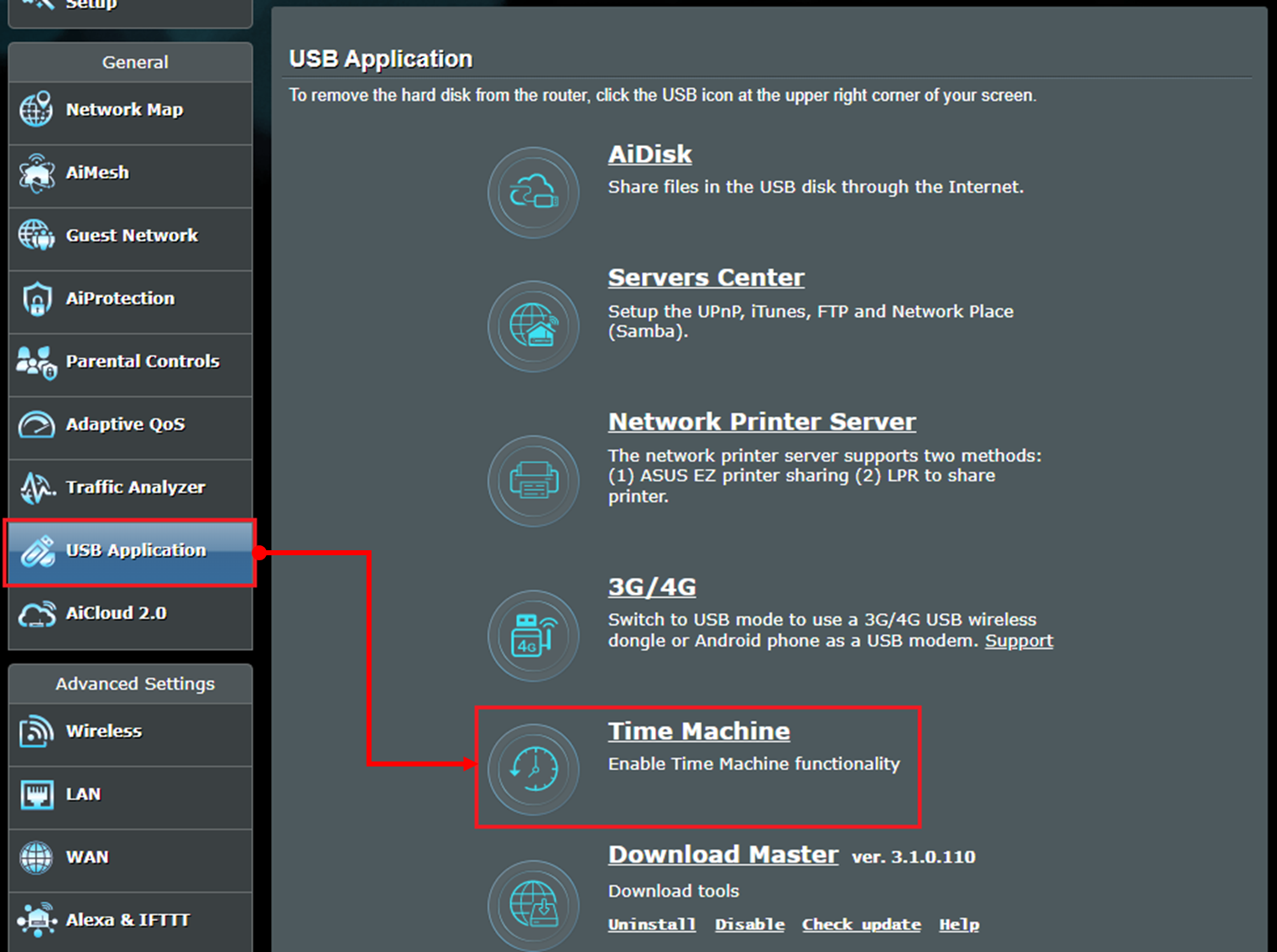
4. 「Time Machine を有効にする」を[ON]にします。(デフォルトは OFF)
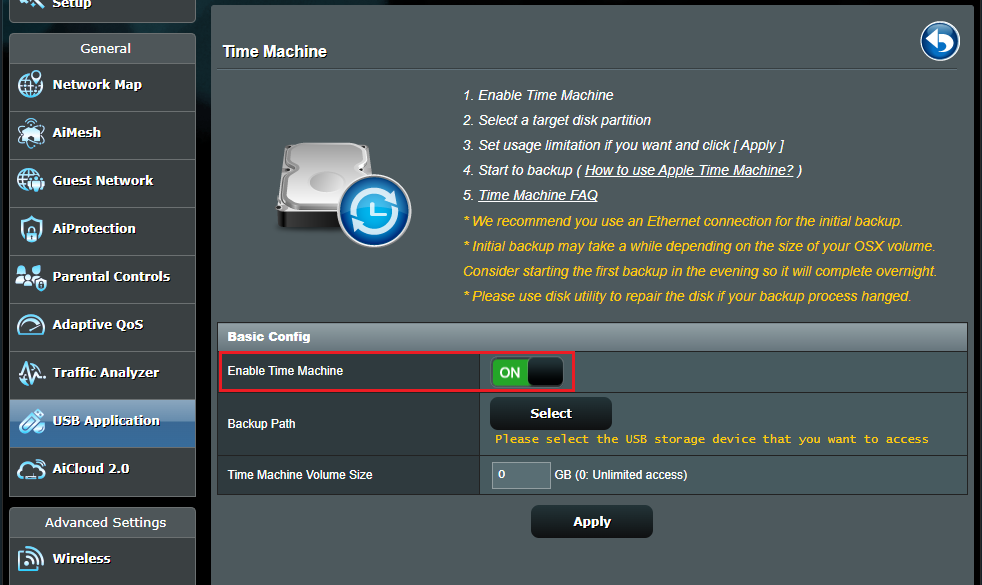
5. 「バックアップ パス」の[選択(Select)]をクリックし、ルーターに接続されている USB ストレージ デバイスを選択します。
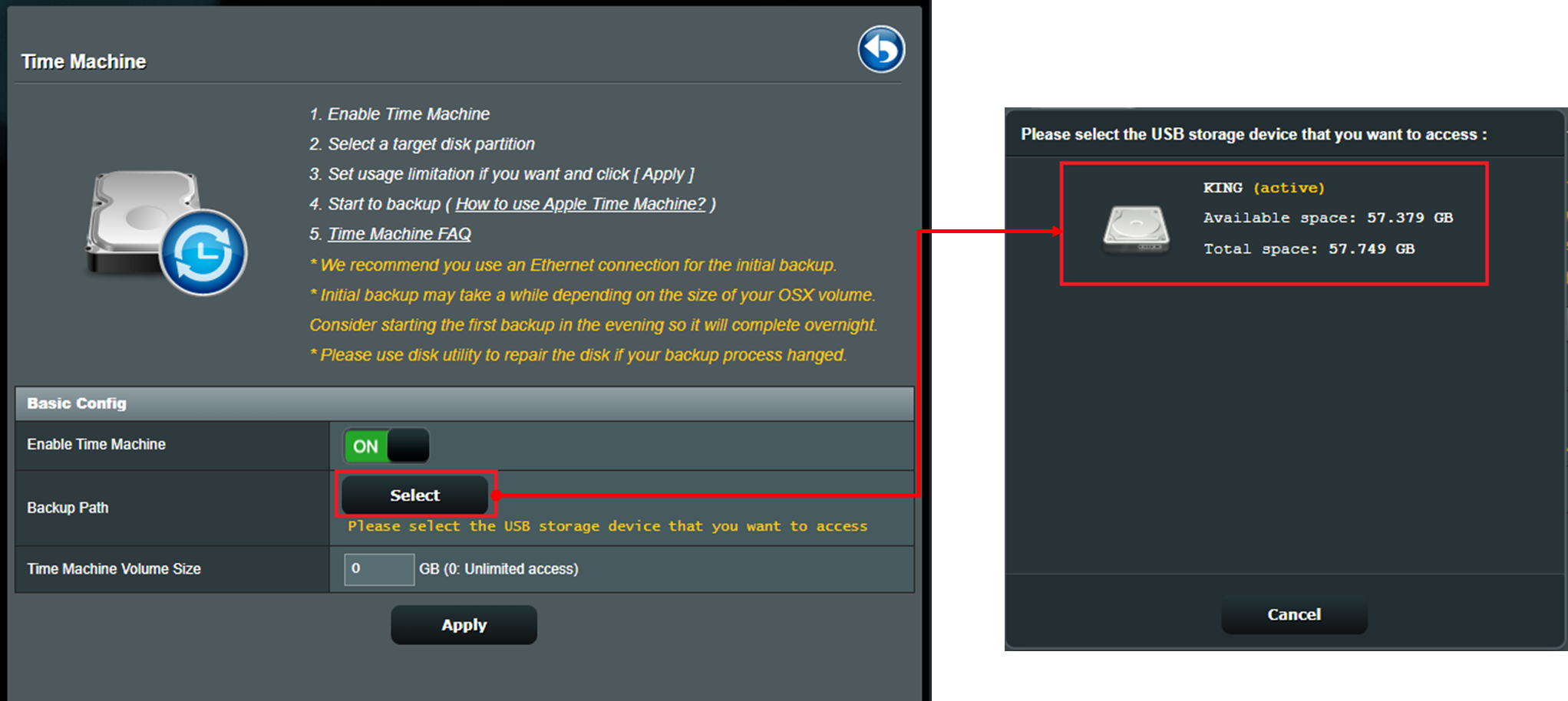
6. Time Machine に使用するボリューム サイズを設定します。(0:無制限)
参考:USB ストレージ デバイスはバックアップする Mac のストレージより大容量のものをご用意ください。
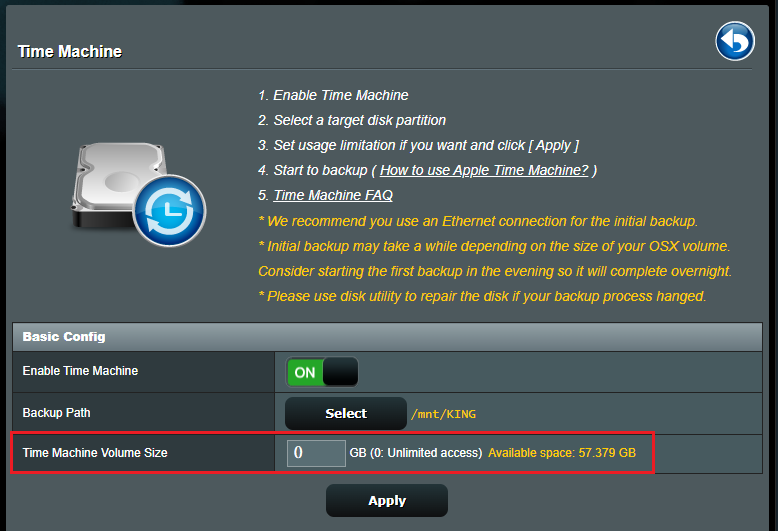
7. [適用]をクリックし設定を完了します。

8. お使いの Mac の Time Machine でバックアップを実施します。バックアップ方法は Time Machine で Mac をバックアップする - Apple サポート(外部リンク) をご覧ください。
参考:Mac で操作を行う前に、必ず ASUS ルーターの Time Machine がオン(有効)に設定されていることを確認してください。
よくあるご質問(FAQ)
1. USB ストレージ デバイスをルーターに接続しても Mac に表示されない場合の対処方法はありますか?
a. USB ストレージ デバイスの抜き差しをお試しください。詳しくは [WiFi ルーター] ASUS ルーターで USB ストレージ デバイスを使用する方法 をご参照ください。
b. ASUS ルーターがサポートするファイル システムは次の通りです:EXT2、EXT3、NTFS、HFS+(HFS+ を推奨)
接続されている USB ストレージ デバイスがルーターのサポートするファイル システムであることをご確認ください。
各製品の互換性については [WiFi ルーター] ASUS ルーター USB ストレージ ドライブ対応リスト(対応フォーマット/パーティション) をご参照ください。
c. 別の USB ストレージ デバイスをルーターに接続し、正常に認識されるかどうかをご確認ください。
d. ルーターのファームウェアが最新の状態に更新されていることをご確認ください。ファームウェアの更新方法について、詳しくは [WiFi ルーター] 管理画面(Web GUI)でルーターのファームウェアを最新の状態に更新する方法 をご参照ください。
e. ルーターを工場出荷時の状態にリセットしてから、再度お試しください。ルーターを工場出荷時の状態にリセットする方法について、詳しくは [WiFi ルーター] ルーターを工場出荷時の状態にリセットする方法 をご参照ください。
2. Mac で Time Machine バックアップが機能しない場合の対処方法はありますか?
a. Mac で入力した ASUS ルーターのルーター ログイン ユーザー名とパスワードが正しいことをご確認ください。
参考:ここで説明されている「ルーター ログイン ユーザー名」および「パスワード」は、ルーターの管理画面にログインするためのものであり、WiFi に接続するためのネットワーク名(SSID)とパスワードとは異なります。
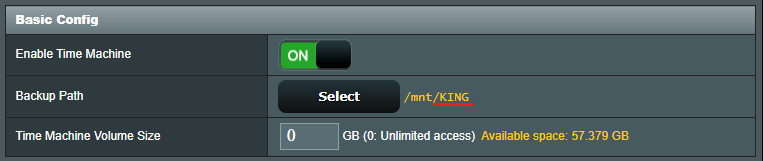
b. Mac で選択した USB ストレージ デバイスの名前が正しいことをご確認ください。USB ストレージ デバイスの名前は、ASUS ルーターの管理画面で以下のように表示されています。
(下図は、USB ストレージ デバイスの名前を「KING」と設定した場合)
3. Apple File System(APFS)はサポートしていますか?
いいえ、サポートしておりません。また、今後のアップデートでの対応予定もございません。ASUS ルーターがサポートするファイルシステムは次の通りです:EXT2、EXT3、NTFS、HFS+