[WiFi ルーター][VPN] 管理画面(Web GUI)で VPN クライアントを設定する方法
VPN クライアントとは?
VPN(Virtual Private Network)クライアントは、VPN サーバーに接続するために使用され、パブリック ネットワークを介してプライベートなリソースへ安全にアクセスすることを可能にします。
セットトップ ボックス、スマート TV、Blu-ray プレーヤーなどの一部デバイスは、VPN ソフトウェアを直接インストールすることができません。
ASUS ルーターの VPN 機能を利用すると、各デバイスに個別のソフトウェアをインストールすることなく、ホーム ネットワーク内のすべてのデバイスから VPN アクセスを利用できるようになります。
ASUS ルーターの VPN クライアント機能を設定する前に、ご契約のインターネット プロバイダー(ISP)に VPN 接続タイプを確認してください。
VPN プロバイダーは、OpenVPN、IPsec、PPTP、WireGuard VPN など、さまざまな VPN プロトコルをサポートしています。ASUS ルーターで対応する VPN クライアントを設定する前に、必ず接続タイプをプロバイダーにご確認ください。
新しい VPN 接続を開始する手順:
手順 1:ルーターの管理画面(Web GUI)にログインする
(例:RT-AX88U)
1. 有線接続でワイヤレス ルーターをセットアップします。
a. ルーターの DC-IN ポートに電源アダプターを接続し、電源アダプターをコンセントに接続します。
b. モデム/回線終端装置とルーターの WAN ポートをイーサネット ケーブル(LAN ケーブル)で接続します。
c. モデムの DC-IN ポートに電源アダプターを接続し、電源アダプターをコンセントに接続します。
d. 同梱のイーサネット ケーブルを使用して、コンピューターとルーターの LAN ポートを接続します。
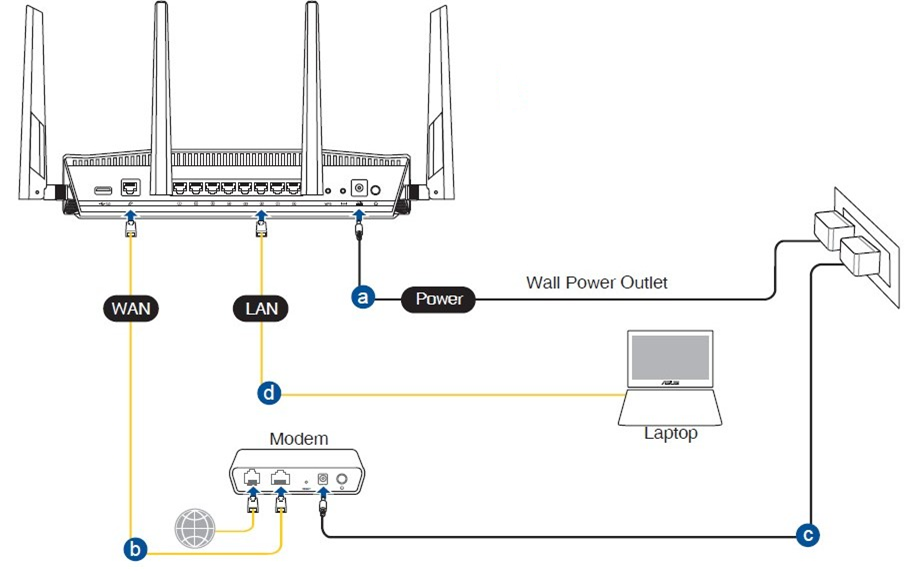
2. ルーターと接続したコンピューターでウェブ ブラウザーを起動し、アドレス欄に http://www.asusrouter.com または ルーター LAN IP アドレス を入力して、管理画面(Web GUI)を表示します。

参考:詳しくは [WiFi ルーター] ASUS ルーターの管理画面(Web GUI)にアクセスする方法 をご参照ください。
3. ログインユーザー名とパスワードを入力して、管理画面にログインします。

参考:ログインユーザー名やパスワードを忘れた場合は、ルーターを工場出荷時の状態にリセット(リストア)して再設定を行う必要があります。
詳しくは [WiFi ルーター] ルーターを工場出荷時の状態にリセットする方法 をご参照ください。
手順 2:VPN クライアント設定に進む
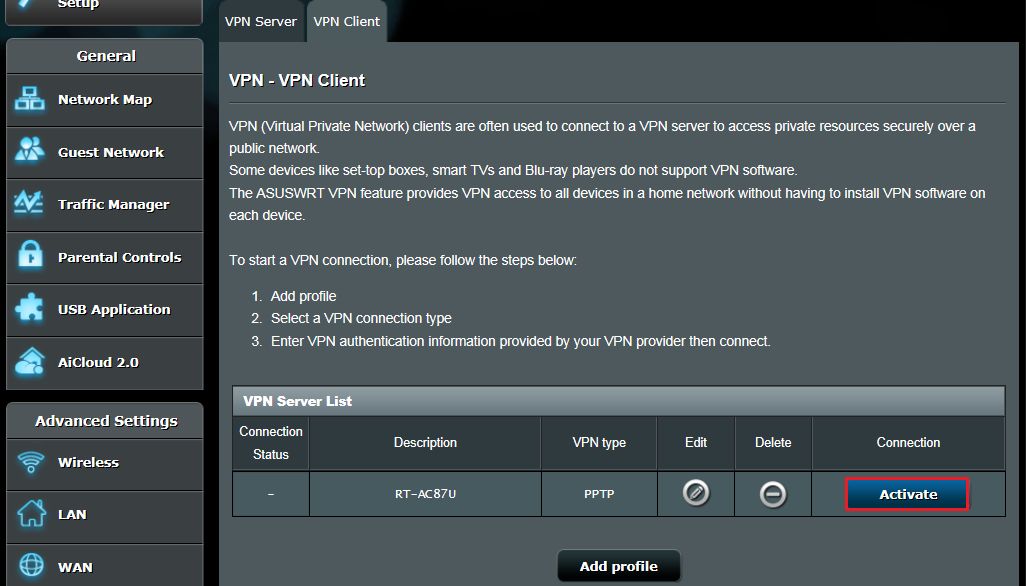
1. VPN > VPN クライアント タブの順に進み、[プロファイルの追加]をクリックします。
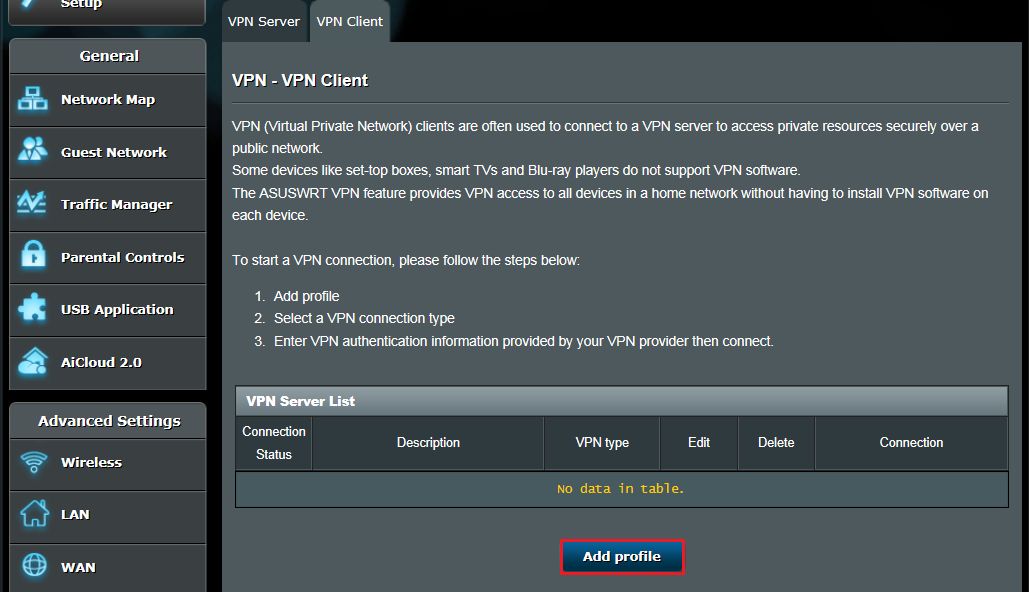
2. VPN 接続タイプを選択します。(PPTP/L2TP/OpenVPN)
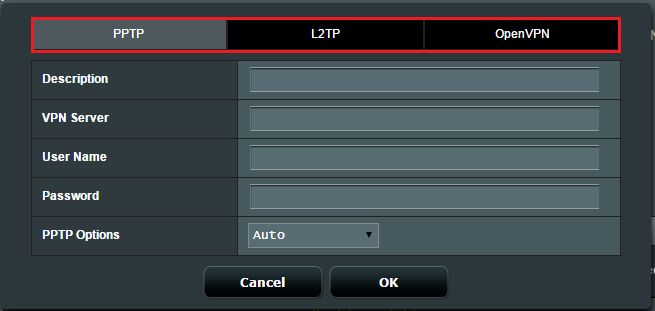
手順 3:VPN 情報を入力する
PPTP の場合
(1) PPTP タブをクリックし、VPN プロバイダーから提供された VPN 認証情報を入力します。
(2) VPN 認証情報を入力したら[OK]をクリックし、VPN クライアント プロファイルを作成します。
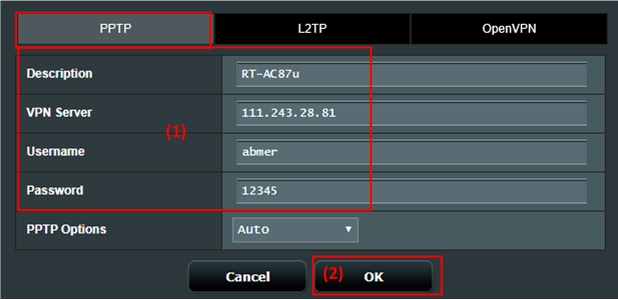
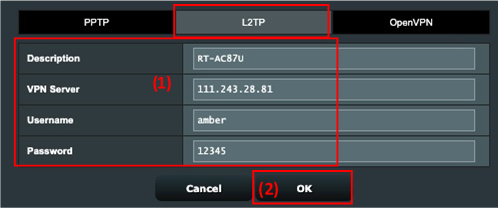
L2TP の場合
(1) L2TP タブをクリックし、VPN プロバイダーから提供された VPN 認証情報を入力します。
(2) VPN 認証情報を入力したら[OK]をクリックし、VPN クライアント プロファイルを作成します。
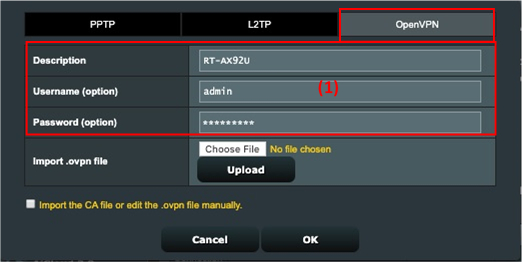
OpenVPN の場合
(1) OpenVPN タブをクリックし、VPN プロバイダーから提供された VPN 認証情報を入力します。
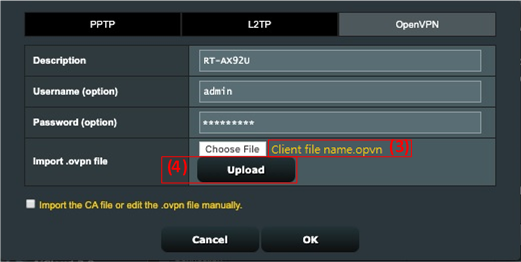
(2) [ファイルを選択]をクリックして、VPN プロバイダーから提供された .ovpn ファイルを選択します。

(3) 選択したファイルが表示されます。ファイルが正しいことを確認します。
(4) [アップロード]をクリックしてファイルをアップロードします。
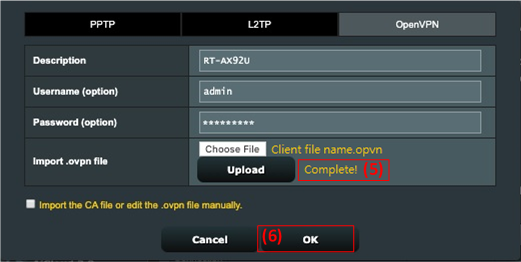
(5) アップロード ボタンの横に「完了!(Complete!)」と表示されていればファイルのアップロードは成功です。
(6) [OK]をクリックし、VPN クライアント プロファイルを作成します。
手順 4:VPN 接続を実行する
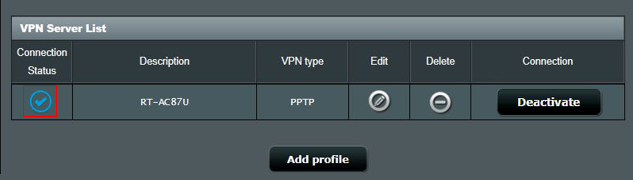
VPN サーバー リストから作成したプロファイルの[有効化(Activate)]ボタンをクリックすると、VPN 接続が開始されます。
接続ステータス欄に  が表示されていれば接続は成功です。
よくあるご質問(FAQ)
Q1: 最新ファームウェアに OpenVPN クライアントのオプションがないのはなぜですか?
A1: 最新バージョンでは VPN クライアントは VPN フュージョン(VPN Fusion)に名称が変更されました。設定方法について、詳しくは [WiFi ルーター] 複数の VPN 接続を試す必要がある理由 (VPN フュージョン) - 388.xxxxx 以降 をご参照ください。
Q2: VPN サーバーの電源を一度切ってから再度入れた際に、VPN クライアントが自動的に再接続されないのはなぜですか?
A2: これは正常な動作です。VPN サーバーの電源を切ると VPN クライアントとして動作しているルーターの接続は切断され、自動的に再接続されません。これは ASUS ルーターの仕様です。
Q3: 上記の手順を実行しても VPN サーバーに正常に接続できない場合はどうすればよいですか?
A. ルーターが正常にインターネットに接続できることを確認してください。
B. 入力した VPN サーバー情報(選択した VPN タイプ、サーバー アドレス、VPN アカウントとパスワードなど)が正しいことを確認してください。
関連情報が不明な場合は、まず VPN プロバイダーにお問い合わせください。
C. 他のデバイスを VPN クライアントとして使用して、VPN サーバーに正常に接続できることを確認してください。
ASUS ルーター以外のデバイスを使用して VPN に接続する方法:
- Windows® コンピューター(Windows 11 または Windows 10): Windows で VPN に接続する - Microsoft サポート(外部リンク)
- Mac デバイス:MacでVPN接続を設定する - Apple サポート(外部リンク)
- Android デバイス:Android でバーチャル プライベート ネットワーク(VPN)に接続する - Android ヘルプ(外部リンク)
- Apple デバイス:AppleデバイスのVPNデバイス管理設定の概要 - Apple サポート(外部リンク)
ASUS ルーター以外のデバイスを使用して VPN サーバーへの接続が確立できない場合は、まず VPN プロバイダーにお問い合わせください。
D. ASUS ルーター以外のデバイスを使用して VPN サーバーへの接続が確立できる場合は、ASUS ルーターのファームウェアが最新バージョンに更新されていることを確認し、ルーターを工場出荷時の状態にリセットしてから、再度設定をやり直してください。
ファームウェアの更新、ルーターのリセット、ルーターのセットアップ方法については、以下のリンクをご参照ください。
Q4: VPN 接続が機能しない場合、IP アドレスの競合を解決する方法はありますか?
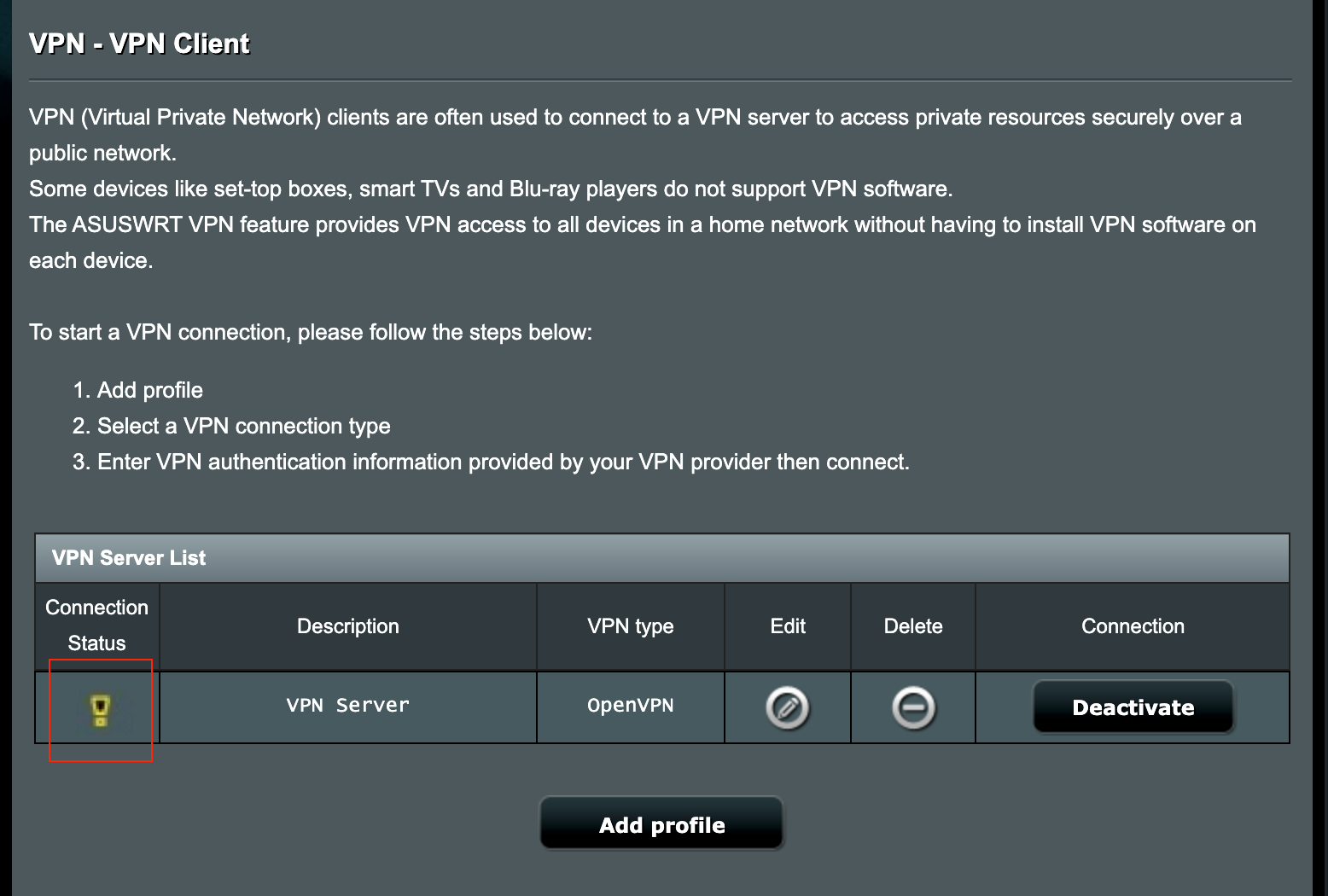
A4: ASUS ルーターの LAN 側サブネットが VPN サーバー側と同じである場合、接続が機能せず警告アイコンが表示されることがあります。
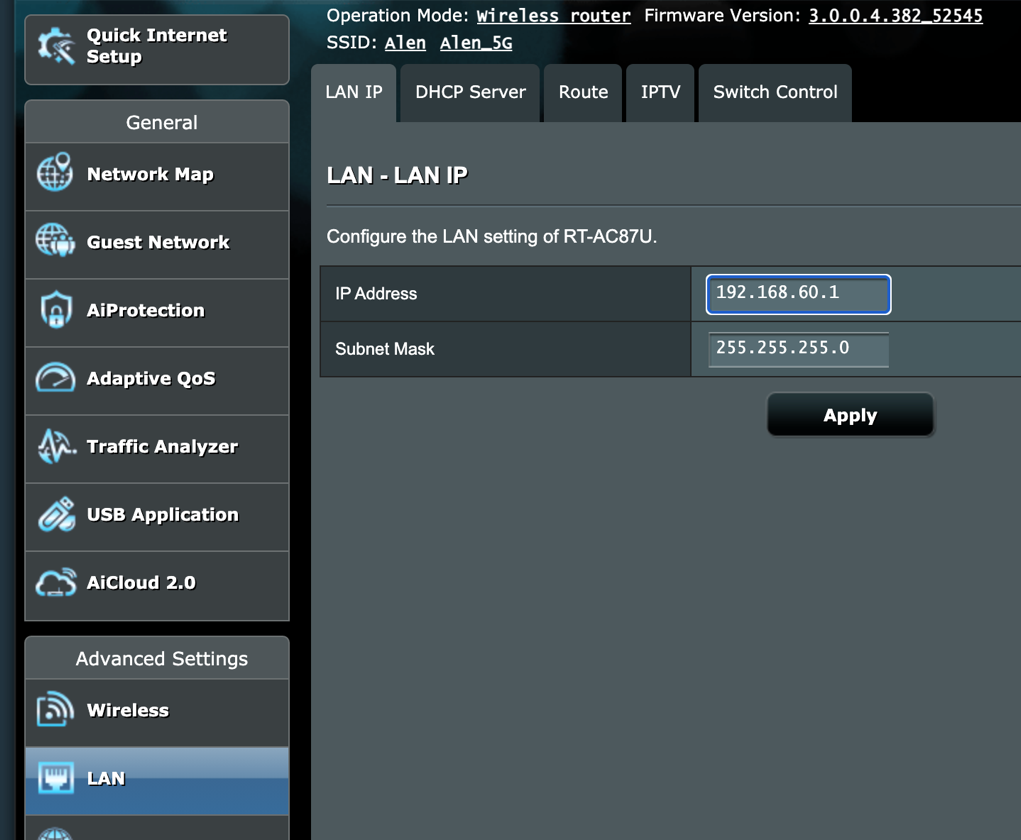
ルーターの LAN IP アドレスを VPN サーバー側とは異なる IP アドレスに変更してください。
Q5: 特定のデバイスだけ VPN を使い、他のデバイスは通常のインターネット(WAN)を使うことはできますか?
A5: はい、VPN フュージョン(VPN Fusion)という機能で実現できますが、この機能は特定のルーター モデルでのみサポートされています。
VPN フュージョンについて、詳しくは [WiFi ルーター] ASUS ルーターでマルチ VPN 接続を設定する方法 (VPN フュージョン/VPN クライアント) をご参照ください。
VPN フュージョン非対応モデルの場合、 VPN クライアントが設定され、ルーター上で VPN 接続が確立されると、ルーターに接続されているすべてのデバイスが VPN 経由で通信するようになります。