[マザーボード][トラブルシューティング] コンピューター起動時に「WARNING! BIOS Recovery mode has been detectected」と表示された場合の対処方法(ASUS CrashFree BIOS 3)
BIOS 更新中に処理が中断された場合や、電源が切断されたことで BIOS が消失または破損し、システムが正常に起動できない事態が発生することがあります。このような問題が発生した場合は、マザーボードに搭載されている ASUS CrashFree BIOS 3 機能を使用して BIOS を復元できます。
参考画面(例:Prime X299 Edition 30)

BIOS 復元方法には 2 種類あります:
マザーボード付属のサポート DVD を使用して BIOS を復元する
参考:サポート DVD に収録されている BIOS は、公式サイトで公開されている最新バージョンより古い場合があります。最新の BIOS を利用する場合は、 ASUS ダウンロードセンター から最新の BIOS イメージをダウンロードし、USB ストレージドライブによる復元手順を実施してください。
1. コンピューターの電源を入れ、光学ドライブにマザーボードのサポート DVD を挿入します。
(例:Prime X299 Edition 30)

2. <Ctrl>+<Alt>+<Delete>キーを同時に押すか、リセットボタンを使用してコンピューターを再起動すると、自動的に ASUS EZ Flash Utility 画面が表示され復元が開始されます。
例:Prime X299 Edition 30 の場合、「WARNING! BIOS Recovery mode has been detected」というメッセージに表示される「X299E3.CAP」というファイル名の BIOS イメージを自動検出します。
<
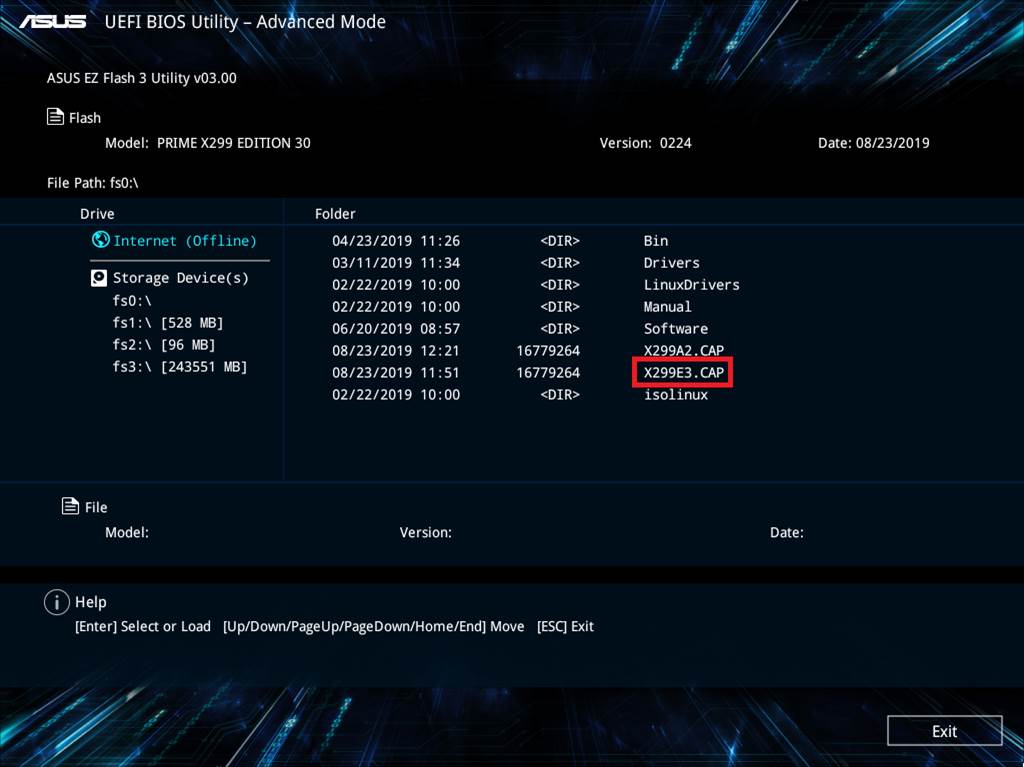
注意:BIOS の復元中は、サポート DVD を取り出す、電源プラグを抜く、ボタン/スイッチを押す、ジャンパーを変更するなど、一切の行為を行わないでください。更新中に他の行為を行った場合、更新が中断される可能性があります。
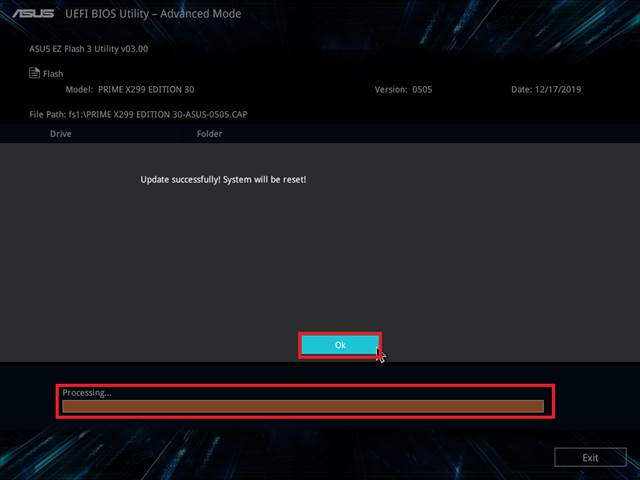
3. 進捗バーが進行し、 BIOS の復元が完了すると、成功を示すメッセージが表示されます。[Ok]を選択するとコンピューターが再起動します。
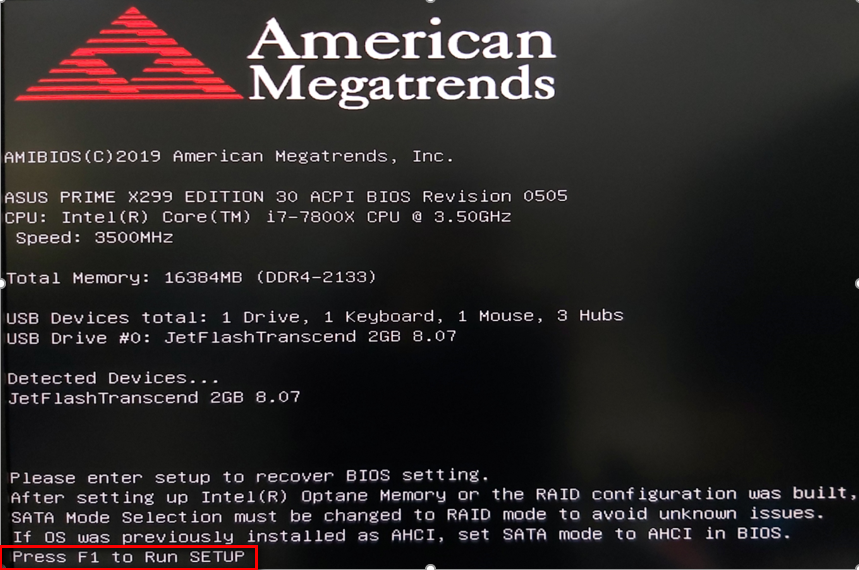
4. システムの再起動後、<F1>を押して BIOS セットアッププログラムを起動します。
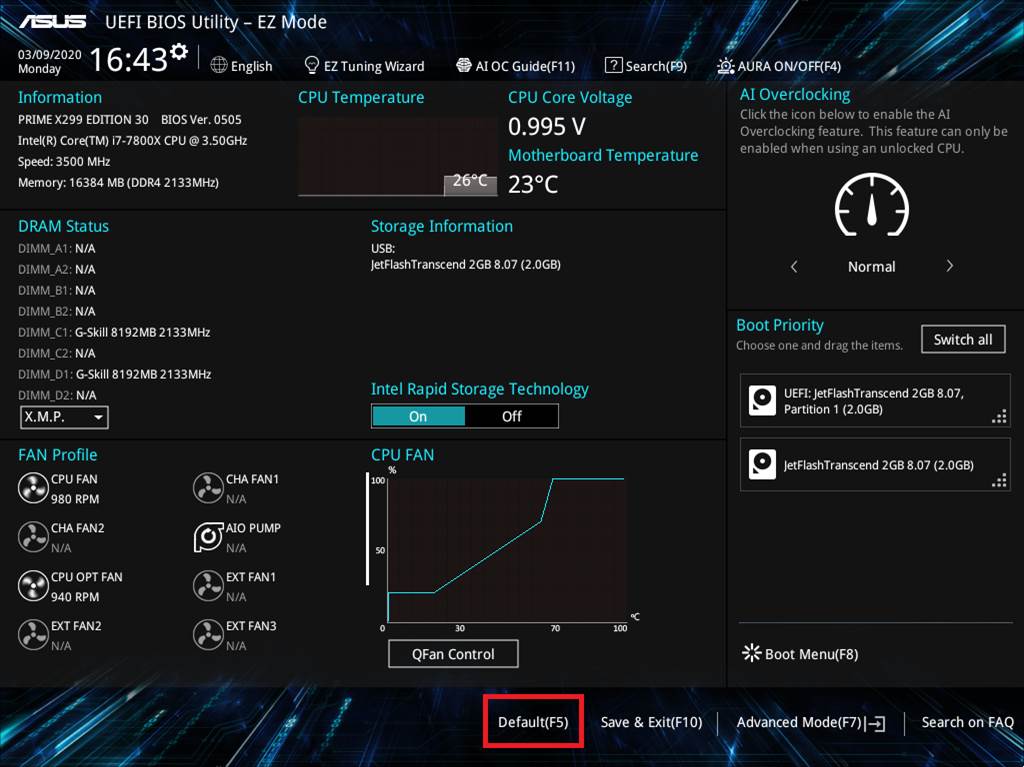
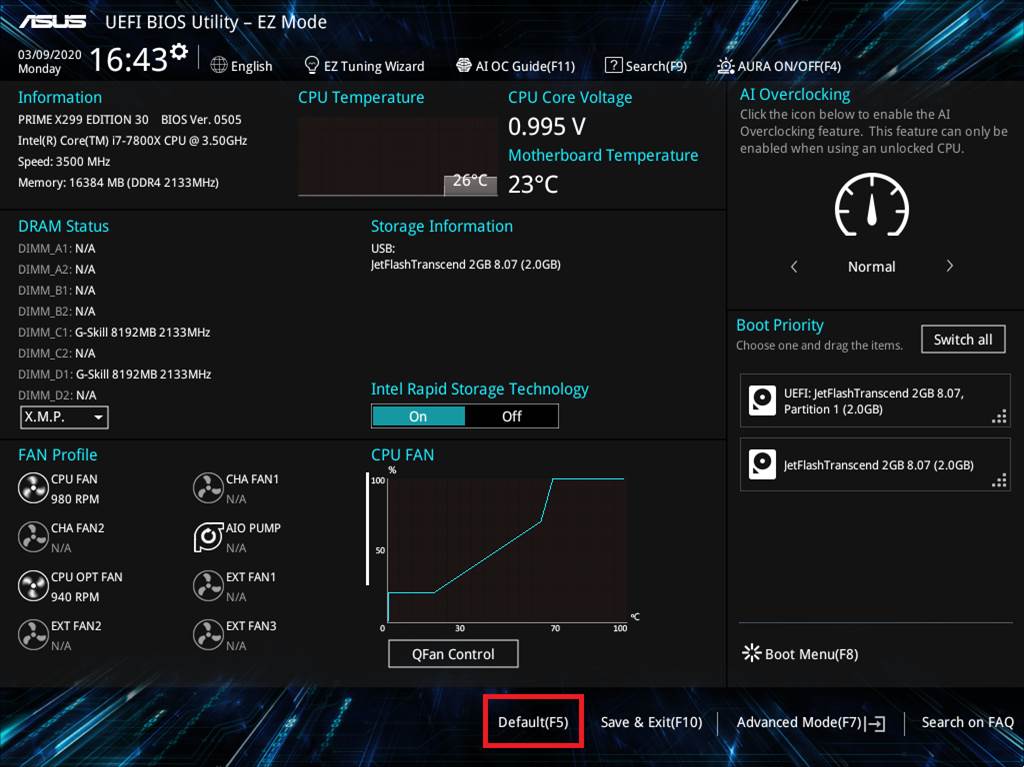
5. 不適切な BIOS 設定によりシステムが不安定になるのを避けるために、<F5>を押して BIOS の既定値を読み込み、<F10>を押して設定を保存しコンピューターを再起動します。
USB ストレージドライブを使用して BIOS を復元する
1. 正常に動作する Windows® コンピューターを用意します。
2. FAT(FAT16)/FAT32 形式でフォーマットされた、単一パーティションの USB ストレージドライブを用意し、コンピューターの USB ポートに挿入します(推奨容量:1 GB 以上)。
3. ASUS ダウンロードセンター にアクセスします。
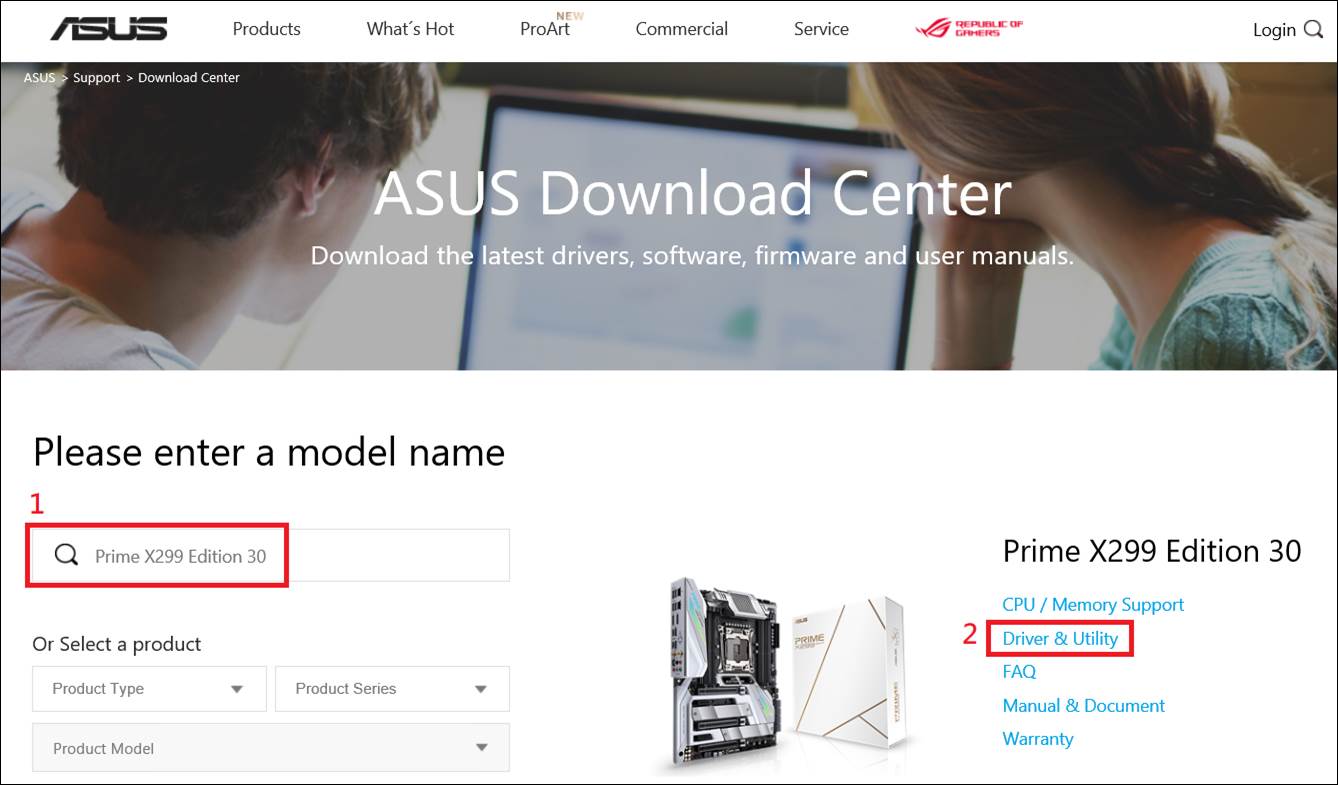
4. ① 「モデル名で検索」欄にお使いのマザーボードのモデル名を入力して検索し、② 「ドライバーとツール」をクリックします。
参考:お使いのマザーボード モデル名の確認方法について、詳しくは モデル名の確認方法 をご覧ください。
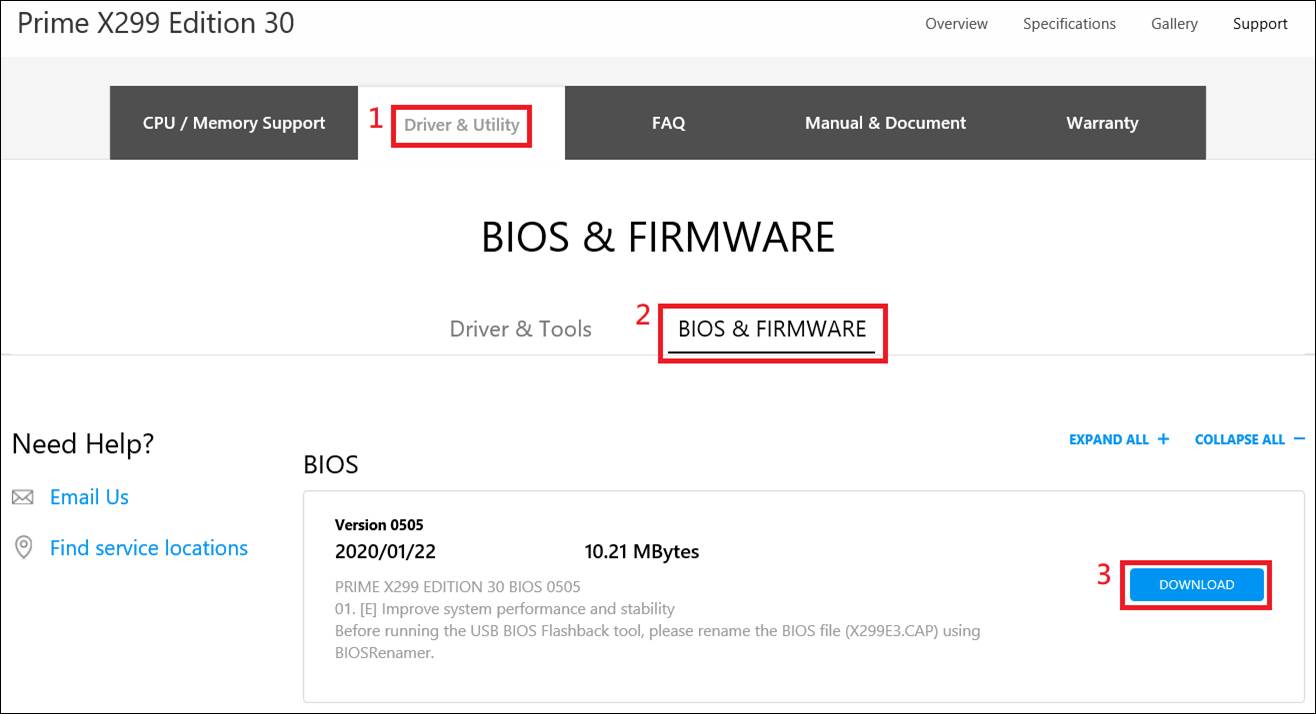
5. ① ドライバーとツール > ② BIOS & FIRMWARE の順にクリックし、BIOS ファイルをダウンロードします(最新バージョンを推奨)。
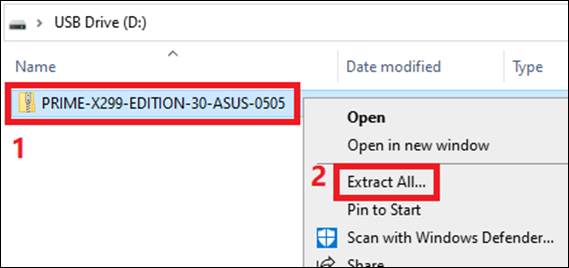
6. ダウンロードした BIOS ファイル(圧縮ファイル)をすべて展開します。
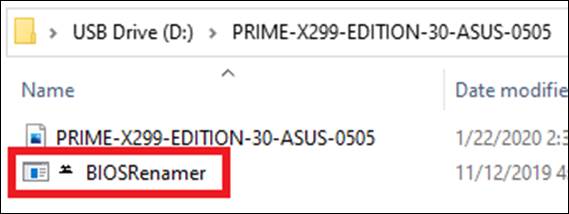
7. 「BIOSRenamer.exe」 を実行すると、同一フォルダー内の BIOS イメージ(.CAP)が自動的に ASUS CrashFree BIOS 3 用のファイル名に変換されます。
8. ファイル名変換後、任意のキーを押してウィンドウを閉じます。

9. 名前が変換された BIOS イメージ(.CAP)を、USB ストレージドライブのルートディレクトリ(一番上の階層)にコピーします。
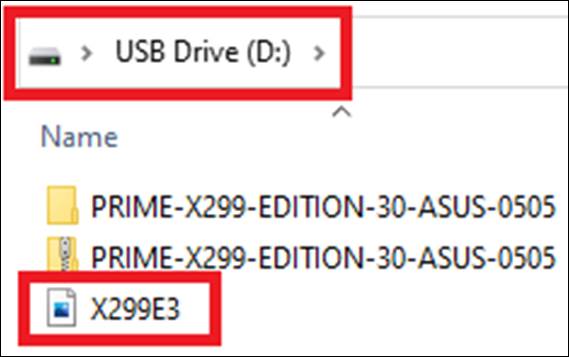
10. BIOS イメージ(.CAP)をコピーした USB ストレージドライブを、BIOS を復元するマザーボードの USB ポートに挿入します。
11. BIOS を復元するマザーボードが組み込まれたコンピューターの電源を入れます。BIOS イメージ(.CAP)が検出されると、自動的に ASUS EZ Flash Utility 画面が表示され復元が開始されます。
例:Prime X299 Edition 30 の場合、「WARNING! BIOS Recovery mode has been detected」というメッセージに表示される「X299E3.CAP」というファイル名の BIOS イメージを自動検出します。

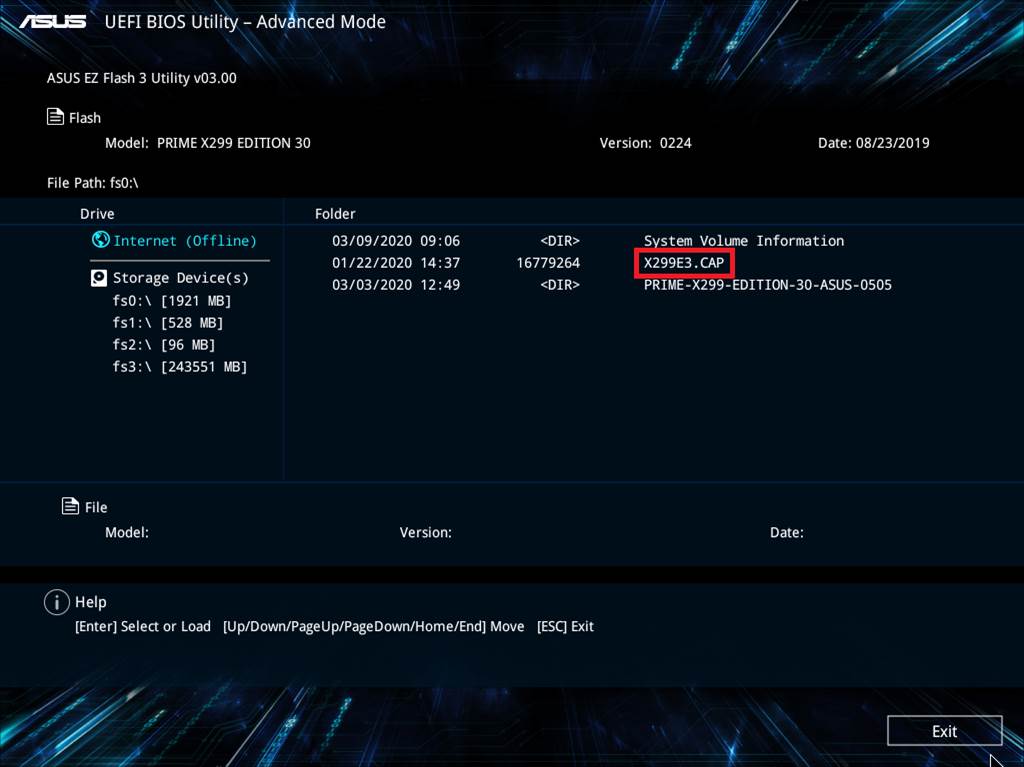
注意:BIOS の復元中は、USB ストレージドライブを取り外す、電源プラグを抜く、ボタン/スイッチを押す、ジャンパーを変更するなど、一切の行為を行わないでください。更新中に他の行為を行った場合、更新が中断される可能性があります。
12. 進捗バーが進行し、 BIOS の復元が完了すると、成功を示すメッセージが表示されます。[Ok]を選択するとコンピューターが再起動します。
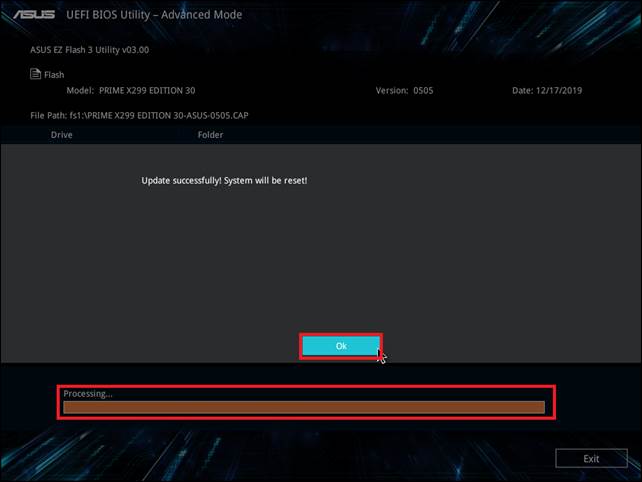
13. システムの再起動後、<F1>を押して BIOS セットアッププログラムを起動します。
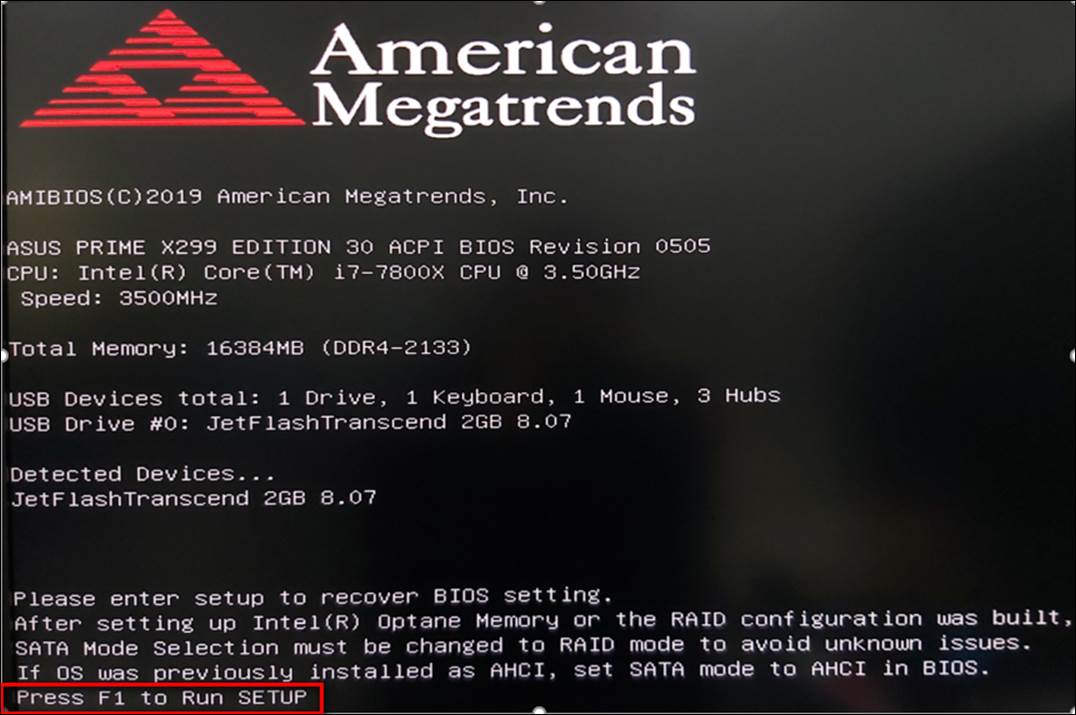
14. 不適切な BIOS 設定によりシステムが不安定になるのを避けるために、<F5>を押して BIOS の既定値を読み込み、<F10>を押して設定を保存しコンピューターを再起動します。
よくあるご質問(FAQ)
Q1: USB ストレージドライブを FAT(FAT16)/FAT32 形式でフォーマットするにはどうすればよいですか?
A1: Windows® 標準のフォーマット機能で行うことができます。
1. タスクバーのエクスプローラー アイコンをクリックするか、キーボードの<Windows>+<E>を押してエクスプローラーを開きます。
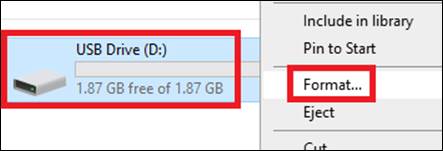
2. フォーマットしたい USB ストレージドライブを右クリックし、フォーマット を選択します。
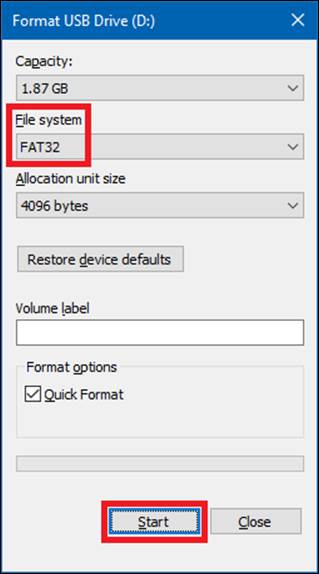
2. ファイル システム を「FAT」または「FAT32」に設定し、[開始]をクリックします。
注意:フォーマットを実行すると、そのボリューム内の既存のデータはすべて失われます。操作を行う前に、大切なデータは必ずバックアップしてください。
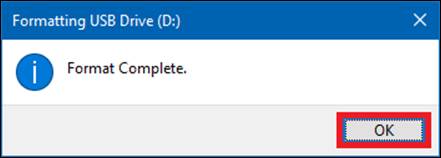
3. 以上でフォーマットは完了です。
上記の方法を試しても問題が解決しない場合は、ASUSサポート にお問い合わせください。