[WiFiルーター][Lyra] ファームウェアの更新に失敗した場合
Lyraのファームウェアを手動で更新する場合は、以下の手順でファームウェアの復元を実行してください:
(Windows® 10 を使用した例)
手順
1. ASUSウェブサイトからお使いのLyraデバイス用の最新ファームウェアとASUS Firmware Restorationをダウンロードし、ASUS Firmware Restoration(Rescure.exe)を実行しシステムにインストールします。
* ダウンロードしたファームウェアファイルは圧縮されていますので「すべて展開」をしてファイルを使用可能な状態にします。
2. Lyraデバイスから電源アダプターを外し、完全に電源を切ります。
3. Lyraデバイスのリセットボタンを押しながら、電源アダプターを接続します。
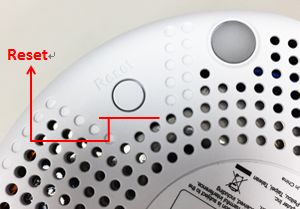
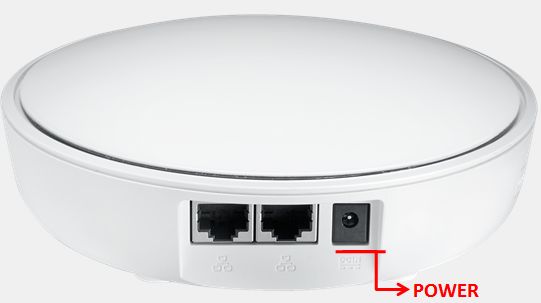
4. Lyraデバイスがレスキューモードであることを示す紫色のライトが点灯したらリセットボタンを離します。
*ライトが点灯する前にリセットボタンを離してしまうとレスキューモードに移行できません。その場合は、手順2からやり直してください。
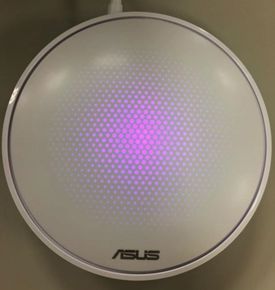
5. レスキューモードのLyraとPCをイーサネットケーブル(LANケーブル)で接続します。
6. コンピューターで固定IPを設定します。
スタート > 設定 > ネットワークとインターネット > ネットワークと共有センター > アダプターの設定の変更 の順に進みます。
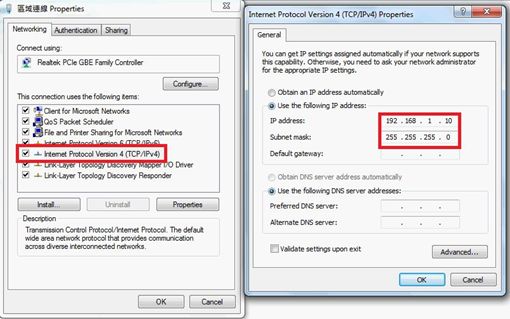
7. Lyraを接続しているイーサネットアダプターを右クリックし、プロパティを開きます。
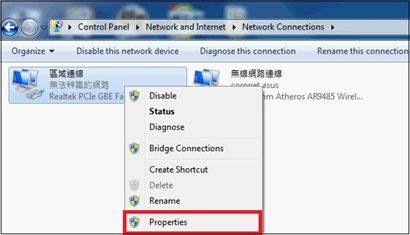
8. インターネット プロトコル バージョン 4 (TCP/IPv4) を選択し、[プロパティ]をクリックします。
9. インターネット プロトコル バージョン 4 (TCP/IPv4) に固定アドレスを設定します。
- IPアドレス:192.168.1.10
- サブネットマスク :255.255.255.0
- [OK]をクリックして設定を適用します。
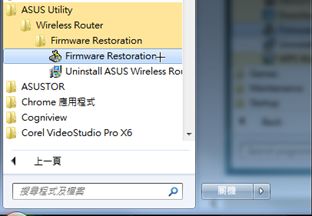
10. スタート > すべてのプログラム > ASUS Utility の順に進み、Firmware Restoration を実行します。
11. [Browse(参照)]ボタンをクリックし、ダウンロードした最新のファームウェアファイルを選択します。
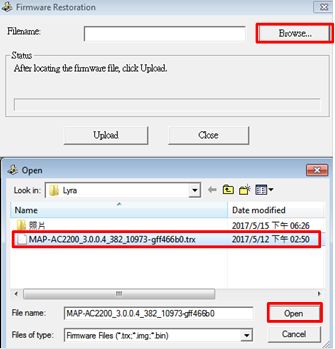
12. [Upload]をクリックするファームウェアの復元が開始されます。復元が完了したら[Close]をクリックしてFirmware Restorationを閉じます。
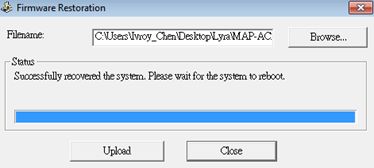
13. 新しいファームウェアがアップロードされている間、Lyraのライトは緑色と紫色で点滅します。しばらくすると、ライトは様々な色で点滅を開始し再起動します。
14. Lyraのライトが白色で点灯したらレスキューモードは完了です。
ご注意: 復元作業の完了後は、PCのイーサネットアダプターのインターネット プロトコル バージョン 4 (TCP/IPv4) の設定を元に戻すことを忘れないようご注意ください。