[WiFiルーター] BRT-AC828でインターネット接続用にVLAN IDタグを設定する方法
オーストラリアやニュージーランドでは、インターネット接続にVLANタグの設定が必要となるインターネットプロバイダー(ISP)があります。本稿では、BRT-AC828にVLANタグを設定する方法についてご説明します。
LANポート 5 / 6 / 7 / 8 をプライマリWANとして接続する
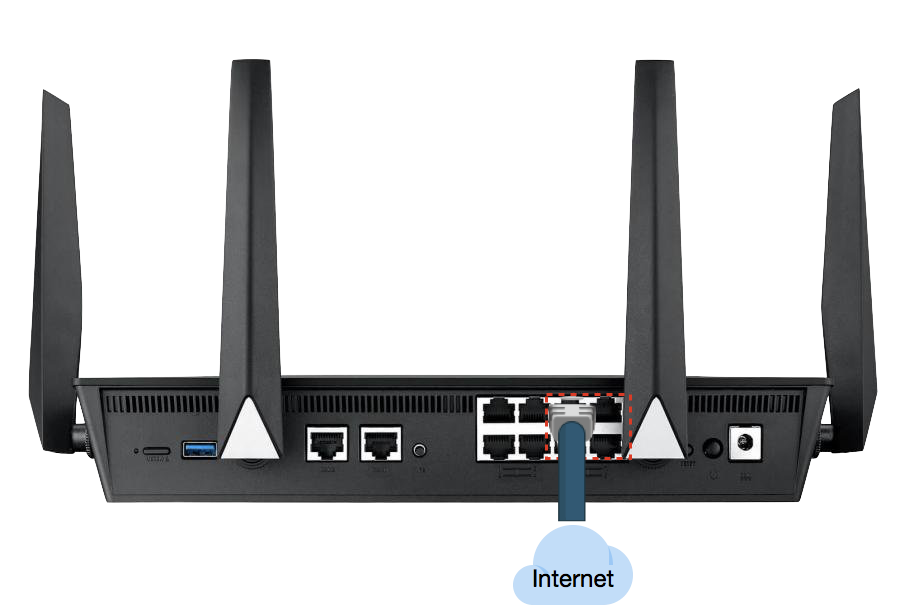
物理インターフェースを定義する
1. PCとASUSルーターをWi-FiまたはLANケーブルで接続します。次に、ウェブブラウザを起動し、アドレス欄に http://www.asusrouter.com または LAN IPアドレス を入力し管理画面にアクセスします。

ご参考: 詳しくは [WiFiルーター] ルーターの管理画面を表示する方法 をご覧ください。
2. ログインページでログインユーザー名とパスワードを入力し、[ログイン]をクリックします。
ご参考: ユーザー名やパスワードを忘れてしまった場合は、ルーターを工場出荷状態に戻して再度設定を行ってください。
詳しくは [WiFiルーター] ルーターを工場出荷時の状態にリセットする方法 をご覧ください。
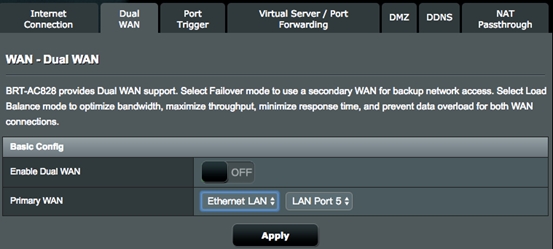
3. 詳細設定メニューから WAN > デュアルWAN タブの順に進みます。
4. 「プライマリWAN」を[Ethernet LAN]に設定します。
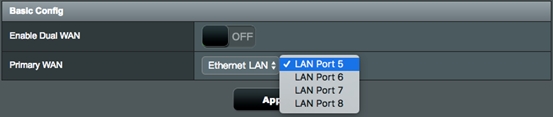
5. インターネットに接続する物理インターフェースとしてのLANポートを選択します。
6. プライマリWANの設定が完了したらルーターを再起動します。この段階ではまだインターネットに接続することはできません。
インターネットに接続するためにVLAN設定を行う必要があります。次の手順に進んでください。
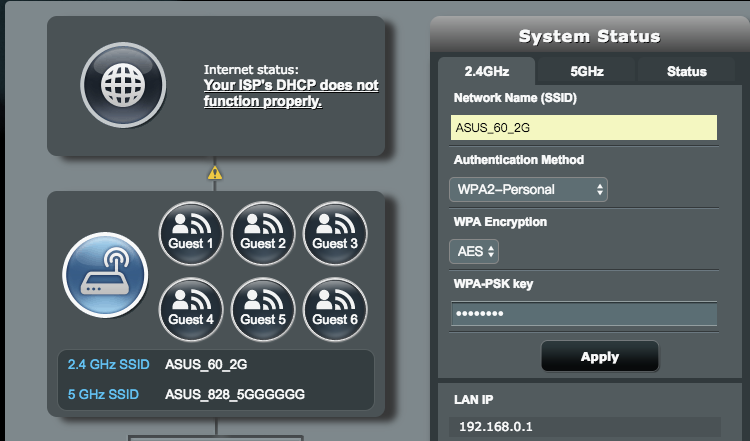
インターフェースにVLANを設定する
1. 詳細設定メニューから LAN > IPTV タブの順に進みます。
2. 「ISPプロファイル選択」を[マニュアル設定]に設定します。
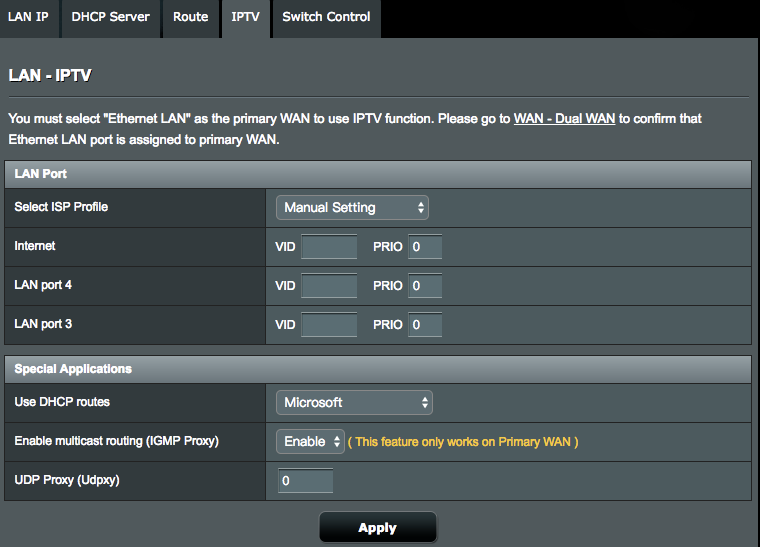
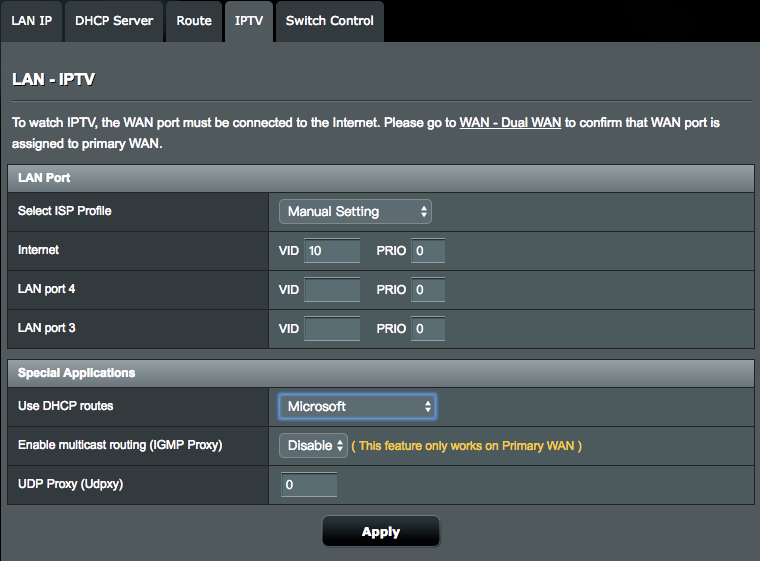
3. 「インターネット」欄にご契約のインターネットプロバイダー(ISP)から提供されたVLAN IDを入力します
例えば、Odyssey Fibredでは、インターネット接続にVLAN 10を使用する必要があるため、インターネットのVID欄に[10]を入力する必要があります。
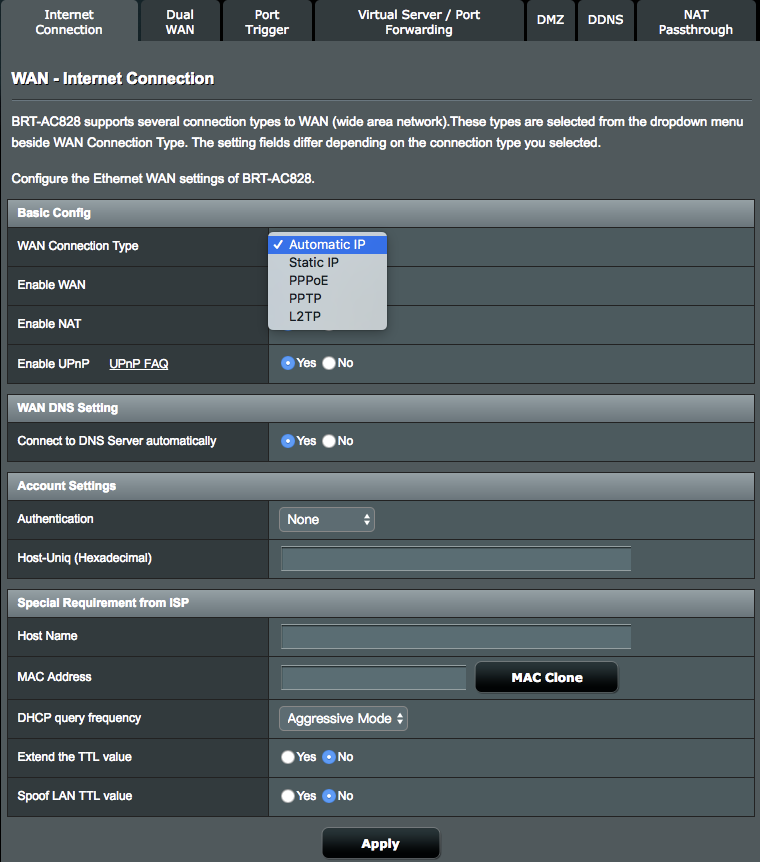
4. 詳細設定メニューから WAN > インターネット接続 タブの順に進みます。
5. ご契約のインターネットプロバイダーの接続設定に応じて、接続タイプを選択します。
インターネット接続状況を確認する
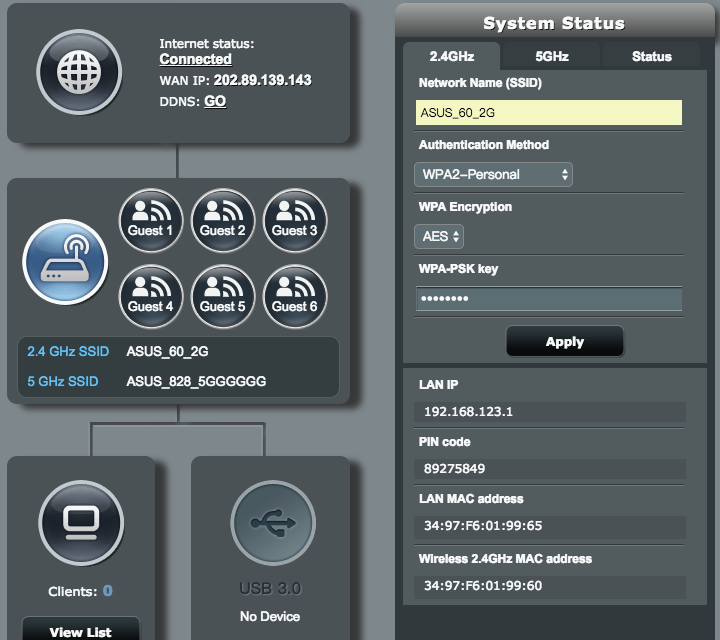
VLANの設定が完了したら、ルーターを再起動し管理画面のネットワークマップページでインターネットの接続状況を確認します。
インターネット接続状態が[接続]と表示されていれば、設定は完了です。