Lyra TrioのFirmware Restoration方法
設定手順
1. 製品のサポートページから、OSに対応したファームウェアをダウンロードします。

2. Lyra Trioの電源ケーブルを抜きます。
3. ピンセットなどでリセットボタンを押しながら、Lyra Trioの電源ケーブルを差します。

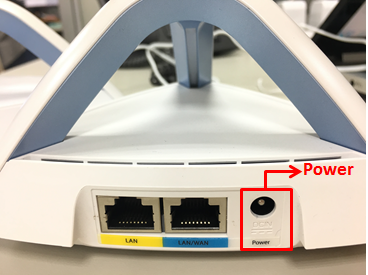
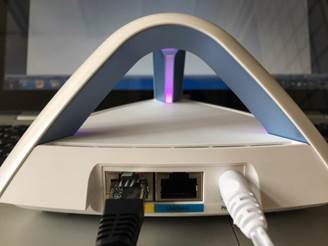
4. Lyra Trioがレスキューモードを示す紫色に表示されるまで、リセットボタンを離さないでください。準備が整ったらパソコンとLyra TrioのLANポートをLANケーブルで接続します。
5. PCのコントロールパネルを開き[ネットワークとインターネット]をクリックします。
※サンプル写真: Windows7

6. [ネットワークと共有センター]をクリックします。

7. [アダプターの設定の変更]をクリックします。

8. 有線LANアダプターを右クリックし、[プロパティ]を選択します。

9. [インターネットプロトコルバージョン4(TCP/IPv4)]を選択し、[プロパティ]をクリックします。
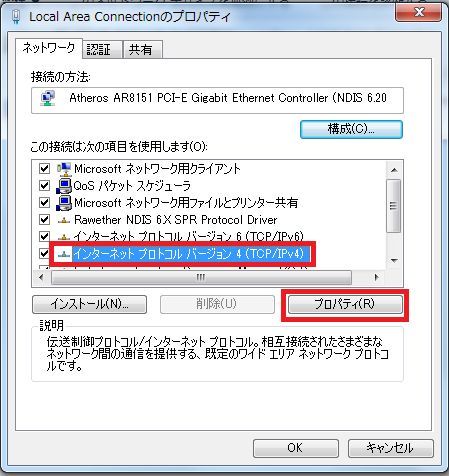
10. IPアドレスを192.168.1.XXX(2~254)、サブネットマスクを255.255.255.0に設定して[OK]をクリックします。

11. ドライバーCDし、[Rescue]をクリックすると[Firmware Restorationユーティリティ]ソフトをインストールが始まります。
※ドライバーCDが付属しない場合は、製品サポートページのユーティリティより[Firmware Restorationユーティリティ]をダウンロードしてください。

12. インストールが完了したら、[スタート]→[All Programs]→[ASUS Utility]→[Wireless Router]の順にクリックし、[Firmware Restoration]を起動します。

13. [参照]をクリックし、適用するファームウェアを選択します。

14. アップロードをクリックします。ファームウェアがアップロードされてい間、緑色と紫色に点滅します。

15. システムリカバリーに移ります。完了までお待ちください。

16. 下記画面が表示されたら完了です。[閉じる]をクリックしてください。無線ルーターの再起動が始まり、Lyra Trioが青色に点滅します。再起動完了後、Lyra Trioは青点灯になります。ファームウェアのバージョンが変更されていることをご確認ください。

※作業完了後、IP設定を自動取得している場合は、[IPアドレスを自動的に取得する]、[DNSサーバーのアドレスを自動的に取得する]に戻してください。
