[Gaming NB/Gaming DT] GameFirst V - イントロダクション
GameFirst V は、特定の ゲーミング PC に搭載されており、ネットワークの最適化や状態、ご利用可能な無線LANの信号強度などをご確認頂ける ASUS ROG 製品用のユーティリティです。
|
バージョン |
GameFirst IV |
GameFirst V |
|
モデル |
KabyLake 世代の CPU を搭載した PC および、それ以前の世代の CPU を搭載した PC ※GL12CM/G21CNを含む ※上記に該当の PC においてもサポートしていな場合があります。 |
CoffeeLake 世代の CPU を搭載した PC および、それ以降の世代の CPU を搭載した PC ※GL12CM/G21CNを含まない ※上記に該当の PC においてもサポートしていな場合があります。 |
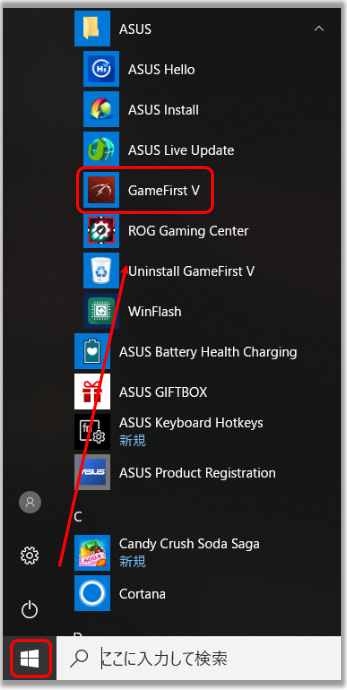
■GameFirst V の起動方法
「スタート」からアプリ一覧に配置されている GameFirst V を選択し、起動頂きます。
起動後に GameFirst V の環境設定が起動した場合は、任意の設定を実施してください。
GameFirst V の主な機能
● アプリケーション
● ネットワークモニター
● ネットワーク情報
● ROG FIRST
● Game First V を小型 UI で利用
● 言語設定と Windows 起動時の GameFirst V の自動起動
お客様の使用環境に合わせて、ネットワーク帯域の設定や、使用するネットワーク、個別に特定のプログラムへのネットワークをブロックする事ができます。
設定可能なモードは、GameFirst V が自動で使用頻度の高いプログラムを検出し、そちらへの帯域を優先する「スマートモード」や、「ゲーム」用、「ストリーム」用などの用途に合わせて各プログラムに対する優先度を手動で設定できます。


ネットワークの帯域がどういったアプリケーション/プログラムに使用されているか確認頂く事が可能で、各項目は後述の通り設定の変更や内容の確認が可能です。

1、稼働しているアプリケーション/プログラムの数および名称を確認頂けます。

※必要に応じ、以下の手順でアプリケーション/プログラムのカテゴリを変更頂けます。

2、プライオリティを設定できます。
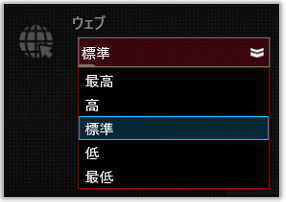
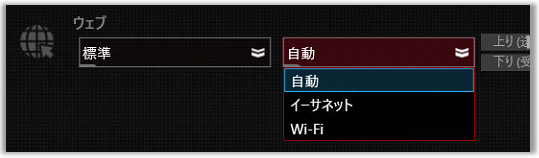
3、使用するネットワークの種類を選択できます。
※使用できないネットワークは表示されません。
4、ネットワークの使用状況が確認頂けます。

5、上段の人形アイコンか下段の禁止アイコンを利用して、ネットワークを該当の項目に対してフルスピードにするかブロックするか選択頂けます。

ネットワークの使用状況や使用可能なネットワークの情報を確認頂けます。
使用量ランキング (TOP5):帯域使用状況をチェック/監視し、上位5つの帯域使用量を表示します。

使用状況:各プログラムに対して受信/送信に関するデータの量を表示します。

ネットワーク使用量:ネットワークの種類 (Wi-Fi / イーサネット) に対して受信/送信に関するデータの量を表示します。

Wi-Fi アナライザー:2.4GHz / 5GHz / 60GHz Wi-Fi 信号強度を表示します。

ネットワークやゲートウェイの情報を確認頂けます。
ネットワーク情報:ネットワークの接続状態などを表示します。

ゲートウェイ情報:ゲートウェイの情報を表示します。

ROG First 機能をサポートするルーターを利用して、システムのネットワークパケットを最適化し、より高速でスムーズなネットワークエクスペリエンスを提供します。
※赤枠部分を選択頂くと、ROG First 機能をサポートするルーターを検索頂けます。(ROG First 機能をサポートするルーターに接続のうえ、実施してください)

※上図の黄枠から ROG First 機能をサポートするルーターへログインし、下図より機能を有効にします。

Game First V の右上に表示されている赤枠のアイコンを選択頂く事で、Game First V の UI のサイズを変更する事ができます。

利用できる機能は以下の4種類で、データ使用量の確認、ネットワークの速度や設定などが可能です。

■言語設定と Windows 起動時の GameFirst V の自動起動
初めて GameFirst V を起動した際、環境設定が表示され、黄枠でお好みの言語を選択し、赤枠で Windows 起動時に GameFirst V を起動するか設定する事が可能です。

※タスクトレイ内の GameFirst V を右クリックし、環境設定を選択する事で、言語設定などを再度実施する事もできます。

■FAQ
Q1;ROG First は VPN接続ですか?
A1;いいえ。ROG First 機能では ROG First 機能をサポートするルータと お使いの PC を直接接続し、最良のゲーミング性能が得られるようにそれらのアダプティブQoS設定を自動的に最適化し、高速かつスムーズなネットワークを実現します。
Q2;ROG First 機能のサポートにはルーター側で制限がありますか?すべてのルーターで ROG First 機能はサポートされていますか?
A2;一部の ROG 製のルーターでのみサポートされています。
※ROG GameFirst API がサポートされている必要がありますが、ROG ルータのファームウェアバージョンが3.0.0.4.380以降の場合、サポートされています。
※ファームウェア―バージョンの確認方法は こちら を参照してください。
Q3;ROG First 機能をサポートするルーターで ROG First 機能を有効にする為の特別な設定はありますか?
A3;最初のログイン時に設定手順を使用して設定する必要があります。詳細はお使いのルーターでご確認ください。
問題が解決しない場合、MyASUS をご利用頂きトラブルシューティングが可能な場合があります。MyASUS がインストールされていない場合は以下からダウンロード/インストールしてください。

※プリインストールされているOS以外はサポート対象外となりますので、ご注意ください。
※日本でお取り扱いの無い製品/機能に対する情報の場合があります。
※本情報の内容 (リンク先がある場合はそちらを含む) は、予告なく変更される場合があります。
※修理で送付頂く際は、ASUS コールセンター などから特定の物などの送付を依頼されない限り、本体を含め、同梱されていた場合はACアダプター、電源コードなど、通電系の物は合せて送付ください。
※お使いのモデルやバージョンなどにより、操作・表示が異なる場合があります。
※記載されている機能の開発およびサポートを終了している場合があります。
** ご不明点などありましたら、ASUS コールセンター までご連絡ください。