製品
ELMGR7093DX4, ELMGR7093DX6, ELMGR709HXX4, ELMGR709HXX6, GR70, MINIPC PB50, MINIPC PB60V, MINIPC PB61V, MINIPC PB62, MINIPC PN52, MINIPC PN80, PA90, PB40, PB40-B, PB50, PB50-B, PB60, PB60-B, PB60G, PB60S, PB60S-B, PB60V, PB61S, PB61V, PB61V-B, PB61V-H, PB62, PB62-B, PB63, PB63-B, PB63V, PB64, PB64-B, PL63, PL63-A, PL63-B, PL64, PL64-B, PL64-D1, PL64-D1-B, PN30, PN40, PN40Q, PN41, PN41-A, PN41-B, PN41-S1, PN41-S1-B, PN41-S1-M, PN41-S1-MI, PN42, PN42-B, PN42-E1, PN42-E1-B, PN42-M, PN42-S, PN42-S-B, PN43, PN43-B, PN43-S, PN43-S-B, PN50, PN50-B, PN50-E1, PN50-E1-B, PN50-F, PN50F2, PN50-S1, PN51, PN51-B, PN51-E1, PN51E1-B, PN51-S1, PN51-S1-B, PN52, PN52-B, PN53, PN53-B, PN53-S1, PN53-S1-B, PN54, PN54-B, PN54-S1, PN54-S1-B, PN60, PN60-B, PN60-R, PN61, PN61-B, PN61S, PN61T, PN62, PN62-B, PN62S, PN63, PN63-B, PN63-S1, PN63-S1-B, PN64, PN64-B, PN64-E1, PN64-E1-B, PN64-M, PN65, PN65-B, PN80, PN865
保証状況の確認方法
こちらのFAQでは、ASUS製品の保証状況の確認方法、および、購入証明書のアップロード方法についてご案内します。
※以降で紹介の内容は国や地域によって異なる場合があります。
詳細に関しては、以下のASUS YouTube動画のリンクをクリックしてください。
https://www.youtube.com/watch?v=IcNNZYF3cg8
ASUSサポートサイトでの保証状況の確認方法
- 製品保証状況についてのお問い合わせ | サポート 公式 | ASUS 日本にアクセスします。
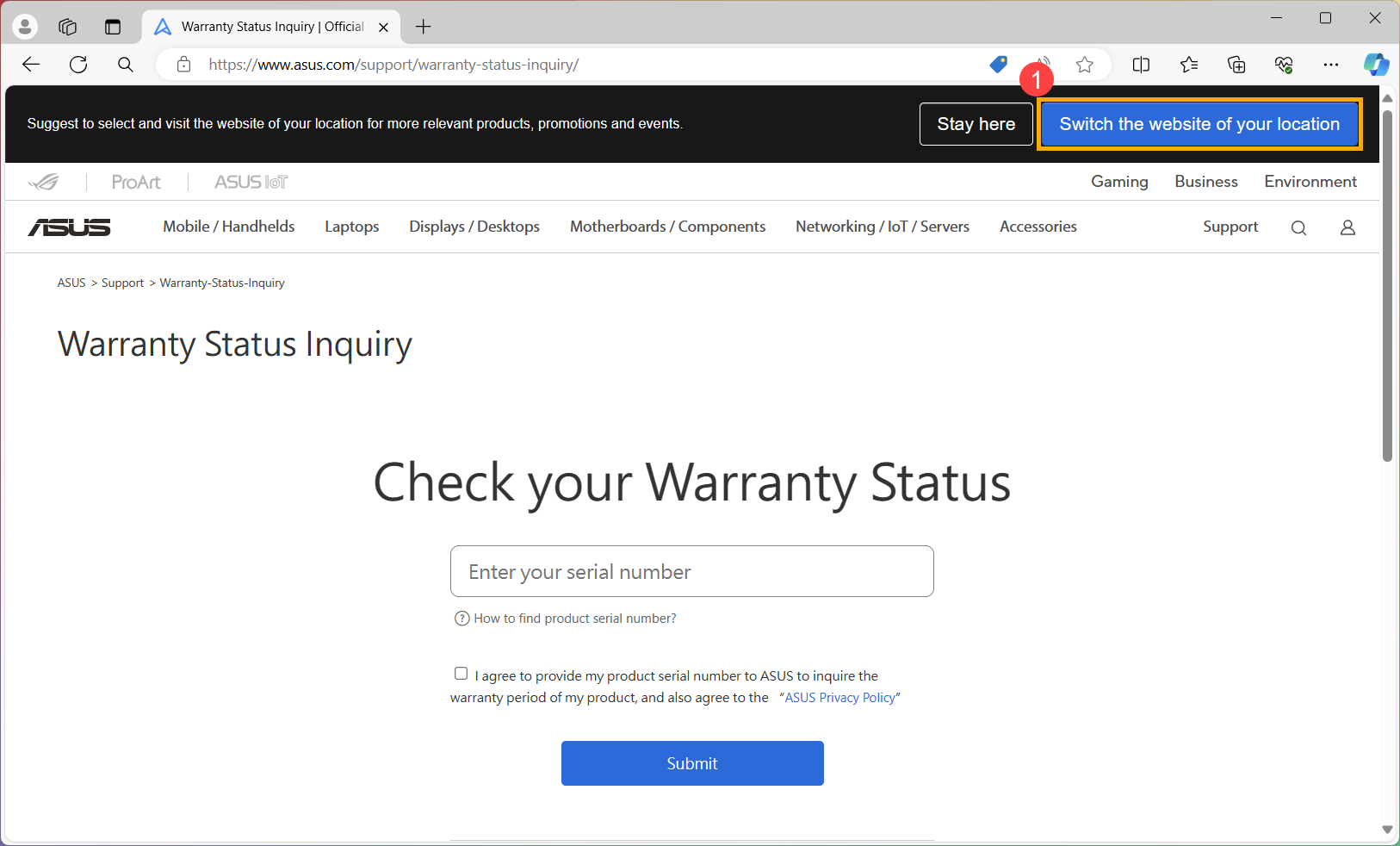
- 保証状況確認用のサイトへアクセスした際に英語サイトが表示される場合、[Switch the website of your location]① をクリックして、お住まいの国/地域に適した製品サービス情報ページに移動してください。
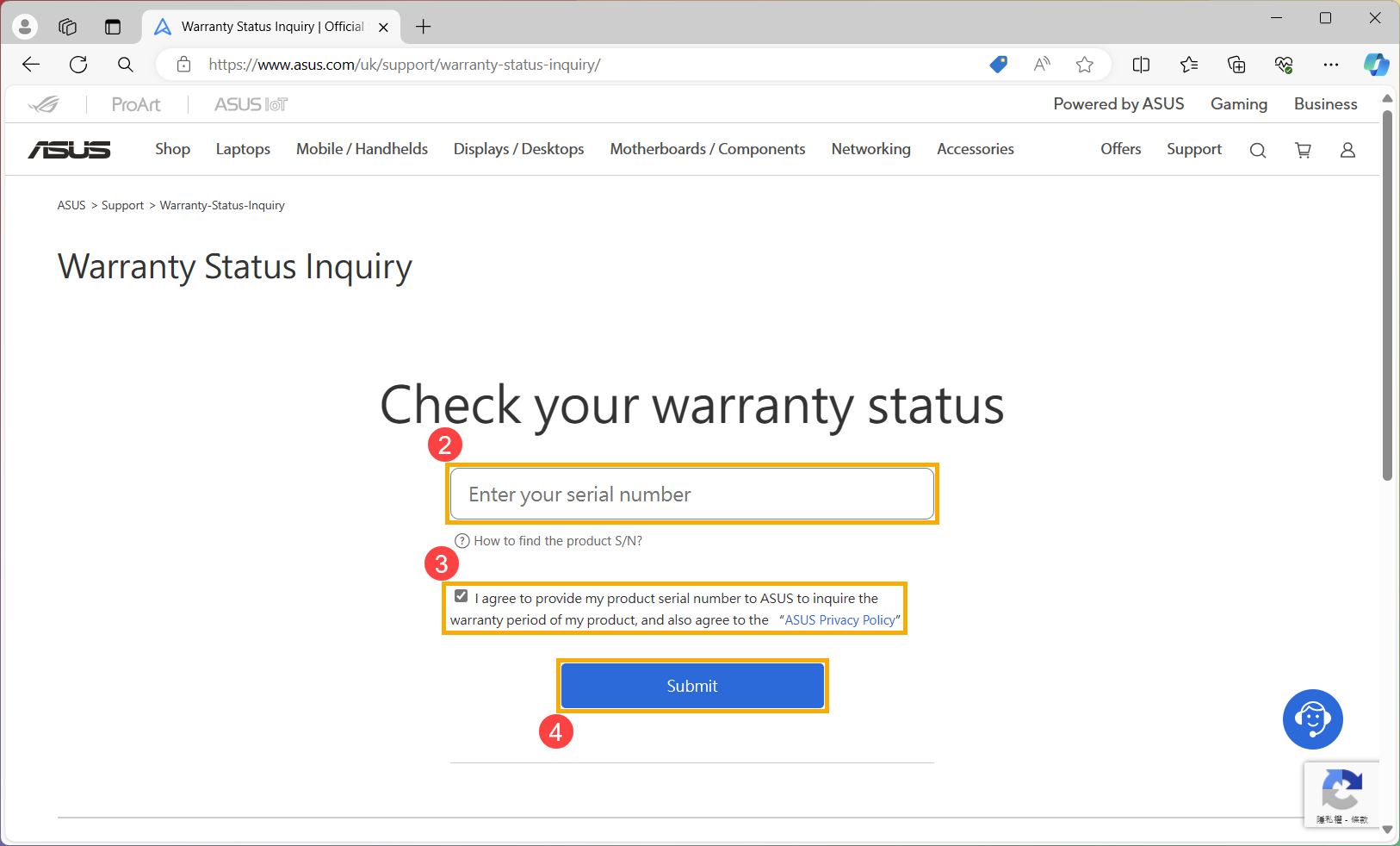
- ご利用の国や地域のウェブサイトにアクセス後、お使いの製品のシリアル番号を入力してください②。その後、ASUS プライバシーポリシーのチェックボックスにチェックを入れ③、[送信]④をクリックします。シリアルナンバーの確認方法;製品シリアル番号の確認方法 | サポート 公式 | ASUS 日本
- 製品の保証期間の満了日が表示されます。
注意:ここに表示される保証状況は参考情報となります。 お客様が有効な購入請求書を提出できない場合、製品の保証期間は製品のシリアルナンバーに基づき、製品の納品日を参考に表示されます。購入証明書のアップロードは購入請求書のアップロード方法をご確認ください。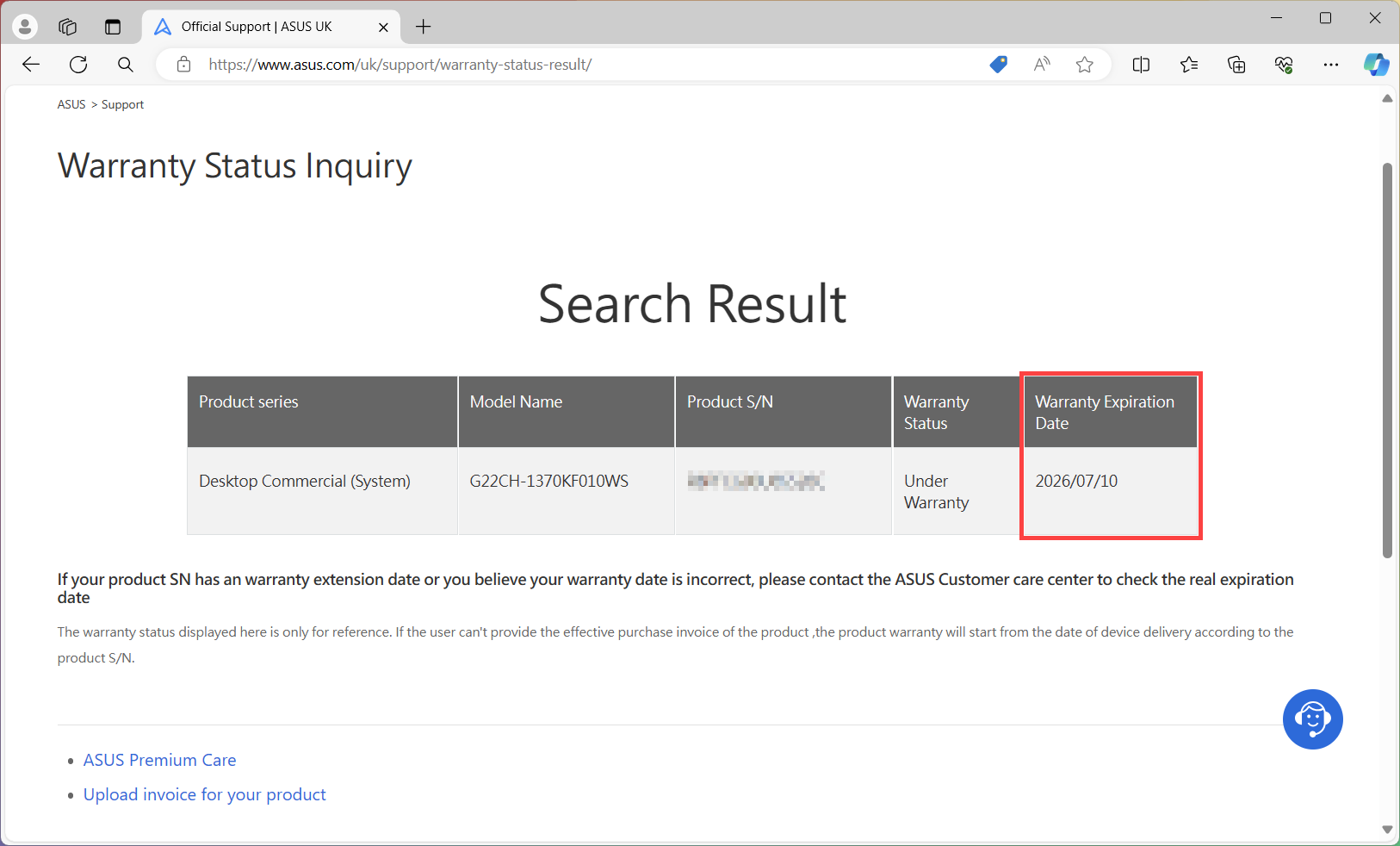
ASUSサポートサイトで購入証明書をアップロードする方法
- 保証検索結果ページの下部で、[お使いの製品の購入証明書をアップロード(表示される名称は異なる場合があります)]①をクリックします。
注意:お住まいの国/地域のサービスウェブサイトに製品の保証日を更新する機能がない場合、その国/地域では購入証明書のアップロードに対応していない可能性があります。詳細は、お使いの国や地域のASUSカスタマーサービスセンターにお問い合わせいただくことをお勧めします。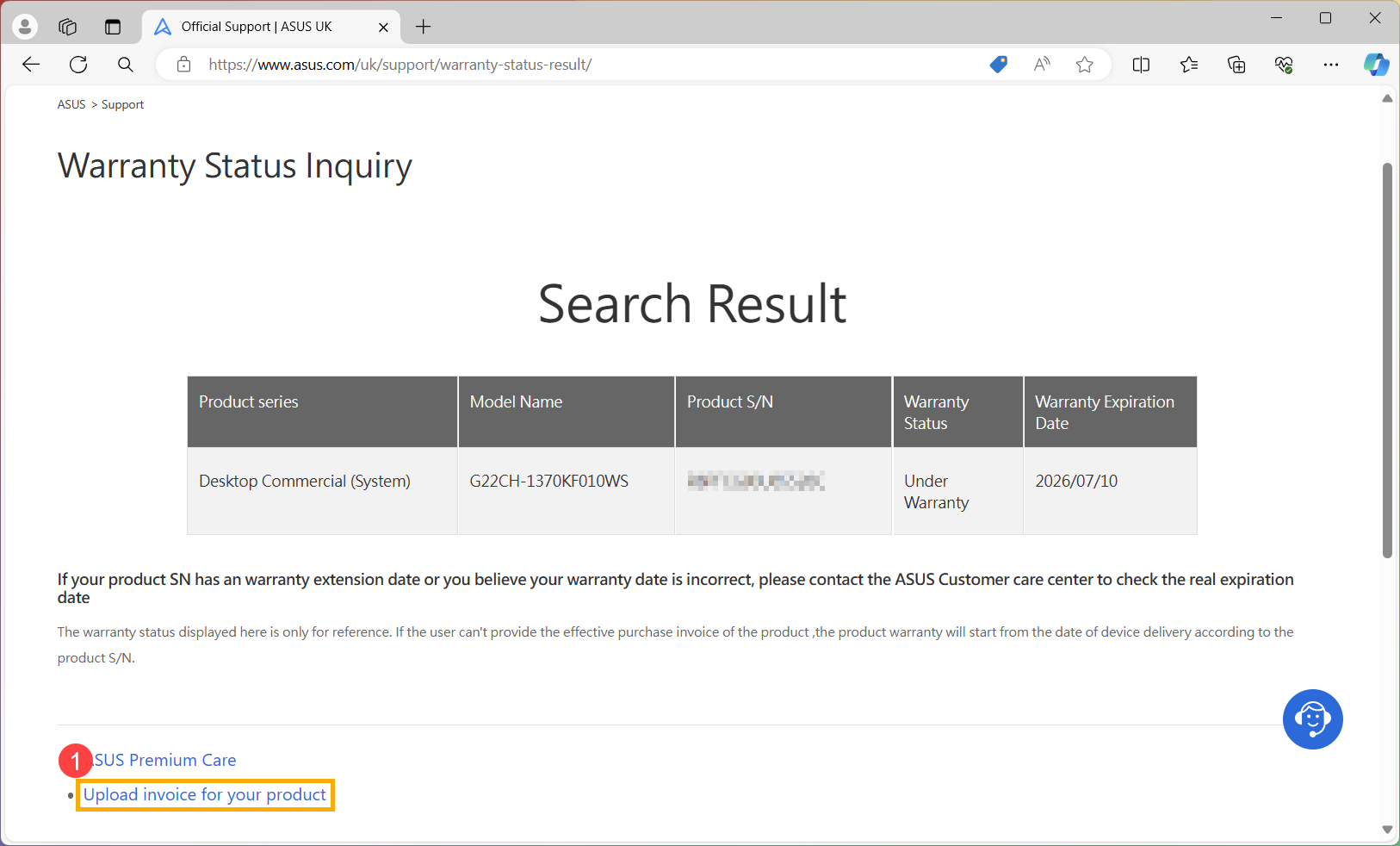
- 購入証明書のアップロードに関する情報や例をご確認いただき、[ログイン&証明書アップロード]②をクリックしてください。
注意:一部の国/地域のサービスウェブサイトでは、購入証明書のアップロードに関する情報や例が提供されていない場合があります。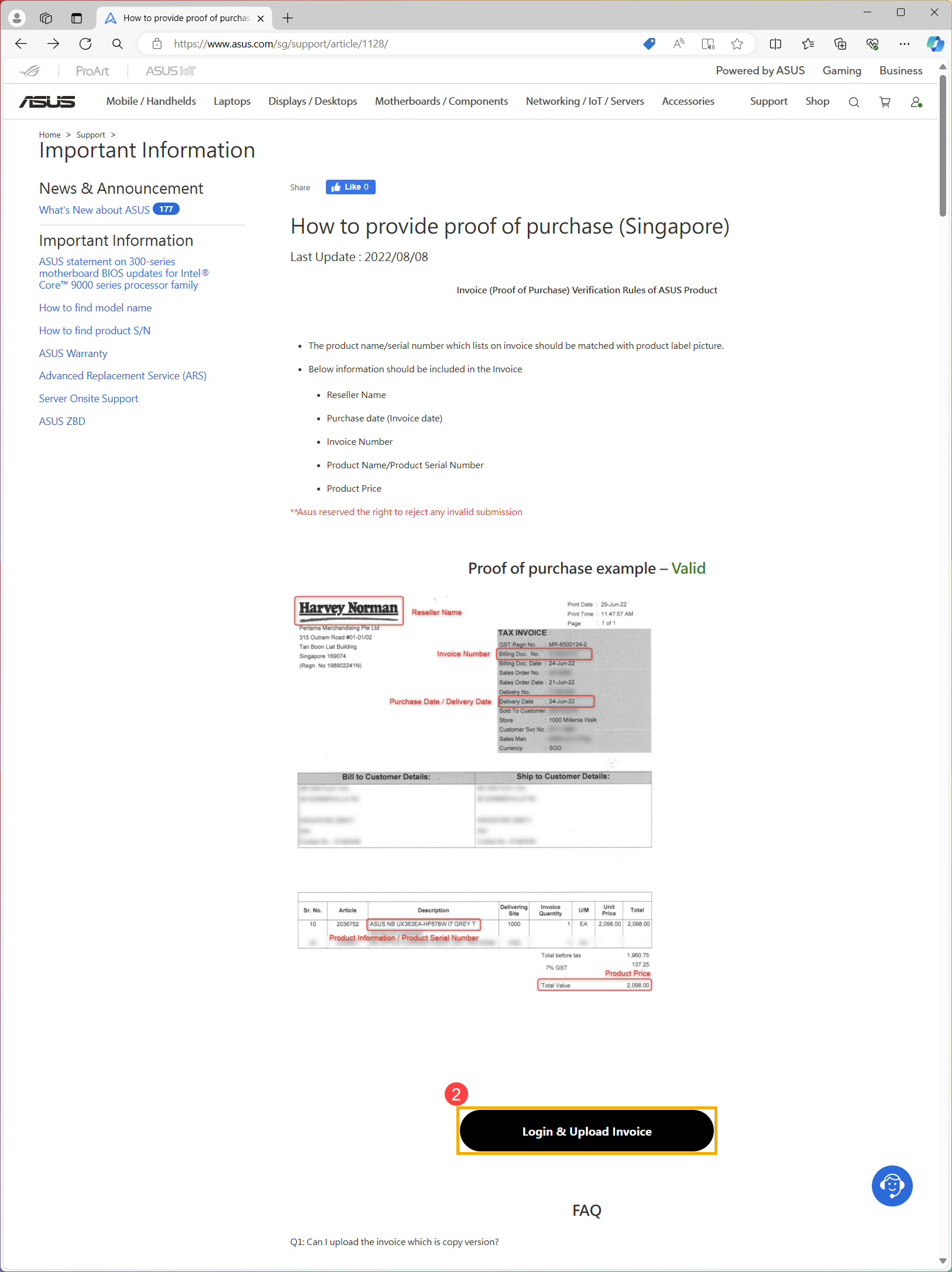
- 詳細情報を入力し、製品の購入証明書の写真をアップロード③し、[ASUS プライバシーポリシー(個人情報保護方針)]のチェックボックスにチェックを入れ④、[送信]⑤をクリックしてください。
注意:ファイル形式はjpg、png、gif、jpeg、またはjp2形式に対応しており、ファイルサイズは10MB未満である必要があります。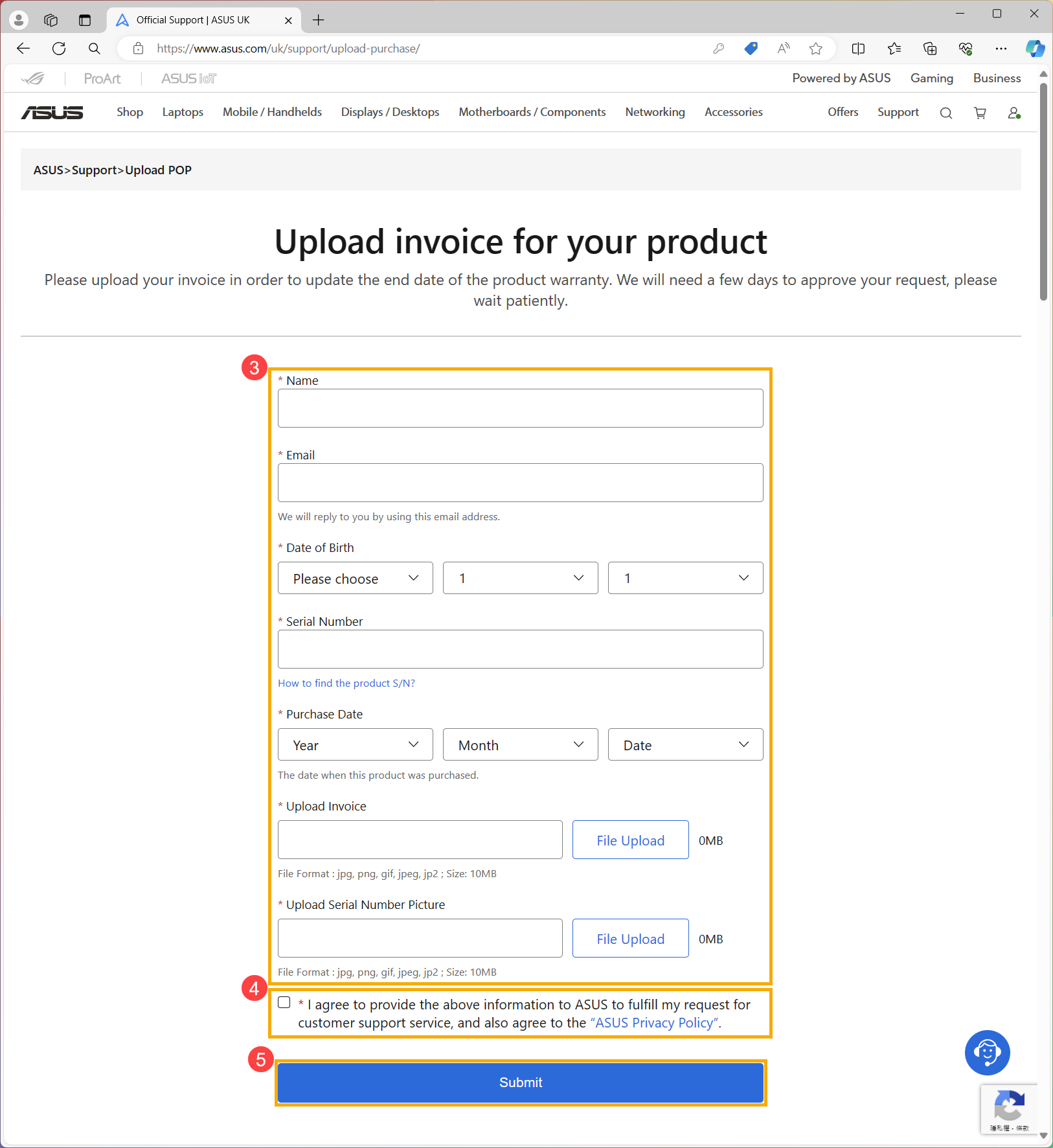
- ご依頼内容をASUSが確認するまでにお時間をいただきます。審査結果はご入力いただいたEmail宛てにご連絡いたします。
MyASUSで製品保証状況を確認する方法
- Windowsの検索バーに[MyASUS]と入力して検索し①、[開く]②をクリックします。
注意:MyASUSが見つからない場合は、お使いのデバイスにインストールされていない可能性があります。[Windows 版 MyASUS] MyASUS のインストール方法 | サポート 公式 | ASUS 日本を参照してください。
- MyASUSアプリで、[ユーザーセンター]③ をクリックし 、製品に登録されたASUSアカウントでログイン④します。

- ログイン後、保証状況を確認したい製品を選択⑤します。

- 製品の保証期間の情報が表示されます。

※掲載されている表示画面が英語表記の場合があり、日本語環境でご利用いただいている場合、実際の表示画面と異なる場合があります。
※プリインストールされている OS 以外はサポート対象外となりますので、ご注意ください。
※日本でお取り扱いの無い製品/機能に関する情報の場合があります。
※本情報の内容 (リンク先がある場合はそちらを含む) は、予告なく変更される場合があります。
※修理で端末などをご送付いただく際は、ASUS カスタマーサービスセンターなどから特定の物などを依頼されない限り、本体を含め、AC アダプター、電源コードなど同梱されていた通電機器も合せてご送付ください。
※お使いのモデルやバージョンなどにより、操作・表示が異なる場合があります。 ※記載されている機能の開発およびサポートを終了している場合があります。