[マザーボード] Armoury Crateの概要
概要
Armoury Crateは、対応しているROGゲーミング製品を一元管理できるように設計されたアプリです。新しいAura Creatorスイートを備えたArmoury Crateを使用することで、1つのインターフェイスからすべてのAura LEDを簡単に制御することができます。Armoury Crateでは、増え続けるROG製品の設定の制御にも対応しており、システムの外観や操作性を簡単に調整することができます。また、製品登録やニュースフィードなども提供しており、最新の情報を得ることができます。
動作環境
- Windows 10 Fall Creators Update バージョン1709(ビルド16299)以降
- 安定したネットワーク接続
- 十分な空きストレージ容量
- Aura SyncなどのAuraアプリがインストールされている場合は、必ずアンインストールしてからArmoury Crateをインストールします
Intel 600 シリーズ / AMD X670 シリーズからArmoury CrateにFan Xpert機能が統合されました。
Intel 600 シリーズ / AMD X670 シリーズ以前のマザーボードのFan Xpert機能については [マザーボード] Fan Xpert 4の概要 をご覧ください。
メニューの概要
本頁では、PRIME Z490-Aを例にご紹介します。表示される画面や項目名は製品により異なり場合があります。
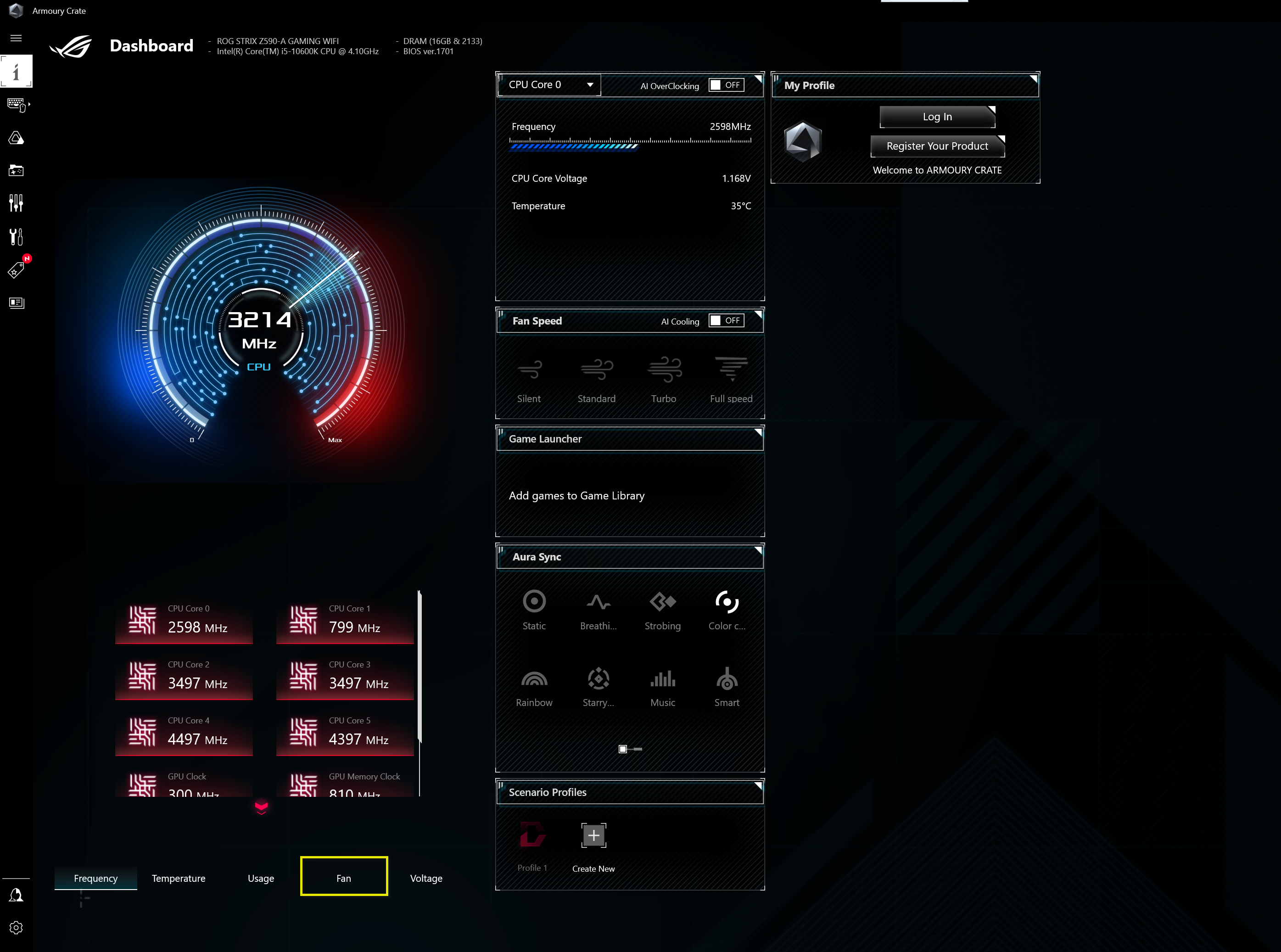
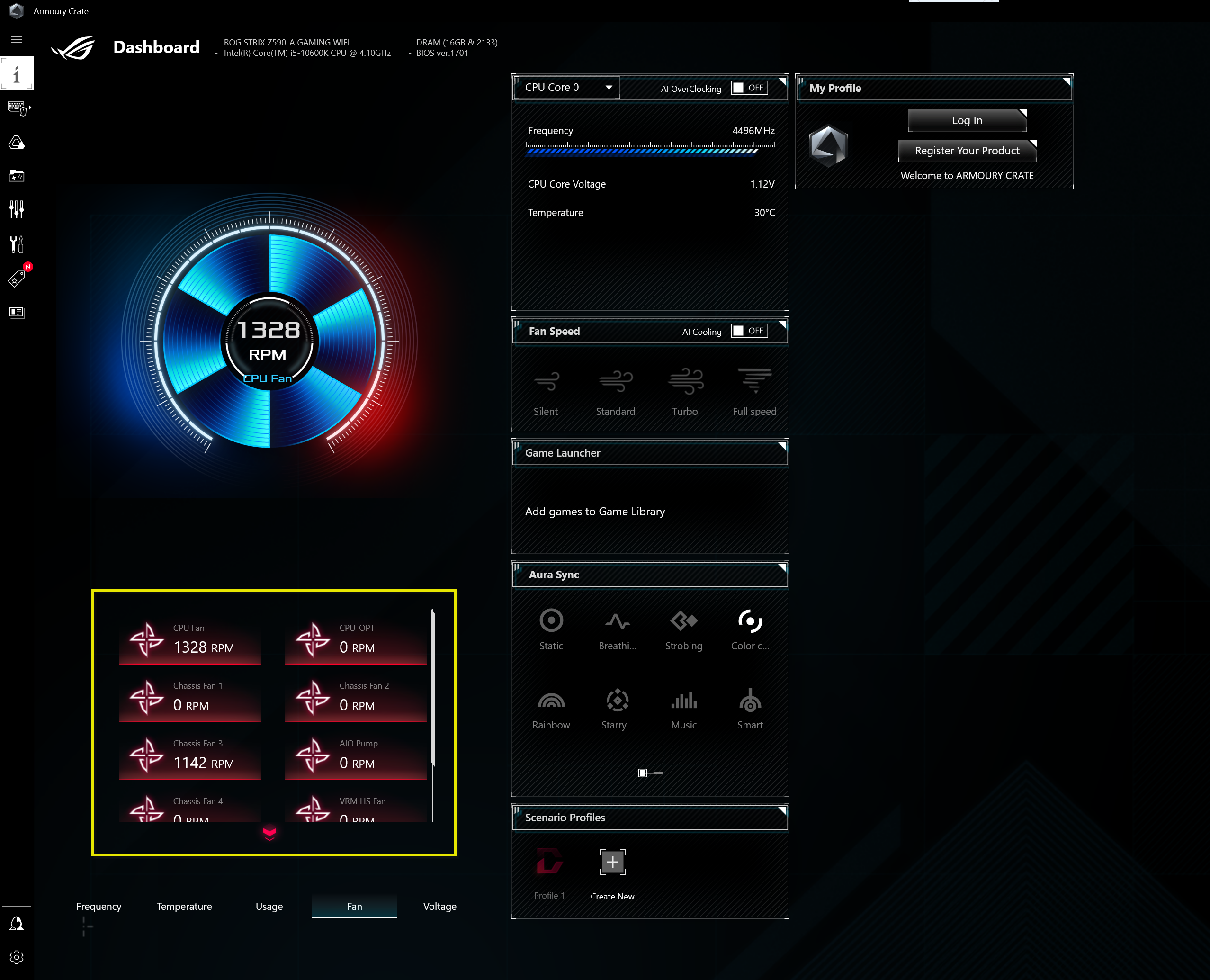
1. [ダッシュボード]を選択します。
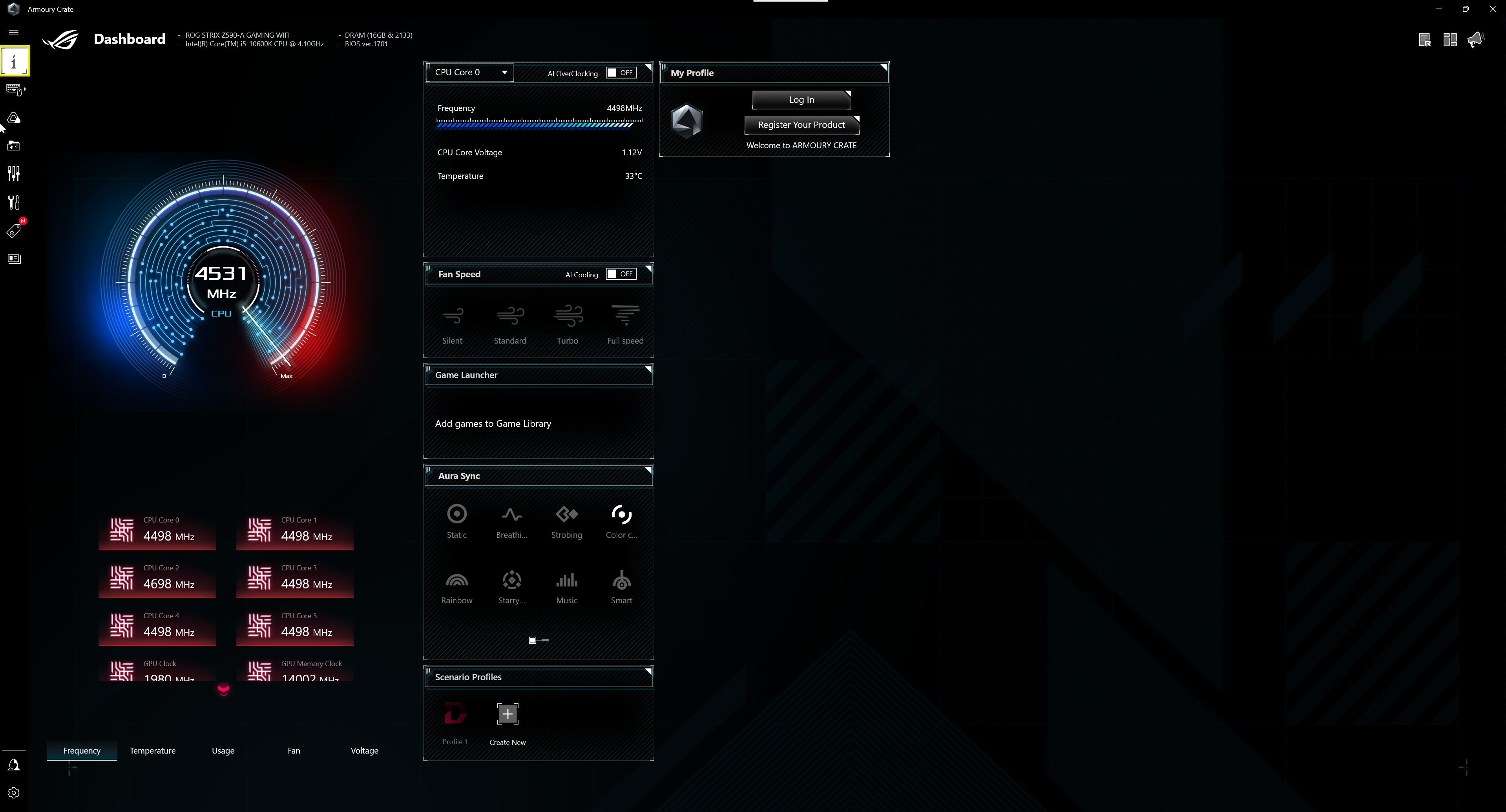
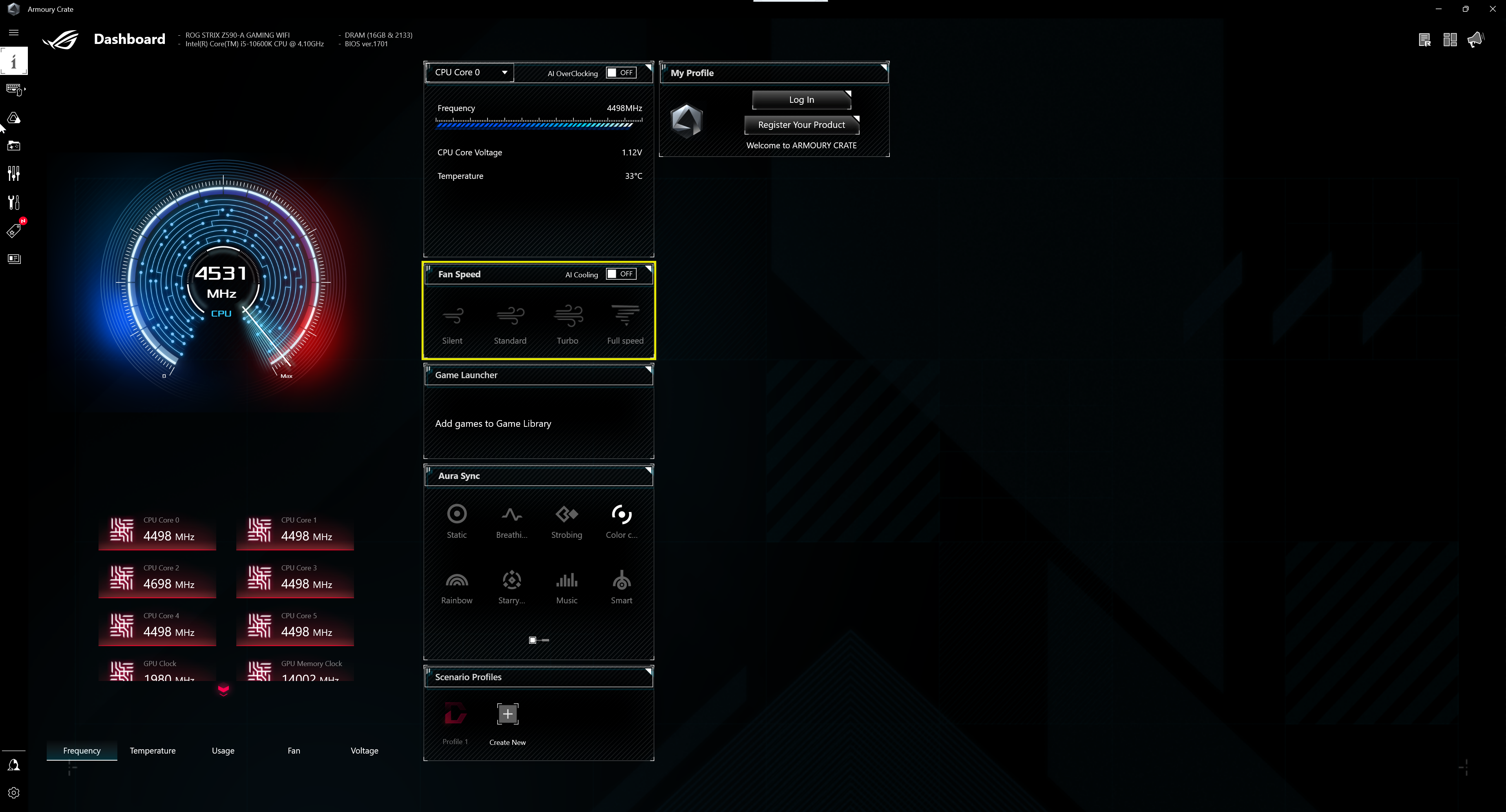
2. ファン回転数を変更するには、プルダウンメニューからプリセットモードを選択します。マザーボードに接続されているすべてのファンに選択したプリセットモードが適用されます。
3. AI Coolingを有効にすると、現在のシステム負荷や温度に応じてファンの回転数を自動的に最適化します。 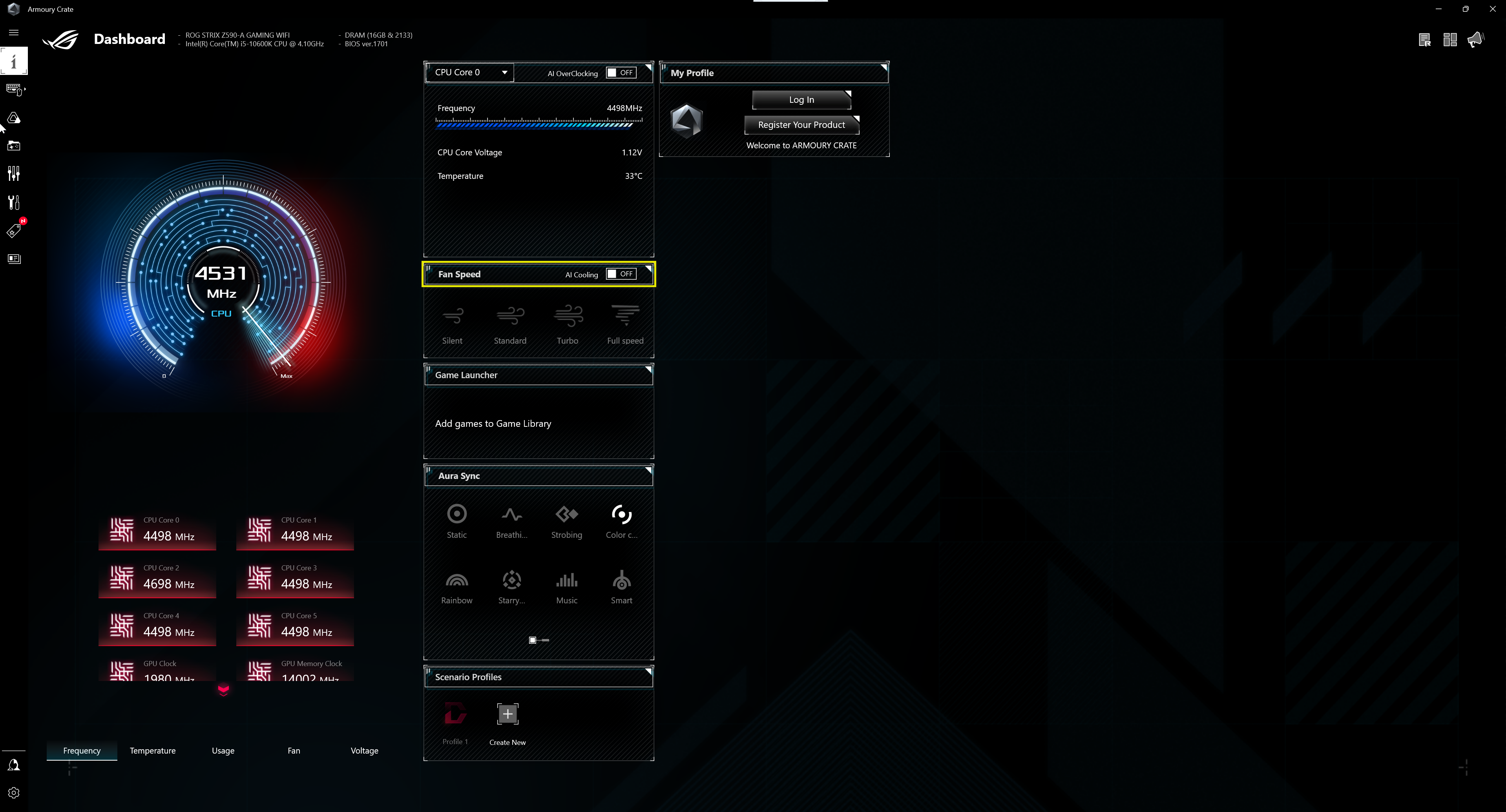
4. [ファン]タブ内では、すべてのファンの回転数を確認することができます。
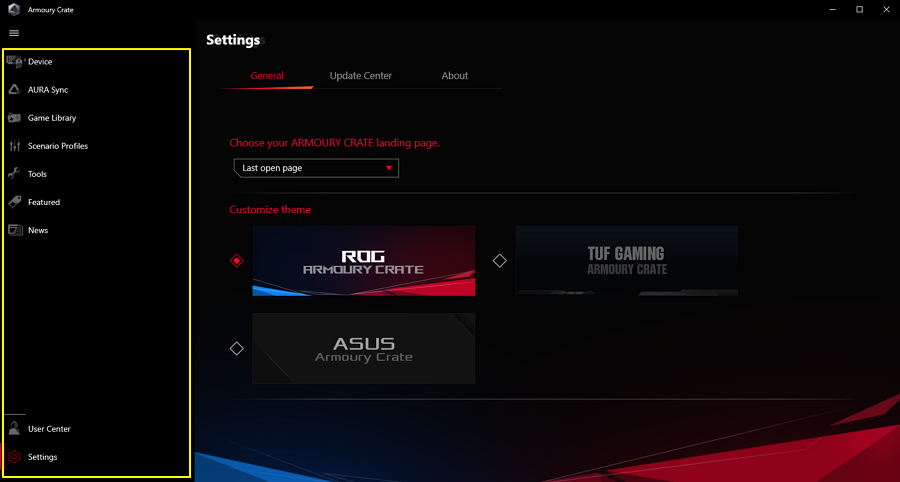
メインメニュー
 をクリックするとメインメニューが開きます。
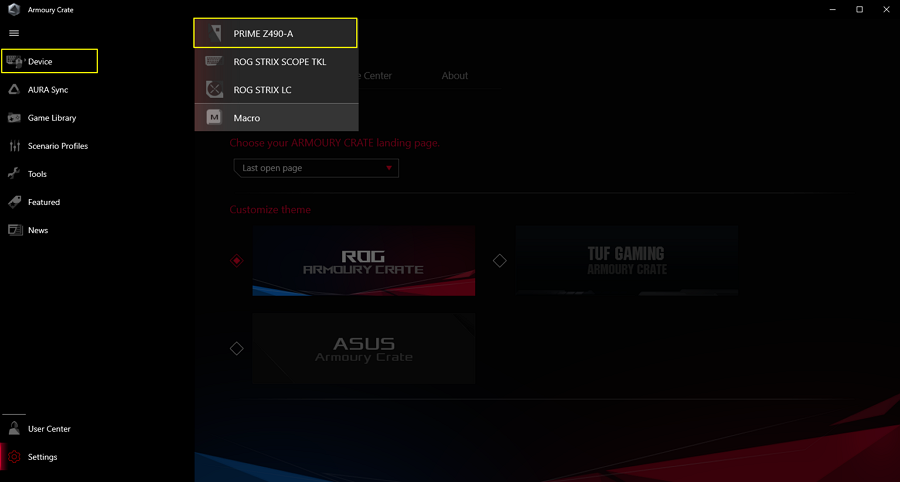
デバイス
デバイスをクリックし、お使いのマザーボードモデル名を選択します。
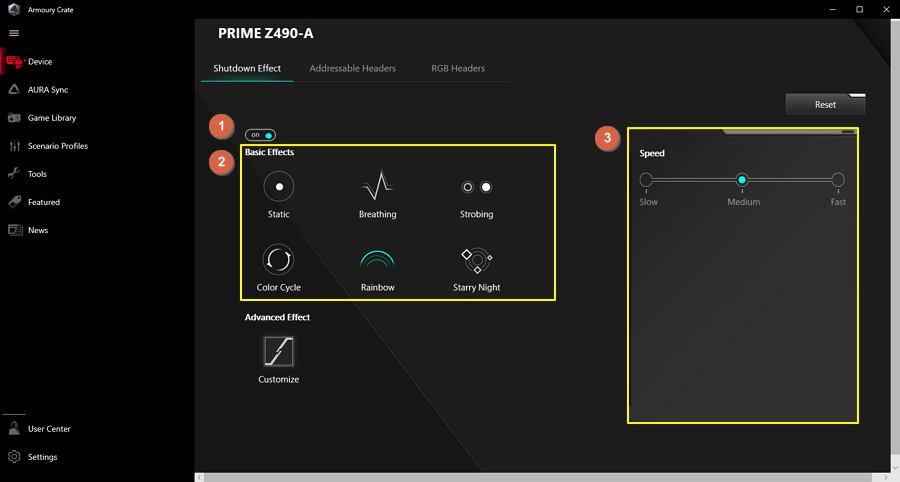
デバイス > マザーボード > シャットダウンエフェクト
1. シャットダウン(S5)時のAura LEDのオン/オフを切り替えます。
2. 基本エフェクトを選択します。
3. 点滅速度や色などを設定します。
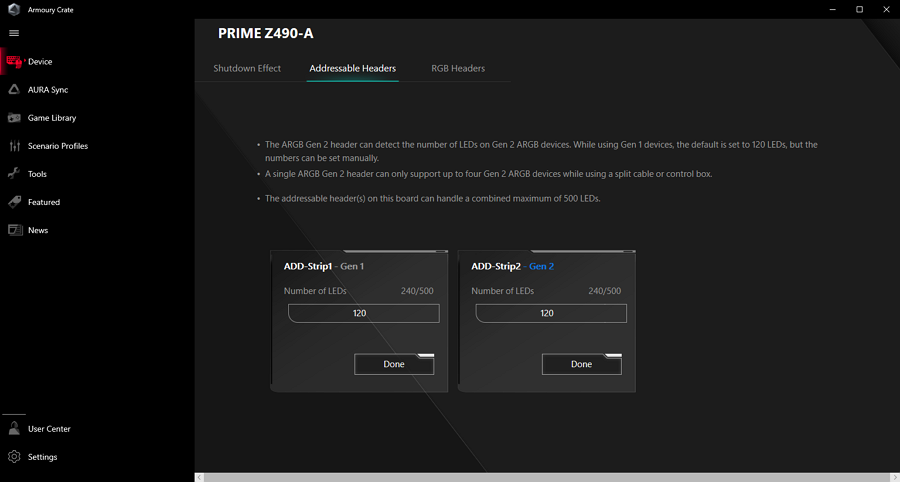
デバイス > マザーボード > アドレサブルヘッダー
アドレサブルヘッダーの設定を行います。
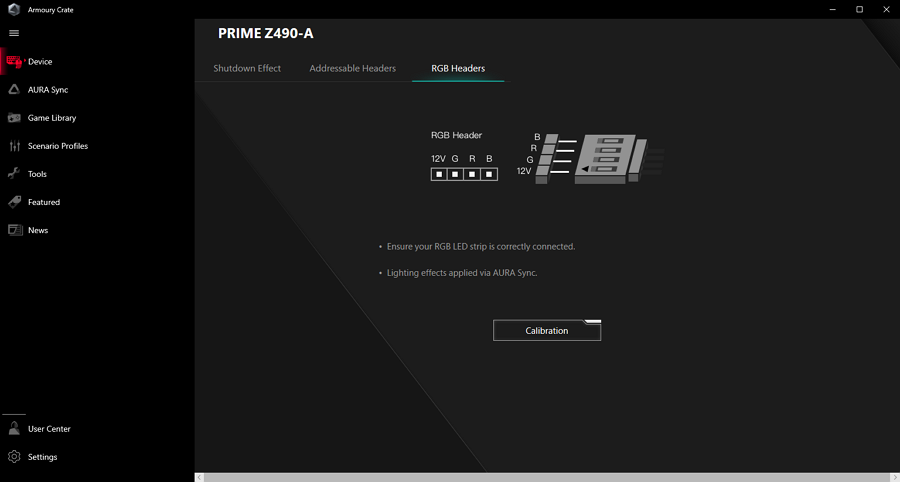
デバイス > マザーボード > RGBヘッダー
RGBヘッダーの設定を行います。
デバイス > マザーボード > オーディオ
入力デバイスを出力デバイスを選択することができます。双方向AIノイズキャンセリング機能を使用して周囲の雑音を除去することもできます。
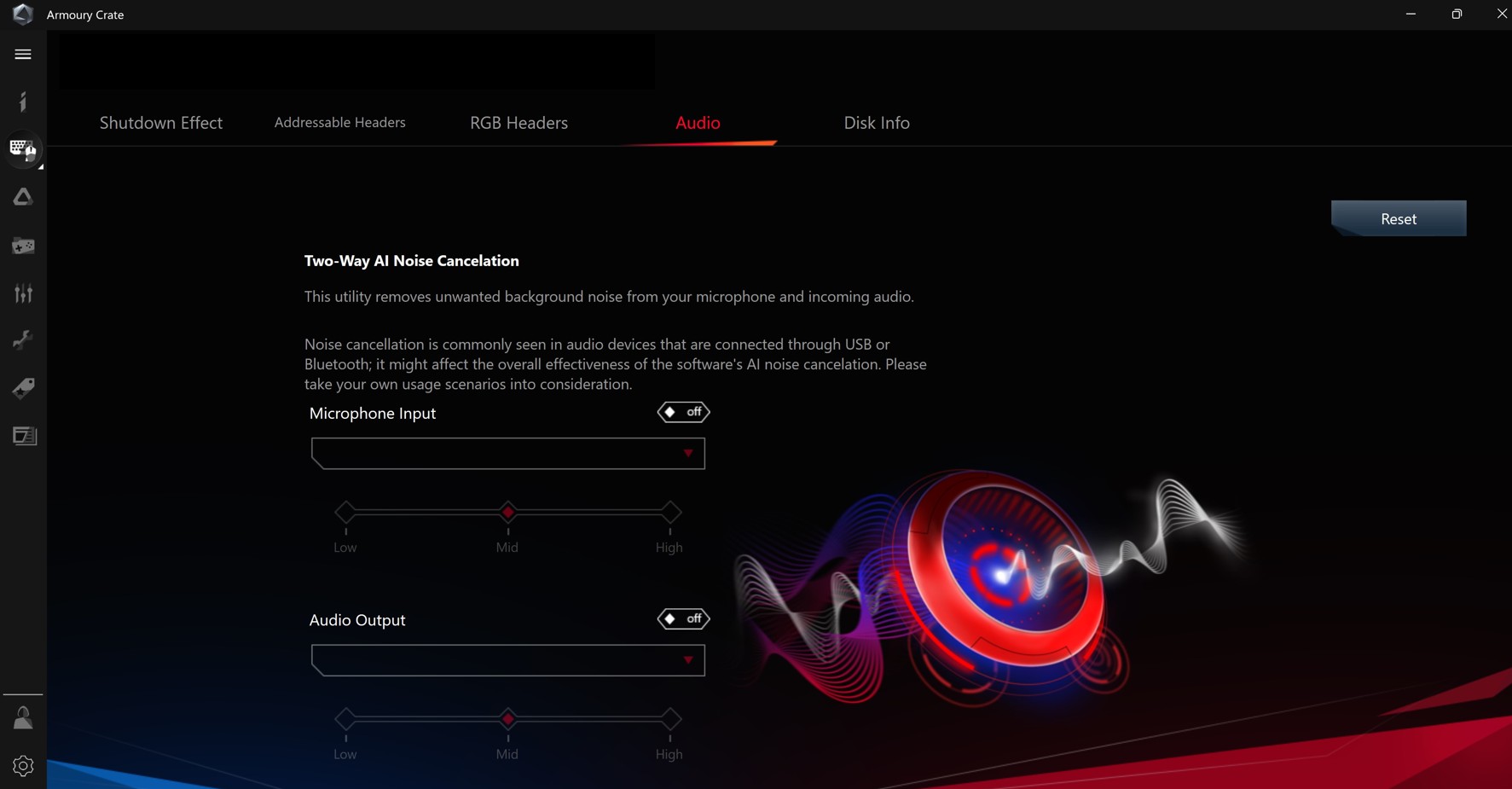
ご参考: AIノイズキャンセリング機能の有無はモデルにより異なります。詳しくはお使いの製品の仕様をご確認ください。
デバイス > マザーボード > ディスク情報
マザーボードに取り付けられたSSDの情報を確認することができます。
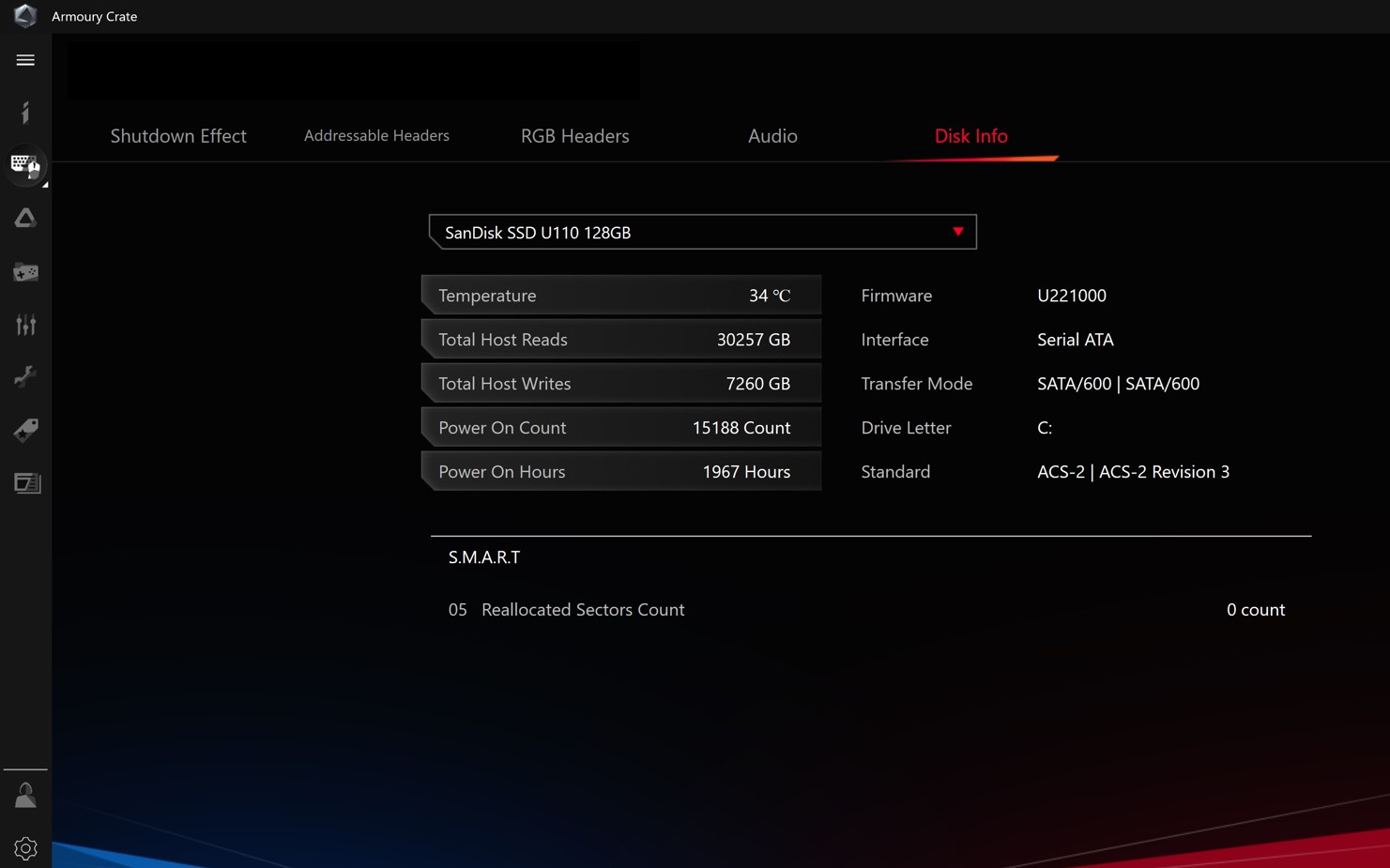
ご参考: SSDのみサポートします。HDDはサポートしておりません。
Fan Xpert
1. デバイス > Fan Xpert の順にクリックします。
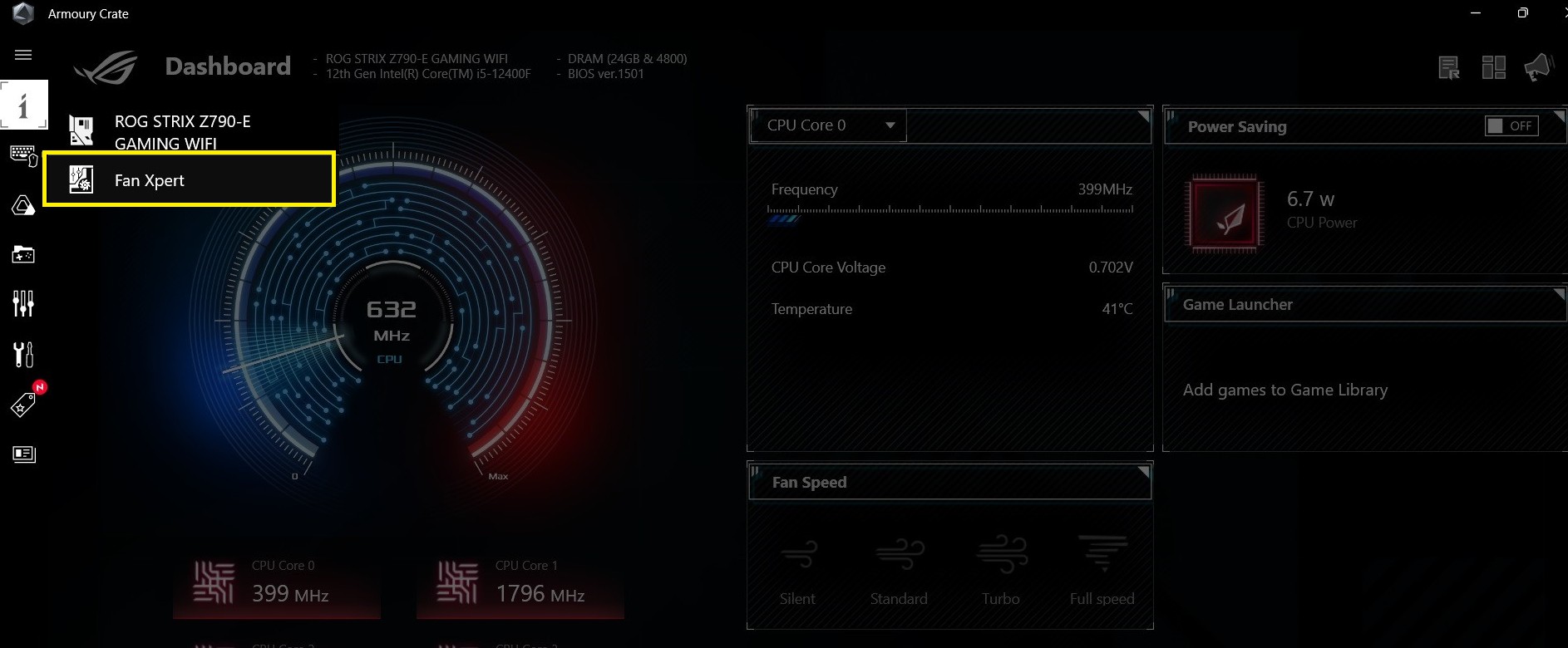
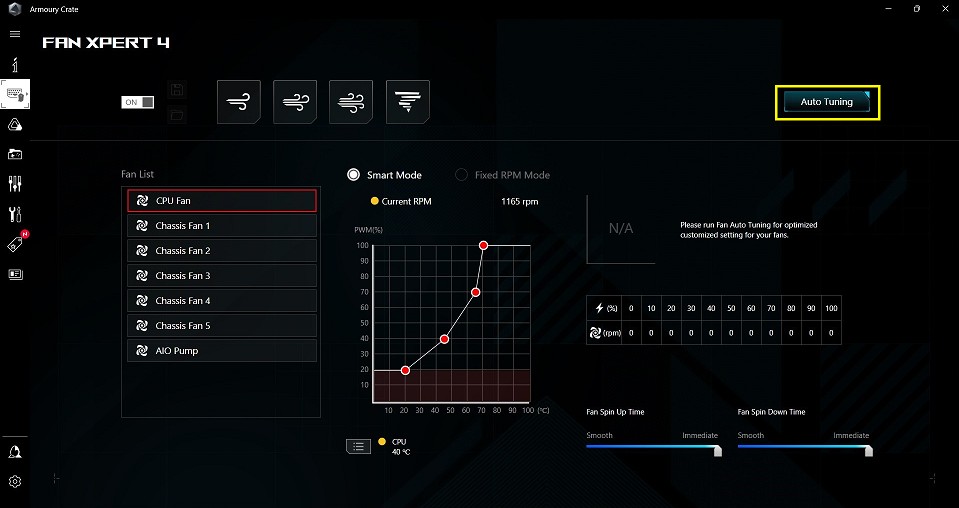
2. [自動調整]をクリックすると、マザーボードに取り付けられたファンをチェックし適切な設定に調整します。
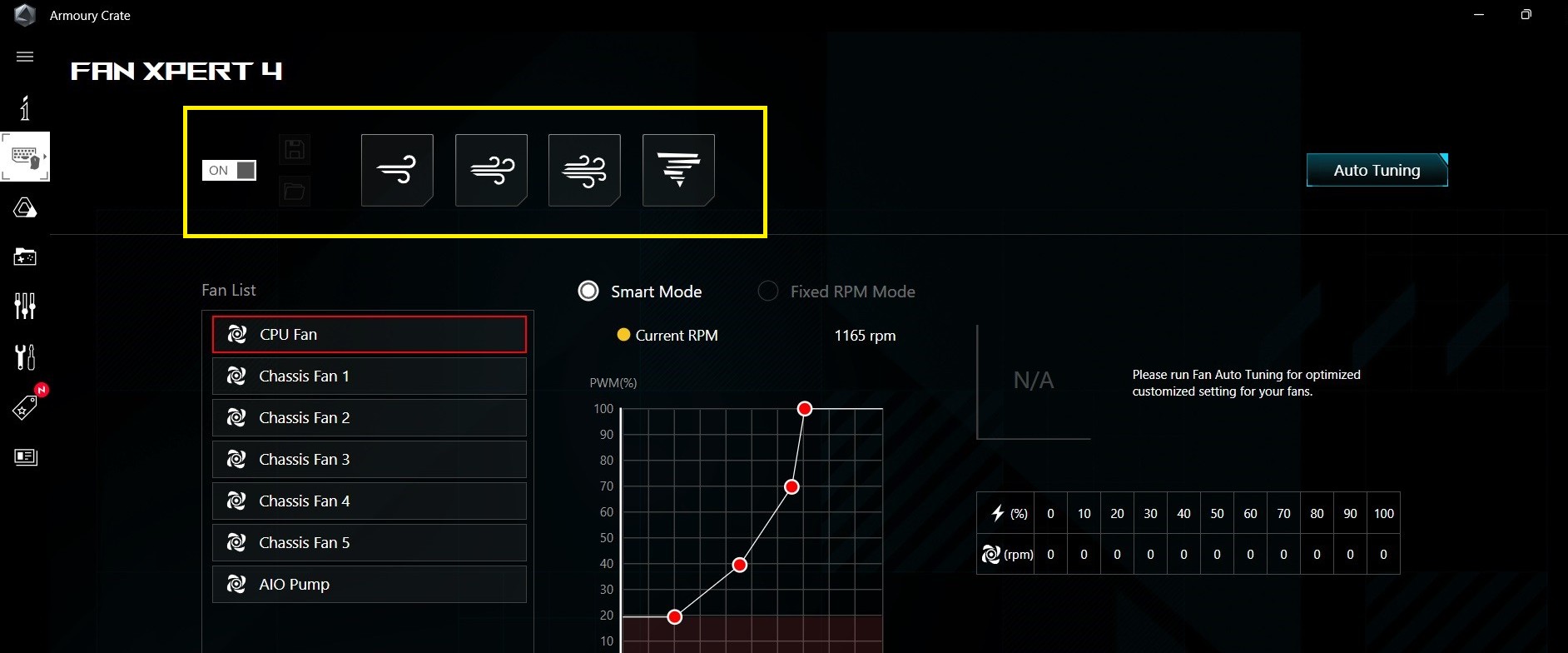
3. プリセットモードから動作モードを選択することもできます。
4. ファンカーブをクリックして、ファンの回転数を上昇させるCPU温度ポイントを設定することができます。
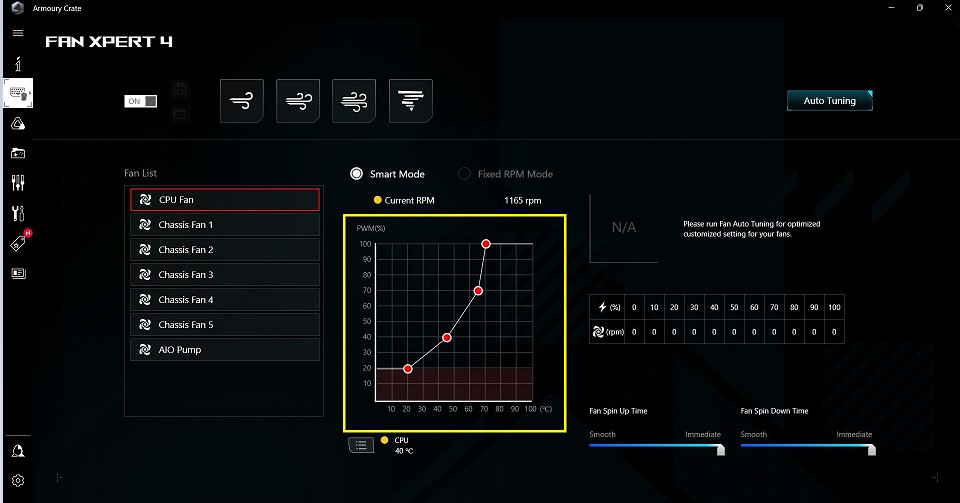
Fan Xpertについて、詳しくは [マザーボード] Fan Xpert 4の概要 をご覧ください。
AURA Sync
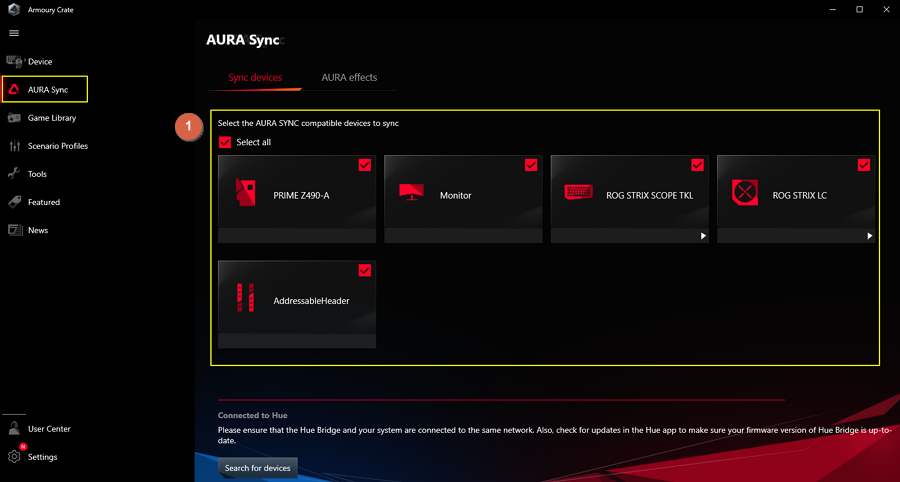
AURA Sync > デバイスを同期
Aura LEDの点灯方法を同期したい機器を選択します。
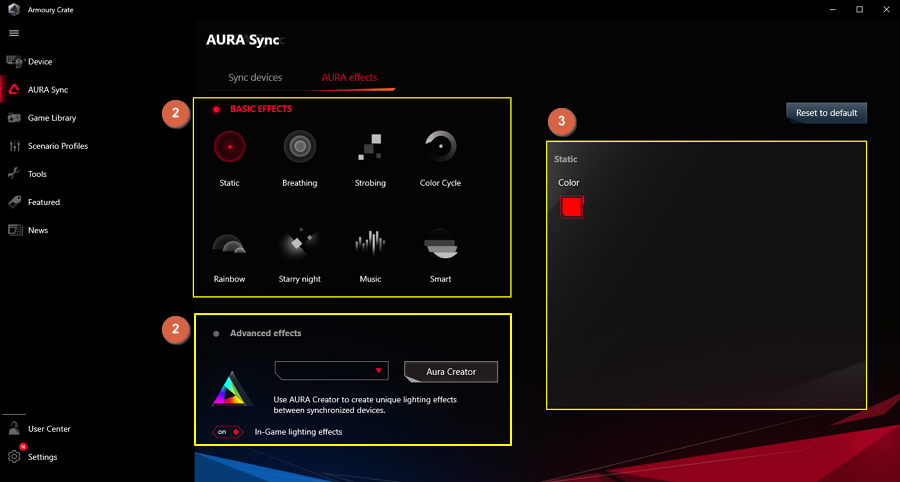
AURA Sync > AURAエフェクト
1. 基本エフェクトを選択します。
2. または、AURA Creatorを使用してエフェクトをカスタマイズします。
3. 色を選択します。
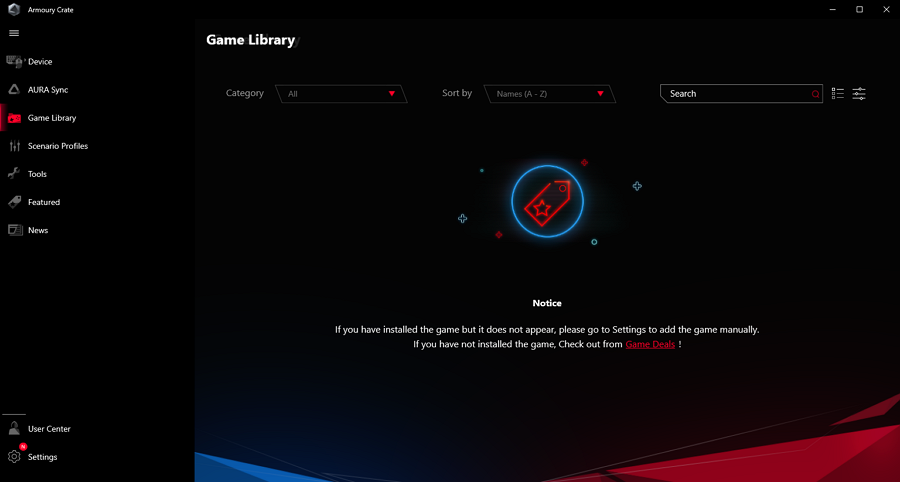
ゲームライブラリー
現在コンピューターにインストールされているゲームを表示します。
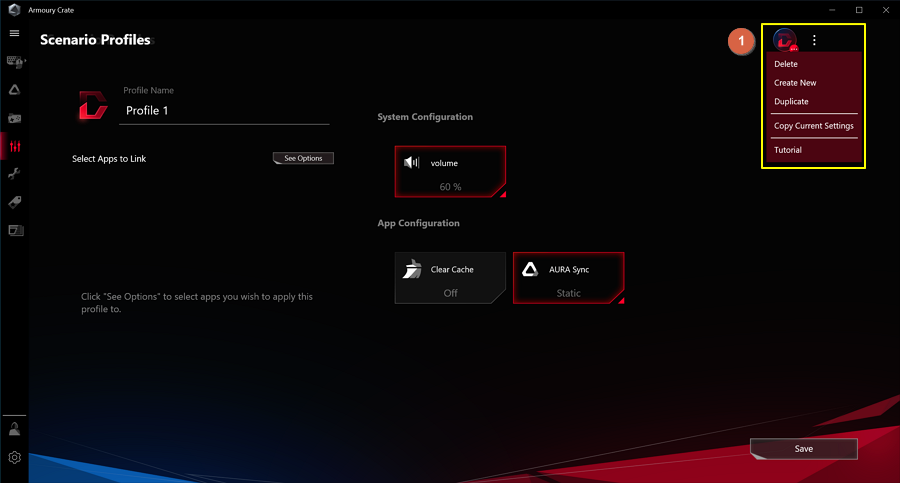
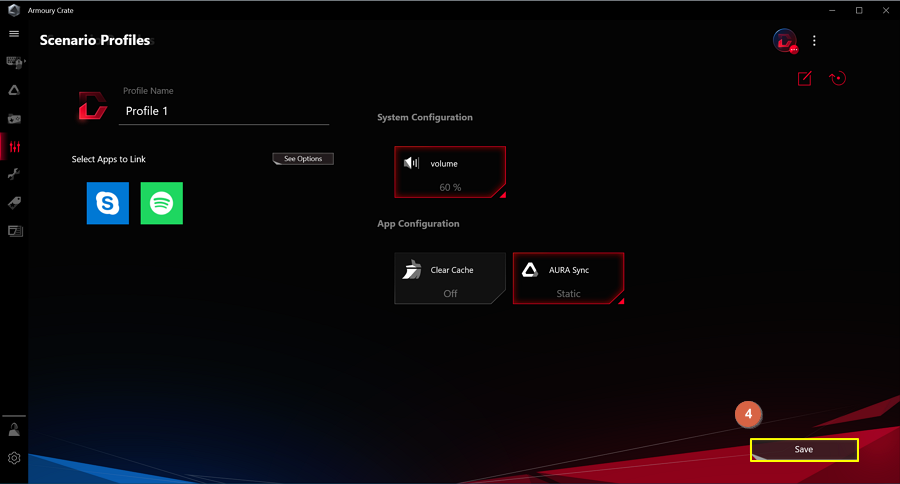
シナリオプロファイル
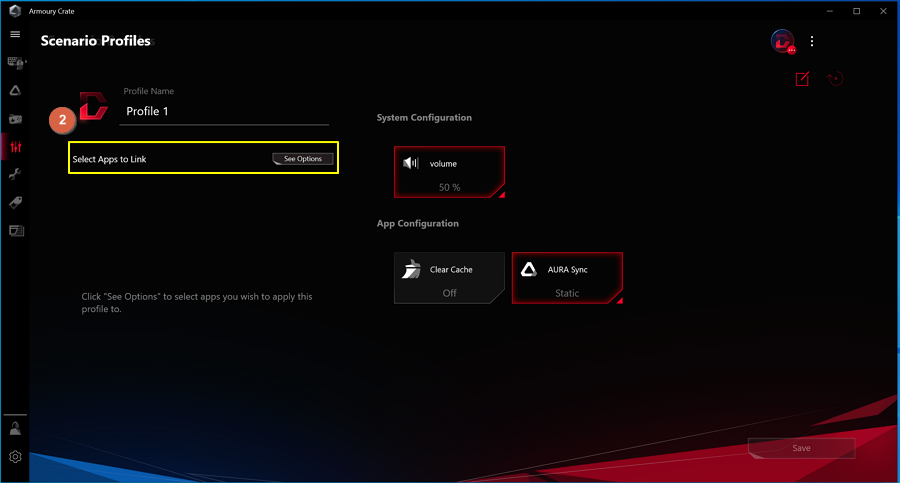
特定のアプリ実行時にカスタマイズされたプロファイルを自動で適用することができます。
1. クリックして新しいプロファイルを追加します。
2. プロファイルを使用するアプリを選択します。
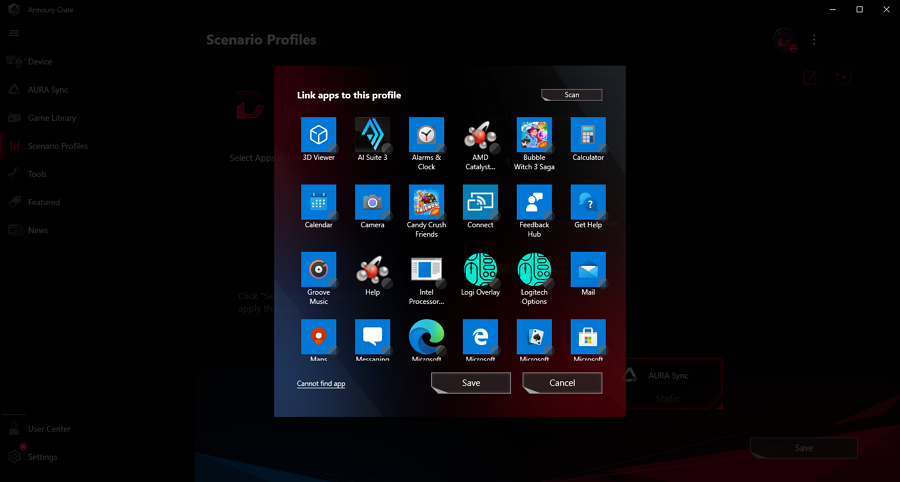
3. システム構成/アプリ構成を調整します。
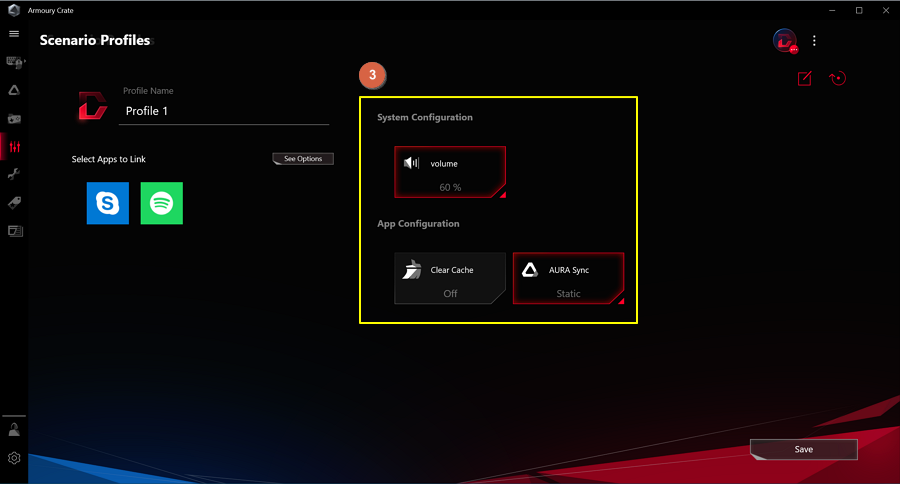
4. [保存]をクリックして設定を適用します。
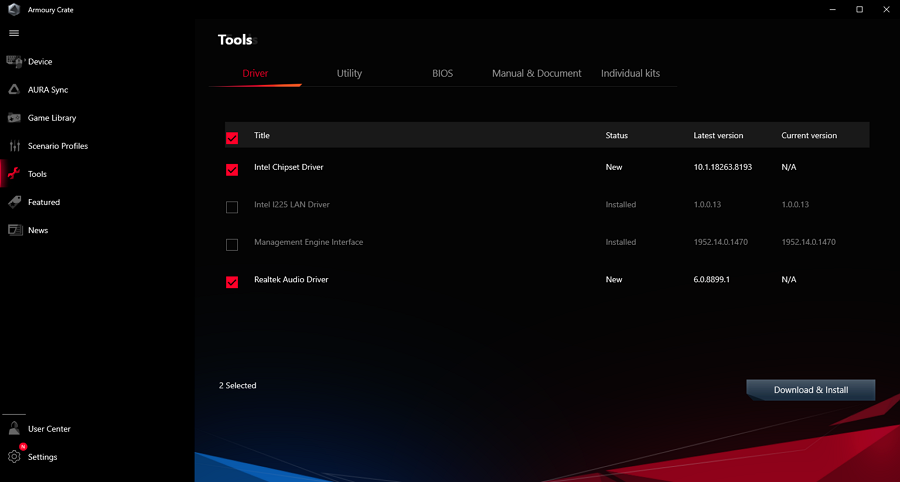
ツール
ドライバー/ユーティリティ/BIOS/マニュアルなどをダウンロードし、インストールすることができます。
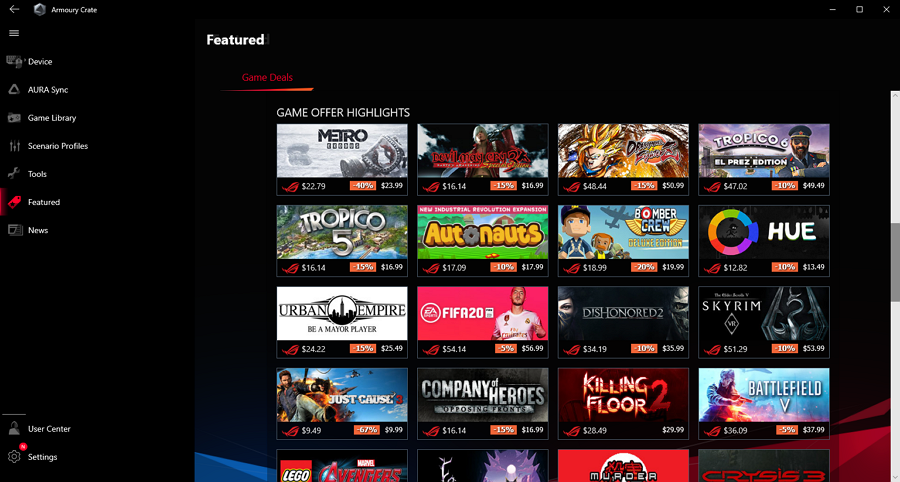
おすすめ
ASUS/ROGアカウントにログインして、ストアから割引を受けることができます。(提供されるサービスは国や地域により異なります)
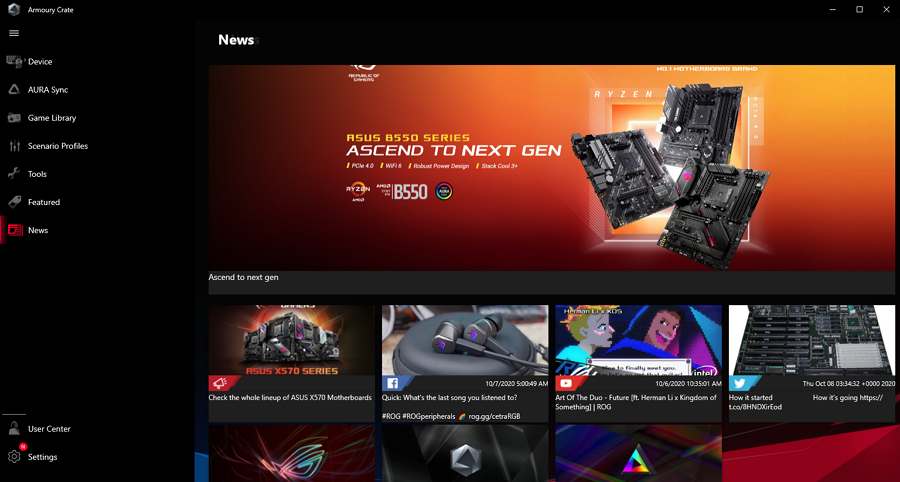
ニュース
ASUSの最新情報を確認することができます。
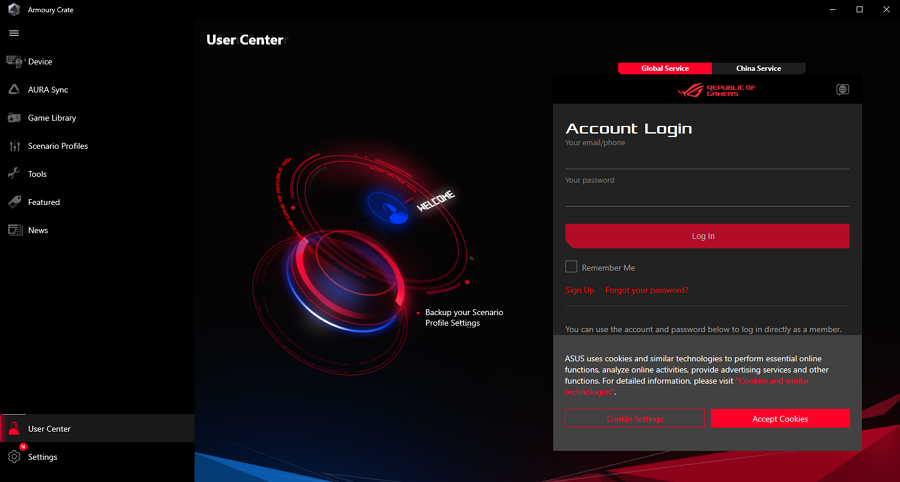
ユーザーセンター
ASUS/ROGアカウントにログインし、VIPサービスと製品サービスを受けることができます。
設定
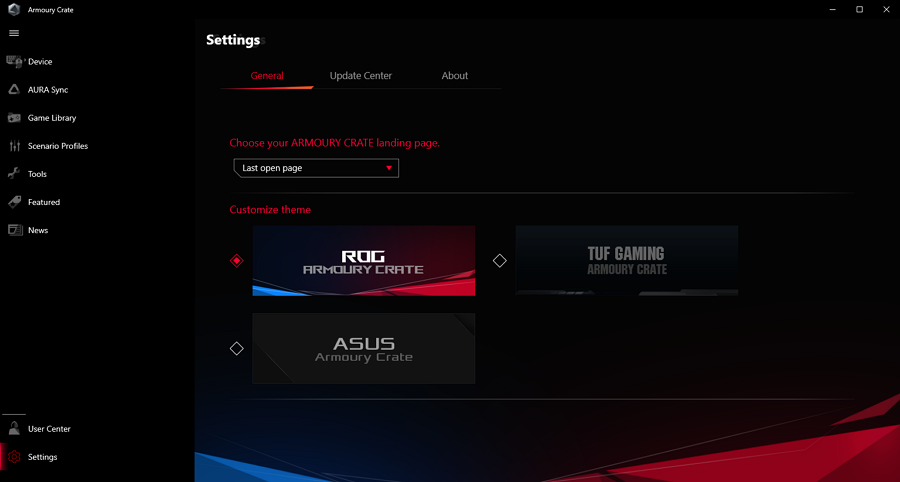
設定 > 全般
Armoury Crate起動時に表示するページやテーマを選択することができます。
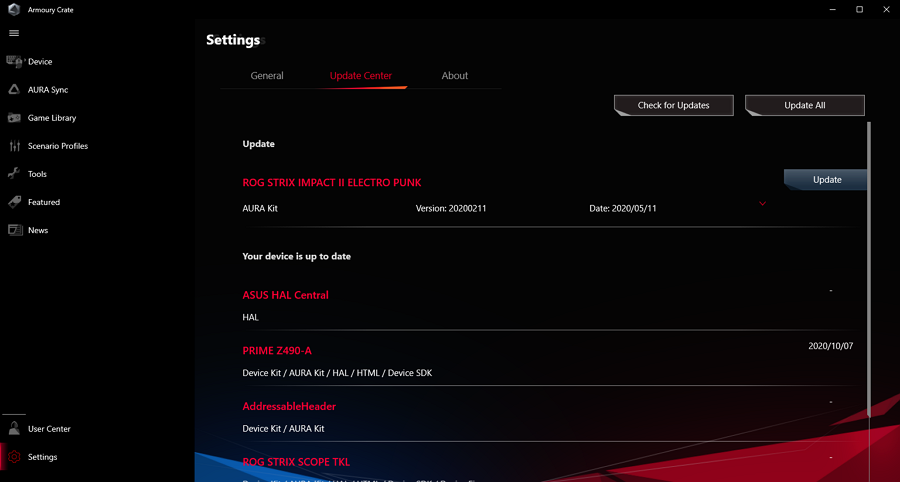
設定 > アップデートセンター
お使いのASUS製品のファームウェアやアプリの更新をチェックし、更新することができます。
設定 > その他
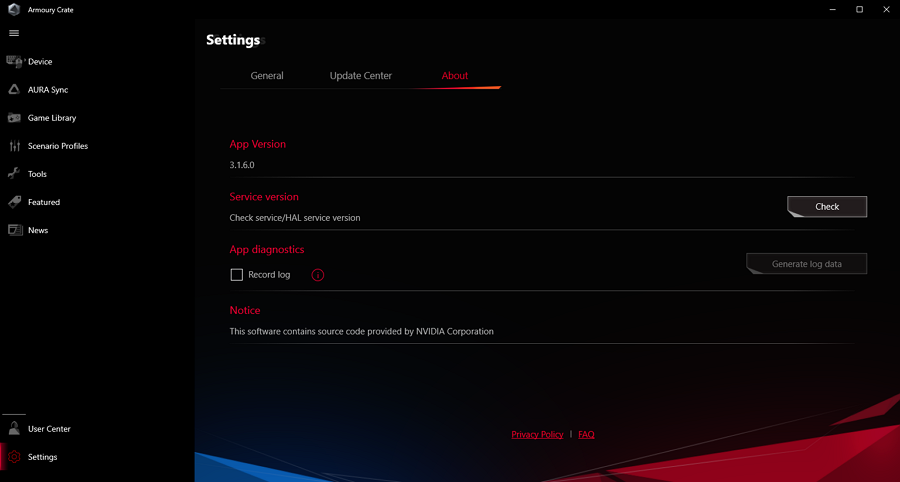
Armoury Crateのバージョンの確認、ログデータの記録と生成をすることができます。