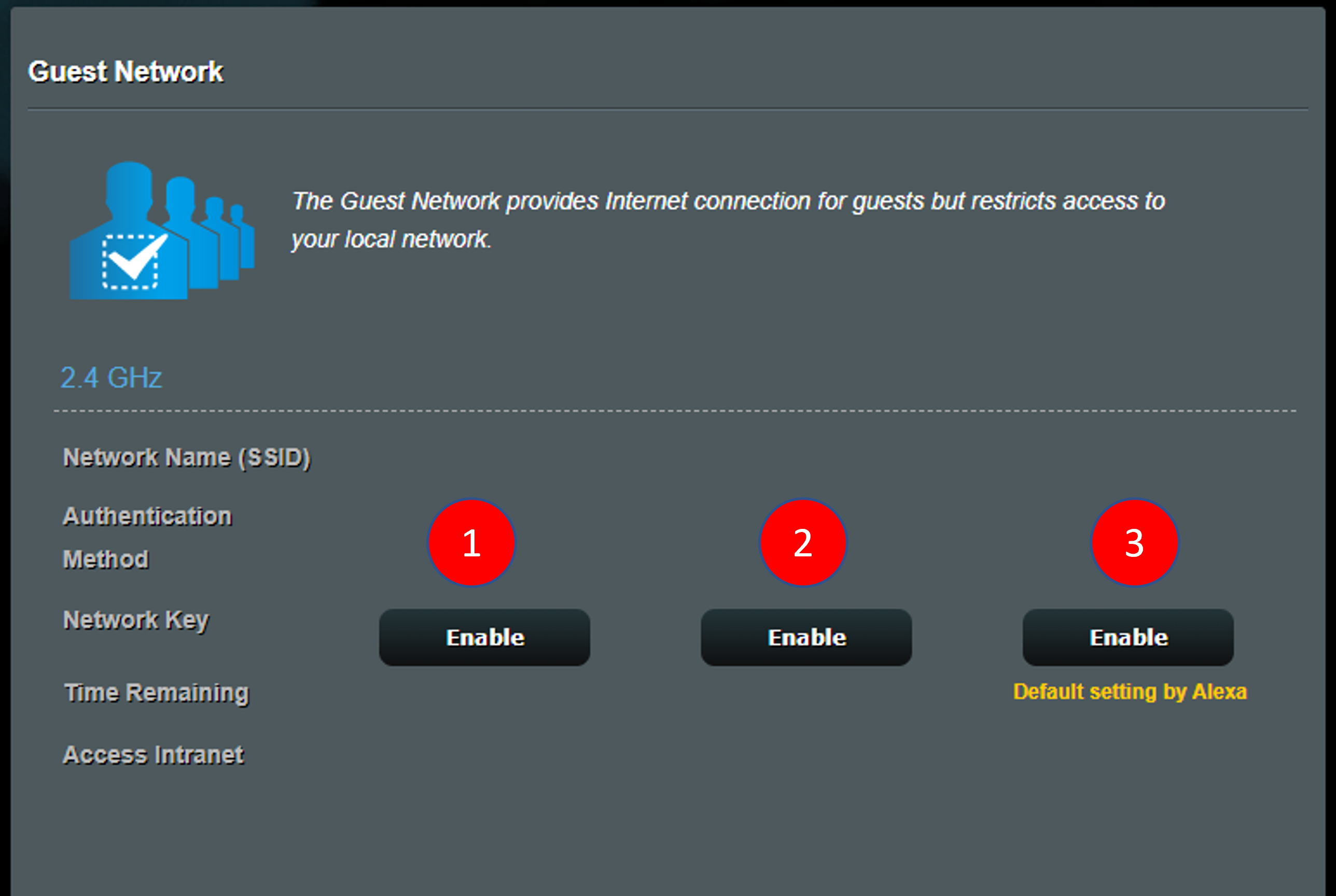
[WiFi ルーター] ゲストネットワークの設定方法
ゲストネットワークとは
友人やお客様とルーターの Wi-Fi ネットワークを共有したい場合、ゲストネットワーク機能を使用して独立したネットワークを構築することで、自宅や社内のネットワークに侵入されることなくインターネット接続のみを提供することができます。
例えば、ゲストには通常使用しているネットワークとは異なるゲスト専用のネットワーク名(SSID)とパスワードを提供し、ゲスト専用の独立したネットワークに接続させることで、自宅や社内のネットワークに侵入させることなく安全にインターネット接続のみを共有することができます。
準備
1. お使いのスマートフォンまたはタブレットに最新の「ASUS Router」アプリをインストールします。(ASUS Routerアプリを使用する場合)
ASUS Routerアプリのインストール方法について、詳しくは次のリンクをご覧ください。
[WiFi ルーター] ASUS Router アプリで ASUS WiFi ルーターを設定する方法 (QIS:クイック インターネット セットアップ)
[WiFi ルーター] ASUS Router アプリで複数の ASUS ルーターを管理する方法
2. ルーターのファームウェアを最新の状態に更新します。
ルーターのファームウェアを更新する方法について、詳しくは次のリンクをご覧ください。
[WiFi ルーター] ASUS Router アプリからルーターのファームウェアを更新する方法
[WiFi ルーター] 管理画面(Web GUI)でルーターのファームウェアを最新の状態に更新する方法
3. AiMesノードでゲストネットワークを有効にする方法について、詳しくは次のリンクをご覧ください。
[WiFi ルーター] ゲストネットワーク機能を AiMesh ノードに同期する方法
4. ゲストネットワークにはメインネットワークとは異なるサブネットが割り当てられており、ゲストネットワークのサブネットの変更はサポートされていません。
ゲストネットワークは、ASUS Router アプリまたは管理画面(WebGUI)から設定することができます。
ASUS Router アプリでゲストネットワークを設定する
1. ASUS Router アプリを起動します。
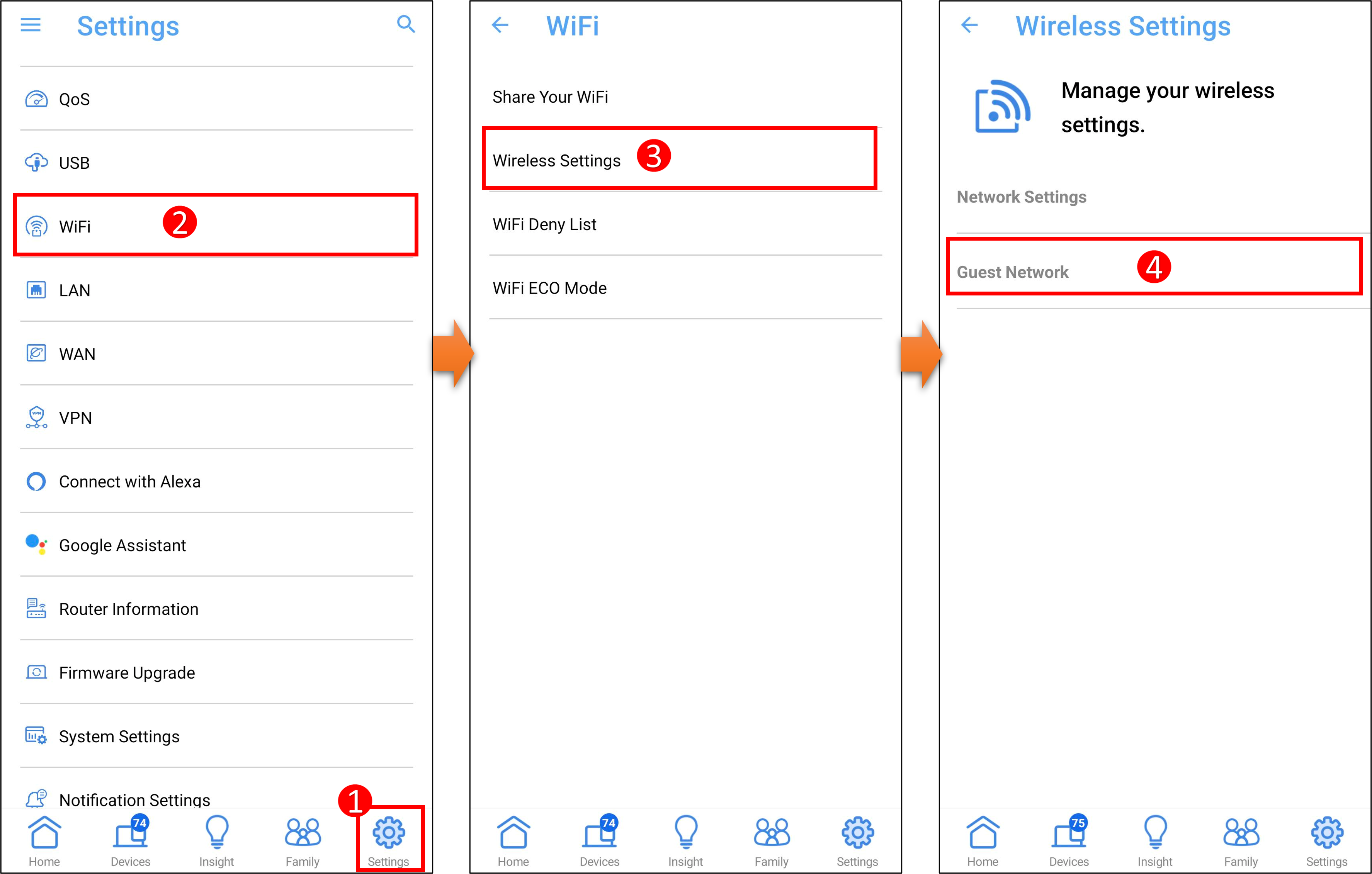
2. 設定 > WiFi > ワイヤレス設定 > ゲストネットワーク の順にタップします。
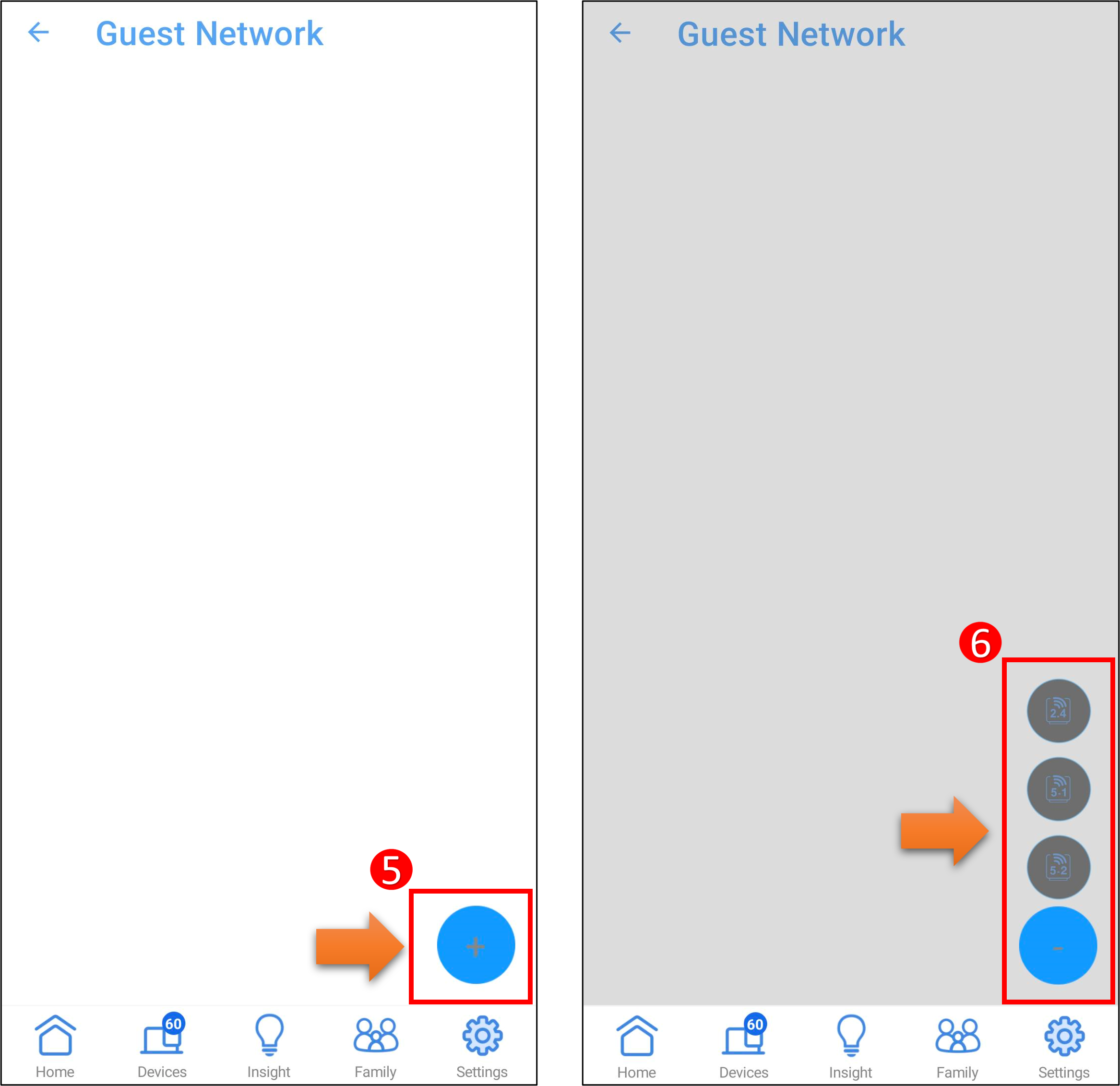
3. [+]をタップし、作成するゲストネットワークのバンド(周波数帯)を選択します。バンドについて、詳しくは [WiFi ルーター] 2.4 GHz、5 GHz、6 GHz 周波数帯の違いとは をご覧ください。
参考:製品により仕様や対応する機能が異なります。お使いの製品の仕様について、詳しくは 当社ウェブサイト の各製品ページでご確認ください。
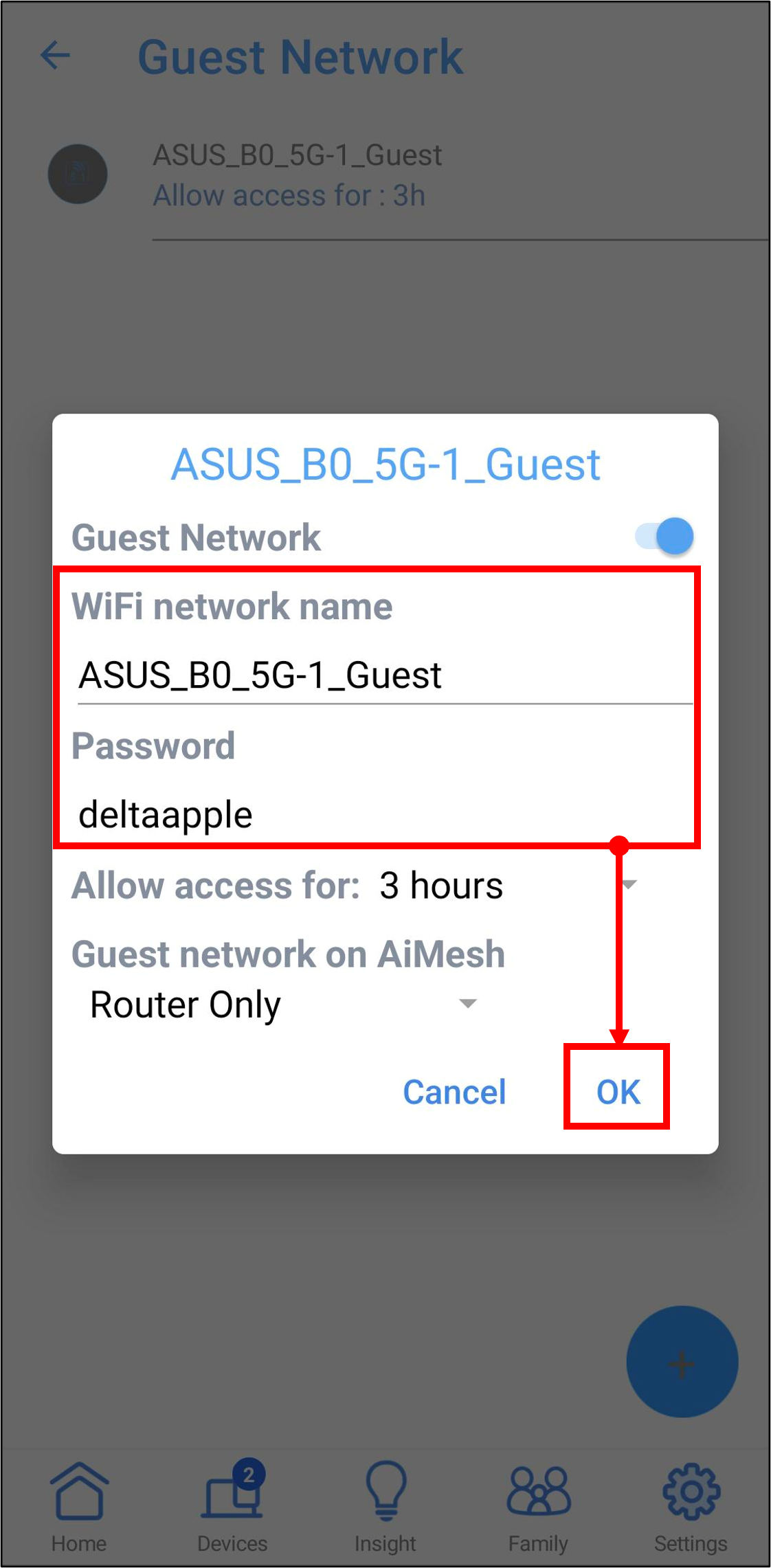
4. バンドを選択するとゲストネットワークのネットワーク名とパスワードが自動的に生成されます。
ネットワーク名、パスワード、アクセス時間(アクセス許可時間)、AiMesh のゲストネットワークは、必要に応じて変更することができます。
設定が完了したら[OK]をタップします。
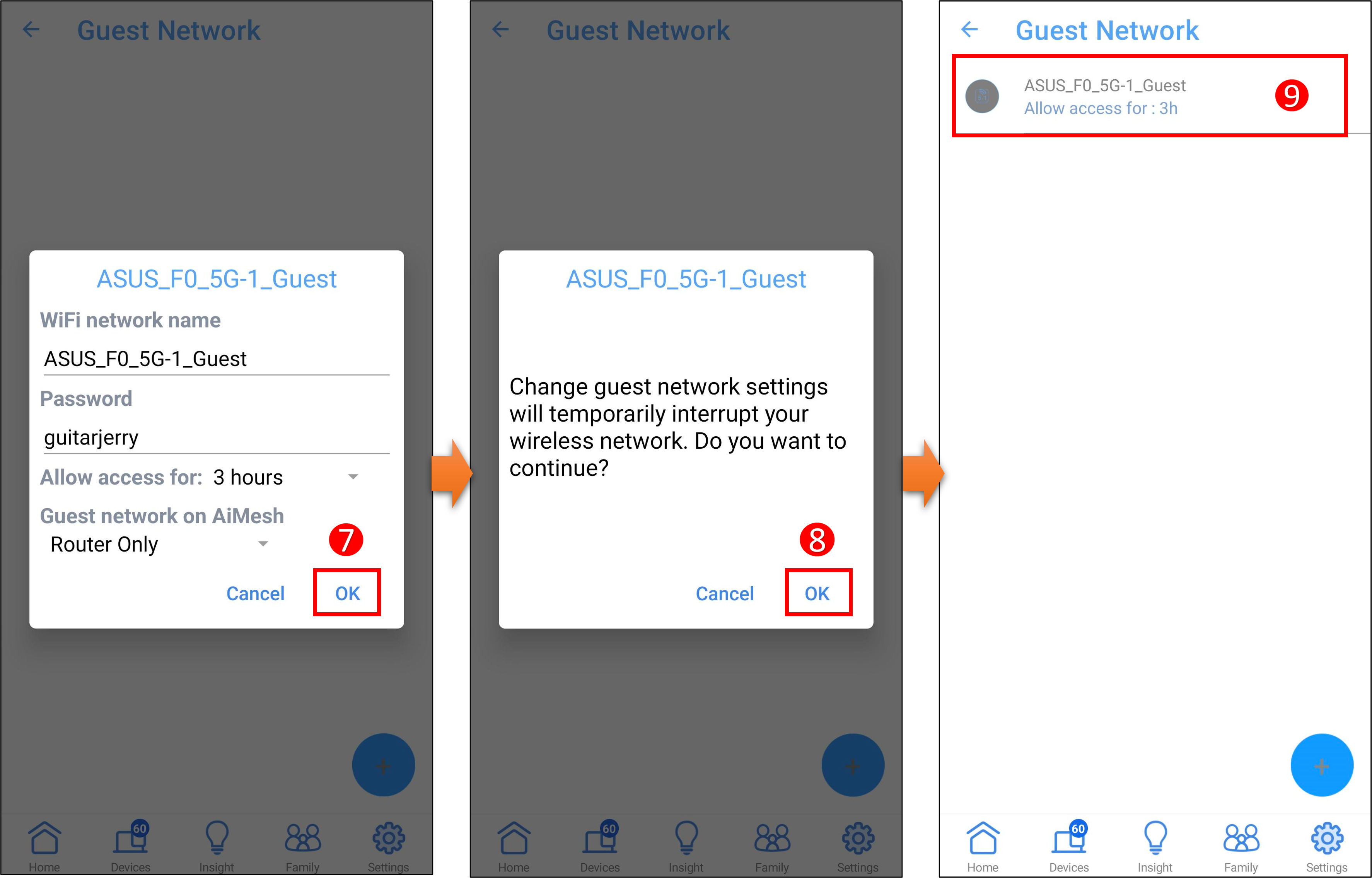
各デバイスを Wi-Fi ネットワークに接続する方法については、次のリンクをご覧ください。
Windows でWi-Fi ネットワークに接続する - Microsoft サポート (外部リンク)
管理画面でゲストネットワークを設定する
B-1 ゲストネットワークを有効にする
1. コンピューターを WiFi またはイーサネット(LAN)ケーブルでルーターに接続し、ウェブ ブラウザーのアドレス欄に http://www.asusrouter.com または ルーター LAN IP アドレス を入力して、管理画面(Web GUI)を表示します。

参考:詳しくは [WiFi ルーター] ルーターの管理画面を表示する方法 をご覧ください。
2. ルーター ログイン ユーザー名とパスワードを入力して、管理画面にログインします。

参考:ルーター ログイン ユーザー名やパスワードを忘れた場合は、ルーターを工場出荷時の状態にリセット(リストア)して再設定を行う必要があります。
詳しくは [WiFi ルーター] ルーターを工場出荷時の状態にリセットする方法 をご覧ください。
3. 全般メニューの ゲストネットワーク をクリックします。
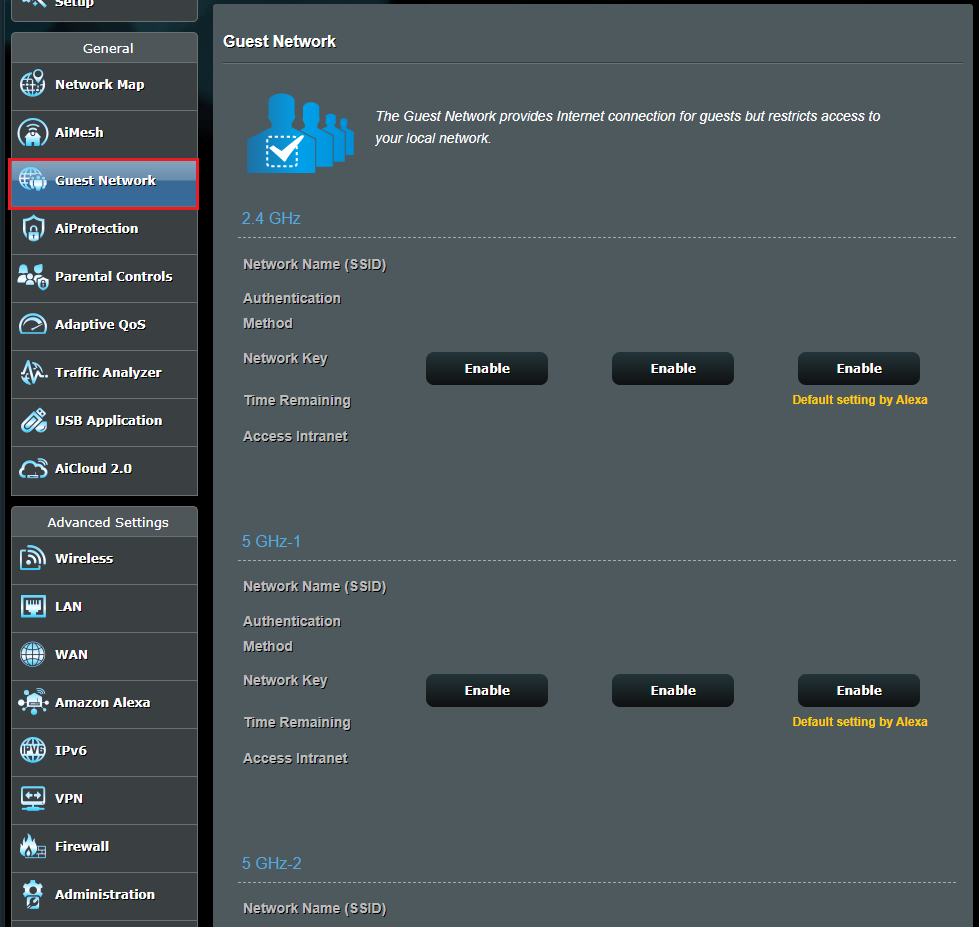
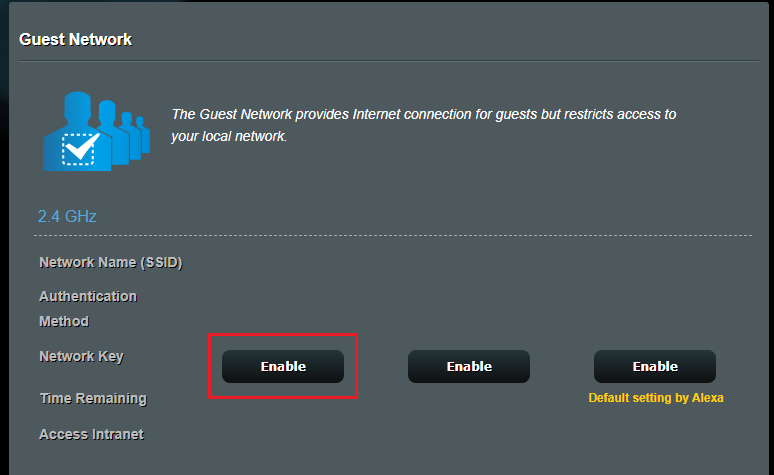
4. 作成するゲストネットワークのバンド(周波数帯)を選択します。バンドについて、詳しくは [WiFi ルーター] 2.4 GHz、5 GHz、6 GHz 周波数帯の違いとは をご覧ください。
以下は、2.4 GHz バンドの設定例です。
参考:製品により仕様や対応する機能が異なります。お使いの製品の仕様について、詳しくは 当社ウェブサイト の各製品ページでご確認ください。
5. バンドを選択するとゲストネットワークのネットワーク名とパスワードが自動的に生成されます。
各種設定は必要に応じて変更することができます。
設定が完了したら[適用]をクリックして設定を保存します。
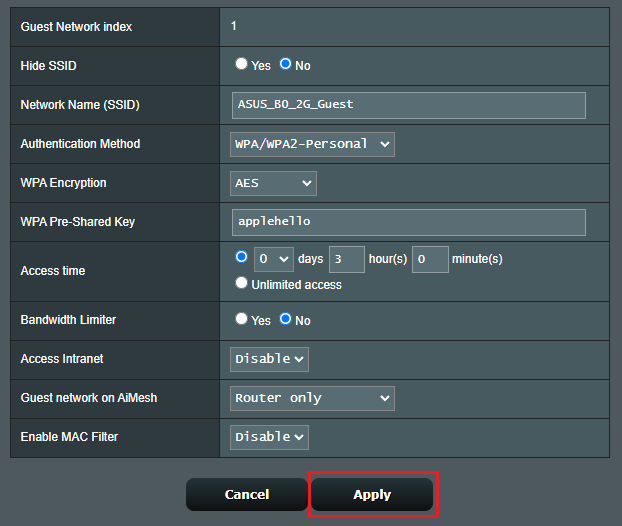
以上で設定は完了です。
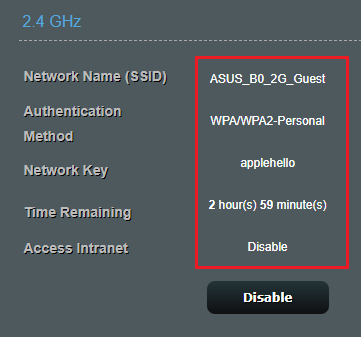
1. SSID を非表示
[はい]を選択すると SSID を非表示(ステルス)にすることができます。
この機能を設定する場合は、接続機器側でネットワーク名(SSID)を手動で入力する必要があります。

2. ネットワーク名(SSID)
SSID (Service Set Identifier) とは、Wi-Fi 通信を識別するためのネットワークの名前です。
ネットワーク名(SSID)は、最大32文字までの半角英数字を設定することができます。
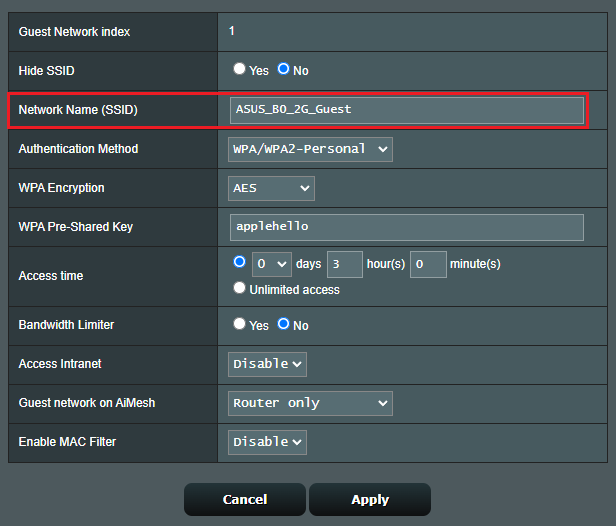
3. 認証方式
3-1 安全性が高いセキュリティで使用する場合は[WPA2-Personal]を選択することをおすすめします。
[Open System]に設定することで、ネットワークパスワードの入力不要で接続を行うことができますが、セキュリティは非常に低くなります。
参考:製品により仕様や対応する機能が異なります。お使いの製品の仕様について、詳しくは 当社ウェブサイト の各製品ページでご確認ください。
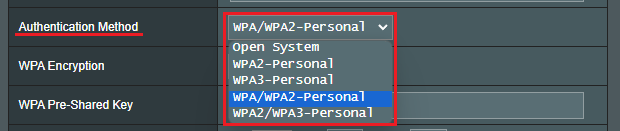
3-2 WPA-PSK 暗号化キー(パスワード)欄でゲストネットワークのパスワードを設定します。
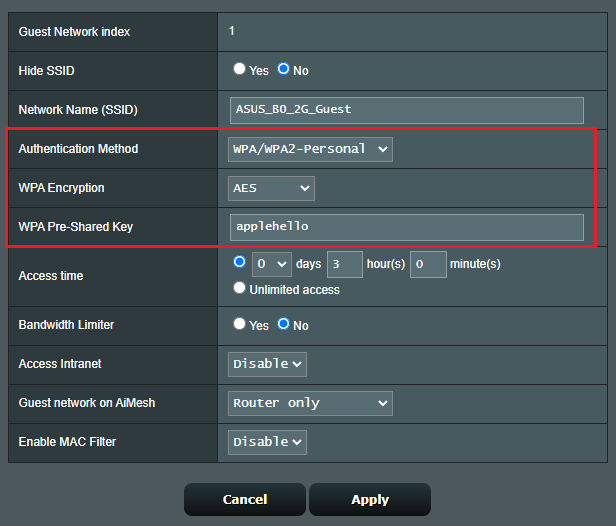
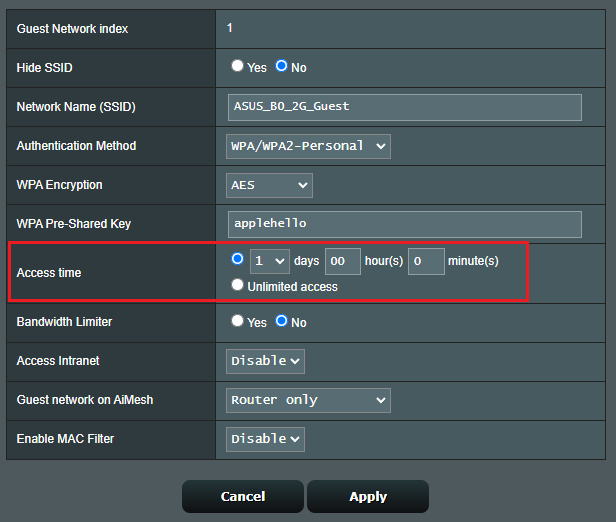
4. アクセス時間:
ゲストがインターネットにアクセスできる時間を設定します。制限を行わない場合は[無制限]を選択します。
4-1. 例えば、アクセス制限を「1日」に設定して適用した場合
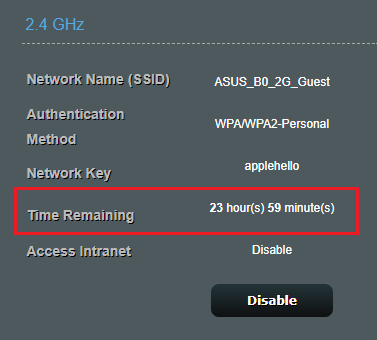
4-2. 残りのアクセス可能時間はゲストネットワーク画面に表示されます。この時間が経過するとゲストネットワークは自動的に終了します。
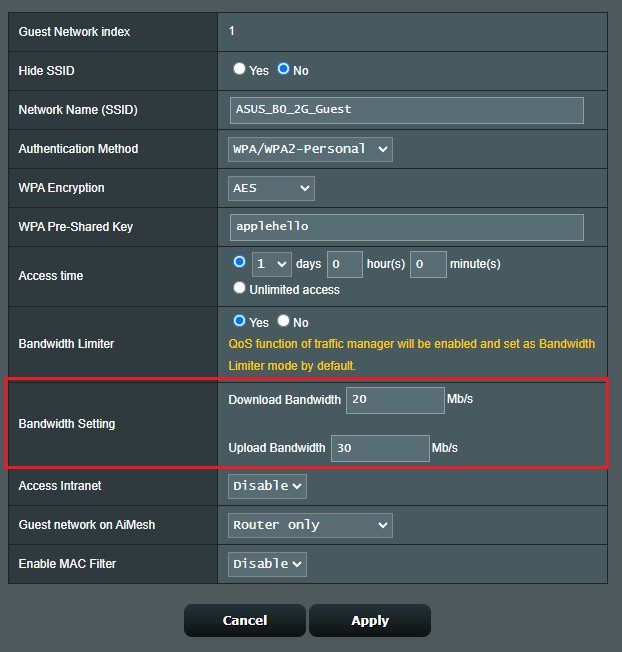
5. 帯域幅リミッター (この機能は動作モードが無線ルーターモードに設定されている場合にのみ使用できます)
帯域幅リミッターで[はい]を選択することで、ダウンロード帯域幅 / アップロード帯域幅を設定することができます。
ダウンロード帯域幅 / アップロード帯域幅を設定する前に、ご契約のインターネットプロバイダー(ISP)の通信速度・帯域幅をご確認いただくことをおすすめします。
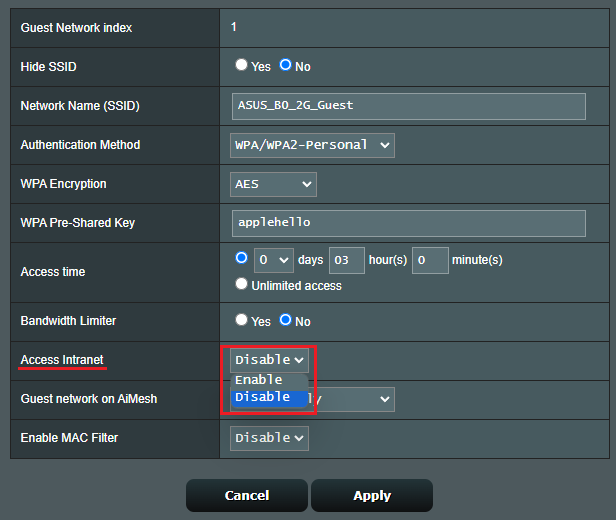
6. イントラネットアクセス (この機能は動作モードが無線ルーターモードに設定されている場合にのみ使用できます)
デフォルト設定は[無効]です。
ゲストネットワークに接続したデバイスが、プライベートネットワークに接続されている他のデバイスやサービス(NAS、マイネットワーク、共有フォルダーなど)にアクセスできるようにしたい場合は、この項目を[有効]に設定します。
7. MAC フィルター
MAC フィルターは Wi-Fi ネットワーク上の指定された MAC(Media Access Control)アドレスに送信されるパケットを制御します。
無効:MAC フィルターを無効にします。
許可:MAC フィルターリスト内のデバイスがネットワークにアクセスすることを許可します。
拒否:MAC フィルターリスト内のデバイスがネットワークにアクセスすることを拒否します。
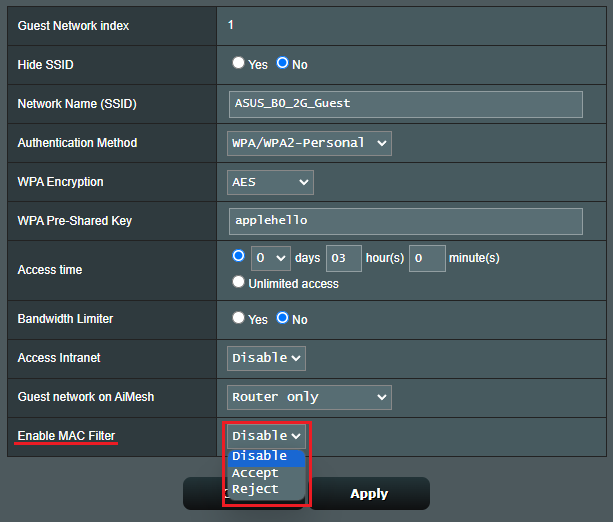
MAC フィルターを 許可 に設定する場合の設定例
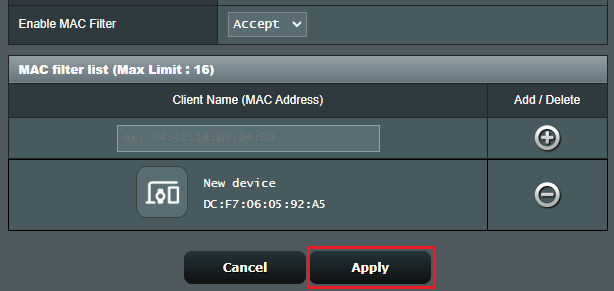
7-1. MAC フィルターを[許可]に設定します。
MAC フィルターリストにデバイスの MAC アドレスを入力し  をクリックしてデバイスを追加します。
MAC アドレスは、コロン(:)で 2 桁ごとに 6 つで区切られた、12 桁の 16 進数で入力する必要があります。 (例 XX:XX:XX:XX:XX:XX)

7-2. [適用]をクリックして設定を保存します。
MAC フィルターリストに登録したデバイスを削除したい場合は、デバイスの横にある  をクリックします。
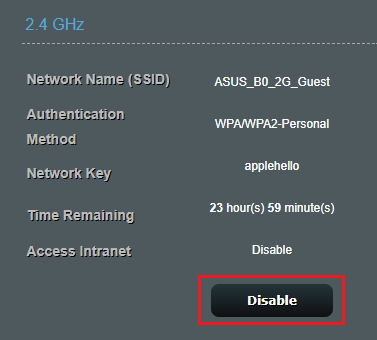
8. 無効
ゲストネットワークを停止したい場合は[無効]をクリックします。
よくあるご質問(FAQ)
Q1. ルーターをアクセスポイント(AP)モードに設定している場合、ゲストネットワークに「イントラネットアクセス」オプションが表示されないのはなぜですか?
A1. アクセスポイントモードでは、すべての IP アドレスはフロントルーター / モデムによって割り当てられます。アクセスポイントモードに設定されたルーターでは DHCP 機能を使用することができないため、デバイスの接続を管理することができません。
詳しくは [WiFi ルーター] 動作モードとは をご覧ください。
Q2. AiMesh ノードでゲストネットワークを設定できないのはなぜですか?
A2. ゲストネットワークは現在 AiMesh ルーターからのみブロードキャストすることができ、AiMesh ノードでは利用できません。そのため、AiMesh ノ ードにおけるゲストネットワークの設定オプションはありません。
AiMesh ノードのゲストネットワークを同期させ有効にする方法について、詳しくは [WiFi ルーター] ゲストネットワーク機能を AiMesh ノードに同期する方法 をご覧ください。
Q3. ゲストネットワークが AiMesh ノ ードで同期および動作しません。なぜですか?
A3. すべてのルーター設定は AiMesh ルーターでのみ行うことができます。AiMesh ノードから設定することはできません。
すべての AiMesh ノードでゲストネットワークを使用したい場合は、すべてのノードのファームウェアを 3.0.0.4.386 以降 のバージョンに更新する必要があります。
詳しくは [WiFi ルーター] ゲストネットワーク機能を AiMesh ノードに同期する方法 をご覧ください。
Q4. ゲストネットワークのネットワーク名(SSID)とパスワードを共有したがインターネットに接続できません。なぜですか?
A4. ゲストのお使いのデバイスが、ルーターの無線信号範囲内にあることをご確認ください。Wi-Fi信号が届かない位置にデバイスがある場合、ゲストネットワークを使用することはできません。
詳しくは、次のリンクをご覧ください。
[WiFi ルーター] 2.4 GHz、5GHz、6 GHz 周波数帯の違いとは
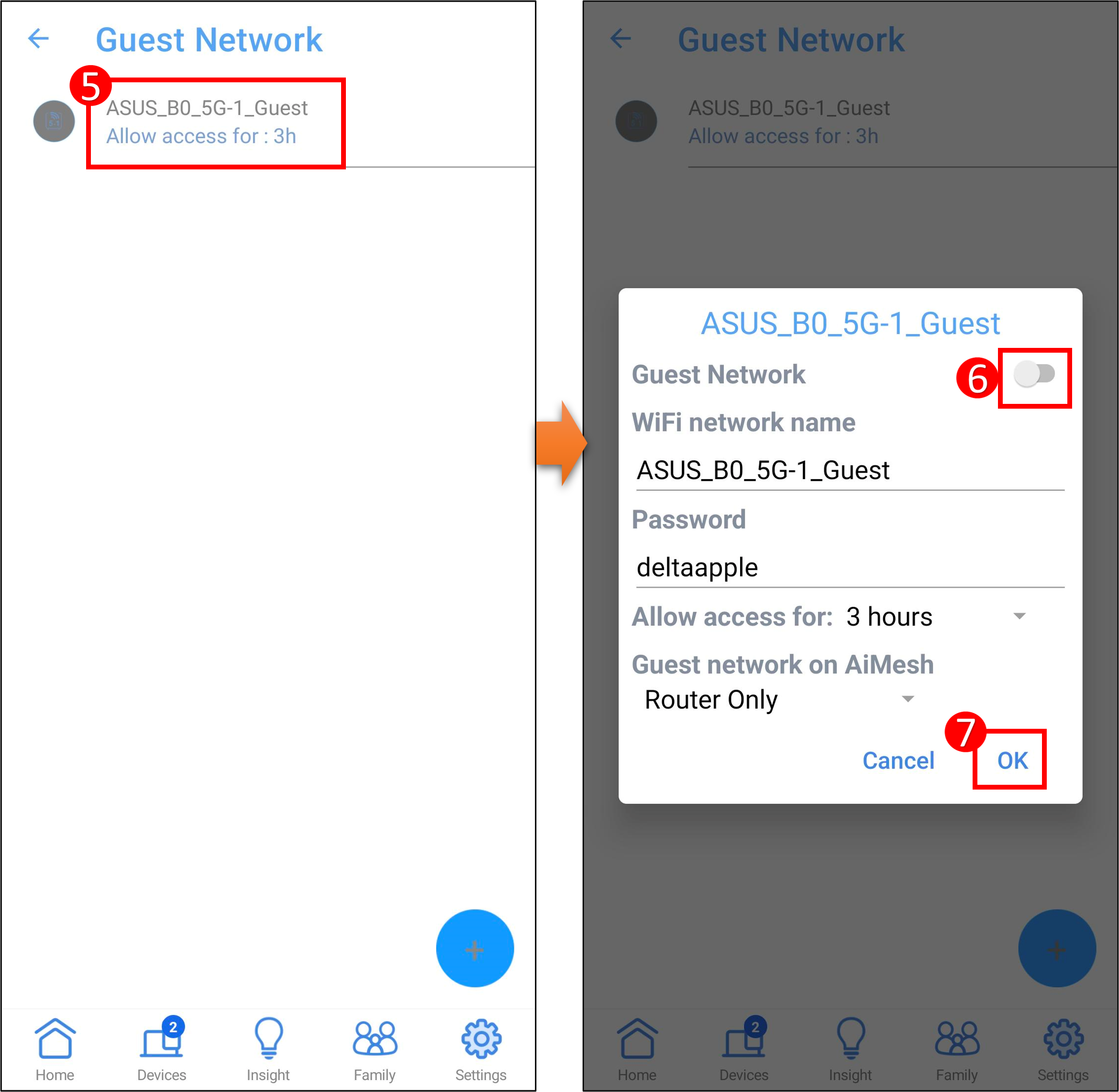
Q5. ASUS Router アプリでゲストネットワークを無効にする方法はありますか?
A5. ASUS Router アプリを起動し、設定 > WiFi > ワイヤレス設定 > ゲストネットワーク > (無効にしたいゲストネットワーク名) の順にタップします。
ゲストネットワークのスイッチをタップしてオフにし、[OK]をタップします。
Q6. ASUS Router アプリでゲストネットワークのネットワーク名とパスワードを変更する方法は?
A6. ASUS Router アプリを起動し、設定 > WiFi > ワイヤレス設定 > ゲストネットワーク > (変更したゲストネットワーク名) の順にタップします。
WiFi ネットワーク名またはパスワードを変更し、[OK]をタップして設定を保存します。
Q7. 各バンドには 3 つのゲストネットワークがありますが、この 3 つのセット間に優先順位はありますか?
A7. ゲストネットワークに優先順位はありません。ただし、以下の点にご注意ください。
1. AiMesh システムと同期できるのは、第1セットだけです。
2. 第 3 セットは Amazon Alexa で制御する場合の既定のゲストネットワークです。