[グラフィックカード] VRAM OC Tool / NO VRAM OC Tool ユーザーガイド
VRAM OC Tool ツールは、パフォーマンスを向上させるためにメモリ速度を向上させるためにVBIOSをフラッシュすることができます。
NO VRAM OC Tool ツールは、デフォルト設定を維持したい場合、デフォルトのVBIOSにフラッシュバックすることができます。
*グラフィックカードがDual BIOSを搭載しているかどうかを確認してください。
(以下の例:ROG-STRIX-RX5600XT-O6G-GAMING)
II. グラフィックカードの背面にはデュアルBIOSスイッチがありません。
(下記のような例 : TUF 3-RX5600XT-O6G-EVO-GAMING)

I. グラフィックカードの背面には、PモードとQモードのデュアルBIOSスイッチが有る場合、以下の手順でPモードまたはQモード用のVBIOSをフラッシュしてください。
*このツールを実行する前に、グラフィックスドライバーがインストールされていることを確認してください。
パートA. VRAM OC Tool または NO VRAM OC Tool をダウンロード
ステップ1. グラフィックカードのVRAM OC ToolまたはNO VRAM OC ToolをASUSダウンロードセンターからダウンロードします。
モデル名を入力 -> Drive & Toolsをクリックします。

ステップ2. Drive & Utility -> BIOS & FIRMWAREをクリックして,フラッシュしたいVRAM OC ToolまたはNO VRAM OC Toolをダウンロードします。

ステップ3. ダウンロードボタンをクリックして、ダウンロードファイルを解凍します。(Windows10システムは解凍機能が有ります。)
パートB. Pモード用VBIOSをフラッシュする
ステップ1. お使いのグラフィックカードのモードがPモードになっているか確認してください。
そうでない場合は、コンピュータの電源を切り、以下のようにVBIOSスイッチをPモードにしてから、電源を入れてください。
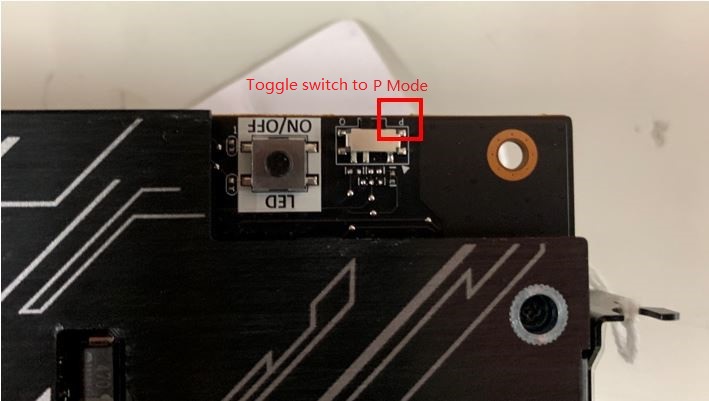
はいの場合は、次の手順を続けてください。
ステップ2. パートAでダウンロードしたバイオスフラッシュツールをダブルクリックしてください、グラフィックドライバがインストールされていることを確認するためのメッセージウィンドウがポップアップします。
グラフィックドライバがインストールされていない場合は、まずグラフィックドライバをインストールしてください。
インストールされている場合は、「OK」をクリックして次の手順に進んでください。
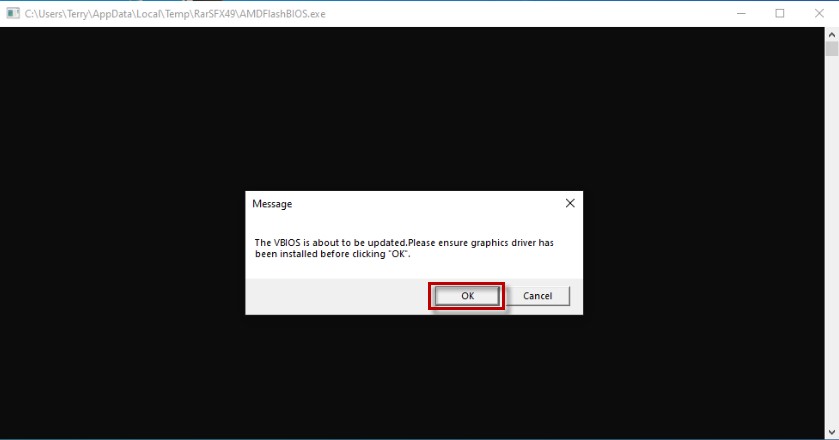
ステップ3. 「PQ Mode Update」というウィンドウが出たら、「OK」をクリックして、プログラムがVBIOSのフラッシュを開始します。
*注:起動の失敗を避けるため、システムをシャットダウンしたり、リセットしたり、このプロセスを終了したりしないでください。
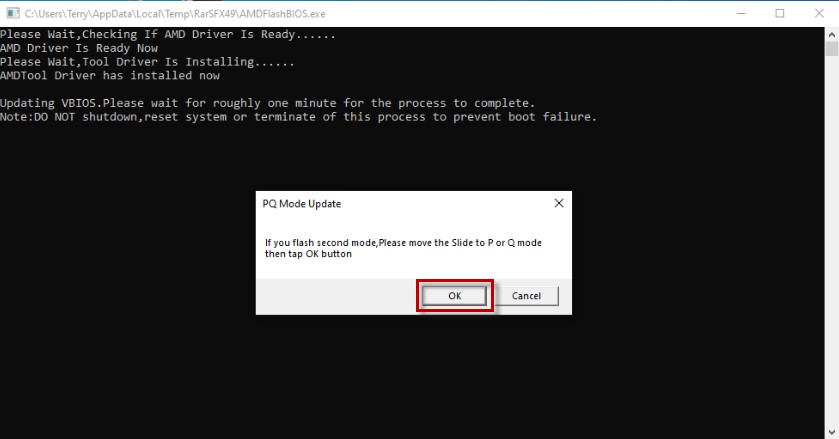
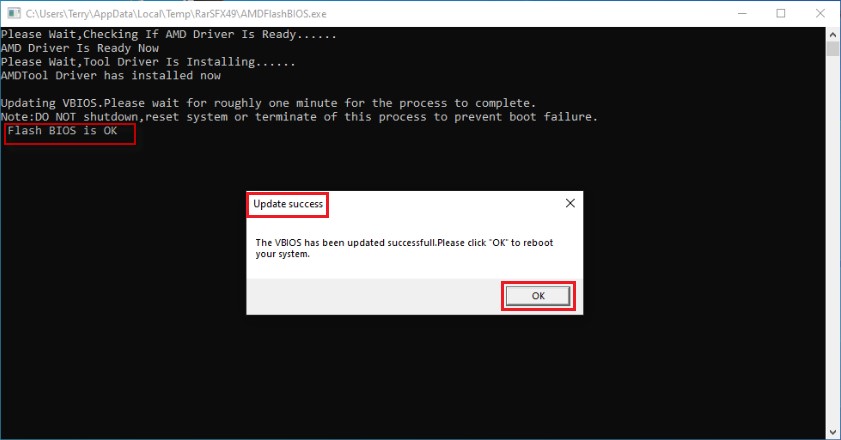
ステップ4. 「Flash BIOS is OK」と表示され、「Update sucess」と表示されたら、「OK」をクリックしてシステムを再起動してください。
PモードのVBIOSフラッシュ処理は再起動後に終了します。
パートC. Qモード用VBIOSをフラッシュする
ステップ1. コンピュータの電源を切り、VBIOSスイッチを以下のようにQモードに切り替えてから、電源を入れてください。
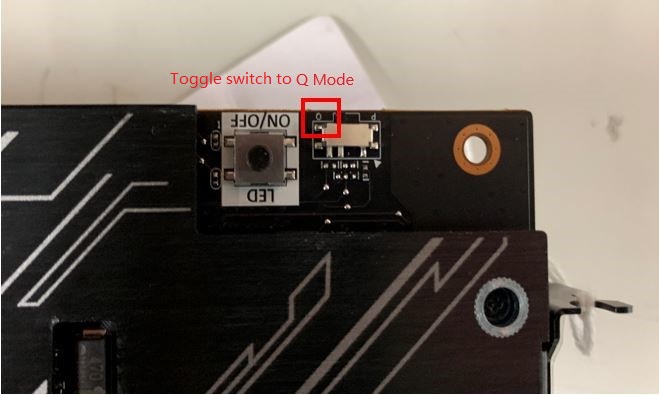
ステップ2. パートAでダウンロードしたBIOSフラッシュツールをダブルクリックしてください、グラフィックドライバがインストールされていることを確認するためのメッセージウィンドウがポップアップします。
グラフィックドライバがインストールされていない場合は、まずグラフィックドライバをインストールしてください。
インストールされている場合は、「OK」をクリックして次の手順に進んでください。
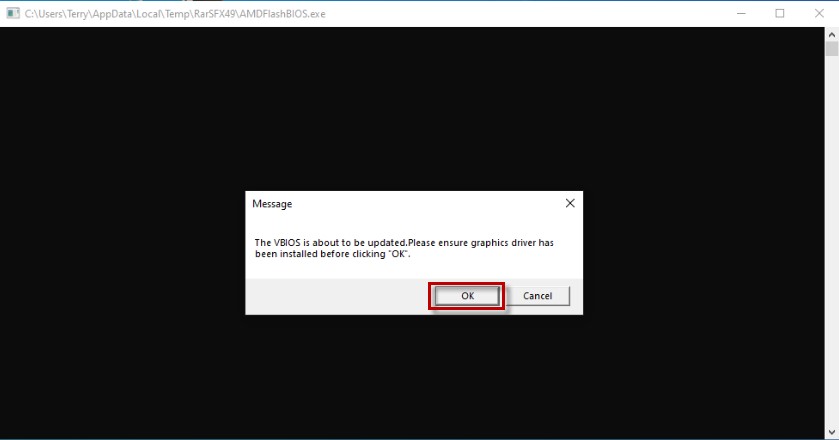
ステップ3. 「PQ Mode Update」というウィンドウが出たら、「OK」をクリックして、プログラムがVBIOSのフラッシュを開始します。
*注:起動の失敗を避けるため、システムをシャットダウンしたり、リセットしたり、このプロセスを終了したりしないでください。

ステップ4. 「Flash BIOS is OK」と表示され、「Update sucess」と表示されたら、「OK」をクリックしてシステムを再起動してください。
QモードのVBIOSフラッシュ処理は再起動後に終了します。

注: Q モードでVBIOSフラッシュ後に P モードを使用したいと思えば、コンピュータを終了し、次に P モードへスイッチを再度切り替え、そして電源を入れて下さい。
II. グラフィックカードの背面にはデュアルBIOSスイッチがありません。
*このツールを実行する前に、グラフィックスドライバがインストールされていることを確認してください。
パートA. VRAM OC Tool、またはNO VRAM OC Toolをダウンロード
ステップ1. グラフィックカードのVRAM OC ToolまたはNO VRAM OC ToolをASUSダウンロードセンターからダウンロードします。
モデル名を入力 -> Drive & Toolsをクリックします。
ステップ2. Drive & Utility -> BIOS & FIRMWAREをクリックして,フラッシュしたいVRAM OC ToolまたはNO VRAM OC Toolをダウンロードします。
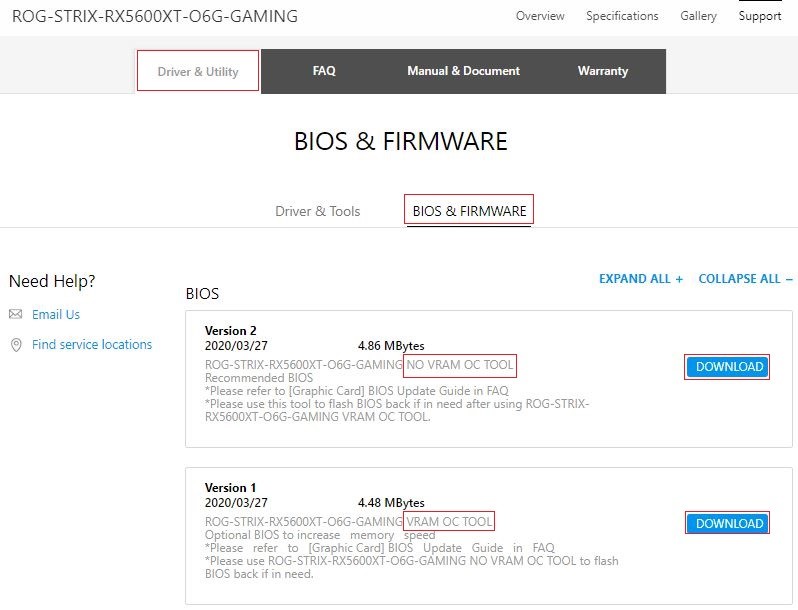
ステップ3. ダウンロードボタンをクリックして、ダウンロードファイルを解凍します。(Windows10システムは解凍機能が有ります。)
パートB. VBIOSのフラッシュ
*このツールを実行する前に、グラフィックスドライバがインストールされていることを確認してください。
ステップ1. パートAでダウンロードしたBIOSフラッシュツールをダブルクリックしてください、グラフィックドライバがインストールされていることを確認するためのメッセージウィンドウがポップアップします。
グラフィックドライバがインストールされていない場合は、まずグラフィックドライバをインストールしてください。
インストールされている場合は、「OK」をクリックして次の手順に進んでください。
ステップ2. プログラムはVBIOSのフラッシュを開始し、「Flash BIOS is ok」と「'Update success」'ウィンドウが出たら、「OK」をクリックしてシステムを再起動してください、VBIOSフラッシュプロセスは再起動後に終了します。
*注:起動の失敗を避けるため、システムをシャットダウンしたり、リセットしたり、このプロセスを終了したりしないでください。
※掲載されている表示画面が英語表記の場合があり、日本語環境でご利用頂いている場合、実際の表示画面と異なる場合があります。
※日本でお取り扱いの無い製品/機能に対する情報の場合があります。
※本情報の内容 (リンク先がある場合はそちらを含む) は、予告なく変更される場合があります。
※お使いのモデルやバージョンなどにより、操作・表示が異なる場合があります。
※記載されている機能の開発およびサポートを終了している場合があります。