[モニター] BE シリーズモニター内蔵 Web カメラとサウンドエフェクトの使用方法 (for Windows®)
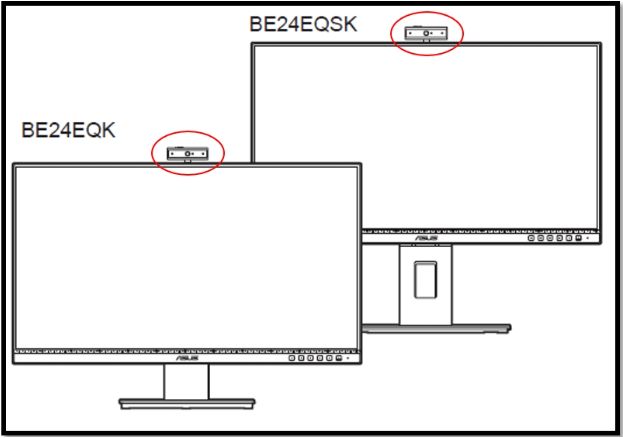
対象モデル:BE24ECSNK/BE27ACSBK/BE279QSK/BE24EQSK/BE24EQK/BE24DQLB
Web カメラ機能付きモニターを使用する場合は、Web カメラと音声機能を正常に使用するために次の手順に従って設定を行ってください。
目次
BE シリーズ内蔵 Web カメラの接続方法
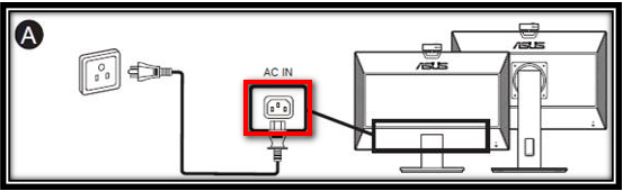
1. モニターに電源ケーブルを接続し、コンセントに接続します。
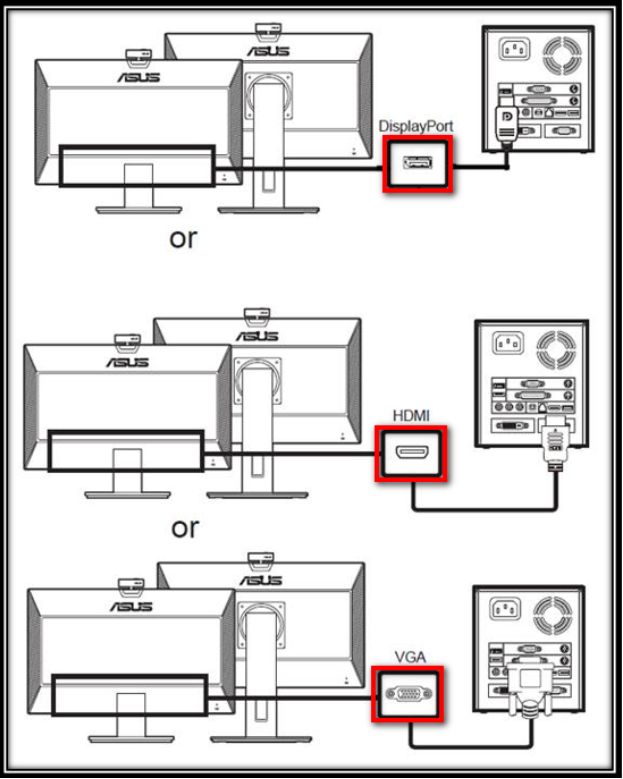
2. 使用環境に応じて DisplayPort、HDMI、VGA ケーブルを選び、モニターとコンピューターを接続します。
3. 製品に付属の USB ケーブルを用意します。
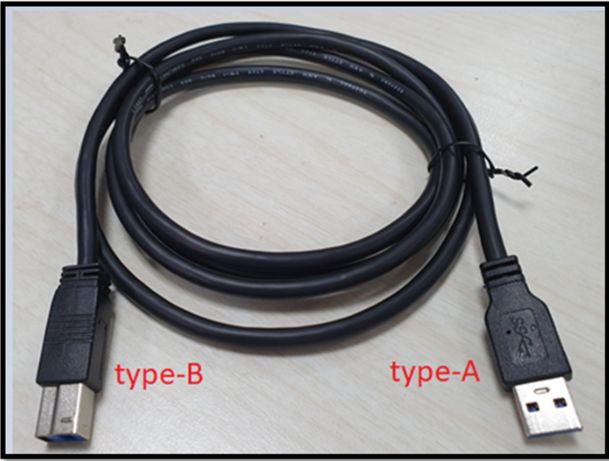
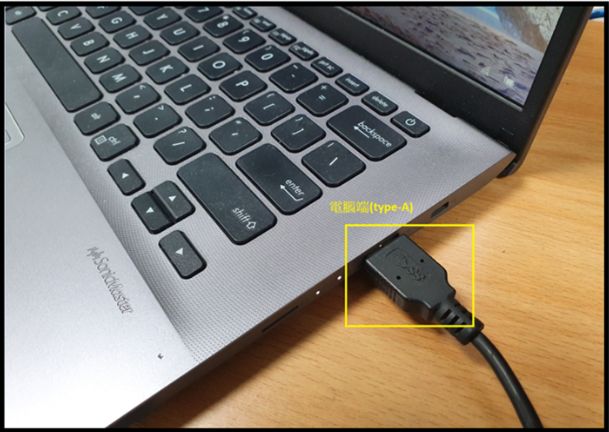
4. コンピューターの USB Type-A ポートに USB ケーブルを接続します。
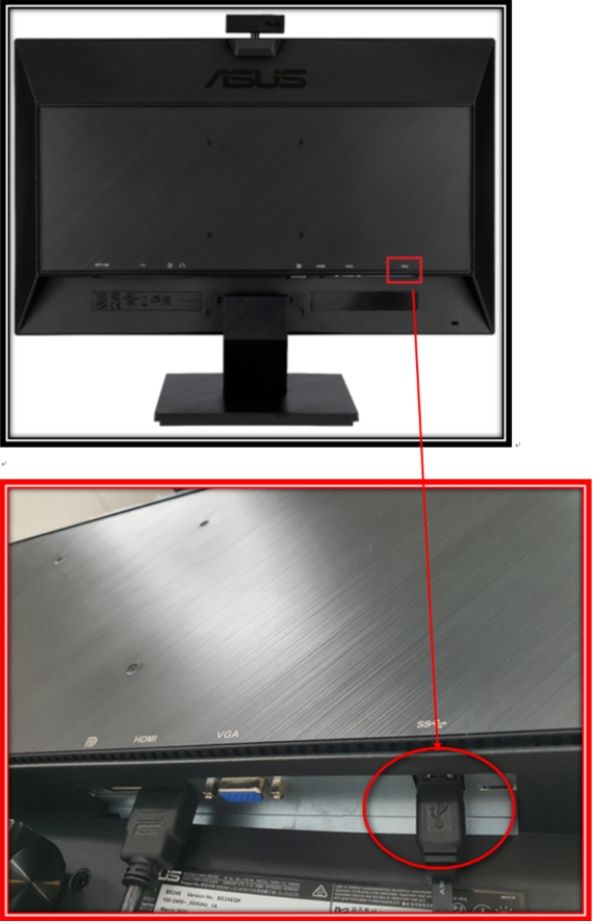
5. モニターの USB Type-B ポートに USB ケーブルを接続します。
オーディオ入出力設定
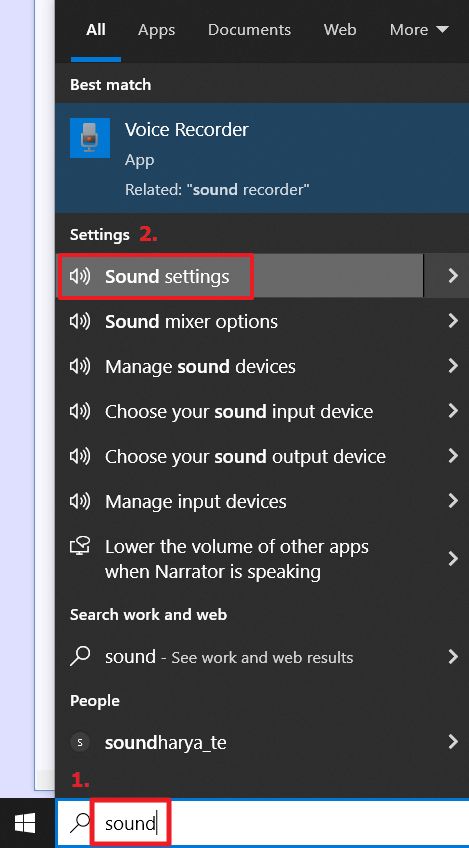
1. スタートメニューまたはタスクバーの検索ボックスで「サウンドの設定」を検索して実行します。
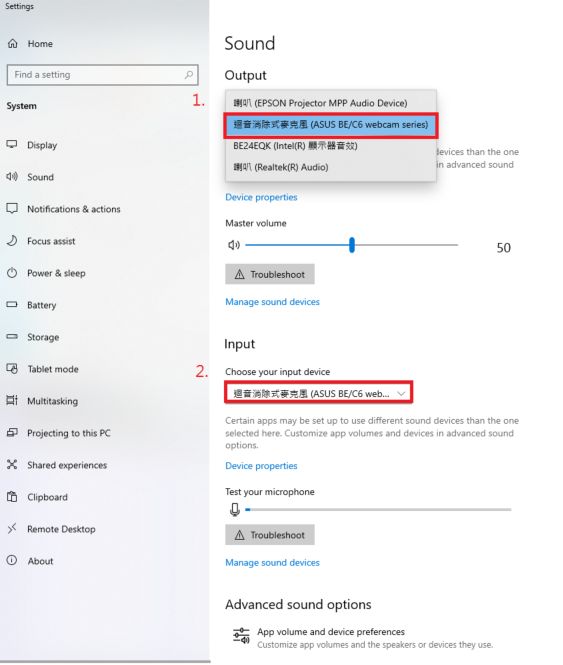
2. 入出力デバイスを選択します。
出力:音声出力に使用するデバイスを選択します。(例:モニターのスピーカーから音声を出力する場合は、「エコーキャンセルマイク(ASUS BE/C6 webcam series)」を選択します。)
入力:音声入力に使用するデバイスを選択します。(例:モニターのマイクから音声を入力する場合は、「エコーキャンセルマイク(ASUS BE/C6 webcam series)」 を選択します。)
Web カメラの動作確認
接続が完了した後、Windows® に内蔵されているカメラアプリを使用して、Web カメラが正常に動作しているかテストできます。
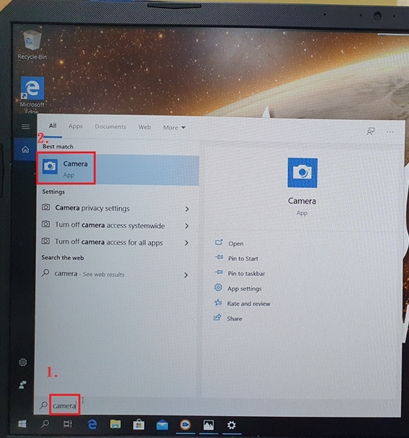
1. スタートメニューまたはタスクバーの検索ボックスで「カメラ」を検索して実行します。
他のアプリでカメラを使用したい場合は、Windows® の 設定 > プライバシーとセキュリティ の「アプリにカメラへのアクセスを許可する」で該当のアプリを オン に設定してください。
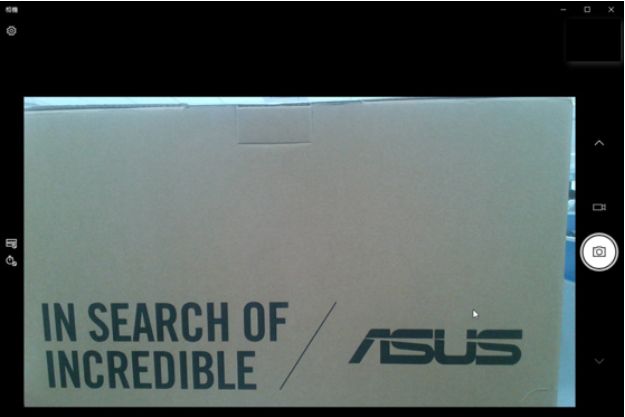
2. デスクトップ PC をお使いの場合は、モニター内蔵 Web カメラの映像が表示されます。
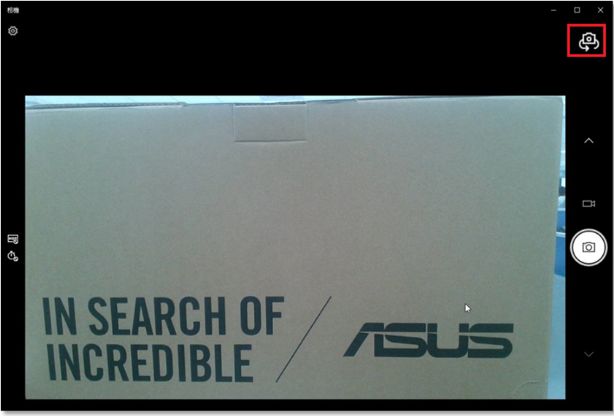
3. カメラ搭載ノート PC をお使いの場合は、画面右上のアイコンをクリックして使用する Web カメラを切り替えることができます。
よくあるご質問(FAQ)
Q1: モニターの Web カメラが正常に動作しない場合(起動しない、画面が反転するなど)、どうすればよいですか?
A1: 以下の手順に従ってトラブルシューティングを実施してください。
1. モニターとコンピューターに、USB ケーブルと映像信号ケーブル(DisplayPort/HDM)が正しく接続されていることを確認します。
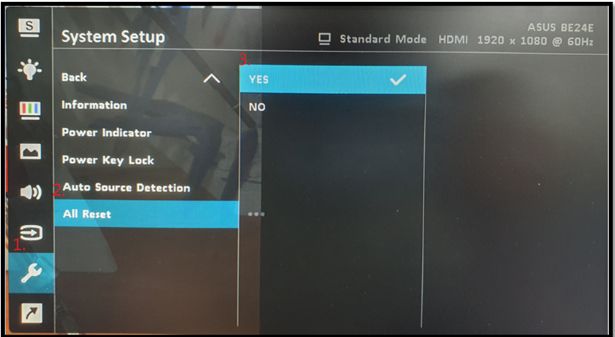
2. モニターの設定画面(OSD)で設定のリセットを実行し、モニターの設定を工場出荷時の状態に戻します。
3. 問題が解決しない場合は、USB ケーブルと映像信号ケーブル(DisplayPort/HDMI) を抜き、再接続してからコンピューターのカメラアプリを実行します。
上記をお試しいただいても問題が解決しない場合は、ASUS サポートにお問い合わせください。