[アクセサリー】AI Noise-Canceling Mic Adapter ユーティリティの使い方
AI Noise-Canceling Mic Adapter は、AIを搭載したノイズキャンセリング機能を採用し、クリアな音声コミュニケーションを実現します。携帯電話、PC、Macに対応しています。
セットアップに必要なもの
1. AI Noise-Canceling Mic Adapter
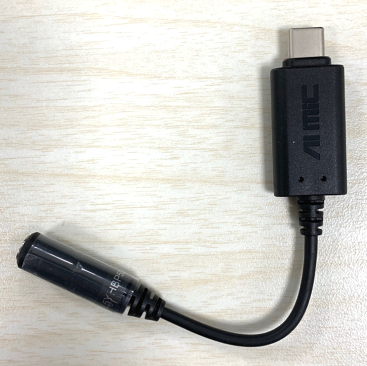
2. USB-CからUSB 2.0への変換アダプター
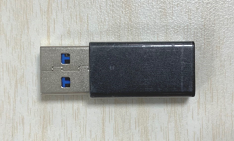
3. 3.5mmマイク(マイクは別売りです。)
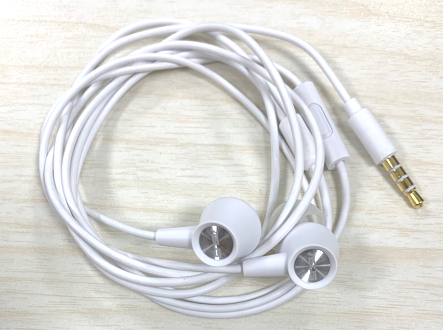
ノイズキャンセリングの品質を最適化するソフトの使い方は?
-
ユーティリティページに移動してソフトウェアをダウンロードします。
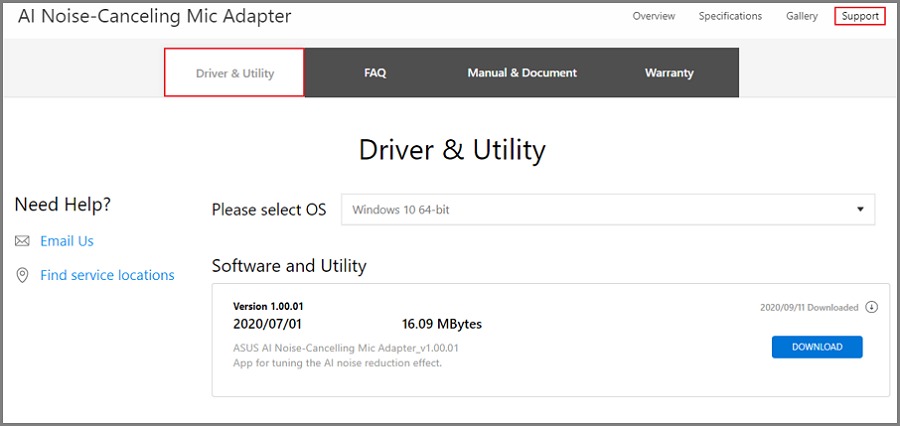
2. ファイルを解凍し、セットアップをクリックします。
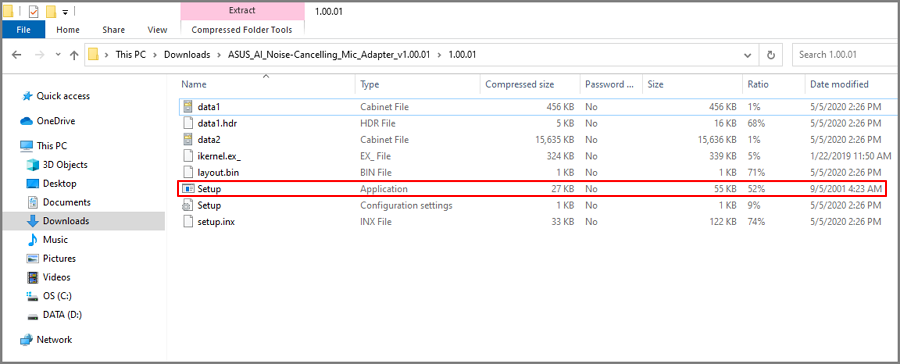
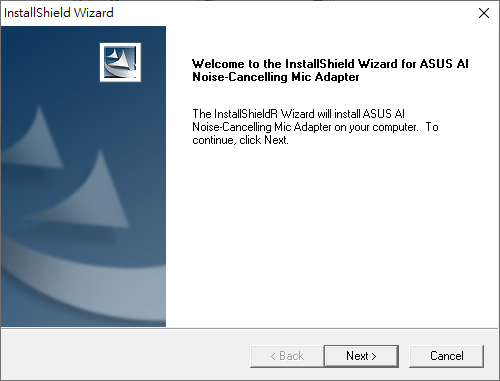
3. 指示に従ってインストールしてくます。
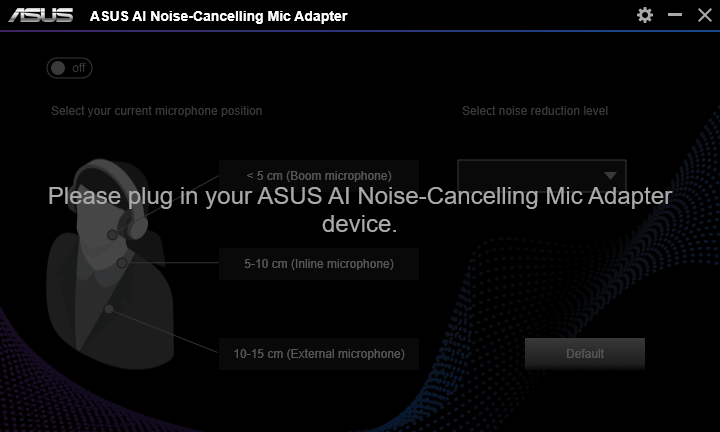
4. ソフトウェアを開きます。
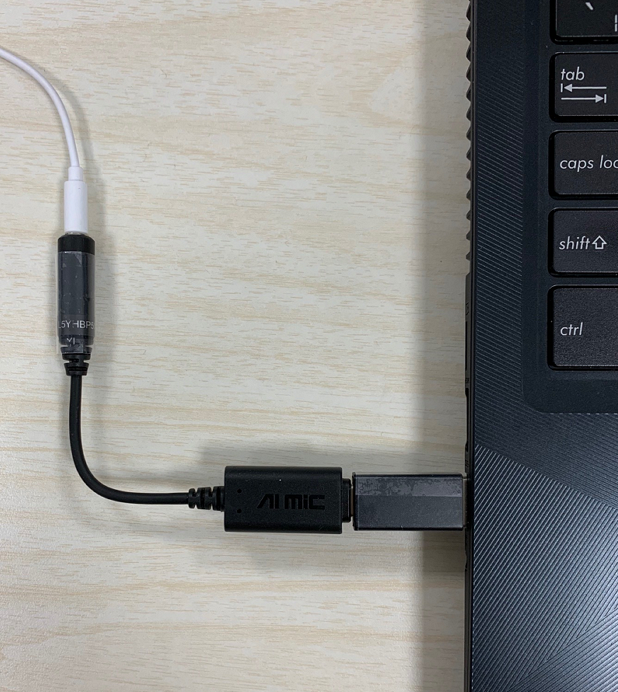
5. マイク、AI Noise-Canceling Mic Adapter、USB-C to USB 2.0アダプターをPCに接続します。
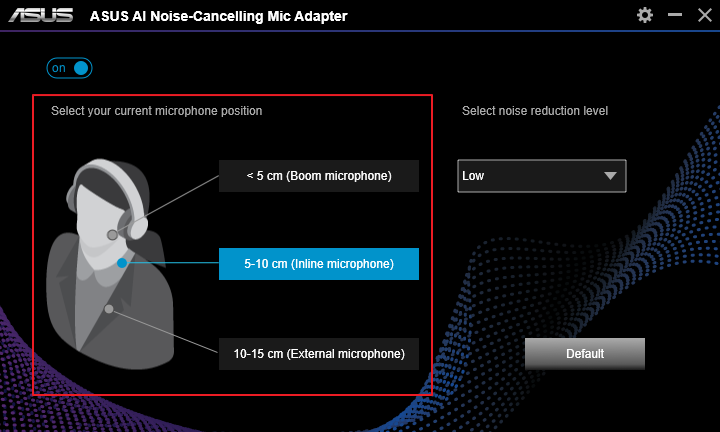
6. 現在のマイクの位置を選択します。
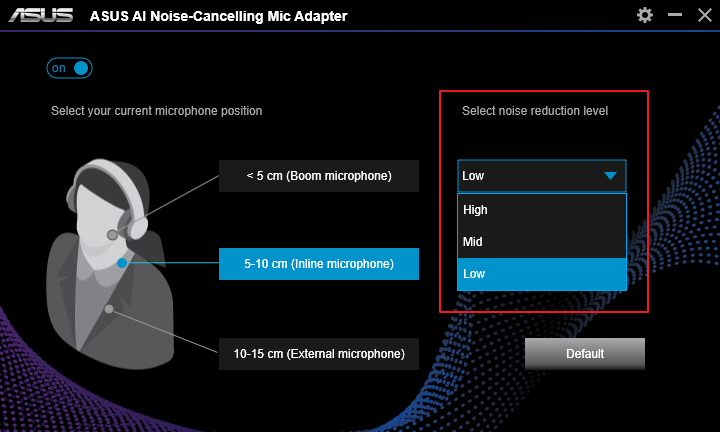
7. ノイズ低減レベルを選択します。
|
Level |
User scenario (ユーザーシナリオ) |
Noise type (ノイズタイプ) |
|
Low |
Slightly disturbed by environmental background noise during the call |
e.g. Keyboard typing, Mouse clicking, Fan sound, Talking sound in the office etc. |
|
Mid |
Interference caused by environmental background noise during the call, the call occasionally |
e.g. Sound of kids playing , Chit-chatting, Background noise in a cafe (例:子供の遊ぶ音、世間話、カフェの背景音など) |
|
High |
Can't hear your voice during the call, the noise has caused severe call interference |
e.g. Construction works, House renovation, Vacuuming floor, etc. |
8. 設定はAI Noise-Canceling Mic Adapterに保存され、スマホやPCなどでご利用いただけます。
FAQ (よくあるご質問)
下記のFAQを参照して、サポート機器一覧をご確認ください。
https://www.asus.com/jp/support/FAQ/1043638
※掲載されている表示画面が英語表記の場合があり、日本語環境でご利用頂いている場合、実際の表示画面と異なる場合があります。
※日本でお取り扱いの無い製品/機能に対する情報の場合があります。
※本情報の内容 (リンク先がある場合はそちらを含む) は、予告なく変更される場合があります。
※お使いのモデルやバージョンなどにより、操作・表示が異なる場合があります。
※記載されている機能の開発およびサポートを終了している場合があります。