[WiFi ルーター] Windows® 11 / Windows® 10 で IPsec VPN 接続を設定する方法(ファームウェア バージョン 3.0.0.4.386_4xxxx 以降対応)
IKEv2 機能は、ファームウェア バージョン 3.0.0.4.386.4xxxx 以降でのみご利用いただけます。本ファームウェア バージョンに対応したルーターをご用意ください。最新のファームウェアは、ASUS ダウンロード センター からダウンロードできます。
ASUS ルーターの設定方法
(1) VPN サーバーの有効化
1. コンピューターを WiFi またはイーサネット(LAN)ケーブルでルーターに接続し、ウェブ ブラウザーのアドレス欄に http://www.asusrouter.com または ルーター LAN IP アドレス を入力して、管理画面(Web GUI)を表示します。

参考:詳しくは [WiFi ルーター] ASUS ルーターの管理画面(Web GUI)にアクセスする方法 をご参照ください。
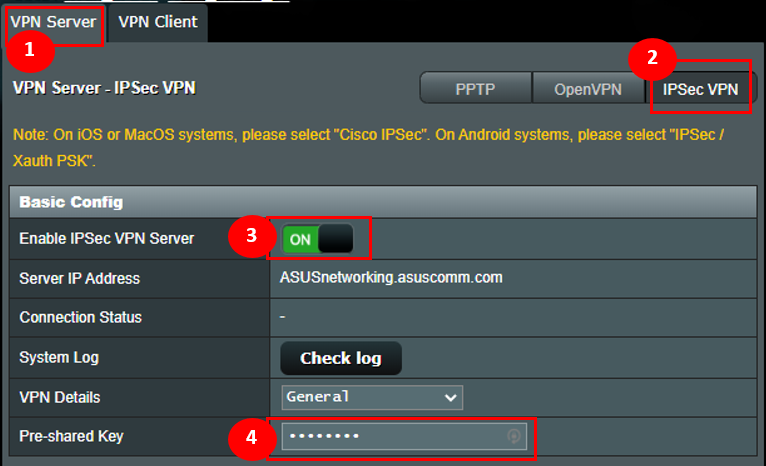
2. [VPN]>[VPN サーバー]の順にクリックします。
3. [IPsec VPN]をクリックし、[IPsec VPN の有効化]をオンにします。
参考:WAN IP アドレスがパブリック IP アドレス(グローバル IP アドレス)であることをご確認ください。あわせて、ネットワークに DDNS を設定することをおすすめします。
4. [事前共有鍵(プリシェアード キー)]欄に認証情報を入力します。
(2) VPN クライアント用ユーザー名とパスワードの設定
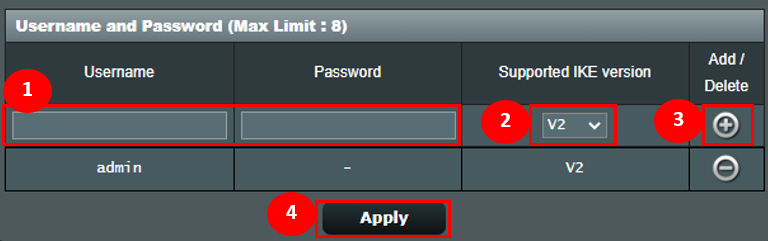
1. VPN サーバーにアクセスするためのユーザー名とパスワードを入力します。
2. [サポートする IKE バージョン]で[V2]を選択します。
3. [+]アイコンをクリックしてユーザーを追加し、[適用]をクリックして設定を保存します。
(3) 証明書のエクスポート
1. ユーザー設定を適用すると、[エクスポート]ボタンが表示されます。
2. [Windows 用]を選択します。
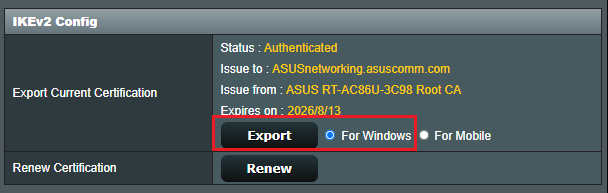
3. [エクスポート]ボタンをクリックすると、 「cert ikev2_cert_windows.der」という名前の証明書ファイルがダウンロードされます。
Windows® 10 PC の設定方法
(1) 必要なレジストリー設定の追加
1.  +
+  を押して[ファイル名を指定して実行]を開きます。
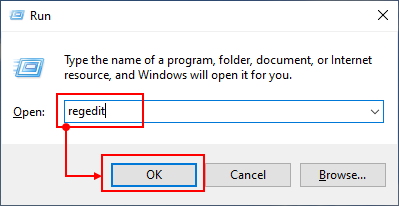
2. 「regedit」と入力し、[OK]をクリックします。
参考:「このアプリがデバイスに変更を加えることを許可しますか?」と表示された場合は、[はい]をクリックしてください。
3. 画面左側のツリーで次のディレクトリーに移動します: HKEY_LOCAL_MACHINE\SYSTEM\CurrentControlSet\services\RasMan\Parameters
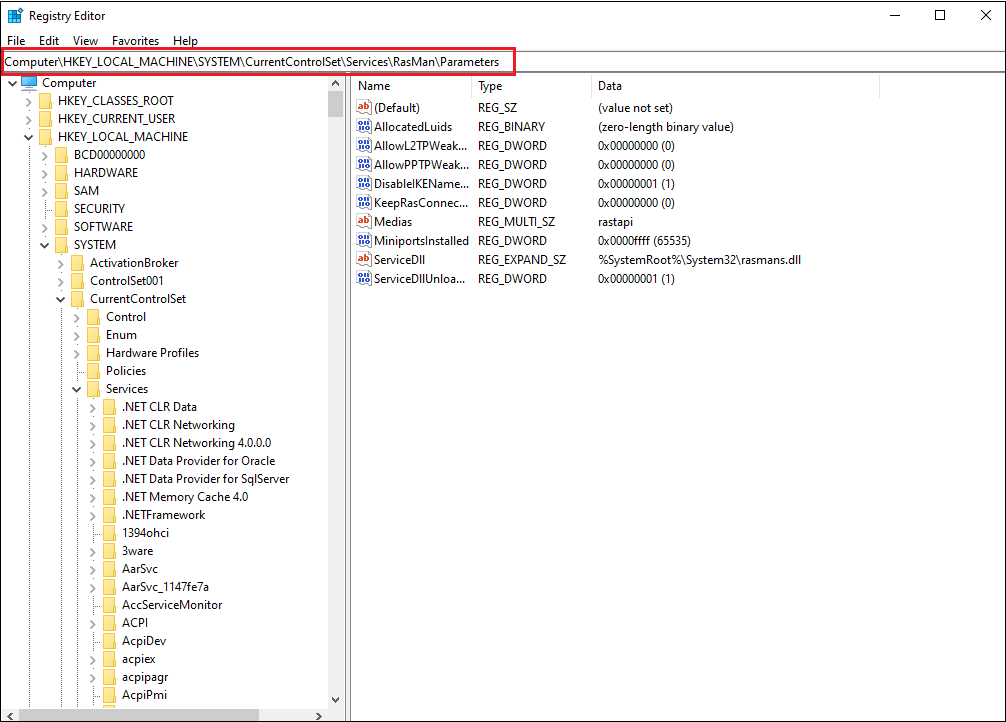
4. [編集]>[新規]>[DWORD (32 ビット) 値]の順にクリックします。
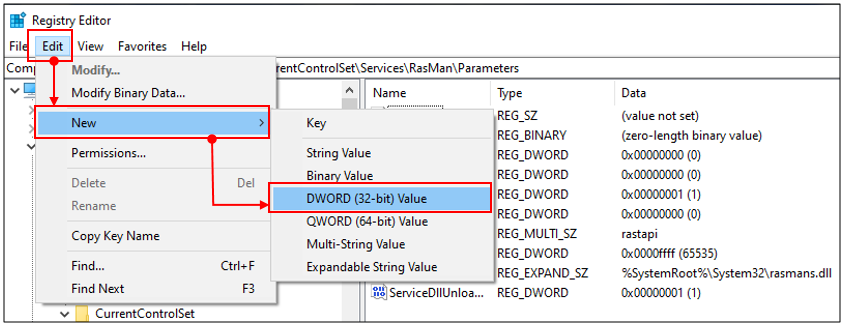
画面右側に追加された[新しい値]の名前を「DisableIKENameEkuCheck」に変更します。

名前を変更した[DisableIKENameEkuCheck]の値のデータを「1」に変更します。
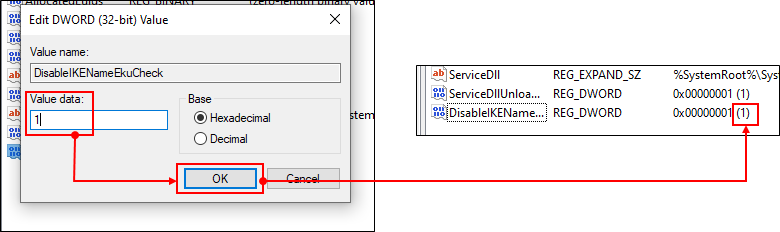
5. コンピューターを再起動します。
(2) Windows® への証明書のインストール
1. エクスポートした証明書ファイル(cert ikev2_cert_windows.der)をダブルクリックします。

2. [証明書のインストール]をクリックします。
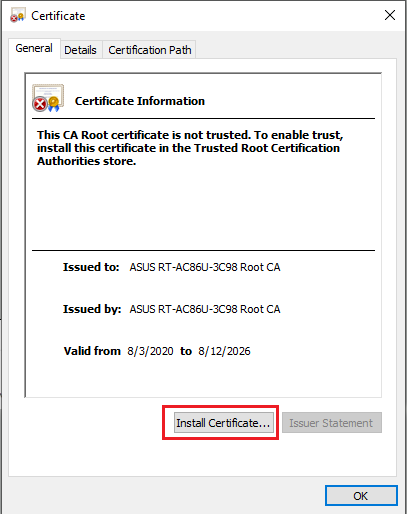
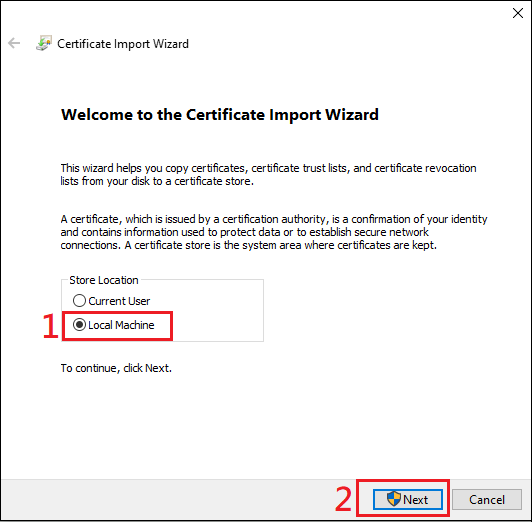
3. 保存場所で[ローカル コンピューター]を選択し、[次へ]をクリックします。
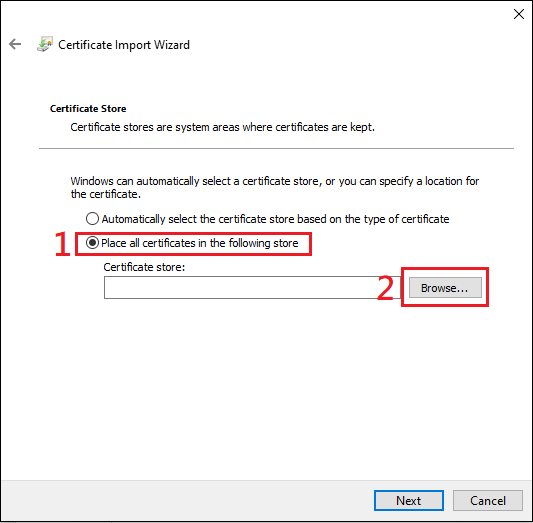
4. [証明書をすべて次のストアに配置する]を選択し、[参照]をクリックします。
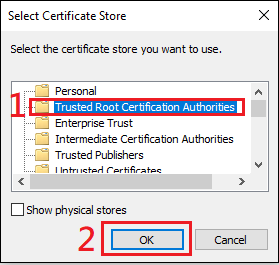
5. [信頼されたルート証明機関]を選択し、[OK]をクリックします。
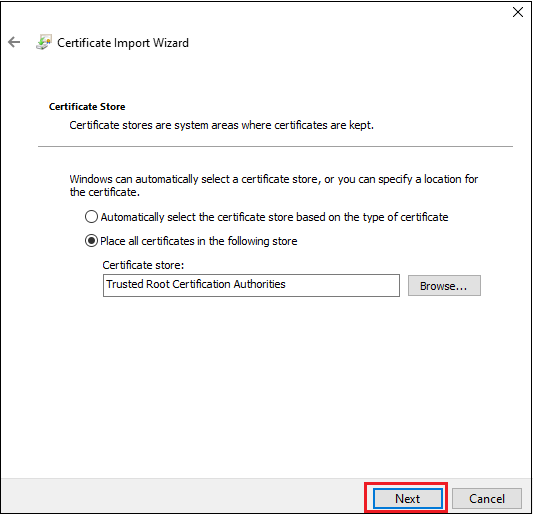
6. [次へ]をクリックします。
7. [完了]をクリックします。
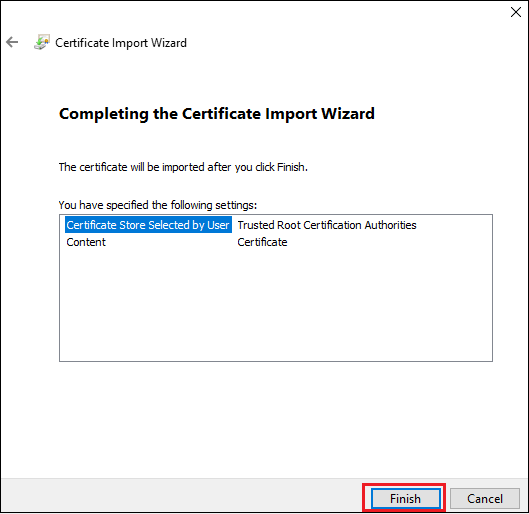
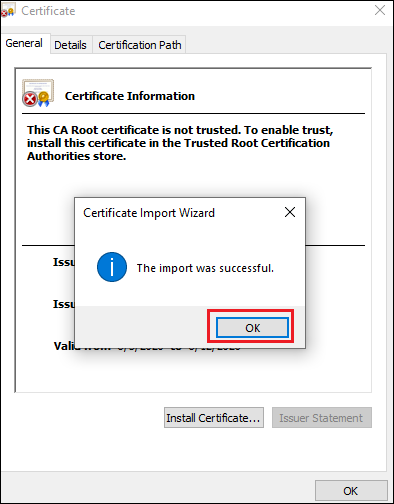
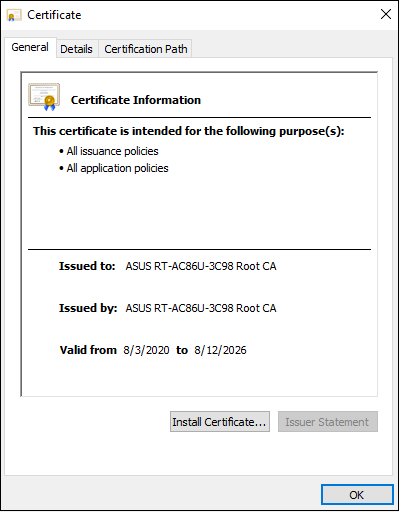
8. 確認のため、もう一度証明書ファイル(cert ikev2_cert_windows.der)をダブルクリックします。
証明書が正常にインストールされている場合、画面には証明書の目的が表示されます。
(3) VPN 接続の作成
1. [スタート]>[設定]>[ネットワークとインターネット]の順にクリックします。
または、タスクバーのシステム トレイでネットワーク アイコンを右クリックし、[ネットワーク設定とインターネット設定]をクリックします。
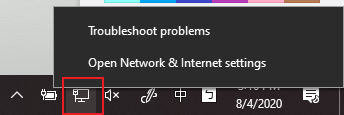
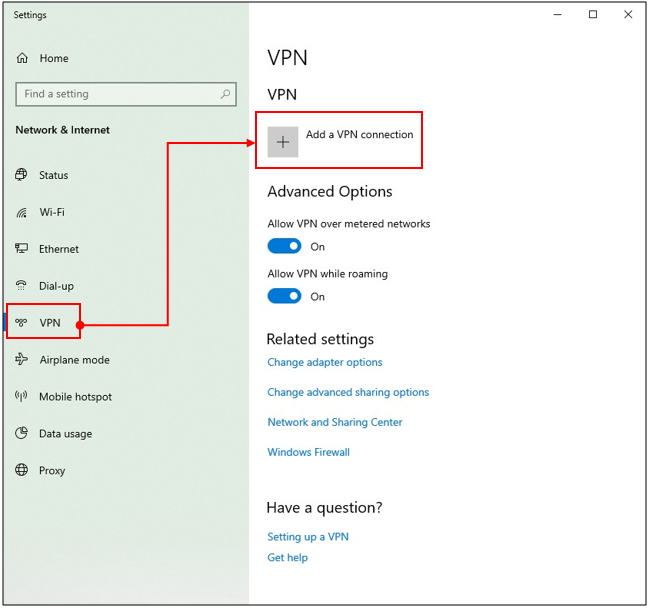
2. [VPN]設定画面に移動し、[VPN 接続を追加する]をクリックします。
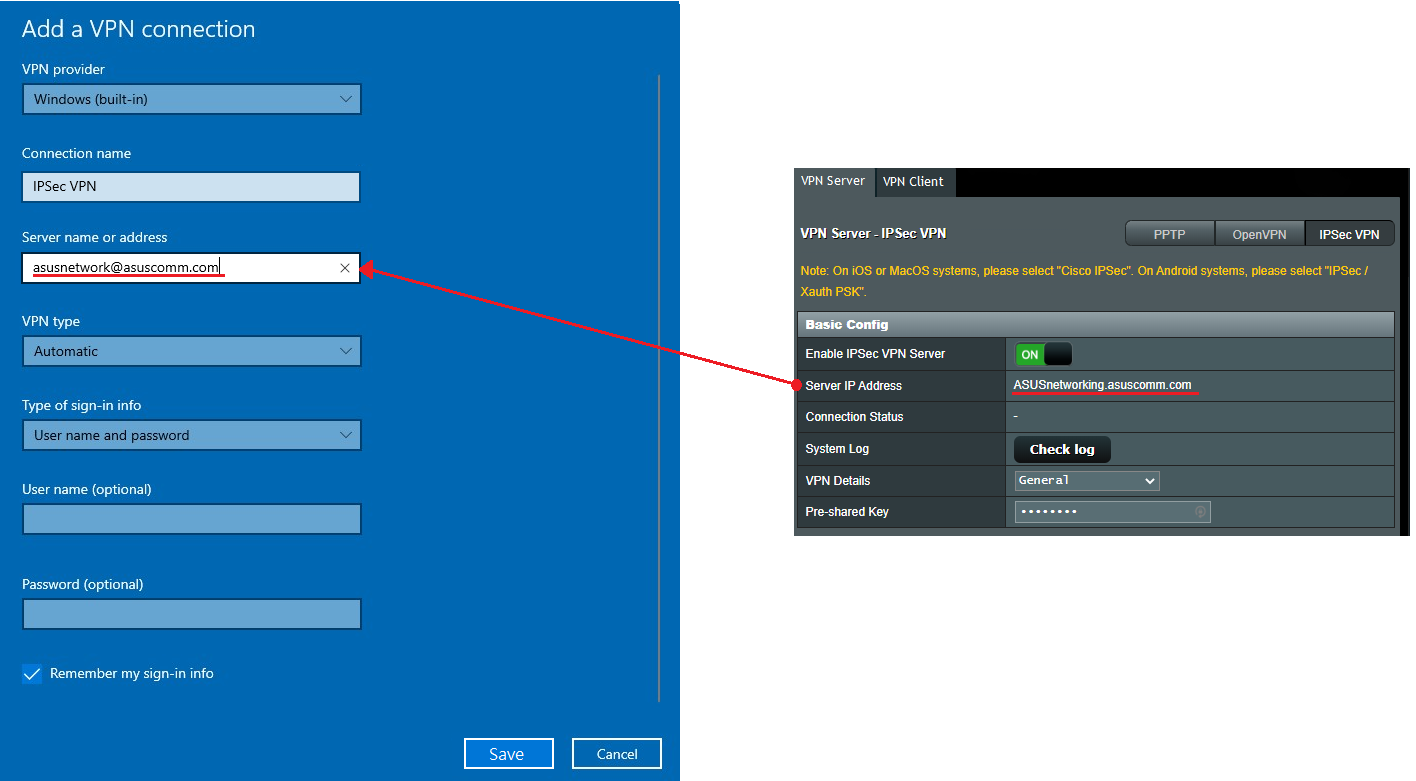
3. VPN 構成画面の[サーバー名またはアドレス]欄に、ルーターの VPN サーバー画面表示されているドメイン名またはサーバー IP アドレスを入力し、[保存]をクリックして設定を完了します。
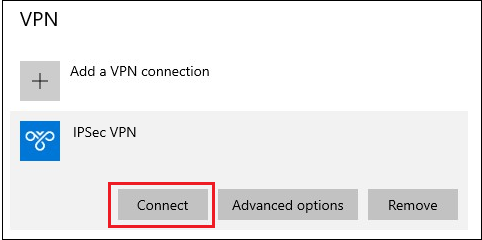
4. 作成した VPN プロファイルを選択し、[接続]をクリックします。
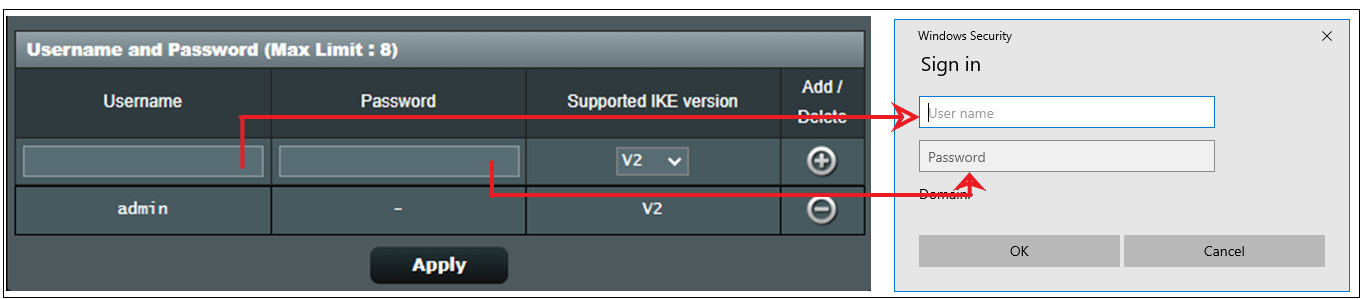
5. ASUS ルーターで設定した VPN クライアント用のユーザー名とパスワードを入力し、[OK]をクリックして VPN サーバーに接続します。
以上で接続設定は完了です。
Windows® 11 PC の設定方法
(1) 必要なレジストリー設定の追加
1. [Windows]+[R]を押して[ファイル名を指定して実行]を開きます。
2. 「regedit」と入力し、[OK]をクリックします。
参考:「このアプリがデバイスに変更を加えることを許可しますか?」と表示された場合は、[はい]をクリックしてください。

3. 画面左側のツリーで次のディレクトリーに移動します: HKEY_LOCAL_MACHINE\SYSTEM\CurrentControlSet\services\RasMan\Parameters

4. [編集]>[新規]>[DWORD (32 ビット) 値]の順にクリックします。

画面右側に追加された[新しい値]の名前を「DisableIKENameEkuCheck」に変更します。

名前を変更した[DisableIKENameEkuCheck]の値のデータを「1」に変更します。

5. コンピューターを再起動します。
(2) Windows® への証明書のインストール
1. エクスポートした証明書ファイル(cert ikev2_cert_windows.der)をダブルクリックします。

2. [証明書のインストール]をクリックします。

3. 保存場所で[ローカル コンピューター]を選択し、[次へ]をクリックします。

4. [証明書をすべて次のストアに配置する]を選択し、[参照]をクリックします。
5. [信頼されたルート証明機関]を選択し、[OK]をクリックします。

6. [次へ]をクリックします。

7. [完了]をクリックします。


8. 確認のため、もう一度証明書ファイル(cert ikev2_cert_windows.der)をダブルクリックします。
証明書が正常にインストールされている場合、画面には証明書の目的が表示されます。

(3) VPN 接続の作成
1. [スタート]>[設定]>[ネットワークとインターネット]の順にクリックします。
または、タスクバーのシステム トレイでネットワーク アイコンを右クリックし、[ネットワーク設定とインターネット設定]をクリックします。

2. [VPN]設定画面に移動し、[VPN を追加]をクリックします。


3. VPN 構成画面の[サーバー名またはアドレス]欄に、ルーターの VPN サーバー画面表示されているドメイン名またはサーバー IP アドレスを入力し、[保存]をクリックして設定を完了します。

4. 作成した VPN プロファイルを選択し、[接続]をクリックします。

5. ASUS ルーターで設定した VPN クライアント用のユーザー名とパスワードを入力し、[OK]をクリックして VPN サーバーに接続します。
以上で接続設定は完了です。

注意事項:
- インターネット経由で外部からルーターの IPsec VPN に接続した際、LAN(ローカル エリア ネットワーク)内のサーバーにアクセスできない場合は、該当する LAN 内サーバーのファイアウォール設定を無効にするか、設定を確認してください。
- モバイル機器やコンピューターがルーターに接続されている状態で IPsec VPN 接続を確立すると、接続完了後、インターネット アクセスなしで IPsec VPN 経由で LAN 上の他のデバイスに接続できてしまう場合があります。このような現象が発生した場合は、該当機器の Wi-Fi を無効にしてから、モバイル ネットワーク(3G / 4G / 5G)などを経由して別のネットワークからインターネットに接続した状態で、再度 VPN への接続をお試しください。
- IPsec 接続を利用できるクライアント数は、最大 8 台 までです。
- 1 つの IPsec アカウント(ユーザー名 / パスワード)で接続できるクライアントは 1 台のみです。(アカウントは最大 8 つまで登録可能です。)
- IPsec 接続には、ユーザー名とパスワードが必要です。 アカウントなし(フリーログイン)での接続には対応していません。